
ComfyUI Managerの使い方|カスタムノードの入れ方とエラー対処【2026年最新】

ComfyUI Managerは、カスタムノードの検索・導入・更新・削除をまとめて行える管理ツールです。2026年10月時点の導入方法(Desktop版は同梱)、不足ノードの一括インストール、よくあるエラーの対処、悪意あるノードを避ける安全設定まで解説します。
この記事の結論
- ComfyUI Managerは、ComfyUIのカスタムノードを画面上で探して入れる・更新する・止める・外すための無料の管理ツールです。
- 2026年10月時点で、Comfy Desktopには同梱され、ポータブル版・手動版は「manager_requirements.txt」を入れて「--enable-manager」で起動すると使えます。
- 他人のワークフローは「Install All」で不足ノードをまとめて入れられますが、悪意あるノードの事例もあるため、検証済みの安定版を選びセキュリティ設定を下げないことが重要です。

ComfyUI Managerは、ComfyUIに機能を足すカスタムノードを、画面上で探して入れる・更新する・外すための管理ツールです。2026年10月時点では、デスクトップ版のComfy Desktopに最初から入っており、ポータブル版や手動インストール版でも起動オプションを1つ足すだけで使えます。
ComfyUI Managerの使い方を把握すると、他人が公開したワークフローを開いたときに足りないノードをまとめて入れられ、エラーが出たときも原因を順番に切り分けられます。一方で、カスタムノードは第三者が作ったプログラムのため、安全な選び方と設定も知っておく必要があります。
本記事では、ComfyUI Managerの導入方法・カスタムノードの入れ方・不足ノードの一括インストール・更新と削除の手順をまとめています。さらに、よくあるエラーの対処法と、悪意あるノードを避けるための注意点も紹介します。ComfyUI本体のインストールや最初の1枚の作り方は、ComfyUIの使い方で解説しています。
ComfyUI Managerとは?できることと早見表
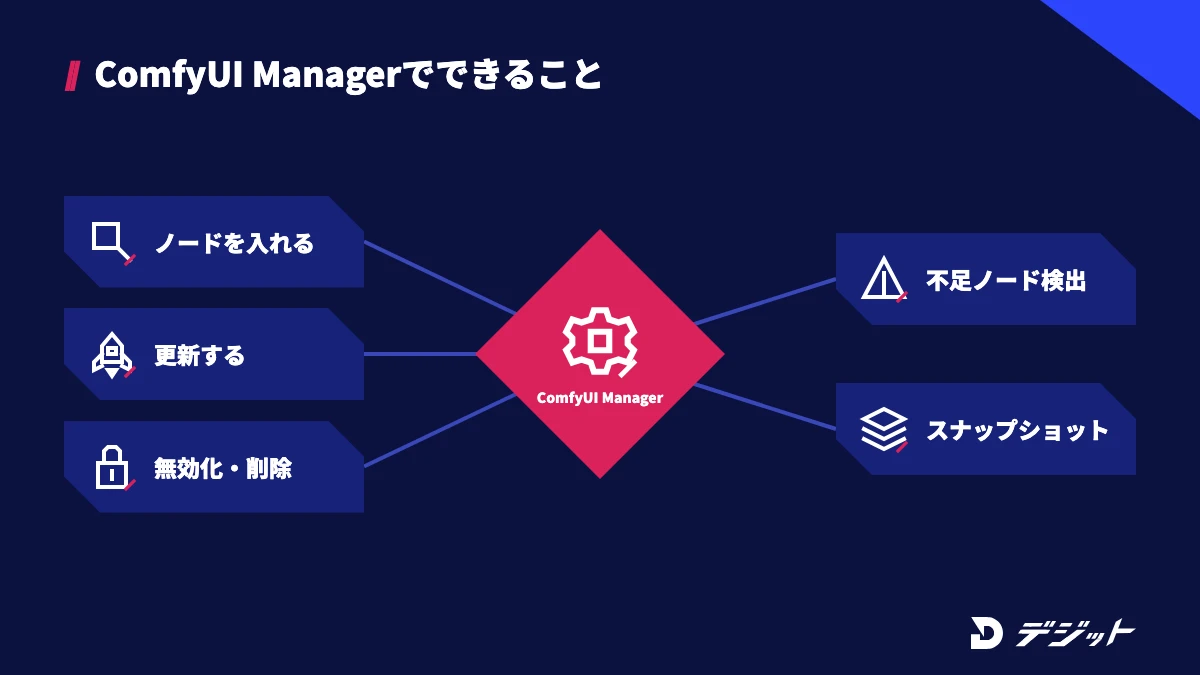
ComfyUI Managerとは、ComfyUIのカスタムノードを検索・インストール・更新・無効化・削除できる拡張機能です。ComfyUIを開発するComfy OrgのGitHubで公開されており、無料で使えます。
ここでは、ComfyUI Managerの基本情報を早見表で示したうえで、カスタムノードの意味と、ComfyUI Managerでできる5つのことを紹介します。
ComfyUI Managerの基本情報(早見表)
ComfyUI Managerは、ComfyUIの画面の中で動く管理ツールです。2026年10月時点では、ComfyUI本体に組み込まれた形で提供され、本体の「manager_requirements.txt」で動作する版が指定されています。
ComfyUI Managerの基本情報を、以下の表にまとめます。
項目 | ComfyUI Managerの内容 |
|---|---|
公開元 | Comfy Org(GitHub:Comfy-Org/ComfyUI-Manager) |
料金・ライセンス | 無料・GPL-3.0 |
対応するComfyUI | Comfy Desktop(同梱)、ポータブル版・手動インストール版(起動オプションで有効化) |
主な機能 | カスタムノードの導入・更新・無効化・削除、不足ノードの検出、スナップショット、モデルのダウンロード |
ノードの入手元 | Comfy Registry(公式のカスタムノード登録サービス) |
版 | ComfyUI v0.42.1(2026年10月19日)はcomfyui_manager 4.2.2を指定 |
※2026年10月時点・Comfy公式ドキュメント、GitHub(Comfy-Org/ComfyUI・Comfy-Org/ComfyUI-Manager)より
上記のとおり、2026年10月時点のComfyUI Managerは「別途ダウンロードする拡張機能」ではなく、本体と一緒に使う標準の管理ツールです。古い記事にあるgit cloneでの導入は、公式ドキュメントでは「Legacy(旧来の方法)」として扱われています。
カスタムノードとは
カスタムノードとは、ComfyUI本体にない機能を足すために、第三者が作って公開している追加のノードです。ComfyUIはノード(処理の箱)を線でつないで画像や動画を作るため、ノードを足すほど作れるものの幅が広がります。
たとえば、ControlNetの前処理(ポーズや線画の抽出)や、動画の読み込み・書き出しを助けるノードは、カスタムノードとして公開されています。カスタムノードは「ComfyUI/custom_nodes」フォルダに入り、ComfyUIの起動時に読み込まれます。
ただし、カスタムノードはパソコン上でプログラムとして動くため、入れる前に作者と評判を確認することが重要です。安全に使うための具体的な確認ポイントは、後半の注意点で解説します。
ComfyUI Managerでできる5つのこと
ComfyUI Managerでできることは、カスタムノードの導入から元に戻すところまでの5つです。手作業ならフォルダの操作とコマンド入力が必要な作業を、画面のボタンで済ませられる点が特徴です。
できること | 内容 |
|---|---|
カスタムノードを入れる | ノードパック名・ノード名で検索し、版を選んでインストール |
更新する | 更新があるノードを絞り込み、版を選んで更新 |
無効化・削除する | 一時的に止める、またはアンインストールする |
不足ノードを検出する | ワークフローを開いたときに足りないノードを知らせ、まとめて入れる |
スナップショット | 今のインストール状態を保存し、あとで元に戻す |
※2026年10月時点・Comfy公式ドキュメント(ComfyUI-Manager Overview)より
上記のうち、初心者が最もよく使うのは不足ノードの検出です。配布されているワークフローの多くはカスタムノードを含むため、ComfyUI Managerがあると読み込みからの立ち上がりが早くなります。
ComfyUI Managerの導入方法【2026年10月時点】
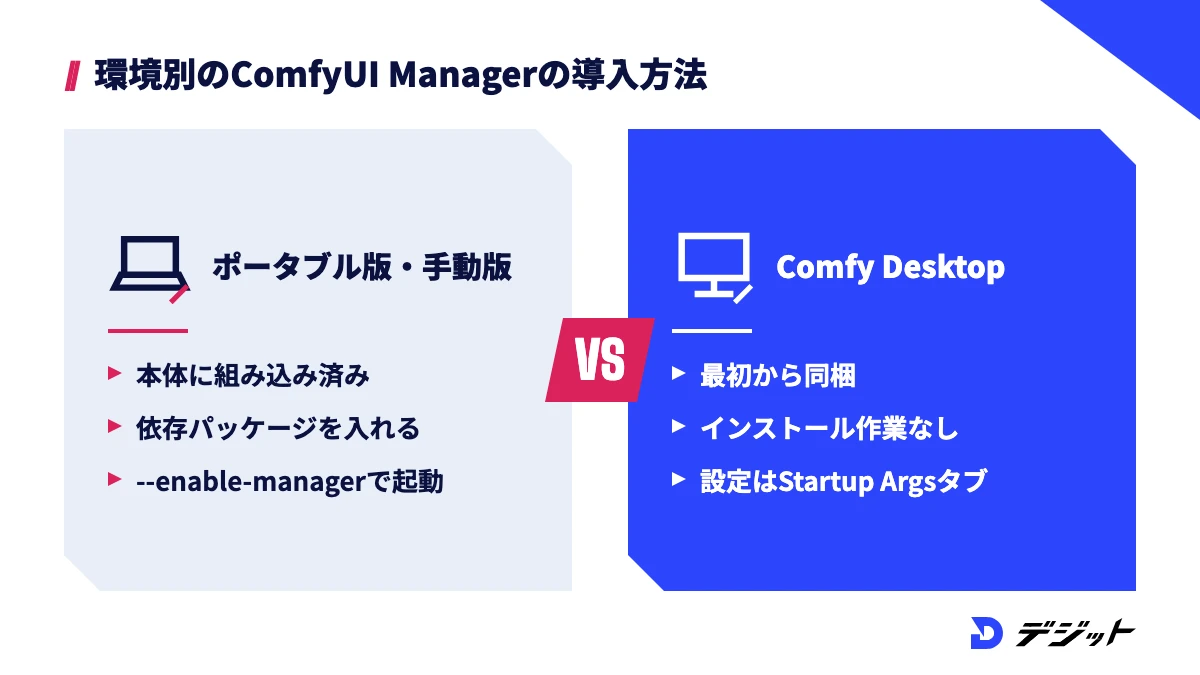
ComfyUI Managerの導入方法は、ComfyUIをどの方法でインストールしたかによって変わります。2026年10月時点では、Comfy Desktopは作業不要、ポータブル版と手動インストール版は依存パッケージを入れて「--enable-manager」を付けて起動する形です。
ここでは、環境別の導入方法を表で示したうえで、Comfy Desktop・ポータブル版・手動インストール版・古い入れ方の4つを順に解説します。
環境 | 必要な作業 | 起動オプション |
|---|---|---|
Comfy Desktop | なし(同梱) | 自動で「--enable-manager」付きで起動 |
ポータブル版(Windows) | manager_requirements.txtを埋め込みPythonで入れる | --enable-manager |
手動インストール版 | 仮想環境でmanager_requirements.txtを入れる | --enable-manager |
旧UIを使う場合 | 上記と同じ | --enable-manager-legacy-ui を追加 |
※2026年10月時点・Comfy公式ドキュメント(ComfyUI-Manager Installation)より
Comfy Desktop(デスクトップ版)は最初から入っている
Comfy Desktopを使っている方は、ComfyUI Managerを別に入れる必要はありません。Comfy DesktopはComfyUIをインストールするたびにComfyUI Managerも入れ、「--enable-manager」を付けて起動するためです。
ComfyUI Managerの設定は、Comfy Desktopでインストールを開き、「Manage」パネルの「Startup Args」タブで変更できます。セキュリティレベルとネットワークモードを選べるほか、「--enable-manager」を外すとComfyUI Managerなしで起動できます。
なお、Comfy DesktopのComfyUI Managerは、Comfy Desktopのアップデートで最新に保たれます。旧UIに切り替えたい場合は、「Server Settings」→「UI Settings」→「Use legacy manager interface」をオンにしてください。
ポータブル版(Windows)で有効にする
Windowsのポータブル版では、ComfyUI Managerは本体に組み込まれていますが、最初は有効になっていません。ポータブル版のフォルダでターミナルを開き、以下の2つのコマンドを順に実行します。
- 依存パッケージを入れる:
.\python_embeded\python.exe -m pip install -r ComfyUI\manager_requirements.txt - ComfyUI Managerを有効にして起動する:
.\python_embeded\python.exe -s ComfyUI\main.py --windows-standalone-build --enable-manager
毎回コマンドを打つのが手間な方は、起動用の「run_nvidia_gpu.bat」をコピーし、末尾に「--enable-manager」を足したbatファイルを作ると便利です。ComfyUI本体を更新したあとは、手順1をもう一度実行してから起動してください。
手動インストール版で有効にする
Pythonの仮想環境に手動でComfyUIを入れた方も、ポータブル版と同じく2つの作業で有効にできます。ComfyUIのフォルダで仮想環境を有効にしてから、以下を実行します。
- 依存パッケージを入れる:
pip install -r manager_requirements.txt - ComfyUI Managerを有効にして起動する:
python main.py --enable-manager
仮想環境の有効化は、Windowsなら「venv\Scripts\activate」、macOS・Linuxなら「source venv/bin/activate」です。依存パッケージは、ComfyUIを起動する環境と同じ環境に入れることが重要です。
古い入れ方(git clone)を使う場合の注意
git cloneでComfyUI Managerを入れる方法は、2026年10月時点の公式ドキュメントでは旧来の方法として残っています。新しく導入する方は、上の「--enable-manager」の方法を選びましょう。
すでにgit cloneで入れている方は、置き場所が正しいかを確認してください。公式ドキュメントは、ComfyUI Managerのファイルを「ComfyUI/custom_nodes/comfyui-manager」に置くよう求めており、よくある間違いは以下のとおりです。
- custom_nodesの直下にファイルを直接置いている
- 「ComfyUI-Manager/ComfyUI-Manager」のように二重のフォルダになっている
- ZIPを解凍した「ComfyUI-Manager-main」のままにしている
置き場所が間違っていると、動いているように見えても更新が認識されず、二重インストールの原因になります。また、公式ドキュメントでは、カスタムノードとして入れた古い版は新UIに切り替えられないと案内されています。
ComfyUI Managerでカスタムノードを入れる手順【4STEP】
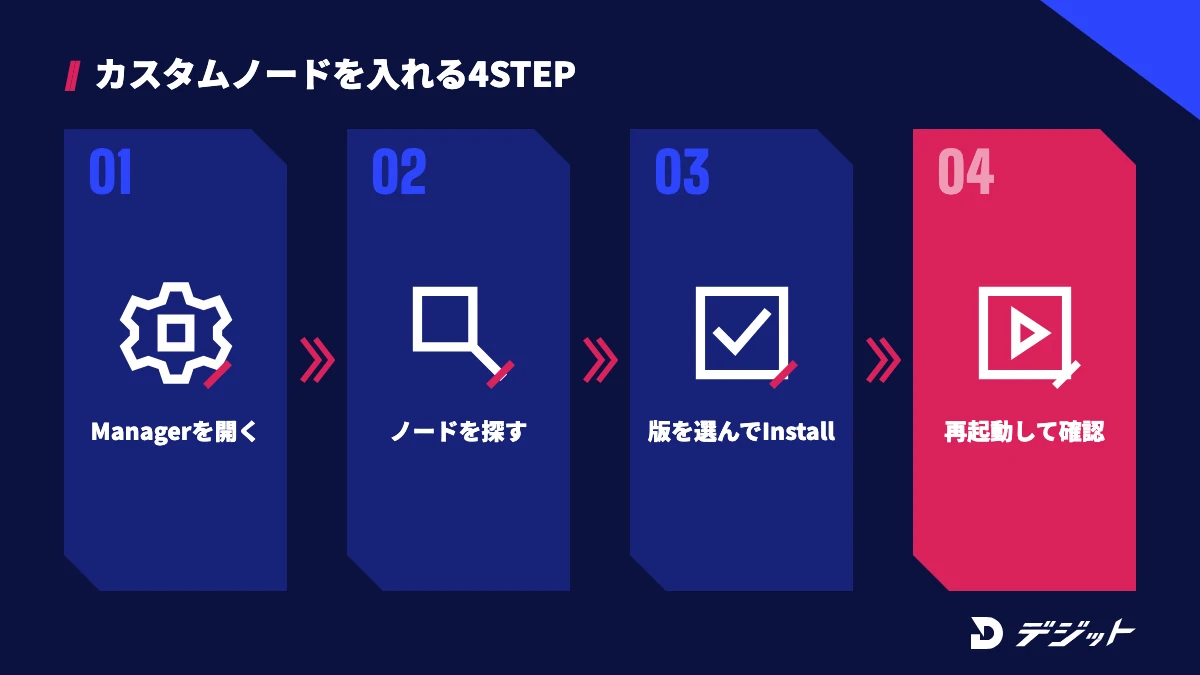
ComfyUI Managerでカスタムノードを入れる手順は、開く・探す・インストール・再起動の4STEPです。インストールの途中で依存パッケージも自動で入るため、コマンドを打つ必要はありません。
ここでは、新UIでの基本の手順を紹介したうえで、新UIと旧UIのボタン名の違いと、Comfy Registryにないノードの扱いを解説します。
- 【STEP1】ComfyUI Managerを開く:ComfyUIの画面からComfyUI Managerを開く(旧UIは上部メニューの「Manager」ボタン)
- 【STEP2】ノードを探す:上部の検索欄で「Node Pack(ノードパック)」か「Node(個別のノード)」を切り替えて検索する
- 【STEP3】版を選んでインストールする:ノードのカードを選び、「Install」を押す。版を指定するなら「Version」で選ぶ
- 【STEP4】再起動して確認する:ComfyUIを再起動してブラウザを更新し、「import failed」のエラーが出ていないか確認する
※2026年10月時点・Comfy公式ドキュメント(Custom nodes(new UI)・legacy UI)より
新UIの画面は、左のフィルター(インストール済み・ワークフロー内・不足・更新ありなど)、上の検索欄、右の詳細パネルの3つに分かれています。詳細パネルには説明・有効かどうか・版の情報が表示されるため、入れる前に内容を確認しましょう。
新UIと旧UIのボタン名の違い
ComfyUI Managerには新UIと旧UIがあり、画面の構成とボタン名が異なります。Comfy Desktopと「--enable-manager」で起動した場合は新UIになり、上位の解説記事でよく見る画面は旧UIです。
新UIと旧UIの主な操作を、以下の表で比較します。
操作 | 新UI | 旧UI |
|---|---|---|
ノードを探して入れる | 検索欄 → カードを選ぶ → Install | Install Nodes(Custom Nodes Manager)→ Install |
不足ノードを入れる | 読み込み時の「Install All」、または「Missing」 | Install Missing Custom Nodes |
更新する | 「Update available」で絞り込み → Update | 「Update」で絞り込み → Update、または Update All |
削除する | 詳細パネルの Uninstall | 「Installed」で絞り込み → 右クリック → Uninstall |
Git URLから入れる | 非対応 | Install via Git URL(設定で許可が必要) |
スナップショット | - | Snapshot Manager |
※2026年10月時点・Comfy公式ドキュメント、ComfyUI-Manager(GitHub)のREADMEより
解説記事の画面と手元の画面が違うときは、新UIか旧UIかを先に確かめてください。旧UIで説明している手順を試したい方は、起動オプションに「--enable-manager-legacy-ui」を足すと旧UIに切り替わります。
Comfy Registryにないノードを入れる
新UIのComfyUI Managerで入れられるのは、Comfy Registryに登録されたノードだけです。公式ドキュメントは、新UIがgitでのインストールに対応しない理由を「セキュリティと安定性のため」と説明しています。
Comfy Registryにないノードを入れる方法は、以下のとおりです。
- 「custom_nodes」フォルダでgit cloneする(手動インストール)
- GitHubからZIPを落として「custom_nodes」に解凍する
- 旧UIの「Install via Git URL」を使う(config.iniで許可が必要)
ただし、Comfy Registryにないノードは検証を通っていないため、作者のGitHubで利用者数や更新状況を確認してから入れてください。2026年10月時点のREADMEでは、Install via Git URLは「config.ini」の「allow_git_url_install」で許可する仕組みで、初期値は無効です。
他人のワークフローで足りないノードを一括で入れる方法
他人のワークフローで足りないノードは、読み込み時に表示される「Install All」でまとめて入れられます。配布されているワークフローには作者が使ったカスタムノードが含まれるため、手元にないノードは赤く表示されて動きません。
ここでは、一括インストールの操作、カスタムノードでは解決しないケース、一括で入れる前に確認することの3つを解説します。
読み込み時の「Install All」と「Open Manager」
ComfyUI Managerが有効な状態で足りないノードを含むワークフローを開くと、不足ノードの案内が表示されます。案内では、まとめて入れる「Install All」か、ComfyUI Managerを開いて中身を見てから入れる「Open Manager」を選べます。
あとから確認したい場合は、新UIの左のフィルターで不足しているノードを絞り込むか、詳細パネルの「Missing」ボタンを使います。旧UIでは、メニューの「Install Missing Custom Nodes」が同じ役割です。
初めて使う作者のワークフローなら、「Install All」より「Open Manager」で1つずつ中身を確認するほうが安全です。
コアノードが足りないときはComfyUI本体を更新する
足りないノードには、カスタムノードとコアノード(ComfyUI本体のノード)の2種類があります。コアノードが足りない原因はComfyUI本体の版が古いことなので、カスタムノードを探しても解決しません。
たとえば、新しい動画生成モデルの公式ワークフローは、本体の新しいノードを使うことがあります。不足ノードの一覧に候補が出ないときは、まずComfyUI本体を最新版(2026年10月時点はv0.42.1)に更新してください。
公式ドキュメントは、一覧に候補が見つからない原因として以下の3つを挙げています。
- 作者がComfy Registryに登録していない
- オープンソースではない(特定のプラットフォーム限定のノード)
- 作者が版を変えて、該当するノードを削除した
一括インストールの前に確認すること
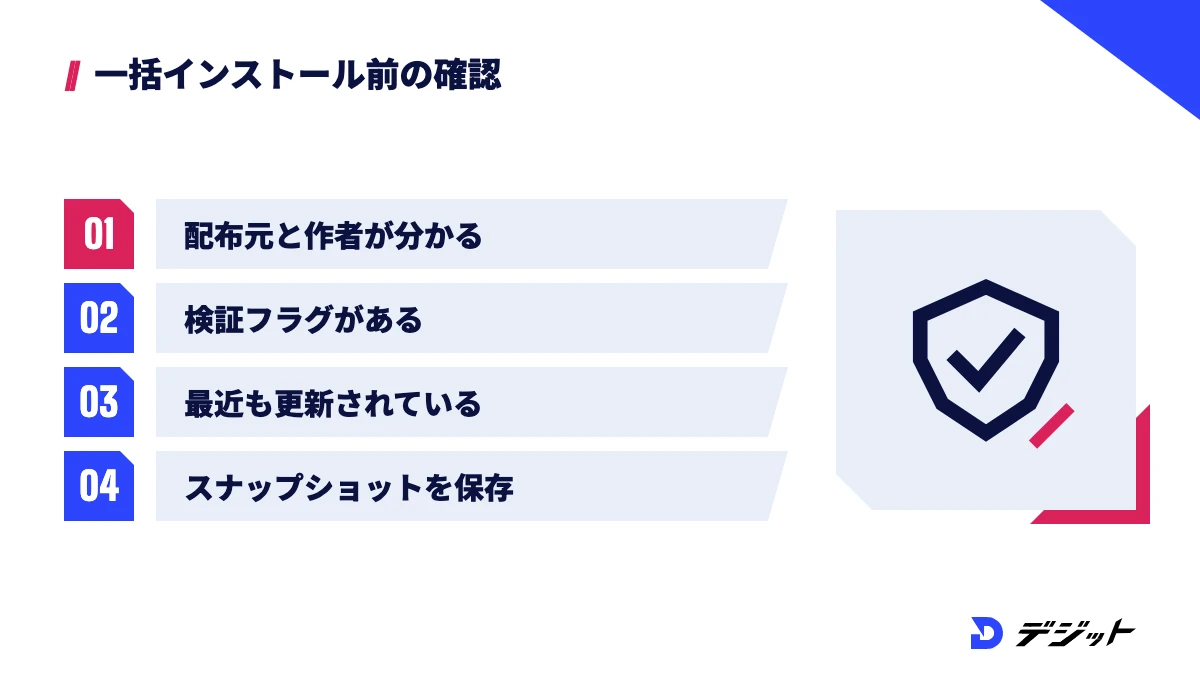
一括インストールの前に確認するべきことは、作者・検証フラグ・更新日の3つです。不足ノードの案内は便利ですが、ワークフローに書かれたノードをそのまま入れる仕組みのため、配布元が信頼できるかは自分で判断する必要があります。
確認するポイントは、以下のとおりです。
- ワークフローの配布元と、ノードの作者が分かるか
- ノード名の横にComfy Registryの検証フラグがあるか
- 最近も更新されていて、利用者が多いか
- 入れる前にスナップショットを保存したか
上記を確認してから入れると、問題があっても元の状態に戻せます。モデルやワークフローの入手先と注意点は、Civitaiの使い方でも解説しています。
ComfyUI Managerでカスタムノードを更新・無効化・削除する方法
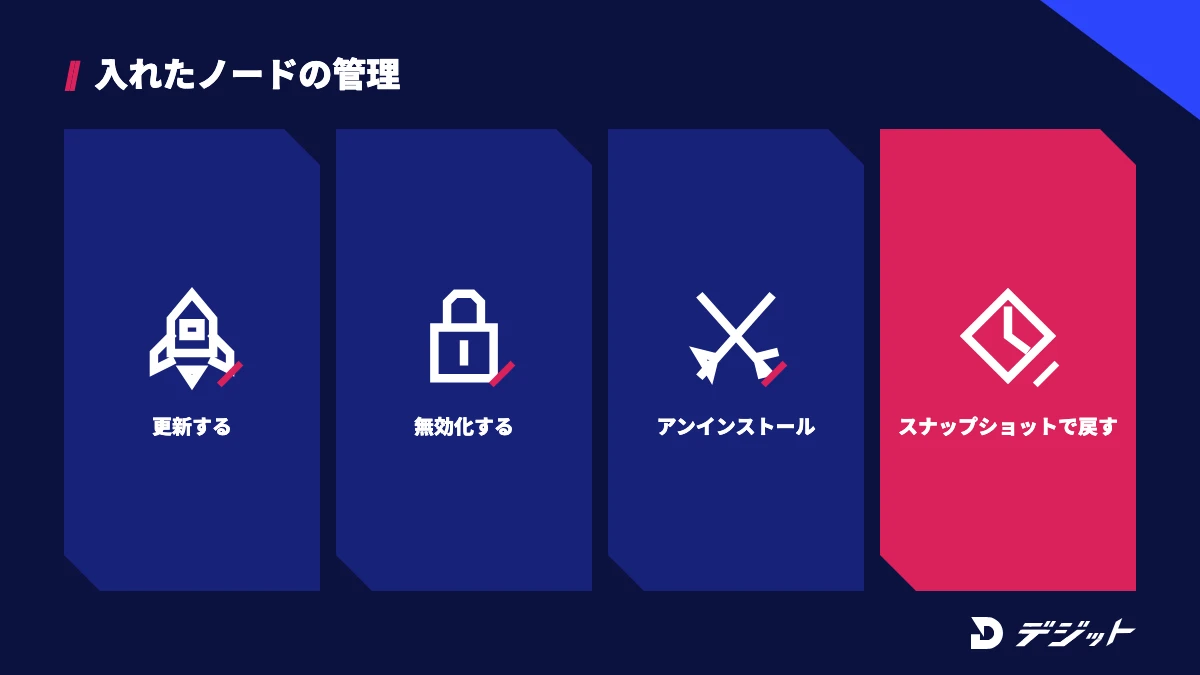
ComfyUI Managerでは、入れたカスタムノードの更新・無効化・削除も画面で操作できます。カスタムノードはComfyUI本体の更新に合わせて直されることが多く、古いまま使うとエラーの原因になります。
ここでは、更新・無効化と削除・スナップショットの3つの操作を解説します。
カスタムノードを更新する
カスタムノードを更新するときは、新UIの「Update available」フィルターで更新があるノードを絞り込みます。更新できるノードには矢印の印が付き、「Version」で版を選んで「Update」を押すと更新されます。
旧UIには、すべてのノードをまとめて更新する「Update All」もあります。ただし、まとめて更新すると、どのノードの変更で不具合が出たのか分かりにくくなります。
制作中の案件があるときは、ノードを1つずつ更新し、動作を確かめてから次に進むと原因を追いやすくなります。
カスタムノードを無効化・アンインストールする
使わなくなったカスタムノードは、無効化するかアンインストールします。無効化はファイルを残したまま読み込みを止める操作で、あとで有効に戻せます。
新UIでは、詳細パネルで有効・無効を切り替えられ、「Uninstall」を押すと削除できます。旧UIでは「Installed」フィルターでインストール済みのノードを表示し、右クリックで「Uninstall」を選びます。
ただし、アンインストールしてもノードが入れた依存パッケージは削除されません。不具合の原因か確かめたいだけなら、削除より無効化を先に試しましょう。
スナップショットで元の状態に戻す
スナップショットとは、カスタムノードのインストール状態を保存しておき、あとで同じ状態に戻す機能です。旧UIでは「Save snapshot」を押したときと「Update All」を使ったときに自動で保存されます。
元に戻す手順は、以下のとおりです。
- 旧UIの「Snapshot Manager」を開く
- 戻したい日時のスナップショットを選び、「Restore」を押す
- ComfyUIを再起動する(復元は次の起動時に反映される)
※2026年10月時点・ComfyUI-Manager(GitHub)のREADMEより
なお、Gitで管理されていないカスタムノード(ZIPで入れたものなど)は、スナップショットで完全には戻せません。大きな更新の前には、「custom_nodes」フォルダごとのバックアップも取っておくと安心です。
ComfyUIのよくあるエラーと対処法(カスタムノード編)
ComfyUIのエラーの多くは、カスタムノードと本体の版の組み合わせが原因です。公式ドキュメントは、特にカスタムノードの画面側の拡張機能(フロントエンド拡張)と本体との衝突が多いと説明しています。
ここでは、よくある症状と対処を表で示したうえで、原因のノードを特定する方法と、ポータブル版で依存パッケージを入れ直す方法を紹介します。
症状 | 主な原因 | 対処 |
|---|---|---|
起動ログに「import failed」と出る | 依存パッケージが入っていない・版が合わない | ノードを更新するか、依存パッケージを入れ直す |
ノードが赤く表示される | カスタムノードが足りない、または本体が古い | 不足ノードを入れる。候補がなければ本体を更新 |
画面が真っ白・表示が崩れる | フロントエンド拡張と本体の版の衝突 | 拡張を無効にして再読み込みし、原因のノードを探す |
「This action is not allowed with this security level configuration」と出る | セキュリティ設定で許可されていない操作 | Comfy Registryの安定版を選ぶ。設定を下げる前に必要か見直す |
更新後にワークフローが動かない | カスタムノードの仕様変更 | スナップショットで戻すか、版を指定して入れ直す |
※2026年10月時点・Comfy公式ドキュメント(Troubleshooting Custom Node Issues・ComfyUI Manager Troubleshooting)より
原因のノードを特定する
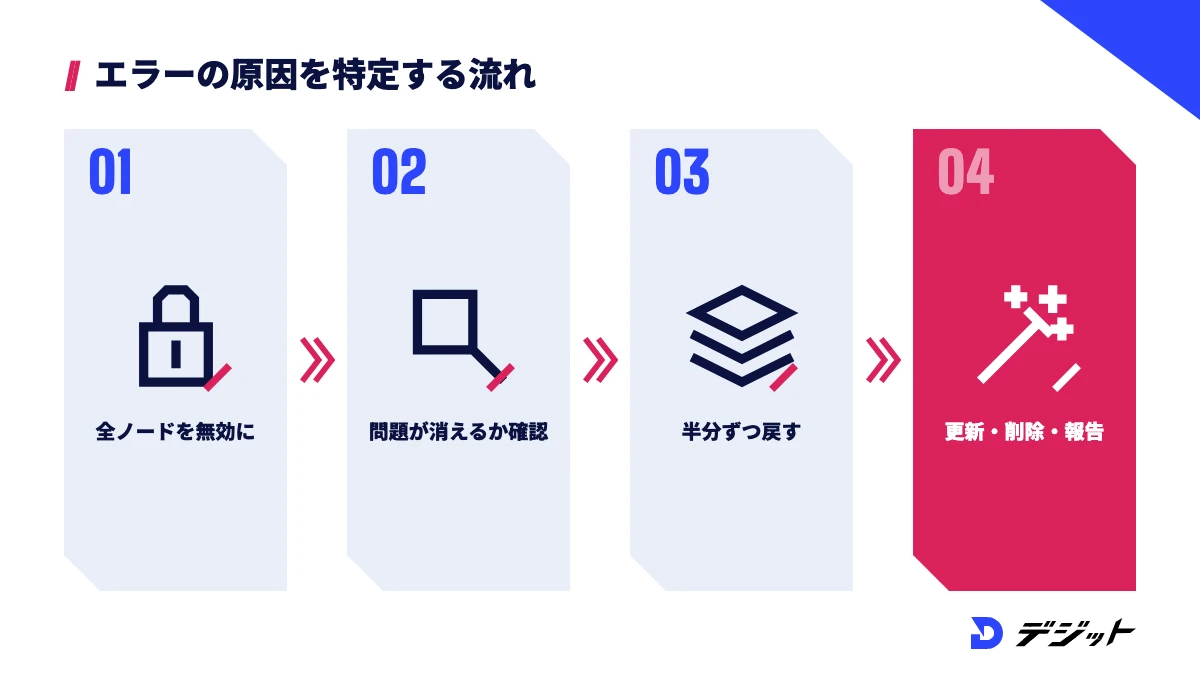
原因のノードを特定するには、まずすべてのカスタムノードを止めて起動し、問題が消えるかを確かめます。問題が消えればカスタムノードが原因で、消えなければComfyUI本体の問題です。
カスタムノードを止めて起動する方法は、以下のとおりです。
- Comfy Desktop:設定メニューからカスタムノードを無効にして起動
- 手動インストール版:
python main.py --disable-all-custom-nodes - ポータブル版:
.\python_embeded\python.exe -s ComfyUI\main.py --disable-all-custom-nodes
カスタムノードが原因と分かったら、半分ずつ有効に戻して再起動し、問題が出る側をさらに半分に分けていきます(二分探索)。Comfy CLIを使っている方は、「comfy-cli node bisect start」で同じ作業を半自動で進められます。
ポータブル版で依存パッケージを入れ直す
ポータブル版で「import failed」が出るときは、ComfyUIに同梱されたPython(python_embeded)に依存パッケージを入れ直します。パソコンに別に入れたPythonでpipを実行すると、ComfyUIが使う環境には入らないためです。
たとえば、原因のノードのフォルダに「requirements.txt」がある場合は、ポータブル版のフォルダで「python_embeded\python.exe -m pip install -r ComfyUI\custom_nodes\(ノードのフォルダ名)\requirements.txt」を実行します。
ただし、依存パッケージの版はほかのノードと衝突することがあります。入れ直しても直らない場合は、ノードの作者のGitHubに、ComfyUIの版・エラーログ・OSを書いて報告してください。
ComfyUI Managerを安全に使うための注意点
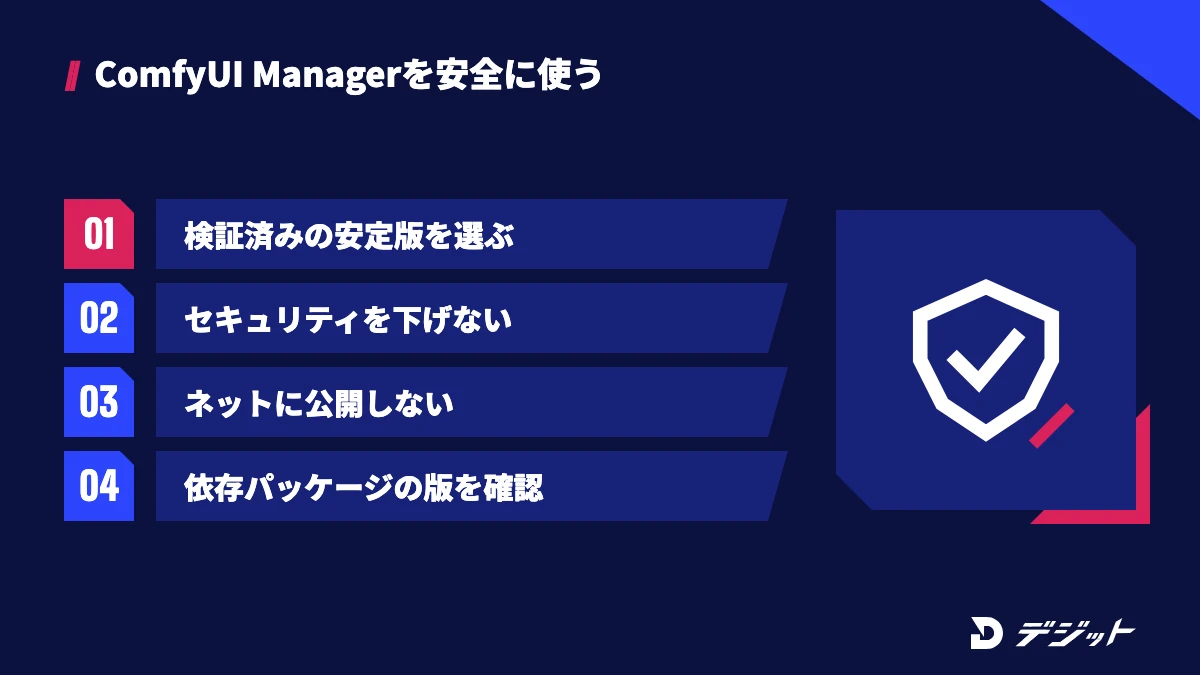
ComfyUI Managerを安全に使うには、検証済みのノードを選び、セキュリティ設定を下げず、ComfyUIをインターネットに公開しないことが重要です。カスタムノードはパソコン上でプログラムとして動くため、悪意あるノードを入れると情報の流出や不正な計算に使われるおそれがあります。
ここでは、過去に見つかった悪意あるカスタムノードの例と、ComfyUI Managerで取れる4つの対策を解説します。
過去に見つかった悪意あるカスタムノードの例
ComfyUIのカスタムノードでは、過去に悪意あるコードの混入が実際に見つかっています。公式ブログや調査会社が公表した主な事例は、以下のとおりです。
時期 | 事例 | 影響と対応 |
|---|---|---|
2024年12月 | Pythonパッケージ「ultralytics」の8.3.41・8.3.42に暗号資産マイナーが混入 | MacとLinuxが対象。ComfyUI-Impact-Packなど人気のノードが依存。ComfyUI Managerは安全な8.3.40に固定する更新で対応 |
2025年1月 | 公式ブログが「ComfyUI_LLMVISION」などを問題のあるノードとして公表 | Comfy Registryでeval/exec・pipでの追加インストール・難読化の制限を開始 |
2026年4月 | インターネットに公開されたComfyUIを狙う攻撃(Censysの報告) | 公開状態のComfyUIは1,000件超。悪用できるノードがなければComfyUI Manager経由で入れたうえで乗っ取り、マイニングとプロキシに悪用 |
※2026年10月時点・Comfy公式ブログ(2024年12月5日、2025年1月3日)、Censys(2026年4月6日)より
ultralyticsの事例が気になる方は、ComfyUIの環境で「pip show ultralytics」を実行し、入っている版を確認してください。
検証フラグのあるノード・利用者の多いノードを選ぶ
カスタムノードを選ぶときは、Comfy Registryの検証フラグがあるノードを優先しましょう。Comfy Registryは登録されたノードを、独自のpipパッケージや任意のシステムコマンドの実行といった悪意ある挙動がないか走査し、通過したノードに検証フラグを付けています。
また、Comfy Registryに公開された版は、あとから中身を書き換えられない仕組みです。旧UIの解説にある「nightly」版はGitHubの最新の開発版で、公式ドキュメントでは通常はセキュリティ走査を通っていないと説明されています。
上記の仕組みから、番号の付いた安定版を、検証フラグと利用者数を見て選ぶことが、最も手軽な対策です。
セキュリティレベルを下げない
ComfyUI Managerには、許可する操作の範囲を決めるセキュリティレベルがあります。Git URLからのインストールのようにリスクの高い操作は、初期設定では制限されています。
セキュリティレベルの種類は、以下のとおりです。
設定 | 内容 |
|---|---|
Comfy Desktop | Strict・Standard(推奨)・Relaxed・Permissiveの4段階から選ぶ |
config.ini:strong | 中程度以上のリスクがある操作(更新・削除なども含む)を許可しない |
config.ini:normal | 高リスクの操作を許可しない。通常のインストール・更新は可能 |
config.ini:normal- | 外部からアクセスできる設定で起動したときだけ高リスクの操作を止める |
config.ini:weak | すべての操作を許可する |
※2026年10月時点・Comfy公式ドキュメント(ComfyUI-Manager Installation・Configuration)より。config.iniは「ComfyUI/user/__manager/config.ini」
エラーが出たときに「weak」へ変える方法も紹介されていますが、weakはすべての操作を許可する設定です。Comfy Desktopなら推奨の「Standard」のまま、Comfy Registryの安定版で代わりになるノードを探しましょう。
ComfyUIをインターネットに公開しない
ComfyUIは、自分のパソコンの中だけで使う設定のまま動かすことが基本です。起動オプションの「--listen」でほかの端末からアクセスできるようにすると、外部からComfyUI Managerを操作されるおそれがあるためです。
2026年4月のCensysの報告では、インターネットに公開されたComfyUIが、ノードの追加インストールを足がかりに乗っ取られていました。スマホなど別の端末から使う場合も、自宅のネットワークの中にとどめ、外部に公開しないでください。
なお、ComfyUI Managerは、外部からアクセスできる設定で起動したときに高リスクの操作をさらに制限します。ComfyUI ManagerのREADMEでは、Git URLからのインストールとpipでのインストールは、ローカルで起動した場合にしか許可できないと説明されています。
動画制作で使うComfyUIのカスタムノードの例
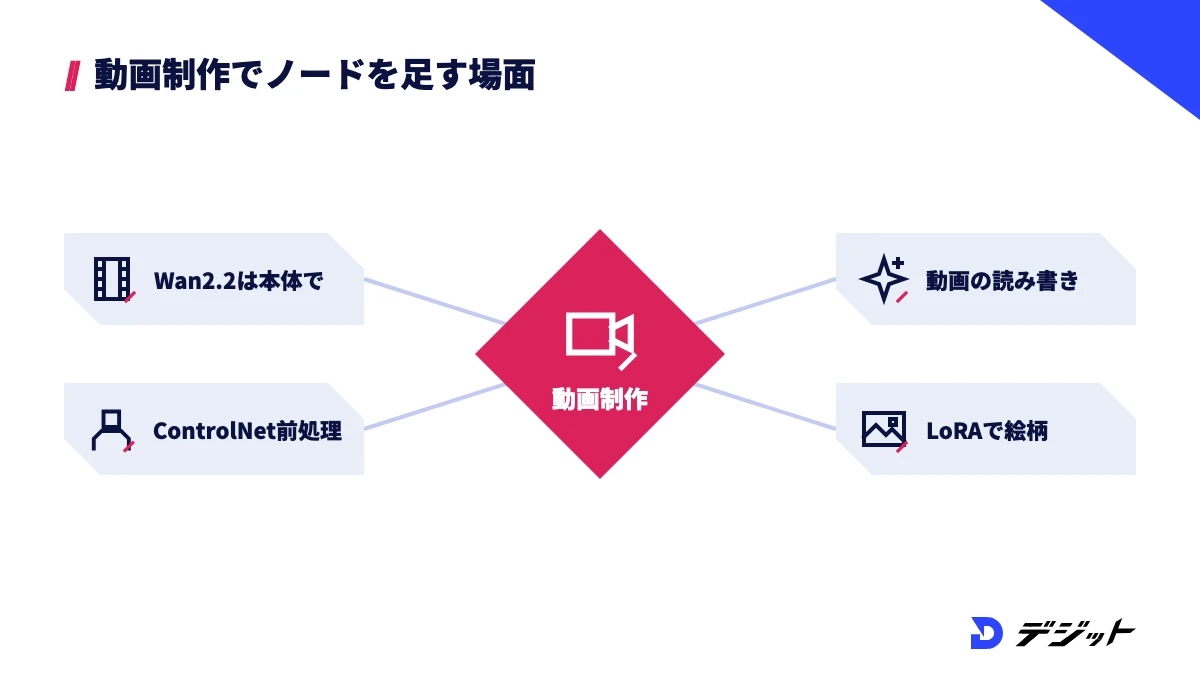
動画制作でComfyUIを使う場合も、カスタムノードは目的に合うものを少数だけ入れるのが基本です。ノードを増やすほど本体の更新時に衝突する可能性が上がるため、使うワークフローに必要なものだけを入れます。
ここでは、動画制作でカスタムノードを足す主な場面を表で紹介します。
やりたいこと | 使うもの | カスタムノードの要否 |
|---|---|---|
Wan2.2で動画を生成する | ComfyUI本体の公式ワークフロー(テンプレート) | 不要。本体を最新版に更新する |
ポーズや線画で構図を指定する(ControlNet) | comfyui_controlnet_aux(前処理ノード集、Apache-2.0) | 前処理の種類によって必要 |
動画ファイルの読み込み・書き出しを細かく扱う | ComfyUI-VideoHelperSuite(動画ワークフロー向けノード集、GPL-3.0) | 必要に応じて |
LoRAで絵柄をそろえる | 本体のLoRA読み込みノード | 基本は不要 |
※2026年10月時点・Comfy公式ドキュメント、各ノードのGitHubより
Wan2.2はApache 2.0で公開されているオープンなモデルで、ComfyUIでの使い方はWan AIの使い方で解説しています。ControlNetの前処理ノードの入れ方はControlNetの使い方、特定の絵柄・キャラクターを覚えさせる追加データの使い方はLoRAの使い方にまとめています。
ローカルで動画を生成する場合は、GPUのVRAMの量が作れる解像度や尺を左右します。手元のパソコンで足りるかは、動画編集パソコンの選び方で確認してください。
ComfyUIを仕事にするなら必要なスキル
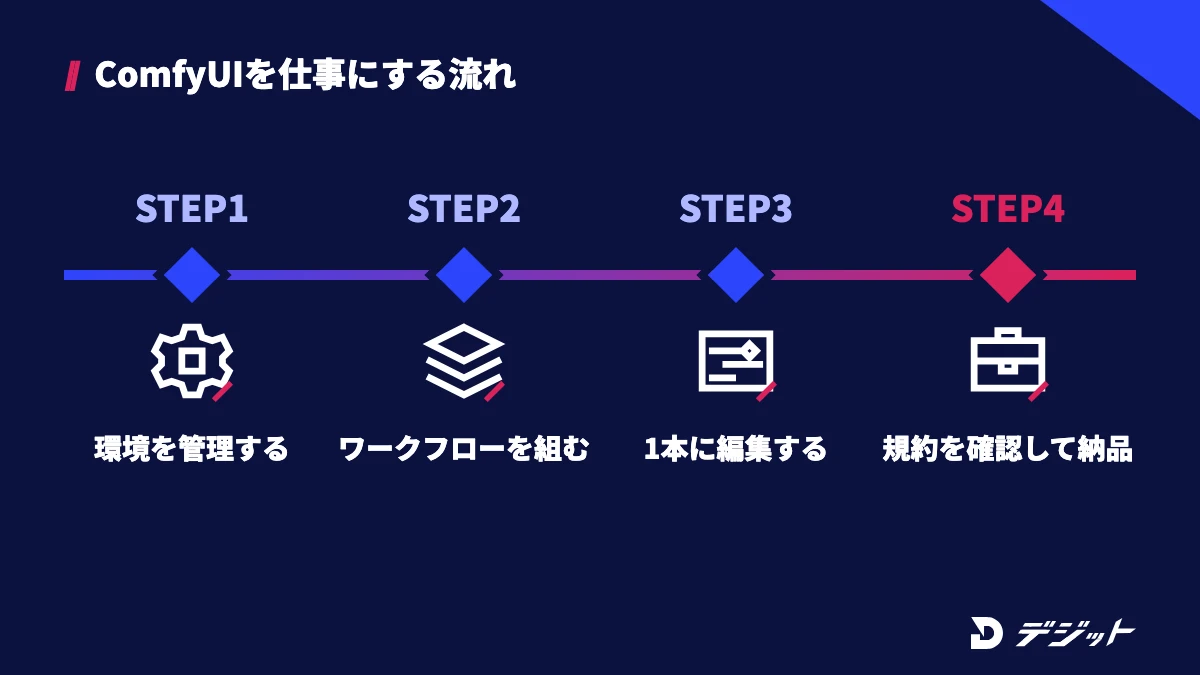
ComfyUIを仕事にするには、ComfyUI Managerの操作に加えて、ワークフローを組む力と、生成した素材を1本の動画に仕上げる編集の力が必要です。広告やSNSの案件では、生成した数秒のクリップではなく、構成・テロップ・音を含めた完成した動画が求められるためです。
ここでは、仕事にする場合に必要なスキルと、独学で詰まりやすい場面を紹介します。
必要なスキル | 内容 | 独学で詰まりやすい場面 |
|---|---|---|
環境の管理 | ComfyUI Managerでノードと版を管理し、エラーを切り分ける | 更新のたびに動かなくなり、原因が分からない |
ワークフローの設計 | モデル・LoRA・ControlNetを組み合わせて狙いの絵と動きを作る | 配布されたワークフローを改造できない |
編集・仕上げ | クリップをつなぎ、テロップ・BGM・ナレーションを入れる | 素材を1本の動画として見せる構成が組めない |
権利と規約の確認 | モデル・ノードのライセンスと商用利用の条件を確認する | 案件で使ってよいかの判断に迷う |
上記のうち、ワークフローの設計と構成づくりは、制作経験のある人からフィードバックを受けると短期間で改善しやすい部分です。独学で行き詰まったときは、AI動画を体系的に学べるスクールも選択肢の1つです。学べる内容や料金の違いは、動画編集スクールおすすめ(AI動画を学べるスクールの比較)で紹介しています。
ComfyUI Managerの使い方のまとめ
ComfyUI Managerの使い方の要点は、以下のとおりです。
- 2026年10月時点で、Comfy DesktopにはComfyUI Managerが同梱され、ポータブル版・手動版は「--enable-manager」で有効にする
- カスタムノードは検索して版を選び「Install」、入れたあとは再起動して「import failed」がないか確認する
- 他人のワークフローの不足ノードは「Install All」で入るが、初めての作者なら「Open Manager」で中身を確認する
- エラーは「--disable-all-custom-nodes」で切り分け、二分探索で原因のノードを特定する
- 検証フラグのある安定版を選び、セキュリティレベルを下げず、ComfyUIをインターネットに公開しない
まずは手元のComfyUIでComfyUI Managerを開き、インストール済みのノードとスナップショットの保存から始めてみましょう。
よくある質問
QComfyUI Managerは別途インストールが必要ですか?
Comfy Desktopを使っている場合、ComfyUI Managerは最初から入っており、インストールは不要です。ポータブル版と手動インストール版は本体に組み込まれていますが、「manager_requirements.txt」で依存パッケージを入れ、「--enable-manager」を付けて起動する必要があります(2026年10月時点・Comfy公式ドキュメントより)。
QComfyUI Managerのボタンが表示されないのはなぜですか?
ポータブル版・手動インストール版で表示されない場合は、起動時に「--enable-manager」を付けていないか、依存パッケージが入っていない可能性があります。git cloneで入れた古い版は、「ComfyUI/custom_nodes/comfyui-manager」以外の場所に置くと正しく認識されません。
QComfyUIのカスタムノードはどこに保存されますか?
ComfyUIのカスタムノードは、「ComfyUI/custom_nodes」フォルダに保存され、起動時に読み込まれます。ComfyUI Managerの設定ファイルは、2026年10月時点の版では「ComfyUI/user/__manager/config.ini」にあります。
QComfyUIのカスタムノードは安全ですか?
ComfyUIのカスタムノードは第三者が作るプログラムのため、すべてが安全とは限りません。2024年12月には依存パッケージ「ultralytics」への暗号資産マイナー混入が公表されています。Comfy Registryの検証フラグがある安定版を選び、ComfyUIをインターネットに公開しないようにしましょう。
Q不足しているノードが一括インストールで入らないときはどうすればよいですか?
不足しているのが本体のノードなら、ComfyUI本体を最新版に更新すると解決します。カスタムノードの場合は、作者がComfy Registryに登録していない・非公開のノード・削除された版などが原因のため、作者のGitHubで入手方法と信頼性を確認してから手動で入れてください。
出典・参考
- ComfyUI-Manager Overview(Comfy公式ドキュメント)
- ComfyUI-Manager Installation(Comfy公式ドキュメント)
- Custom nodes(new UI)(Comfy公式ドキュメント)
- Managing custom nodes with ComfyUI-Manager(legacy UI)(Comfy公式ドキュメント)
- ComfyUI-Manager Configuration(Comfy公式ドキュメント)
- ComfyUI Manager Troubleshooting(Comfy公式ドキュメント)
- Install custom nodes(Comfy公式ドキュメント)
- Troubleshooting Custom Node Issues(Comfy公式ドキュメント)
- Comfy Registry Overview(Comfy公式ドキュメント)
- ComfyUI-Manager(GitHub)
- ComfyUI(GitHub、v0.42.1・2026年10月19日)
- ComfyUI Statement on the Ultralytics Crypto Miner Situation(Comfy公式ブログ、2024年12月5日)
- ComfyUI 2025 Jan Security Update(Comfy公式ブログ、2025年1月3日)
- ComfyUI Servers Cryptomining Proxy Botnet(Censys、2026年4月6日)
- comfyui_controlnet_aux(GitHub)
- ComfyUI-VideoHelperSuite(GitHub)
この記事の監修者

安藤 佑樹
デジット AI動画講師/CGデザイナー
デジット AI動画講師/CGデザイナー
安藤 佑樹
3DCG・モーショングラフィックスを軸に映像制作へ従事し、早くから生成AIを制作フローへ導入。ブランドの世界観設計からビジュアル開発、カット単位のクオリティコントロールまでを一貫して担当。
- 3DCG・モーショングラフィックスの映像制作
- Claude Code/Stable Diffusion


