
LoRAとは?作り方・使い方と学習に必要な枚数・VRAM【2026年最新】

LoRAとは、画像・動画生成AIに少ない画像で画風やキャラクターを覚えさせる追加学習の手法です。Kohya_ss・AI Toolkitでの作り方、必要な枚数とVRAM、ComfyUIでの使い方、商用利用と肖像権の注意点を2026年10月時点の情報でまとめます。
この記事の結論
- LoRAとは、学習済みの画像・動画生成AIに数百MB前後の小さな追加データを足して、特定の画風やキャラクターを出せるようにする追加学習の手法です。
- LoRAの作り方は「画像を集める→キャプションを付ける→Kohya_ssやAI Toolkitで学習→ComfyUIで試す」の4工程で、枚数は数十枚程度が目安、FLUX.1の学習はVRAM 24GBが基本設定で8GBでも節約設定で動きます。
- LoRAの商用利用はベースモデルのライセンスとLoRA作者の条件で決まり、FLUX.1 [dev]で作ったLoRAは非商用、実在の人物の顔は学習させないことが前提です(Civitaiの規約は同意の有無にかかわらず禁止)。
LoRAとは、学習済みの画像生成AIや動画生成AIに小さな追加データを足し、特定の画風やキャラクターを出せるようにする追加学習の手法です。なお、この記事のLoRA(Low-Rank Adaptation)は、IoT機器向けの無線通信規格「LoRa」(LoRaWAN)とは別物です。LoRaWANは、LoRa Allianceが定める低消費電力・広域(LPWA)のネットワーク仕様を指します。
LoRAの仕組みと作り方を把握すると、プロンプトだけではそろわない絵柄やキャラクターの見た目を、何枚・何カットでも同じ状態で出せるようになります。2026年10月時点では、Stable Diffusionに加えてFLUX・Qwen-Image・Wan2.2などの新しいモデルでもLoRAを作れるようになり、AI動画の制作でも使い道が広がっています。
本記事では、LoRAの意味と仕組み、ComfyUIでの使い方、学習に必要な画像の枚数とVRAM、Kohya_ssでの作り方5STEPをまとめています。さらに、FLUXのLoRAと動画LoRA、商用利用・著作権・肖像権の注意点も紹介します。ツールの版数・機能・ライセンスは、2026年10月時点の各公式(GitHub・Hugging Face・ドキュメント・利用規約)をもとにしています。
LoRAとは?画像・動画生成AIの追加学習を早見表で解説
LoRAとは、元のAIモデルには手を加えず、小さな追加データだけを学習して画風やキャラクターを覚えさせる手法です。モデル全体を学習し直すよりも必要なGPUメモリと保存容量が少なく、個人のPCでも作れる点が特徴です。
ここでは、LoRAの基本情報・仕組み・ほかの追加データとの違い・できることの4つの視点で解説します。
LoRAの基本情報
LoRAは、Microsoftの研究者らが2021年6月に発表した論文「LoRA: Low-Rank Adaptation of Large Language Models」で提案された手法です。もともとは大規模言語モデル向けに考えられた手法で、のちに画像生成AIのStable Diffusionで広く使われるようになりました。
LoRAの基本情報を、以下の表にまとめます。
項目 | 内容 |
|---|---|
正式名称 | Low-Rank Adaptation(低ランク適応) |
提案 | Microsoftの研究者ら(2021年6月の論文) |
ファイル形式 | 主に .safetensors |
ファイルサイズの例 | SD1.5用 約135MB、SDXL用 約394MB、Wan2.2用(高速化LoRA)約1.2GB×2ファイル |
使える主なモデル | Stable Diffusion 1.5・SDXL・SD3.5、FLUX.1・FLUX.2、Qwen-Image、Wan2.1・Wan2.2 など |
使えるソフト | ComfyUI など |
作れるツール | Kohya_ss・sd-scripts・AI Toolkit・Musubi Tuner・Civitai のオンサイト学習 |
※2026年10月時点・LoRA論文(arXiv)、各ツールのGitHub、Hugging Face のファイル一覧より。ファイルサイズは Hugging Face で公開されている LCM-LoRA(SD1.5用・SDXL用)と Wan2.2-Lightning の実ファイルの例
上記のとおり、LoRAのサイズはベースモデルとLoRAの設定で数百MB〜1GB超まで変わります。モデル本体(数GB〜十数GB)より小さいため、複数のLoRAを手元にそろえて使い分けられます。
LoRAの仕組み
LoRAは、元のモデルの重み(学習済みのパラメータ)を固定したまま、各層に小さな行列を追加し、その行列だけを学習する仕組みです。学習するパラメータが少ないぶん、必要なGPUメモリと学習時間を抑えられるためです。
たとえば、LoRAの論文では、GPT-3 175Bを通常の方法でファインチューニングした場合と比べ、学習するパラメータを1万分の1、GPUメモリの必要量を3分の1に減らせたと報告されています。画像生成AIでも同じ考え方で、ベースモデルはそのままに「画風やキャラクターの差分」だけをLoRAとして保存します。
ただし、LoRAは単体では動かず、学習に使ったベースモデルと組み合わせて初めて効果が出ます。
LoRAとCheckpoint・ファインチューニング・Embeddingの違い
LoRAは、Checkpoint(ベースモデル)に後から足して使う追加データで、モデル全体を作り直すファインチューニングとは役割が違います。画像生成AIでは似た言葉が多く、ファイルを置く場所や使い方もそれぞれ違うため、最初に区別しておくと迷いません。
主な追加データとの違いを、以下の表で比較します。
種類 | 中身 | 作る手間 | 主な用途 |
|---|---|---|---|
Checkpoint(ベースモデル) | 画像を生成するモデル本体 | 大規模な学習が必要 | 生成の土台 |
ファインチューニング | モデル全体の重みを学習し直したもの | 多くのGPUメモリと時間が必要 | 画風を丸ごと変えた派生モデル |
LoRA | ベースモデルに足す小さな差分 | 個人のPCやクラウドで作れる | 画風・キャラクター・服装の固定 |
Embedding(Textual Inversion) | 新しい単語の意味だけを学習したもの | LoRAより軽い | 特定の概念をプロンプトで呼び出す |
ControlNet | ポーズ・輪郭・奥行きで形を指定する追加モデル | 配布されたものを使うのが中心 | 構図・ポーズの指定 |
見た目(画風・キャラクター)を覚えさせるならLoRA、ポーズや構図を毎回指定するならControlNet、と使い分けるのが基本です。
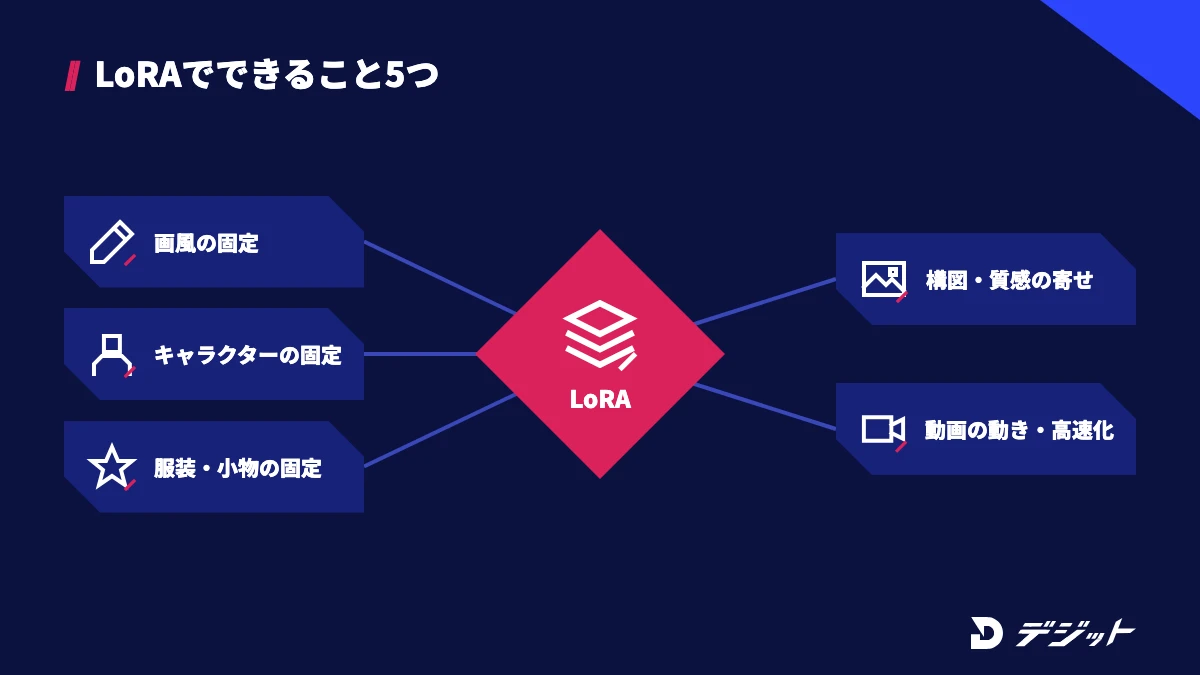
LoRAでできること5つ
LoRAでできることは、画風やキャラクターなど「プロンプトだけでは毎回そろわない要素」を固定することです。プロンプトは同じでも生成のたびに顔立ちや塗りが変わりますが、LoRAで学習した要素は生成をまたいで再現されやすくなるためです。
LoRAでできることは、以下のとおりです。
- 画風の固定:水彩・セル画・特定の塗りなど、自作した絵柄をそろえる
- キャラクターの固定:オリジナルキャラクターの顔・髪型・体型をそろえる
- 服装・小物の固定:制服や商品など、細部まで同じデザインを出す
- 構図・質感の寄せ:特定のライティングや画面の雰囲気に近づける
- 動画の動き・高速化:Wan2.2などの動画モデルで動きをそろえたり、生成ステップを減らしたりする
たとえば、オリジナルキャラクターのLoRAを作れば、表情差分やサムネイル用の立ち絵を同じ見た目で量産できます。ただし、実在の人物や他人の作品を学習させる使い方には、後述する規約・著作権の制限があります。
LoRAの使い方|ComfyUIで読み込む手順【4STEP】
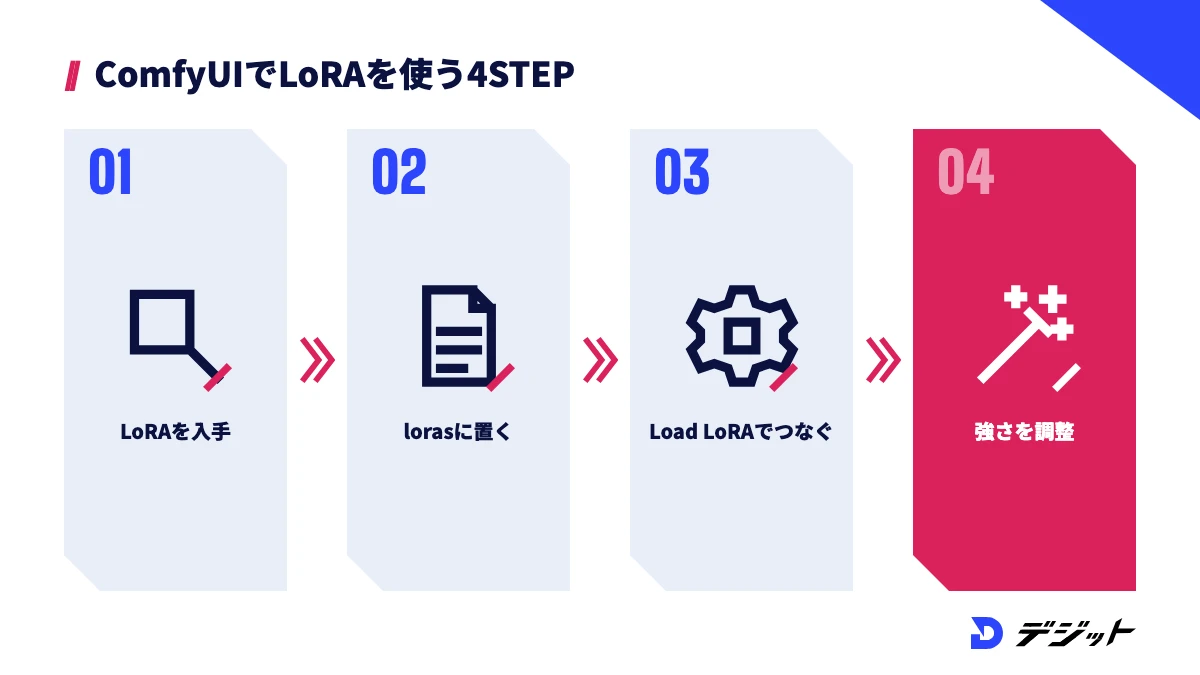
LoRAの使い方は、ファイルを入手してComfyUIのフォルダに置き、「Load LoRA」ノードでベースモデルにつなぐだけです。ComfyUIは2026年10月時点で更新が続いているローカルの画像・動画生成ソフトで、最新版はv0.42.1(2026年10月19日)です。
ここでは、既存のLoRAをComfyUIで使う手順を4つのSTEPで解説します。ComfyUIのインストールと基本操作は、ComfyUIの使い方で解説しています。
STEP1 LoRAを入手する
LoRAは、モデル共有サイトのCivitaiやHugging Faceから入手するのが一般的です。どちらのサイトもモデルページにベースモデルと利用条件が書かれているため、使う前に確認できます。
LoRAを入手する際の確認ポイントは、以下のとおりです。
- ベースモデルの系統(SD1.5/SDXL/FLUX.1/Wan2.2 など)が手元のモデルと同じか
- トリガーワード(LoRAを効かせるための単語)が書かれているか
- 利用条件(商用利用・再配布・クレジット表記)がどうなっているか
LoRAは学習に使ったベースモデルの構造に合わせて作られるため、系統の違うモデルでは読み込めないか、正しく効きません。Civitaiでの探し方とダウンロードの手順は、Civitaiの使い方で解説しています。
STEP2 ComfyUI/models/loras フォルダに置く
ダウンロードしたLoRAのファイルは、ComfyUIのインストール先にある「ComfyUI/models/loras」フォルダに置きます。ComfyUIは、lorasフォルダに置いたファイルを自動で検出し、ノードの一覧に表示するためです。
ComfyUIを起動したまま置いた場合は、画面の再読み込みで一覧に出ます。ただし、Checkpointを置く「checkpoints」フォルダに入れると、LoRAとして読み込めません。
STEP3 「Load LoRA」ノードをCheckpointとプロンプトの間につなぐ
LoRAを効かせるには、「Load LoRA」ノードをCheckpointの読み込みノードと、プロンプト・サンプラーの間に挟みます。Load LoRAノードは、入力したモデル(model)とテキストエンコーダー(clip)にLoRAの差分を足して、次のノードへ渡す役割だからです。
つなぎ方は、以下のとおりです。
- Checkpointの読み込みノードの「MODEL」「CLIP」を、Load LoRAの「model」「clip」につなぐ
- Load LoRAの「lora_name」で、lorasフォルダに置いたファイルを選ぶ
- Load LoRAの出力「MODEL」をサンプラーへ、「CLIP」をプロンプトのノードへつなぐ
つないだ後に「Run」を押し、LoRAなしのときと見比べると効果を確かめられます。動画モデルなどテキストエンコーダーに効かせないLoRAは、モデルだけに適用する「LoraLoaderModelOnly」ノードを使います。
STEP4 strength_model・strength_clipとトリガーワードで効き具合を調整する
LoRAの効き具合は、Load LoRAノードの「strength_model」と「strength_clip」で調整します。ComfyUI公式ドキュメントによると、strength_modelはモデルの重みへの影響、strength_clipはテキストの解釈への影響の強さで、値が高いほどLoRAの特徴が強く出ます(2026年10月時点)。
たとえば、絵柄が崩れる場合はstrength_modelを下げ、キャラクターの特徴が出ない場合はトリガーワードをプロンプトに入れ直します。複数のLoRAを使うときは、Load LoRAノードを直列(1つ目の出力を2つ目の入力へ)につなぎます。
ただし、LoRAを重ねるほど特徴が混ざり、1つずつのときより崩れやすくなります。なお、古い解説記事にあるAUTOMATIC1111(Stable Diffusion web UI)では、プロンプトに「<lora:ファイル名:強さ>」と書いて読み込みます。
LoRAの作り方|学習の全体像と必要な枚数・VRAM
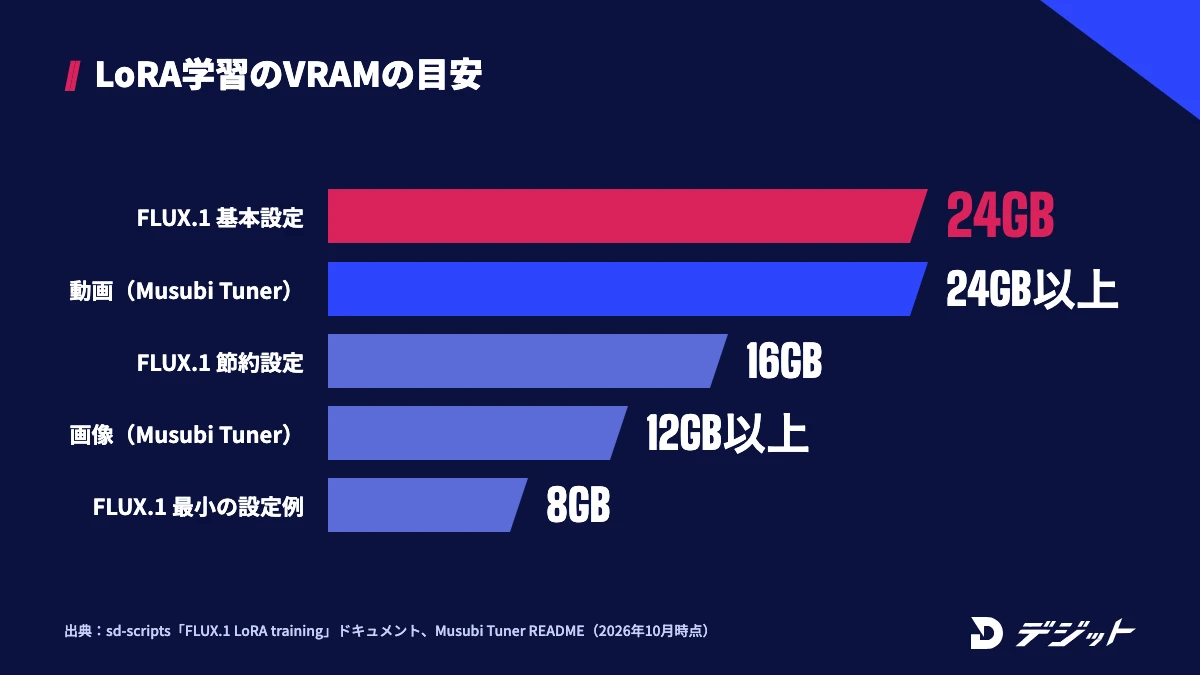
LoRAの作り方は、画像を集める・キャプションを付ける・学習ツールで学習する・試して選ぶ、の4工程に分かれます。工程そのものはどのモデルでも共通ですが、必要なVRAMと使える学習ツールはベースモデルで大きく変わります。
ここでは、LoRA作りの流れ・画像の枚数・PCスペック・学習ツールの4点を整理します。
LoRA作りの全体の流れ
LoRA作りは、学習そのものより、学習用の画像とキャプションの準備で品質が決まります。学習ツールは画像とキャプションの対応から特徴を覚えるため、画像のばらつきやキャプションの抜けがそのまま生成結果に出るからです。
LoRA作りの工程を、以下の表にまとめます。
工程 | やること | 使うもの |
|---|---|---|
1. 画像を集める | 権利のある画像を選び、解像度と比率を整える | 自作の画像・画像編集ソフト |
2. キャプションを付ける | 画像ごとに説明文(タグ)とトリガーワードを書く | テキストファイル・自動タグ付け機能 |
3. 学習する | ベースモデル・dim・学習率・エポックを決めて学習 | Kohya_ss・AI Toolkit など |
4. 試して選ぶ | 途中で保存したLoRAを生成で比べ、良いものを残す | ComfyUI |
初めての方は、まず手持ちのオリジナル画像で小さなLoRAを1つ作り、4工程を一通り体験すると全体像をつかめます。
学習用画像の枚数と選び方
LoRAの学習用画像の枚数は、公式に決まった推奨値はなく、数十枚程度が目安です。Kohya_ss・sd-scriptsのドキュメントには推奨枚数の記載がなく、Civitaiの公式ガイドには15〜30枚の画像で学習できた例が載っています(2026年10月時点)。
枚数より重要なのは、画像の質とばらつきです。学習用画像を選ぶ際のポイントは、以下のとおりです。
- 解像度:学習する解像度(SDXL・FLUXなら1024px前後)より小さい画像を避ける
- 角度・表情・ポーズ:正面だけでなく、横顔や全身などを混ぜる
- 背景:同じ背景ばかりにしない(背景まで覚えてしまう)
- 権利:自作の画像か、学習に使う許可を得た画像だけを使う
たとえば、同じ服・同じ背景の画像ばかりで学習すると、プロンプトで服を変えてもLoRAの服が出続けます。ただし、枚数を増やしても質の低い画像が混ざると、ぼやけや崩れまで学習します。
学習に必要なPCスペックとVRAM
LoRAの学習には、画像を生成するときより多くのVRAM(GPUのメモリ)が必要です。学習では、生成のための計算に加えて、LoRAの重みを更新するための情報もGPUに載せるためです。
各ツールの公式が示すVRAMの目安を、以下の表にまとめます。
学習の対象 | VRAMの目安 | 公式の設定例 |
|---|---|---|
FLUX.1(sd-scripts) | 24GB | 基本設定のまま(バッチサイズ2) |
FLUX.1(sd-scripts) | 16GB | バッチサイズ1と blocks_to_swap |
FLUX.1(sd-scripts) | 12GB | blocks_to_swap 16と8bit AdamW |
FLUX.1(sd-scripts) | 8GB | blocks_to_swap 28とT5XXLのfp8形式 |
画像モデル全般(Musubi Tuner) | 12GB以上を推奨 | 解像度と設定で変わる |
動画モデル(Musubi Tuner) | 24GB以上を推奨 | Wan2.1・Wan2.2・HunyuanVideo など |
※2026年10月時点・sd-scripts「FLUX.1 LoRA training」ドキュメント、Musubi Tuner の README より。SD1.5・SDXLの学習に必要なVRAMは公式に記載なし
上記のとおり、VRAMが少ないPCでも、メモリを節約する設定を使えば学習自体は可能です。ただし、節約するほど学習時間は長くなるため、VRAMが足りない場合はクラウドのGPUやCivitaiのオンサイト学習も選択肢になります。PC選びの考え方は、動画編集用PCの選び方も参考にしてください。
LoRAの学習ツール5つの比較
LoRAの学習ツールは、画面で操作したいか、学習させたいモデルが何かで選びます。2026年10月時点では、ツールごとに対応するモデルが大きく違い、動画モデルの学習に対応したツールは限られるためです。
主な学習ツール5つを、以下の表で比較します。
ツール | 画面 | 主な対応モデル | ライセンス・最新版 |
|---|---|---|---|
Kohya_ss(GUI) | ブラウザで操作するGUI | SD1.5・SDXL・SD3・FLUX.1・Lumina Image 2.0 など | Apache 2.0/v26.0.0(2026年7月9日) |
sd-scripts | コマンドライン | SD1.x・SDXL・SD3/3.5・FLUX.1・Lumina・HunyuanImage-2.1 など | Apache 2.0/v0.12.2(2026年10月20日) |
AI Toolkit | Web画面あり | FLUX.1・FLUX.2・SDXL・SD1.5・Qwen-Image・Wan2.1/2.2・LTX-2 など | MIT/2026年10月19日にも更新 |
Musubi Tuner | コマンドライン | Wan2.1/2.2・HunyuanVideo・FramePack・FLUX.2・Qwen-Image など | 主にApache 2.0/v0.3.6(2026年9月27日) |
Civitai オンサイト学習 | Webサイト上で操作 | SD1.5・SDXL・FLUX.1 Dev・FLUX.2 Dev・Qwen-Image・Wan 2.1 など | Buzz(サイト内通貨)で支払い。SD1.5・SDXLは500 Buzzから |
※2026年10月時点・各ツールのGitHub、Civitai公式ガイド「Using Civitai – The On-Site LoRA Trainer」(2026年4月1日更新)より
画面で操作しながら画像LoRAを作るならKohya_ss、FLUX・Wan2.2など新しいモデルを画面で扱うならAI Toolkit、PCを使わずに試すならCivitaiが候補です。なお、Kohya_ssはsd-scriptsを画面から操作するためのツールで、学習の中身はsd-scriptsと共通です。
LoRAの作り方【5STEP】Kohya_ssで画像LoRAを学習する
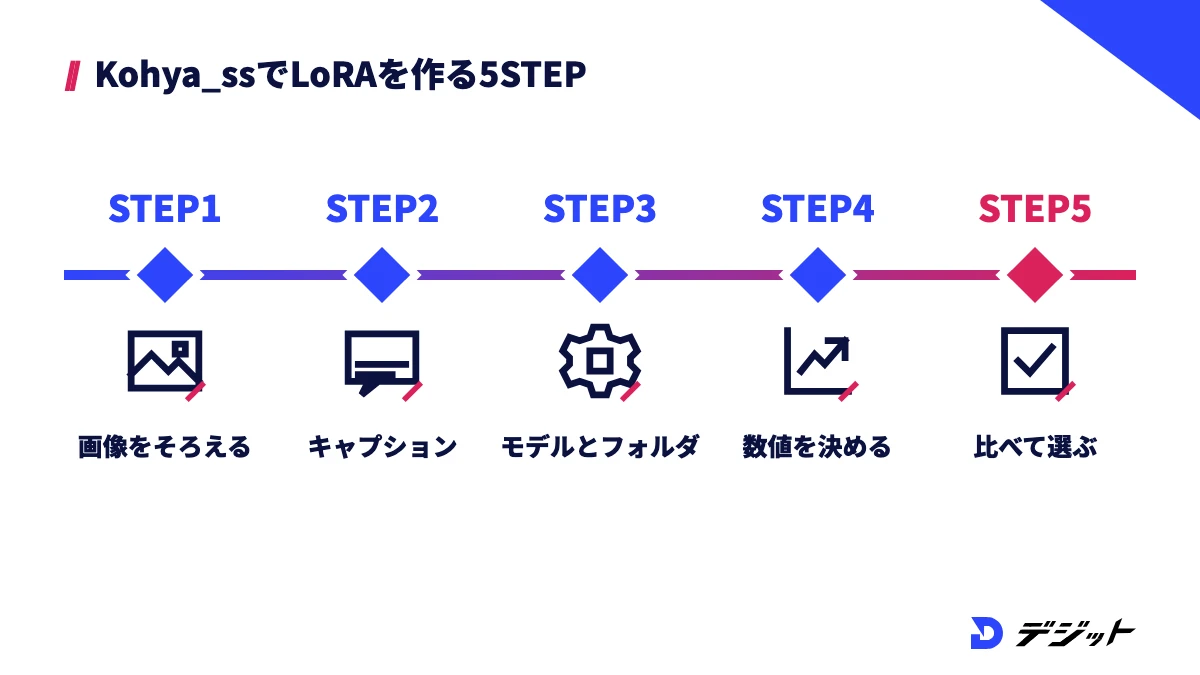
Kohya_ssでのLoRAの作り方は、画像の準備からキャプション・設定・学習・確認までの5STEPです。Kohya_ssはWindowsに正式対応し、ブラウザの画面でsd-scriptsの設定を選べるため、コマンドに慣れていない方でも始めやすいツールです。
ここでは、SDXLなどの画像モデルでオリジナルキャラクターのLoRAを作る場合を例に、5つのSTEPを解説します。インストールは公式の手順(uv または pip)に従い、Windowsでは「gui.bat」で起動します。
STEP1 学習用画像をそろえて解像度と比率を整える
学習用画像は、ベースモデルの学習解像度に合わせて、大きさと比率をそろえておきます。解像度が低い画像やトリミングの甘い画像は、ぼやけや余計な背景としてLoRAに残るためです。
たとえば、SDXL向けなら1024px前後の画像を用意し、キャラクターが小さく写った画像は顔や全身が分かる範囲に切り抜きます。なお、sd-scriptsには比率の違う画像をまとめて扱う「bucket」の設定もあるため、正方形に限る必要はありません。
ただし、他人のイラストや写真、実在の人物の写真は学習用画像に入れないでください。
STEP2 キャプション(タグ)とトリガーワードを付ける
キャプションは、画像ごとに同じ名前のテキストファイル(例:001.png に対して 001.txt)を作り、画像の内容を書いたものです。LoRAは、キャプションに書かれていない要素をトリガーワードの特徴として覚えるため、キャプションの書き方で学習結果が変わります。
キャプションの例は、以下のとおりです。
- トリガーワード:「mychara」のように、既存の単語と重ならない造語を先頭に置く
- 変えたい要素は書く:「white shirt, smiling, outdoors」など、服・表情・背景
- 固定したい要素は書かない:髪色や目の形などキャラクター固有の特徴
Kohya_ssには、画像から自動でタグを付けるWD14 taggerの機能があります。自動で付けたタグは、固定したい特徴のタグを消すなど、手で見直してから使いましょう。
STEP3 Kohya_ssでベースモデルとフォルダを設定する
Kohya_ssでは、LoRAの学習画面でベースモデル・学習用画像のフォルダ・出力先を指定します。ベースモデルは、LoRAを使うときと同じ系統(SDXL用のLoRAならSDXLのCheckpoint)を選ぶ必要があるためです。
設定する主な項目は、以下のとおりです。
- ベースモデル:.safetensors 形式のCheckpoint
- 学習用画像のフォルダ:画像とキャプションを同じフォルダに置く
- 繰り返し回数:1エポックで各画像を何回学習するか(フォルダ名の先頭の数字や num_repeats で指定)
- 出力先とファイル名:途中のLoRAも保存されるので、分かりやすい名前にする
設定は保存して使い回せるため、1回目の設定を基準に、数値だけを変えて学習し直すと比較しやすくなります。
STEP4 network_dim・network_alpha・学習率・エポックを決める
LoRAの学習で最初に決める数値は、network_dim(LoRAの容量)・network_alpha・学習率・エポック数の4つです。sd-scriptsのドキュメントは、各数値の一般的な範囲を以下のように示しています(2026年10月時点)。
項目 | 意味 | 公式ドキュメントの目安 |
|---|---|---|
network_dim | LoRAの容量(ランク)。大きいほど細部まで覚え、ファイルも大きくなる | 4〜128が一般的 |
network_alpha | 学習の効き方を調整する値 | network_dimの半分程度か、同じ値 |
学習率 | 1回の学習で重みを動かす幅 | LoRAでは1e-4〜1e-3がよく使われる |
エポック数 | 学習用画像全体を何周学習するか | 記載なし(途中保存で見極める) |
※2026年10月時点・sd-scripts「LoRA学習」ドキュメントより。FLUX.1の例では network_dim 16・network_alpha 1・学習率 1e-4
初めての学習では、目安の中間の値から始め、1エポックごとにLoRAを保存する設定(save_every_n_epochs)にしておきましょう。数値を一度に複数変えると、どの変更が効いたのか分からなくなります。
STEP5 途中のLoRAを試して過学習・学習不足を見分ける
学習が終わったら、エポックごとに保存されたLoRAをComfyUIで同じプロンプト・同じシードで生成し、比べて選びます。エポックが進むほど特徴は強く出ますが、進みすぎると学習用画像をそのまま写したような画像になる「過学習」が起きるためです。
よくある症状と対処を、以下の表にまとめます。
症状 | 考えられる原因 | 対処 |
|---|---|---|
キャラクターの特徴が出ない | 学習不足・トリガーワードの入れ忘れ | 後半のエポックを試す、トリガーワードを入れる |
服や背景がいつも同じになる | 学習用画像の偏り・キャプションの書き漏れ | 服・背景をキャプションに書く、画像を差し替える |
色が濃い・線が荒れる・崩れる | 過学習・学習率が高すぎる | 前半のエポックを使う、学習率を下げる |
ほかのLoRAと組み合わせると崩れる | LoRAの効きが強すぎる | strength_model を下げる |
上記の比較で選んだLoRAを1つ残し、ほかの途中ファイルは削除すると、lorasフォルダを整理しやすくなります。
FLUXのLoRAと動画LoRAの作り方・使い方
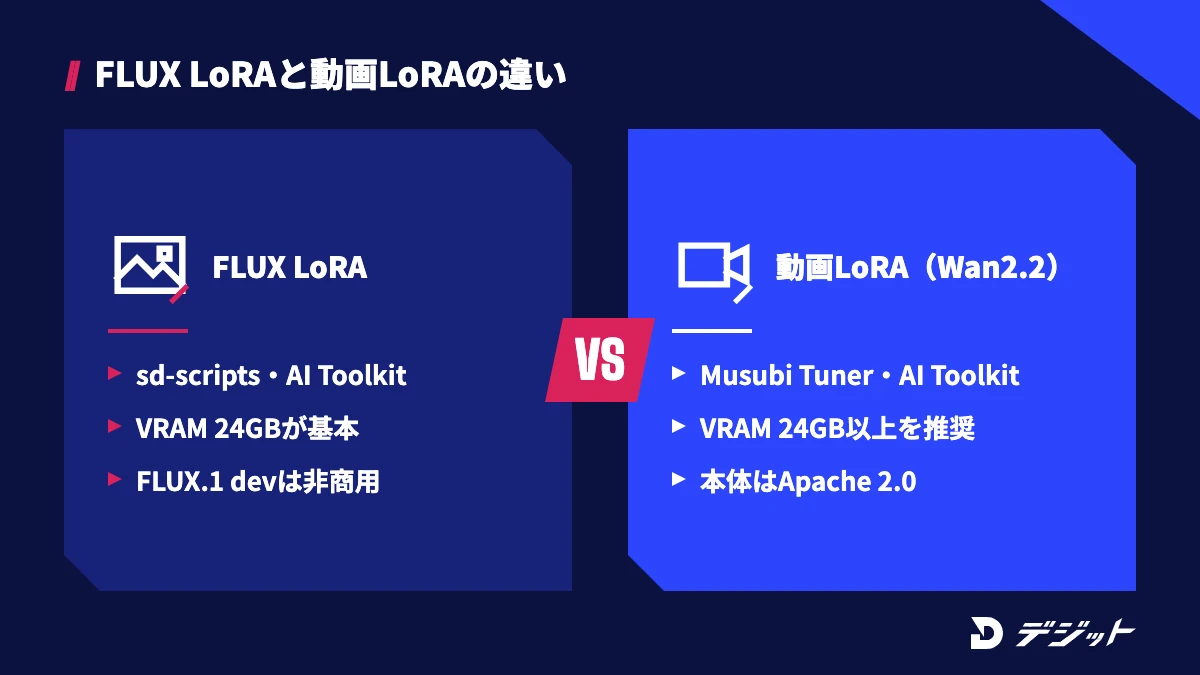
FLUXやWan2.2などの新しいモデルでも、LoRAの作り方の流れは画像LoRAと同じです。ただし、モデルが大きいぶん必要なVRAMが増え、対応する学習ツールとライセンスの条件も変わります。
ここでは、FLUXのLoRA・動画LoRA・Wan2.2の高速化LoRAの3つを解説します。
FLUX LoRAを作る
FLUX LoRAは、Black Forest LabsのFLUX.1・FLUX.2をベースにしたLoRAで、sd-scripts(Kohya_ss)やAI Toolkitで作れます。FLUX.1の学習は、sd-scriptsの公式ドキュメントでVRAM 24GBなら基本設定のまま、8GBでも blocks_to_swap とT5XXLのfp8形式で動く設定が示されています(2026年10月時点)。
FLUX LoRAを作る前に確認したい点は、以下のとおりです。
- ベースモデルのライセンス:FLUX.1 [dev] 系は非商用ライセンス
- 学習ツール:FLUX.1はsd-scripts・Kohya_ss・AI Toolkit、FLUX.2はAI Toolkit・Musubi Tunerが対応
- VRAM:24GB未満では節約設定が必要で、学習時間が長くなる
FLUX.1 [dev]で作ったLoRAは、ライセンス上「Derivative(派生物)」に当たり、非商用の条件を引き継ぎます。仕事で使うLoRAを作る場合は、ベースモデルのライセンスを先に確認しましょう。
動画LoRAでキャラクターと動きをそろえる
動画LoRAは、Wan2.2などの動画生成モデルに足して、キャラクターの見た目や特定の動きをそろえるLoRAです。動画生成ではカットごとに人物の顔や服が変わりやすく、LoRAで見た目を固定すると複数のカットをつなぎやすくなるためです。
Wan2.2のLoRAは、2026年10月時点でMusubi TunerとAI Toolkitが学習に対応しています。Musubi Tunerは動画の学習にVRAM 24GB以上を推奨しており、画像LoRAより高い性能のGPUが必要です。なお、Civitaiのオンサイト学習が対応している動画モデルはWan 2.1・HunyuanVideo・LTX2で、Wan2.2は公式ガイドに記載がありません。
Wan2.2は、本体がApache 2.0ライセンスで、ローカルで動かせる最新の系統です。Wan2.2の使い方と必要なVRAMは、Wan2.2の使い方で解説しています。
Wan2.2の高速化LoRAを使う
Wan2.2の高速化LoRAは、動画生成のステップ数を4ステップに減らして時間を短くするLoRAです。配布元は、元のモデルと同等の品質を保ちながら約20倍の高速化をうたっています。
ComfyUI公式ドキュメントのWan2.2のページでも、コミュニティ製のリソースとして「Lightx2v 4steps LoRA」が紹介されています(2026年10月時点)。
配布元(Hugging Face の lightx2v/Wan2.2-Lightning)の情報は、以下のとおりです。
- 対象モデル:Wan2.2-T2V-A14B(テキストから動画)・Wan2.2-I2V-A14B(画像から動画)
- ライセンス:Apache 2.0
- ファイル:high_noise_model と low_noise_model の2つで1組(各約1.2GB)
- ComfyUI用のワークフロー:配布元が JSON ファイルを用意している
Wan2.2のA14Bは2つのモデルを切り替えて生成するため、LoRAも2つのモデルそれぞれに読み込みます。配布元のワークフローを読み込んでから、手元のファイル名に合わせて差し替えるのが確実です。ワークフローに足りないカスタムノードがある場合は、Desktop版に同梱されているComfyUI Managerで入れられます(ComfyUI Managerの使い方)。
LoRAで作った画像・動画をAI動画制作に使う方法
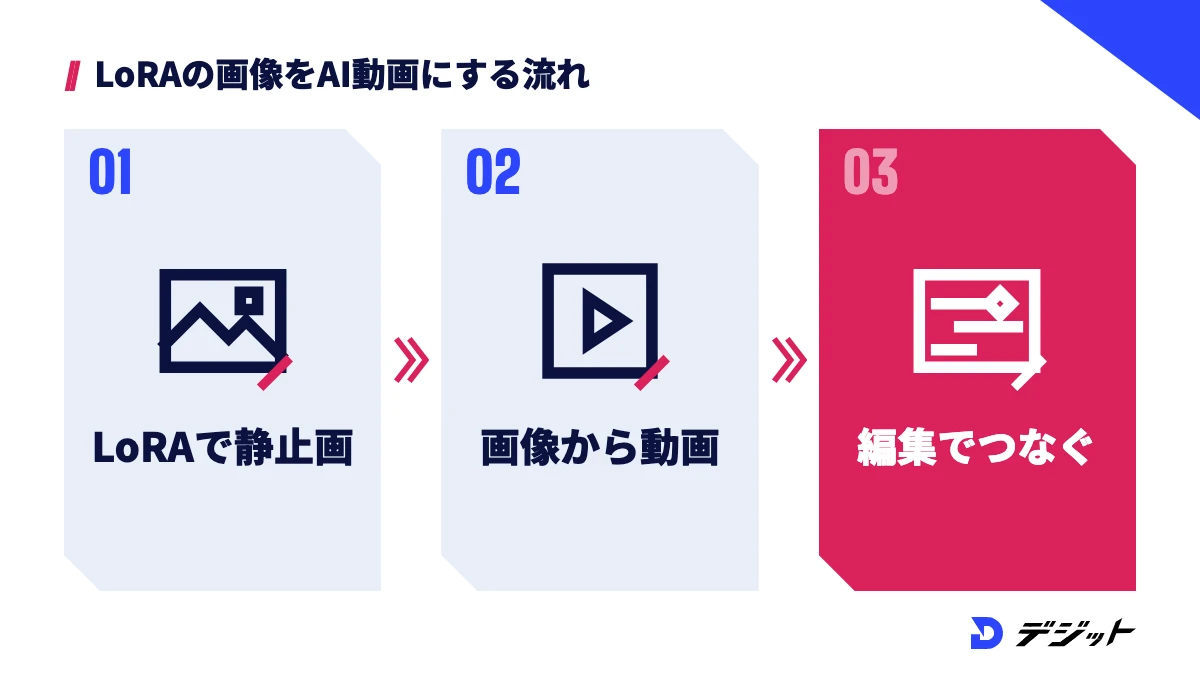
LoRAは、AI動画制作では「キャラクターや商品の見た目を全カットでそろえる」ために使います。動画生成AIはカットごとに見た目が変わりやすく、1本の動画にまとめたときの違和感の原因になるためです。
ここでは、LoRAで作った画像をAI動画の素材にする流れと、使う場面を紹介します。
LoRAで作った画像を動画にする流れは、以下のとおりです。
- キャラクターや商品のLoRAで、カットごとの静止画(開始フレーム)を作る
- 静止画を画像から動画を作るAIに渡し、1カットずつ動かす
- 動画編集ソフトでカットをつなぎ、音とテロップを入れる
たとえば、オリジナルキャラクターのLoRAで表情違いの立ち絵を作れば、ショート動画の各カットに同じ顔のキャラクターを出せます。静止画を動かす手順は、画像から動画を作るAIおすすめで解説しています。
LoRAを使う主な場面を、以下の表にまとめます。
場面 | LoRAで固定するもの | 組み合わせるもの |
|---|---|---|
キャラクターが登場するショート動画・漫画動画 | キャラクターの顔・髪型・服 | 画像から動画のAI、ControlNet(ポーズ) |
シリーズもののサムネイル | 絵柄・色づかい | 画像編集ソフト(文字入れ) |
商品紹介の動画 | 商品のデザイン | 画像から動画のAI |
動画生成の時短 | (高速化LoRAでステップ数を減らす) | Wan2.2 |
キャラクターの見た目をLoRAで、ポーズをControlNetで指定すると、見た目と動きの両方をそろえやすくなります。キャラクターの見た目をそろえた漫画の作り方は、AI漫画作成の方法で紹介しています。
LoRAの商用利用・著作権・肖像権の注意点
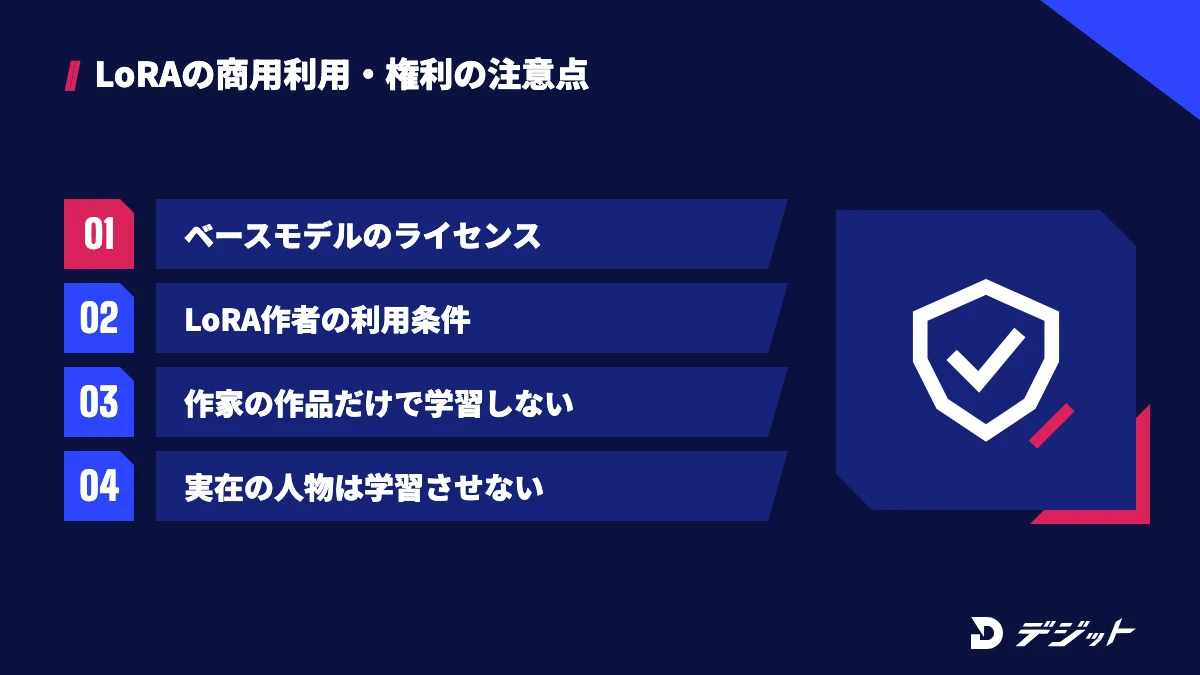
LoRAの商用利用の可否は、ベースモデルのライセンスと、配布されているLoRAの作者が決めた利用条件の両方で決まります。さらに、学習に使う画像の選び方によっては、著作権や肖像権の問題が起きる可能性があります。
ここでは、LoRAを作る・使うときに確認したい4つの注意点を解説します。法的な判断が必要な場合は、専門家に相談してください。
ベースモデルのライセンスがLoRAにも及ぶ
LoRAは、ベースモデルの派生物として扱われることが多く、ベースモデルのライセンスの条件を受けます。主なベースモデルのライセンスで、LoRAを含む派生物がどう扱われるかを以下の表にまとめます。
ベースモデル | ライセンス | LoRA・生成物の扱い |
|---|---|---|
FLUX.1 [dev] | FLUX.1 [dev] Non-Commercial License | LoRAなどの派生物は非商用の条件を引き継ぐ。生成物(Output)は規約で禁止された用途を除き商用にも使えると明記 |
Stable Diffusion 3.5 | Stability AI Community License | 派生物に「low-rank adaptation」を明記。年間売上100万ドル未満なら商用利用も可 |
Wan2.2 | Apache 2.0 | 商用利用・改変・再配布が可能(ライセンス表示などの条件あり) |
※2026年10月時点・各モデルのライセンス文書(Hugging Face、Stability AI公式サイト)より
上記のとおり、同じLoRAでも、ベースモデルによって仕事で使えるかが変わります。LoRAを作る前に、ベースモデルのライセンスで「派生物」と「生成物」の扱いを確認しましょう。
配布されているLoRAは作者の利用条件を確認する
CivitaiやHugging Faceで配布されているLoRAは、ベースモデルのライセンスに加えて、LoRAの作者が決めた利用条件を守る必要があります。Civitaiでは、モデルごとに作者が商用利用や再配布の可否を設定しているためです。
たとえば、ベースモデルが商用利用できても、LoRAの作者が生成物の販売を認めていなければ、仕事には使えません。条件が書かれていない場合は、仕事での利用を避けるのが無難です。
特定の作家の作品だけで学習させない
他人の作品をLoRAの学習に使う場合は、文化庁の「AIと著作権に関する考え方について」(令和6年3月15日、文化審議会著作権分科会法制度小委員会)を確認しておきましょう。同文書は、少量のデータで追加学習し、データに強い影響を受けた生成物を作れる技術の例としてLoRAを挙げています。
文化庁の「考え方」が示している主な点は、以下のとおりです。
- 作風(アイデア)が共通するだけでは著作権侵害にならない
- 特定のクリエイターの少量の作品群で、創作的表現を出力させる目的で追加学習する場合は、享受目的が併存すると考えられる
- 生成物に元の作品群の創作的表現が直接感じ取れる場合、生成と利用は著作権侵害に当たり得る
文化庁の「考え方」自体に法的な拘束力はありません。ただし、仕事で使うLoRAは、自作の画像か、学習に使う許可を得た素材だけで作るのが安全です。
実在の人物の顔は学習させない
実在の人物の顔や姿をLoRAに学習させることは、避けてください。肖像権やパブリシティ権の問題に加え、主要な配布サイトの規約でも禁止されているためです。
たとえば、Civitaiの利用規約(2026年10月6日改定)9.6(b)は、存命か故人か、有名人か一般人かを問わず、実在の人物の肖像を使う・再現する・もとにしたコンテンツを「あらゆる文脈で」禁止しています。本人の同意があっても例外にはならないため、Civitaiで実在人物のLoRAを公開・利用することはできません。
人物が登場する動画を作りたい場合は、架空のオリジナルキャラクターをLoRAにするか、権利処理済みの素材を使いましょう。
LoRAが向いている方・ほかの方法が向いている方
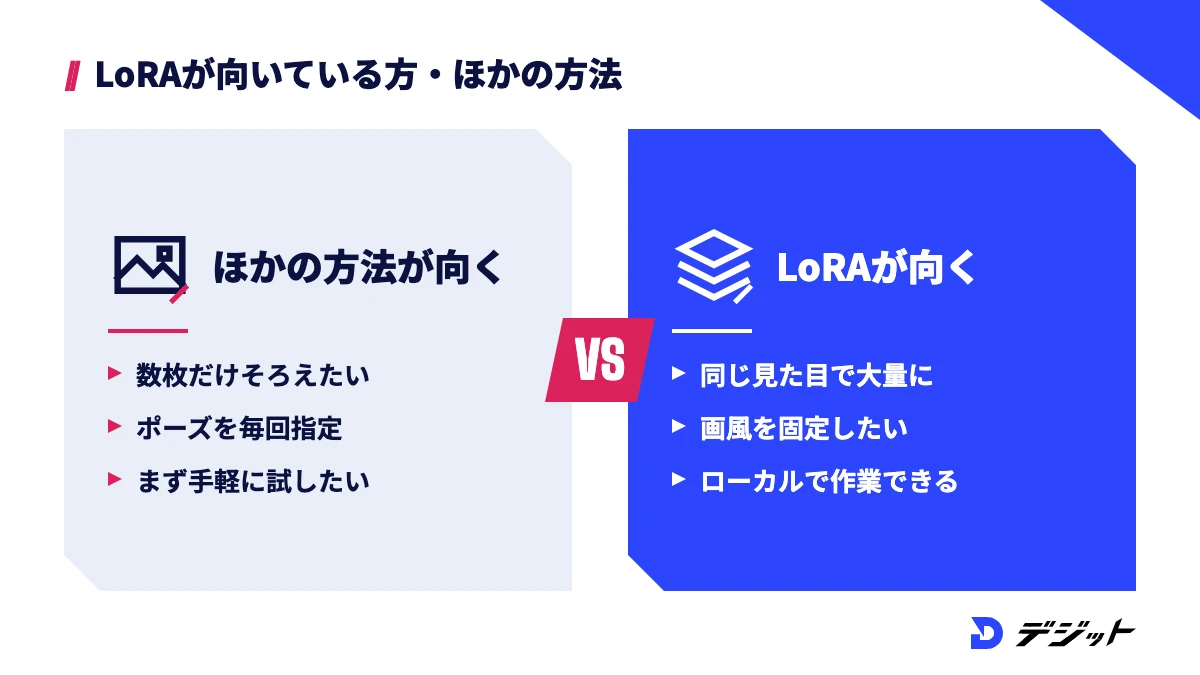
LoRAが向いているのは、同じキャラクターや画風を何十枚・何カットも作る予定があり、ローカル環境で作業できる方です。一方で、数枚だけ見た目をそろえたい場合は、LoRAを作るより参照画像を使える生成AIのほうが早く済みます。
ここでは、見た目やポーズをそろえる方法を4つ比べ、向いている方を整理します。
方法 | 何をそろえるか | 準備するもの | 向いている方 |
|---|---|---|---|
LoRA | 画風・キャラクター・服装 | 学習用画像と学習の時間・GPU | 同じ見た目で大量に作りたい方 |
参照画像機能(Nano Banana・Kling AI など) | 参照画像に写った人物・物・背景 | 参照する画像だけ | 数枚〜数カットを手早くそろえたい方 |
ControlNet | ポーズ・構図・輪郭 | ポーズ画像や線画 | ポーズや構図を毎回指定したい方 |
プロンプトとシード固定 | 雰囲気・構図の近さ | なし | まず手軽に試したい方 |
LoRAとControlNetは役割が違うため、組み合わせて使うこともできます。ポーズの指定方法はControlNetの使い方、参照画像でそろえる方法はNano Bananaの使い方で解説しています。
LoRAを仕事に生かすなら
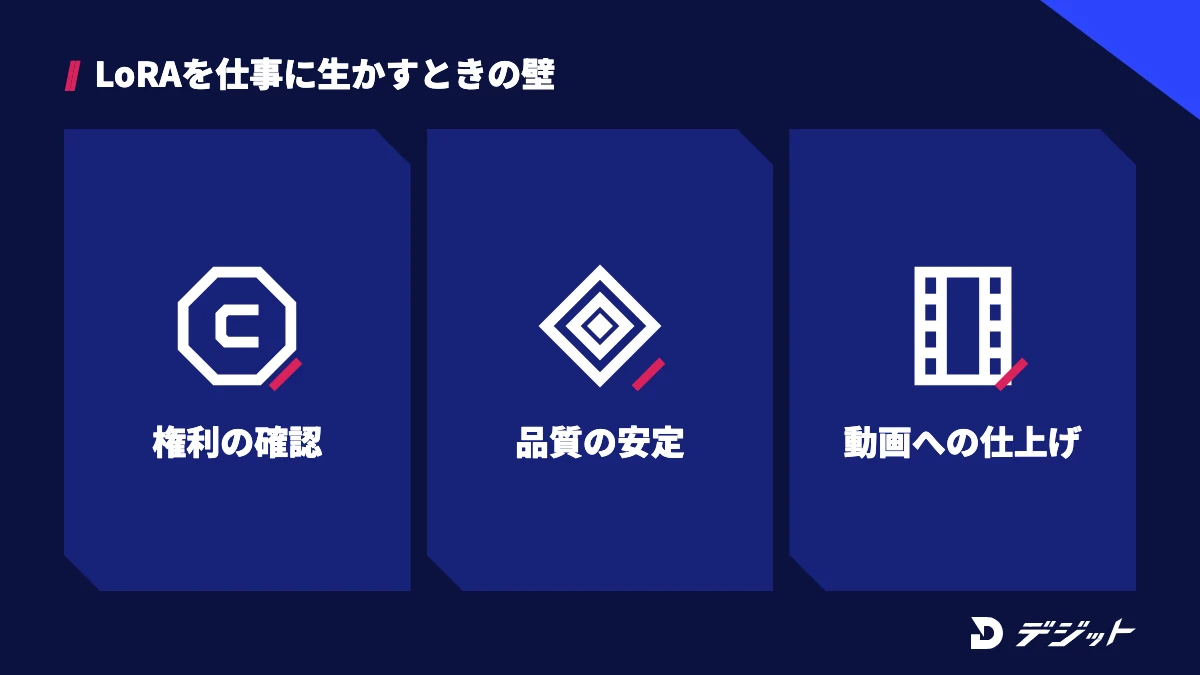
LoRAを仕事に生かすには、LoRAを作る技術に加えて、権利の確認と、画像を動画や広告に仕上げる制作の工程が必要です。クライアントが求めるのはLoRAそのものではなく、LoRAで見た目をそろえた完成品の動画やクリエイティブだからです。
ここでは、独学で詰まりやすい場面と、学び方の選択肢を紹介します。
LoRAを独学で仕事に生かそうとしたときに詰まりやすい場面は、以下のとおりです。
- 学習データやベースモデルの権利を、案件ごとに確認しきれない
- LoRAの品質が安定せず、カットごとに見た目がずれる
- LoRAで作った画像を、動画の1本に仕上げる手順が分からない
上記の場面は、制作の経験がある人からフィードバックを受けると解決しやすくなります。
AI動画スクール「デジット」では、AI動画生成からAI動画編集までを、専任メンターのマンツーマン伴走で学べます。料金は、2ヶ月プランで一括178,000円(分割は月7,417円〜、24回分割の場合)です。
スクールを比較して選びたい方は、AI動画スクールおすすめの比較で、学べる範囲や料金を確認してください。
LoRAとは・作り方のまとめ
LoRAの要点は、以下のとおりです。
- LoRAとは、元のモデルを固定したまま小さな差分だけを学習し、画風やキャラクターを覚えさせる追加学習の手法
- 使い方は、ComfyUI/models/loras に置き、Load LoRAノードをCheckpointとプロンプトの間につなぐ
- 作り方は、画像を集める→キャプションを付ける→Kohya_ssやAI Toolkitで学習→途中のLoRAを比べて選ぶ
- FLUX.1の学習はVRAM 24GBが基本設定で、8GBでも節約設定で動く。動画LoRAは24GB以上が推奨
- 商用利用はベースモデルのライセンスとLoRA作者の条件で決まり、実在の人物の顔は学習させない
まずはComfyUIで配布されているLoRAを1つ試し、効き方をつかんでから、自作のオリジナル画像で最初のLoRAを作ってみましょう。
よくある質問
QLoRAとは何ですか?通信規格のLoRaとは違いますか?
画像生成AIのLoRA(Low-Rank Adaptation)は、学習済みのモデルに小さな追加データを足して、特定の画風やキャラクターを覚えさせる追加学習の手法です。IoT機器向けの無線通信規格「LoRa」(LoRaWAN)とは名前が似ているだけで、まったく別の技術です。
QLoRAの学習には画像が何枚必要ですか?
LoRAの学習に必要な枚数に公式の推奨値はなく、数十枚程度が目安です。Civitaiの公式ガイドには15〜30枚で学習できた例が載っています(2026年10月時点)。枚数より、解像度・角度・背景のばらつきと、権利のある画像だけを使うことが重要です。
QLoRAはVRAMが何GBあれば作れますか?
FLUX.1のLoRAは、sd-scriptsの公式ドキュメントでVRAM 24GBなら基本設定のまま、8GBでも節約設定で学習できると示されています。Musubi Tunerは画像の学習に12GB以上、動画の学習に24GB以上を推奨しています(2026年10月時点)。VRAMが足りない場合は、クラウドのGPUやCivitaiのオンサイト学習も使えます。
QLoRAで作った画像は商用利用できますか?
LoRAで作った画像の商用利用は、ベースモデルのライセンスとLoRA作者の利用条件で決まります。たとえば、Wan2.2はApache 2.0、Stable Diffusion 3.5は年間売上100万ドル未満なら商用利用も可能ですが、FLUX.1 [dev]で作ったLoRA自体は非商用の条件を引き継ぎます。配布されているLoRAは、モデルページの利用条件も確認してください。
QSDXLのLoRAはFLUXでも使えますか?
SDXL用のLoRAは、FLUXなど系統の違うモデルでは使えません。LoRAは学習に使ったベースモデルの構造に合わせて作られるため、SD1.5用はSD1.5系、SDXL用はSDXL系、FLUX用はFLUX系のモデルと組み合わせます。入手する際は、モデルページに書かれたベースモデルを確認しましょう。
出典・参考
- Hu ほか「LoRA: Low-Rank Adaptation of Large Language Models」(arXiv:2106.09685、2021年6月)
- LoRa Alliance「About LoRaWAN」
- ComfyUI 公式ドキュメント「LoRA」
- ComfyUI 公式ドキュメント「LoraLoaderModelOnly」
- ComfyUI 公式ドキュメント「Wan2.2」
- Kohya_ss GUI(GitHub、v26.0.0・2026年7月9日)
- sd-scripts(GitHub、v0.12.2・2026年10月20日)
- sd-scripts「LoRA学習」ドキュメント
- sd-scripts「FLUX.1 LoRA training」ドキュメント
- Musubi Tuner(GitHub、v0.3.6・2026年9月27日)
- AI Toolkit(GitHub)
- Civitai「Using Civitai – The On-Site LoRA Trainer」(2026年4月1日更新)
- Civitai 利用規約(2026年10月6日改定)
- FLUX.1 [dev] Non-Commercial License(Hugging Face)
- Stability AI Community License
- lightx2v「Wan2.2-Lightning」(Hugging Face)
- 文化庁「AIと著作権に関する考え方について」(令和6年3月15日)
この記事の監修者

WebディレクションとUI/UX設計を軸に20年以上デジタル制作に従事。ブランドの世界観設計からディレクション、クリエイティブ運用まで幅広く支援。画像生成を中心とするクリエイティブ領域を得意とする。
- WebディレクションとUI/UX設計を軸に20年以上デジタル制作に従事
- コンテンツ量産・広告動画
- Stable Diffusion/Nano Banana


