
Whisper文字起こしの使い方|ローカル・料金・字幕【2026年】

Whisper文字起こしの方法をAPI・ローカル・faster-whisperで比較。必要スペック、モデルの選び方、料金、SRTをPremiere ProやDaVinci Resolveに取り込む手順まで2026年10月時点の公式情報で解説します。
この記事の結論
- Whisper文字起こしの方法は、OpenAI API(1分0.006ドル)・無料のローカル実行・faster-whisper・アプリのBuzzの4通りです(2026年10月時点)。
- ローカルのモデルは迷ったらturbo(必要VRAM約6GB)を選び、長い動画は公式の比較で処理時間が半分以下のfaster-whisperが候補です。
- WhisperでSRTを書き出せば、Premiere ProにもDaVinci Resolveの無料版にも字幕を取り込めます。API版のwhisper-1は2027年2月26日に提供終了します。

Whisper(ウィスパー)は、OpenAIが公開した音声認識モデルです。使い方はOpenAIのAPI・自分のPC・faster-whisperなどの高速版・アプリの4通りがあり、料金も必要なPCも方法ごとに変わります。
Whisperの違いを把握すると、自分の環境と作業量に合う方法を迷わず選べます。とくに動画編集では、SRTで書き出してPremiere ProやDaVinci Resolveに取り込む流れを覚えると、字幕の打ち込み作業を減らせます。
本記事では、Whisperの文字起こしの方法・必要スペック・モデルの選び方・精度を上げるコツ・料金をまとめています。さらに、SRTの書き出しから編集ソフトへの取り込みまで、動画の字幕づくりの手順も紹介します。
Whisper文字起こしとは?無料で使えるOpenAIの音声認識モデル
Whisper文字起こしとは、OpenAIの音声認識モデル「Whisper」で、音声や動画の発話をテキストにすることです。コードとモデルの重みはMIT Licenseで公開されており、自分のPCで動かす場合は利用料がかかりません。
ここでは、Whisperの基本情報を早見表で示したうえで、できること・仕組み・ローカル版とAPI版の違いの3点を解説します。
項目 | 内容 |
|---|---|
提供元 | OpenAI |
公開時期 | 2022年9月(turboモデルは2024年9月) |
料金 | ローカル実行は無料/API(whisper-1)は1分0.006ドル |
対応言語 | 日本語を含む100言語(公式コードの登録数) |
書き出し形式 | txt・vtt・srt・tsv・json |
ライセンス | MIT License(コードとモデルの重み) |
動作に必要なもの | Python 3.8以上・ffmpeg |
最新リリース | v20250625(2025年6月) |
※2026年10月時点・OpenAI公式GitHub(openai/whisper)とOpenAI API公式ドキュメントより
上記のとおり、Whisperはソフトウェアというより「モデルとコード」の公開です。画面付きのアプリではないため、ローカルではコマンドかPythonで操作します。
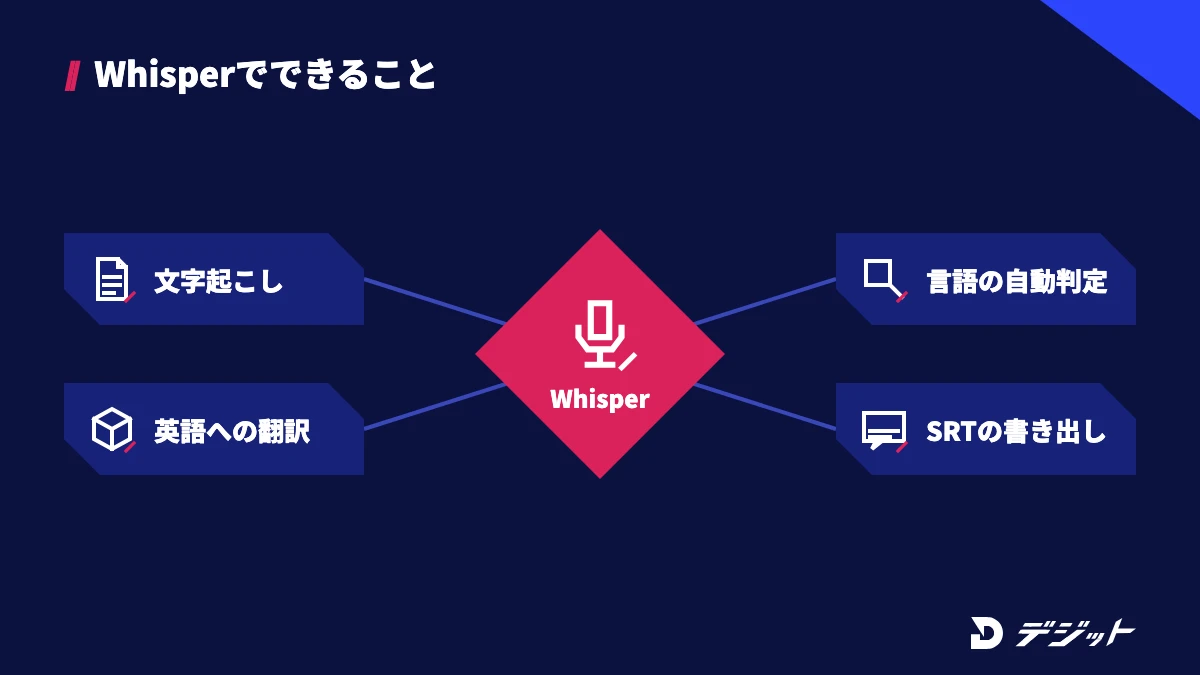
Whisperでできること
Whisperでできることは、音声の文字起こしを中心に大きく4つです。話者の言語をそのまま文字にするだけでなく、時間情報付きの字幕ファイルまで1回の実行で書き出せるためです。
Whisperの主な機能は、以下のとおりです。
- 文字起こし:音声と同じ言語のテキストにする
- 英語への翻訳:日本語などの音声を英語のテキストにする
- 言語の自動判定:言語を指定しなければ音声から判定する
- 字幕ファイルの書き出し:SRT・VTT形式で時間情報付きのファイルを作る
動画編集で価値が大きいのは、4つ目の字幕ファイルの書き出しです。SRTは多くの編集ソフトが読み込める形式のため、編集ソフトを選ばずに字幕の下書きを作れます。
Whisperが音声を文字にする仕組み
Whisperは、音声を周波数の図(ログメルスペクトログラム)に変換し、30秒ずつの窓をずらしながらテキストを推定します。長い音声でも、公式コードの transcribe() がファイル全体を読み込み、窓を移動させて最後まで処理します。
ただし、前の窓の出力を次の窓のヒントに使う設定が初期値のため、誤りが連鎖して同じ文が繰り返されることがあります。対処法は、後半の「精度を上げるコツ」で紹介します。
ローカル版とAPI版のWhisperは別物として考える
Whisperには、自分のPCで動かすオープンソース版と、OpenAIのサーバーで動くAPI版(whisper-1)があります。名前は同じでも、料金・音声の送信先・提供期間が異なるためです。
たとえば、オープンソース版は音声を外部に送らずに処理できます。一方、API版は音声をOpenAIに送りますが、PCの性能を問いません。
文字起こしした原稿をPC内で要約したい場合は、OllamaやLM Studioを組み合わせる方法もあります。ローカルで動かすAIの全体像は、ローカルLLMの解説記事で確認できます。
Whisperで文字起こしする方法4つの違い
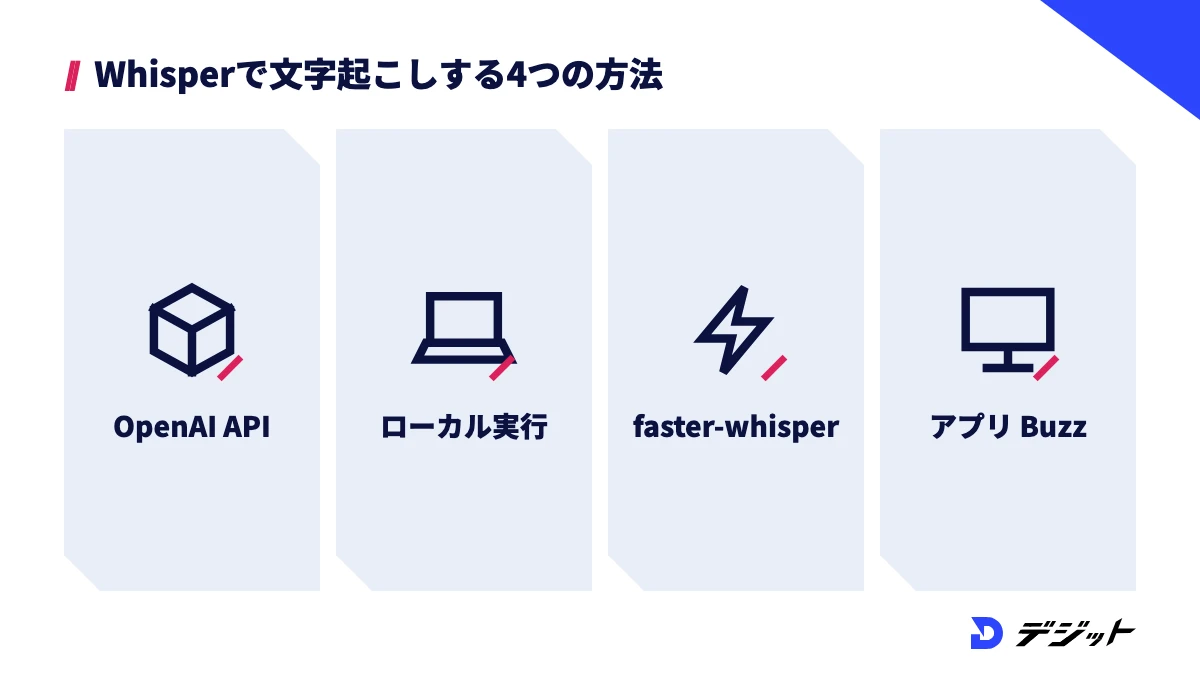
Whisperで文字起こしする方法は、OpenAI API・ローカル実行・faster-whisper・アプリの4つです。作業量・PCの性能・音声を外部に送れるかによって、向いている方法が変わります。
ここでは、4つの方法を費用と条件で比較し、動画の字幕に使う場合の選び方を示します。
方法 | 費用 | PCの条件 | 音声の処理場所 | 向いている方 |
|---|---|---|---|---|
OpenAI API | 1分0.006ドル | 問わない | OpenAIのサーバー | 短い音声を手早く処理したい方 |
ローカル実行(openai-whisper) | 無料 | GPUが望ましい | 自分のPC | 公式の実装で動かしたい方 |
faster-whisper | 無料 | NVIDIAのGPUかCPU | 自分のPC | 長い動画を大量に処理したい方 |
アプリ(Buzz) | 無料 | Windows/Mac/Linux | 自分のPC | コマンドを使いたくない方 |
※2026年10月時点・OpenAI公式ドキュメント、各GitHubリポジトリより
動画の字幕を作るならローカル実行が基本になる
動画の字幕づくりでは、ローカル実行かfaster-whisperを基本に考えましょう。編集する動画は長く、本数も増えやすいため、処理量に応じて課金されないほうが費用を読みやすいからです。
たとえば、NVIDIAのGPUを積んだPCならfaster-whisperが候補です。GPUのないノートPCで短い音声を処理するならAPI、Macで手軽に試すならApple Siliconに対応したBuzzが向いています。
ただし、クライアントの未公開映像を扱う場合は、APIに送ってよいかを契約や社内ルールで確認してください。
API版のwhisper-1は2027年2月26日に提供終了する
API版のwhisper-1は、OpenAIが2026年8月26日に廃止を発表し、2027年2月26日に提供を終了します。後継として案内されているのは、gpt-transcribe と gpt-live-transcribe です(2026年10月時点・OpenAI公式ドキュメント「Deprecations」より)。
提供終了の対象はOpenAI APIのモデルで、MIT Licenseで公開済みのオープンソース版は廃止の一覧に含まれていません。今後APIで字幕の仕組みを作る方は、提供終了後の移行まで見込んでおく必要があります。
OpenAI APIでWhisper文字起こしをする手順【3STEP】
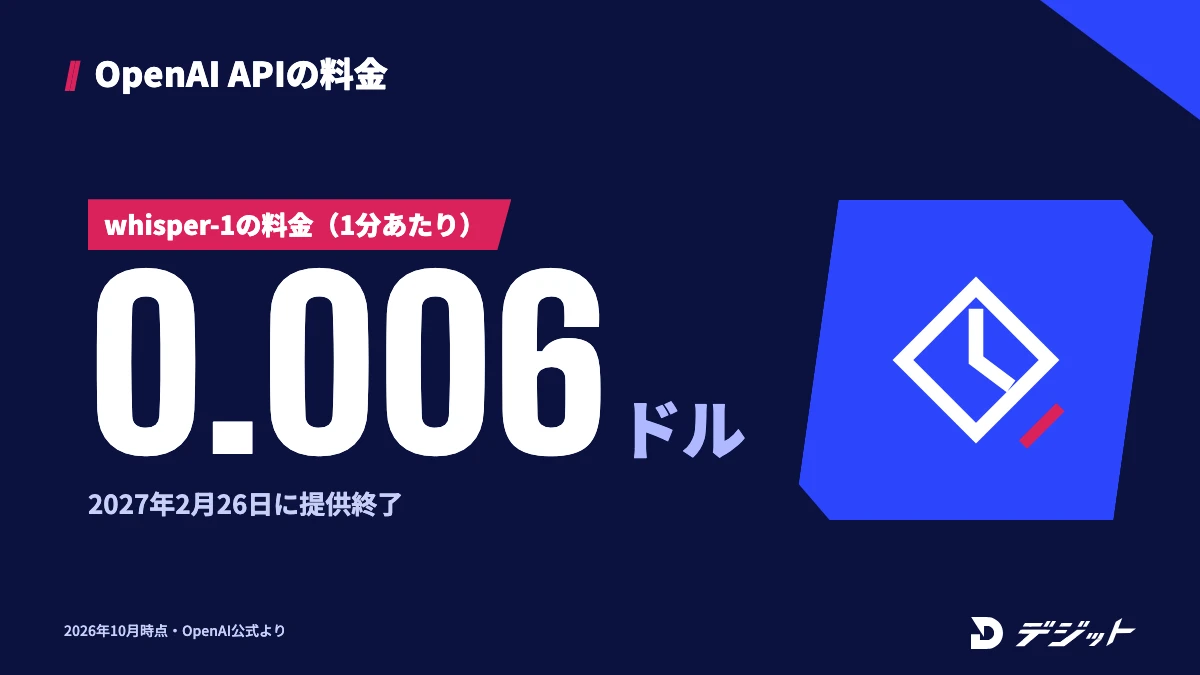
OpenAI APIでWhisperを使うと、PCの性能に関係なくコマンド1回で文字起こしできます。ローカルの環境構築が不要なため、最初の動作確認に向いています。
ここでは、APIキーの準備から字幕ファイルの取得までを3STEPで解説します。上で紹介したとおり、whisper-1の提供期間には注意してください。
STEP1 APIキーを発行する
まず、OpenAIのAPI管理画面でAPIキーを発行します。APIの利用料は処理した音声の長さで決まるため、利用状況が見える管理画面も確認しておきましょう。
発行したキーは環境変数 OPENAI_API_KEY に設定し、コードやSNSの画面に直接貼らないようにします。
STEP2 動画から音声を取り出して25MB以下にする
APIに送るファイルは、25MB以下にする必要があります。対応形式はmp3・mp4・mpeg・mpga・m4a・wav・webmです(2026年10月時点・OpenAI公式ドキュメントより)。
動画のままでは25MBを超えやすいため、ffmpegで音声だけを取り出します。以下は、モノラル・64kbpsのmp3にする例です。
ffmpeg -i input.mp4 -vn -ac 1 -b:a 64k audio.mp364kbpsの場合、25MBに収まる長さは計算上およそ52分です。52分より長い音声は、文の途中を避けて分割してください。公式ドキュメントでも、文の途中で切ると文脈が失われて精度が下がる場合があると案内されています。
STEP3 SRTを指定して文字起こしする
APIのリクエストで response_format に srt を指定すると、字幕形式のテキストが返ります。以下は公式の例に、言語とSRTの指定を加えたものです。
curl https://api.openai.com/v1/audio/transcriptions \
  -H "Authorization: Bearer $OPENAI_API_KEY" \
  -H "Content-Type: multipart/form-data" \
  -F file="@audio.mp3" \
  -F model="whisper-1" \
  -F language="ja" \
  -F response_format="srt" \
  -o audio.srt
※2026年10月時点・OpenAI API公式リファレンスより
OpenAIが通常の文字起こしで推奨している gpt-transcribe は、textとlanguagesを含むJSONを返します。公式ガイドの字幕形式の例は廃止予定のモデルを前提にしており、gpt-transcribe の字幕形式への対応は明記されていません。字幕が目的なら、提供終了の前にローカル実行へ移せる準備をしておくと安心です。
ローカルでWhisper文字起こしをする手順【4STEP】
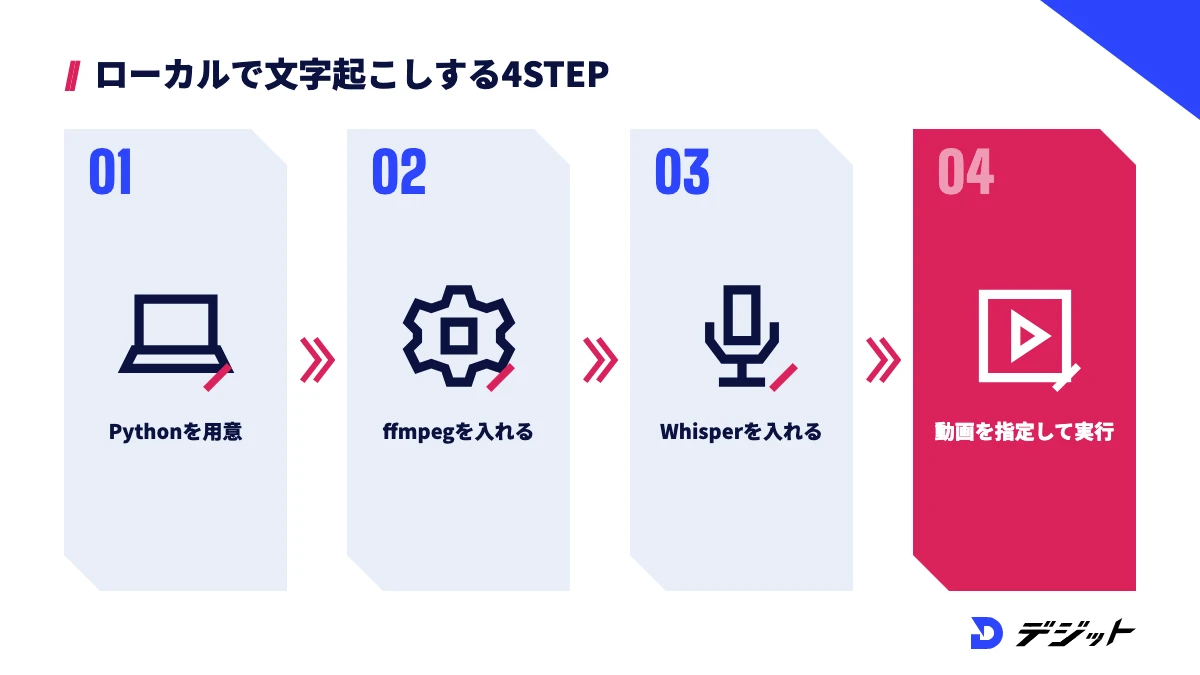
ローカルのWhisperは、PythonとffmpegがあればOpenAI公式のコマンドで動かせます。音声を外部に送らず、処理する分数にも上限がないのが利点です。
ここでは、「whisper ローカル」で調べる方に向けて、公式のGitHubに沿った手順を4STEPで解説します。
STEP1 Pythonを用意する
Whisperの実行には、Python 3.8以上が必要です。公式のREADMEは3.8〜3.11での動作を想定すると案内し、公式の設定ファイル(pyproject.toml)には3.13までの対応が記載されています(2026年10月時点)。
既存の環境を壊さないように、仮想環境を作ってからインストールしましょう。
python -m venv whisper-env
source whisper-env/bin/activate # Windowsは whisper-env\Scripts\activateSTEP2 ffmpegを入れる
Whisperは音声の読み込みにffmpegを使うため、先にインストールします。OSごとの公式のコマンドは、以下のとおりです。
# macOS(Homebrew)
brew install ffmpeg

# Windows(Chocolatey)
choco install ffmpeg

# Windows(Scoop)
scoop install ffmpeg

# Ubuntu/Debian
sudo apt update && sudo apt install ffmpegSTEP3 Whisper本体を入れる
Whisper本体は、pipの1行でインストールできます。パッケージ名は whisper ではなく openai-whisper です。別名のパッケージを入れないように注意してください。
pip install -U openai-whisperNVIDIAのGPUで動かす場合は、GPUに対応したPyTorchが入っているかも確認します。GPUが認識されないと、公式コードはCPUで処理するためです。
STEP4 動画を指定して文字起こしする
Whisperの実行は、ファイル名とモデル・言語を指定するだけです。ffmpegで音声を読み込むため、mp3やwavだけでなくmp4の動画もそのまま渡せます。
whisper input.mp4 --model turbo --language Japanese上記のコマンドでは、txt・vtt・srt・tsv・jsonの5形式がまとめて書き出されます。SRTだけが必要な場合は、--output_format srt を追加しましょう。
モデルは初回の実行時に自動でダウンロードされ、標準では ~/.cache/whisper に保存されます。短い音声で動作を確認してから、本番の動画を処理すると失敗を減らせます。
faster-whisperで文字起こしを高速化する方法
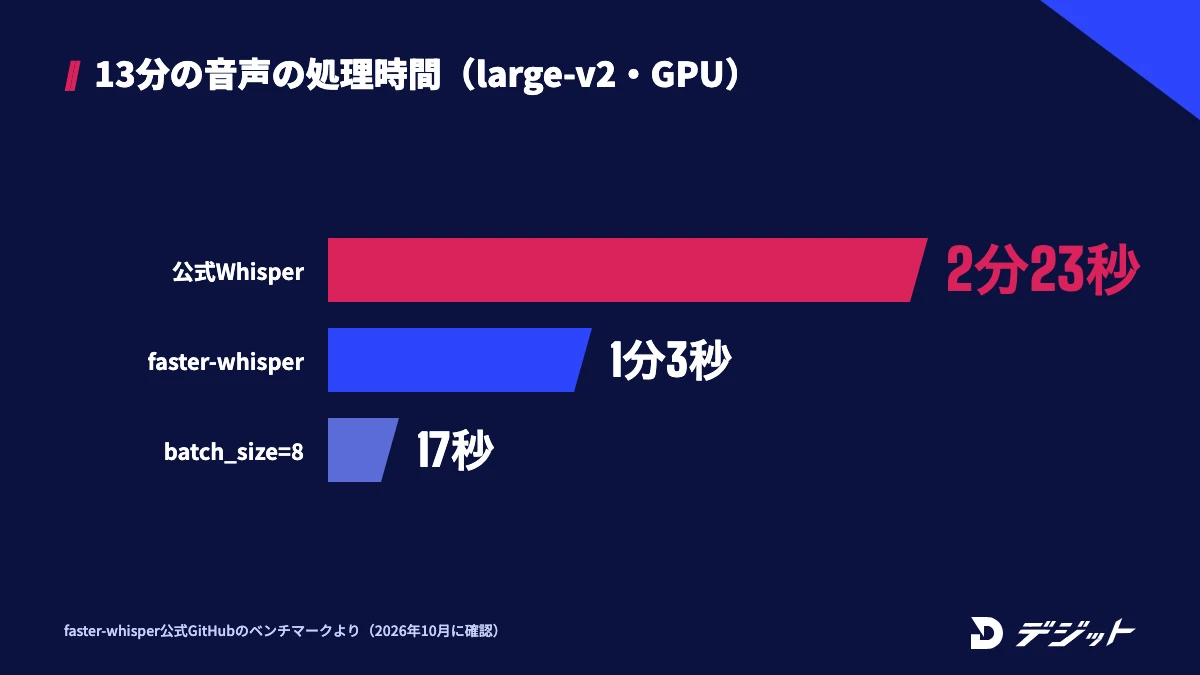
faster-whisperは、WhisperのモデルをCTranslate2という推論エンジンで動かす実装で、同じ精度で公式版より最大4倍速いと案内されています。ライセンスはMITで、メモリの使用量も少ないのが特徴です(2026年10月時点・SYSTRAN/faster-whisper公式GitHubより)。
ここでは、faster-whisperの速度・導入手順・SRTの書き出し方を順に解説します。
faster-whisperと公式Whisperの速度の違い
faster-whisperの公式ベンチマークでは、13分の音声の処理時間が公式Whisperの半分以下です。同じGPUで、さらにバッチ処理を使うと差が広がります。
実装と条件 | 処理時間 | メモリ使用量 |
|---|---|---|
公式Whisper(large-v2・GPU) | 2分23秒 | VRAM 4,708MB |
faster-whisper(large-v2・GPU) | 1分3秒 | VRAM 4,525MB |
faster-whisper(large-v2・GPU・batch_size=8) | 17秒 | VRAM 6,090MB |
公式Whisper(small・CPU) | 6分58秒 | RAM 2,335MB |
faster-whisper(small・CPU・int8) | 1分42秒 | RAM 1,477MB |
※13分の音声。GPUはRTX 3070 Ti 8GB、CPUはCore i7-12700K(8スレッド)。faster-whisper v1.1.0時点の公式GitHubのベンチマークより(2026年10月に確認)
上記の数値は公式の測定条件での結果で、PCや音声によって変わります。長い動画を何本も処理する方ほど、faster-whisperの短縮効果が大きくなります。
faster-whisperを導入する
faster-whisperは、Python 3.9以上の環境にpipで入れます。音声のデコードに同梱のPyAVを使うため、公式版と違ってffmpegの別途インストールは不要です。
pip install faster-whisperGPUで動かす場合は、NVIDIAのcuBLASとcuDNN 9(CUDA 12用)が別途必要です。最新版のCTranslate2はCUDA 12とcuDNN 9のみに対応するため、バージョンの組み合わせに注意してください。
モデルは、初回の読み込み時にHugging Face Hubから自動で取得されます。Hugging Faceの仕組みは、Hugging Faceの解説記事で確認できます。
faster-whisperでSRTを書き出す
faster-whisperの公式READMEの使い方はPythonコードのため、結果を受け取ってSRTに書き出す処理を自分で書きます。以下は、公式の使い方に字幕ファイルへの書き出しを加えた例です。
from faster_whisper import WhisperModel

def to_timestamp(seconds):
    ms = round(seconds * 1000)
    h, ms = divmod(ms, 3600000)
    m, ms = divmod(ms, 60000)
    s, ms = divmod(ms, 1000)
    return f"{h:02}:{m:02}:{s:02},{ms:03}"

# GPUの場合。CPUは device="cpu", compute_type="int8"
model = WhisperModel("turbo", device="cuda", compute_type="float16")
segments, info = model.transcribe("input.mp4", language="ja", beam_size=5, vad_filter=True)

with open("input.srt", "w", encoding="utf-8") as f:
    for i, seg in enumerate(segments, 1):
        f.write(f"{i}\n{to_timestamp(seg.start)} --> {to_timestamp(seg.end)}\n{seg.text.strip()}\n\n")
faster-whisperの segments はジェネレーターのため、transcribe() を呼んだだけでは文字起こしは始まりません。上記のようにfor文で取り出した時点で処理が進みます。なお、上記のコードは動作を保証するものではないため、短い動画で結果を確認してから使ってください。
コマンドなしでWhisperを使う方法2つ
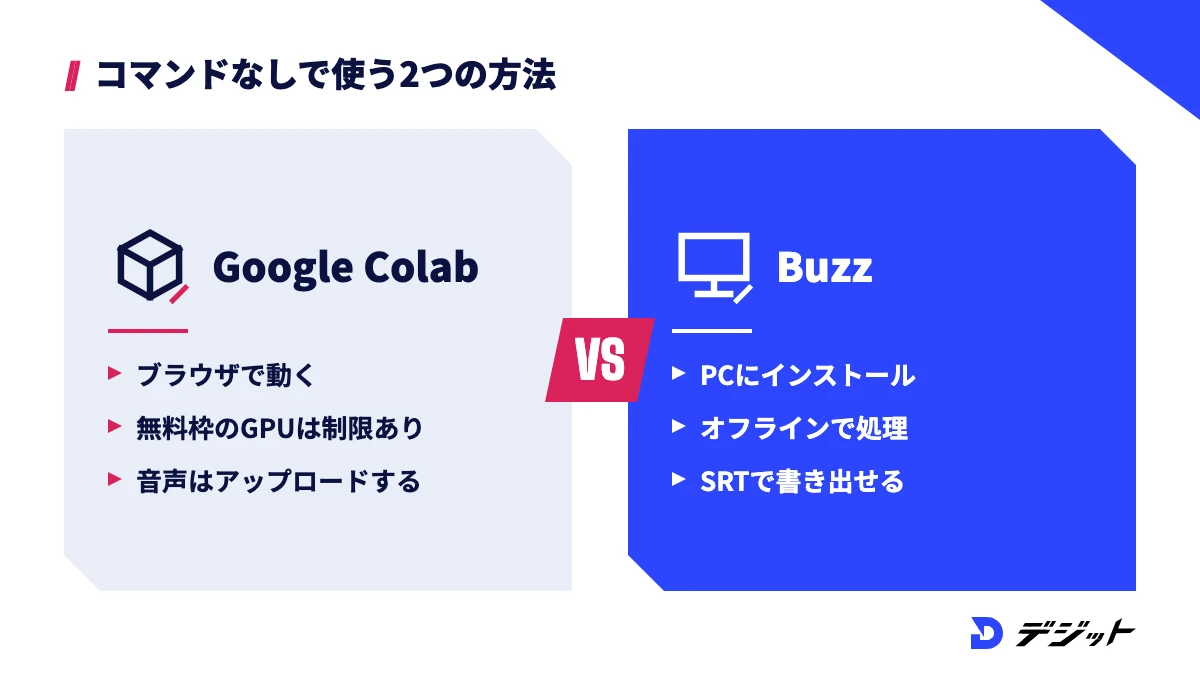
コマンド操作を避けたい方は、デスクトップアプリのBuzzか、ブラウザで動くGoogle Colabを使えます。どちらもWhisperのモデルを使うため、精度の考え方はローカル実行と変わりません。
ここでは、Buzz・Google Colabの特徴と注意点を2つに分けて解説します。
Buzzでオフラインのまま文字起こしする
Buzzは、Whisperを画面操作で使えるオープンソースのデスクトップアプリです。ライセンスはMITで、Windows・Mac・Linuxに対応しています。
音声はオフラインで処理でき、TXT・SRT・VTTの形式で書き出せます。whisper.cppを含む複数のバックエンドに対応し、Macの現行版はApple Silicon向けです(2026年10月時点・chidiwilliams/buzz公式GitHubより)。
ただし、Windowsのインストーラーには署名がなく、インストール時に警告が表示されると案内されています。配布元が公式のリンクかどうかを確認してから実行しましょう。
Google ColabのGPUで文字起こしする
Google Colabは、ブラウザ上でPythonを実行できるGoogleのサービスです。PCにGPUがなくても、ノートブックのGPUを使ってWhisperのコマンドを試せます。
ただし、無料枠のGPUは利用が制限されており、利用できる範囲は時期によって変わります。無料枠のノートブックの実行時間は最大12時間です(2026年10月時点・Google Colab公式FAQより)。
音声はGoogleの環境にアップロードされるため、外部に出せない素材には向いていません。
Whisperをローカルで動かす必要スペック
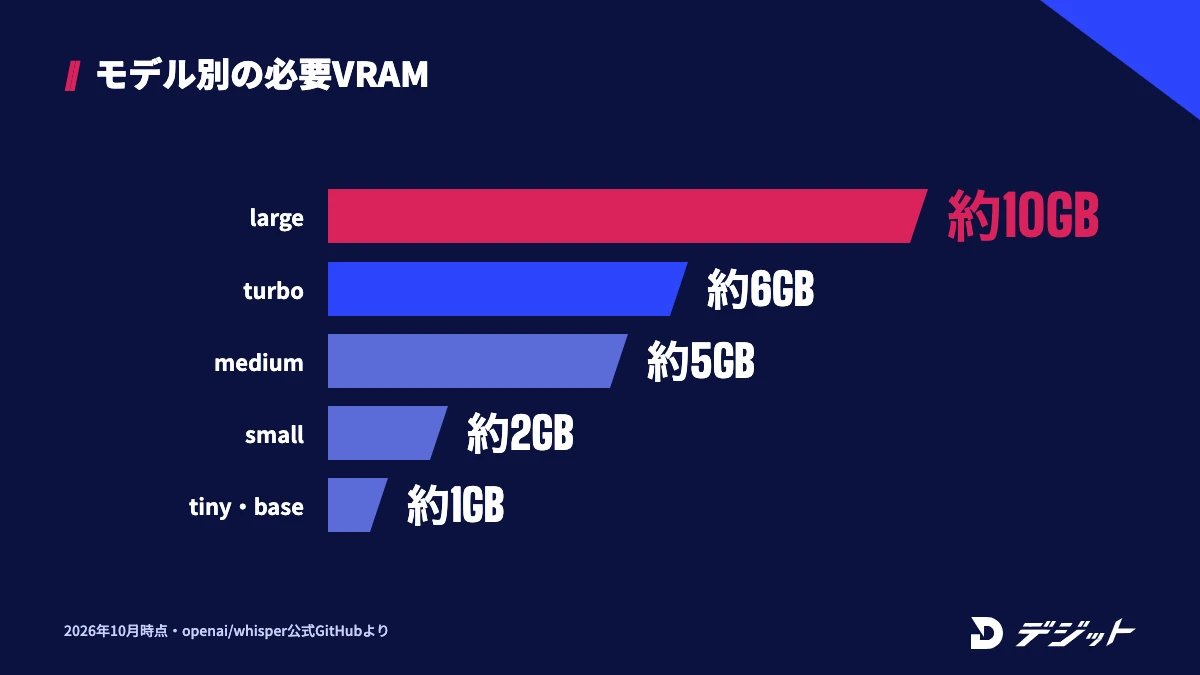
Whisperをローカルで動かす必要スペックは、選ぶモデルのVRAM(GPUのメモリ)で決まります。公式の目安は、tinyとbaseが約1GB、turboが約6GB、largeが約10GBです。
ここでは、モデルごとのVRAMの目安と、GPUのないPC・Macで動かす場合の考え方を解説します。
モデル別のVRAMの目安
Whisperのモデルは、大きいほど多くのVRAMを使います。モデルごとの目安を、パラメータ数・必要VRAM・処理速度で比較します。
モデル | パラメータ数 | 必要VRAM | 速度(largeとの比) |
|---|---|---|---|
tiny | 3,900万 | 約1GB | 約10倍 |
base | 7,400万 | 約1GB | 約7倍 |
small | 2億4,400万 | 約2GB | 約4倍 |
medium | 7億6,900万 | 約5GB | 約2倍 |
large | 15億5,000万 | 約10GB | 1倍 |
turbo | 8億900万 | 約6GB | 約8倍 |
※2026年10月時点・openai/whisper公式GitHubより。速度はA100で英語音声を処理した場合の相対値で、実際の速度は環境によって変わります
VRAMの目安を基準にすると、6GB以上のNVIDIA製GPUがあれば、速度と精度のバランスがよいturboを選べます。faster-whisperはint8で動かすとさらに使用量を抑えられ、公式ベンチマークのlarge-v2では2,926MBでした。
GPUのないPCはCPU向けの設定にする
GPUのないPCでも、Whisperは動きます。公式のコードは、CUDAが使えない環境ではCPUで処理するためです。
たとえば、公式のベンチマークではCore i7-12700Kでsmallモデルを使い、13分の音声を公式Whisperで6分58秒、faster-whisper(int8)で1分42秒で処理しています。CPUで動かすなら、smallモデルとfaster-whisperの組み合わせから試しましょう。
ただし、largeやturboをCPUで動かした場合の処理時間は公式のベンチマークにありません。短い音声で時間を測り、動画の長さに掛け算して見積もるのが確実です。
Macはwhisper.cppかBuzzを検討する
MacのGPUを使いたい場合は、whisper.cppかBuzzが候補です。faster-whisperのGPU実行に必要なライブラリはNVIDIA向けで、公式版Whisperも標準ではCUDAかCPUを選ぶ実装のためです。
whisper.cppはWhisperをC/C++で実装したMITライセンスのプロジェクトで、Apple SiliconではMetalで推論します。-osrt オプションでSRTも書き出せますが、whisper-cliの入力は16bitのWAVに限られるため、ffmpegでの変換が必要です(2026年10月時点・ggml-org/whisper.cpp公式GitHubより)。
PCの買い替えを検討している方は、ローカルで動画生成する方法も確認しておくと、GPUを字幕以外の用途にも活かす判断がしやすくなります。
Whisperのモデルの選び方【用途別】
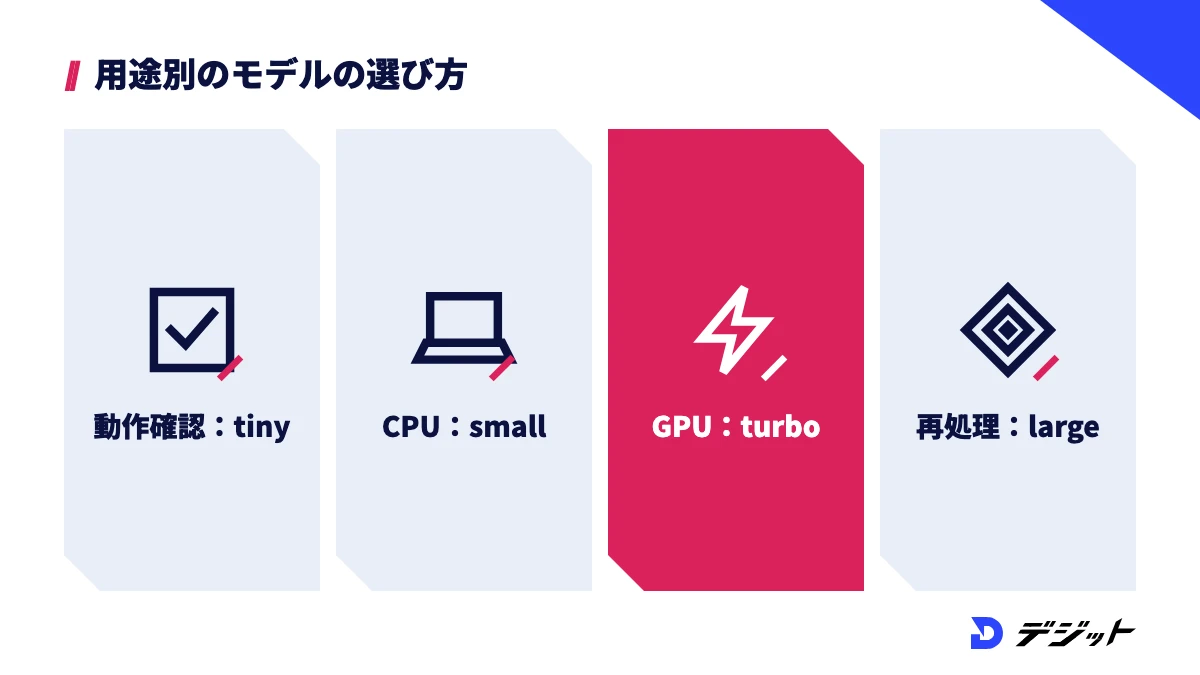
Whisperのモデルは、迷ったら初期値のturboを選びましょう。turboはlarge-v3を最適化したモデルで、精度の低下を抑えながら処理を速くしたものと案内されています。
ここでは、動画編集の用途ごとに選ぶモデルを表で整理し、選ぶ際の注意点を2つ紹介します。
用途 | 選ぶモデル | 理由 |
|---|---|---|
動作確認 | tiny・base | 処理が速く、VRAMも約1GBで済む |
CPUでの字幕の下書き | small | VRAM約2GBのモデルで、処理時間を抑えやすい |
GPUでの字幕づくり | turbo | large-v3を最適化したモデルで、速度は約8倍 |
聞き取りにくい音声の再処理 | large | turboの結果に誤りが多い音声を処理し直す |
日本語から英語への翻訳 | medium・large | turboは翻訳用に学習されていない |
※2026年10月時点・openai/whisper公式GitHubの情報を基に作成
公式のREADMEには、日本語のモデル別の精度は載っていません。上の表を出発点にして、自分の素材で2つのモデルを比べて決めましょう。
日本語の音声に「.en」モデルは使わない
日本語の音声には、tiny.enやsmall.enなどの「.en」が付くモデルを使いません。「.en」は英語専用のモデルで、日本語の文字起こしには多言語モデルが必要なためです。
largeを選ぶとlarge-v3が使われる
Whisperの公式コードで large を指定すると、large-v3が読み込まれます。同様に、turboの実体はlarge-v3-turboです。記事によって名前が違う場合も、同じモデルを指していることがあります。
Whisperの精度を上げるコツ5つ
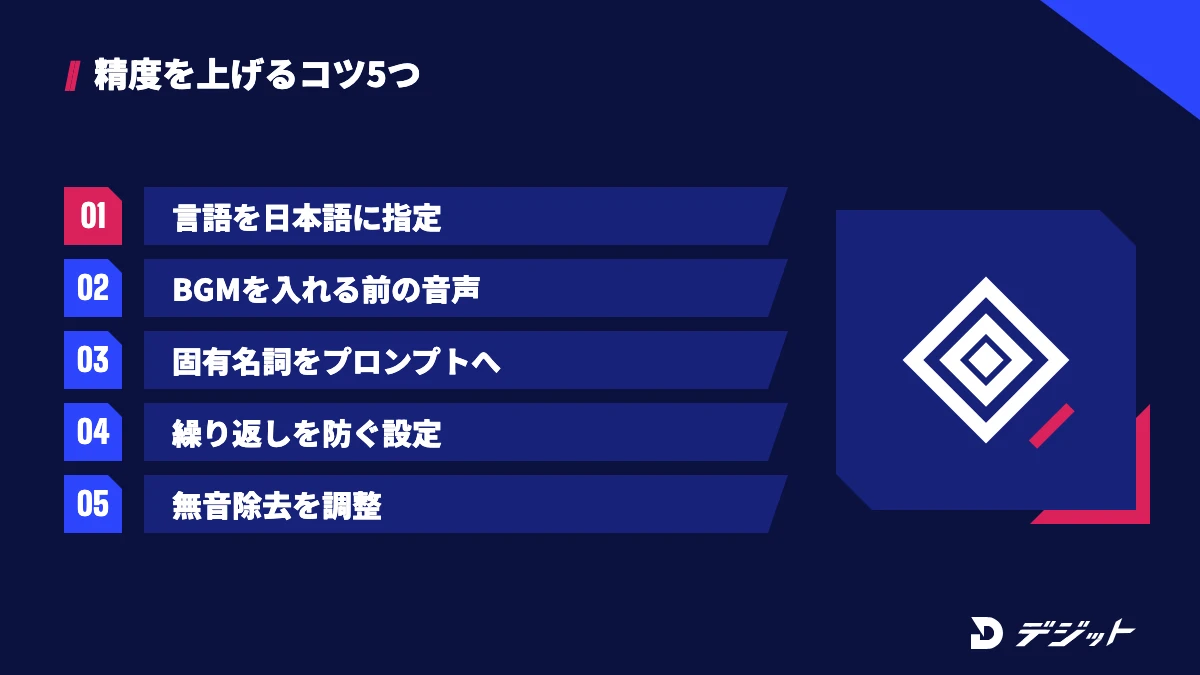
Whisperの精度は、モデルの大きさだけでなく、音声の質と実行時の指定で変わります。字幕の修正時間を減らすには、書き出し後に直すより、実行前の設定を整えることが重要です。
ここでは、音声の準備から実行時のオプションまで、精度を上げるコツを5つ紹介します。
言語を日本語に指定する
Whisperの実行時は、--language Japanese で言語を指定しましょう。指定しない場合は、音声の冒頭から言語を判定する動きになるためです。たとえば、動画の冒頭がBGMや英語のジングルの場合でも、言語の指定があれば判定の失敗を避けられます。
BGMを入れる前の音声で処理する
Whisperには、BGMや効果音を入れる前の音声を渡しましょう。公式のモデルカードは雑音への強さに触れていますが、発話だけの音声が手元にあるなら、余計な音を混ぜる理由がないためです。
動画編集なら、BGMのトラックを無効にして音声だけを書き出します。ノイズが多い素材は、編集ソフトのノイズ除去をかけた音声と結果を比べましょう。
固有名詞をinitial_promptで渡す
人名・商品名・専門用語が多い動画は、--initial_prompt で表記を渡します。プロンプトに書いた語を手がかりに、Whisperが出力を推定するためです。
whisper input.mp4 --model turbo --language Japanese --initial_prompt "デジット、Premiere Pro、DaVinci Resolveについて話す動画です。" --carry_initial_prompt True--initial_prompt だけでは、最初の窓にしか適用されません。動画全体に効かせたい場合は、上記のように --carry_initial_prompt True を追加します。
同じ文の繰り返しを防ぐ設定にする
同じ文が続いて出力される場合は、--condition_on_previous_text False を試しましょう。前の窓の出力を次の窓に引き継がなくなるため、失敗の連鎖に陥りにくくなります。ただし、文の表記が窓ごとにばらつきやすくなる点は、公式のヘルプでも案内されています。
無音部分で話していない文が出る場合は、--word_timestamps True に --hallucination_silence_threshold を組み合わせる方法もあります。faster-whisperでは、vad_filter=True で無音を除いてから処理できます。
faster-whisperの無音除去を調整する
faster-whisperのVADは、標準では2秒より長い無音だけを取り除きます。間が短いトーク動画では、以下のように短い無音も除く設定にできます。
segments, _ = model.transcribe(
    "input.mp4",
    vad_filter=True,
    vad_parameters=dict(min_silence_duration_ms=500),
)
動画全体に適用する前に、数分の音声で字幕の抜けがないかを確認してください。
Whisperの料金|APIとローカルの比較
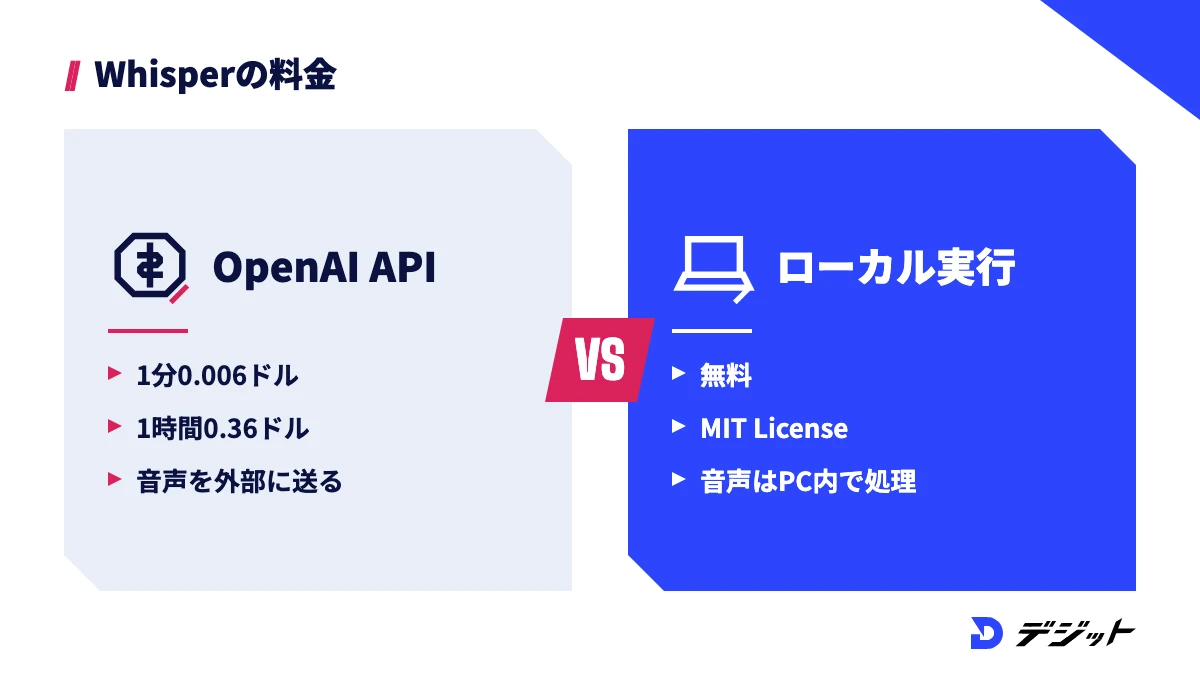
Whisperの料金は、ローカル実行なら無料、OpenAI APIなら1分0.006ドルです。ローカルはモデルとコードが無料で、かかる費用はPC本体と電気代だけです。
ここでは、OpenAI APIの文字起こしモデルの料金を、1時間の動画を処理した場合の金額で比較します。
モデル | 1分あたり | 1時間あたり | 状況 |
|---|---|---|---|
ローカルのWhisper | 無料 | 無料 | MIT License |
whisper-1 | 0.006ドル | 0.36ドル(約57円) | 2027年2月26日に終了 |
gpt-transcribe | 0.0045ドル | 0.27ドル(約43円) | 推奨モデル |
gpt-4o-transcribe | 0.006ドル | 0.36ドル(約57円) | 2027年2月26日に終了 |
gpt-4o-mini-transcribe | 0.003ドル | 0.18ドル(約28円) | 2027年2月26日に終了 |
gpt-live-transcribe | 0.017ドル | 1.02ドル(約161円) | ライブ音声向け |
※2026年10月時点・OpenAI API公式の料金ページとDeprecationsより。1時間あたりは1分の料金を60倍した金額。gpt-4o系はトークン課金の目安額。1ドル=158円で換算(2026年10月14日の為替レートを基に端数を丸めた値)
上の表のとおり、1時間の動画1本ならgpt-live-transcribeを除くモデルは100円未満で収まります。一方、毎月の処理時間が長い方や、音声を外部に送れない方は、ローカル実行に切り替えると従量課金を避けられます。
なお、OpenAIの公式ドキュメントでは、APIに送ったデータは、利用者がオプトインしない限りモデルの学習に使われないと案内されています(2026年10月時点)。
Whisperで動画の字幕を作る手順【3STEP】
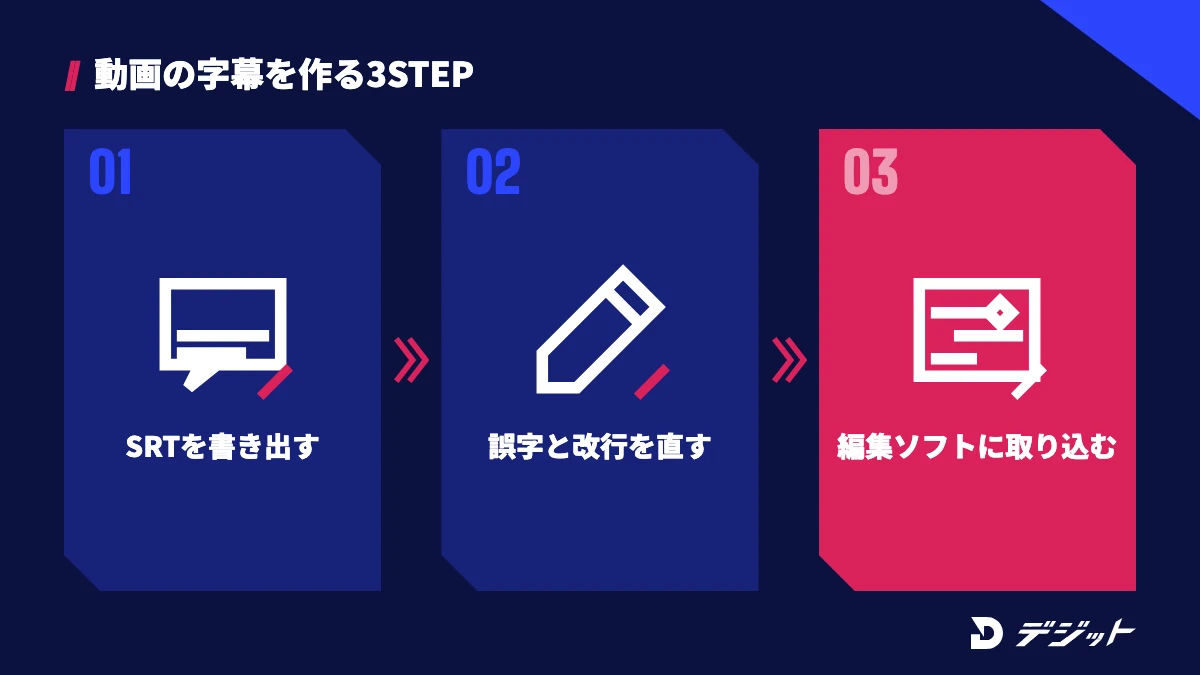
Whisperで動画の字幕を作るには、SRTを書き出して編集ソフトに取り込みます。テロップを1行ずつ打つ作業を、SRTの修正作業に置き換えられるためです。
ここでは、字幕の書き出しからPremiere Pro・DaVinci Resolveへの取り込みまでを、3STEPで解説します。
STEP | 作業 | 使うもの |
|---|---|---|
1 | 字幕に向く設定でSRTを書き出す | Whisper |
2 | 誤字と改行を直す | テキストエディタ |
3 | SRTを編集ソフトに取り込む | Premiere Pro/DaVinci Resolve |
STEP1 字幕に向く設定でSRTを書き出す
Whisperの字幕は、1行の長さを指定して書き出すと修正が楽になります。初期設定のままでは1つの字幕が長くなり、画面に収まらない場合があるためです。
whisper input.mp4 --model turbo --language Japanese --output_format srt --word_timestamps True --max_line_width 20 --max_line_count 2上記は、1行20字・最大2行にする例です。--max_line_width と --max_line_count は、--word_timestamps True とセットで使います。動画の画角に合わせて、横長は字数を増やし、縦長のショート動画は字数を減らしましょう。
STEP2 SRTの誤字と改行を直す
SRTは、取り込む前にテキストエディタで直しておくと効率的です。編集ソフトの中で1つずつ直すより、置換で固有名詞をまとめて修正できるためです。
SRTの確認ポイントは、以下のとおりです。
- 人名・商品名の表記
- 同音異義語の変換ミス
- 話していない文が混ざっていないか
- 1行の長さと改行の位置
SRTの番号と時間の行は変更せず、文字の行だけを直します。文字コードはUTF-8で保存しましょう。
STEP3 Premiere Pro】SRTを取り込む
Premiere ProへのSRTの取り込みは、通常の素材と同じ操作です。Adobe公式ヘルプでは、以下の流れが案内されています。
- SRTをほかの素材と同じようにプロジェクトに読み込む
- プロジェクトパネルのSRTをシーケンスにドラッグする
- キャプショントラックが作成され、字幕が配置される
- テキストパネルで文言とタイミングを確認する
※2026年10月時点・Adobe公式ヘルプより
取り込んだ字幕は、Premiere Proのキャプションとして編集できます。Premiere Pro標準の文字起こしとの比較は、Premiere Proの文字起こし(日本語)で解説しています。
STEP3 DaVinci Resolve】SRTを取り込む
DaVinci Resolveでは、メディアプールにSRTを読み込んでから字幕トラックに配置します。公式マニュアルの手順は、以下のとおりです。
- メディアプールの背景を右クリックし、「Import Subtitle」を選ぶ
- SRTを選んで開き、字幕クリップとして読み込む
- 字幕クリップをタイムラインのビデオトラック上部の空きスペースにドラッグする
- 字幕トラックが作成され、1件ずつの字幕に分割される
※2026年10月時点・DaVinci Resolve 21 Reference Manualより。日本語版の画面ではメニュー名の表記が異なる場合があります
DaVinci Resolveのタイムラインは、標準の開始タイムコードが01:00:00:00です。SRTの時間は動画の先頭を0秒として書かれているため、タイムコードが合わない場合はドラッグで配置します。
先頭の字幕を動画の話し始めの位置に置くと、以降の字幕も同じ間隔で並びます。基本操作は、DaVinci Resolveの使い方で確認できます。
あわせて読みたい
Vrewの使い方|無料版の制限・料金と文字起こし手順
Whisperと編集ソフトの文字起こし機能の使い分け
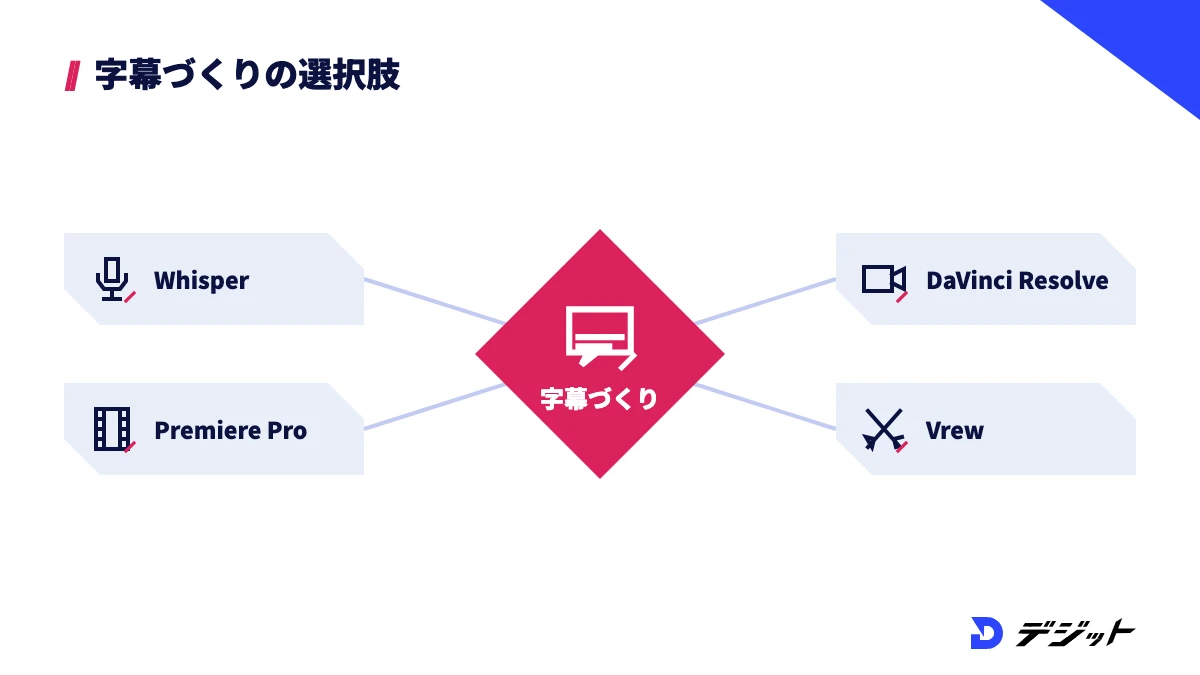
編集ソフトに文字起こし機能があるなら、手軽さではソフト標準の機能が有利で、Whisperは費用と処理の自由度で選ぶ手段です。1本ずつ編集する作業なら、標準の機能で足りる場合があります。
ここでは、字幕づくりでよく比べられる3つの選択肢とWhisperの違いを、費用と向いている場面で比較します。
方法 | 費用 | 向いている場面 |
|---|---|---|
Whisper(ローカル) | 無料 | 大量の動画を一括処理する、音声を外部に送れない |
Premiere Proの文字起こし | サブスクリプションに含まれる | Premiere Proの中で字幕まで完結させる |
DaVinci Resolve Studioの字幕作成 | 有料版のみ(Create Subtitles from Audio) | DaVinci Resolve Studioの利用者が編集中に字幕を作る |
Vrew | 無料版に制限あり | 字幕を見ながらカット編集もしたい |
※2026年10月時点・Adobe公式サイト、DaVinci Resolve 21 Reference Manual、Vrew公式サイトより
とくにWhisperが活きるのは、DaVinci Resolveの無料版で字幕を作りたい場面です。音声からの自動字幕はStudio版の機能ですが、SRTの読み込みはStudio限定の表記がないため、Whisperの結果を無料版にも取り込めます。無料版とStudio版の違いは、DaVinci Resolve無料版とStudioの違いで確認できます。
AIを使った編集全体の選択肢は、動画編集AIおすすめにまとめています。
Whisperで文字起こしする際の注意点4つ
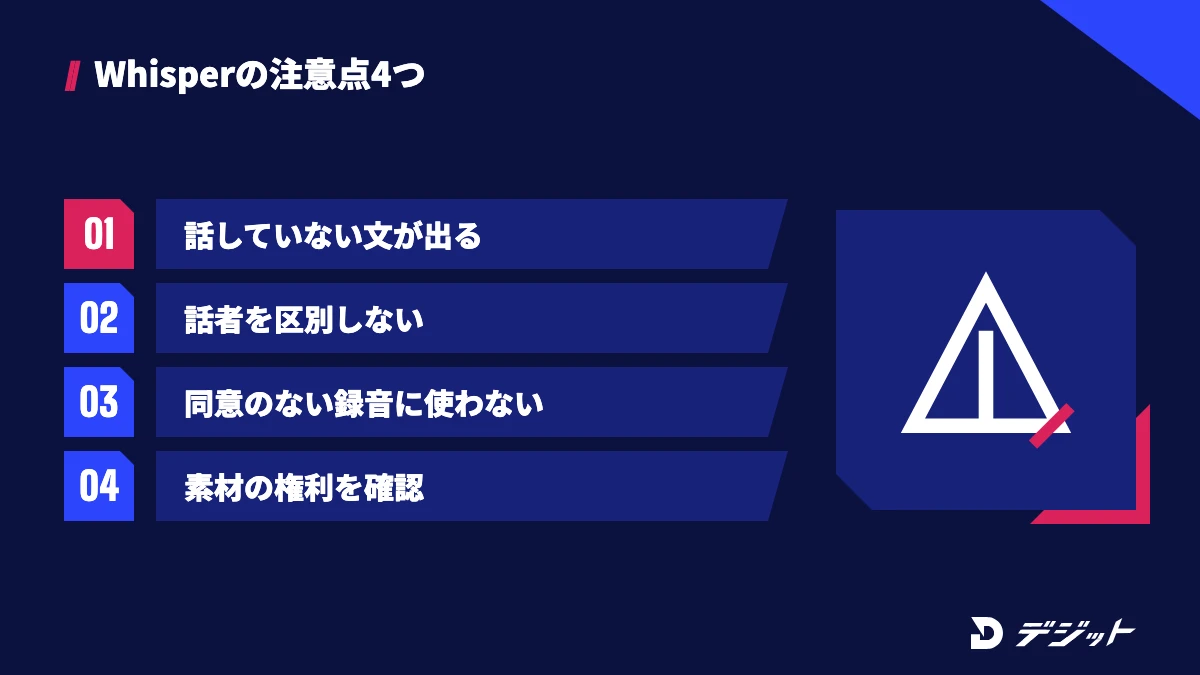
Whisperの文字起こしは、そのまま完成原稿にできるものではありません。音声認識の特性を知ったうえで、公開前に人が確認する工程を残すことが重要です。
ここでは、字幕や原稿で問題になりやすい注意点を4つ紹介します。
話していない文が出る場合がある
Whisperは、音声にない文を出力する場合があります。公式のモデルカードでも、ハルシネーションと呼ばれるこの現象と、同じ文を繰り返しやすい傾向が明記されています。無音やBGMだけの区間の字幕は、公開前に確認しましょう。
話者を区別する機能はない
Whisperのオープンソース版のオプションには、話者を分ける機能がありません。対談動画で話者ごとに字幕の色を変える場合は、編集時に人が割り当てるか、話者分離に対応した別のツールを組み合わせます。
本人の同意がない録音に使わない
公式のモデルカードは、本人の同意なしに録音された音声の文字起こしにWhisperを使わないよう注意を促しています。取材や打ち合わせの録音を字幕や記事に使う場合は、事前に相手の了承を得てください。意思決定など誤りの影響が大きい用途も、公式では推奨されていません。
商用利用はライセンスと素材の権利を分けて確認する
Whisperのコードとモデルの重みはMIT Licenseで公開されています。ただし、文字起こしする動画や音声そのものの権利は別の問題です。他人の動画を文字起こしして公開する場合は、元の権利者の許諾が必要になる場合があります。
Whisperの字幕づくりを動画編集の仕事にするなら
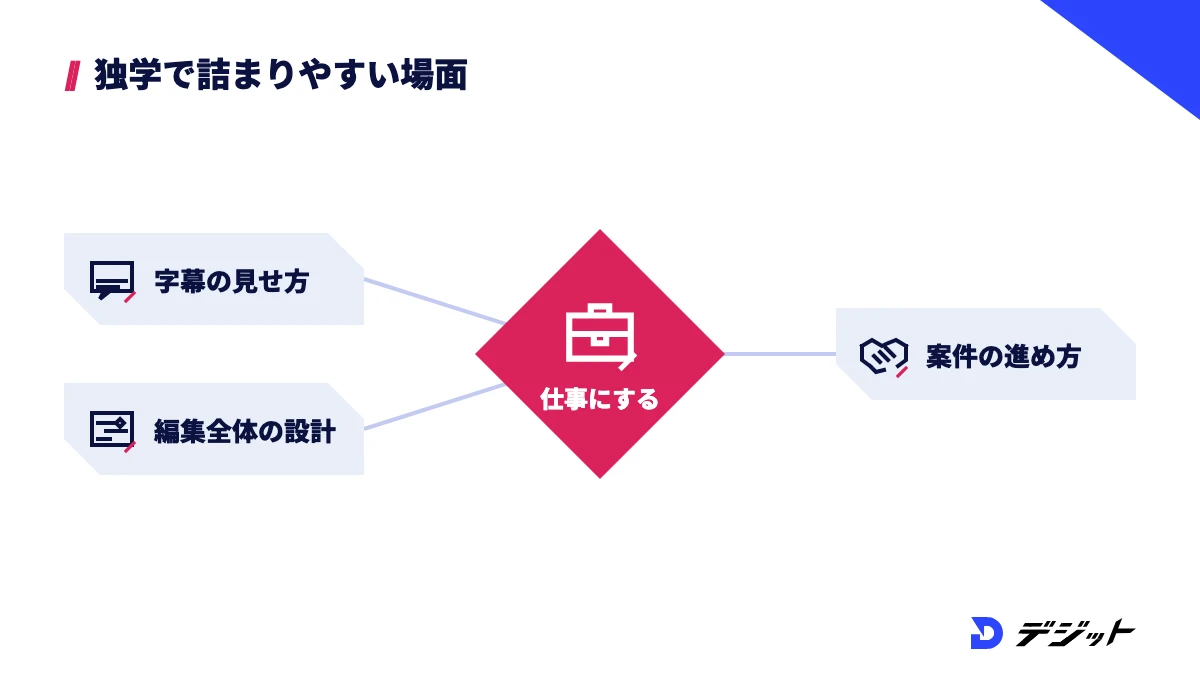
Whisperを動画編集の仕事に活かすには、字幕の下書きを速く作るだけでなく、納品できる品質に整える力が必要です。文字起こしは工程の一部で、テロップのデザインや編集の構成は人の判断が欠かせません。
ここでは、独学で詰まりやすい場面を3つ挙げ、学び方の選択肢を紹介します。
- 字幕の見せ方:読みやすい行の長さ、強調の入れ方、デザインの統一
- 編集全体の設計:カットの順序やテンポ、視聴者が離れない構成
- 案件の進め方:修正への対応、納品形式の確認、素材の管理
上記は、ツールの使い方を調べるだけでは身に付きにくい領域です。独学で進めるかスクールを使うかは、動画編集は独学かスクールかで判断材料を整理しています。
AI動画スクール「デジット」では、AI動画編集とAI動画生成を専任メンターのマンツーマンで学べます。自分に合う学び方を確かめたい方は、無料の個別説明会で相談してみてください。
まとめ|Whisper文字起こしは短い動画で字幕まで試す
Whisperの文字起こしは、方法を選べば無料で動画の字幕づくりまでつなげられます。本記事の要点は、以下のとおりです。
- 方法はOpenAI API・ローカル実行・faster-whisper・アプリの4通り
- API版のwhisper-1は2027年2月26日に提供終了し、ローカル版は無料で使い続けられる
- モデルは迷ったらturboを選び、必要VRAMの目安は約6GB
- 長い動画はfaster-whisperで処理すると、公式版より時間を短縮しやすい
- SRTで書き出せば、Premiere ProにもDaVinci Resolveの無料版にも取り込める
まずは手元の短い動画を1本Whisperにかけ、SRTを編集ソフトに取り込むところまで試してみましょう。
よくある質問
QWhisperは無料で使えますか?
Whisperは、自分のPCで動かす場合は無料です。コードとモデルの重みがMIT Licenseで公開されているためです。OpenAI API版のwhisper-1は1分0.006ドルの従量課金で、2027年2月26日に提供を終了します(2026年10月時点・OpenAI公式より)。
QWhisperはGPUなしのPCでも動きますか?
WhisperはGPUのないPCでもCPUで動きます。ただし、処理に時間がかかるため、smallモデルとfaster-whisperのint8設定から試すのが現実的です。faster-whisper公式のベンチマークでは、13分の音声を1分42秒で処理しています。
QWhisperとfaster-whisperの違いは何ですか?
faster-whisperは、Whisperのモデルを別の推論エンジン(CTranslate2)で動かす実装です。公式では、同じ精度で最大4倍速く、メモリの使用量も少ないと案内されています。どちらもMIT Licenseで、faster-whisperの基本の使い方はPythonコードです。
QWhisperは商用利用できますか?
Whisperのコードとモデルの重みはMIT Licenseで公開されており、ライセンスの範囲で利用できます。ただし、文字起こしする音声や動画の権利は別です。他人の素材を使う場合は権利者の許諾を確認し、録音は本人の同意を得てください。
QWhisperでmp4の動画をそのまま文字起こしできますか?
Whisperのローカル版は、mp4の動画をそのまま文字起こしできます。ffmpegで音声を読み込むためです。OpenAI APIもmp4に対応していますが、ファイルは25MB以下にする必要があるため、音声だけを取り出して送るのが効率的です。
出典・参考
- openai/whisper(OpenAI公式GitHub)
- Whisper モデルカード(OpenAI公式GitHub)
- Whisper コマンドオプション transcribe.py(OpenAI公式GitHub)
- OpenAI API Pricing(OpenAI公式)
- OpenAI API Deprecations(OpenAI公式)
- Whisper(whisper-1)モデルページ(OpenAI公式)
- Speech to text ガイド(OpenAI公式)
- Create transcription APIリファレンス(OpenAI公式)
- Data controls in the OpenAI platform(OpenAI公式)
- SYSTRAN/faster-whisper(公式GitHub)
- ggml-org/whisper.cpp(公式GitHub)
- chidiwilliams/buzz(公式GitHub)
- Google Colab FAQ(Google公式)
- Import caption files from third-party services in Premiere(Adobe公式ヘルプ)
- Adobe Premiere 音声のテキスト化(Adobe公式)
- DaVinci Resolve 21 Reference Manual(Blackmagic Design公式)
- Vrew 料金プラン(Vrew公式)
この記事の監修者

工藤 ゆみ
デジット AI動画講師/YouTubeディレクター
デジット AI動画講師/YouTubeディレクター
工藤 ゆみ
YouTubeチャンネルの立ち上げから運用まで、企画・構成・編集ディレクションを担当。視聴維持率を軸にしたチャンネル設計と、サムネイル・タイトル設計を得意とし、AI活用によって更新頻度と品質を両立させる。
- YouTubeチャンネルの立ち上げ・運用
- Codex/image-1/fal.ai


