
動画編集パソコンの選び方|必要スペックとおすすめ機種

動画編集パソコンに必要なスペックは、フルHDならメモリ16GB、4Kならメモリ32GBとVRAM 8GB以上のGPUが目安です。MacとWindowsの選び方、おすすめ機種、よくある失敗を2026年10月時点の公式情報で解説します。
この記事の結論
- 動画編集パソコンのスペックは、フルHDならメモリ16GB・SSD 512GB以上、4Kならメモリ32GBとVRAM 8GB以上のGPUが目安です(Adobe Premiereの推奨要件より)。
- Macで動画編集するならメモリ16GBが標準のMacBook Air(224,800円〜)かMac mini(149,800円〜)、4K中心ならMacBook Pro(339,800円〜)が候補です(税込・2026年10月時点)。
- Windowsは機種名ではなく構成で選び、4KならGeForce RTX 5060(VRAM 8GB)以上とメモリ32GBを積んだWindows 11のパソコンを選びます。
動画編集パソコンは、10万円台のノートパソコンから、グラフィックボードを積んだ数十万円のデスクトップまで幅広く存在します。同じ「動画編集」でも、フルHDのカット編集と4Kの色補正やAIによる高画質化では、推奨されるメモリの量が2倍に変わります。
作りたい動画に必要なスペックを把握すると、予算の範囲で動画編集パソコンを迷わず選択可能です。足りないパソコンを買うとプレビューが止まって編集が進まず、過剰なパソコンを買うと学習や素材に回せる予算が減ります。
本記事では、動画編集パソコンに必要なスペックの目安・Mac と Windows の選び方・おすすめの機種と構成をまとめています。さらに、よくある失敗と、AI動画編集・AI動画生成に必要なスペックも紹介します。動画編集の全体の流れから知りたい方は、動画編集の始め方・やり方もあわせて確認してください。
動画編集パソコンに必要なスペック早見表【2026年最新】
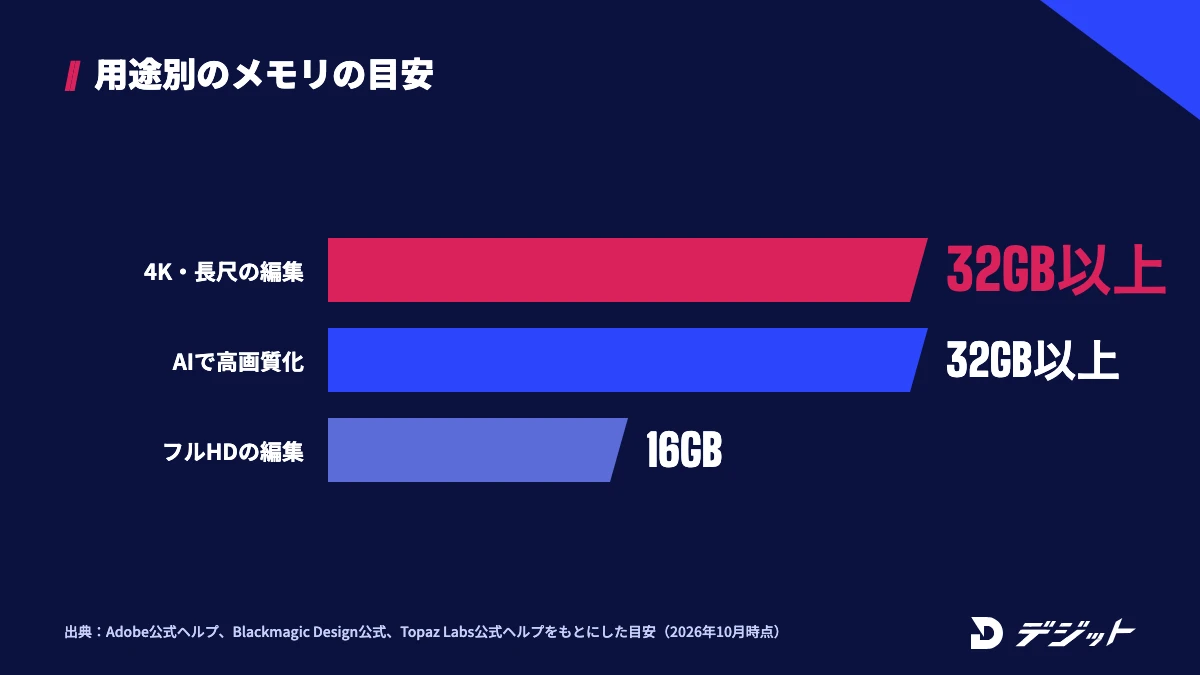
動画編集パソコンに必要なスペックは、フルHDならメモリ16GB、4K以上ならメモリ32GBとVRAM 8GB以上のGPUが目安です。Adobe Premiere(旧Premiere Pro)の公式要件でも、推奨メモリはHD素材で16GB、4K以上で32GB以上とされています(2026年10月時点・Adobe公式ヘルプより)。
ここでは、作りたい動画を3つの用途に分け、CPU・メモリ・GPU・ストレージの目安を表で比較します。
用途 | CPU | メモリ | GPU(VRAM) | ストレージ |
|---|---|---|---|---|
フルHDのカット・テロップ(YouTube・SNSのショート動画) | Intel 第11世代以降/Ryzen 3000シリーズ以降/Apple Mシリーズ | 16GB | VRAM 4GB以上、またはApple シリコンの内蔵GPU | SSD 512GB以上 |
4K・長尺の編集、エフェクトや色補正が多い動画 | 8コア以上(Core i7・Ryzen 7クラス)/Apple M5 Pro など | 32GB以上 | VRAM 8GB以上 | SSD 1TB以上+外付けSSD |
AIでの高画質化・ローカルでの画像・動画生成 | 8コア以上 | 32GB以上 | VRAM 8GB〜16GB(NVIDIA製が中心) | SSD 1TB以上 |
※2026年10月時点・Adobe公式ヘルプ(Adobe Premiere technical requirements/Processor, memory, and GPU recommendations)、Blackmagic Design公式(DaVinci Resolve 21 リリースノート)、Topaz Labs公式ヘルプをもとに編集部で作成した目安です
表のとおり、最初に決めるべきなのは「どの解像度の動画を作るか」です。目的別の結論は、以下のとおりです。
- これから動画編集を始める・フルHD中心:メモリ16GB・SSD 512GB以上のノートパソコン
- 4KのYouTubeや案件の動画を編集する:メモリ32GB・VRAM 8GB以上のGPUを積んだパソコン
- Macで編集したい:メモリ16GB以上のMacBook Air・Mac mini、4K中心ならMacBook Pro
- Windowsで編集したい:GeForce RTX 5060(VRAM 8GB)以上を積んだノートかデスクトップ
迷った場合は、今作る動画より1段上の用途を基準に選ぶと、買い替えまでの期間を延ばせます。
動画編集パソコンの選び方|スペックで見る5つのポイント
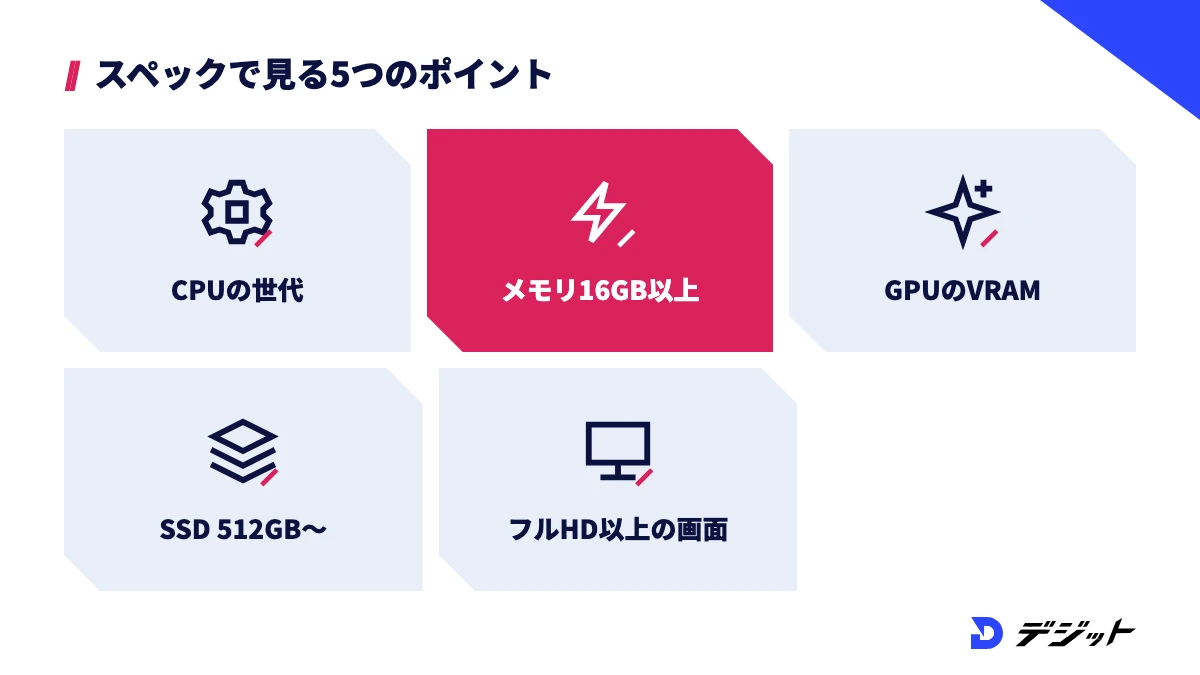
動画編集パソコンの快適さは、CPU・メモリ・GPU・ストレージの4つのパーツのバランスで決まります。1つのパーツだけ高性能でも、ほかのパーツが足りなければプレビューの遅れや書き出しの失敗が起こるためです。
ここでは、動画編集パソコンを選ぶ際に確認したいポイントを、パーツごとに5つ紹介します。
CPUは世代とコア数を確認する
CPUは、動画編集パソコンの書き出し速度とプレビューの滑らかさを左右するパーツです。動画の読み込み・エフェクトの計算・書き出しの多くをCPUが担うためです。
たとえば、Adobe Premiereの推奨CPUは「Quick Sync対応のIntel 第11世代以降、またはAMD Ryzen 3000シリーズ以降」です。さらに、Adobeは8コア以上のCPUで処理効率が上がると案内しています(2026年10月時点・Adobe公式ヘルプより)。
CPUを選ぶ際の目安は、以下のとおりです。
- フルHD中心:Core i5・Ryzen 5クラス以上で、Intel 第11世代以降かRyzen 3000シリーズ以降
- 4K・長尺:8コア以上のCore i7・Ryzen 7クラス以上
- ノートパソコン:同じ名前のCPUでも省電力版は性能が下がるため、型番とコア数まで確認する
中古や型落ちのパソコンを買う場合は、CPUの世代が編集ソフトの最小要件を満たすかを先に確認しましょう。
メモリは16GB以上を選ぶ
動画編集パソコンのメモリは、16GB以上を選ぶことが重要です。メモリが足りないと、タイムラインの再生が止まったり、編集ソフトが強制終了したりするからです。
動画編集ソフトごとの公式要件を、メモリの観点で比較します。
ソフト | 最小 | 推奨・条件 |
|---|---|---|
Adobe Premiere(Windows) | 8GB | HD素材は16GB、4K以上は32GB以上 |
Adobe Premiere(Mac) | 8GB | Apple シリコンは16GBのユニファイドメモリ |
DaVinci Resolve 21(Windows) | 16GB | Fusion(VFX)を使う場合は32GB |
DaVinci Resolve 21(Mac) | 8GB | Fusionを使う場合は16GB |
Final Cut Pro(Mac) | 8GB | 16GBを推奨 |
※2026年10月時点・Adobe公式ヘルプ、Blackmagic Design公式(DaVinci Resolve 21.0.1 リリースノート)、Apple公式サイトより
最小の8GBでも起動はできますが、ブラウザや素材管理のアプリを同時に開くとすぐに足りなくなります。編集を続けるなら16GB、4Kや案件の編集を見込むなら32GBを選びましょう。
GPUはVRAMの容量で選ぶ
GPU(グラフィックボード)は、エフェクトや色補正のプレビューと書き出しを速くするパーツで、VRAM(GPU専用のメモリ)の容量が選ぶ基準になります。Adobe PremiereもDaVinci Resolve 21も、WindowsではVRAM 4GB以上のGPUを最小要件にしているためです(2026年10月時点・各社公式より)。
たとえば、NVIDIAのGeForce RTX 5060はVRAM 8GB、RTX 5060 TiはVRAM 8GBと16GBのモデルがあります。どちらも第9世代のNVENC(動画の書き出しを担う専用回路)を積み、DaVinci ResolveやAdobe Premiereでの書き出しを速くできます(2026年10月時点・NVIDIA公式サイトより)。
ただし、フルHDのカットやテロップが中心なら、CPU内蔵のGPUでも編集できます。Macは単体のGPUを選べず、CPUとGPUが1つのチップにまとまっているため、メモリ容量がGPUの性能にも影響します。
ストレージはSSDで512GB以上にする
動画編集パソコンのストレージは、SSDで512GB以上を選びましょう。動画素材は1本で数GB〜数十GBになり、HDDでは読み込みが遅くてプレビューが止まりやすいからです。
たとえば、Adobe Premiereはアプリ本体とキャッシュを高速な内蔵SSDに、素材を別の高速なドライブに置く構成を推奨しています(2026年10月時点・Adobe公式ヘルプより)。内蔵SSDは512GB〜1TBにして、素材は外付けSSDに置くと、容量不足になっても買い足しで対応できます。
ただし、MacやノートパソコンのSSDは購入後に交換できない機種が多いため、購入時に容量を決めておく必要があります。
ディスプレイはフルHD以上で色が見やすいものを選ぶ
動画編集パソコンのディスプレイは、1920×1080(フルHD)以上の解像度が必要です。Adobe Premiereの最小要件も1920×1080で、画面が狭いとタイムラインとプレビューを同時に広く表示できないためです(2026年10月時点・Adobe公式ヘルプより)。
たとえば、ノートパソコンで編集する場合も、外部モニターを1台つなぐと、片方の画面にプレビュー、もう片方にタイムラインを置けます。色補正をする方は、sRGBの色域をどの程度カバーするかも確認しましょう。
上記の5つのポイントを押さえると、予算の範囲で編集が止まらない動画編集パソコンを選べます。
動画編集パソコンはMacとWindowsどっちがいい?
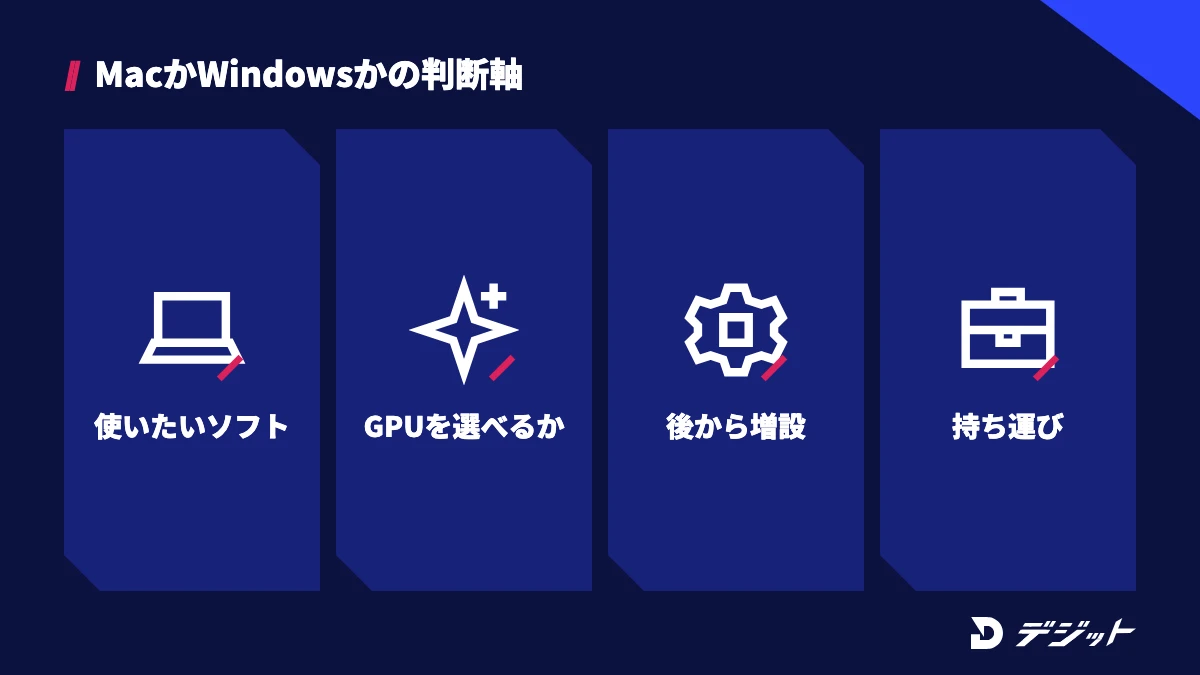
動画編集パソコンは、MacでもWindowsでも同じレベルの動画を作れます。MacかWindowsかは、使いたい編集ソフトと、後からパーツを増やしたいかで決まります。
ここでは、MacとWindowsの違いを表で比較し、それぞれが向いている方と、ノートかデスクトップかの選び方を解説します。
項目 | Mac | Windows |
|---|---|---|
使える主な編集ソフト | Final Cut Pro・iMovie(Mac専用)、Adobe Premiere、DaVinci Resolve、CapCut | Adobe Premiere、DaVinci Resolve、CapCut、Filmora、PowerDirector |
GPU | チップに内蔵(単体のGPUは選べない) | NVIDIA・AMD・Intelから選べる |
メモリ・SSDの増設 | 購入後は増やせない | デスクトップや一部のノートは増設できる |
価格の幅 | 119,800円〜(MacBook Neo) | メーカー・構成によって幅が広い |
持ち運び | バッテリー駆動でも性能が落ちにくい | GPU搭載ノートは重く、電源が必要な場面が多い |
※価格は税込。2026年10月時点・Apple公式サイトより
どちらも編集できる動画の品質に差はないため、使いたいソフトと予算に合わせて選びましょう。
Macが向いている方
Macは、ノートパソコン1台で持ち運びながら動画編集をしたい方に向いています。MacBook AirなどのApple シリコン(Mシリーズ)搭載モデルは、H.264・HEVC・ProResを専用のメディアエンジンで処理するため、単体のGPUがなくても書き出しを高速化できるからです(2026年10月時点・Apple公式サイトより)。
たとえば、iPhoneで撮った動画をそのまま編集する方や、Mac専用のFinal Cut Proを使いたい方はMacが候補です。ただし、DaVinci Resolve 21はApple シリコン搭載のMacにしか対応していないため、Intel搭載の古いMacでは最新版を使えません(2026年10月時点・Blackmagic Design公式より)。
Macで動画編集をする方が確認したい点は、以下のとおりです。
- メモリは購入時に決める:後から増やせない
- SSDは512GB以上:足りない分は外付けSSDで補う
- Apple シリコン搭載か:中古で買う場合も確認する
Macの機種ごとの違いは、後の「動画編集におすすめのMac5機種」で比較します。
Windowsが向いている方
Windowsは、予算に合わせて構成を選びたい方や、AIの画像・動画生成もパソコンで動かしたい方に向いています。GPUをNVIDIA・AMD・Intelから選べ、デスクトップならメモリやGPUを後から増やせるためです。
たとえば、ローカルで動かすAIの高画質化ソフトや画像生成AIは、NVIDIA製GPUを推奨しているものが多くあります。また、ゲーミングPCとして売られているパソコンも、GPUの条件を満たせば動画編集パソコンとして使えます。
ただし、Windows 10は2025年10月14日にサポートが終了しています(Microsoft公式サイトより)。Adobe Premiereの最小要件もWindows 11 v24H2のため、これから買う場合はWindows 11のパソコンを選びましょう(2026年10月時点・Adobe公式ヘルプより)。
ノートかデスクトップかは作業場所で決める
ノートパソコンかデスクトップかは、動画編集をする場所で決めるのが分かりやすい基準です。同じ予算なら、デスクトップのほうが高い性能のCPUとGPUを積めるためです。
ノートパソコンとデスクトップの違いは、以下のとおりです。
- ノートパソコン:カフェや打ち合わせ先でも編集できる。性能あたりの価格は高く、増設できない機種が多い
- デスクトップ:同じ価格で性能が高く、大きなモニターを使える。持ち運びはできない
- 小型デスクトップ(Mac mini など):場所を取らず、手持ちのモニターを使える
自宅で編集する時間が長い方はデスクトップ、外出先でも作業したい方はノートパソコンを選びましょう。
動画編集におすすめのMac5機種【2026年10月時点】
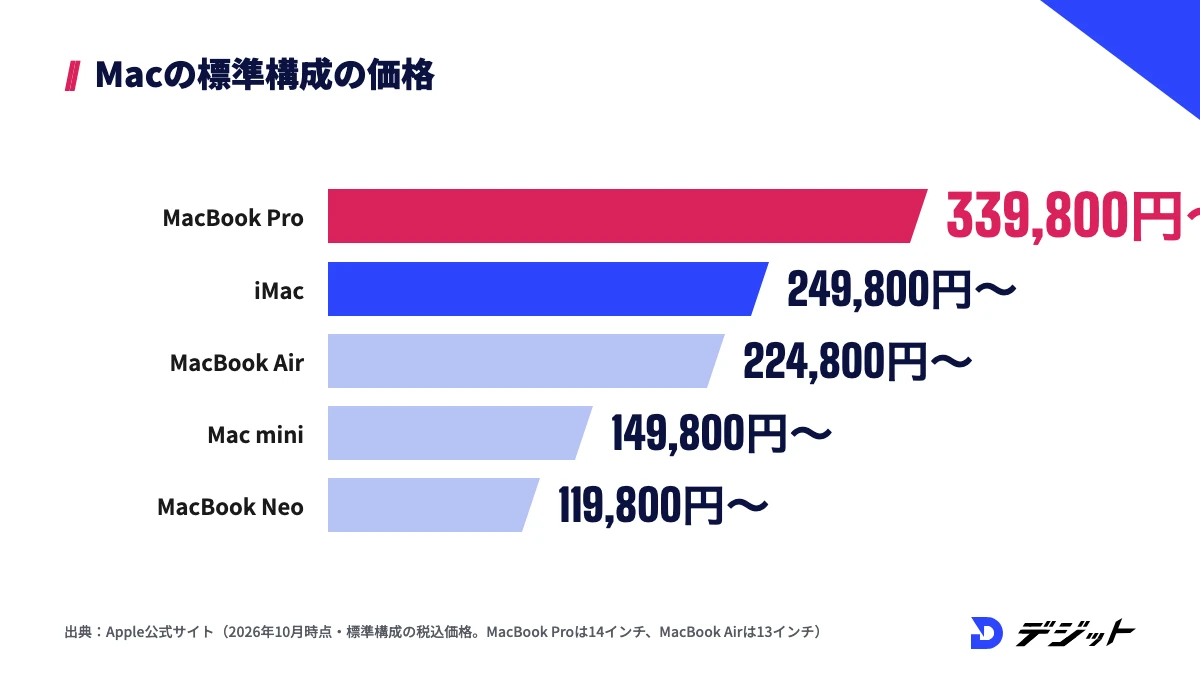
Macで動画編集をする場合は、メモリ16GB以上を標準で積むMacBook Air・MacBook Pro・Mac mini・iMacが候補です。2026年10月時点では、MacBook Air・MacBook Pro・Mac mini・iMacはメモリ16GB以上が標準構成です。
ここでは、Apple公式サイトの価格と仕様をもとに、動画編集に使えるMac5機種を比較します。
機種 | 価格(税込) | チップ・標準メモリ | 標準SSD | 向いている方 |
|---|---|---|---|---|
MacBook Air(13インチ/15インチ) | 224,800円〜/264,800円〜 | M5・16GB(最大32GB) | 512GB | フルHD中心で持ち運びたい方 |
MacBook Pro(14インチ/16インチ) | 339,800円〜/519,800円〜 | M5・M5 Pro・M5 Max(最大128GB) | 1TB〜 | 4K・長尺の編集をノートでしたい方 |
Mac mini | 149,800円〜(M6)/299,800円〜(M5 Pro) | M6・16GB(最大32GB)/M5 Pro・24GB(最大64GB) | 256GB(M6)/512GB(M5 Pro) | 自宅で予算を抑えて編集したい方 |
iMac | 249,800円〜 | M4・16GB(最大32GB) | 256GB〜 | モニター一体型で机をすっきりさせたい方 |
MacBook Neo | 119,800円〜 | A18 Pro・8GB(変更不可) | 256GB/512GB | 短い動画を試しに編集したい方 |
※2026年10月時点・Apple公式サイト(オンラインストア・技術仕様)より。価格は標準構成で、メモリやSSDを増やすと上がります
動画編集を続ける前提なら、価格と性能のバランスが取れたMacBook AirかMac miniから選ぶと、予算を抑えながら編集ソフトの推奨要件を満たせます。
MacBook Air
MacBook Airは、フルHDの動画編集を持ち運びながらしたい方に向いているMacです。M5チップと16GBのメモリを標準で積み、H.264・HEVC・ProResのハードウェアアクセラレーションに対応しているためです(2026年10月時点・Apple公式サイトより)。
たとえば、YouTubeやSNS向けのカット・テロップ・BGM入れなら、標準構成で編集ソフトの推奨メモリを満たせます。ただし、標準構成のメモリは16GBのため、4Kを編集する予定がある方はメモリを24GBか32GBに増やして購入しましょう。
MacBook Pro
MacBook Proは、4Kや長尺の動画をノートパソコンで編集したい方に向いているMacです。M5 Pro・M5 Maxを選ぶと、CPUは最大18コア、GPUは最大40コアまで増やせ、メモリも最大128GBまで構成できるためです(2026年10月時点・Apple公式サイトより)。
たとえば、14インチのM5モデルは339,800円〜で、標準のSSDが1TBのため素材を本体に多く置けます。ただし、上位チップを選ぶと価格が40万円〜80万円台まで上がるため、編集する動画の解像度に合わせてチップを選びましょう。
Mac mini
Mac miniは、自宅で動画編集をする方が予算を抑えるのに向いているMacです。M6チップと16GBのメモリを積んだモデルが149,800円〜で、手持ちのモニター・キーボードを使えるためです(2026年10月時点・Apple公式サイトより)。
たとえば、M6モデルの標準SSDは256GBのため、512GB以上に増やすか、素材用の外付けSSDを用意すると容量不足を防げます。4Kや仕事の編集が中心なら、M5 Proを積んだ299,800円〜のモデルが候補です。
iMac
iMacは、モニター一体型で配線を減らしたい方に向いているMacです。24インチの4.5K Retinaディスプレイを備え、M4チップと16GBのメモリを標準で積んでいるためです(2026年10月時点・Apple公式サイトより)。
ただし、iMacの標準SSDは256GBで、画面とパソコンが一体のため後から本体だけを買い替えられません。長く使う予定なら、SSDを512GB以上にして購入しましょう。
MacBook Neo
MacBook Neoは119,800円〜で買えるMacですが、動画編集を本格的に続ける方にはメモリが足りません。A18 Proチップを積み、メモリは8GBで構成を変えられないためです(2026年10月時点・Apple公式サイトより)。
たとえば、Adobe PremiereはMacBook Neoを最小要件に含めていますが、推奨はM1 Pro以降と16GBのユニファイドメモリです(2026年10月時点・Adobe公式ヘルプより)。短いショート動画を試しに作るなら使えますが、仕事や4Kの編集を見込む方はMacBook Air以上を選びましょう。
動画編集におすすめのWindowsパソコンの構成
Windowsの動画編集パソコンは、機種名より「CPU・メモリ・GPU・SSDの構成」で選ぶのが確実です。同じシリーズ名でも構成によって性能が大きく変わり、BTO(受注生産)のパソコンは価格と構成が頻繁に入れ替わるためです。
ここでは、動画編集に使えるWindowsパソコンを3つのグレードに分け、構成の目安と選ぶ際の注意点を紹介します。
グレード | 構成の目安 | 向いている方 |
|---|---|---|
エントリー | Core i5・Ryzen 5クラス/メモリ16GB/内蔵GPU/SSD 512GB | フルHDのカット・テロップから始めたい方 |
スタンダード | Core i7・Ryzen 7クラス(8コア以上)/メモリ32GB/GeForce RTX 5060(VRAM 8GB)/SSD 1TB | 4KのYouTubeや案件の動画を編集したい方 |
ハイエンド | 8コア以上の上位CPU/メモリ32GB以上/GeForce RTX 5060 Ti 16GB以上/SSD 1TB以上 | AIでの高画質化や画像・動画生成もパソコンで動かしたい方 |
※GPUの仕様は2026年10月時点・NVIDIA公式サイトより。メモリの目安はAdobe公式ヘルプの推奨要件をもとにしています
価格はメーカーや時期によって変わるため、構成を決めてから複数のメーカーの公式サイトで見積もりを比べましょう。
ノートパソコンはGPUとメモリの増設可否を確認する
Windowsのノートパソコンで動画編集をする場合は、単体のGPUを積んでいるかと、メモリを後から増やせるかを確認しましょう。ノートパソコンは、購入後にGPUを交換できず、メモリも基板に固定されている機種があるためです。
Windowsのノートパソコンを選ぶ際の確認ポイントは、以下のとおりです。
- GPUの型番とVRAM:ノート向けのGPUかデスクトップ向けかを含めて確認する
- メモリの増設可否:16GBで買って後から32GBに増やせるか
- CPUの種類:Snapdragon X搭載のWindows on Armは、ソフトの対応を事前に確認する
- 重さとバッテリー:持ち運ぶ頻度に合わせて重さと駆動時間を確認する
たとえば、Adobe PremiereはSnapdragon Xシリーズ、DaVinci Resolve 21はSnapdragon X Eliteシリーズに対応し、どちらもWindows on Armでは16GB以上のメモリが必要です(2026年10月時点・各社公式より)。持ち運びの頻度とソフトの対応を確認してから、ノートパソコンを選びましょう。
ゲーミングPC・クリエイター向けPCを選ぶ
Windowsで動画編集パソコンを探す際は、ゲーミングPCかクリエイター向けPCから選ぶと条件を満たしやすくなります。どちらも単体のGPUと16GB以上のメモリを積んだ構成が中心で、動画編集に必要なスペックとほぼ重なるためです。
たとえば、マウスコンピューターの「DAIV」のように、動画編集や3DCG向けに構成を組んだクリエイター向けブランドもあります(2026年10月時点・マウスコンピューター公式サイトより)。ゲーミングPCは光るパーツや高リフレッシュレートのモニターなど、動画編集に不要な装備で価格が上がる場合があります。
ただし、どちらのブランドでも構成はモデルごとに異なるため、ブランド名ではなく構成表のCPU・メモリ・GPU・SSDで判断しましょう。
動画編集パソコン選びでよくある失敗4つ
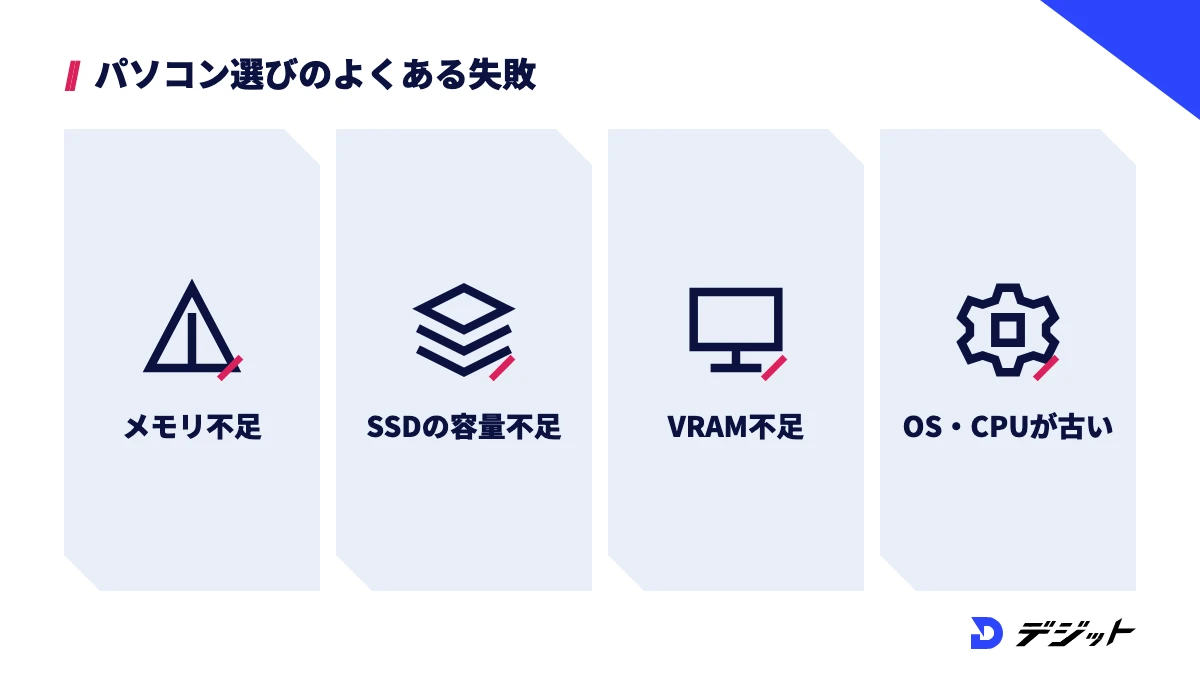
動画編集パソコン選びの失敗は、価格だけで選んでメモリかストレージが足りなくなるケースが中心です。購入後に増設できない機種では、足りない分を買い替えでしか解決できないためです。
ここでは、動画編集パソコン選びでよくある失敗を4つ、原因と対処法の表で紹介します。
失敗 | 原因 | 対処 |
|---|---|---|
タイムラインの再生が止まる・ソフトが落ちる | メモリ8GBの機種を選んだ | メモリ16GB以上を選ぶ。4Kなら32GB |
素材を数本入れたら容量がいっぱいになる | 内蔵SSDが256GBしかない | 内蔵SSDを512GB以上にし、素材は外付けSSDに置く |
4Kのプレビューやエフェクトが重い | GPUのVRAMが足りない | VRAM 8GB以上のGPUを積んだパソコンを選ぶか、プロキシ(軽い編集用ファイル)で編集する |
使いたいソフトの最新版が入らない | OSや古いCPUが要件を満たさない | Windows 11・Apple シリコン搭載のMacを選ぶ |
※ソフトの要件は2026年10月時点・Adobe公式ヘルプ、Blackmagic Design公式より
4つの失敗はどれも、購入前に編集ソフトの公式要件を確認すれば防げます。中古のパソコンを買う場合は、特にOSとCPUの世代を確認しましょう。
動画編集パソコンを買ったら最初にやること【4STEP】
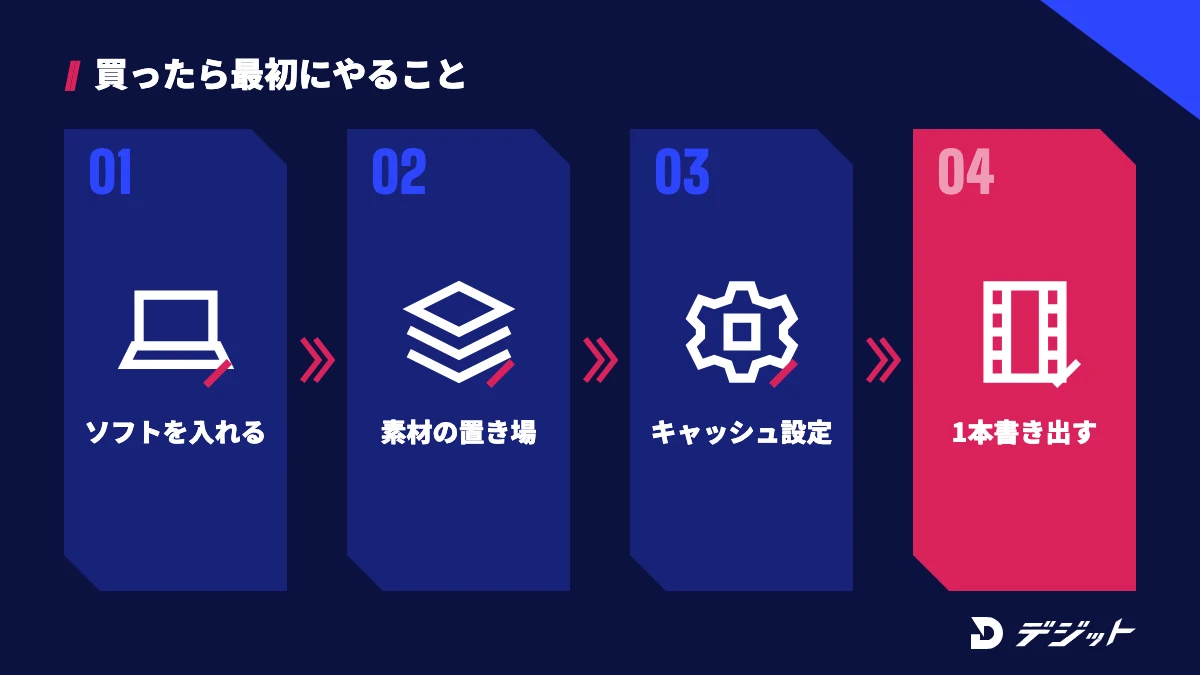
動画編集パソコンを買ったら、編集ソフトを入れて1本書き出すまでを最初の目標にしましょう。素材の置き場所や書き出し設定を最初に決めておくと、編集を始めてから容量不足や設定ミスで手が止まらないためです。
ここでは、動画編集パソコンを買ってから最初の1本を書き出すまでの手順を4STEPで紹介します。
- 【STEP1】編集ソフトを入れる:無料のDaVinci ResolveやCapCut、MacならiMovieから始める
- 【STEP2】素材の置き場所を決める:外付けSSDにプロジェクトごとのフォルダを作る
- 【STEP3】キャッシュとプロキシを設定する:キャッシュは内蔵SSDに置き、重い素材はプロキシで編集する
- 【STEP4】短い動画を1本書き出す:1分程度の動画でカット・テロップ・BGMを入れ、書き出しにかかる時間を確かめる
最初の1本で書き出し時間を確かめると、パソコンの性能が自分の用途に足りているかを判断できます。ソフトの選び方は動画編集ソフトおすすめ、無料で本格的に始めるならDaVinci Resolveの無料版と有料版の違いで詳しく解説しています。
AI動画編集・AI動画生成に必要なパソコンのスペック
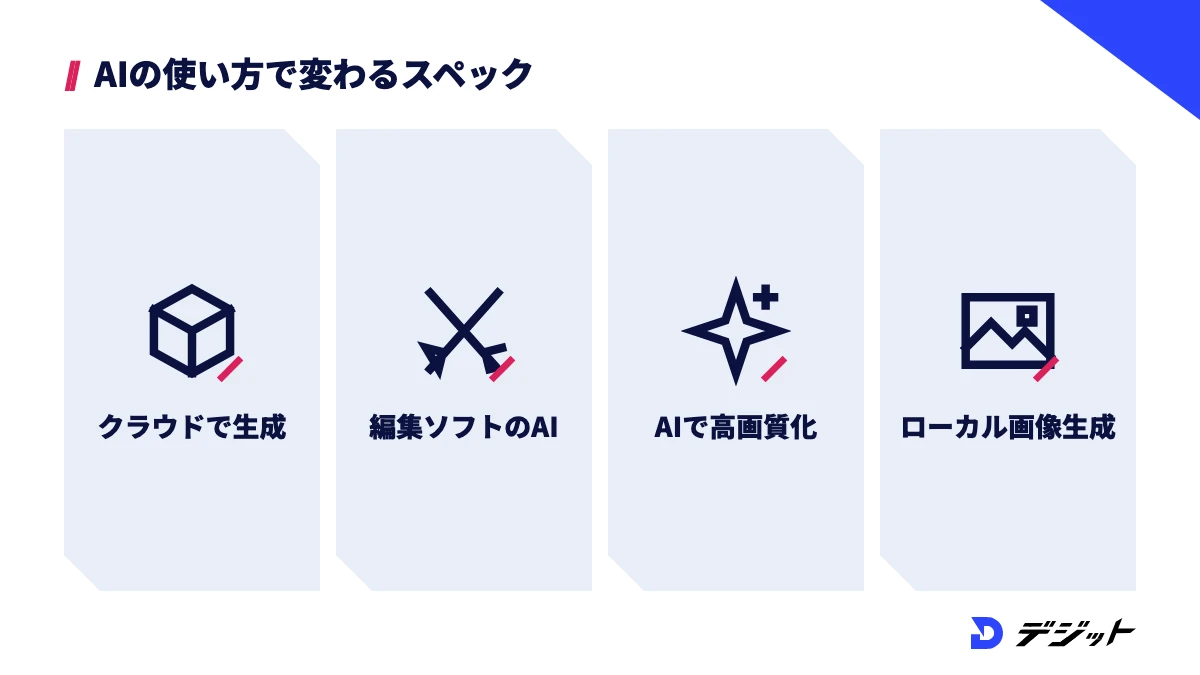
AI動画編集・AI動画生成に必要なパソコンのスペックは、ツールがクラウドで動くか、自分のパソコンで動くかで変わります。ブラウザやアプリで使うクラウド型のツールは、生成の計算をサーバー側で行うため、パソコンの性能はほとんど影響しません。
ここでは、AIツールを使う方法ごとに、パソコンに必要なスペックを比較します。
使い方 | ツールの例 | パソコンに必要なスペック |
|---|---|---|
クラウドで動画を生成する | Sora 2・Veo 3・Kling AI・Runway | ブラウザが動けばよい。生成した動画を編集する分のスペックがあればよい |
編集ソフトのAI機能を使う | CapCut・Adobe Premiere・DaVinci Resolveの自動字幕など | 各編集ソフトの推奨要件(メモリ16GB以上が目安) |
AIで動画を高画質化する | Topaz Video | Windowsの推奨はVRAM 8GB以上のGPUとメモリ32GB以上 |
ローカルで画像を生成する | Stable Diffusion(ComfyUI) | Stable Diffusion 3.5 MediumでVRAM 9.9GB(テキストエンコーダーを除く) |
※2026年10月時点・Topaz Labs公式ヘルプ、Stability AI公式サイトより
クラウド型の動画生成AIだけを使う方は、動画編集の用途に合わせたパソコンで十分です。高画質化やローカルでの生成も試したい方は、VRAM 16GBのGPUを積んだWindowsパソコンを選ぶと対応できるツールが広がります。ツールごとの特徴は動画生成AIおすすめとTopaz Video AI・動画のAI高画質化で比較しています。
動画編集を仕事にするならパソコン以外に必要なこと
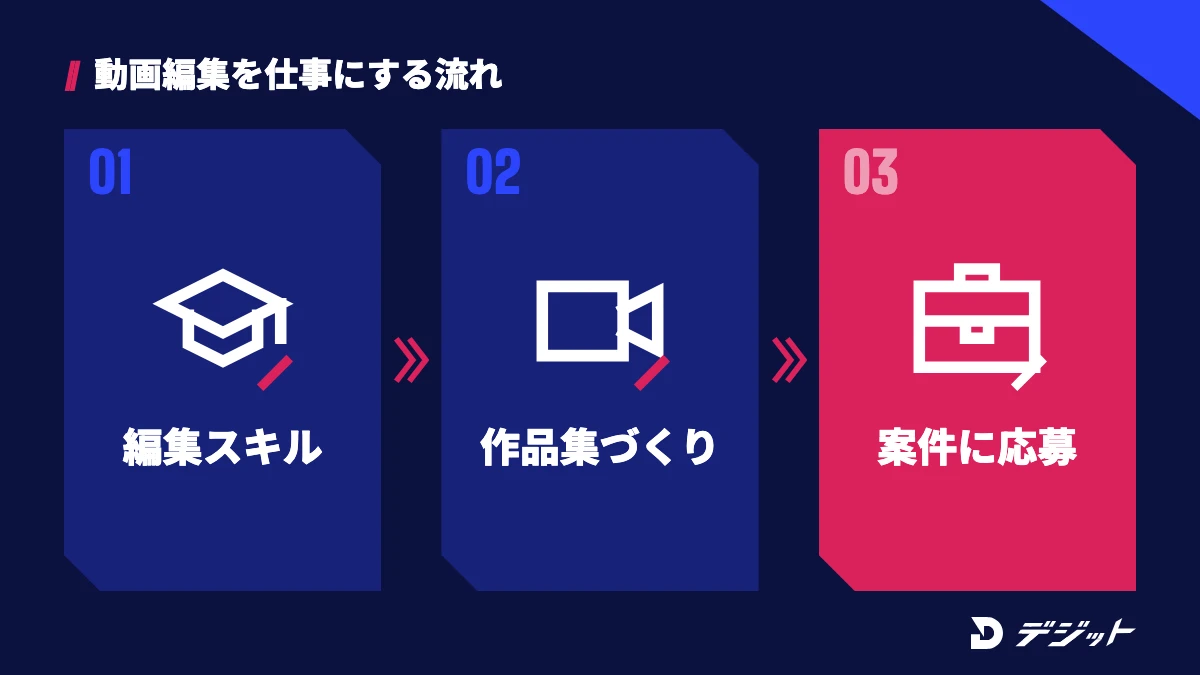
動画編集を仕事にするなら、パソコンの性能より、編集スキルと納品までの進め方を身につけることが重要です。高性能なパソコンは作業を速くしますが、構成やテロップの見せ方、修正への対応はパソコンでは補えないためです。
独学で動画編集を続ける方が詰まりやすい場面は、以下のとおりです。
- 自分の動画のどこが見づらいかを判断できない
- AI動画生成やAI編集の新しいツールを、どの順で覚えればよいか分からない
- ポートフォリオを作っても案件の応募につなげられない
添削や案件獲得のサポートを受けながら学びたい方は、スクールも選択肢の1つです。料金やサポートの違いはAI動画スクールおすすめで比較しています。
動画編集パソコンの選び方まとめ

動画編集パソコンを選ぶ際のポイントは、以下のとおりです。
- フルHDならメモリ16GB・SSD 512GB以上、4Kならメモリ32GB・VRAM 8GB以上のGPUが目安
- MacかWindowsかは、使いたい編集ソフトと後から増設したいかで決める
- Macはメモリを後から増やせないため、購入時に16GB以上を選ぶ
- Windowsは機種名ではなくCPU・メモリ・GPU・SSDの構成で比べ、Windows 11を選ぶ
- クラウド型のAI動画生成ツールはパソコンの性能に左右されにくく、ローカルのAI処理はVRAMが必要
作りたい動画の解像度を決め、編集ソフトの公式要件を満たす動画編集パソコンを選びましょう。
よくある質問
Q動画編集パソコンのメモリは16GBで足りますか?
フルHDの動画編集なら、メモリ16GBで足ります。Adobe Premiereの推奨要件も、HD素材は16GB、4K以上は32GB以上です(2026年10月時点・Adobe公式ヘルプより)。4Kや長尺の動画を編集する予定がある方は32GBを選びましょう。
Q動画編集にグラフィックボードは必要ですか?
フルHDのカットやテロップが中心なら、CPU内蔵のGPUでも編集できます。4Kの編集やエフェクト・色補正を多く使う場合は、VRAM 8GB以上のグラフィックボードがあるとプレビューと書き出しが速くなります。Adobe PremiereとDaVinci Resolve 21のWindows版は、VRAM 4GB以上のGPUを最小要件にしています。
Q10万円台のパソコンで動画編集はできますか?
10万円台のパソコンでも、メモリ16GB・SSD 512GB以上を満たせばフルHDの動画編集はできます。たとえば、Apple公式サイトではM6チップと16GBのメモリを積んだMac miniが149,800円〜です(税込・2026年10月時点)。4Kの編集を見込む場合は、メモリ32GBとGPUを積んだ構成が必要です。
QMacBook Airで動画編集はできますか?
MacBook Airでも動画編集はできます。2026年10月時点のMacBook AirはM5チップと16GBのメモリを標準で積み、H.264・HEVC・ProResのハードウェアアクセラレーションに対応しています(Apple公式サイトより)。4Kを多く編集する場合は、メモリを24GBか32GBに増やして購入しましょう。
出典・参考
- Adobe Premiere technical requirements(Adobe公式ヘルプ)
- Processor, memory, and GPU recommendations for Premiere(Adobe公式ヘルプ)
- About DaVinci Resolve 21.0.1(Blackmagic Design 公式リリースノート)
- DaVinci Resolve 仕様(Blackmagic Design公式)
- Final Cut Pro 技術仕様(Apple公式)
- MacBook Air 技術仕様(Apple公式)
- MacBook Air を購入(Apple公式)
- MacBook Pro 技術仕様(Apple公式)
- MacBook Pro を購入(Apple公式)
- Mac mini 技術仕様(Apple公式)
- Mac mini を購入(Apple公式)
- iMac 技術仕様(Apple公式)
- iMac を購入(Apple公式)
- MacBook Neo 技術仕様(Apple公式)
- MacBook Neo を購入(Apple公式)
- GeForce RTX 5060 ファミリー(NVIDIA公式)
- Windows 10 のサポート終了(Microsoft公式)
- DAIV クリエイター向けパソコン(マウスコンピューター公式)
- Topaz Video System Requirements(Topaz Labs公式ヘルプ)
- Introducing Stable Diffusion 3.5(Stability AI)
この記事の監修者

安藤 佑樹
デジット AI動画講師/CGデザイナー
デジット AI動画講師/CGデザイナー
安藤 佑樹
3DCG・モーショングラフィックスを軸に映像制作へ従事し、早くから生成AIを制作フローへ導入。ブランドの世界観設計からビジュアル開発、カット単位のクオリティコントロールまでを一貫して担当。
- 3DCG・モーショングラフィックスの映像制作
- Claude Code/Stable Diffusion


