

ComfyUIの使い方|導入から画像・動画生成まで【2026年最新】

ComfyUIの使い方を2026年10月時点の公式情報で解説。Desktop版のインストール、日本語化、必要なPCスペック、最初の1枚を作る4STEPに加え、Macでの導入、よくあるエラー、商用利用の注意点まで分かります。
この記事の結論
- ComfyUIは、ノード(処理の箱)を線でつないで画像・動画・音声・3Dを生成する無料のオープンソースソフトで、2026年10月時点の最新版はv0.42.1です。
- 導入はWindows・Mac(Apple Silicon)・Linuxに対応したDesktop版が最短で、ComfyUI Managerも最初から入り、Windowsでは解凍して使うPortable版も選べます。
- 日本語化は設定の「Locale」で日本語を選ぶだけで、最初の1枚はテンプレートを開いてモデルを置き、「Run」(Ctrl+Enter)で作れます。

ComfyUIは、Stable DiffusionやFLUXなどの画像生成AIに加えて、Wan2.2などの動画生成AIや音声・3Dのモデルまで1つの画面で動かせる無料のソフトです。処理の箱(ノード)を線でつないで生成の流れを組むため、最初は画面の見た目に戸惑う方も少なくありません。
導入方法と最初の1枚までの流れを押さえると、ComfyUIの画面に迷わず、自分のPCで枚数を気にせず画像や動画を作れます。2026年10月時点では、公式のDesktop版がインストールを大きく簡単にしており、古い解説記事のようにPythonやGitを自分で入れる必要はありません。
本記事では、ComfyUIの基本情報・必要なPCスペック・インストール方法3つ・日本語化・最初の1枚を作る4STEPをまとめています。さらに、よくあるエラーの対処法、商用利用とライセンスの注意点、LoRA・ControlNet・動画生成への広げ方も紹介します。
ComfyUIとは?できることと基本情報の早見表

ComfyUIとは、ノード(処理の箱)を線でつないで、画像・動画・音声・3Dを生成するオープンソースのソフトです。開発はComfy Orgが進めており、本体はGPL-3.0のライセンスで無料公開されています。
ここでは、ComfyUIの基本情報を早見表で示したうえで、できることと最初に覚える用語の3つを解説します。
ComfyUIの基本情報(早見表)
ComfyUIは、自分のPCで動かすローカル版と、クラウドのGPUで動かすComfy Cloudの両方で使えます。ローカル版のソフトとモデルの多くは無料で、生成のたびに料金はかかりません。
ComfyUIの基本情報を、以下の表にまとめます。
項目 | ComfyUIの内容 |
|---|---|
開発 | Comfy Org(GitHub:Comfy-Org/ComfyUI) |
料金 | 本体は無料。Comfy CloudとPartner Nodesは有料 |
ライセンス | GPL-3.0(オープンソース) |
最新版 | v0.42.1(2026年10月19日リリース) |
対応OS | Windows・macOS(Apple Silicon)・Linux |
対応GPU | NVIDIA・AMD・Intel Arc・Apple Silicon(GPUなしのCPU実行も可) |
生成できるもの | 画像・画像編集・動画・音声・3D |
日本語の画面 | あり(設定のLocaleで切り替え) |
※2026年10月時点・ComfyUI公式サイト、公式ドキュメント、GitHubより
上記のとおり、ComfyUIは本体が無料で、主要なOSとGPUに公式で対応しています。料金が発生するのは、クラウドで動かす場合と、外部の有料モデルを呼び出す場合だけです。
ComfyUIでできること
ComfyUIでは、テキストから画像を作るだけでなく、画像の編集、動画・音声・3Dの生成まで同じ画面で扱えます。公式のGitHubでは、2026年10月時点で次のようなモデルへの対応が案内されています。
分野 | 主な対応モデル(公式の例) |
|---|---|
画像生成 | Stable Diffusion 1.5・SDXL・SD3.5・FLUX.1・FLUX.2・Qwen Image・Z-Image |
画像編集 | Flux Kontext・FLUX.2 Klein・Qwen Image Edit |
動画生成 | Wan 2.1・Wan 2.2・LTX-Video 2・HunyuanVideo 1.5 |
音声生成 | ACE-Step 1.5・Stable Audio 3 |
3D・解析 | Hunyuan3D 2.1・Depth Anything 3・SAM 3 |
※2026年10月時点・ComfyUI公式GitHub(README)より
このほか、Partner Nodesを使うと、Nano BananaやSeedanceなど外部の有料モデルもワークフローに組み込めます。ただし、Partner NodesはComfyアカウントへのログインと、事前に購入したクレジットが必要です。
ComfyUIの用語|ノード・ワークフロー・モデル
ComfyUIを使い始める際は、ノード・ワークフロー・モデルの3つの用語を押さえることが重要です。画面の操作も解説記事も、3つの用語を前提に書かれているからです。
- ノード:モデルを読み込む、プロンプトを変換する、画像を保存するなど、1つの処理を担う箱
- ワークフロー:ノードを線でつないだ生成の流れ全体。JSONファイルとして保存・共有できる
- モデル:画像や動画を生成するAI本体のファイル。多くは「.safetensors」形式
- カスタムノード:有志が作った追加のノード。本体にない機能を足せる
上記の用語を覚えておくと、ほかの人が公開したワークフローを読み込んだときにも、どこで何をしているかを追いやすくなります。
ComfyUIとAUTOMATIC1111・Forgeなどほかのツールの違い
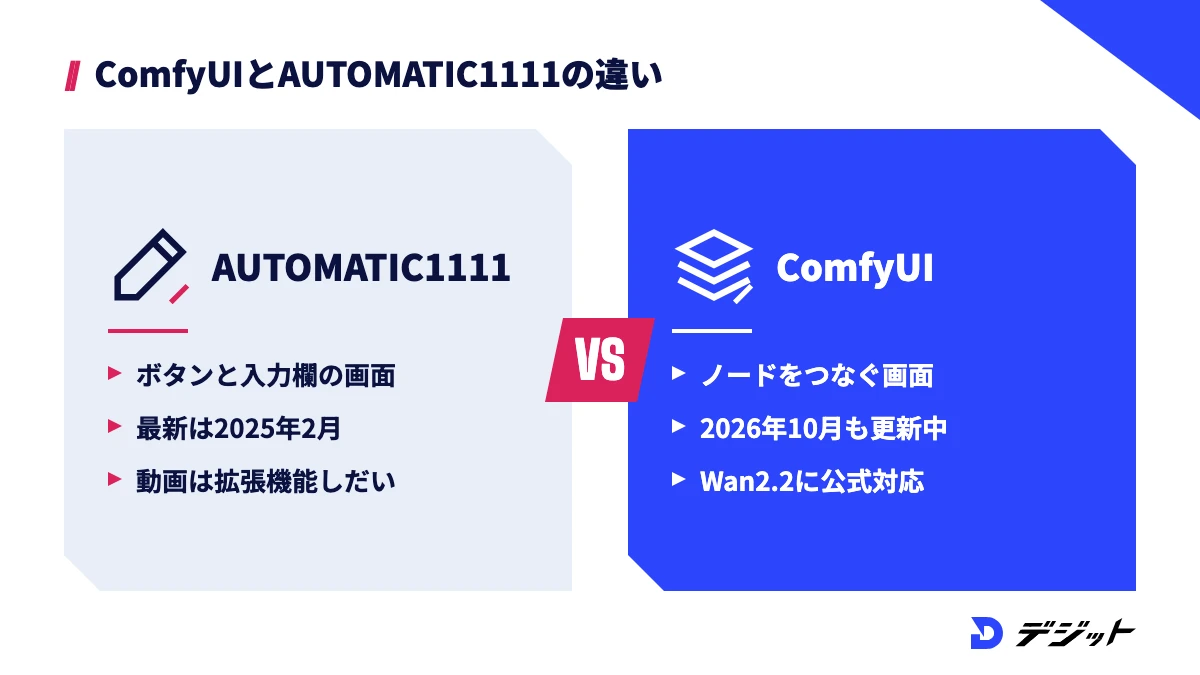
ComfyUIとほかの画像生成ツールの違いは、生成の流れを自分で組み立てられる自由度と、新しいモデルへの対応の速さにあります。同じStable Diffusionを動かすソフトでも、更新が止まったものは新しいモデルに対応しません。
ここでは、ローカルで動かす定番のUIとの違いと、Webで使う画像生成AIとの違いの2つを比較します。
ComfyUIとStable Diffusion web UI(AUTOMATIC1111)・Forgeの違い
ローカルで新しいモデルまで使うなら、2026年10月時点で更新が続いているComfyUIが選択肢の中心です。AUTOMATIC1111とForgeは、どちらも最新のリリースや更新が2025年で止まっているためです。
3つのUIを、画面の形・更新状況・対応モデルで比較します。
項目 | ComfyUI | Stable Diffusion web UI(AUTOMATIC1111) | Forge |
|---|---|---|---|
画面の形 | ノードを線でつなぐ | ボタンと入力欄 | ボタンと入力欄(AUTOMATIC1111がベース) |
最新の更新 | v0.42.1(2026年10月19日) | v1.10.1(2025年2月) | 最終更新 2025年6月 |
動画・音声 | Wan2.2などに公式対応 | 拡張機能しだい | 拡張機能しだい |
ライセンス | GPL-3.0 | AGPL-3.0 | AGPL-3.0 |
向いている方 | 新しいモデルや動画まで使いたい方 | 古い解説記事どおりに試したい方 | AUTOMATIC1111の画面に慣れている方 |
※2026年10月時点・各プロジェクトのGitHubより
AUTOMATIC1111の画面は分かりやすい一方、新しいモデルを使うたびに対応する拡張機能を探す必要があります。これから始める方は、ComfyUIで覚えるほうが手戻りが少なくて済みます。
ComfyUIとMidjourney・ChatGPTなどWebの画像生成AIの違い
ComfyUIとWebの画像生成AIの違いは、モデルや設定を自分で選べるかどうかです。MidjourneyやChatGPTはブラウザだけで使える代わりに、使えるモデルと細かな設定はサービス側が決めます。
たとえば、同じキャラクターをLoRAで固定して100枚作る、ポーズを指定して描き直すといった作業は、ComfyUIのほうが向いています。一方、PCの準備なしで会話しながら1枚を仕上げたいなら、Webのサービスが手軽です。
画像生成AI全体の選び方は画像生成AIおすすめ、ComfyUIで動かす代表的なモデルはStable Diffusionの使い方で解説しています。
ComfyUIに必要なPCスペックとGPU【Windows・Mac】
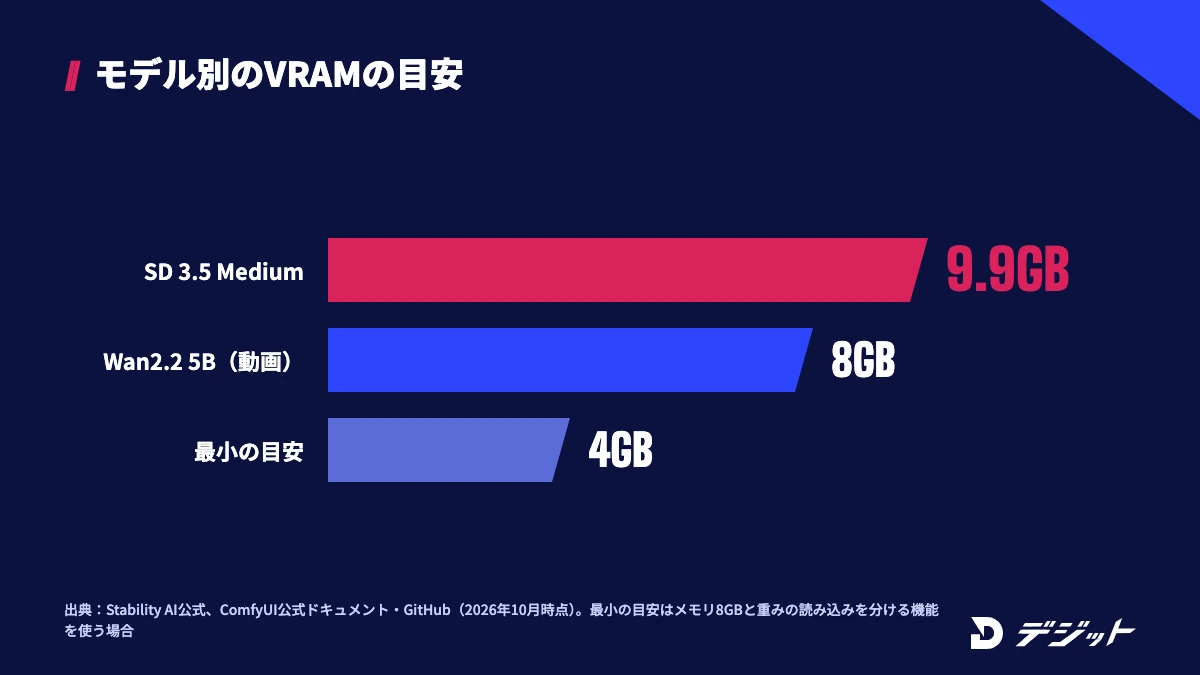
ComfyUIを快適に使えるかは、GPUの種類とVRAM(ビデオメモリ)の容量でほぼ決まります。生成の計算はGPUで行い、モデルはVRAMに読み込まれるためです。
ここでは、公式の動作環境、モデル別のVRAMの目安、PCの性能が足りない場合のComfy Cloudの3つを解説します。
ComfyUIの動作環境
ComfyUIは、Windows・macOS・Linuxで動き、NVIDIA・AMD・Intel・Apple SiliconのGPUに公式で対応しています。GPUがなくてもCPUで動かせますが、公式の説明でも低速とされています。
GPUの種類ごとの対応状況は、以下のとおりです。
GPU | 公式の対応状況 |
|---|---|
NVIDIA | CUDA 13.0版のPyTorch。古い10シリーズはCUDA 12.6版を使う |
AMD | LinuxはROCm 7.2、WindowsはAMDのPyTorchパッケージ |
Intel | Arcシリーズ(PyTorchのtorch.xpu) |
Apple Silicon | M1〜M4(Metalで高速化) |
GPUなし | 「--cpu」で起動(低速) |
※2026年10月時点・ComfyUI公式ドキュメント「System Requirements」より
Desktop版を使う場合は、1つのインストールにつき4.85GB以上の空き容量が推奨されています。モデルは1つで数GBあるため、ストレージには余裕を持たせましょう。
モデル別のVRAMの目安
必要なVRAMは、ComfyUI本体ではなく、動かすモデルによって変わります。ComfyUIの公式ドキュメントにはVRAMの必要量の記載がなく、目安は各モデルの公式情報で確認する必要があります。
公式に数字が出ているVRAMの目安を、以下の表にまとめます。
条件 | VRAMの目安 | 出典 |
|---|---|---|
Stable Diffusion 3.5 Medium | 9.9GB | Stability AI公式 |
Wan2.2 5B(動画)をComfyUIで動かす | 8GB | ComfyUI公式ドキュメント |
大きなオープンモデルを重みの読み込みを分けて動かす | 4GB(+メモリ8GB)から | ComfyUI公式GitHub |
※2026年10月時点・各公式サイトより
ComfyUIは、VRAMが足りない分をメインメモリに逃がしながら動かせます。ただし、VRAMが少ないほど生成時間は長くなるため、画像を中心に使うならVRAM 12GB以上のGPUを基準に選ぶと安心です。動画編集と兼用するPCの選び方は、動画編集パソコンの選び方で解説しています。
PCの性能が足りないときはComfy Cloudを使う
手持ちのPCでGPUが足りない場合は、ブラウザでComfyUIを使えるComfy Cloudが選択肢です。ローカルと同じ画面・同じワークフローを、VRAM 96GBのGPU(Blackwell RTX 6000 Pro)で動かせます。
Comfy Cloudの料金プランを、月払いと年払いで比較します。
プラン | 月払い | 年払い | 主な違い |
|---|---|---|---|
Standard | 月額20ドル | 年額192ドル | 1回のワークフローは最長30分 |
Creator | 月額35ドル | 年額336ドル | 自分のモデルを取り込める |
Pro | 月額100ドル | 年額960ドル | 1回のワークフローは最長1時間 |
Team | 月額700ドル | 年額7,560ドル | チームでクレジットを共有 |
※2026年10月時点・Comfy Cloud公式サイトの料金ページより。新規ユーザーはGPUでの実行を5回まで無料で試せる
まずはComfy Cloudの無料分で操作を覚え、使う頻度が増えてからローカル用のPCを用意する方法もあります。
ComfyUIのダウンロードとインストール方法3つ
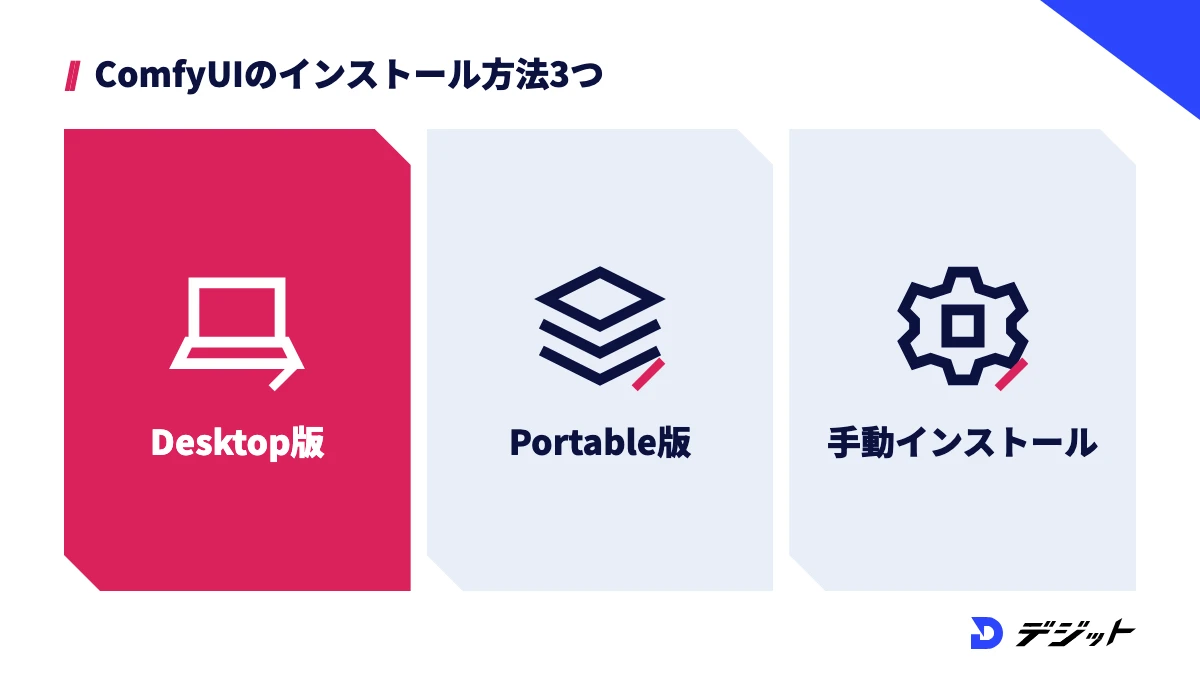
ComfyUIのインストール方法は、Desktop版・Portable版・手動インストールの3つです。2026年10月時点の公式は、初めての方にDesktop版を推奨しています。
ここでは、3つの方法の違いを比較したうえで、OS別の手順を解説します。
Desktop版・Portable版・手動インストールの違い
3つの方法は、対応OSとComfyUI Manager(カスタムノードの管理ツール)の扱いが異なります。Desktop版はインストーラーで入り、自動更新とComfyUI Managerが最初から付いてきます。
方法 | 対応OS | ComfyUI Manager | 更新方法 | 向いている方 |
|---|---|---|---|---|
Desktop版 | Windows・macOS(Apple Silicon)・Linux | 同梱。自動で有効 | アプリ内で更新 | 初めての方 |
Portable版 | Windows | 本体に組み込み済み。起動時に有効化する | updateフォルダのbatを実行 | フォルダごと持ち運びたい方・CPUで動かしたい方 |
手動インストール | すべてのOS | 本体に組み込み済み。起動時に有効化する | Gitで更新 | 開発者・サーバーで動かす方 |
※2026年10月時点・ComfyUI公式ドキュメント、公式GitHubより
上記のとおり、迷ったらDesktop版を選べば、PythonやGitの知識がなくても始められます。
Desktop版をインストールする手順(Windows)
WindowsでのDesktop版は、Windows 10以降(x64またはARM64)で使えます。GPUはNVIDIAかAMDが推奨されていますが、必須ではありません。
- 公式サイト(comfy.org/download)からWindows版のインストーラー(.exe)をダウンロードする
- インストーラーを実行し、画面の案内に沿って進める
- 初回起動で「Comfy Cloudで動かす」か「このPCにローカルでインストールする」かを選ぶ
- ローカルを選ぶと、ComfyUI本体とComfyUI Managerが入り、画面が開く
以前のDesktop版やComfyUIが入っている場合は、カスタムノード・ワークフロー・モデル・設定が自動で検出され、バックアップを取ってから引き継がれます。モデルの共有フォルダは「%LOCALAPPDATA%\Comfy-Desktop\ComfyUI-Shared」です。
MacにComfyUIをインストールする手順(Apple Silicon)
MacでのDesktop版は、macOS 13(Ventura)以降とApple Silicon(M1以降)が条件です。公式ドキュメントのMac向けの手順は、Apple Siliconを対象にしています。
- 公式サイトからmacOS版(.dmg)をダウンロードして開く
- Comfy Desktopのアプリをアプリケーションフォルダにドラッグする
- LaunchpadかSpotlightからアプリを起動する
- 警告が出たら「システム設定」→「プライバシーとセキュリティ」→「このまま開く」を選ぶ
なお、アプリを削除しても、モデルや生成した画像は「~/ComfyUI-Installs」「~/ComfyUI-Shared」に残ります。完全に消す場合は、2つのフォルダも手動で削除してください。
Portable版をインストールする手順(Windows)
Portable版は、解凍したフォルダの中だけで動くWindows向けの版です。GPUの種類ごとに配布ファイルが分かれているため、自分のGPUに合うものを選ぶことが重要です。
GPU | 選ぶファイル |
|---|---|
NVIDIA(20シリーズ以降) | nvidia版(CUDA 13.0・Python 3.13) |
NVIDIA(10シリーズ以前) | nvidia_cu126版(CUDA 12.6・Python 3.12) |
AMD | amd版 |
Intel | intel版 |
※2026年10月時点・ComfyUI公式GitHubより
ダウンロードした7z形式のファイルを7-Zipで解凍し、「run_nvidia_gpu.bat」などGPUに合うbatをダブルクリックすると起動します。ブラウザで「http://127.0.0.1:8188」を開くと画面が表示され、起動中は黒いコマンドの画面を閉じると止まる点に注意してください。ComfyUI Managerを使うには、「manager_requirements.txt」で必要なものを入れてから、「--enable-manager」を付けて起動します。
手動インストール(git clone)は開発者・サーバー向け
手動インストールは、すべてのOSとGPUに対応する一方、PythonとGitの知識が必要な方法です。ComfyUIの依存関係がほかのソフトとぶつからないよう、専用の仮想環境を作ることが公式に推奨されています。
手順の流れは、以下のとおりです。
- 仮想環境を作る(Pythonは3.13が推奨)
- 「git clone https://github.com/Comfy-Org/ComfyUI.git」で本体を取得する
- GPUに合うPyTorchを入れ、「pip install -r requirements.txt」を実行する
- 「python main.py」で起動する(Managerを使うなら「--enable-manager」を付ける)
古い解説記事にある「ComfyUI Managerをgit cloneで別に入れる」手順は、2026年10月時点では不要です。
ComfyUIを日本語化する方法
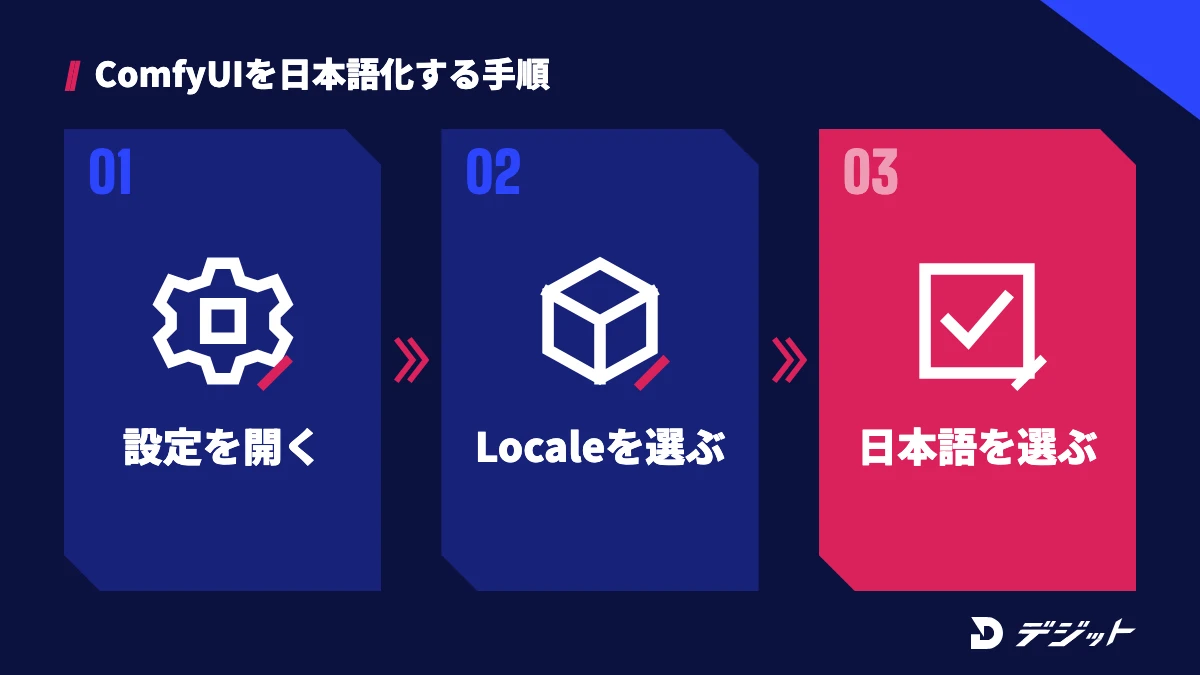
ComfyUIの日本語化は、設定の「Locale」で言語を日本語にするだけで完了します。日本語は公式の表示言語に含まれており、翻訳用のカスタムノードを入れる必要はありません。
ここでは、日本語化の手順と、日本語にしても英語のまま残る部分を解説します。
- 画面の歯車アイコンをクリックするか、「Ctrl+,」で設定を開く
- 左の一覧から「Locale」を選ぶ
- 「Language」で「日本語」を選ぶ
※2026年10月時点・ComfyUI公式ドキュメントより。初期値は「ブラウザの言語を自動検出」
日本語化すると、メニューや設定の表示が日本語に変わります。ただし、プロンプトは英語で書くほうが意図どおりになりやすいモデルが多いため、入力欄の中身は英語で書きましょう。カスタムノードの表示は作者しだいで、英語のまま残る場合があります。
ComfyUIの使い方|最初の1枚を作る手順【4STEP】
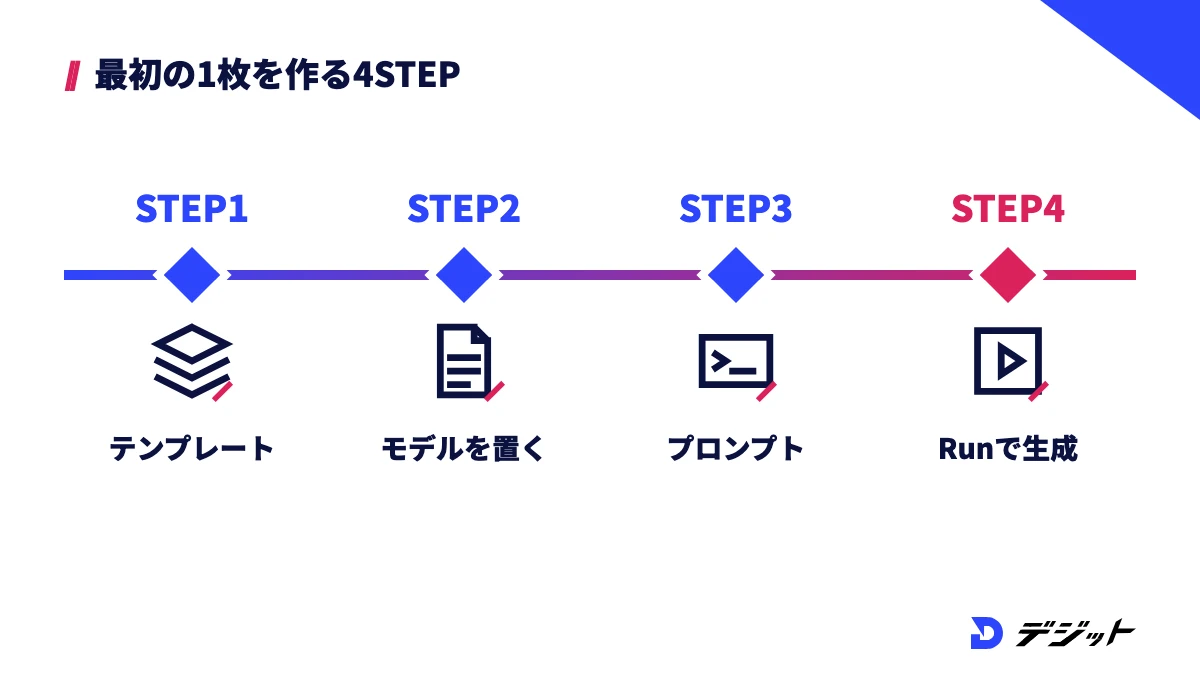
ComfyUIで最初の1枚を作る流れは、テンプレートを開く→モデルを置く→プロンプトを入れる→実行する、の4ステップです。公式の手順では、Stable Diffusion 1.5のモデルを使う基本のワークフローで練習します。
ここでは、4つのステップを順に解説したうえで、ワークフローに並ぶ主要ノードの役割を表にまとめます。
STEP1 テンプレートのワークフローを開く
ComfyUIでは、まず公式のテンプレートを開くのが近道です。ゼロからノードを並べるより、動く状態のワークフローを少しずつ変えるほうが、ノードの役割を理解しやすいからです。
テンプレートは、左のサイドバーのテンプレートのアイコンか、「Workflow」→「Browse Workflow Templates」から開けます。テキストから画像を作る基本のワークフローは、起動時に自動で表示されることもあります。
STEP2 モデルをダウンロードしてcheckpointsフォルダに置く
テンプレートを開いてモデルが足りない場合は、読み込み用のノードが赤く表示され、右のパネルの「Errors」タブに必要なファイルが一覧で出ます。Desktop版なら、一覧からダウンロードするだけで正しいフォルダに保存されます。
基本のワークフローで使うモデルは「v1-5-pruned-emaonly-fp16.safetensors」です。手動で入れる場合は、以下のフォルダに置きます。
- Desktop版:インストール先の「ComfyUI/models/checkpoints」
- Portable版:「ComfyUI_windows_portable/ComfyUI/models/checkpoints」
ファイルを置いたら、キーボードの「R」を押してモデルの一覧を更新します。更新しないと、置いたモデルがノードの選択肢に出てきません。
STEP3 プロンプトとKSamplerの設定を入れる
モデルを選んだら、プロンプト用のノード(CLIP Text Encode)に作りたい画像の内容を英語で入れます。2つあるプロンプト用のノードのうち、KSamplerの「positive」につながる側が作りたい内容、「negative」につながる側が避けたい内容です。
最初に試すプロンプトの例は、以下のとおりです。
欄 | 入力例 |
|---|---|
positive(作りたい内容) | a white ceramic coffee cup on a wooden table, soft morning light from a window, shallow depth of field, product photo |
negative(避けたい内容) | blurry, low quality, text, watermark |
KSamplerのstepsやcfgは、最初はテンプレートの初期値のままで十分です。stepsを増やすと細部が描き込まれ、cfgを上げるとプロンプトへの従い方が強くなります。
STEP4 Run(Ctrl+Enter)で生成して保存する
設定が終わったら、画面の「Run」ボタンをクリックするか、「Ctrl+Enter」を押して生成します。生成された画像はSave Imageノードに表示され、出力用のフォルダにも保存されます。
同じ設定で何度も実行すると、変更した部分だけが計算し直されるため、2回目以降は速く終わります。プロンプトを1か所ずつ変えて、仕上がりの変化を確かめましょう。
基本のワークフローに並ぶ主要ノードの役割は、以下のとおりです。
ノード | 役割 |
|---|---|
Load Checkpoint | モデルを読み込む。中身はMODEL・CLIP・VAEの3つ |
CLIP Text Encode | プロンプトをモデルが読める形に変換する |
Empty Latent Image | 画像の縦横のサイズと枚数を決める |
KSampler | ノイズから画像を作る中心の処理。seed・steps・cfgなどを設定する |
VAE Decode | 生成結果を画像に変換する |
Save Image | 画像を表示して保存する |
※ComfyUI公式ドキュメント「Text to Image」より
ComfyUIの基本操作とワークフローの保存・共有
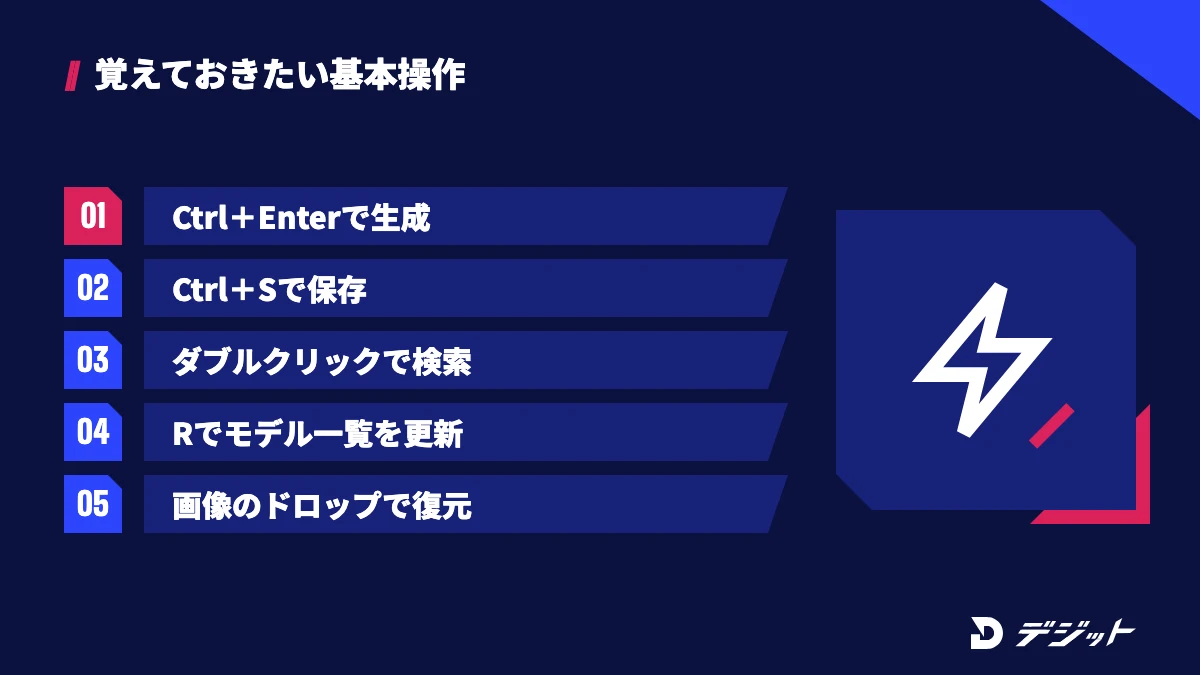
ComfyUIの基本操作は、ノードの追加・接続と、ワークフローの保存・読み込みの2つを覚えれば十分です。ショートカットを知っておくと、ノードが増えても迷わず作業できます。
ここでは、画面の操作、既存の画像を直すimg2img・インペイント、ワークフローの保存と共有の3つを解説します。
画面の移動・ノードの追加・つなぎ方
ノードを追加するには、画面の空いている場所をダブルクリックして、ノードの名前で検索します。ノードの出力の丸から入力の丸へドラッグすると、線でつながります。
よく使うショートカットは、以下のとおりです。
操作 | ショートカット |
|---|---|
生成を実行する | Ctrl+Enter |
元に戻す・やり直す | Ctrl+Z/Ctrl+Y |
ワークフローの保存・読み込み | Ctrl+S/Ctrl+O |
ノードを素通りさせる(バイパス) | Ctrl+B |
ノードを止める(ミュート) | Ctrl+M |
ノードを検索して追加 | 空いている場所をダブルクリック |
※2026年10月時点・ComfyUI公式GitHubより
バイパスとミュートを使うと、ノードを消さずに一部の処理だけを試しに外せます。
img2img・インペイントで既存の画像を直す
手持ちの画像をもとに作り直すimg2imgでは、Load Imageノードで画像を読み込み、KSamplerの「denoise」で元の画像からの変化量を決めます。denoiseが小さいほど元の画像に近く、1にすると元の画像の影響はほぼなくなります。
画像の一部だけを描き直すインペイントでは、Load Imageノードを右クリックして「Open in MaskEditor」を選び、直したい部分を塗ってマスクを作ります。公式のテンプレートでは、インペイント専用のモデルと「VAE Encode (for Inpainting)」ノードを使うと、境目が自然に仕上がると案内されています。
たとえば、商品写真の背景だけを変えたい場合は、背景を塗ってマスクにし、背景の内容だけをプロンプトに書きます。
ワークフローを保存・読み込む
ComfyUIのワークフローは、JSONファイルとして保存して、ほかのPCや人と共有できます。さらに、ComfyUIで生成したPNG画像には、ワークフローとseed(乱数の値)が埋め込まれています。
生成した画像を画面にドラッグ&ドロップすると、画像を作ったときのワークフローがseedごと復元されます。気に入った1枚ができたら、画像を残しておけば後から同じ設定で作り直せます。ただし、ほかの人のワークフローを読み込む際は、入っていないカスタムノードがないかを確認してください。
ComfyUIでできることを広げる方法5つ
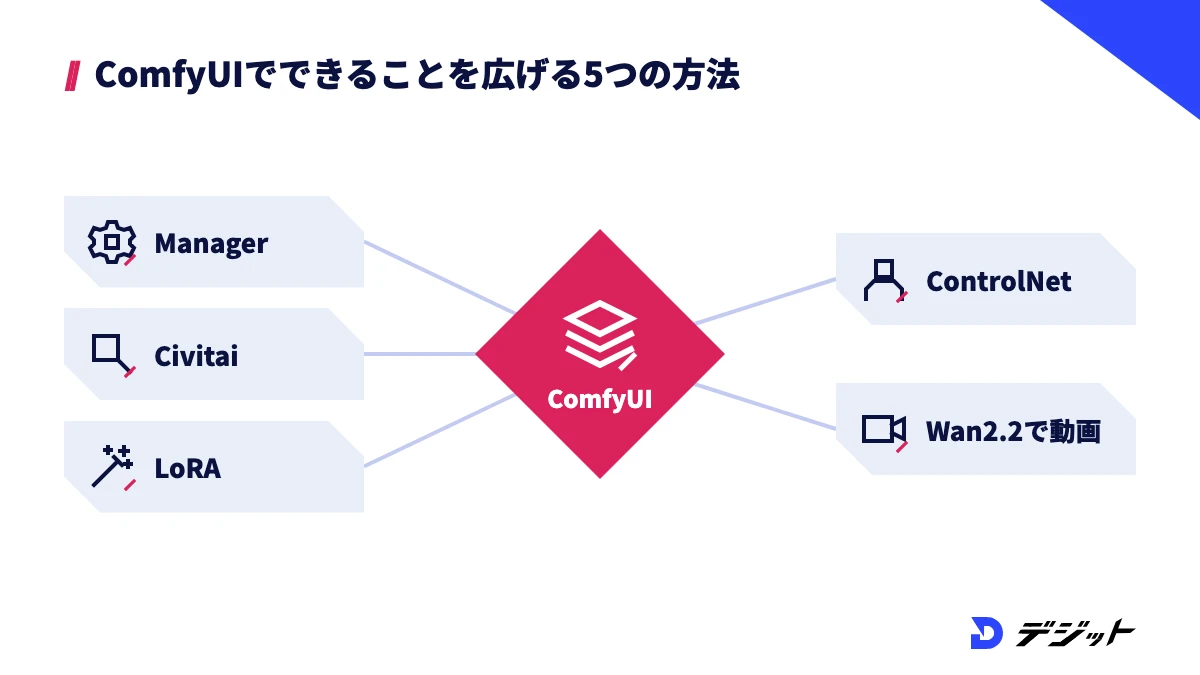
ComfyUIは、カスタムノードやモデルを足すことで、画風の固定・ポーズの指定・動画の生成まで扱える範囲が広がります。基本のワークフローで1枚作れたら、目的に合わせて1つずつ足していくのが近道です。
ここでは、ComfyUIで次に覚えたい5つの方法を、詳しい解説記事とあわせて紹介します。
方法 | できること | 使う場所・ノード |
|---|---|---|
ComfyUI Manager | カスタムノードを探して入れる・更新する | ComfyUIの画面(Desktop版は同梱) |
Civitai | モデルやLoRAを探してダウンロードする | models内の各フォルダ |
LoRA | 画風やキャラクターを固定する | models/loras・Load LoRA |
ControlNet | ポーズや構図を指定する | models/controlnet・Apply ControlNet |
Wan2.2 | テキストや画像から動画を作る | 公式テンプレート |
※2026年10月時点・ComfyUI公式ドキュメントより
ComfyUI Managerでカスタムノードを入れる
ComfyUI Managerは、カスタムノードを画面上で探して入れる・更新する・止める・外すための管理ツールです。Desktop版には最初から入っており、ほかの人のワークフローで足りないノードをまとめて入れることもできます。
ただし、カスタムノードは有志が作るものなので、作者や利用者の多さを確かめてから入れることが重要です。導入方法と安全に使う設定は、ComfyUI Managerの使い方で解説しています。
Civitaiでモデルを探す
Civitaiは、Stable Diffusion・FLUX・Wanなどのモデルや LoRA を探してダウンロードできる共有サイトです。ダウンロードしたファイルは、種類に応じてComfyUIの「models」フォルダ内のcheckpoints・lorasなどに置きます。
商用利用の可否はモデルごとに作者が決めているため、モデルページのライセンス表示を必ず確認しましょう。探し方とライセンス表示の読み方は、Civitaiの使い方で解説しています。
LoRAで画風・キャラクターを固定する
LoRA(特定の絵柄・キャラクターを覚えさせる追加データ)を使うと、同じ画風や同じキャラクターの画像を何枚でも作りやすくなります。ComfyUIでは、「models/loras」に置いたファイルを「Load LoRA」ノードで読み込みます。
LoRAは、ベースモデルの世代(SD1.5・SDXL・FLUXなど)が合っていないと使えません。使い方と作り方は、LoRAとは?作り方・使い方で解説しています。
ControlNetでポーズ・構図を指定する
ControlNetは、棒人間のポーズ・線画・奥行きなどの条件画像を渡して、構図を指定どおりに生成させる技術です。ComfyUIでは、「Load ControlNet Model」と「Apply ControlNet」のノードを足して使います。
ControlNetのモデルも、ベースモデルの世代ごとに別のものを選ぶ必要があります。種類と使い方は、ControlNetとは?種類と使い方で解説しています。
Wan2.2で動画を生成する
Wan2.2は、AlibabaがApache 2.0で公開した動画生成AIで、ComfyUIの公式テンプレートから使えます。5Bのモデルは、ComfyUIのオフロード機能によりVRAM 8GBで動くと公式ドキュメントに記載されています。
2026年10月時点で、Wan 3.0やWan2.5〜2.7はAPIでの提供で重みが公開されていないため、ローカルで動かせる最新のWanはWan2.2系です。手順と必要なVRAMはWan2.2の使い方、ほかのツールも含めた比較は画像から動画を作るAIおすすめで紹介しています。
ComfyUIでよくあるエラーと対処法
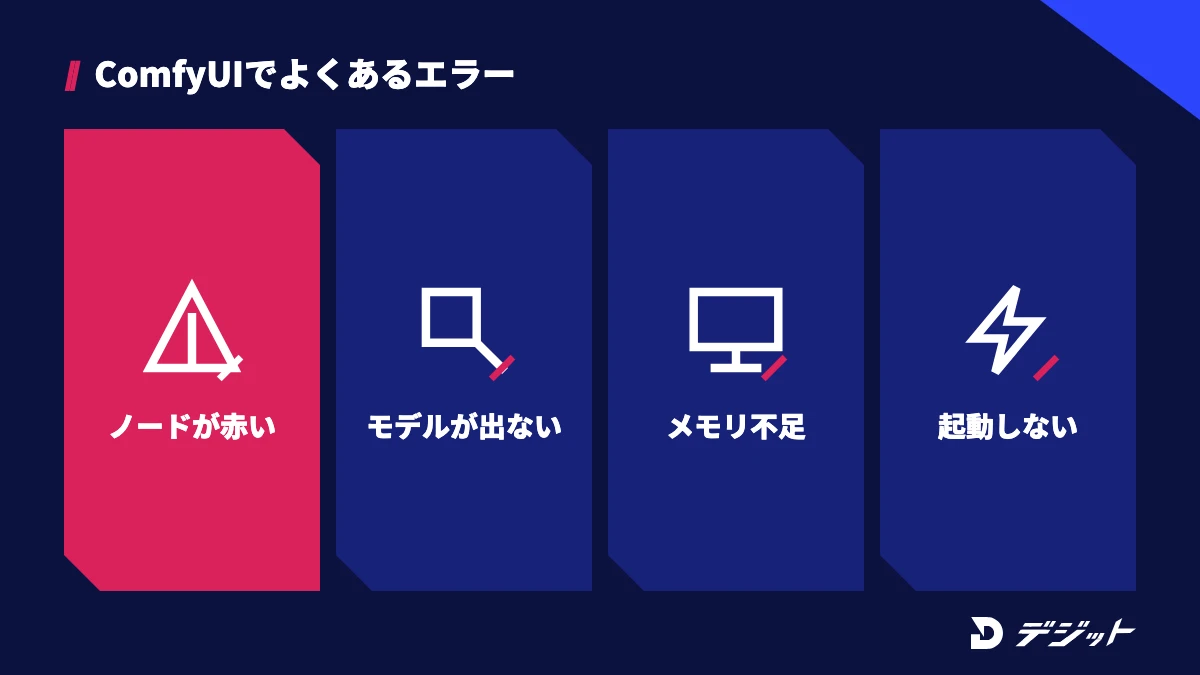
ComfyUIのエラーの多くは、モデルやカスタムノードが足りないことと、VRAMの不足が原因です。公式のトラブルシューティングでも、寄せられる問題の多くはカスタムノードに関するものと説明されています。
ここでは、初心者がつまずきやすい症状と対処法を、原因とあわせて表にまとめます。
症状 | 主な原因 | 対処 |
|---|---|---|
ノードが赤く表示される | ワークフローに必要なカスタムノードが入っていない | ComfyUI Managerで足りないノードを入れ、再起動する |
読み込み用のノードでモデルが選べない | モデルが未配置か、フォルダを間違えている | 「Errors」タブで置き場所を確認して入れ、「R」で一覧を更新する |
生成中にメモリ不足で止まる | VRAMが足りない | 解像度や枚数を下げる。手動・Portable版は「--lowvram」で起動する |
起動しない・画面が真っ白 | GPUドライバが古い、ほかのソフトがGPUを使っている | GPUドライバを更新し、ほかのソフトを閉じる |
Portable版が急に止まった | 黒いコマンドの画面を閉じた | batから起動し直し、コマンドの画面は開いたままにする |
更新後にワークフローが動かない | カスタムノードが本体の更新に追いついていない | カスタムノードを更新するか、一時的に無効にして原因を絞る |
※2026年10月時点・ComfyUI公式ドキュメント「Troubleshooting」より
どれにも当てはまらない場合は、カスタムノードを1つずつ外して、どのノードが原因かを確かめましょう。原因の絞り込み方は、ComfyUI Managerのエラー対処でも解説しています。
ComfyUIの商用利用とライセンスの注意点
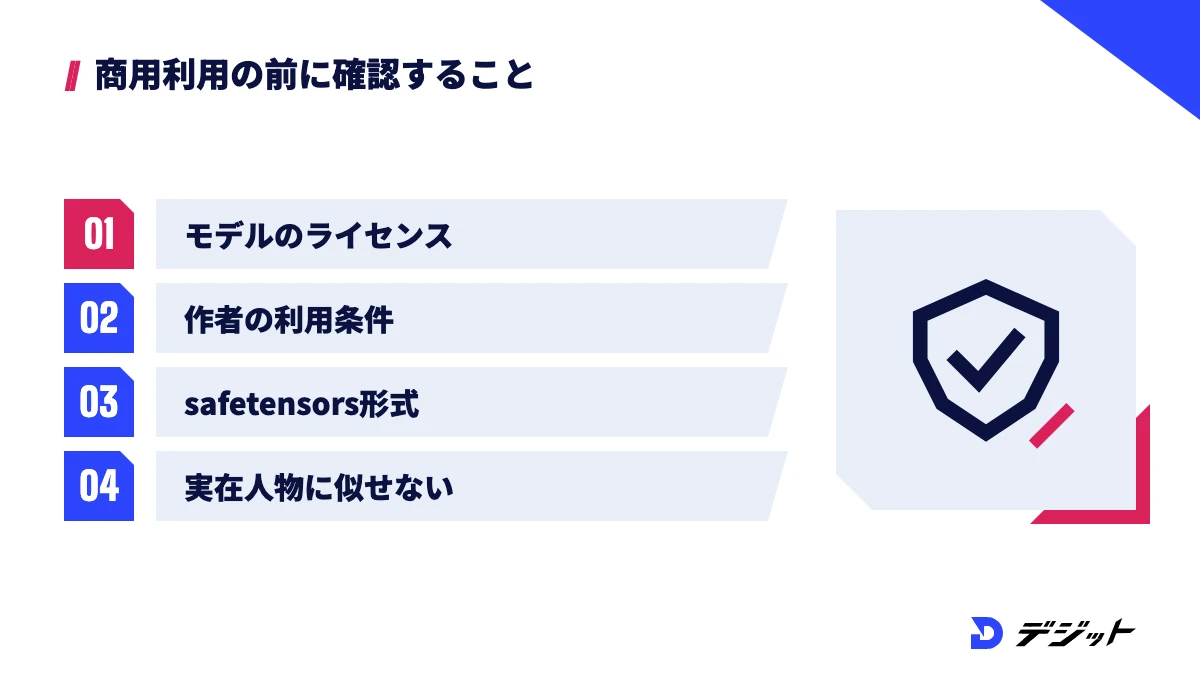
ComfyUIで作った画像や動画を商用で使えるかは、ComfyUI本体ではなく、使ったモデルのライセンスで主に決まります。本体が無料のオープンソースでも、モデルの中には商用利用を認めていないものがあるためです。
ここでは、本体のライセンス、モデルのライセンス、モデルやカスタムノードを入れる際の注意の3つを解説します。
ComfyUI本体はGPL-3.0で無料
ComfyUI本体は、GPL-3.0のライセンスで公開されているオープンソースのソフトです。公式サイトでも、機能の制限や試用期間、有料の上位版はないと案内されています。
ただし、外部のモデルを呼び出すPartner Nodesは、ログインとクレジットの購入が必要な有料の機能です。料金が発生するのは、Partner NodesとComfy Cloudを使う場合に限られます。
生成物の商用利用はモデルのライセンスで決まる
生成した画像や動画を仕事で使う前に、使ったモデルのライセンスを確認することが重要です。同じComfyUIの画面で作っても、モデルによって商用利用の条件が違うからです。
ComfyUIで使われる代表的なモデルのライセンスを、以下の表で比較します。
モデル | ライセンス | 商用利用の扱い |
|---|---|---|
Stable Diffusion 3.5 | Stability AI Community License | 年間売上100万ドル未満の個人・組織は無料で可 |
Stable Diffusion 1.5 | CreativeML OpenRAIL-M | ライセンスの利用制限の範囲で可 |
FLUX.1 [dev]・FLUX.2 [dev] | 非商用ライセンス | 商用利用は不可 |
Wan2.2 | Apache 2.0 | 可 |
※2026年10月時点・各モデルの公式ページ、Hugging Faceより
LoRAや追加学習モデルを使う場合は、ベースモデルのライセンスに加えて、作者が決めた条件も守る必要があります。どのモデル・どのバージョンで作ったかを記録しておくと、納品時に条件を説明しやすくなります。
モデル・カスタムノードを入れる際の注意
モデルやカスタムノードは、配布元と中身を確かめてから入れることが重要です。カスタムノードはPCの中でプログラムとして動くため、出所の分からないものは情報漏えいなどの原因になり得ます。
入れる前に確認したいことは、以下のとおりです。
- モデルは「.safetensors」形式を選んでいるか
- 作者・更新日・利用者の数を確かめたか
- モデルページのライセンス表示を読んだか
- 実在の人物や既存のキャラクターに似せたモデルではないか
たとえば、Civitaiの利用規約(2026年10月6日改定)の9.6(b)は、実在の人物の肖像を使う・もとにしたコンテンツを、本人の同意の有無にかかわらず、あらゆる文脈で禁止しています。他人の顔や既存の作品に似せた画像は、仕事では使わないと決めておきましょう。
ComfyUIが向いている方・ほかのツールが向いている方
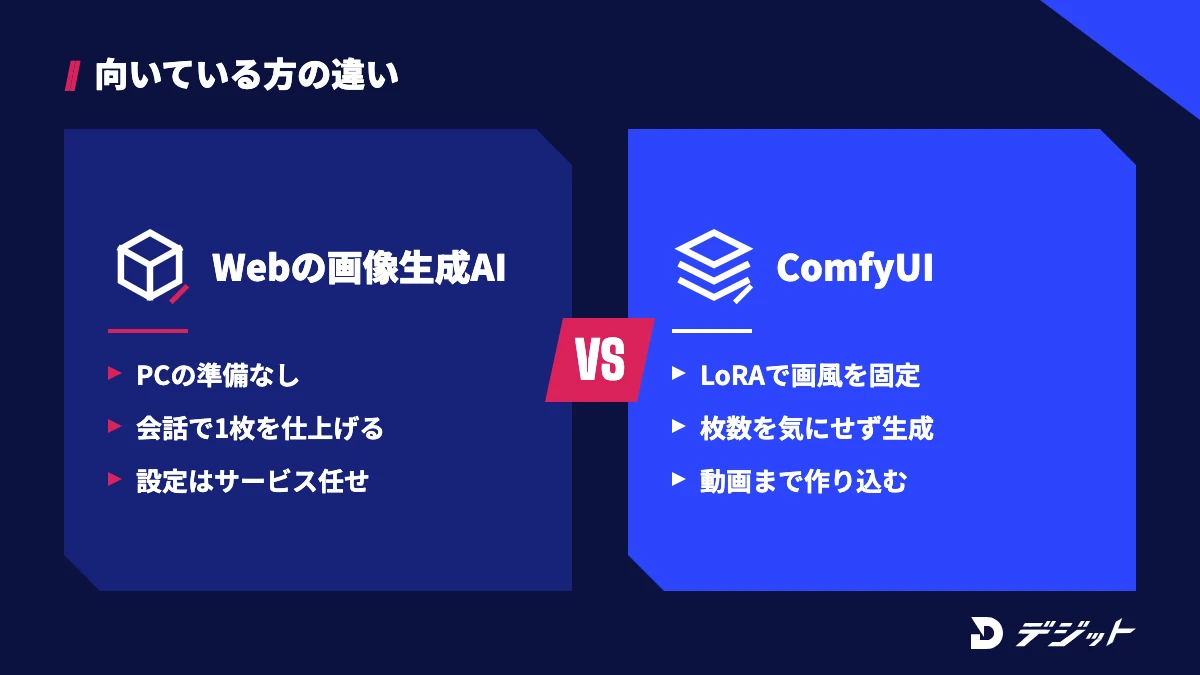
ComfyUIが向いているのは、モデルや設定を自分で選び、同じ品質の画像や動画を何枚も作りたい方です。一方、PCの準備なしにすぐ1枚を作りたい方には、Webの画像生成AIのほうが手軽です。
ここでは、目的ごとに向いているツールを表で整理します。
目的 | 向いているツール | 理由 |
|---|---|---|
LoRAで画風やキャラクターを固定したい | ComfyUI | モデル・LoRA・ControlNetを自由に組み合わせられる |
枚数を気にせず生成したい | ComfyUI(ローカル) | 生成のたびに料金がかからない |
PCの性能が足りないがComfyUIを使いたい | Comfy Cloud | 同じ画面をクラウドのGPUで動かせる |
会話しながら1枚を仕上げたい | 日本語の指示で直しを重ねられる | |
設定なしで完成度の高い絵がほしい | 短いプロンプトでも画風がまとまる |
上記のとおり、ComfyUIは覚えることが多い代わりに、仕上がりを細かく作り込める点が強みです。まずWebのツールで画像生成AIに慣れてから、ComfyUIに移る方法もあります。
ComfyUIを仕事にするなら知っておきたいこと
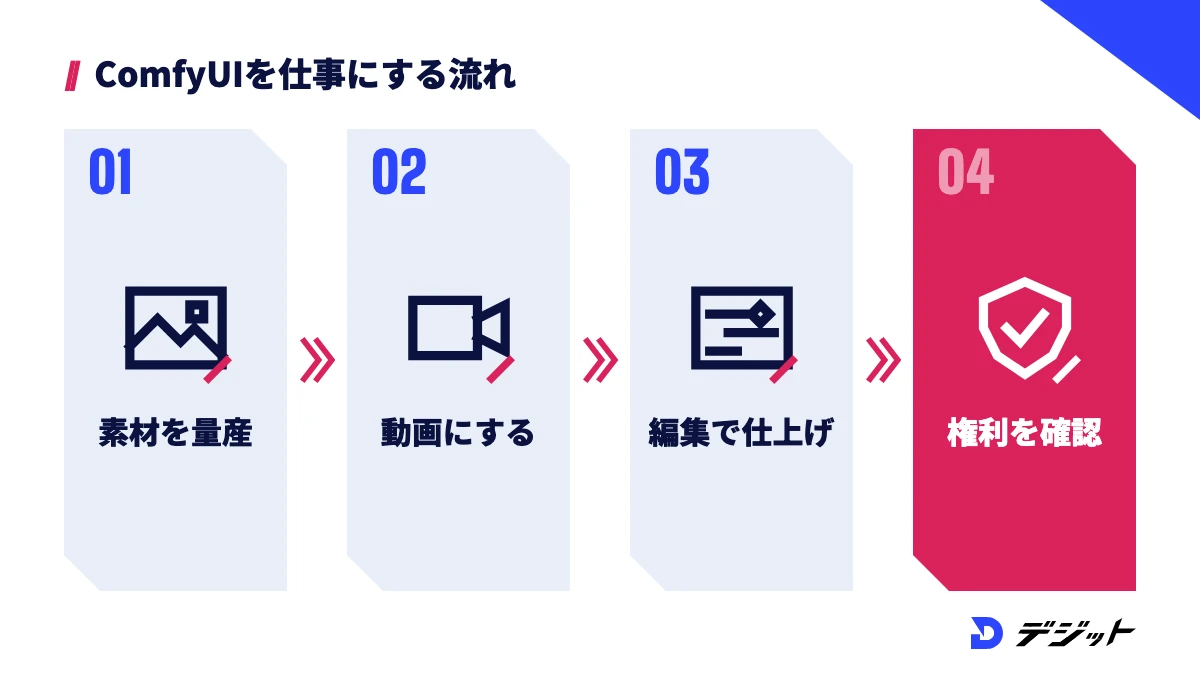
ComfyUIを仕事に生かすなら、1枚の画像を作る操作に加えて、見た目のそろった素材を量産し、動画として仕上げる力が求められます。広告やSNSの案件では、同じ人物や商品が複数のカットで崩れずに登場する動画が必要になるためです。
ここでは、仕事で求められるスキルと、独学で詰まりやすい場面を表にまとめます。
必要なスキル | 内容 | 独学で詰まりやすい場面 |
|---|---|---|
素材の量産 | LoRA・ControlNetで画風やポーズをそろえる | カットごとにキャラクターの見た目がずれる |
動画への展開 | Wan2.2などで静止画を動画にする | VRAMや設定の調整で何度も止まる |
編集・仕上げ | 生成した素材をつなぎ、テロップや音を入れる | 素材を1本の動画として構成できない |
権利と規約の確認 | モデルのライセンスと素材の権利を確かめる | 案件で使ってよいモデルか判断に迷う |
上記のうち、ワークフローの組み方とライセンスの判断は、制作経験のある人に確認できると短期間で身につきやすい部分です。独学で行き詰まったときは、AI動画を体系的に学べるスクールも選択肢の1つです。学べる内容や料金の違いは、AI動画スクールおすすめで比較しています。
ComfyUIの使い方のまとめ
ComfyUIの使い方の要点は、以下のとおりです。
- ComfyUIは、ノードをつないで画像・動画・音声・3Dを生成する無料のオープンソースソフト(GPL-3.0、2026年10月時点の最新はv0.42.1)
- 導入はDesktop版が最短で、Windows・Mac(Apple Silicon)・Linuxに対応し、ComfyUI Managerも最初から入る
- 日本語化は設定の「Locale」で「日本語」を選ぶだけで、翻訳用のカスタムノードは不要
- 最初の1枚は、テンプレートを開き、モデルをcheckpointsに置いて「R」で更新し、「Ctrl+Enter」で実行する
- 商用利用の可否は使ったモデルのライセンスで決まり、FLUX.1 [dev]系は非商用、Wan2.2はApache 2.0
まずはDesktop版を入れて、公式テンプレートで最初の1枚を作ってみましょう。
よくある質問
QComfyUIは無料で使えますか?
ComfyUI本体は、GPL-3.0のオープンソースとして無料で使えます。料金がかかるのは、クラウドで動かすComfy Cloud(Standard 月額20ドル〜)と、外部の有料モデルを呼び出すPartner Nodesを使う場合です(2026年10月時点・ComfyUI公式サイトより)。
QComfyUIはMacで使えますか?
ComfyUIは、macOS 13(Ventura)以降とApple Silicon(M1以降)のMacならDesktop版で使えます。公式ドキュメントのMac向けの手順はApple Siliconを対象にしており、Intel製のMacの手順は案内されていません(2026年10月時点)。
QComfyUIを日本語にするには?
ComfyUIを日本語にするには、歯車アイコンか「Ctrl+,」で設定を開き、「Locale」の「Language」で「日本語」を選びます。日本語は公式の表示言語に含まれているため、翻訳用のカスタムノードは不要です。
QComfyUIに必要なGPU・VRAMはどれくらいですか?
ComfyUIの公式ドキュメントにVRAMの必要量の記載はなく、目安は動かすモデルで変わります。Stable Diffusion 3.5 Mediumは9.9GB、Wan2.2の5BモデルはComfyUIで8GBが目安とされており、画像を中心に使うならVRAM 12GB以上のGPUを基準にすると安心です(2026年10月時点・各公式より)。
QComfyUIとStable Diffusion web UI(AUTOMATIC1111)はどちらを使うべきですか?
これから始める方には、更新が続いているComfyUIがおすすめです。AUTOMATIC1111の最新リリースは2025年2月のv1.10.1で止まっており、ComfyUIは2026年10月時点でもWan2.2などの新しいモデルに公式対応しています。
出典・参考
- ComfyUI 公式サイト(ダウンロード)
- ComfyUI(GitHub・README、v0.42.1 2026年10月19日)
- ComfyUI 公式ドキュメント「System Requirements」
- ComfyUI 公式ドキュメント「Comfy Desktop(Windows)」
- ComfyUI 公式ドキュメント「Comfy Desktop(macOS)」
- ComfyUI 公式ドキュメント「Comfy Desktop(Linux)」
- ComfyUI 公式ドキュメント「ComfyUI Portable(Windows)」
- ComfyUI 公式ドキュメント「Manual Installation」
- ComfyUI 公式ドキュメント「ComfyUI-Manager のインストール」
- ComfyUI 公式ドキュメント「First Generation」
- ComfyUI 公式ドキュメント「Text to Image」
- ComfyUI 公式ドキュメント「Image to Image」
- ComfyUI 公式ドキュメント「Inpaint」
- ComfyUI 公式ドキュメント「Templates」
- ComfyUI 公式ドキュメント「Comfy 設定(Locale)」
- ComfyUI 公式ドキュメント「Models」
- ComfyUI 公式ドキュメント「Troubleshooting」
- ComfyUI 公式ドキュメント「Partner Nodes」
- ComfyUI 公式ドキュメント「Wan2.2」
- Comfy Cloud 料金
- Stable Diffusion web UI(AUTOMATIC1111・GitHub)
- Stable Diffusion WebUI Forge(GitHub)
- Introducing Stable Diffusion 3.5|Stability AI
- Stability AI Community License Agreement
- Hugging Face:Comfy-Org/stable-diffusion-v1-5-archive
- FLUX.1 [dev] Non-Commercial License
- Wan2.2(GitHub)
- Civitai 利用規約(2026年10月6日改定)
この記事の監修者

WebディレクションとUI/UX設計を軸に20年以上デジタル制作に従事。ブランドの世界観設計からディレクション、クリエイティブ運用まで幅広く支援。画像生成を中心とするクリエイティブ領域を得意とする。
- WebディレクションとUI/UX設計を軸に20年以上デジタル制作に従事
- コンテンツ量産・広告動画
- Stable Diffusion/Nano Banana


