
動画編集AIおすすめ7選【無料あり】自動編集でできることと料金
動画編集AIソフトおすすめ7選を2026年10月時点の公式情報で比較。Vrew・CapCut・Premiere Pro・DaVinci Resolveなどの料金と無料版の制限、自動編集でできること、目的別の選び方、無料で始める4STEPを解説します。

この記事の結論
- 動画編集AIは、文字起こし・自動字幕・無音カット・ハイライト抽出・ノイズ除去など、答えが1つに決まる編集作業を自動化するソフトです。
- 日本語の字幕を無料で作るならVrew、SNSショートならCapCut、本格編集ならPremiere Pro(月額3,280円)かDaVinci Resolve(無料版あり)が選択肢です(2026年10月時点)。
- 無料版は透かし・解像度・AIクレジットに制限があり、Descriptは日本語の文字起こしに非対応のため、無料版で1本書き出して条件を確かめてから選びましょう。
動画編集AIは、文字起こしから自動字幕・無音カット・ハイライト抽出・ノイズ除去まで、編集の手間がかかる作業を自動化するソフトとして幅広く存在します。
AI動画編集ソフトごとの得意な作業と無料版の制限を把握すると、作りたい動画と予算に合ったソフトを迷わず選択可能です。
本記事では、AI動画編集ソフトおすすめ7選の早見表、動画編集でAIができること、選び方5つをまとめています。さらに、2026年10月時点の料金と無料版の制限の比較表、無料で始める手順も紹介します。
動画編集AIソフトおすすめ7選の早見表
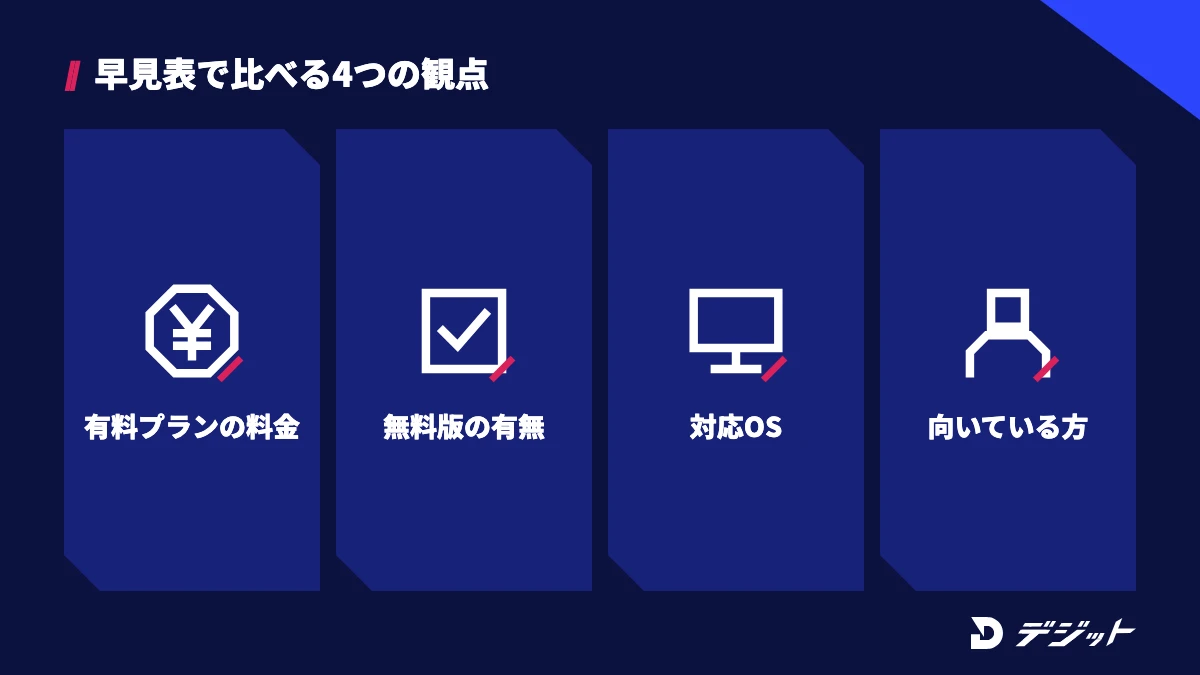
動画編集AIソフトは、日本語の字幕を無料で作るならVrew、SNSショートならCapCutが選択肢です。本格的な編集をするなら、Adobe Premiere ProかDaVinci Resolveが候補になります。ソフトごとに得意な動画と料金体系が異なるため、まずは目的に近いソフトを1つ選んで試すのが近道です。
ここでは、本記事で紹介する7つのソフトを、料金・無料版・対応OS・向いている方で比較します。
ソフト | 提供元 | 料金(有料プラン) | 無料版 | 対応OS | 向いている方 |
|---|---|---|---|---|---|
Vrew | VoyagerX | 月額1,590円〜 | あり(200クレジット/月) | Windows・Mac・Linux | 日本語の解説動画・字幕付き動画を作る方 |
CapCut | CapCut | Pro 月額2,700円〜 | あり(基本編集・テンプレート) | Windows・Mac・iOS・Android・ブラウザ | スマホとPCでSNSショートを量産する方 |
Adobe Premiere Pro | Adobe | 月額3,280円(年間プラン・月々払い) | 7日間の無料体験 | Windows・macOS | 仕事で本格的な編集をする方 |
DaVinci Resolve | Blackmagic Design | Studio 51,980円(買い切り) | あり(無料版) | Windows・Mac・Linux | 無料で本格的な編集・色調整をしたい方 |
Filmora | Wondershare | 年間プラン6,980円〜/永続ライセンス8,980円 | 無料体験版(透かしあり) | Windows・Mac・iOS・Android | 初心者でもAI機能をまとめて使いたい方 |
Canva | Canva | Canvaプロ 年額11,800円 | あり(AI利用は最大20回) | ブラウザ・iOS・Android | デザインと動画をまとめて作る方 |
Descript | Descript | Hobbyist 月16ドル(約2,500円)〜 | あり(60分/月・720p) | Windows・Mac・ブラウザ | 英語の動画・ポッドキャストを編集する方 |
※料金は税込。2026年10月時点・各ソフトの公式サイトより。Filmoraは公式サイトの表示価格(Windows向け)で、セール時期によって変わります。Descriptは年払いの月額換算で、1ドル=158円(2026年10月14日の為替レートを基に端数を丸めた値)で換算
上記の7つは、すべて無料版か無料体験で操作を試せます。無料版の書き出し条件と日本語への対応を確認したうえで、有料プランに進みましょう。
動画編集でAIができること7つと、AIに任せられないこと
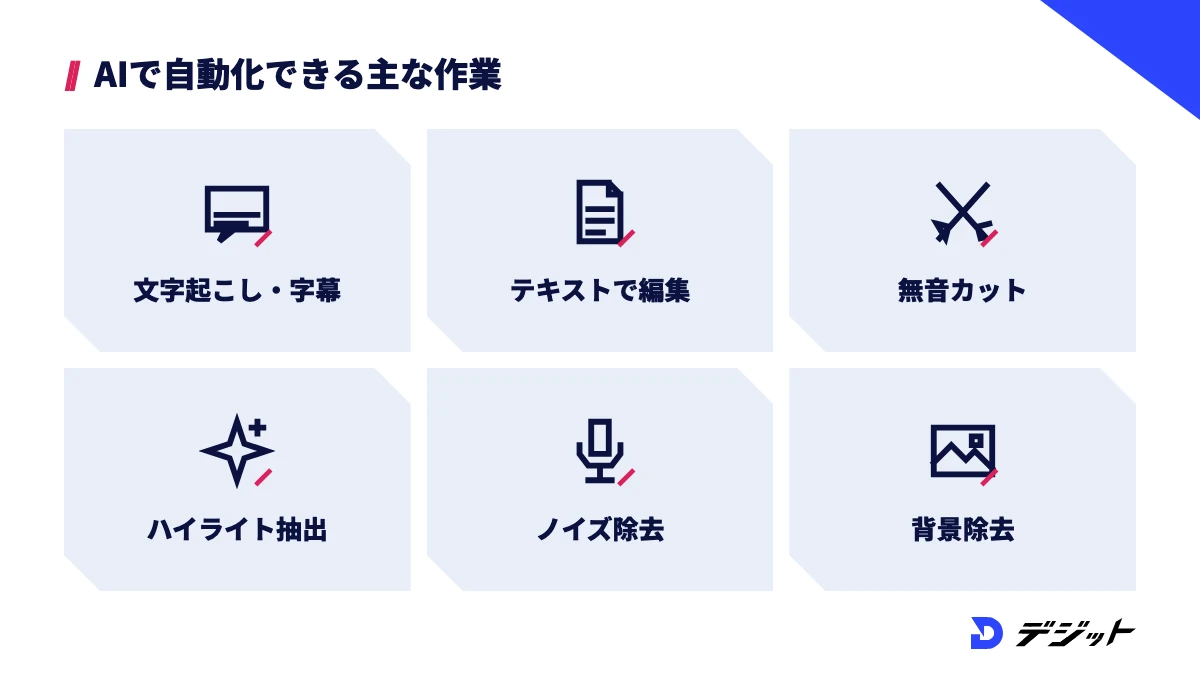
動画編集のAIは、文字起こし・無音カット・ノイズ除去のように答えが1つに決まる作業を得意とします。一方、どの場面を残すか、どんな演出で見せるかといった判断は、2026年10月時点でも人が決める部分です。
ここでは、AIで自動化できる編集作業7つ、動画生成AIとの違い、AIに任せられない作業を3つの視点で解説します。
AIで自動化できる編集作業7つ
AI動画編集ソフトで自動化できる作業は、大きく7つに分けられます。どの作業も手作業では時間がかかる反面、AIなら下準備を自動で終えられるためです。たとえば、話し言葉が中心の解説動画なら、文字起こし機能で字幕の下書きが自動ででき、人は誤字の修正に集中できます。
作業 | AIがすること | 対応する主なソフト |
|---|---|---|
文字起こし・自動字幕 | 音声を認識してテロップを自動で作る | Vrew・Premiere Pro・CapCut・Canva |
テキストベースの編集 | 文字起こしの文章を消すと、映像の該当部分もカットされる | Vrew・Premiere Pro・Descript・DaVinci Resolve Studio |
無音・言い間違いのカット | 無音区間や不要な間を検出して詰める | Vrew・Filmora・Descript |
シーン検出・ハイライト抽出 | カットの切れ目や見どころを検出し、短い動画に切り出す | DaVinci Resolve Studio・Canva・Filmora |
ノイズ除去・音声補正 | 雑音を消し、声を聞き取りやすくする | Premiere Pro・DaVinci Resolve Studio・Descript・Vrew |
背景除去・被写体の切り抜き | 人物や物体を自動で認識し、背景を消す・追跡する | Premiere Pro・DaVinci Resolve Studio・CapCut・Canva |
高画質化・生成 | 解像度を上げる、クリップを延長する、AI音声やAI画像を作る | DaVinci Resolve Studio・Premiere Pro・Filmora・CapCut・Vrew |
※2026年10月時点・各ソフトの公式サイトより。無料版で使えるかどうかはソフトごとに異なります
ただし、AIの文字起こしは固有名詞や専門用語を誤認識することがあるため、公開前の確認は欠かせません。古い動画や低解像度の素材をきれいにしたい場合は、高画質化の専用ソフトを使う方法もあります。
あわせて読みたい
Topaz Video AIの使い方と料金|動画のAI高画質化
AI動画編集と動画生成AIの違い
AI動画編集とは、撮影した素材や手元の映像を、AIの補助で効率よく編集することです。動画生成AIは、テキストや画像から映像そのものを新しく作る点が異なります。
2つの違いを、素材・得意な作業・代表的なツールで比較します。
項目 | AI動画編集 | 動画生成AI |
|---|---|---|
素材 | 撮影した映像・録音した音声 | テキスト(プロンプト)・画像 |
得意な作業 | 字幕・カット・音声補正・書き出し | 実写風・アニメ風の映像の生成 |
代表的なツール | Vrew・CapCut・Premiere Pro・DaVinci Resolve | Veo・Sora・Kling AI・Runway |
なお、CapCutやFilmoraのように、編集ソフトの中に動画生成の機能を組み込んだ製品も増えています。映像そのものをAIで作りたい方は、動画生成AIの比較記事を参考にしてください。
あわせて読みたい
動画生成AIおすすめ比較
AIに任せられない編集作業
AIに任せられないのは、視聴者に何をどう伝えるかを決める作業です。構成・演出・感情の強弱には1つの正解がなく、動画の目的や視聴者によって最適な答えが変わるためです。たとえば、同じ商品紹介でも、SNS広告なら最初の数秒で結論を見せ、YouTubeなら使う場面から順に見せるといった判断が必要です。
AIに任せず、人が決める作業は以下のとおりです。
- 動画全体の構成と、残すシーン・削るシーンの判断
- テロップの言い回し・強調する言葉の選び方
- BGM・効果音・カット割りのテンポ
- 著作権・肖像権・ソフトの利用規約に沿っているかの確認
AIで下準備を短くし、空いた時間を構成と演出に使うと、編集の品質と速さを両立しやすくなります。
AI動画編集ソフトの選び方5つ
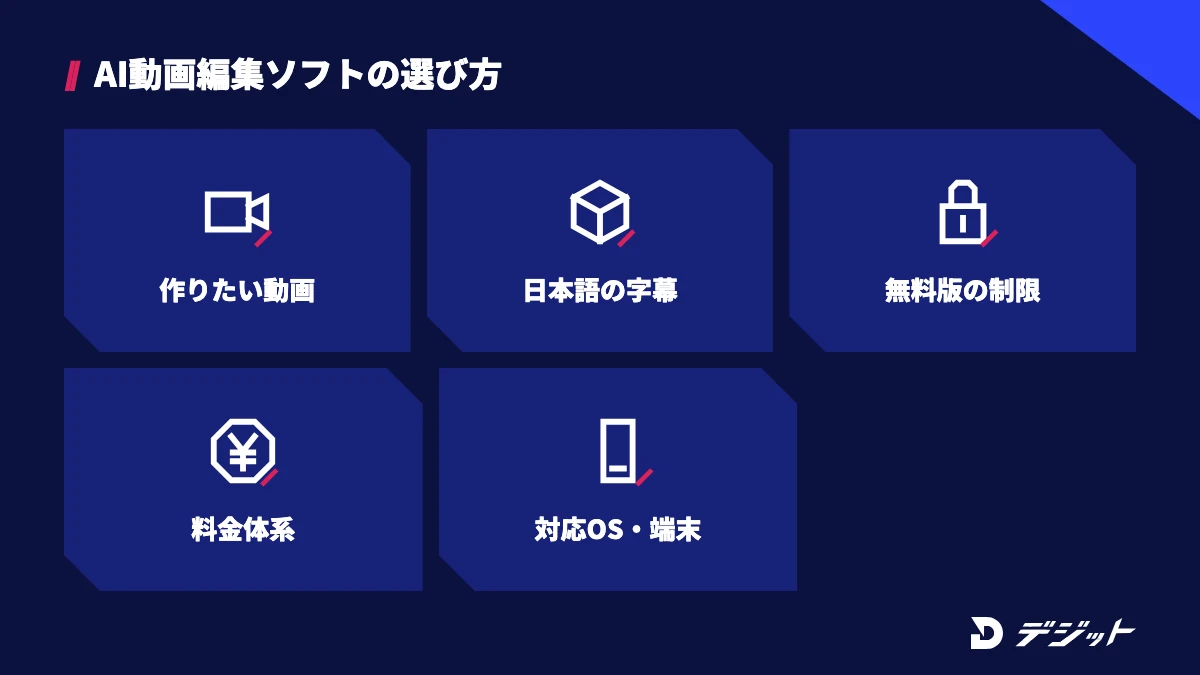
AI動画編集ソフトの選び方は、作りたい動画の種類と、無料版でどこまで書き出せるかで大きく変わります。同じ「自動字幕」でも、日本語に対応しているか、透かしなしで書き出せるかはソフトごとに異なるためです。
ここでは、AI動画編集ソフトを選ぶ際に確認したい5つのポイントを解説します。
作りたい動画の種類で選ぶ
AI動画編集ソフトは、まず作りたい動画の種類で絞り込むのが効率的です。ソフトごとに、AI機能が想定している動画の形が違うからです。
作りたい動画 | 重視するAI機能 | 候補のソフト |
|---|---|---|
解説・セミナー・講座の動画 | 文字起こし・無音カット・AI音声 | Vrew・Premiere Pro |
TikTok・Instagramのリール・YouTubeショート | 自動キャプション・テンプレート・背景除去 | CapCut・Canva |
YouTubeの長尺動画・案件の動画 | テキストベースの編集・音声補正・マスク | Premiere Pro・DaVinci Resolve |
映像作品・広告の仕上げ | 色調整・高画質化・オブジェクト除去 | DaVinci Resolve Studio・Premiere Pro |
1本の動画を複数のソフトで仕上げる方法もあります。たとえば、Vrewで字幕を作り、Premiere ProやDaVinci Resolveで仕上げる分担です。
日本語の文字起こしに対応しているか確認する
日本語の動画を編集するなら、文字起こしが日本語に対応しているかを最初に確認しましょう。海外製のソフトには、AI機能の一部が英語など一部の言語にしか対応していないものがあるためです。
たとえば、Descriptの文字起こしは2026年10月時点でラテン文字を使う言語に限られ、日本語は対象外と公式ヘルプに明記されています。一方、Adobe Premiere Proの「音声のテキスト化」は日本語を含む18言語に対応しています。追加料金はなく、サブスクリプションの料金に含まれます(2026年10月時点・Descript公式ヘルプ、Adobe公式サイトより)。
ただし、対応言語に日本語があっても、話者が重なる場面や専門用語では誤認識が起きます。無料版で手元の動画を1本試し、修正の手間を確かめてから選ぶのが確実です。
無料版の制限(透かし・解像度・AIクレジット)を確認する
無料版を選ぶ際は、透かし・書き出し解像度・AIクレジットの3つの制限を確認してください。編集まで終えてから、書き出しの段階で制限に気づくケースがあるためです。
無料版で確認したい項目は、以下のとおりです。
- 書き出した動画に透かし(ウォーターマーク)が入るか
- 書き出せる解像度(720p・1080p・4K)
- AI機能の利用回数・月のクレジット数
- 商用利用やテンプレート・素材の利用条件
たとえば、Descriptの無料版は書き出しが720pまで、Filmoraの無料体験版は書き出した動画に透かしが入ります(2026年10月時点・各公式サイトより)。各ソフトの具体的な制限は、後半の比較表にまとめています。
料金体系(サブスク・買い切り・クレジット)で選ぶ
AI動画編集ソフトの料金体系は、月額・年額のサブスク、買い切り、AIクレジットの3つに分かれます。2026年は、編集機能は定額で、生成系のAI機能はクレジットを消費する形のソフトが増えています。
料金体系 | 主なソフト | 向いている方 |
|---|---|---|
サブスク(月額・年額) | Premiere Pro・Vrew・CapCut・Canva・Descript | 常に最新のAI機能を使いたい方 |
買い切り | DaVinci Resolve Studio・Filmora(永続ライセンス) | 毎月の固定費を抑えたい方 |
AIクレジット | Vrew・CapCut・Filmora・Descript・Premiere Pro(生成クレジット) | 生成系のAI機能を使う量が月によって変わる方 |
※2026年10月時点・各ソフトの公式サイトより
クレジット制のソフトは、使うAI機能によって消費量が変わります。月の利用量の目安をつけてからプランを選ぶと、追加購入の出費を抑えやすくなります。
対応OSと使う端末で選ぶ
使う端末がスマホかPCかで、選べるソフトは変わります。スマホだけで編集するなら、モバイルアプリがあるCapCut・Canva・Filmoraが候補です。
PCで編集する場合は、AI機能がPCの性能を使うかクラウドで処理されるかも確認しましょう。DaVinci ResolveのようにGPUの性能を使うソフトは、PCのスペックによって処理速度が大きく変わります。Linuxで使いたい方は、Linuxに対応したVrewとDaVinci Resolveが選択肢になります。
AI動画編集ソフトおすすめ7選
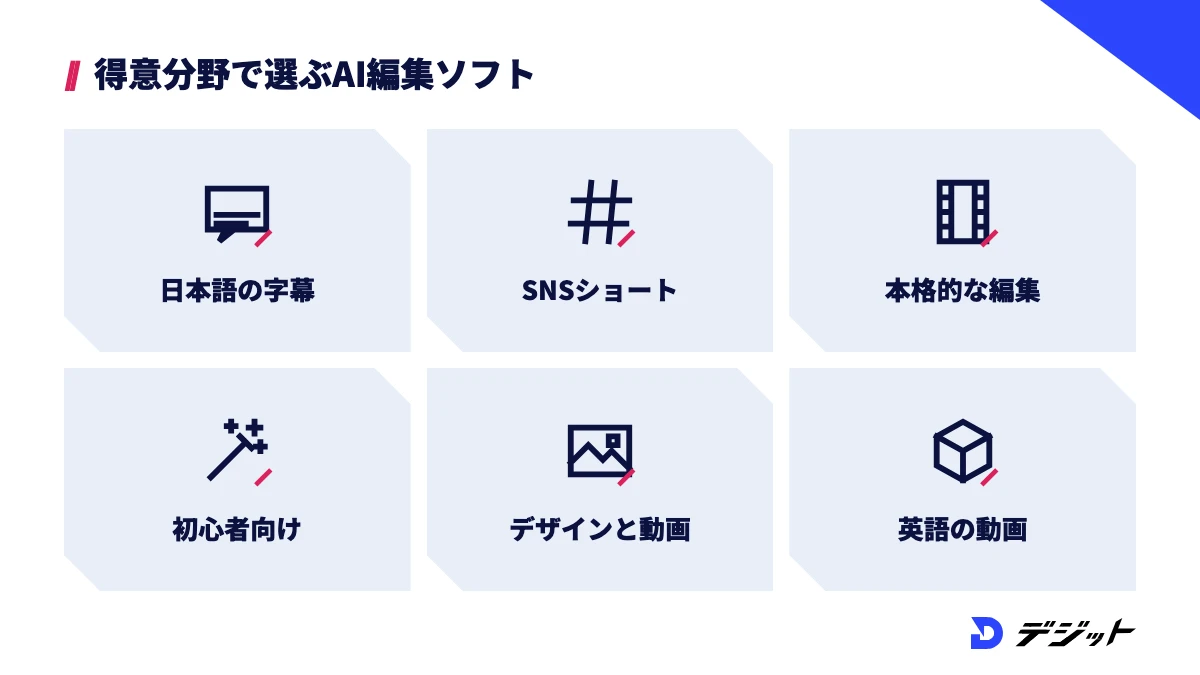
AI動画編集ソフトは、日本語への対応・無料で始めやすいか・仕事で使える編集機能の3つを基準に選ぶと失敗しにくくなります。本記事では、3つの基準に沿って、日本語の字幕作成に強いソフト・SNS向けのソフト・本格編集ソフト・英語向けのソフトの順で紹介します。
ここでは、7つのソフトのAI機能・料金・向いている方・注意点を、同じ形式で解説します。料金はすべて2026年10月時点の公式サイトの情報です。
Vrew|日本語の字幕と無音カットを自動化する
Vrew(ブリュー)は、VoyagerXが提供する、音声認識で字幕を自動生成するAI動画編集ソフトです。文字起こしの文章を編集するだけで映像もカットされるため、解説動画や講座動画の字幕付けを短時間で終えられます(出典:Vrew公式サイト)。
Vrewの主なAI機能は、以下のとおりです。
- 音声認識による字幕の自動生成とテキストベースの編集
- 無音区間の短縮
- AI音声(テキスト読み上げ)とノイズ除去
- テキストやスライドから動画を作成
プラン | 月額払い | 年額払い | クレジット |
|---|---|---|---|
Free | 0円 | 0円 | 200/月 |
Light | 1,590円 | 15,200円 | 2,000/月 |
Standard | 2,490円 | 23,900円 | 1万/月 |
Business(法人向け) | 4,490円 | 43,000円 | 1.2万/月 |
※税込。2026年10月時点・Vrew公式サイトの料金プランより。対応OSはWindows・Mac・Linux
Vrewは2026年10月時点で、文字起こし・ノイズ除去・AI音声などをクレジットで共通に使う方式です。Freeの200クレジットを音声分析だけに使うと最大200分で、Vrewのウォーターマークの削除はLight以上の機能です。字幕の多い日本語の動画を作る方に向いています。
CapCut|スマホとPCでSNSショートを作る
CapCut(キャップカット)は、スマホ・PC・ブラウザで同じように使える動画編集ソフトで、SNS向けのテンプレートとAI機能が充実しています。自動キャプション・背景削除・テキスト読み上げに加え、2026年10月時点ではSeedanceを使った動画生成も編集画面から使えます(出典:CapCut公式サイト)。
CapCutの主なAI機能は、以下のとおりです。
- 自動キャプション(自動字幕)
- 背景削除・音声エンハンサー・背景ノイズ除去
- テキスト読み上げ・AI音声
- AI動画生成・AI動画アップスケーラー
プラン | 料金 | 主な内容 |
|---|---|---|
無料版 | 0円 | 基本編集ツール・無料テンプレート |
Pro | 月額2,700円 | 毎月800のAIクレジット・プレミアムテンプレート・1TBのストレージ |
Ultra | 月額12,600円 | 毎月13,821のAIクレジット・限定AI機能 |
※2026年10月時点・CapCut公式サイトの料金ページより。公式サイトでは表示価格は参考情報で、最終的な料金はログイン後に確認できると案内されています
CapCutは、スマホで撮ってそのままSNSに投稿する方に向いています。ただし、AI機能の多くは有料プランのクレジットで使う仕組みのため、無料版でどこまで使えるかは編集画面で確認しましょう。
Adobe Premiere Pro|AI機能を備えたプロ向けの編集ソフト
Adobe Premiere Proは、Adobeが提供するプロ向けの動画編集ソフトで、編集の基本機能に加えてAI機能を多く備えています。カット編集・音声・色調整・書き出しまで1本で完結するため、動画編集を仕事にする方が最初に検討したいソフトです(出典:Adobe公式サイト)。
Premiere Proの主なAI機能は、以下のとおりです。
- 音声のテキスト化(文字起こし)と文字起こしベースの編集・自動キャプション
- スピーチを強調(会話を聞き取りやすくし、背景ノイズを除去)
- 生成拡張(クリップの延長・足りない環境音の生成)
- メディアインテリジェンス(説明文でクリップを検索)・オブジェクトマスク
料金は、Premiere Pro単体の年間プラン(月々払い)で月額3,280円(税込)で、生成クレジットが月25含まれます。7日間の無料体験があり、対応OSはWindows・macOSです(2026年10月時点・Adobe公式サイトより)。
Premiere Proは、動画編集を仕事にしたい方・案件で納品する方に向いています。ただし、サブスクのみの提供で、使い続ける間は月額料金がかかります。
DaVinci Resolve|無料版でも本格的な編集ができる
DaVinci Resolve(ダヴィンチ・リゾルブ)は、Blackmagic Designが提供する、編集・カラー・VFX・オーディオを1つにまとめた動画編集ソフトです。無料版でもUltra HD(3840×2160)・60fpsまでの編集と書き出しに対応しています(出典:Blackmagic Design公式サイト)。
ただし、AI機能の多くは有料のDaVinci Resolve Studioにだけ搭載された「DaVinci AI Neural Engine」で動きます。無料版とStudioの違いを比較します。
項目 | DaVinci Resolve(無料版) | DaVinci Resolve Studio |
|---|---|---|
料金 | 無料 | 51,980円(税込・買い切り) |
解像度・フレームレート | Ultra HD・60fpsまで | 32K・120fpsまで |
DaVinci AI Neural Engine | 非搭載 | Magic Mask・スマートリフレーム・シーンカット検出・Super Scale・顔認識など |
テキストベースの編集 | 非搭載 | 搭載 |
AIの音声処理 | - | AIボイスアイソレーション・音楽リミキサー・ダイアログセパレーター |
※2026年10月時点・Blackmagic Design公式サイトより。最新版はDaVinci Resolve 21で、対応OSはMac・Windows・Linux
DaVinci Resolveは、無料で本格的な編集と色調整を身につけたい方に向いています。AIの自動化を重視するならStudioが必要になり、GPUの性能が処理速度に影響する点にも注意してください。
Filmora|初心者でもAI機能をまとめて使える
Filmora(フィモーラ)は、Wondershareが提供する初心者向けの動画編集ソフトで、編集画面から多くのAI機能を呼び出せます。自動字幕起こし・無音検出・AIオブジェクトリムーバー・AI動画高画質補正に加え、Veo 3.1を使った動画生成も搭載しています(出典:Filmora公式サイト)。
プラン | 料金(税込) | 主な内容 |
|---|---|---|
無料体験版 | 0円 | 書き出した動画に透かしが入る |
ベーシック年間プラン | 6,980円/年 | 透かしなし・バージョンアップ対応 |
アドバンス年間プラン | 7,980円/年 | ベーシックの内容に加え、AIクレジット1,000/月 |
永続ライセンス | 8,980円 | 買い切り・AIクレジット1,000(付与は1回)・Filmora 16のアップデートに対応 |
※2026年10月時点・Filmora公式サイト(Windows向け)の表示価格より。通常価格はベーシック7,980円・アドバンス8,980円・永続9,980円で、セール時期によって変わります
Filmoraは、買い切りで始めたい初心者の方に向いています。ただし、自動字幕起こしやAIの生成機能はAIクレジットを消費するため、AI機能を多く使う場合はアドバンス年間プランが目安です。
Canva|デザインと動画をブラウザでまとめて作る
Canva(キャンバ)は、ブラウザとスマホアプリで使えるデザインツールで、動画編集にもAI機能を備えています。テンプレートを選んで素材を差し替えるだけで動画を作れるため、編集ソフトを使ったことがない方でも始めやすいのが特徴です(出典:Canva公式サイト)。
Canvaの動画編集で使える主なAI機能は、以下のとおりです。
- 動画の字幕・キャプションの自動生成
- ハイライトの自動抽出(長い動画から短尺のSNS用クリップを作る)
- 指示文から動画の構成を自動で作る機能
- 動画の背景の自動削除
料金は、無料版が0円、Canvaプロが年額11,800円(1人あたり・税込)です。無料版のAI利用枠は標準モデルまたは高品質モデルで最大20回で、Canvaプロは無料版の10倍です。背景透過などのAI機能は、Canvaプロで使えます(2026年10月時点・Canva公式サイトの料金ページより)。
Canvaは、SNS投稿の画像と動画を同じツールで作りたい方に向いています。ただし、細かいタイムライン編集や音声の作り込みは、Premiere ProやDaVinci Resolveのほうが向いています。
Descript|英語の動画を文章のように編集する
Descript(ディスクリプト)は、Descriptが提供する、文字起こしした文章を編集すると動画も編集されるAI動画編集ソフトです。フィラーワード(「えー」「あの」)の削除やStudio Soundによる音声補正など、話す動画の編集を自動化するAI機能が中心です(出典:Descript公式サイト)。
プラン | 料金(年払いの月額換算) | 主な内容 |
|---|---|---|
Free | 0ドル | メディア60分/月・AIクレジット100(1回のみ)・720pで書き出し |
Hobbyist | 月16ドル(約2,500円) | メディア10時間/月・AIクレジット400/月・1080pで透かしなし |
Creator | 月24ドル(約3,800円) | メディア30時間/月・AIクレジット800/月・4Kで透かしなし |
Business | 月50ドル(約7,900円) | メディア40時間/月・AIクレジット1,500/月 |
※2026年10月時点・Descript公式サイトより。月払いはHobbyist 24ドル・Creator 35ドル・Business 65ドル。1ドル=158円で換算。対応OSはWindows・Macとブラウザ
Descriptは、英語の動画やポッドキャストを編集する方に向いています。ただし、公式ヘルプでは文字起こしの対応言語に日本語が含まれていないため、日本語の動画の字幕作りにはVrewかPremiere Proを選びましょう。
AI動画編集ソフトの料金と無料版の制限を比較
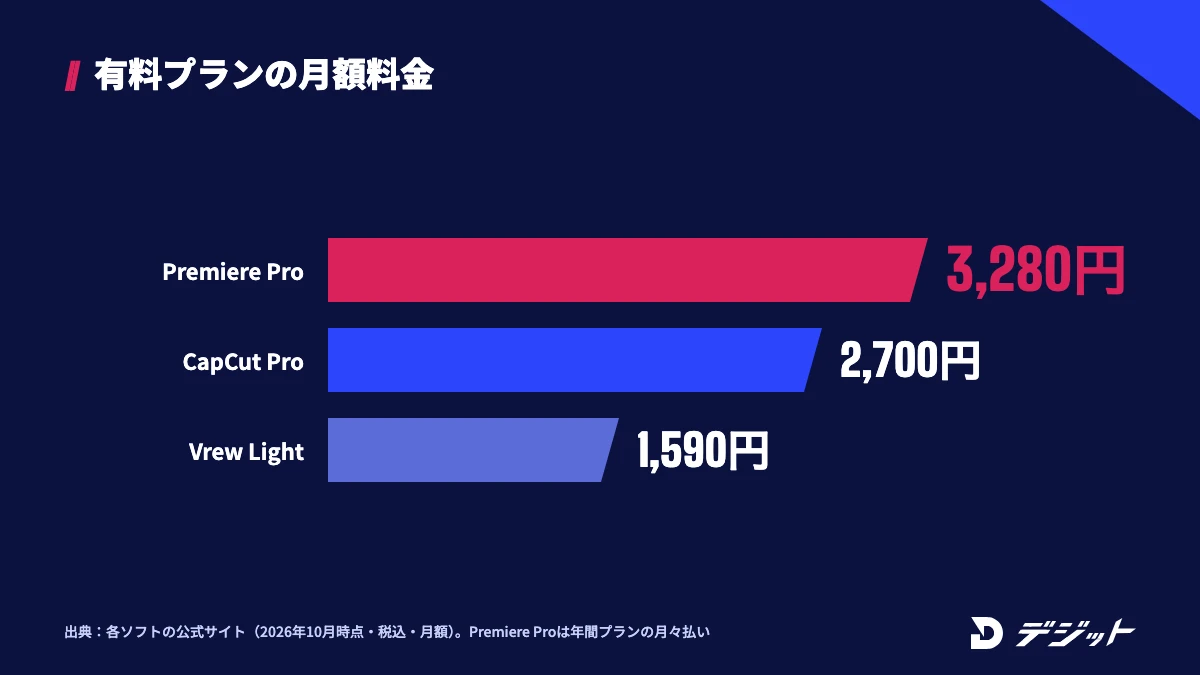
AI動画編集ソフトの料金は、無料のDaVinci Resolveから月額3,280円のPremiere Proまで幅があり、無料版の制限もソフトごとに異なります。料金だけで比べると、書き出しの段階で透かしや解像度の制限に気づくことがあるため、無料版の条件と並べて確認するのが確実です。
ここでは、7つのソフトの料金と無料版の制限を1つの表で比較します。
ソフト | 最も安い有料プラン | 無料版の主な制限 | 料金体系 |
|---|---|---|---|
Vrew | Light 月額1,590円(年額15,200円) | 200クレジット/月。ウォーターマークの削除はLight以上 | サブスク+クレジット |
CapCut | Pro 月額2,700円 | 基本編集ツールと無料テンプレートが中心。AIクレジットは有料プランで毎月付与 | サブスク+クレジット |
Adobe Premiere Pro | 年間プラン(月々払い)月額3,280円 | 無料版はなく、7日間の無料体験 | サブスク(生成クレジット25/月) |
DaVinci Resolve | Studio 51,980円(買い切り) | Ultra HD・60fpsまで。DaVinci AI Neural Engineとテキストベースの編集は非搭載 | 無料/買い切り |
Filmora | ベーシック年間プラン6,980円 | 書き出した動画に透かしが入る | サブスク/買い切り+クレジット |
Canva | Canvaプロ 年額11,800円 | AI利用枠は最大20回。背景透過などのAI機能はCanvaプロ | サブスク |
Descript | Hobbyist 月16ドル(約2,500円) | メディア60分/月・720pで書き出し・AIクレジット100(1回のみ) | サブスク+クレジット |
※税込。2026年10月時点・各ソフトの公式サイトより。Filmoraはセール時の表示価格、Descriptは年払いの月額換算(1ドル=158円で換算)
完全に無料で透かしなしの書き出しまでしたいなら、DaVinci Resolveの無料版が候補です。AIの自動化を無料で試すならVrew・CapCut・Canvaから始め、使う量が増えたら有料プランを検討しましょう。
目的別のAI動画編集ソフトの選び方(YouTube・SNS・ビジネス・映像制作)
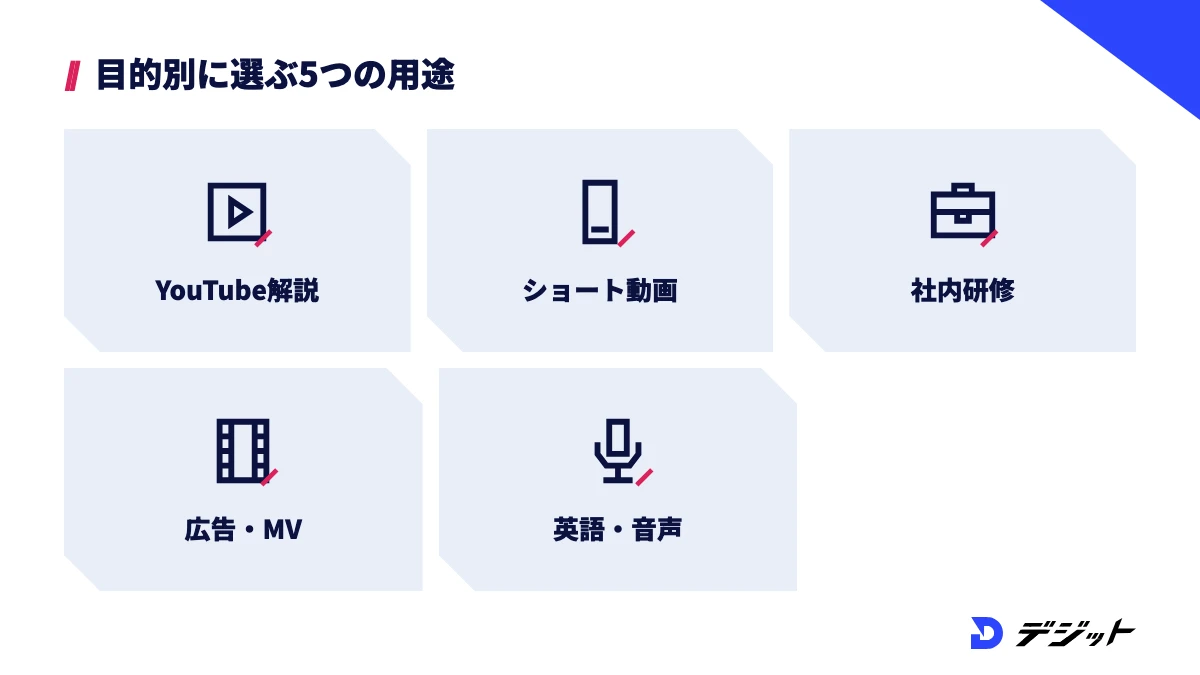
AI動画編集ソフトは、動画の目的が決まっていれば、選ぶソフトはほぼ1〜2本に絞れます。目的ごとに、必要なAI機能と書き出しの条件が違うためです。
ここでは、YouTube・SNS・ビジネス・映像制作の4つの目的別に、おすすめのソフトと理由を表で紹介します。
目的 | おすすめのソフト | 理由 |
|---|---|---|
YouTubeの解説・トーク動画 | Vrew → Premiere Pro | Vrewで日本語の字幕と無音カットを済ませ、Premiere Proで仕上げると作業を分けられる |
TikTok・リール・ショート | CapCut・Canva | スマホで編集でき、自動キャプションとSNS向けのテンプレートがそろっている |
社内研修・マニュアル・ウェビナーの動画 | Vrew・Canva | スライドやテキストから動画を作る機能があり、編集に慣れていない担当者でも扱いやすい |
広告・MV・映像作品 | DaVinci Resolve Studio・Premiere Pro | 色調整・マスク・高画質化など、仕上げの品質に関わるAI機能を備えている |
英語の動画・ポッドキャスト | Descript | 文章を編集する感覚で、フィラーワードの削除や音声補正ができる |
最初は1つの目的に絞ってソフトを決め、編集に慣れてから別のソフトと組み合わせると、ツールを覚える手間を減らせます。
AI動画編集を無料で始める手順【4STEP】
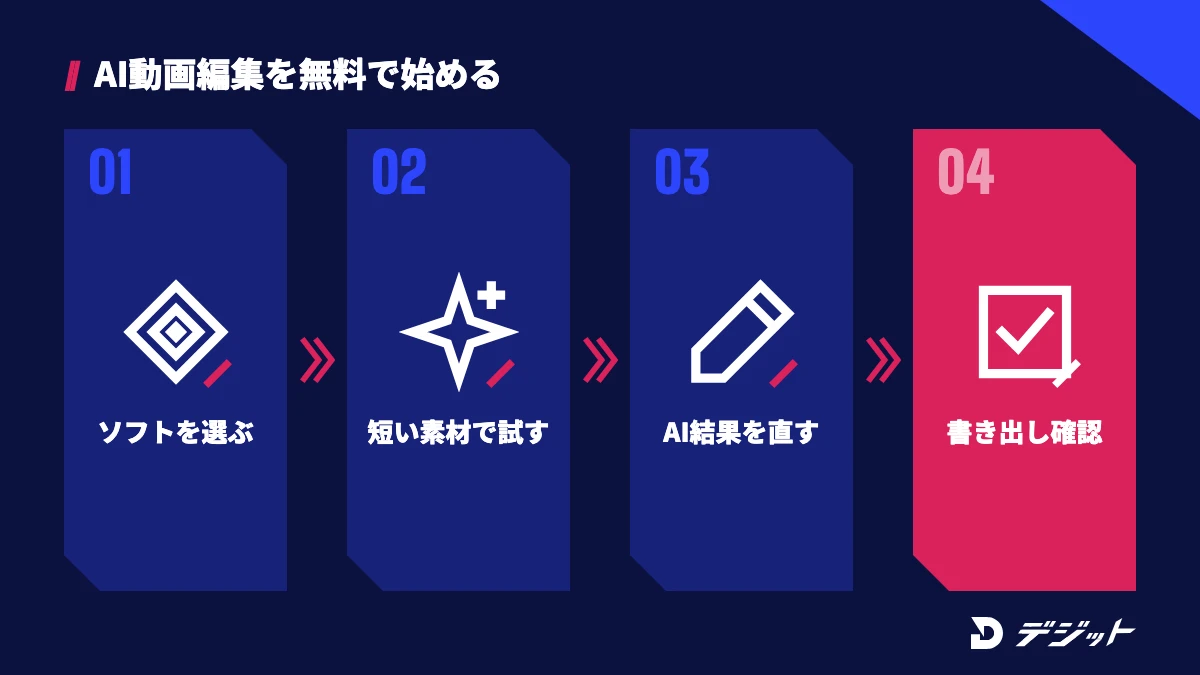
AI動画編集は、無料版のソフトと手元の動画1本があれば今日から始められます。最初の1本は短い動画で、AI機能の精度と書き出し条件を確かめることを目的にすると、ソフト選びの失敗を防げます。
ここでは、無料版でAI動画編集を始めて、最初の1本を書き出すまでの流れを4つのSTEPで解説します。
- 【STEP1】作る動画と使うソフトを決める:日本語の解説動画ならVrew、SNSショートならCapCutかCanva、本格的な編集を学ぶならDaVinci Resolveの無料版を選ぶ
- 【STEP2】1〜3分の短い素材で自動字幕・自動カットを試す:文字起こしの誤認識の量と、無音カット後の聞きやすさを確認する
- 【STEP3】AIの結果を人が直す:固有名詞の誤字、カットされすぎた間、テロップの言い回しを修正し、BGMと効果音を入れる
- 【STEP4】無料版のまま書き出して条件を確認する:透かしの有無・解像度・使ったクレジットの量を確かめ、有料プランが必要か判断する
上記の4STEPを1本終えると、AIに任せられる作業と自分で直す作業の割合が分かります。そのうえで、月に作る本数とAI機能の使用量に合わせて有料プランを選びましょう。
AI動画編集を仕事にするなら独学とスクールを比べる
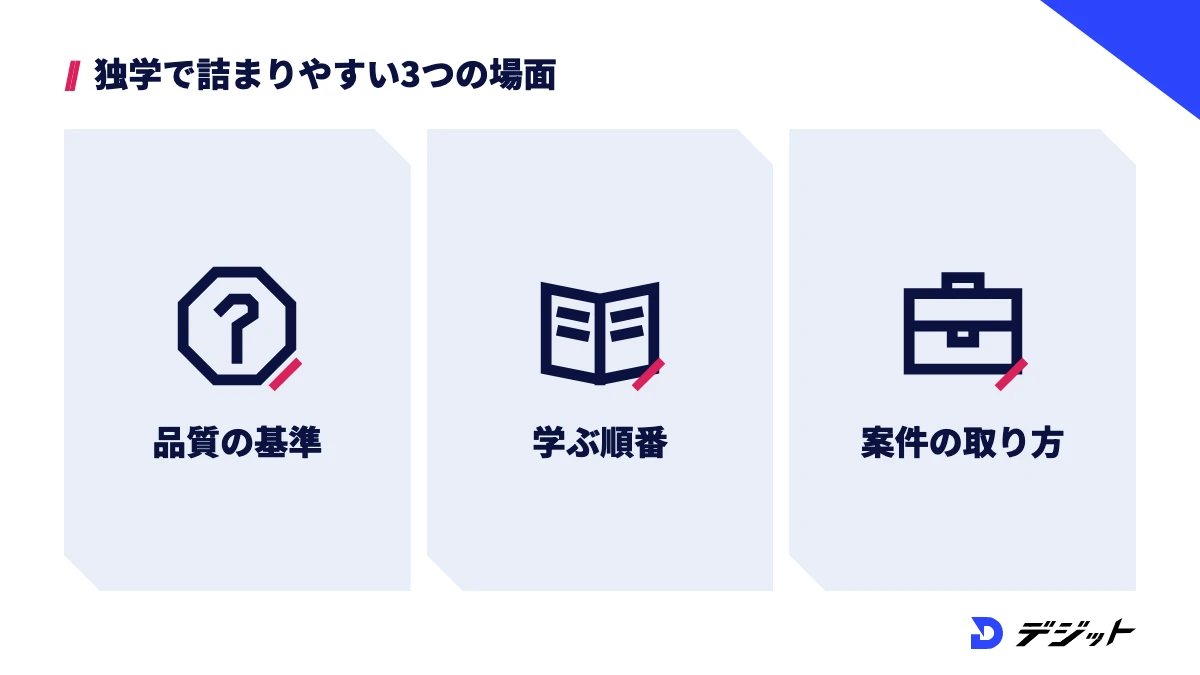
AI動画編集を仕事にするなら、ソフトの操作に加えて、構成・演出・納品の品質を身につける必要があります。AIで自動化できるのは下準備までで、クライアントが求める動画に仕上げる判断は人が担うためです。
ここでは、独学で詰まりやすい場面と、学び方の選択肢を紹介します。
独学でAI動画編集を学ぶ方が詰まりやすい場面は、以下のとおりです。
- ソフトの操作は覚えたが、案件で求められる品質との差が分からない
- AI機能や料金が数ヶ月単位で変わり、何を学べばよいか迷う
- ポートフォリオの作り方と、最初の案件の取り方が分からない
上記のような場面で、現役のクリエイターから直接フィードバックを受けたい方は、スクールも選択肢の1つです。たとえば、AI動画スクール「デジット」は、AI動画編集・AI動画生成をオンラインで学べるスクールです。専任メンターがマンツーマンで伴走し、ポートフォリオ制作から案件獲得までサポートしています。料金は一括178,000円〜(分割は月7,417円〜、24回分割の場合)です。なお、案件紹介は案件斡旋を保証するものではありません。
スクールごとの料金・学べる範囲・サポートの違いは、AI動画スクールおすすめ比較で詳しく解説しています。
まとめ:動画編集AIは目的と無料版の制限で選ぶ
動画編集AIソフトは、作りたい動画と無料版の制限を確認して選ぶのが近道です。本記事の要点は、以下のとおりです。
- 動画編集のAIは、文字起こし・自動字幕・無音カット・ノイズ除去など答えが1つに決まる作業を自動化する
- 日本語の字幕ならVrew、SNSショートならCapCut・Canva、本格編集ならPremiere Pro・DaVinci Resolveが候補
- Descriptの文字起こしは日本語に非対応(2026年10月時点・公式ヘルプより)
- 無料版は透かし・解像度・AIクレジットの制限があり、DaVinci ResolveのAI機能の多くは有料のStudio版のみ
- 構成・演出・権利の確認はAIに任せず、人が判断する
まずは無料版で1〜3分の動画を1本作り、AIに任せられる作業の範囲を確かめてみましょう。
よくある質問
QAI動画編集は無料でできますか?
Vrew・CapCut・Canva・DaVinci Resolveには無料版があり、自動字幕や無音カットなどのAI機能を無料で試せます。ただし、Vrewは月200クレジット、CanvaはAI利用枠が最大20回など上限があり、DaVinci ResolveのAI機能の多くは有料のStudio版のみです(2026年10月時点・各公式サイトより)。
Q動画の自動編集AIで、カットや字幕まで全部任せられますか?
文字起こし・自動字幕・無音カット・ノイズ除去などの下準備はAIに任せられます。一方、残すシーンの判断・テロップの言い回し・BGMのテンポ・権利の確認は人が決める必要があり、AIの結果を人が直して仕上げるのが基本の流れです。
Q日本語の字幕を自動で付けられるAI動画編集ソフトはどれですか?
日本語の字幕を自動で付けるなら、無料版から使えるVrewか、日本語を含む18言語の文字起こしに対応したAdobe Premiere Proが候補です。Descriptは公式ヘルプで文字起こしの対応言語に日本語が含まれていないため、日本語の動画には向きません(2026年10月時点)。
QスマホだけでAI動画編集はできますか?
CapCut・Canva・Filmoraはスマホアプリがあり、スマホだけで自動キャプションなどのAI機能を使った編集ができます。SNSショートを撮ってそのまま投稿するなら、テンプレートが多いCapCutかCanvaが始めやすい選択肢です。
QAI動画編集ソフトの無料版に透かしは入りますか?
ソフトによって異なります。Filmoraの無料体験版は書き出した動画に透かしが入り、Vrewはウォーターマークの削除がLightプラン以上の機能です。DaVinci Resolveの無料版はUltra HD・60fpsまで透かしなしで書き出せます(2026年10月時点・各公式サイトより)。
出典・参考
- Vrew 公式サイト
- Vrew 公式サイト 料金プラン
- CapCut 公式サイト 料金プラン
- Adobe 公式サイト Premiere Pro
- Adobe 公式サイト Premiere Pro プランと価格
- Adobe 公式サイト Premiere Pro 音声テキスト変換
- Adobe 公式サイト Premiere Pro 無料体験版
- Blackmagic Design 公式サイト DaVinci Resolve
- Blackmagic Design 公式サイト DaVinci Resolve Studio
- Filmora 公式サイト 料金プラン(Windows向け)
- Canva 公式サイト 料金プラン
- Canva 公式サイト 動画編集
- Descript 公式サイト Pricing
- Descript 公式ヘルプ Supported transcription languages
この記事の監修者

安藤 佑樹
デジット AI動画講師/CGデザイナー
デジット AI動画講師/CGデザイナー
安藤 佑樹
3DCG・モーショングラフィックスを軸に映像制作へ従事し、早くから生成AIを制作フローへ導入。ブランドの世界観設計からビジュアル開発、カット単位のクオリティコントロールまでを一貫して担当。
- 3DCG・モーショングラフィックスの映像制作
- Claude Code/Stable Diffusion

