
【2026年最新】Higgsfieldの使い方と料金|カメラワーク指定のコツ
Higgsfieldの使い方を2026年10月時点の公式情報で解説。65種類のカメラワークを指定するカメラコントロール、Cinema Studio 4.0、Free〜Ultraの料金とクレジット消費の目安、無料でできること、日本語表示、商用利用の条件まで分かります。

この記事の結論
- Higgsfieldの使い方は、動画画面でモデルを選び、65種類のカメラワークのプリセットやCinema Studio 4.0で撮影のように動きを指定するのが基本です。
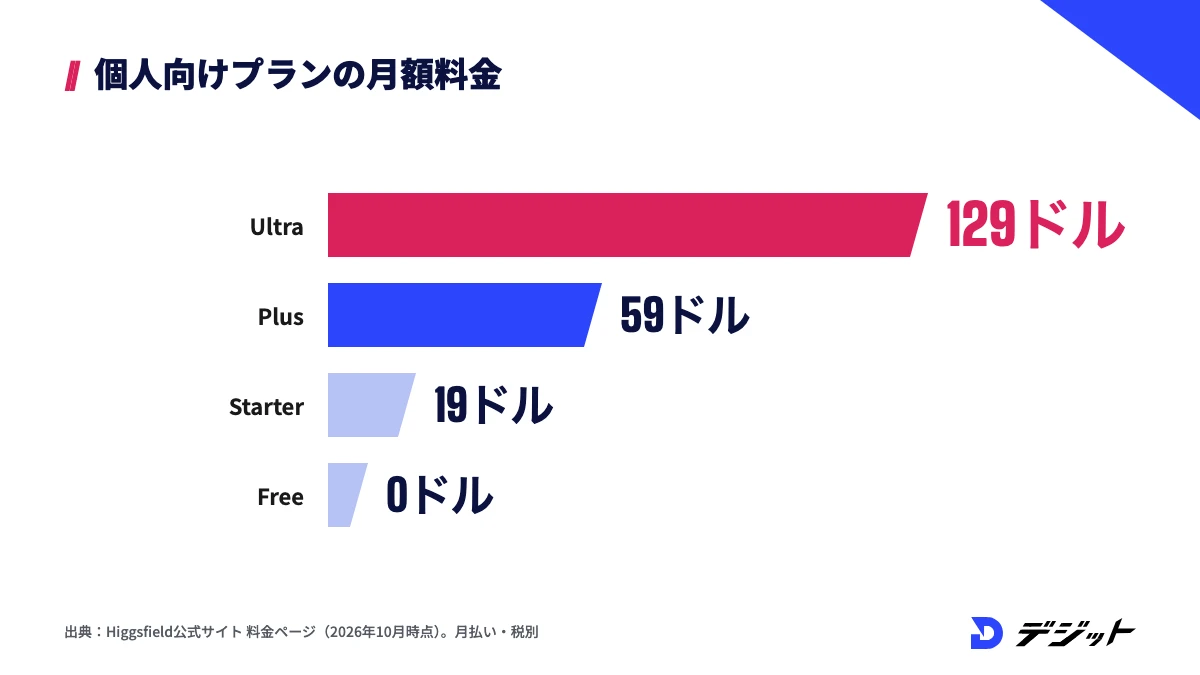
- 料金はFree 0ドルと、有料のStarter 月額19ドル・Plus 月額59ドル・Ultra 月額129ドルで、無料プランには毎月のクレジットが付きません(2026年10月時点)。
- サイトは日本語表示に対応し、商用利用は料金ページの比較表でStarter以上の有料プランに含まれると明記されています。
Higgsfield(ヒッグスフィールド)は、米国のHiggsfield, Inc.が提供するAI動画・画像の制作プラットフォームです。ドリーイン・クレーンアップ・360度回転などのカメラワークをプリセットで指定できます。Kling・Seedance・Veo・Sora 2といった他社の動画モデルも、同じ画面で使えます。
料金とカメラワークの指定方法を把握すると、狙ったショットを少ない試行回数で作れます。Higgsfieldは機能とプランの更新が早く、「カメラワーク45種類」「無料で毎日クレジットがもらえる」といった古い情報のまま判断しないことが重要です。
本記事では、Higgsfieldの特徴・料金プラン・無料でできること・始め方・機能別の使い方・カメラワークを狙いどおりに出すコツ・商用利用の注意点をまとめています。さらに、AI動画を仕事にしたい方に向けて、独学で詰まりやすい場面も紹介します。
Higgsfieldとは?使い方の前に押さえるカメラワーク機能と早見表
Higgsfieldとは、独自のカメラワーク機能と複数の外部AIモデルを1つのサブスクリプションで使える、AIネイティブのクリエイティブスイートです。Higgsfieldの使い方を覚える前に、何ができて、ほかの動画生成AIと何が違うのかを押さえておくと、機能選びで迷いません。
ここでは、Higgsfieldの基本情報を早見表で示したうえで、できること5つと、ほかの動画生成AIとの違いを解説します。
Higgsfieldの基本情報
Higgsfieldの基本情報を、項目ごとに表にまとめます。
項目 | Higgsfieldの内容 |
|---|---|
提供元 | Higgsfield, Inc.(米国・サンフランシスコ) |
使える場所 | Webブラウザ(higgsfield.ai)。MCP・API・CLIからの利用にも対応 |
独自の機能 | Cinema Studio・カメラコントロール(Higgsfield DOP)・Soul/Soul ID・Marketing Studio・Canvas・Supercomputer |
使える外部モデル | Seedance・Kling・Veo・Sora 2・Wan・Grok Imagine・Minimax Hailuo・Nano Banana など |
カメラワークのプリセット | 65種類(ドリーイン・クレーンアップ・360度回転・FPVドローンなど) |
最大の尺 | Cinema Studio 4.0で最長30秒(モデルによって異なる) |
アスペクト比 | 16:9・9:16・4:3・3:4・1:1・21:9 |
料金 | Free 0ドル、有料はStarter 月額19ドル〜Ultra 月額129ドル(年払いは割引あり) |
無料枠 | Freeプランは限られたモデルで生成可能。毎月のクレジットは0 |
日本語 | サイトとヘルプセンターの日本語表示に対応 |
商用利用 | 料金ページの比較表ではStarter以上で「含まれる」、Freeは「含まれない」 |
利用年齢 | 18歳以上 |
※2026年10月時点・Higgsfield公式サイト(料金ページ・カメラコントロールのページ・ヘルプセンター・利用規約)より
上記のとおり、Higgsfieldは「カメラワークの指定」と「複数モデルの使い分け」を1つの画面でこなせるサービスです。料金と無料枠の詳細は、次の章で解説します。
Higgsfieldでできること5つ
Higgsfieldでできることは、動画生成だけでなく、画像生成・キャラクターの固定・広告制作まで広がっています。Higgsfieldのヘルプセンターでは、制作の段階ごとに独自ツールを用意していると説明されているためです。
Higgsfieldの主な機能は、以下のとおりです。
- カメラコントロール(Higgsfield DOP):クラッシュズームやクレーンショットなど65種類のカメラワークをプリセットで適用
- Cinema Studio:カメラ・レンズ・焦点距離・ライティングを選んで、映画風のマルチショット動画を生成
- Soul/Soul ID:Higgsfield独自の画像モデルと、写真から学習した同じ顔を何度も登場させるキャラクター機能
- Marketing Studio:商品のURLや画像から、UGC風・開封動画・TVスポット風の動画広告を作成
- Higgsfield Audio:ナレーション・ボイスクローン・翻訳・リップシンク
※2026年10月時点・Higgsfield公式ヘルプセンター「Higgsfieldとは何ですか?」より
このほか、ノード形式でモデルをつなぐCanvasや、指示を文章で伝えるとエージェントが制作を進めるSupercomputerもあります。最初はカメラコントロールとCinema Studioから試すと、Higgsfieldの強みを早くつかめます。
Higgsfieldとほかの動画生成AIの違い
Higgsfieldとほかの動画生成AIの最大の違いは、Higgsfieldが「1つのモデル」ではなく「複数のモデルとカメラワーク機能をまとめたプラットフォーム」である点です。Kling AIやGoogle Flowは、自社モデルを中心に使うサービスです。一方、Higgsfieldのすべてのモデルが使えるPlus以上のプランなら、同じクレジットでKling 3.0・Seedance 2.0・Veo 3.1を選べます。
たとえば、人物の自然な動きはSeedance、長めのクリップはKlingを選べます。カメラワークが主役のショットはHiggsfield DOPというように、ショットごとにモデルを切り替えられます。Higgsfieldのヘルプセンターでも、目的別にモデルファミリーを選ぶ方法が案内されています。
Higgsfieldと単体の動画生成AIの違いは、以下のとおりです。
比較項目 | Higgsfield | 単体の動画生成AI(Kling AI・Google Flowなど) |
|---|---|---|
使えるモデル | 自社モデル+他社の主要モデル | 主に自社モデル |
カメラワークの指定 | 65種類のプリセットとCinema Studioで指定 | 主にプロンプトや各サービスの機能で指定 |
料金の単位 | 共通のクレジットをモデルごとに消費 | サービスごとのクレジット・プラン |
向いている使い方 | ショットごとにモデルを使い分けたい場合 | 1つのモデルを深く使い込みたい場合 |
※2026年10月時点・Higgsfield公式サイト(AI動画のページ・ヘルプセンター)より
ただし、各モデルの最新機能が公式サービスと同じ時期にHiggsfieldへ入るとは限りません。モデルそのものの特徴は、Kling AIの使い方・料金やSeedanceの使い方・料金で確認してください。
Higgsfieldの料金プランと無料でできること
Higgsfieldの料金は、毎月付与されるクレジットの量・使えるモデル・同時に生成できる本数によって変わります。動画1本あたりの消費クレジットはモデル・解像度・尺で大きく違うため、月額だけでなく「作りたい動画が何本作れるか」で比べることが重要です。
ここでは、個人向けプランとBusinessプランの料金を表で示したうえで、クレジット消費の目安と無料プランでできることを解説します。
Higgsfieldの個人向けプラン
Higgsfieldの個人向けプランは、Free・Starter・Plus・Ultraの4つです。上位プランほど毎月のクレジットが増え、使えるモデルと同時生成の本数も広がります。
Higgsfieldの個人向けプランを、料金とクレジットで比較します。
プラン | 月払い | 年払い(月あたり) | 毎月のクレジット | 主な内容 |
|---|---|---|---|---|
Free | 0ドル | 0ドル | 0 | 限られたモデルで生成可能。商用利用は含まれない |
Starter | 19ドル | 19ドル | 270 | 一部のモデルと機能。Seedance 2.0 Fast・2.0 Mini。同時生成は動画2本・画像4枚まで |
Plus | 59ドル | 47ドル | 1,200 | すべてのモデルと機能。対象モデルの期間限定Unlimited。同時生成は動画6本・画像8枚まで |
Ultra | 129ドル | 99ドル | 3,000(6,000・9,000も選択可) | すべてのモデルと機能。Unlimitedの対象モデルが増える。同時生成は動画8本・画像8枚まで |
※2026年10月時点・Higgsfield公式サイトの料金ページより。料金は税別で、VAT・現地の税は決済時に加算されます。キャンペーン中は割引価格が表示されます
上記のとおり、カメラワーク機能を一通り試すなら、すべてのモデルと機能が使えるPlus以上が目安です。Starterは使えるモデルが限られるため、使いたいモデルが対象かを料金ページの比較表で確認してから契約しましょう。
HiggsfieldのBusinessプラン
HiggsfieldのBusinessプランは、Team・Scale・Enterpriseの3種類で、チームでクレジットを共有したい企業や代理店向けです。共有ワークスペースと1つのクレジット残高をメンバー全員で使える点が、個人向けプランとの違いです。
Higgsfieldの各Businessプランの内容は、以下のとおりです。
- Team:月払いは1ユーザー79ドル、年払いは1ユーザー月65ドル。1ユーザーあたり月1,000クレジット
- Scale:ユーザーあたりのクレジットが増え、優先キュー・SSO・管理者による支出管理を利用可能
- Enterprise:クレジット量・専用キャパシティなどを個別に設定。営業チームへの問い合わせが必要
※2026年10月時点・Higgsfield公式サイトの料金ページ、ヘルプセンター「Higgsfieldのプランの仕組みは?」より
Teamの料金ページには「データを学習に使用しません」「SOC 2セキュリティ」の記載もあります。クライアントの素材を扱う制作会社は、個人向けプランとの違いとしてこの2点も確認してください。
Higgsfieldのクレジット消費の目安
Higgsfieldのクレジット消費は、選ぶモデルによって5倍以上の差があります。料金ページに、モデル・解像度・尺ごとの消費クレジットが公開されているためです。
Higgsfieldで使う主なモデルの消費クレジットを、解像度と尺で比較します。
モデル | 解像度・尺 | 消費クレジット(目安) |
|---|---|---|
Higgsfield DOP Standard | 720p・3秒 | 約7 |
Higgsfield DOP Lite | 720p・3秒 | 約3 |
Kling 3.0 | 720p・5秒 | 約7 |
Kling 3.0 | 1080p・5秒 | 約8 |
Seedance 2.0 | 720p・5秒 | 約22 |
Seedance 2.0 Fast | 720p・5秒 | 約12 |
Sora 2 | 720p・4秒 | 約10 |
Google Veo 3.1 | 720p・4秒 | 約40 |
Nano Banana Pro(画像) | 1枚 | 2 |
※2026年10月時点・Higgsfield公式サイトの料金ページ「機能を比較」より。消費量は生成前の画面にも表示されます
たとえば、Plusの1,200クレジットをすべてKling 3.0の720p・5秒に使うと約170本、Veo 3.1の720p・4秒に使うと約30本が目安です。試作は消費の少ないモデルで進め、仕上げだけ高いモデルに切り替えると、クレジットを節約できます。
Higgsfieldの無料プランでできること
Higgsfieldは無料で始められますが、無料プランで使えるモデルは限られ、毎月のクレジットも付きません。公式ヘルプセンターでは「有料プランがなくても生成は可能ですが、利用できるモデルは限られており、クレジットは含まれません」と説明されています。
Higgsfieldの無料プランでできること・できないことは、以下のとおりです。
無料プランでできること | 無料プランでできないこと |
|---|---|
アカウント作成と画面の確認 | 毎月のクレジットの付与 |
限られたモデルでの生成 | すべてのモデル・機能の利用 |
プロンプトや機能の試用 | 商用利用(料金ページの比較表で「含まれない」) |
※2026年10月時点・Higgsfield公式ヘルプセンター「Higgsfieldのプランの仕組みは?」、料金ページより
なお、Higgsfieldのヘルプセンターには「トライアル期間はありません」と書かれています。無料プランで操作感を確かめ、仕事で使う動画を作る段階で有料プランに切り替えましょう。
Higgsfieldの始め方【4STEP】
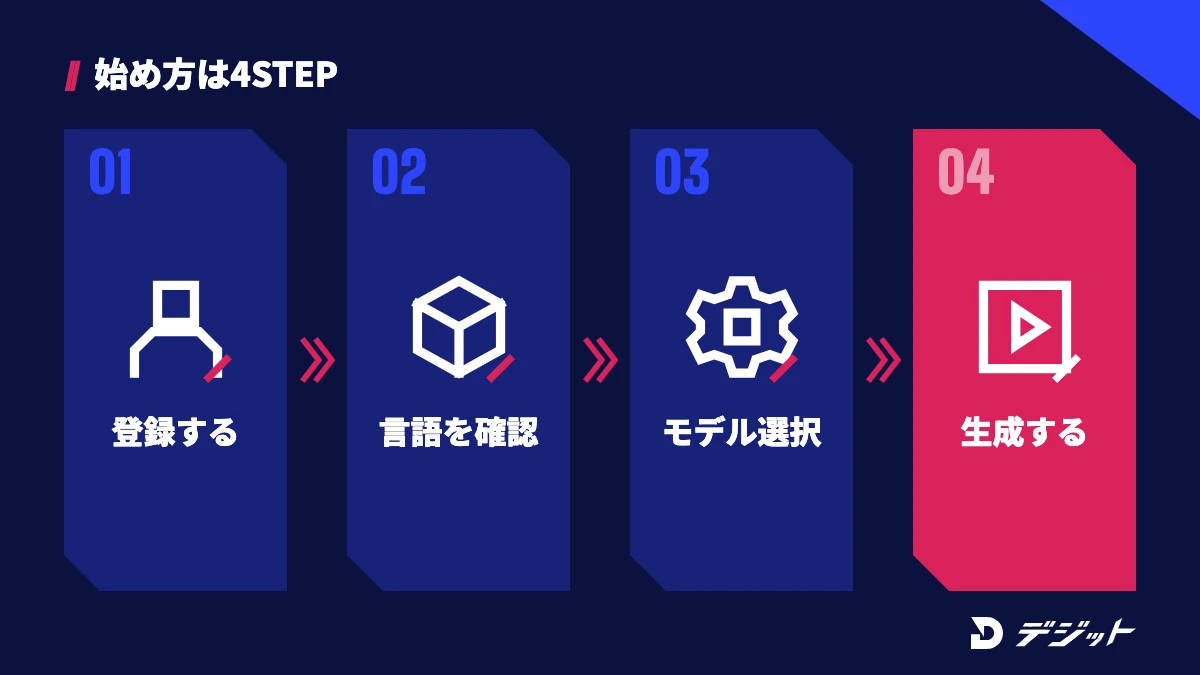
Higgsfieldは、アカウントを作れば数分で最初の動画を生成できます。ダウンロードするソフトはなく、Webブラウザだけで操作が完結するためです。
ここでは、アカウント作成から最初の1本を保存するまでを4つのSTEPで解説します。
- アカウントを作成する:higgsfield.aiで「登録」を選び、Google・Apple・Microsoft・メールのいずれかで続行します。メールで登録した場合は、届いた6桁の認証コードを入力します
- 表示言語を確認する:ページ下部の言語メニューで「日本語」を選ぶと、メニューや料金ページが日本語で表示されます
- ImageかVideoを選び、モデルを決める:上部メニューで「動画」を選び、モデル(Kling 3.0・Seedance 2.0など)を選びます。迷ったら初期設定のまま始めます
- プロンプトを入力して生成する:作りたい場面を入力し、必要なら参照画像をアップロードします。尺・アスペクト比・解像度を決めて「生成」を押すと、完成した動画はAssetsに保存されます
※2026年10月時点・Higgsfield公式ヘルプセンター「アカウントを作成してサインインするには?」「初めての生成を作るには?」より
Higgsfieldの生成時間は、公式ヘルプでは通常数分とされ、動画は高解像度ほど時間がかかります。最初の1本は720pの短い尺で作り、設定と仕上がりの関係をつかんでから解像度を上げましょう。
なお、Higgsfieldは18歳以上(お住まいの地域の成年年齢が18歳より高い場合は、成年年齢以上)が利用対象です。1つのメールアドレスで作れるアカウントは1つだけで、登録後のメールアドレスの変更もできません。
Higgsfieldの使い方|機能別に5つの操作を解説
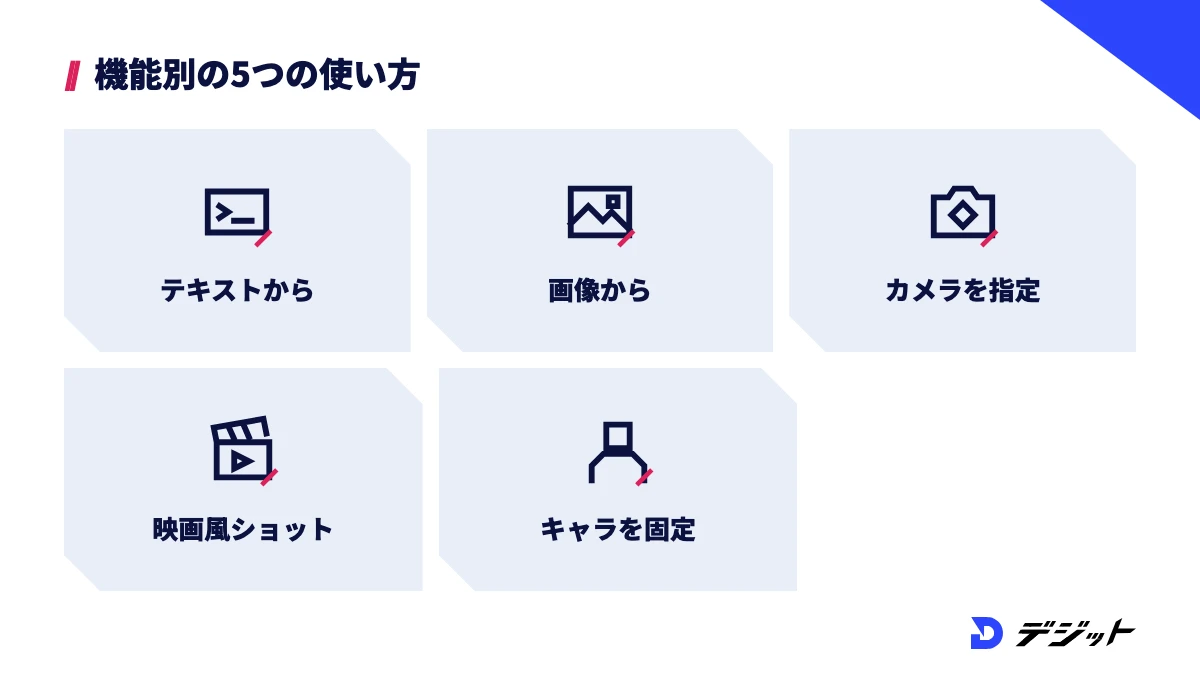
Higgsfieldの使い方は、作りたい動画によって入口となる機能が変わります。テキストだけで作る場合・手持ちの画像を動かす場合・カメラワークを指定する場合で、選ぶ画面と設定が違うためです。
ここでは、Higgsfieldの主な機能を5つ取り上げ、操作手順と自作のプロンプト例を紹介します。
テキストから動画を作る
テキストから動画を作る際は、Higgsfieldの「動画」画面でモデルを選び、場面をプロンプトで具体的に書きます。Higgsfieldの公式ヘルプでも、プロンプトは具体的なほど結果が良くなると案内されています。
テキストから動画を作る手順は、以下のとおりです。
- 上部メニューの「動画」を開く
- モデルを選ぶ(人物の自然な動きならSeedance、長めのクリップならKling)
- 尺(例:8秒)とアスペクト比(16:9・9:16・1:1など)を設定する
- プロンプトを入力して「生成」を押す
プロンプト例は、以下のとおりです。
夕暮れの屋上で、白いシャツの女性がゆっくり振り返る。逆光で髪が光る。カメラは女性の背後から正面へ半円を描くように回り込む。浅い被写界深度、シネマティックな色調。
上記のように、被写体・動き・カメラ・光の4つを1文ずつ書くと、意図が伝わりやすくなります。ただし、モデルによって日本語の解釈には差があるため、カメラワークが反映されない場合は「slow arc shot」のように該当部分だけ英語で書いて比べてください。
画像から動画を作る
画像から動画を作る際は、参照画像をアップロードし、動きとカメラワークだけをプロンプトで指示します。構図や人物の見た目を画像で固定できるため、テキストだけで作るより狙いどおりの映像になりやすいためです。
Higgsfieldでは、1枚の画像を起点にするほか、「最初と最後の画像リファレンス」で開始フレームと終了フレームを両方指定することもできます。たとえば、商品が箱に入った画像を最初のフレーム、箱から取り出された画像を最後のフレームにすると、2枚の間の動きをAIが補います。
画像から動画を作るときのプロンプト例は、以下のとおりです。
テーブルの上の香水ボトルに、カメラがゆっくり寄っていく。ボトルの表面に窓の光が反射して動く。背景は変えない。
画像から動画にする場合、プロンプトで画像の内容を細かく説明し直す必要はありません。「何が動くか」と「カメラがどう動くか」だけを書くと、画像の構図が崩れにくくなります。
カメラコントロールでカメラワークを指定する
カメラコントロールは、Higgsfieldで最も特徴的な機能で、65種類のプリセットから選ぶだけでカメラワークを指定できます。Higgsfield独自のモデル「Higgsfield DOP」が、選んだカメラワークやVFXを映像に適用する仕組みです。
Higgsfieldのカメラコントロールの主なプリセットを、用途別に分類します。
用途 | 主なプリセット | 向いている場面 |
|---|---|---|
被写体に寄る・離れる | Dolly In・Dolly Out・Super Dolly In・Crash Zoom In・Zoom Out | 商品の見せ場・感情の強調 |
横に動く・回り込む | Arc Left・Arc Right・360 Orbit・Lazy Susan・Dolly Left | 人物紹介・商品の全体を見せる |
上下に動く | Crane Up・Crane Down・Jib Up・Tilt Up・Overhead | 場所の紹介・オープニング |
臨場感を出す | Handheld・FPV Drone・Car Chasing・Head Tracking・Snorricam | アクション・Vlog風の映像 |
演出・エフェクト | Bullet Time・Dolly Zoom In・Whip Pan・Hyperlapse・Timelapse | SNS向けの印象的なカット |
※2026年10月時点・Higgsfield公式サイトのカメラコントロールのページより(プリセットは全65種類)
カメラコントロールを使う際は、カメラコントロールのページでプリセットを選び、各プリセットの「生成」から画像とプロンプトを入力します。Higgsfield DOPで720p・3秒の動画を作る場合、消費はLiteとTurboで約3〜5クレジット、Standardで約7クレジットです(2026年10月時点・料金ページより)。
Cinema Studio 4.0で映画風のショットを作る
Cinema Studio 4.0は、カメラ・レンズ・ジャンル・照明・色調をまとめて設定し、映画のようなショットを作るための機能です。2026年10月時点の最新版で、Cinema Studioを開くと初期状態で4.0が読み込まれます。
Cinema Studio 4.0の主な機能は、以下のとおりです。
- Director's Panel:ジャンル(General・Action・Epic・Drama・Comedy・Horror・Noir)、時代(60年代〜2020年代)、テンポを設定
- カメラとレンズの選択:35mm Film・8mm Film・DV Camcorderなどのカメラ、アナモルフィックなどのレンズ、絞りを選択
- カラーパレットとライティング:50種類以上のカラーグレーディングと6種類の照明プリセット
- 最大50個の参照と最長30秒:画像・動画・キャラクターを参照し、1回で最長30秒のクリップを生成
※2026年10月時点・Higgsfield公式ヘルプセンター「Cinema Studioの使い方」より
Cinema Studio 4.0はSeedance 2.5で動作し、アップロードした動画(最長30秒)を前後に延長する機能や、顔や物など一部だけを編集する機能もあります。Higgsfieldの動画ページによると、Cinema Studioでは最大3つのカメラムーブメントを重ねられます。
Soul IDでキャラクターを固定する
Soul IDは、写真からキャラクターを一度学習させ、すべての画像と動画に同じ顔を登場させる機能です。AI動画では、ショットが変わるたびに人物の顔が変わることが品質を下げる大きな原因になるためです。
Soul IDで作ったキャラクターは、Elementsとして保存すると、Cinema Studioの参照や一部の他モデルでも使えます。たとえば、広告の主人公をSoul IDで作り、Cinema Studioで複数のショットに登場させると、シリーズ物の動画でも同じ人物で統一できます。
Soul IDを使う際の確認ポイントは、以下のとおりです。
- 学習に使う写真の本人から同意を得ているか
- 実在の有名人や他人の顔を使っていないか
- Elementsに保存して、ショット間で同じキャラクターを参照しているか
Higgsfieldの利用規約では、顔や声を含む素材を入力する場合、本人の同意を得ていることが求められます(2026年10月時点・Higgsfield利用規約 第5.3条より)。自分以外の人物で作る場合は、モデル契約などで同意を取ってから使いましょう。
Higgsfieldでカメラワークを狙いどおりに出すコツ4つ
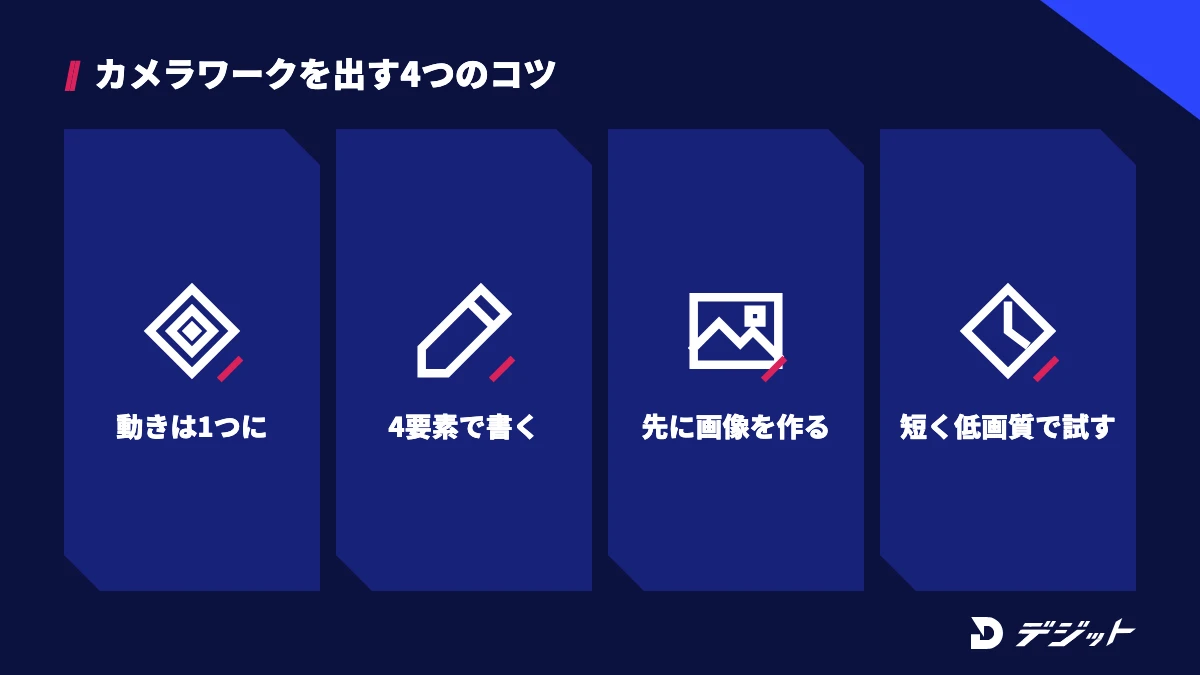
Higgsfieldでカメラワークを狙いどおりに出すには、プリセットに頼るだけでなく、プロンプト・素材・試し方を整えることが重要です。カメラの指示と被写体の動きが矛盾していると、どのモデルでも意図しない映像になりやすいためです。
ここでは、Higgsfieldで生成のやり直しを減らすコツを4つ紹介します。
1ショットにカメラの動きは1つに絞る
カメラワークを安定させるには、最初は1ショットに1つのカメラの動きだけを指定することが重要です。「寄りながら回り込み、さらに上昇する」のように動きを重ねるほど、AIが優先する動きがぶれやすくなるからです。
たとえば、商品紹介なら「Dolly In」だけ、場所の紹介なら「Crane Up」だけを指定し、1本ずつ生成して編集でつなぐと、意図どおりのカットを集めやすくなります。ただし、Cinema Studioでは最大3つのカメラムーブメントを重ねられるため、単体の動きで狙いどおりに出せるようになってから組み合わせましょう。
プロンプトは被写体・動き・カメラ・光の4要素で書く
プロンプトは、被写体・動き・カメラ・光の4要素を毎回同じ順で書くと、生成結果が安定します。書く要素の抜け漏れが、生成結果のぶれの主な原因になるためです。
カメラワークを書くときによく使う英語の表現を、意味と使いどころで整理します。
英語の表現 | 意味 | 使いどころ |
|---|---|---|
dolly in/dolly out | カメラ自体が被写体に近づく/離れる | 商品・人物の見せ場 |
arc shot/orbit | 被写体の周りを回り込む | 人物紹介・商品の全体像 |
crane up/crane down | カメラが上昇する/下降する | オープニング・場所の紹介 |
pan left/tilt up | カメラの位置は固定で、向きだけ左右/上下に振る | 景色の紹介・視線の誘導 |
handheld | 手持ちカメラのような揺れ | ドキュメンタリー風・Vlog風 |
static shot | カメラを動かさない | セリフ・表情を見せるカット |
上記の表現をプロンプトのカメラの部分に入れると、プリセットを使わないモデルでもカメラワークを指示できます。Higgsfieldのカメラコントロールのプリセット名も同じ英語表記なので、プリセット選びにもそのまま使えます。
先に画像を作ってから動画にする
狙いどおりの動画を作るには、テキストからいきなり動画を作るより、先に1枚目の画像を作ってから動画にするほうが効率的です。動画はクレジットの消費が大きく、構図が違うたびに作り直すとクレジットがすぐ減るからです。
たとえば、Nano Banana Proの画像は1枚2クレジットです。一方、Veo 3.1の720p・4秒の動画は約40クレジットかかります(2026年10月時点・Higgsfield公式サイトの料金ページより)。画像で構図・人物・色調を決めてから動画にすると、動画の生成は動きの調整だけで済みます。
画像から動画にする流れは、以下のとおりです。
- 画像モデル(SoulやNano Bananaなど)で、1枚目の構図を決める
- 気に入った画像を参照画像にして、動画を生成する
- カメラワークや動きだけをプロンプトで調整する
短い尺・低い解像度で試してから本番を作る
本番の動画は、短い尺と低い解像度で動きを確かめてから作るのが効率的です。Higgsfieldのクレジットは尺と解像度に比例して増えるため、試作の段階で高い設定を使うと無駄が大きくなるからです。
たとえば、Kling 3.0の5秒の動画は、720pで約7クレジット、4Kで約30クレジットです(2026年10月時点・Higgsfield公式サイトの料金ページより)。720pでカメラワークと動きが決まってから、本番だけ解像度を上げると、同じクレジットで試せる回数が4倍ほどに増えます。
ただし、Plus以上のプランでは、Kling 3.0などの対象モデルを期間限定でクレジットを消費せずに使えるUnlimitedが付きます。Unlimitedの期間中は対象モデルで試作を重ね、期間外は低い設定で試すと、クレジットを効率よく使えます。
Higgsfieldを使う際の注意点4つ
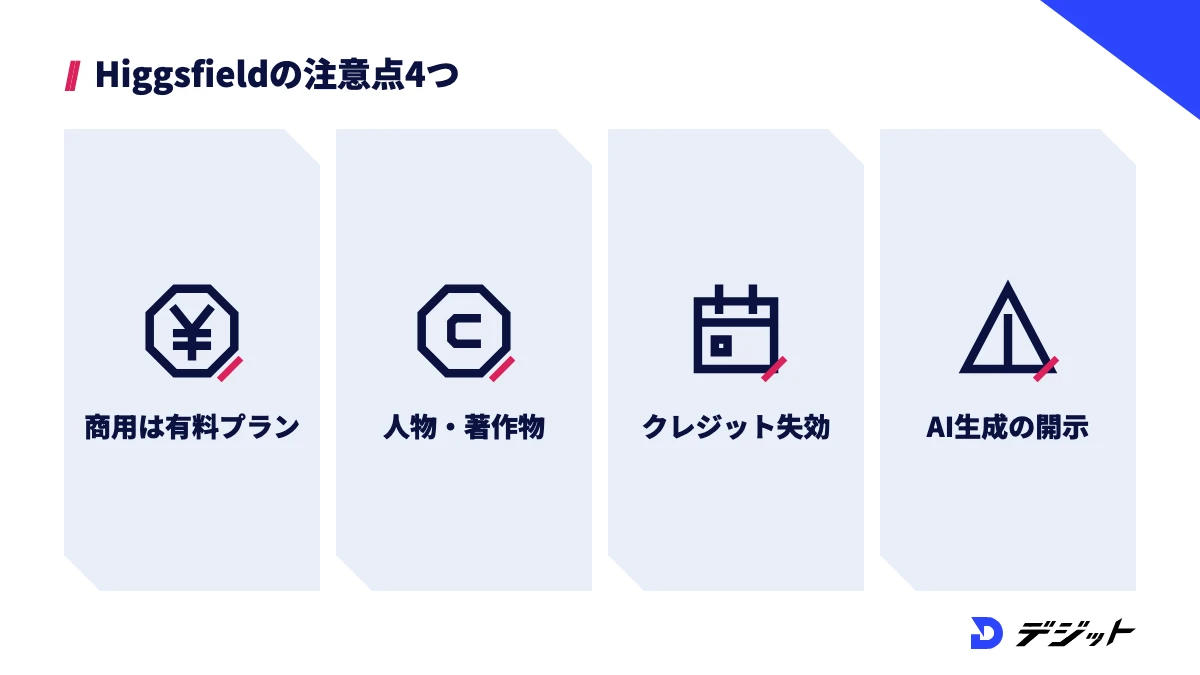
Higgsfieldを仕事やSNSで使う際は、商用利用の条件・人物や著作物の扱い・クレジットのルール・AI生成の開示を確認する必要があります。規約を知らずに使うと、納品後に動画を差し替える事態にもなり得るためです。
ここでは、Higgsfieldの料金ページと利用規約(2026年7月26日最終更新)をもとに、注意点を4つ解説します。
商用利用は有料プランを前提にする
Higgsfieldで作った動画を商用利用するなら、Starter以上の有料プランを前提にしましょう。料金ページの比較表で、商用利用はFreeが「含まれない」、Starter・Plus・Ultraが「含まれる」とされているためです。
Higgsfieldの利用規約の第4.4条では、Higgsfieldはユーザーの入力と出力の所有権を主張せず、出力の商用利用を制限しないと定めています。生成して書き出した出力の権利は、サブスクリプションの解約後も残り、クライアントなどの第三者に移転や再許諾もできます。
ただし、同じ第4.4条には、入力と出力がHiggsfieldのAIモデルの学習や改善に使われる場合があるとも書かれています。クライアントの未公開素材を扱う場合は、Teamプランの「データを学習に使用しません」の条件も含めて、使うプランを事前に確認してください。
実在の人物・著作物を使った生成は避ける
実在の人物の顔や、アニメ・映画などの著作物を使った生成は避ける必要があります。Higgsfieldのコンテンツ保護システムは、実在の顔と保護されたIPを検出します。検出されると「May contain protected content」と表示され、生成がブロックされる場合があるためです。
避けるべき使い方は、以下のとおりです。
- 本人の同意がない人物の写真をSoul IDや参照画像に使う
- 有名人やキャラクターに似せた映像を作る
- 他社のロゴや商品デザインを無断で使う
※2026年10月時点・Higgsfield公式ヘルプセンター「Cinema Studioの使い方」、利用規約 第4.2条・第5.3条より
生成がブロックされた場合は、プロンプトと参照画像から実在の顔や著作物にあたる要素を外して作り直しましょう。
クレジットは繰り越されず、返金の条件も限られる
Higgsfieldのサブスクリプションのクレジットは、翌月に繰り越されません。未使用のクレジットは各サイクルの終わりに失効し、月払いは購入日と同じ日、年払いは30日ごとに新しいクレジットが付与されます。
クレジットと支払いのルールは、以下のとおりです。
- サブスクリプションは自動更新:解約はアカウント設定からいつでも可能で、現在の期間の終わりまで使える
- 追加購入のクレジットは購入日から90日間有効:サブスクリプションのクレジットの後に消費される
- 返金は初回購入から7日以内・クレジット未使用が条件:最大6%のサービス手数料が差し引かれ、更新分は対象外
※2026年10月時点・Higgsfield公式サイトの料金ページ(よくある質問)、ヘルプセンター、利用規約 第9.3条・第9.6条より
AI生成であることの開示と来歴情報に注意する
Higgsfieldで作った動画を公開する際は、法令で求められる場合にAI生成であることを開示し、来歴情報を消さないことが必要です。利用規約の第5.5条で、出力がAIで生成・加工されたことの開示と、Higgsfieldが付けた来歴シグナルやマーキングを削除・改変しないことが定められているためです。
Higgsfieldは、出力にC2PA(Content Credentials)などの来歴情報や機械可読の透かしを埋め込む場合があります(利用規約 第6.4条)。広告やSNSで公開する場合は、掲載先のプラットフォームのAI表示のルールもあわせて確認しましょう。
Higgsfieldが向いている方・ほかの動画生成AIが向いている方
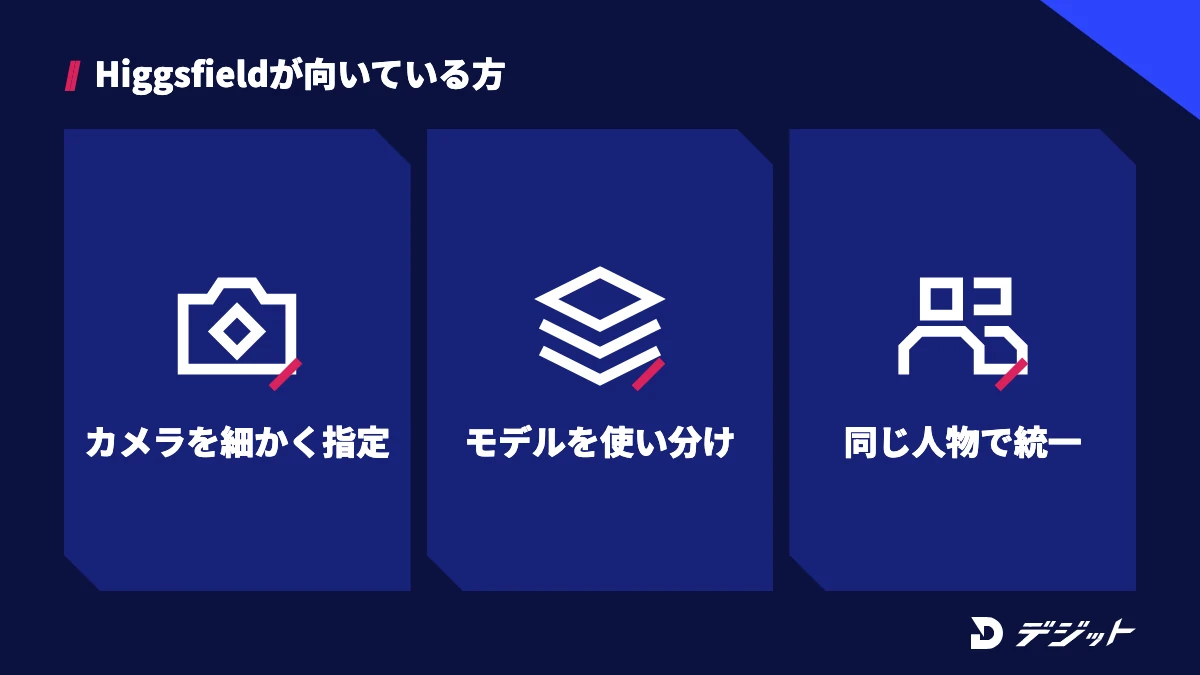
Higgsfieldは、カメラワークを細かく指定したい方や、複数のモデルを1つの契約で使い分けたい方に向いています。一方、1つのモデルの最新機能を公式サービスで深く使い込みたい方は、モデルの提供元のサービスのほうが合う場合があります。
ここでは、目的別にHiggsfieldとほかの動画生成AIのどちらが向いているかを表で整理します。
目的 | 向いているツール | 理由 |
|---|---|---|
カメラワークを細かく指定したい | Higgsfield | 65種類のプリセットとCinema Studioでカメラ・レンズまで指定できる |
ショットごとにモデルを使い分けたい | Higgsfield | Kling・Seedance・Veo・Sora 2などを同じクレジットで使える |
同じ人物で広告やシリーズ動画を作りたい | Higgsfield | Soul IDとElementsでキャラクターを固定できる |
Klingのモデルを使い込みたい | Kling AI | Klingの公式サービスで最新機能を直接使える |
Googleのアカウントで手軽にVeoを使いたい | Google Flow | Googleの動画制作ツールでVeoを使える |
※2026年10月時点の各公式サイトの情報をもとに作成
ツール単体の比較は、動画生成AIおすすめの比較記事で料金・無料枠・商用利用をまとめています。Googleの動画生成を使う場合は、Google Flowの使い方・料金も参考にしてください。
Higgsfieldを仕事にするなら|独学で詰まりやすい3つの場面
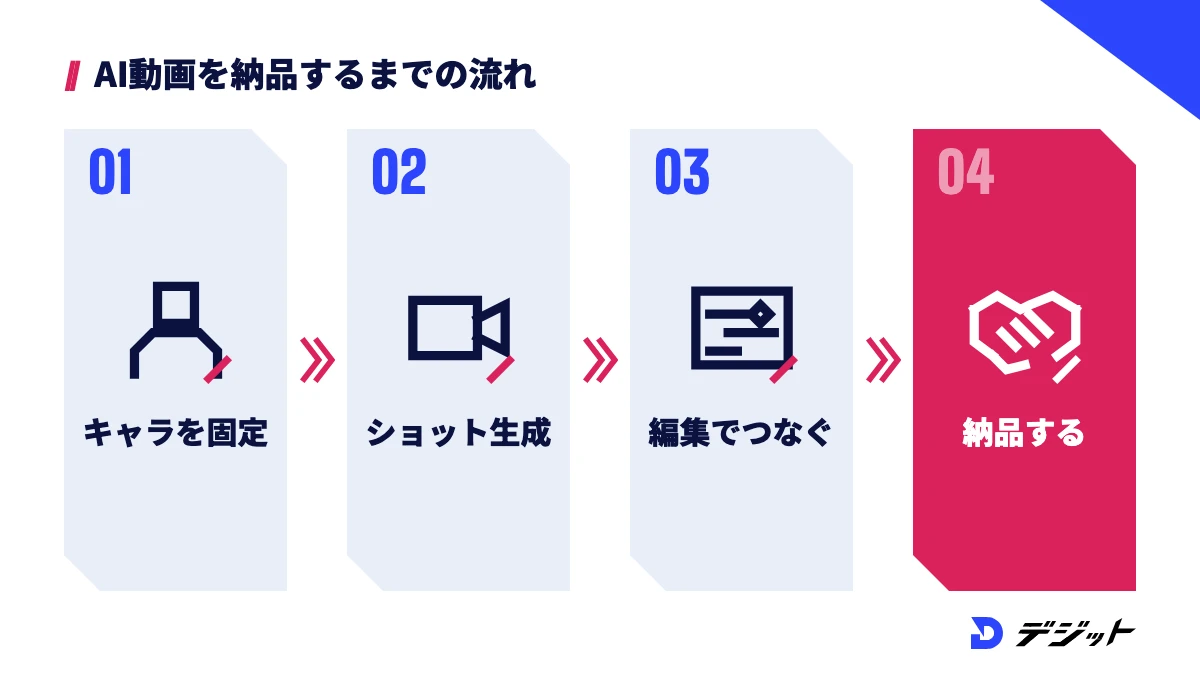
Higgsfieldを仕事で使うなら、生成の操作よりも、企画・編集・納品までを一貫して組み立てる力が求められます。広告やSNSの動画は1カットでは完成せず、複数のショットをつなぎ、音やテロップを入れて、クライアントの意図に合わせる必要があるためです。
ここでは、Higgsfieldを独学で仕事に使おうとしたときに詰まりやすい場面を3つ紹介します。
詰まりやすい場面 | 原因 | 対処 |
|---|---|---|
カットごとに人物や色調がそろわない | 参照画像・Soul ID・プロンプトの型を決めずに生成している | キャラクターと色調を先に固定し、ショットリストを作ってから生成する |
クレジットが足りなくなる | 試作から高い解像度・高いモデルを使っている | 試作と本番でモデルと解像度を分ける |
作品は作れるが案件につながらない | ポートフォリオと提案の仕方が分からない | 実案件に近いテーマで作品を作り、制作の経験者に添削を受ける |
上記の場面は、ツールの操作を覚えるだけでは解決しにくい部分です。AI動画の制作全体の流れはAI動画の作り方(企画・プロンプト・編集の全手順)で解説しています。
独学で詰まった場合は、AI動画スクールで現役のクリエイターに質問しながら学ぶ方法もあります。AI動画スクール「デジット」では、Higgsfieldを得意領域とする動画広告ディレクターの萩野研斗が講師を務めています。専任メンターがマンツーマンで伴走し、ポートフォリオ制作から案件獲得までサポートします。
デジットの料金は一括178,000円〜(分割は月7,417円〜、24回分割の場合)で、案件紹介は4ヶ月プラン以上が対象です(案件斡旋を保証するものではありません)。スクールの選び方は、AI動画スクールおすすめの比較記事で比較しています。
まとめ|Higgsfieldはカメラワークと複数モデルを1つの画面で使える動画生成AI
Higgsfieldは、65種類のカメラワークのプリセットとCinema Studioで、撮影のような指示を出せる動画生成AIです。料金と規約の条件を押さえれば、SNS動画から広告まで幅広く使えます。
本記事の要点は、以下のとおりです。
- Higgsfieldは、Kling・Seedance・Veo・Sora 2などを同じクレジットで使い分けられるプラットフォーム
- 料金はFree 0ドル、Starter 月額19ドル、Plus 月額59ドル(年払い47ドル)、Ultra 月額129ドル(年払い99ドル)
- 無料プランは限られたモデルで試せるが、毎月のクレジットはなく、商用利用はStarter以上
- カメラワークは1ショット1つの動きから始め、被写体・動き・カメラ・光の4要素でプロンプトを書く
- 人物の顔・著作物・AI生成の開示・クレジットの失効は、利用規約で事前に確認する
※料金は2026年10月時点・Higgsfield公式サイトの料金ページより(税別)
まずは無料プランで画面とカメラコントロールのプリセットを確かめ、作りたい動画が決まったら有料プランで1本目の作品を作ってみましょう。
よくある質問
QHiggsfieldは無料で使えますか?
Higgsfieldは無料のFreeプランで始められ、限られたモデルで生成できます。ただし、Freeプランには毎月のクレジットが付かず、無料トライアルもありません(2026年10月時点・Higgsfield公式ヘルプセンターより)。商用利用もFreeプランには含まれないため、仕事で使うなら有料プランが前提です。
QHiggsfieldは日本語で使えますか?
Higgsfieldの公式サイトとヘルプセンターは日本語表示に対応しており、ページ下部の言語メニューで日本語を選べます。動画プロンプトの対応言語は公式に一覧がないため、カメラワークが意図どおりにならない場合は「dolly in」のように該当部分だけ英語で書いて比べてください。
QHiggsfieldの料金はいくらですか?
Higgsfieldの個人向けプランは、Free 0ドル・Starter 月額19ドル・Plus 月額59ドル(年払いは月47ドル)・Ultra 月額129ドル(年払いは月99ドル)です(2026年10月時点・Higgsfield公式サイトの料金ページより、税別)。毎月のクレジットはStarterが270、Plusが1,200、Ultraが3,000です。
QHiggsfieldで作った動画は商用利用できますか?
Higgsfieldの料金ページの比較表では、商用利用はStarter・Plus・Ultraに含まれ、Freeには含まれないとされています。利用規約の第4.4条では、Higgsfieldは出力の所有権を主張せず商用利用を制限しないと定めています。ただし、実在の人物や著作物を使った生成は避け、法令で求められる場合はAI生成であることを開示してください。
QHiggsfieldとKling AIの違いは?
Kling AIはKlingの動画モデルを使う公式サービスで、Higgsfieldは、Kling・Seedance・Veo・Sora 2などの複数モデルと独自のカメラワーク機能を1つの画面で使えるプラットフォームです。Higgsfieldでは、Plus以上のプランならKling 3.0も同じクレジットで使えます。
出典・参考
- Higgsfield 公式サイト 料金ページ
- Higgsfield 公式サイト カメラコントロール
- Higgsfield 公式サイト AI動画ジェネレーター
- Higgsfield ヘルプセンター「Higgsfieldとは何ですか?」
- Higgsfield ヘルプセンター「アカウントを作成してサインインするには?」
- Higgsfield ヘルプセンター「初めての生成を作るには?」
- Higgsfield ヘルプセンター「Cinema Studioの使い方」
- Higgsfield ヘルプセンター「どのAIモデルを使えばいいですか?」
- Higgsfield ヘルプセンター「プラン」
- Higgsfield 利用規約(2026年7月26日最終更新)
この記事の監修者
萩野 研斗
デジット AI動画講師/動画広告ディレクター
デジット AI動画講師/動画広告ディレクター
萩野 研斗
広告動画・CM制作のディレクションを担当し、商品理解からコンセプト設計、絵コンテ、AIによる映像化までを一気通貫で対応。数値から逆算した構成設計を軸に、認知獲得からCV改善まで目的に応じたクリエイティブを設計する。
- 広告動画・CM制作のディレクション
- Claude Code/Higgsfield


