
Vrewの使い方|無料版の制限・料金と文字起こし手順【2026年最新】
Vrewの使い方を2026年10月時点の公式情報で解説。無料版の制限(月200クレジット・ウォーターマーク)と4プランの料金、ダウンロードから文字起こし・字幕・書き出しまでの5STEP、商用利用の注意点まで分かります。

この記事の結論
- Vrewは、音声を自動で文字起こしして字幕を作り、テキストを消すだけでカット編集できるPC用の動画編集ソフトです。
- Vrewの無料版は月200クレジット(音声分析だけなら最大200分)で、書き出した動画にVrewのウォーターマークが入ります。
- 有料はLight 月額1,590円・Standard 月額2,490円・Business 月額4,490円で、年額払いなら約20%安くなります(2026年10月時点)。
Vrew(ブリュー)は、韓国のVoyagerXが開発する、AIの音声認識で字幕と文字起こしを自動化できる動画編集ソフトです。YouTubeの解説動画・インタビュー・社内マニュアル動画など、話している内容が中心の動画を短時間で仕上げたい方に使われています。
料金プランと無料版の制限を把握すると、無料のまま使い続けるか、有料プランに切り替えるかを迷わず判断できます。Vrewは2026年に料金の仕組みが「クレジット制」に変わったため、古い記事の料金や音声分析の時間で判断しないことが重要です。
本記事では、Vrewでできること・最新の料金プランと無料版の制限・ダウンロードから書き出しまでの手順・文字起こしの精度を上げるコツ・商用利用の注意点をまとめています。さらに、Vrewを動画編集の仕事に活かしたい方に向けて、独学で詰まりやすい場面も紹介します。
Vrewとは?文字起こし・字幕を自動化できる動画編集ソフト
Vrewとは、動画の音声をAIで分析して字幕を自動で作り、字幕のテキストを消すだけで映像もカットできる動画編集ソフトです。音声を聞き直しながら字幕を打つ作業がなくなるため、話し言葉が中心の動画ほど編集時間を短くできるのが特徴です。
ここでは、Vrewの基本情報を早見表で示したうえで、できることと向いている方を2つの視点で解説します。
Vrewの基本情報を、項目ごとに表にまとめます。
項目 | Vrewの内容 |
|---|---|
開発元 | VoyagerX, Inc.(韓国) |
対応OS | Mac・Windows・Ubuntu(最新バージョン 4.7.2) |
主な機能 | 音声分析による自動字幕・テキストベースのカット編集・AI音声・翻訳字幕・テキストから動画作成 |
料金 | Free 0円、Light 月額1,590円、Standard 月額2,490円、Business 月額4,490円 |
無料版の上限 | 月200クレジット(音声分析だけに使う場合は最大200分) |
無料版の主な制限 | 書き出した動画にVrewのウォーターマークが入る |
素材 | 商用利用できる画像・ビデオ・BGM・効果音・字幕テンプレート |
商用利用 | AI機能で生成した画像・音声は商用・非商用ともに利用可(利用規約12条) |
※2026年10月時点・Vrew公式サイト、料金プランページ、利用規約より。料金は消費税込み
上記のとおり、Vrewは無料でも字幕作成と書き出しまで一通り使えます。以下では、できることを具体的に解説します。
Vrewでできること
Vrewでできることは、字幕と文字起こしの自動化を軸にした「話す動画」の編集です。公式サイトでも、音声認識による字幕の自動生成と、テキストエディタのような画面でのカット編集を中心機能として紹介しています。
Vrewの主な機能は、以下のとおりです。
- 音声分析による字幕の自動生成と文字起こし
- 字幕のテキストを消すだけのカット編集と、無音区間の一括短縮
- AI音声によるナレーション(公式サイトでは5ヶ国語・約200種以上)
- 100ヶ国語以上の翻訳字幕と、テキスト・PDFからの動画作成
上記の機能により、撮影した素材の文字起こし・カット・字幕入れまでを1つのソフトで済ませられます。
Vrewが向いている方
Vrewが向いているのは、トークやナレーションが中心の動画を定期的に作る方です。字幕作成とカット編集の時間が、動画編集の作業時間の多くを占めるためです。たとえば、YouTubeの解説動画・ポッドキャストの切り抜き・セミナー録画・インタビューの文字起こしでは、Vrewの自動字幕がそのまま作業の短縮につながります。
ただし、複雑なエフェクトやカラー調整を作り込む編集には向いていません。Vrewで字幕とカットを済ませ、仕上げはPremiere ProやDaVinci Resolveに渡す使い分けが現実的です。
Vrewが向いている方・ほかのソフトが向いている方は、以下のとおりです。
Vrewが向いている方 | ほかのソフトが向いている方 |
|---|---|
トーク・解説・インタビュー動画を作る方 | 映像演出・エフェクトを作り込みたい方 |
字幕入れの時間を短くしたい方 | 色補正・合成まで1本のソフトで完結したい方 |
顔出しなしでAI音声の動画を作りたい方 | 複数のトラックで映像や音を細かく重ねたい方 |
自分の動画が「話す内容」中心か「映像の見せ方」中心かで、Vrewを主軸にするかを決めましょう。
Vrewの料金プラン【2026年最新】と無料版の制限
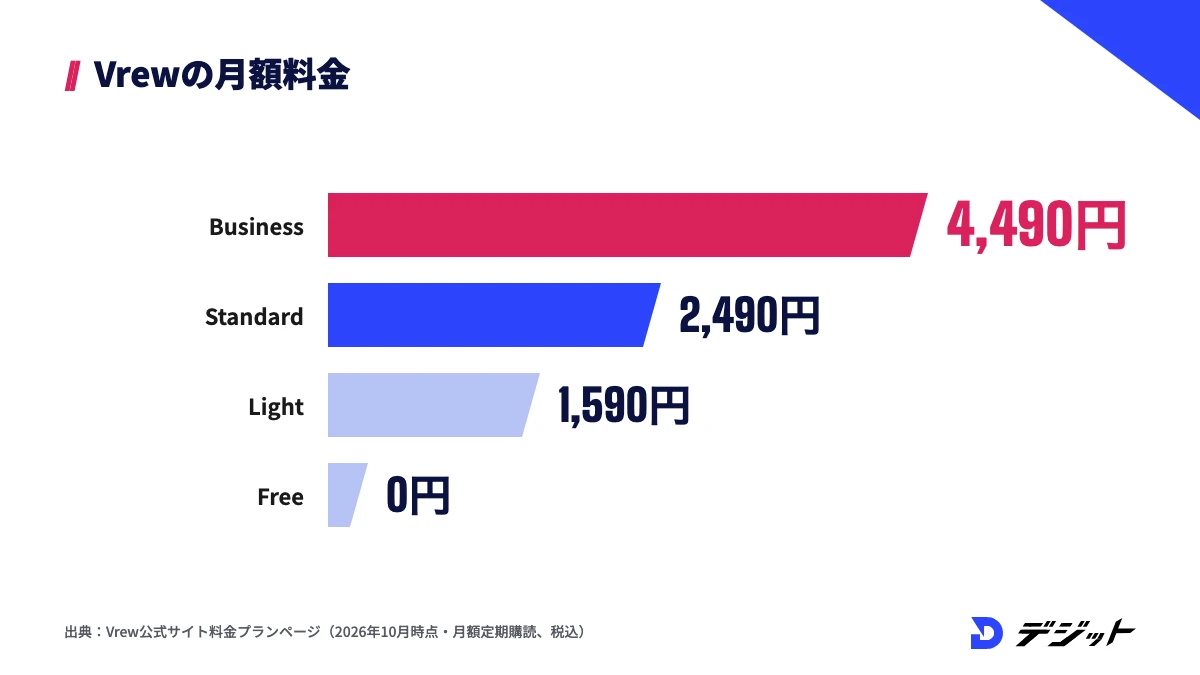
Vrewの料金プランは、Free(0円)・Light(月額1,590円)・Standard(月額2,490円)・Business(月額4,490円)の4つです。2026年10月時点の公式料金ページでは、各プランに毎月付与される「クレジット」を、音声分析・AI音声・翻訳などの機能に自由に割り振る仕組みになっています。
上位の解説記事には、音声分析の時間をプランごとに固定で示した旧料金のままのものもあります。ここでは、最新の料金・クレジットで使える上限・無料版の制限を3つに分けて解説します。
4プランの料金とクレジット
Vrewの料金は、月額定期購読・年額定期購読・期間利用券の3つの払い方で変わります。年額定期購読は公式に「20%節約」と表示されており、1年以上使う予定なら月額より安くなるためです。たとえば、Standardを1年使う場合、月額払いは年29,880円、年額払いは年23,900円です。
Vrewの4プランを、料金・クレジット・クラウドストレージで比較します。
プラン | 月額定期購読 | 年額定期購読 | 期間利用券(1年) | 毎月のクレジット | クラウドストレージ |
|---|---|---|---|---|---|
Free | 0円 | 0円 | - | 200 | - |
Light | 1,590円 | 15,200円(月額換算1,267円) | 19,080円 | 2,000 | 10GB |
Standard | 2,490円 | 23,900円(月額換算1,992円) | 29,880円 | 1万 | 50GB |
Business | 4,490円 | 43,000円(月額換算3,583円) | 53,880円 | 1.2万 | 60GB |
※2026年10月時点・Vrew公式サイトの料金プランページより。金額は消費税込みの最終支払額。Businessは法人・企業・団体・機関向けのプラン
クレジットは年額払いや期間利用券でも一括では付与されず、決済日を基準に毎月付与されます。使わなかったクレジットは翌月に繰り越されないため、毎月の使用量に合わせてプランを選びましょう。
クレジットで使える機能の上限
Vrewのクレジットは、すべての機能に分けて使うことも、1つの機能に集中させることもできます。そのため、公式の料金ページでは「1つの機能だけに使った場合の最大量」が示されています。たとえば、無料プランの200クレジットをすべて音声分析に使うと、最大200分の動画を文字起こしできます。
各プランのクレジットを1つの機能だけに使った場合の上限を、以下の表にまとめます。
機能 | Free | Light | Standard | Business |
|---|---|---|---|---|
音声分析(文字起こし) | 最大200分 | 最大2,000分 | 最大1万分 | 最大1.2万分 |
ノイズ除去 | 最大200分 | 最大2,000分 | 最大1万分 | 最大1.2万分 |
AI音声 | 最大2万字 | 最大20万字 | 最大100万字 | 最大120万字 |
翻訳 | 最大6万字 | 最大60万字 | 最大300万字 | 最大360万字 |
AI画像 | 最大200個 | 最大2,000個 | 最大1万個 | 最大1.2万個 |
AIビデオ | 最大20個 | 最大200個 | 最大1,000個 | 最大1,200個 |
※2026年10月時点・Vrew公式サイトの料金プランページより。複数の機能に使う場合は、使った分だけ各機能の上限が減る
上記の表から、字幕作成が中心なら無料プランでも月200分まで試せることが分かります。AI音声や翻訳も併用する場合は、クレジットの減り方を見ながらプランを決めましょう。
無料版の制限と有料にする目安
Vrewの無料版で最も大きい制限は、書き出した動画にVrewのウォーターマークが入ることです。公式の料金ページでは、Light以上のプランの機能として「Vrewのウォーターマークを削除」が挙げられているためです。たとえば、クライアントに納品する動画や企業アカウントの動画では、ウォーターマークの有無が判断の分かれ目になります。
無料版と有料版(Light以上)の主な違いは、以下のとおりです。
項目 | Free | Light以上 |
|---|---|---|
毎月のクレジット | 200 | 2,000〜1.2万 |
Vrewのウォーターマーク | 入る | 削除できる |
AI画像・動画のダウンロード | 不可 | 可 |
テキストでビデオ作成(1回あたり) | 最大3,000字 | 最大1万字 |
書き出し回数・無料素材・BGM・テンプレート | 無制限・利用可 | 無制限・利用可 |
※2026年10月時点・Vrew公式サイトの料金プランページより。Standard以上ではプロジェクト間のコピー&ペーストなども使える
ただし、書き出しの回数や無料素材の利用は無料版でも制限がありません。個人の練習や社内向けの動画なら無料版、納品や月200分を超える文字起こしならLight以上が目安です。
Vrewのダウンロードと始め方【3STEP】
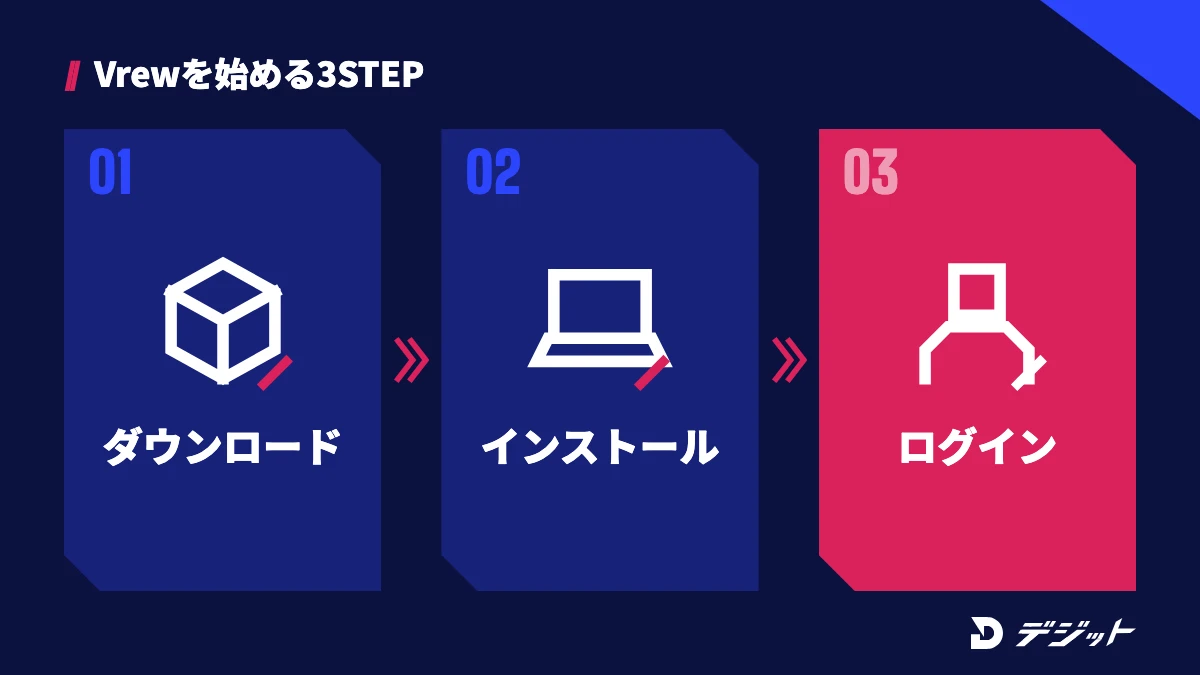
Vrewは、公式サイトから無料でダウンロードして、PCにインストールして使うソフトです。対応OSはMac・Windows・Ubuntuで、2026年10月時点の最新バージョンは4.7.2です(Vrew公式サイトより)。
非公式の配布サイトからダウンロードすると、古いバージョンや改変されたファイルを入れてしまうおそれがあります。ここでは、公式サイトからインストールして使い始めるまでを3つのSTEPで解説します。
Vrewを使い始める手順は、以下のとおりです。
- 【STEP1】公式サイトからダウンロードする:vrew.ai の「無料ダウンロード」から、Macは.dmg、Windowsは.exe、Ubuntuは.AppImageのファイルを取得する
- 【STEP2】インストールする:Macはダウンロードしたファイルを開いてアプリケーションフォルダへ移し、Windowsはインストーラーを実行する
- 【STEP3】Vrewアカウントでログインする:クレジットはアカウント単位で毎月付与されるため、音声分析などのAI機能を使う前にログインしておく
なお、公式サイトの「体験する」から、ブラウザ上で自動字幕やカット編集を試すこともできます。インストール前に操作感を確かめたい方は、まずブラウザで試してからダウンロードしましょう。
Vrewの使い方|文字起こしから字幕付き動画の書き出しまで【5STEP】
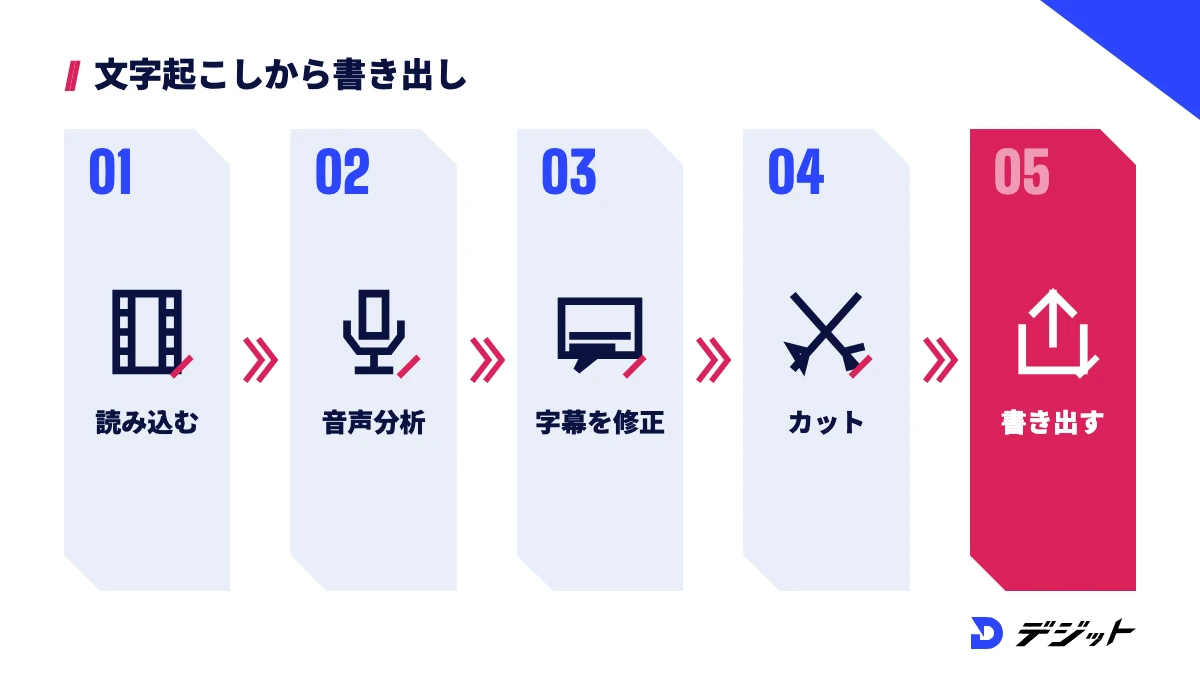
Vrewの基本の使い方は、動画を読み込む → 音声分析で文字起こし → 字幕を修正 → 不要な部分をカット → 書き出す、の5工程です。音声分析が終わった時点で字幕の下書きができているため、作業の中心は「AIが作った字幕を直すこと」になります。
ここでは、トーク動画に字幕を付けて書き出すまでを、5つのSTEPで解説します。全体の流れを先に表で示します。
STEP | 作業 | ポイント |
|---|---|---|
1 | 動画を読み込む | 新規プロジェクトでPC内の動画・音声ファイルを選ぶ |
2 | 音声分析(文字起こし) | 動画の言語を選び、AIに字幕の下書きを作らせる |
3 | 字幕を修正する | 誤変換・固有名詞・句読点を直す |
4 | カット編集する | 言い間違い・無音区間をテキスト上で消す |
5 | 書き出す | 動画ファイルか字幕ファイルで出力する |
以下では、各STEPの操作と注意点を具体的に解説します。
【STEP1】動画を読み込む
Vrewで編集を始めるには、新規プロジェクトを作成し、PC内の動画か音声ファイルを読み込みます。Vrewは読み込んだ素材の音声を分析して字幕を作るため、映像だけでなく音声ファイル(インタビューの録音など)も素材にできるからです。たとえば、ポッドキャストの録音データを読み込めば、文字起こしだけを目的に使うこともできます。
ただし、長い動画ほど音声分析で消費するクレジットが増えます。無料プランでは月200分が上限の目安なので、最初は5〜10分程度の動画で操作を覚えましょう。
【STEP2】音声分析で文字起こしする
読み込んだ動画は、言語を選んで音声分析を実行すると、話している内容が自動で字幕になります。Vrewは音声の区切りごとに字幕を1行ずつ作り、映像と字幕のタイミングもそろえて配置するためです。たとえば、10分のトーク動画でも、音声分析が終われば全編に字幕の下書きが付いた状態から編集を始められます。
ただし、音声分析は1回ごとにクレジットを消費します。同じ動画を何度も分析し直さないよう、言語の設定は実行前に確認してください。
【STEP3】字幕を修正する
自動で作られた字幕は、そのまま使わずに目で確認して修正します。音声認識は固有名詞・専門用語・同音異義語を誤変換しやすいためです。たとえば、商品名や人名、「AI」「API」のような略語は、聞き取りどおりに変換されないことがあります。
Vrewでは、字幕のテキストをクリックすると、その部分の映像だけを再生して確認できます。字幕を修正する際は、以下の順で見直すと効率的です。
- 固有名詞・数字の誤変換
- 1行が長すぎる字幕の分割
- 句読点と改行の位置
- 字幕のフォント・色・位置(テンプレートで一括変更)
修正の順番を固定すると、長い動画でも見落としを減らせます。
【STEP4】テキストを消してカット編集する
Vrewのカット編集は、字幕のテキストを選んで削除するだけで、対応する映像も一緒に削除される仕組みです。タイムラインで波形を見ながら切る必要がなく、文章を推敲する感覚で編集できるからです。たとえば、「えーと」「あのー」などのつなぎ言葉や言い間違えた部分を、文字を読みながら消していけます。
話の合間の無音は、「無音区間を短縮」の機能でまとめて詰められます。ただし、詰めすぎると息継ぎがなくなり聞き取りにくくなるため、短縮後に全体を1回再生して確認しましょう。
【STEP5】動画や字幕ファイルを書き出す
編集が終わったら、用途に合わせた形式で書き出します。Vrewの公式料金ページでも、全プランの機能として「様々な形式でエクスポート」が挙げられているためです。たとえば、動画をYouTubeに投稿するならMP4、ほかの編集ソフトで仕上げるなら字幕ファイル(SRT)を書き出して読み込ませる使い方があります。
書き出しの形式と向いている用途は、以下のとおりです。
書き出し形式 | 向いている用途 |
|---|---|
動画ファイル(MP4) | YouTube・SNSへの投稿、そのまま納品 |
字幕ファイル(SRT) | Premiere Pro・DaVinci Resolveで仕上げる、YouTubeの字幕として登録 |
無料プランでは、書き出した動画にVrewのウォーターマークが入る点に注意してください。
Vrewの便利な機能4つ|AI音声・テキストから動画・翻訳字幕
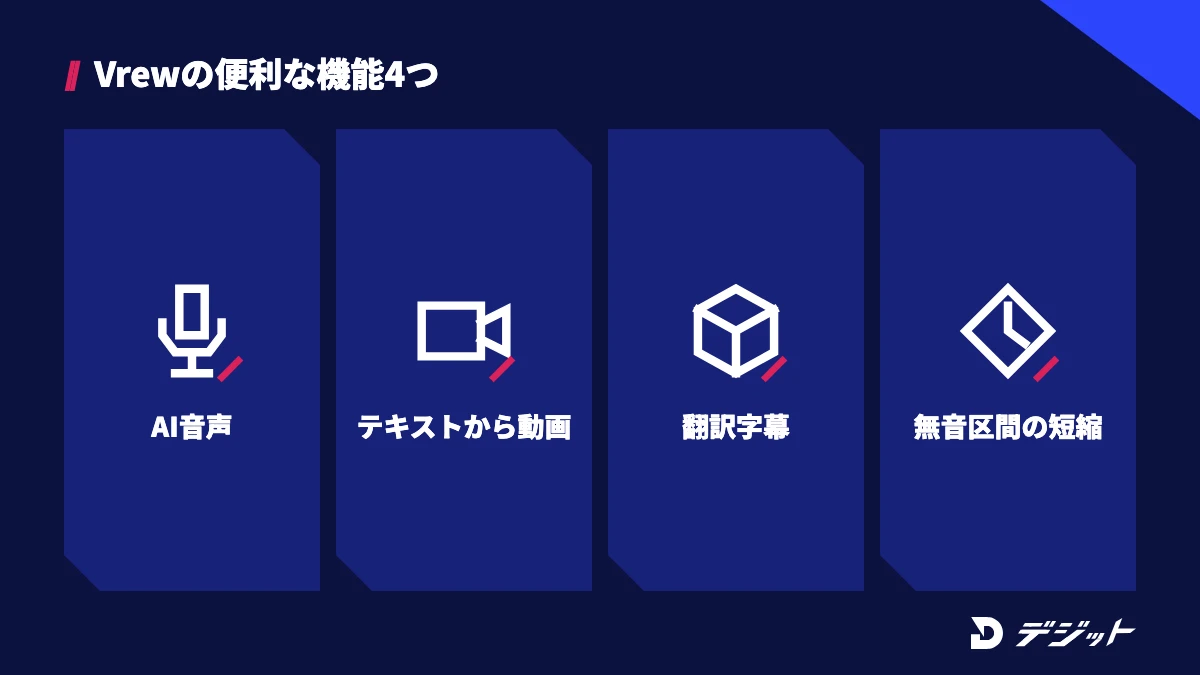
Vrewには、自動字幕のほかにも、録音なしでナレーションを付けるAI音声や、文章から動画を作る機能があります。字幕作成以外の作業もVrewの中で済ませると、ソフトを行き来する手間を減らせます。
ここでは、字幕付き動画の制作でよく使う4つの機能を解説します。4つの機能の概要を先に表で示します。
機能 | できること | 向いている動画 |
|---|---|---|
AI音声 | 入力した文章をAIの声で読み上げる | 顔出し・声出しなしの解説動画 |
テキストから動画作成 | 台本から画像・音声付きの動画を自動で作る | ブログ記事の動画化・ショート動画 |
翻訳字幕 | 100ヶ国語以上に翻訳し、元の字幕と同時に表示する | 海外向けの動画・多言語のマニュアル |
PDF・スライドから動画作成 | 資料の内容を字幕とナレーション付きの動画にする | 社内研修・商品説明 |
※2026年10月時点・Vrew公式サイトより
AI音声でナレーションを付ける
VrewのAI音声は、文章を入力するだけでナレーションを作れる機能です。公式サイトでは5ヶ国語・約200種以上の声が使えると案内されており、自分で録音せずに解説動画を作れるためです。たとえば、原稿のテキストを読み込ませて「AI音声で始める」と、AI音声と字幕が付いた動画のたたきが短時間でできます。2026年10月時点の最新版(4.7.0以降)では、AI音声の選択画面が新しくなり、声ごとの特徴を見ながら選べます(Vrew公式のお知らせより)。
ただし、AI音声の文字数はクレジットを消費します。無料プランの場合、クレジットをすべてAI音声に使っても最大2万字が上限です。AIナレーションツールの選び方はAIナレーションおすすめで比較しています。
テキストから動画を作る
Vrewの「テキストでビデオ作成」は、台本を入力すると、AIが画像と音声を組み合わせて動画を自動で作る機能です。台本さえあれば素材探しとナレーション録音を省けるため、ブログ記事やSNS投稿を動画にしたいときに使えます。1回に入力できる文字数は、無料プランで最大3,000字、Light以上で最大1万字です(2026年10月時点・Vrew公式の料金プランページより)。
ただし、自動で選ばれる画像が内容と合わないこともあるため、仕上げで差し替えが必要です。
翻訳字幕を付ける
Vrewの翻訳字幕は、元の字幕を100ヶ国語以上に翻訳し、元の字幕と並べて表示できる機能です。海外の視聴者にも内容を伝えられ、多言語の字幕を手で作る手間がなくなるためです。たとえば、日本語の解説動画に英語字幕を追加すると、1本の動画で日本語と英語の視聴者に届けられます。
ただし、機械翻訳は専門用語や言い回しを誤訳することがあります。公開前に、翻訳した字幕のうち重要な箇所だけでも確認しましょう。
無音区間を短縮してテンポを整える
Vrewの無音区間の短縮は、話の合間の無音を探して、クリック1回で削除できる機能です。トーク動画は無音が積み重なると間延びして、視聴者が離脱しやすくなるためです。たとえば、セミナーの録画のように間が多い動画でも、無音を詰めるだけでテンポのよい動画に近づきます。
ただし、すべての無音を消すと話の区切りが分かりにくくなります。短縮したあとに再生して、間が必要な箇所は戻しましょう。
Vrewの文字起こし精度を上げるコツ4つ
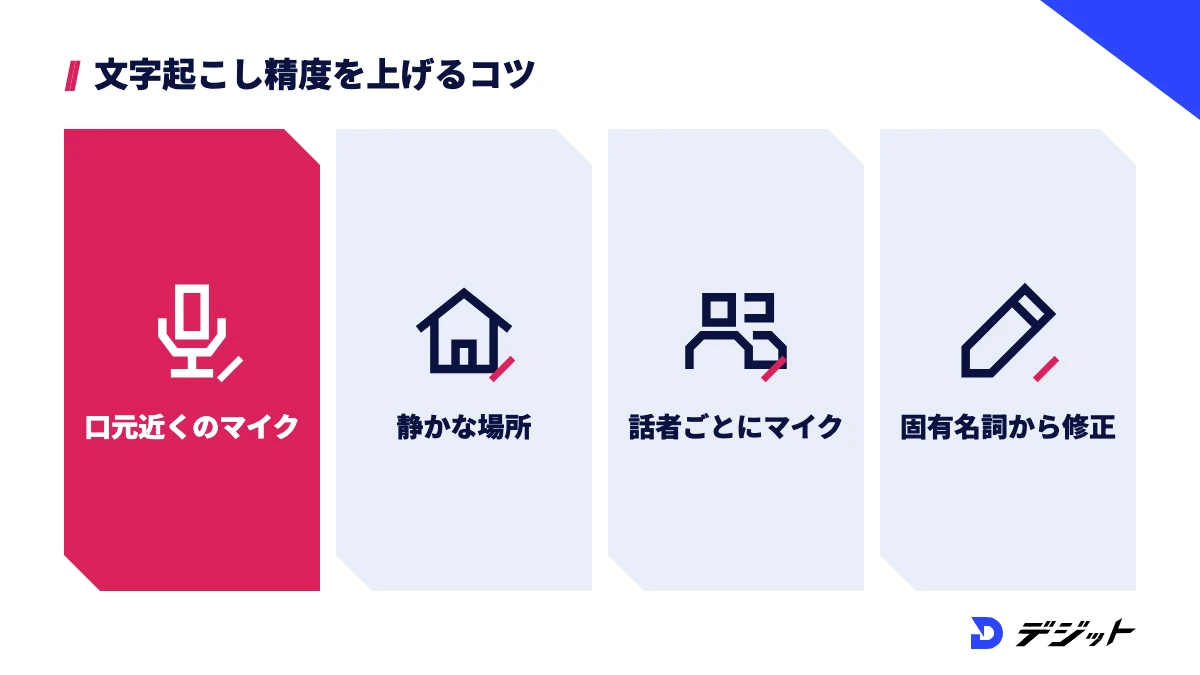
Vrewの文字起こしの精度は、AIの性能よりも、読み込む素材の音質で大きく変わります。雑音が多い・声が小さい・複数人の声が重なる素材は、どの音声認識でも誤変換が増えるためです。
ここでは、字幕を直す時間を短くするために、収録と編集の段階でできるコツを4つ紹介します。
文字起こしの精度を上げるコツは、以下のとおりです。
つまずき | 主な原因 | 対処 |
|---|---|---|
字幕に誤変換が多い | 声が小さい・マイクが遠い | 口元に近いマイクで収録し、音量を一定にする |
雑音まで文字になる | 空調音・環境音が大きい | 静かな場所で収録し、Vrewのノイズ除去を使う |
話者が混ざる | 複数人の声が重なっている | 話者ごとにマイクを分け、同時に話さない |
専門用語が毎回まちがう | 音声認識が単語を知らない | 修正の順番を決め、固有名詞から先にまとめて直す |
上記の対処の中で最も効果が大きいのは、収録時の音質を上げることです。ただし、ノイズ除去も音声分析と同じくクレジットを消費するため、雑音の少ない素材を用意するほうが無料プランでは効率的です。
音声の聞き取りづらさは字幕の修正時間に直結するため、収録のたびに同じマイク・同じ場所で録る習慣を付けましょう。
Vrewの商用利用と著作権の注意点
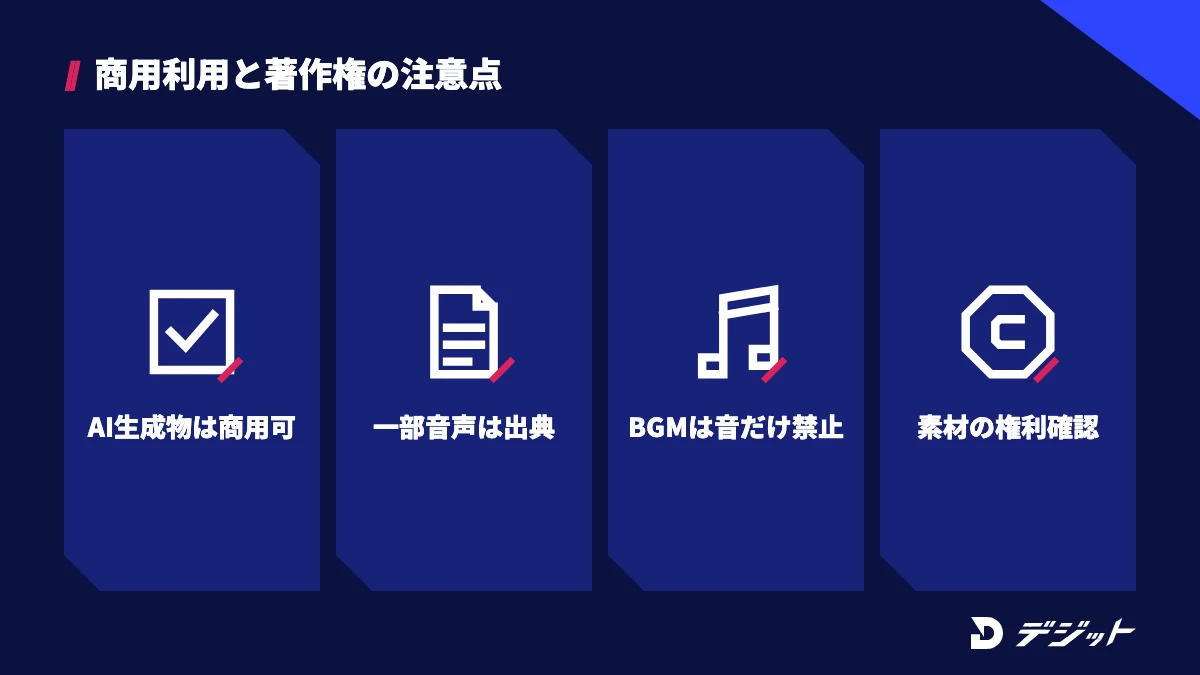
Vrewで作った動画は、商用利用できます。利用規約12条で、AI機能で生成した画像やオーディオファイルについて、利用者が所有権を持ち、商業的・非商業的に制限なく利用できると定められているためです(2026年10月時点・Vrew利用規約より)。
ただし、AI音声・BGM・効果音には、それぞれ個別の条件があります。ここでは、YouTubeの収益化や案件の納品で使う前に確認したい3つの注意点を解説します。
AI音声はVOICEVOXの声だけ出典表記が必要
VrewのAI音声は、商用・非商用のどちらでも使え、YouTubeの収益化も可能です。ただし、VOICEVOXの音声を使う場合は出典表記が必要で、ほかのAI音声はクレジット表記なしで使えます(2026年10月時点・Vrew公式ヘルプ「AI音声を商用利用することはできますか?」より)。
たとえば、VOICEVOXのキャラクターの声で解説動画を作る場合は、概要欄などにキャラクター名と出典を記載します。VOICEVOXの表記の仕方はずんだもん読み上げ動画の作り方で解説しています。
BGM・効果音は「音だけ」の利用が禁止されている
Vrewが提供する約835曲のBGMと1,000種類の効果音は、動画に入れる形であれば商用・非商用を問わず使えます。ただし、音源の提供元によって使える範囲が異なるため、各音源の利用条件はタイトル横のⓘボタンで確認する必要があります。
Vrew公式ヘルプで禁止されている主な使い方は、以下のとおりです。
- 動画の音だけを配信・販売・共有すること
- 音源だけを抽出して使用・再販売・再配布すること
- 長さ・音量・再生速度以外の変形
- 地上波・IPTV・衛星放送・ラジオ・OTTへの送出
※2026年10月時点・Vrew公式ヘルプ「Vrewで提供されるBGM/効果音の著作権情報を知りたいです」より
テレビCMや放送向けの案件では、VrewのBGMは使えないため、別途ライセンスを取得した音源を用意しましょう。
読み込む素材と人物の権利は自分で確認する
Vrewに読み込む動画・音声・画像の権利は、利用者が確認する必要があります。利用規約では、アップロードしたコンテンツに必要なライセンスを利用者が持っていることを保証するとされており、他人の肖像や音声を無断で使うことも禁止されているためです。たとえば、テレビ番組や他人のYouTube動画を読み込んで字幕を付け、そのまま投稿すると権利侵害になるおそれがあります。
なお、Vrewは公式サイトで、ユーザーの創作物をAIモデルの学習に使わないことと、ISO/IEC 27001・27701の認証を取得していることを公表しています。社外秘の動画を扱う場合は、公式の「データ保護」ページで取り扱いを確認してから使いましょう。
Vrewとほかの動画編集ソフトの違い|字幕作成で比べる
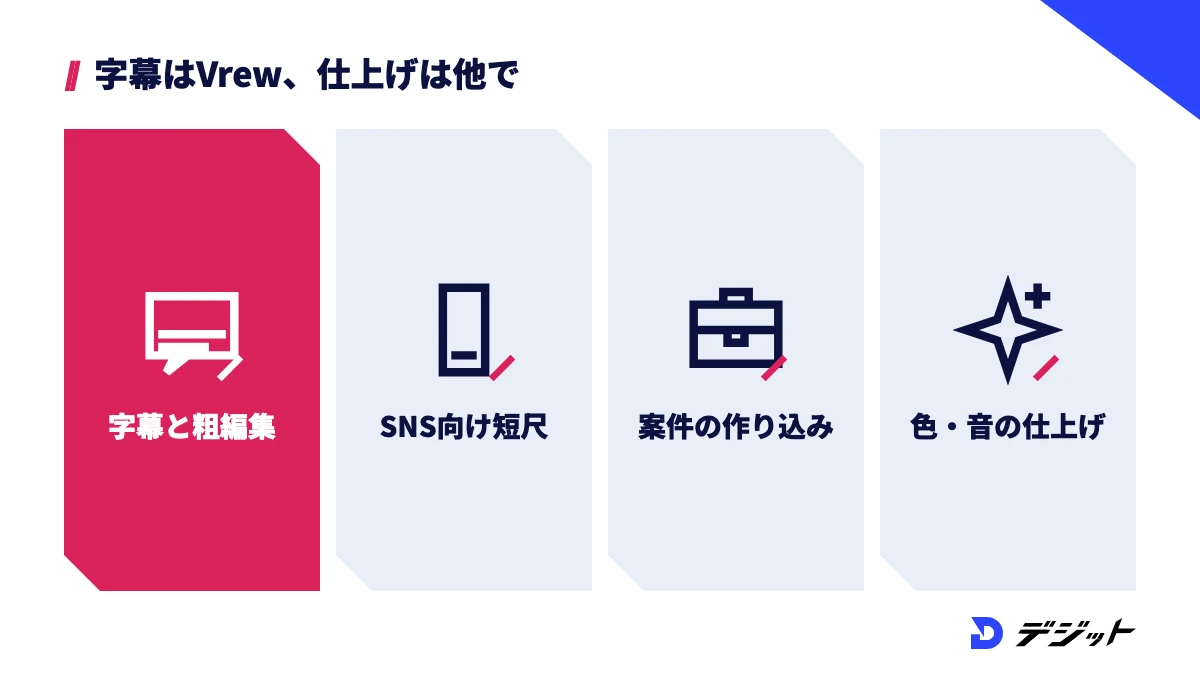
Vrewとほかの動画編集ソフトの違いは、字幕と文字起こしを編集の中心に置いているかどうかです。CapCutやPremiere Proにも自動字幕の機能はありますが、映像を並べるタイムライン編集が中心で、字幕は機能の1つという位置付けです。
ここでは、字幕付き動画を作る場面で、Vrewとよく比べられるソフトとの使い分けを表で示します。
ソフト | 編集の中心 | 向いている使い方 |
|---|---|---|
Vrew | 字幕のテキスト | トーク動画の文字起こし・字幕入れ・カットを速く終える |
CapCut | タイムライン | SNS向けの短い動画をテンプレートやエフェクトで仕上げる |
Premiere Pro | タイムライン | 案件の納品物を細かく作り込む・ほかのAdobe製品と連携する |
DaVinci Resolve | タイムライン | 色補正・音声の調整まで含めて仕上げる |
上記のとおり、Vrewは「字幕と粗編集」、ほかのソフトは「仕上げ」で使い分けると、それぞれの長所を活かせます。たとえば、VrewでカットとSRTの字幕を作り、Premiere Proに読み込んでテロップの装飾やBGMを仕上げる流れです。
各ソフトのAI機能は、CapCutのAI機能まとめやPremiere Proの文字起こし(日本語)の使い方で解説しています。AIを使った編集ソフトを目的別に比べたい方は、AI動画編集ソフトおすすめも参考にしてください。
Vrewを動画編集の仕事に活かすなら|独学で詰まりやすい3つの場面
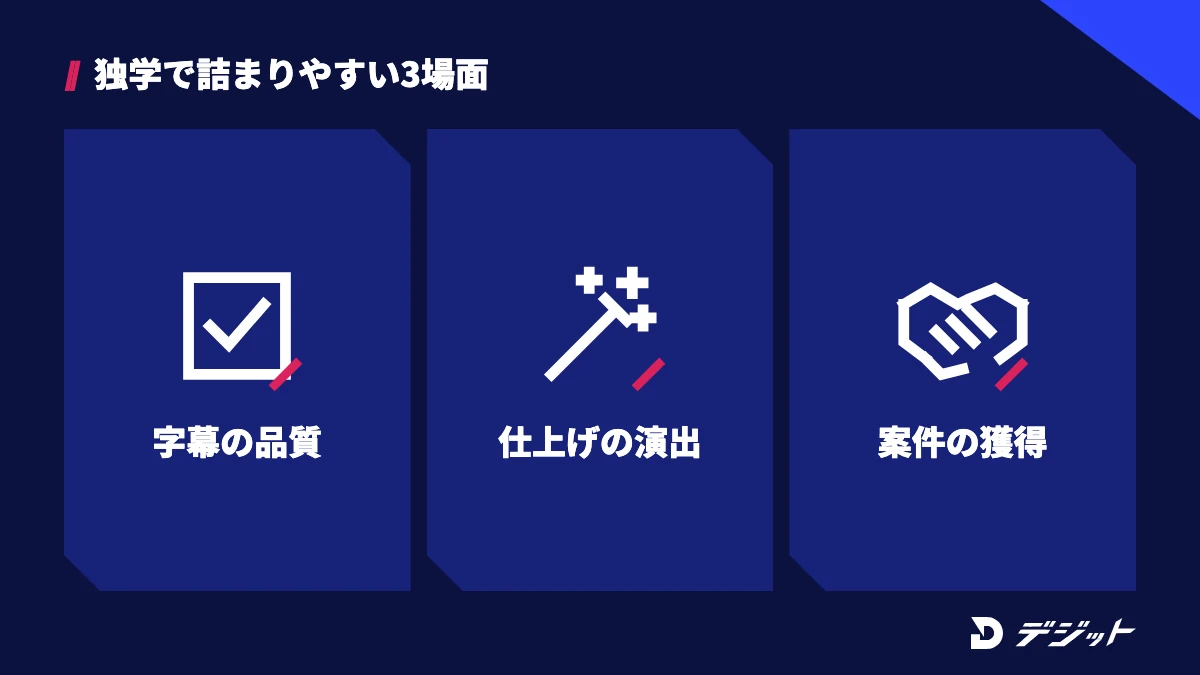
Vrewは字幕作成の時間を短くできるため、YouTube編集や切り抜き動画の仕事と相性がよいソフトです。ただし、Vrewを使えることと、動画編集で継続して仕事を受けられることの間には、いくつかの壁があります。
ここでは、Vrewを使って動画編集を仕事にしようとしたときに、独学で詰まりやすい場面を3つ紹介します。
独学で詰まりやすい場面は、以下のとおりです。
- 字幕の品質:自動字幕をどこまで直せば納品できるのか、基準が分からない
- 仕上げの編集:テロップの装飾・BGM・効果音の演出で、ほかの動画と差を付けられない
- 案件の獲得:ポートフォリオの作り方や提案の仕方が分からず、最初の1件を取れない
上記の3つは、ソフトの操作よりも「何をもって合格とするか」の判断が必要な場面で、独学では答え合わせの相手がいないことが原因になりがちです。YouTube動画の切り抜きから始めたい方は、YouTube切り抜きのやり方で手順を確認できます。
現役のクリエイターから添削を受けながら学びたい場合は、スクールも選択肢の1つです。AI動画編集・AI動画生成を学べるスクールの選び方と比較は、AI動画スクールおすすめで紹介しています。
まとめ|Vrewは無料版で字幕作成を試してから有料を判断する
Vrewは、無料版でも字幕の自動作成から書き出しまで一通り試せる動画編集ソフトです。Vrewの要点は、以下のとおりです。
- Vrewは、音声分析で字幕を自動で作り、テキストを消すだけでカットできる
- 無料プランは月200クレジット(音声分析だけなら最大200分)で、書き出した動画にウォーターマークが入る
- 有料はLight 月額1,590円・Standard 月額2,490円・Business 月額4,490円で、年額払いは約20%安い(2026年10月時点)
- AI生成物は商用利用できるが、VOICEVOXの声は出典表記、BGMは音だけの利用・放送が禁止
まずは公式サイトから無料版をダウンロードし、手元の5〜10分の動画で字幕作成を試してみましょう。
よくある質問
QVrewは無料でどこまで使えますか?
Vrewの無料プランでは、毎月200クレジットを音声分析・AI音声・翻訳などに使え、音声分析だけに使えば最大200分の文字起こしができます。書き出しの回数や無料素材の利用に制限はありませんが、書き出した動画にはVrewのウォーターマークが入ります(2026年10月時点・Vrew公式の料金プランページより)。
QVrewは商用利用できますか?
Vrewで作った動画は商用利用できます。利用規約12条で、AI機能で生成した画像・音声は商業的・非商業的に制限なく利用できると定められています。ただし、VOICEVOXのAI音声は出典表記が必要で、BGMや効果音は音だけの利用や放送への送出が禁止されています。
QVrewの料金はいくらですか?
Vrewの料金は、Free 0円・Light 月額1,590円・Standard 月額2,490円・Business 月額4,490円です。年額定期購読ではLight 15,200円・Standard 23,900円・Business 43,000円になり、月額払いより約20%安くなります(2026年10月時点・税込・Vrew公式の料金プランページより)。
QVrewのダウンロードは無料ですか?
Vrewは公式サイト(vrew.ai)から無料でダウンロードできます。対応OSはMac・Windows・Ubuntuで、2026年10月時点の最新バージョンは4.7.2です。非公式の配布サイトではなく、公式サイトからダウンロードしてください。
QVrewは安全に使えますか?
Vrewは公式サイトで、ISO/IEC 27001と27701の認証を取得していること、ユーザーの創作物をAIモデルの学習に使わないことを公表しています。社外秘の動画を扱う場合は、公式の「データ保護」ページで取り扱いを確認してから使うと安心です。
出典・参考
この記事の監修者

工藤 ゆみ
デジット AI動画講師/YouTubeディレクター
デジット AI動画講師/YouTubeディレクター
工藤 ゆみ
YouTubeチャンネルの立ち上げから運用まで、企画・構成・編集ディレクションを担当。視聴維持率を軸にしたチャンネル設計と、サムネイル・タイトル設計を得意とし、AI活用によって更新頻度と品質を両立させる。
- YouTubeチャンネルの立ち上げ・運用
- Codex/image-1/fal.ai

