
Topaz Video AIの使い方と料金|動画のAI高画質化【2026年】
Topaz Video AI(現Topaz Video)の使い方・料金・動作環境を2026年10月時点の公式情報で解説。Personal年額299ドルからのプラン、素材別のAIモデルの選び方、Video2Xなど無料で動画をAI高画質化する方法も紹介します。

この記事の結論
- Topaz Video AIは2025年9月に開発を終え、現在はサブスク専用の「Topaz Video」として年額299ドル(約47,200円)から提供されています(2026年10月時点)。
- Topaz Videoの使い方は、動画を読み込みプリセットとAIモデルを選び、プレビューで比べて書き出す5STEPで、古いフィルム素材にはFilm 4K系のプリセットが使えます。
- 無料で動画をAI高画質化するならVideo2X、編集と一緒に高画質化するならDaVinci Resolve Studio(51,980円)のSuper Scaleが選択肢です。
動画をAIで高画質化する方法は、Topaz Video(旧Topaz Video AI)のような有料の専用ソフトから、Video2Xのような無料のオープンソースまで幅広く存在します。
料金・動作環境・得意な素材の違いを把握すると、手元の動画とPCに合った高画質化ツールを迷わず選択可能です。
本記事では、Topaz Video AIの2026年10月時点の料金とライセンス、使い方の5STEP、素材別のAIモデルの選び方をまとめています。さらに、無料で動画をAI高画質化する方法と、権利面の注意点も紹介します。
Topaz Video AI(現Topaz Video)とは?AIで動画を高画質化するツールの早見表
Topaz Video AIとは、米国のTopaz Labsが提供する、AIで動画の解像度・ノイズ・ブレ・フレームレートを補正するデスクトップソフトです。旧Topaz Video AIは2025年9月に開発を終え、現在はサブスクリプション専用の「Topaz Video」として提供されています。
ここでは、Topaz Videoと無料・買い切り型の代替ツールを早見表で比較したうえで、名称変更の経緯と6つの機能を解説します。
動画をAIで高画質化する主なツールを、料金・対応OS・向いている方で比較します。
ツール | 提供元 | 料金 | 対応OS | 向いている方 |
|---|---|---|---|---|
Topaz Video(旧Topaz Video AI) | Topaz Labs | 年額299ドル(約47,200円)/月払い59ドル(約9,300円)〜 | Windows・Mac(M-series) | 古い動画や撮影素材の画質を優先して上げたい方 |
Video2X | オープンソース(K4YT3X氏ほか) | 無料 | Windows・Linux(Macはコンテナで利用) | 費用をかけずにAI高画質化を試したい方、アニメ素材が多い方 |
DaVinci Resolve Studio | Blackmagic Design | 51,980円(税込) | Mac・Windows・Linux | 編集・色調整と一緒に高画質化したい方 |
DaVinci Resolve(無料版) | Blackmagic Design | 無料 | Mac・Windows・Linux | 編集が中心の方(AI高画質化のSuper Scaleは非搭載) |
※2026年10月時点・Topaz Labs公式サイト、Video2X公式GitHub、Blackmagic Design公式サイトより。ドル建ての料金は1ドル=158円(2026年10月14日の為替レート1ドル=158.45円を基に端数を丸めた値)で換算
画質を最優先するならTopaz Video、無料で試すならVideo2X、編集ソフトの中で完結させたいならDaVinci Resolve Studioが目安です。以下では、Topaz Videoの中身から具体的に解説します。
Topaz Video AIは2025年9月に「Topaz Video」へ移行した
Topaz Video AIは開発が終了し、新しいモデルや機能は後継の「Topaz Video」にだけ追加されています。公式ヘルプでは、Topaz Video AIのv7.1.5が最終版と案内されています。
検索では今も「Topaz Video AI」の名前が使われるため、記事や動画で紹介されている料金や画面が旧版のものか確認が必要です。たとえば、旧版は買い切りのライセンスでしたが、Topaz Videoはサブスクリプション専用です。
旧Topaz Video AIと現Topaz Videoの違いは、以下のとおりです。
項目 | Topaz Video AI(旧版) | Topaz Video(現行) |
|---|---|---|
提供状況 | 開発終了(v7.1.5が最終版) | アップデート継続中 |
ライセンス | 購入したバージョンを所有する形式 | サブスクリプション専用。契約が切れると使えない |
同時に使えるPC | 2台 | 1台 |
オンライン認証 | 6ヶ月ごと | 毎月(オフラインは最大1ヶ月) |
新しいAIモデル | 追加されない | Starlight Precise 2.5・Starlight HQ・Nyx XL・Hyperion 2などを追加 |
Intel Mac | 対応(VRAM 4GB以上) | 非対応 |
※2026年10月時点・Topaz Labs公式ヘルプ「Video AI vs Topaz Video」より
旧版のライセンスを持っている場合は、アカウントページの「Legacy」から旧版のインストーラーを入手できます。新しいモデルを使いたい場合だけ、Topaz Videoを契約しましょう。
Topaz Videoで動画を高画質化する6つの機能
Topaz Videoは、解像度を上げるアップスケールだけでなく、ノイズ除去やフレーム補間など6つの補正を1本のソフトで処理できます。複数の補正を同時にかけられるため、古い家庭用ビデオのように「低解像度・ノイズ・手ぶれ」が重なった素材でも1回の書き出しで仕上げられます。
Topaz Videoの主な機能を、公式サイトの説明をもとに整理します。
機能 | 内容 | 主なAIモデル |
|---|---|---|
アップスケール(高解像度化) | 低解像度の動画をHD・4K以上に拡大し、細部を補う | Starlight・Proteus・Rhea・Gaiaなど |
ノイズ除去 | 暗所撮影のノイズや圧縮によるブロックノイズを減らす | Nyx・Nyx XL・Proteus |
フレーム補間・スローモーション | 前後のフレームから中間フレームを作り、60fps化やスロー映像にする | Apollo・Chronos・Aion |
手ぶれ補正 | カメラの揺れを抑える | Stabilization |
SDRからHDRへの変換 | コントラスト・明るさ・色の幅を広げてHDR映像にする | SDR to HDR |
インターレース解除・ブレ補正 | 古いビデオの横縞を消し、パンやズームのブレを抑える | Iris・Motion Deblurなど |
※2026年10月時点・Topaz Labs公式サイト(Topaz Video製品ページ・ヘルプ)より
なお、Topaz Videoは単体アプリのほか、After Effects・DaVinci Resolve・Final Cut Pro・Nukeのプラグインとしても使えます(Topaz Labs公式ヘルプより)。編集ソフトの中で高画質化まで済ませたい方は、プラグインの対応状況も確認してください。
Topaz Video(旧Topaz Video AI)の料金プランとライセンス【2026年10月時点】
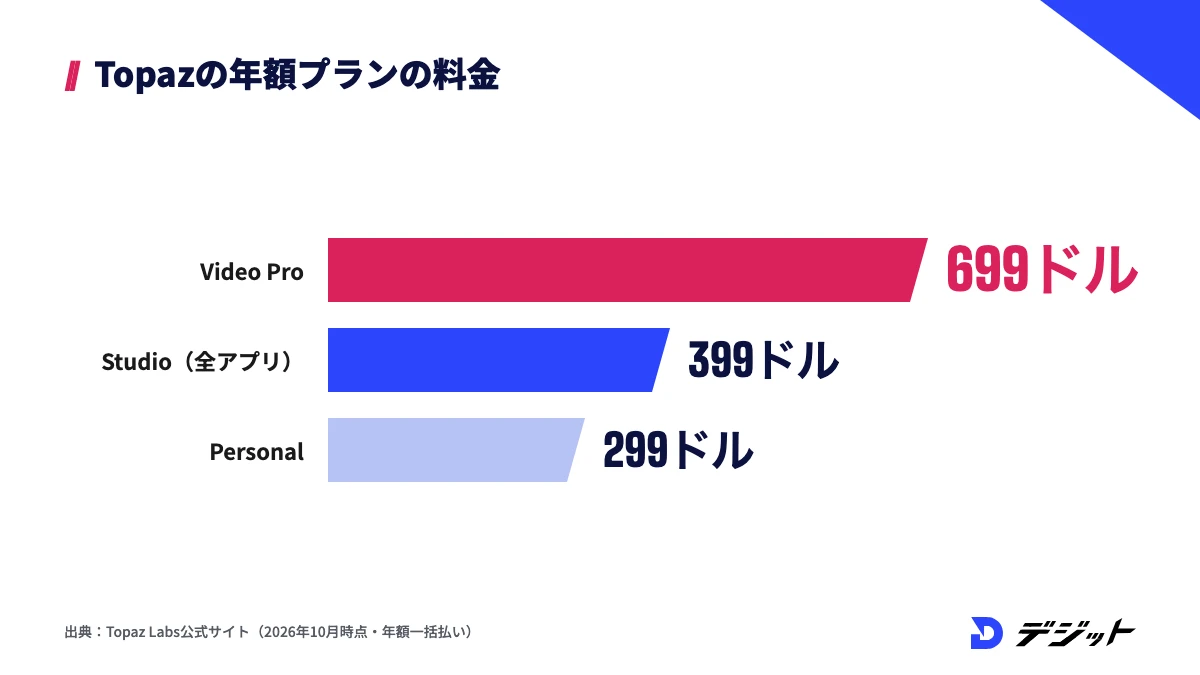
Topaz Videoの料金は、個人・小規模事業者向けの「Personal」が年額299ドル(約47,200円)、商用の制限がない「Pro」が年額699ドル(約110,400円)です。2025年9月の移行で買い切り販売がなくなったため、年払い・年契約の月払い・月払いのどれを選ぶかで総額が変わります。
ここでは、Topaz Labs公式の料金ページとヘルプをもとに、料金・商用利用の条件・無料体験と返金の3つを確認します。
PersonalとProの料金を比較する
Topaz Videoを1年以上使う予定なら、年額払いのPersonalが最も総額を抑えられます。月払い59ドルを12ヶ月続けると708ドルになり、年額299ドルの2倍以上になるためです。
Topaz Video単体とTopaz Studio(全アプリのセット)の料金を、支払い方法別に比較します。
プラン | 支払い方法 | 料金(ドル) | 円換算の目安 | 月間クラウドクレジット |
|---|---|---|---|---|
Topaz Video Personal | 年額一括 | 299ドル/年(月あたり25ドル) | 約47,200円/年 | 25 |
Topaz Video Personal | 年契約・毎月払い(12ヶ月) | 39ドル/月 | 約6,200円/月 | 25 |
Topaz Video Personal | 月払い | 59ドル/月 | 約9,300円/月 | 25 |
Topaz Video Pro | 年額一括 | 699ドル/年(月あたり58ドル) | 約110,400円/年 | 100 |
Topaz Video Pro | 年契約・毎月払い(12ヶ月) | 74ドル/月 | 約11,700円/月 | 100 |
Topaz Studio(Video・Photo・Gigapixelなど全アプリ) | 年額一括/年契約・毎月払い/月払い | 399ドル/年、45ドル/月、69ドル/月 | 約63,000円/年、約7,100円/月、約10,900円/月 | 300 |
※2026年10月時点・Topaz Labs公式サイト(Pricing・Topaz Video製品ページ)より。1ドル=158円で換算。クラウドクレジットは毎月末に失効し、翌月に繰り越せない
どのプランでも、自分のPCで処理する「ローカルレンダリング」は回数無制限です。写真の高画質化ソフトもまとめて使う方は、Topaz Studioのほうが単体を2つ契約するより割安になる場合があります。
商用利用の条件を確認する
Topaz VideoのPersonalは、年間売上100万ドル(約1億5,800万円)未満の個人・組織であれば商用利用できます。公式の料金ページで、Personalは「Limited commercial use(年間売上100万ドル未満の組織の個人利用・商用利用)」、Proは「Full commercial use」と区分されているためです。
たとえば、個人の動画編集者が案件の素材を高画質化して納品する場合は、売上の条件を満たせばPersonalの範囲に入ります。一方、年間売上が100万ドル以上の制作会社で使う場合はProが必要です。
ただし、商用利用できるのは「ソフトの利用」の話で、高画質化した映像そのものの権利は元の映像の権利者にあります。素材の権利は、本記事の「注意点」の章で詳しく解説します。
無料体験版の有無と返金条件を確認する
Topaz Videoには、無料で試せる体験版(Trialモード)がありません。公式ヘルプのFAQで「There is no Trial mode in Topaz Video」と明記され、代わりに購入後2日以内の返金で試す方法が案内されています。
購入前に確認したい返金・解約の条件は、以下のとおりです。
- 返金の申請は購入から2日以内(2日を過ぎた後の心変わりによる返金は不可)
- 年契約のサブスクリプションは、12ヶ月の途中で解約・返金すると追加の費用がかかる
- 使ったクラウドクレジットは原則として返金されない
- 自動更新を止めるなら、更新日の24時間前までに解約手続きをする
※2026年10月時点・Topaz Labs公式ヘルプ(Subscription Cancellation and Refund Policy・Video AI vs Topaz Video)より
2日間で判断できるように、購入前に動作環境を確認し、試したい動画を用意してから契約しましょう。
Topaz Videoの動作環境とGPUの目安
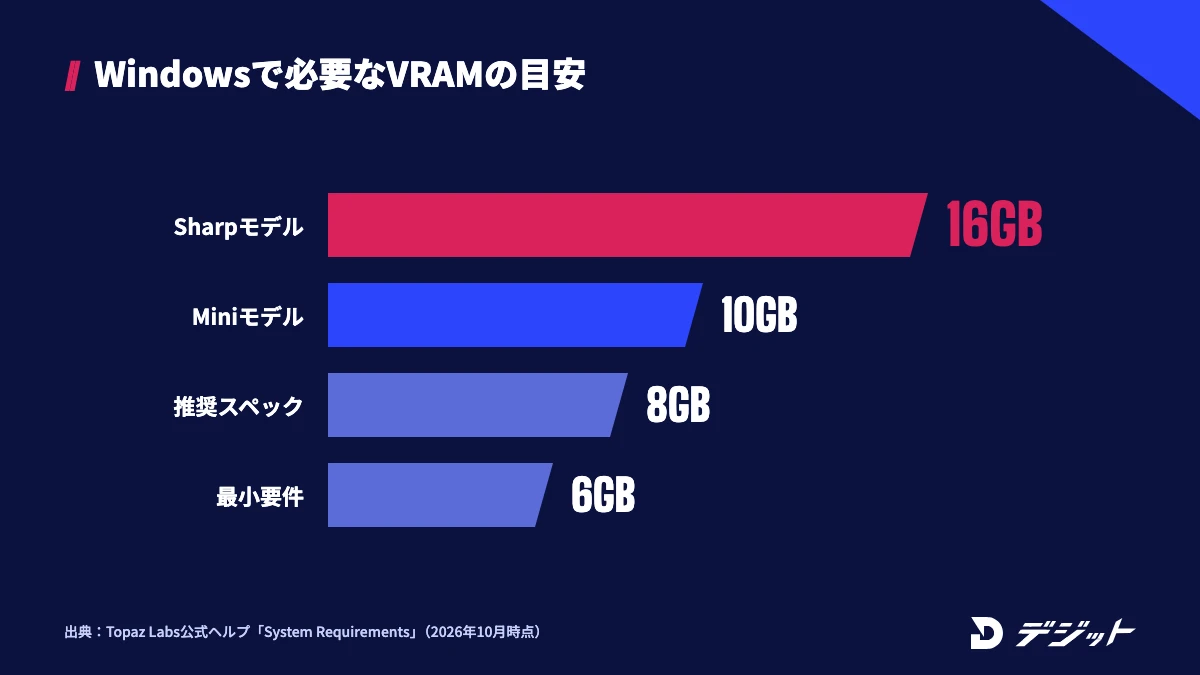
Topaz Videoの処理速度と使えるAIモデルは、PCのGPU(グラフィックボード)とメモリで大きく変わります。最小要件を満たしていても、新しいStarlight系のモデルは推奨スペックを上回る性能を求めるため、購入前の確認が欠かせません。
ここでは、公式ヘルプのシステム要件をもとに、Windows・Macの要件とStarlightモデルの追加要件を2つの表で整理します。
Windows・Macの最小要件と推奨スペック
WindowsでTopaz Videoを快適に使う目安は、VRAM 8GB以上のGPUとメモリ32GBです。最小要件はVRAM 6GBですが、Aion・Hyperion・Rheaの各モデルはVRAM 8GBを必要とするためです。
Topaz Videoのシステム要件を、最小要件と推奨スペックで比較します。
項目 | Windows 最小 | Windows 推奨 | Mac 最小 | Mac 推奨 |
|---|---|---|---|---|
OS | Windows 10(最新版) | Windows 11(最新版) | macOS 13 | macOS 26 |
CPU | AVX対応のIntel・AMD(2016年以降) | AVX対応のIntel・AMD(2020年以降) | M-series | M-series(Pro・Max・Ultra) |
メモリ | 16GB | 32GB以上 | 16GB | 32GB以上 |
GPU | NVIDIA・AMD・Intelの専用GPU(VRAM 6GB) | NVIDIA RTX 30シリーズ以上/AMD Radeon 5000シリーズ以上/Intel Arc A770以上(VRAM 8GB以上) | - | - |
空き容量 | 45GB | 60GB | 45GB | 60GB |
※2026年10月時点・Topaz Labs公式ヘルプ「System Requirements」より
なお、Intel UHD 600やIris Xeなどの内蔵GPUも技術的には動きますが、公式ヘルプでは実用的な速度で動く処理はごく一部と案内されています。Intel Macは現行のTopaz Videoでは使えません。
Starlightモデルに必要なVRAMとクラウドレンダリング
Starlightは、劣化した低解像度の映像をHD・4Kに作り直す拡散モデル型のアップスケーラーで、ほかのモデルより高い性能のPCを必要とします。Windowsで自分のPCで処理する場合、Starlight MiniはNVIDIAでVRAM 10GB以上(16GB以上を推奨)、Starlight SharpはNVIDIAでVRAM 16GB以上が必要です。
GPUの性能が足りない場合は、Topaz Labsのサーバーで処理する「クラウドレンダリング」を使えます。クラウドレンダリングの主な条件は、以下のとおりです。
- 処理するたびにクラウドクレジットを消費する(Personalは毎月25、Proは毎月100が付与)
- Personalライセンスでは、Starlight(Mini・Sharp・HQ・Fast 2)の処理にクラウドレンダリングが必要
- Starlightモデルは1ジョブ9,000フレームまで(30fpsで5分)
- 出力は8Kまで、入力ファイルは100GBまで
- 手ぶれ補正(Stabilization)・SDR to HDR・Rhea XLはクラウド非対応
※2026年10月時点・Topaz Labs公式ヘルプ(System Requirements・Cloud Rendering・Video AI vs Topaz Video)より
クラウドに動画をアップロードしたくない案件素材は、ローカルで処理できるモデルを選ぶのが安全です。公式サイトでも、ローカルレンダリングではファイルがPCの外に出ないと説明されています。
Topaz Video AIの使い方【5STEP】
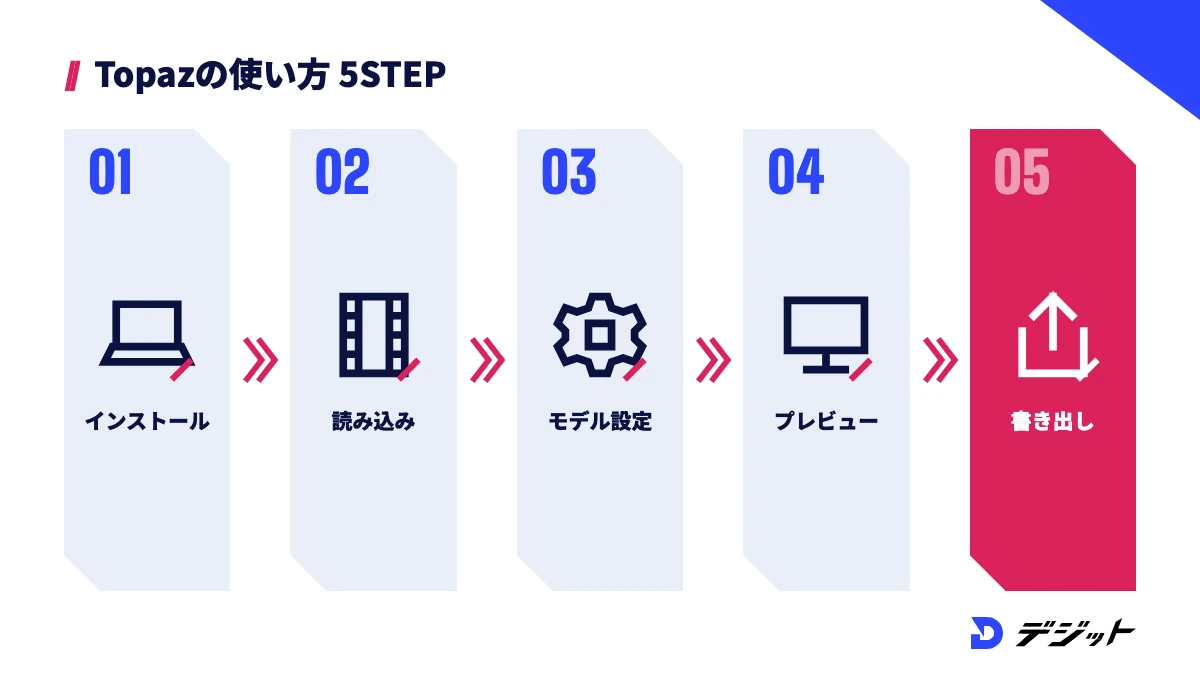
Topaz Video AIの使い方は、インストール・読み込み・設定・プレビュー・書き出しの5STEPです。設定項目は多いものの、公式のプリセットから始めれば、最初の1本は出力解像度とAIモデルを選ぶだけで書き出せます。
ここでは、Topaz Labs公式ヘルプの手順をもとに、現行のTopaz Videoで高画質化する流れを解説します。
STEP | 操作 | 決めること |
|---|---|---|
1 | インストールしてサインインする | 使うモデルのダウンロード |
2 | 動画を読み込みプリセットを選ぶ | 4K・FHD・60 FPSなどの目的 |
3 | 出力解像度・動画の種類・AIモデルを設定する | 素材に合うモデルと強さ |
4 | プレビューで元の動画と比較する | 設定を確定するか、別のモデルを試すか |
5 | ローカルかクラウドで書き出す | 形式・コーデック・処理場所 |
【STEP1】インストールしてサインインする
Topaz Videoは、公式サイトのダウンロードページかアカウントページからインストーラーを入手して始めます。インストール・認証・アップデートにはインターネット接続が必要です。
初回起動時は、購入に使ったメールアドレスでサインインします。続いて表示される「Model Manager」で、使うAIモデルをダウンロードしましょう。モデルは後から「File」メニューで追加・削除でき、PCの性能やライセンスで使えないモデルはグレー表示になります。
ただし、プラグインを含めて正しく動かすには、外付けドライブではなく起動ディスクにインストールする必要があります(公式ヘルプより)。
【STEP2】動画を読み込みプリセットを選ぶ
動画は、画面にドラッグ&ドロップするか「Browse Videos」から選ぶと読み込めます。読み込むと「Start from Scratch(一から設定)」か「Start from Preset(プリセットから開始)」を選ぶ画面が出るため、初回はプリセットを選ぶのが近道です。
公式ヘルプで案内されている主なプリセットは、以下のとおりです。
- 4K/FHD:Proteusで3840×2160/1920×1080に拡大
- 4K & 60 FPS:ProteusとApolloで4K・60fpsに変換
- 60 FPS/4x Slow Motion/8x Slow Motion:フレーム補間で滑らかにする
- Denoise:Nyxでノイズを除去
- Film 4K Light/Medium/Strong:古いフィルム素材を4Kで復元
プリセットは出発点で、選んだ後にモデルや数値を変更できます。よく使う設定は「Create New」で自分のプリセットとして保存しておくと、2本目以降の作業が速くなります。
【STEP3】出力解像度・動画の種類・AIモデルを設定する
画面右側の「Enhancement」では、出力解像度(Output Resolution)・動画の種類(Video Type)・AIモデルの3つを決めます。動画の種類によって選べるAIモデルが変わるため、先に素材がプログレッシブかインターレースかを確認しましょう。
動画の種類の選び方は、以下のとおりです。
Video Type | 選ぶ素材 |
|---|---|
Progressive | スマホ・デジタルカメラで撮った最近の動画のほとんど |
Interlaced | 古いビデオカメラ・テレビ録画など、映像に横縞が出る素材(形式名に「i」が付く) |
Interlaced Progressive | インターレース素材を、インターレース解除をせずにプログレッシブへ変換した素材 |
※Topaz Labs公式ヘルプ「Enhancement」より
AIモデルの強さは、多くのモデルで「Automatic(自動)」「Dynamic(自動を基準に増減)」「Manual(手動)」から選べます。最初はAutomaticで書き出し、ディテールが足りない場合だけ「Recover Detail」などのスライダーを調整すると迷いません。
【STEP4】プレビューで元の動画と比較する
書き出す前に、数秒分だけプレビューを作り、元の動画と並べて比較します。AIの高画質化は素材との相性で結果が変わり、本番の書き出しには長い時間がかかるためです。
たとえば、人物の顔がアップになる場面と、細かい模様や文字が映る場面の2か所をプレビューすると、モデルの得意・不得意が分かりやすくなります。複数のモデルでプレビューを作り、同じ場面を見比べてから決めましょう。
ただし、クラウドレンダリングを使う場合も、公式ヘルプではローカルで数フレームをプレビューしてから送ることが推奨されています。
【STEP5】ローカルかクラウドで書き出す
設定が決まったら、出力形式とコーデックを選び「Export as…」で書き出します。PCの性能が足りない場合や長い動画を並行して処理したい場合は、「Cloud Export」を選ぶとTopaz Labsのサーバーで処理されます。
ローカルとクラウドの使い分けは、以下のとおりです。
書き出し方 | 費用 | 向いている場面 |
|---|---|---|
ローカルレンダリング | 無制限(追加費用なし) | 機密性の高い素材、PCの性能が足りている場合 |
クラウドレンダリング | クラウドクレジットを消費 | 30分以上の長い動画、性能の低いノートPC、Personalで Starlight を使う場合 |
※2026年10月時点・Topaz Labs公式サイト・公式ヘルプ「Cloud Rendering」より
クラウドでは動画のアップロード後にPCをスリープさせても処理が続くため、夜間に長尺の素材をまとめて処理する使い方もできます。
Topaz Videoのモデルの選び方|素材別のおすすめ設定
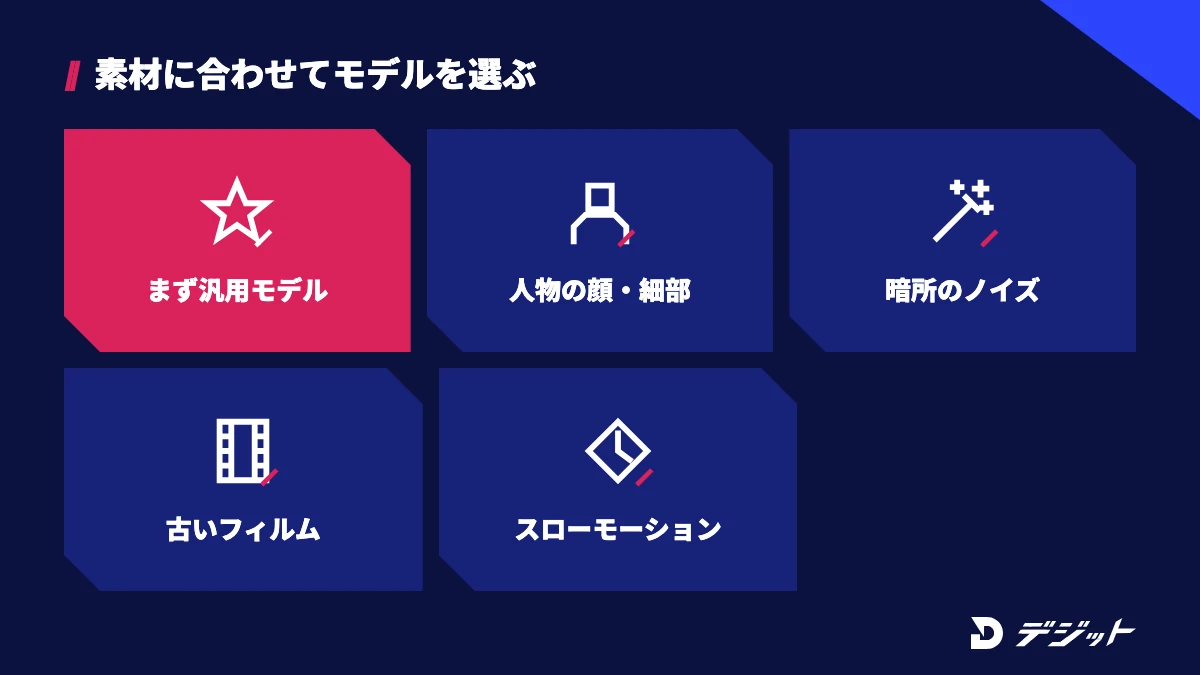
Topaz Videoの仕上がりは、素材に合ったAIモデルを選べるかで大きく変わります。公式ヘルプでも、映像ごとに特徴が違うため、モデルとパラメーターを試して比べることが推奨されています。
ここでは、公式のモデル説明とプリセットをもとに、素材別のモデルの選び方を3つの視点で紹介します。
素材ごとに向いている高画質化モデル
モデル選びに迷ったら、汎用型のProteusから試すのが基本です。Proteusは調整項目が多く、ノイズや圧縮による劣化に効果が出やすいと公式サイトで説明されているためです。
素材ごとに向いているモデルを、Topaz Labs公式サイトの説明をもとに整理します。
素材・目的 | 試すモデル | 公式サイトの説明(要約) |
|---|---|---|
まず全般的に試す | Proteus | 調整項目のある汎用モデル。ノイズと圧縮の劣化に強い |
人物の顔・細部が多い圧縮動画 | Iris | ノイズ・圧縮・インターレースのある映像で顔と細部を復元 |
暗所で撮ったノイズの多い動画 | Nyx/Nyx XL | 高解像度素材のノイズを、自然なディテールを残して除去 |
画質のばらつく素材 | Artemis | 低・中・高品質の素材別プリセットで、ノイズ・ハロー・ジャギーを抑える |
もともと画質のよい素材をHD・4Kへ | Gaia | 自然な質感で、アーティファクトを抑えて拡大 |
繊細な質感を4倍に拡大 | Rhea/Rhea XL | 細かな質感の4倍拡大。Rhea XLは美容・商品映像向けの高精細版 |
くっきりさせたい | Theia | ノイズを抑えながらシャープさと細部を強める |
劣化が大きい低解像度の素材 | Starlight | 手動調整なしでHD・4Kに作り直す拡散モデル型 |
※2026年10月時点・Topaz Labs公式サイト(Topaz Video製品ページ)より
上記の表は出発点で、同じ素材でも場面によって合うモデルが変わります。STEP4のプレビューで2〜3モデルを比べてから決めましょう。
古い動画(VHS・8mm・DVD)をAIで高画質化する設定
古い動画をAIで高画質化するなら、まず動画の種類(Video Type)を正しく選び、フィルム素材には公式の「Film 4K」系プリセットを使います。VHSやテレビ録画はインターレース素材が多く、種類を誤るとモデルが横縞を正しく処理できないためです。
公式ヘルプのFilm 4K系プリセットの違いは、以下のとおりです。
プリセット | 向いている素材 | 主な処理 |
|---|---|---|
Film 4K Light | 元の雰囲気を残して軽く整えたいフィルム・古い映像 | Proteus(Dynamic)で4K化+2回目の補正にNyx、手ぶれ補正あり |
Film 4K Medium | Lightより強めに補正したい素材。白黒でコントラストの強いフィルム | Artemis(Medium Quality)で4K化+2回目の補正にNyx、手ぶれ補正あり |
Film 4K Strong | 粒子・ノイズの多いフィルム(8mm・Super 8mmのデジタル化素材など) | Artemis(Low Quality)で4K化+2回目の補正にProteus、手ぶれ補正あり |
※2026年10月時点・Topaz Labs公式ヘルプ「Presets」より
白黒の素材は、入力設定で「Black & White」にチェックを入れると、公式ヘルプのとおりの処理になります。手ぶれ補正が不要な素材は、オフにすると処理時間を短縮できます。
フレームレートを上げる・スローモーションにする設定
フレームレートを上げるだけなら公式プリセット「60 FPS」のChronos Fast、スローモーションならApolloが基本です。公式ヘルプでは、スローモーション以外のフレームレート変更にChronos Fast、4倍を超える速度変更にApolloが推奨されています。
フレーム補間モデルの使い分けは、以下のとおりです。
- Apollo:不規則な動きや少しブレた素材に強く、2倍・4倍・8倍の変換に向く
- Apollo Fast:Apolloより速い。24fpsから30fps・60fpsのような倍数でない変換向け
- Chronos/Chronos Fast:一定方向の動きのフレームレート変換に向く
- Aion:高解像度で動きの大きい素材の、強いスローモーション向け
注意点として、フレーム補間は映像にだけ適用され、音声は変換されずに削除されます(公式ヘルプより)。スローモーションにした動画は、編集ソフトで音声を付け直しましょう。
無料で動画をAI高画質化する方法|Topaz Video以外の選択肢
無料で動画をAI高画質化するなら、オープンソースのVideo2Xが現実的な選択肢です。Topaz Videoには無料体験版がなく、DaVinci Resolveの無料版にはAI高画質化のSuper Scaleが入っていないためです。
ここでは、Video2XとDaVinci Resolveの2つを取り上げ、最後にTopaz Videoとの違いを表で比較します。
Video2X:無料のオープンソースで高画質化する
Video2Xは、機械学習で動画の超解像とフレーム補間をする、無料のオープンソースソフトです。ライセンスはGNU AGPL v3で、Windows用のインストーラーとGUI(日本語表示に対応)が公開されています。
Video2Xは、Real-ESRGAN・Real-CUGAN・Anime4K v4・RIFEなど、公開されているAIモデルを動画にまとめて適用する仕組みです。たとえば、アニメ素材ならReal-CUGANやAnime4K、実写ならReal-ESRGAN、フレーム補間ならRIFEと、目的に合わせてモデルを選べます。
Video2Xを使う条件は、以下のとおりです。
- CPU:AVX2対応(Intel Haswell以降/AMD Excavator以降)
- GPU:Vulkan対応(NVIDIA GTX 600シリーズ以降、AMD Radeon HD 7000シリーズ以降、Intel HD Graphics 4000以降)
- OS:Windows・Linux(Macはコンテナイメージで利用)
- GPUがない場合:公式のGoogle Colabノートブックで、Googleの無料GPUを1セッション最大12時間まで使える
※2026年10月時点・Video2X公式GitHub(最新版6.4.0)より
ただし、Video2Xは開発者による無償の公開ソフトで、サポート窓口はありません。Colabの無料枠についても、公式READMEで連続利用を避けるよう案内されています。
DaVinci Resolve:編集ソフトのSuper Scaleで高画質化する
DaVinci Resolveで動画をAI高画質化するには、有料版のDaVinci Resolve Studio(51,980円・税込)が必要です。HD素材から4K・8Kの映像を作る「Super Scale」や、AIノイズ除去の「UltraNR」は、Blackmagic Design公式サイトでStudioにのみ搭載された機能と案内されています。
DaVinci Resolve Studioの強みは、編集・色調整・高画質化を1本のソフトで完結できることです。たとえば、古い素材を編集タイムラインに並べ、カットごとに色を整えてからSuper Scaleで4Kに書き出す、という流れを別ソフトに移さずに進められます。
DaVinci Resolveの無料版と有料版の違いは、以下のとおりです。
- 無料版:編集・色調整・音声編集は使えるが、Super Scale・UltraNRは非搭載
- Studio:Super Scale・UltraNR・スピードワープなどのAI機能を搭載(51,980円・税込)
- 対応OS:Mac・Windows・Linux(無料版・Studioとも)
※2026年10月時点・Blackmagic Design公式サイト(DaVinci Resolve 21)より
DaVinci Resolveの無料版と有料版の違いは、DaVinci Resolve無料版とStudioの違いで詳しく解説しています。
Topaz Video・Video2X・DaVinci Resolveを比較する
3つのツールは、料金・使えるモデルの幅・編集との連携で向き不向きが分かれます。動画の高画質化だけを突き詰めるならTopaz Video、費用をかけないならVideo2X、編集作業の一部として高画質化するならDaVinci Resolve Studioが向いています。
3つのツールを、料金と主な違いで比較します。
項目 | Topaz Video | Video2X | DaVinci Resolve Studio |
|---|---|---|---|
料金 | 年額299ドル(約47,200円)〜 | 無料 | 51,980円(税込) |
無料で試す方法 | なし(購入後2日以内の返金) | 無料で利用できる | 無料版あり(Super Scaleは非搭載) |
高画質化のモデル | Starlight・Proteusなど目的別の独自モデル | Real-ESRGAN・Real-CUGAN・Anime4K | Super Scale |
フレーム補間 | Apollo・Chronos・Aion | RIFE | スピードワープ |
編集機能 | トリミング・クロップ程度(編集ソフト用プラグインあり) | なし | 編集・色調整・音声まで対応 |
対応OS | Windows・Mac(M-series) | Windows・Linux(Macはコンテナ) | Mac・Windows・Linux |
※2026年10月時点・各公式サイトより。1ドル=158円で換算
まずVideo2Xで無料で試し、仕上がりや処理の手間に不満が出たらTopaz Videoを検討する、という順番なら費用のむだを抑えられます。
あわせて読みたい
AI動画編集ソフトおすすめ|無料ありの自動編集ツールを比較
動画をAIで高画質化する際の注意点4つ
AIによる高画質化は便利な反面、映像の中身・権利・作業時間・契約の4つで注意が必要です。特に、高画質化した映像を公開・納品する場合は、画質より先に権利の確認が欠かせません。
ここでは、動画をAIで高画質化する前に確認したい注意点を4つ紹介します。
- AIは元の映像にない情報を推定で補う
- 他人の著作物・肖像を含む映像の扱いに注意する
- 処理時間と保存容量を見積もる
- 年契約の途中解約と旧ライセンスの扱いを確認する
AIは元の映像にない情報を推定で補う
AIの高画質化は、元の映像に記録されていない細部を学習データから推定して描き足す処理です。Topaz Labs公式サイトでも、Starlightは劣化した映像を「作り直す」拡散モデル型と説明されています。
たとえば、遠くに小さく映った人物の顔や看板の文字は、AIがもっともらしい形で補うため、実物と違う顔立ちや文字になる場合があります。AIが補った細部は事実の記録ではないため、事故の記録や証拠として使う映像の高画質化には向きません。
ただし、思い出の映像や作品の素材として見栄えを整える目的なら、推定で補われた細部も仕上がりの一部として扱えます。目的に応じて、AIの補正の強さを調整しましょう。
他人の著作物・肖像を含む映像の扱いに注意する
他人が権利を持つ映画・テレビ番組・アニメ・ミュージックビデオなどを高画質化してSNSや動画サイトに公開すると、権利者の許諾がない場合は著作権侵害になるおそれがあります。高画質化しても、元の映像の著作権は元の権利者に残るためです。
確認したいポイントは、以下のとおりです。
- 公開・納品する映像の権利を、自分か依頼主が持っているか
- 依頼主から受け取った素材に、第三者の映像・音楽・ロゴが含まれていないか
- 映っている人物から、公開の同意を得ているか
- 家族の古い動画でも、親族などの映り込みを公開してよいか
判断に迷う場合は、権利者や専門家に確認してから公開してください。著作権制度の基本は、文化庁の「著作権施策に関する総合案内ページ」で確認できます。
処理時間と保存容量を見積もる
AIの高画質化は、通常の書き出しより長い処理時間がかかります。AIモデルが1フレームずつ画像を作り直すうえ、4K化すると書き出すデータ量も増えるためです。
たとえば、Topaz VideoはAIモデルのダウンロードだけで最小45GB、推奨60GBの空き容量が必要です(公式ヘルプより)。長い動画は、全編を書き出す前に1〜2分の区間で処理時間を計測し、全体の所要時間を見積もりましょう。
ただし、処理時間はGPU・モデル・出力解像度で大きく変わるため、他人の計測結果はあくまで参考にとどめてください。
年契約の途中解約と旧ライセンスの扱いを確認する
Topaz Videoの年契約は、12ヶ月の途中で解約・返金すると追加の費用がかかります。月あたりの料金が安い「年契約・毎月払い」も年契約の一種のため、短期間だけ使う予定なら月払い(59ドル)を選びましょう。
旧Topaz Video AIのライセンスを持っている場合、Topaz Videoへの無償アップグレードはありません(公式ヘルプより)。旧版は新しいOSやPC向けの最適化・更新が行われないため、PCを買い替える時期に合わせて乗り換えを検討するのが現実的です。
契約前に確認したい点は、以下のとおりです。
- 使う期間は1年以上か、数ヶ月だけか
- Topaz Photoなどほかのアプリも使うか(使うならTopaz Studioも比較)
- 年間売上100万ドル以上の組織で使うか(使うならPro)
動画の高画質化を仕事に活かすなら
動画の高画質化は、単体の作業よりも、編集・AI動画生成と組み合わせたときに仕事の幅を広げるスキルです。たとえば、クライアントから届いた低画質の素材を整えたり、AIで生成した動画を4Kに仕上げたりする工程は、動画制作の現場で使う場面があります。
ここでは、独学で高画質化を学ぶときに詰まりやすい場面と、学び方の選択肢を紹介します。
独学で詰まりやすい場面と対処の例は、以下のとおりです。
詰まる場面 | 原因 | 対処の例 |
|---|---|---|
モデルを変えても仕上がりがよくならない | 素材の状態(ノイズ・インターレース・圧縮)を見分けられていない | 素材の種類ごとに設定を比較し、記録を残す |
高画質化した動画をどう仕事にするか分からない | 編集・色調整・AI動画生成と組み合わせた制作の流れを知らない | 制作工程の全体を学び、作例をポートフォリオにまとめる |
案件で使える素材か判断できない | 権利・利用規約の確認手順を知らない | 依頼主との素材の確認項目を決めておく |
独学で上記の場面に詰まる場合は、制作の現場を知る講師に質問できるスクールも選択肢の1つです。AI動画編集・AI動画生成が学べるAI動画スクール「デジット」では、専任メンターがマンツーマンで伴走し、ポートフォリオ制作から案件獲得までサポートしています。スクールの選び方はAI動画スクールおすすめの比較記事で解説しています。
ただし、案件紹介・案件獲得サポートは4ヶ月プラン・6ヶ月プランが対象で、案件斡旋を保証するものではありません。
Topaz Video AIと動画のAI高画質化のまとめ
Topaz Video AIと、動画をAIで高画質化する方法の要点は、以下のとおりです。
- Topaz Video AIは2025年9月に開発を終え、現在はサブスク専用の「Topaz Video」(Personal年額299ドル〜)として提供されている
- Topaz Videoに無料体験版はなく、購入後2日以内の返金で試す形になる
- 使い方は、読み込み→プリセット→モデル設定→プレビュー→書き出しの5STEPで、古いフィルム素材にはFilm 4K系のプリセットが使える
- 無料で試すならVideo2X、編集と一緒に高画質化するならDaVinci Resolve Studio(51,980円)のSuper Scaleが選択肢
- 他人の著作物や肖像を含む映像は、高画質化しても権利者の許諾なく公開しない
まずは手元の動画を1〜2分に切り出し、Video2Xか、動作環境を確認したうえでTopaz Videoで高画質化を試してみましょう。
よくある質問
QTopaz Video AIは無料で使えますか?
現行のTopaz Video(旧Topaz Video AI)には無料体験版がなく、公式FAQでもTrialモードはないと案内されています。購入後2日以内であれば返金を申請できるため、動作環境を確認してから契約して試す形になります(2026年10月時点・Topaz Labs公式ヘルプより)。
QTopaz Video AIは日本語に対応していますか?
Topaz Labs公式ヘルプでは、日本語を含む多言語表示に対応しているのはGigapixelで、Video AIは対応に取り組んでいる段階と案内されています(2026年10月時点)。操作画面は英語ですが、プリセットを選んで書き出す基本の流れは5STEPで済みます。
Q古い動画をAIで高画質化できますか?
VHS・8mm・DVDなどの古い動画も、AIで解像度を上げ、ノイズやインターレースの横縞を減らせます。Topaz Videoでは動画の種類を正しく選び、フィルム素材には公式のFilm 4K Light・Medium・Strongのプリセットを使うのが基本です。ただし、AIは元にない細部を推定で補うため、記録や証拠の用途には向きません。
QTopaz Video AIは商用利用できますか?
Topaz VideoのPersonalは、年間売上100万ドル未満の個人・組織であれば商用利用できます。年間売上100万ドル以上の組織で使う場合は、Full commercial useのProライセンス(年額699ドル)が必要です(2026年10月時点・Topaz Labs公式サイトより)。
Q無料で動画をAI高画質化できるツールはありますか?
オープンソースのVideo2Xなら、Real-ESRGAN・Real-CUGAN・Anime4K・RIFEなどのモデルを無料で使って動画を高画質化できます。Windows・Linuxに対応し、高性能なGPUがない場合は公式のGoogle Colabノートブックも利用できます(2026年10月時点・Video2X公式GitHubより)。
出典・参考
- Topaz Labs 公式サイト Pricing
- Topaz Labs 公式サイト Topaz Video
- Topaz Labs 公式ヘルプ Video AI vs Topaz Video
- Topaz Labs 公式ヘルプ System Requirements
- Topaz Labs 公式ヘルプ Cloud Rendering
- Topaz Labs 公式ヘルプ Quick Start
- Topaz Labs 公式ヘルプ Enhancement
- Topaz Labs 公式ヘルプ Presets
- Topaz Labs 公式ヘルプ Frame Interpolation
- Topaz Labs 公式ヘルプ Plugins
- Topaz Labs 公式ヘルプ Subscription Cancellation and Refund Policy
- Topaz Labs 公式ヘルプ What Languages Are Available In Each App?
- Video2X 公式GitHub
- Blackmagic Design 公式サイト DaVinci Resolve Studio
- 文化庁 著作権施策に関する総合案内ページ
この記事の監修者

安藤 佑樹
デジット AI動画講師/CGデザイナー
デジット AI動画講師/CGデザイナー
安藤 佑樹
3DCG・モーショングラフィックスを軸に映像制作へ従事し、早くから生成AIを制作フローへ導入。ブランドの世界観設計からビジュアル開発、カット単位のクオリティコントロールまでを一貫して担当。
- 3DCG・モーショングラフィックスの映像制作
- Claude Code/Stable Diffusion

