
Seedanceの使い方・料金|2.0と2.5の違い【2026年最新】
Seedanceの使い方を、Dreaminaでの始め方4STEP・3つの作り方・プロンプト例で解説。Seedance 2.0と最新2.5の違い、月額2,380円からの料金プラン、無料クレジット、商用利用の注意点も2026年10月時点の公式情報でまとめます。

この記事の結論
- Seedanceは、ByteDanceの動画生成モデルで、公式のDreaminaやCapCutで使えます。
- Seedance 2.0は4〜15秒・参照素材12点、最新のSeedance 2.5は最大30秒・参照素材50点に対応しています。
- 料金はDreaminaの有料プランで月額2,380円〜で、無料クレジットは2026年8月時点で1日120です。
Seedance(シーダンス)は、TikTokの運営会社ByteDanceの研究チーム「ByteDance Seed」が開発した動画生成AIのモデルです。2026年10月時点では、Seedance 2.0に加えて、最大30秒の動画を作れる後継のSeedance 2.5が、CapCutの生成AIサービス「Dreamina」で使えます。
Seedanceの使い方と料金を把握すると、無料のクレジットで試すべきか、有料プランに入るべきかを迷わず判断できます。Seedanceは名前を含む非公式サイトが多いため、公式の入口を知っておくことも重要です。
本記事では、Seedance 2.0と2.5の違い・Dreaminaの料金プラン・無料でできる範囲・始め方・3つの作り方・プロンプトのコツ・商用利用の注意点をまとめています。さらに、AI動画を仕事にしたい方に向けて、独学で詰まりやすい場面も紹介します。
Seedanceとは?使い方の前に知りたい2.0と2.5の違いの早見表
Seedanceとは、テキスト・画像・動画・音声を読み取り、音声付きの動画を生成するByteDanceの動画生成モデルです。モデル名が「Seedance」で、一般のユーザーはDreaminaやCapCutといったサービスの中でSeedanceを選んで使います。
ここでは、Seedanceの基本情報を早見表で示したうえで、検索の多いSeedance 2.0と最新のSeedance 2.5の違い、公式の入口を解説します。
Seedanceの基本情報
Seedanceの基本情報を、項目ごとに表にまとめます。
項目 | Seedanceの内容 |
|---|---|
開発元 | ByteDance Seed(ByteDanceの研究チーム) |
一般向けに使える場所 | Dreamina(Web)・CapCut(デスクトップ・モバイル・Web)・Pippit |
開発者向け | BytePlus ModelArk(API) |
最新モデル | Seedance 2.5(Dreaminaで先行提供) |
料金 | Dreaminaの有料プランは月額2,380円〜82,655円(4プラン) |
無料枠 | 毎日付与される無料クレジット(2026年8月時点で1日120クレジット) |
日本語 | Dreaminaは日本語のページを公開。Seedance 2.5の音声は対応言語に日本語を含む |
商用利用 | 規約上は原則として私的・非商用。商用は追加の条件に従う |
利用年齢 | 13歳以上(Dreaminaの利用規約) |
※2026年10月時点・ByteDance Seed公式サイト、Dreamina公式サイト(料金ページ・Seedance 2.5ページ・公式ブログ・利用規約)、CapCut公式ニュースルームより
上記のとおり、Seedanceは無料で試せるものの、商用で使うなら規約の確認が前提のツールです。料金と商用利用の詳細は、後の章で解説します。
Seedance 2.0と2.5の違い
Seedance 2.0と2.5の最大の違いは、1回で作れる動画の長さと、参照できる素材の数です。Seedance 2.0は4〜15秒の動画を最大12点の素材を参照して作るのに対し、Seedance 2.5は最大30秒の動画を最大50点の素材を参照して作れます。
「seedance2」で検索される方の多くはSeedance 2.0を探していますが、2026年10月時点のDreaminaでは2.5も選べます。Seedance 2.0と2.5の主な仕様を比較します。
項目 | Seedance 2.0 | Seedance 2.5 |
|---|---|---|
1回の生成の長さ | 4〜15秒 | 最大30秒(延長は2回まで) |
長い動画 | 複数のカットを編集でつなぐ | ロングビデオモード(ベータ版)で最大180秒 |
参照できる素材 | 最大12点(画像9・動画3・音声3) | 最大50点(画像・動画・音声・台本など) |
解像度 | 480p・720pで生成(Dreaminaでは高解像度化して1080pで保存) | 720pで生成し、高解像度化に対応 |
音声 | 映像と音声を同時に生成 | リップシンクの音声生成に対応 |
編集 | 生成した動画の編集・延長 | 動画の一部だけを直す部分編集 |
※2026年10月時点・ByteDance Seed公式サイト(Seedance 2.0の論文ページ・Seedance 2.5ページ)、Dreamina公式サイトより
15秒以内の広告やSNS動画ならSeedance 2.0、30秒の動画をカットのつなぎ目なしで作りたいならSeedance 2.5が目安です。ただし、Seedance 2.5は公式ページで「ロングビデオモード」がベータ版とされているため、仕上がりは短い尺で確かめてから使いましょう。
Seedanceの公式の入口と非公式サイトの見分け方
Seedanceを使うなら、ByteDanceまたはCapCutが運営するサービスから始めることが重要です。検索結果には「Seedance」の名前を含むドメインの第三者サイトが多く、公式とは料金や規約が別だからです。
Seedanceの公式の入口は、以下のとおりです。
- Dreamina(dreamina.capcut.com):Seedance 2.0・2.5を選べるCapCutの生成AIサービス
- CapCut:動画編集アプリの「AI Video」からSeedance 2.0を使える
- BytePlus ModelArk:ByteDanceのクラウド。開発者がAPIでSeedanceを使う場所
- ByteDance Seed(seed.bytedance.com):モデルの紹介・技術資料のページ(生成はできない)
上記以外のサイトでSeedanceを使う場合は、運営会社・料金・利用規約を確認してから登録してください。
Seedanceの料金プランと無料でできる範囲
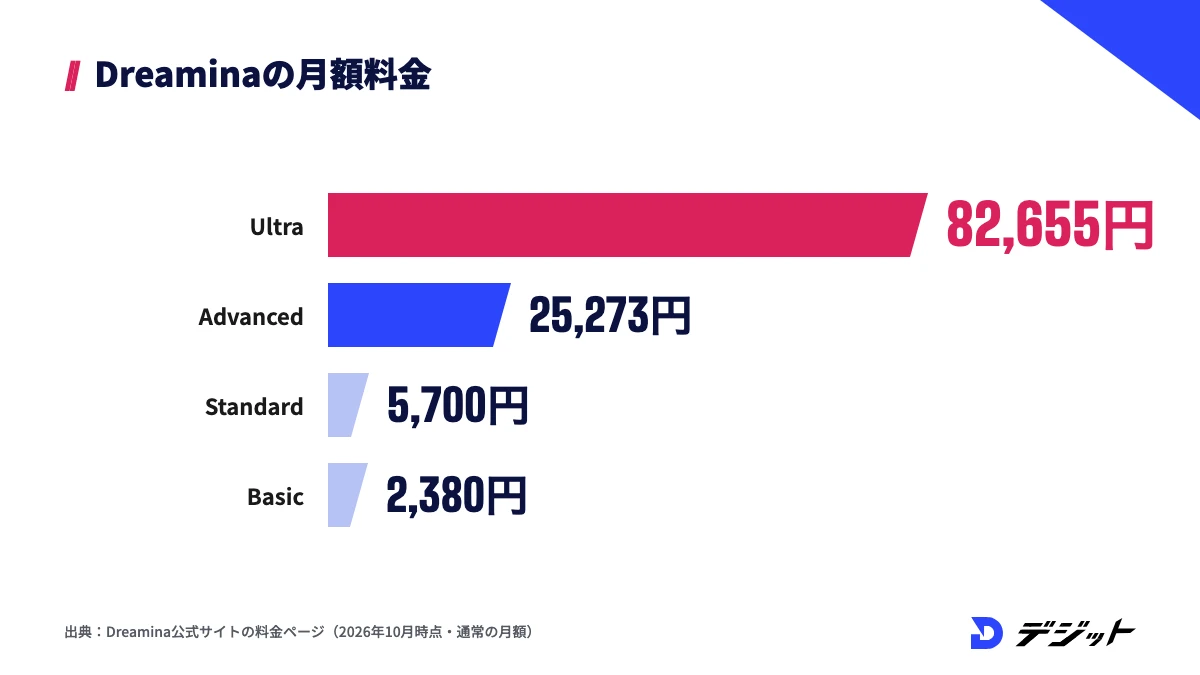
Seedanceの料金は、Seedanceを使うサービスの料金プランで決まります。一般の方が使うDreaminaでは、毎日もらえる無料クレジットと、月額制の4つの有料プランから選ぶ仕組みです。
ここでは、Dreaminaの料金プランと、無料でできる範囲・有料プランで変わることを解説します。
Dreaminaの料金プラン一覧
Dreaminaの有料プランは、Basic・Standard・Advanced・Ultraの4つです。プランごとに毎月もらえるクレジットが違い、Seedanceの動画を何本作れるかはクレジットの量で決まります。
Dreaminaの日本向け料金ページの金額(円)と、毎月のクレジットを比較します。
プラン | 月額(通常) | 初月の割引価格 | 毎月のクレジット | 10秒動画の目安 |
|---|---|---|---|---|
Basic | 2,380円 | 238円(90%オフ) | 2,514 | 約25本 |
Standard | 5,700円 | 3,433円(40%オフ) | 6,163 | 約61本 |
Advanced | 25,273円 | 15,164円(40%オフ) | 28,137 | 約281本 |
Ultra | 82,655円 | 49,593円(40%オフ) | 94,323 | 約943本 |
※2026年10月時点・Dreamina公式サイトの料金ページより。初月の割引は時期・地域で変わります。10秒動画の本数は料金ページに記載の目安で、モデルや設定で変わります
上記のとおり、個人で試すならBasic、仕事で量産するならStandard以上が目安です。Ultraには、Seedance 2.5で消費クレジットが75%少なくなる特典が付いています。
Seedanceを無料で使える範囲
Seedanceは、Dreaminaで毎日付与される無料クレジットの範囲で無料で使えます。Dreaminaの公式ブログでは、無料プランのクレジットを2026年8月時点で1日120クレジットと案内しています。
無料クレジットで作れる本数は、モデル・長さ・解像度・音声の有無・参照する素材の数で変わります。Dreaminaの公式ブログも、1秒あたりの一律の消費量は示していません。たとえば、15秒・参照素材ありの動画より、5秒・テキストだけの動画のほうが少ないクレジットで作れます。
無料で使う際のポイントは、以下のとおりです。
- クレジットカードの登録なしで始められる
- 無料クレジットは毎日付与される(付与量はアカウント画面で確認する)
- 消費クレジットは生成ボタンの近くに表示されるので、生成前に確認する
- 無料プランの動画にはDreaminaの透かしが入る(透かしの削除は有料プランの特典)
無料クレジットは、本番の動画づくりより、プロンプトの書き方や参照素材の効き方を確かめる用途に向いています。
有料プランで変わること
Dreaminaの有料プランに入ると、クレジットが増えるだけでなく、書き出しや生成速度の機能も使えるようになります。仕事で使う動画は、透かしがなく、解像度とフレームレートを指定できることが前提になるためです。
Basicプラン以上で使える主な機能は、以下のとおりです。
- ダウンロード時にDreaminaの透かしを外せる
- 動画の延長・高解像度化
- 最大60fpsでの書き出し
- リップシンクの音声
- 優先キュー(生成の待ち時間が短くなる)
※2026年10月時点・Dreamina公式サイトの料金ページより
ただし、Dreaminaの公式ブログは、見える透かしを消しても、AI生成を示す見えない情報は動画に残ると説明しています。有料プランに入ればどの用途にも使えるわけではないため、商用で使う前に後述の「注意点」を確認してください。
Seedanceの始め方【4STEP】
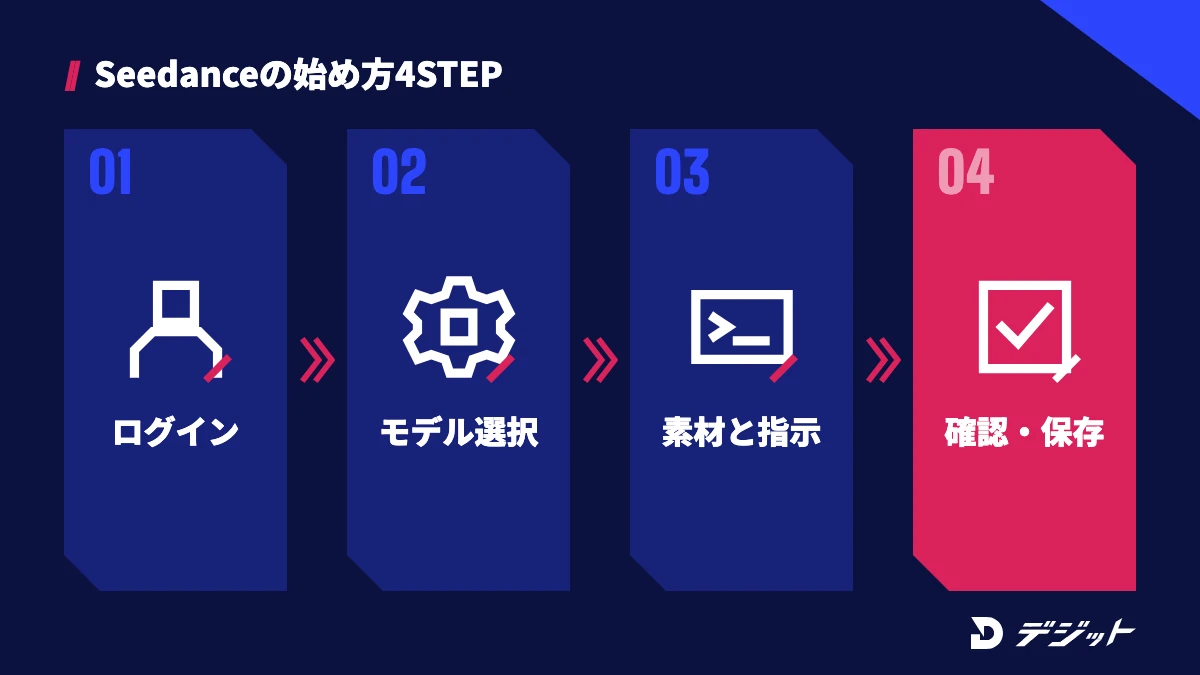
Seedanceは、Dreaminaのアカウントを作れば、ブラウザだけで最初の1本を作れます。ソフトのインストールやGPUの準備は不要で、無料クレジットの範囲ならクレジットカードの登録もいりません。
ここでは、DreaminaでSeedanceの動画を1本作るまでの手順を4つのSTEPで解説します。
- STEP1:Dreaminaにアクセスしてログインする
- STEP2:「AIビデオ」を開いてモデルを選ぶ
- STEP3:素材とプロンプトを入れて生成する
- STEP4:確認してダウンロードする
【STEP1】Dreaminaにアクセスしてログインする
Seedanceを使う最初の手順は、公式のDreamina(dreamina.capcut.com)を開いてログインすることです。Dreaminaは、Google・TikTok・Facebook・CapCutのアカウントかメールアドレスで登録できます。
CapCutを使っている方は、CapCutのアカウントでログインすると、同じアカウントでCapCutアプリのAI機能も使えます。なお、Dreaminaの利用規約では、利用できるのは13歳以上です。
【STEP2】「AIビデオ」を開いてモデルを選ぶ
ログインしたら、メニューの「AIビデオ」を開き、動画生成モデルでSeedance 2.0かSeedance 2.5を選びます。モデルを選ばずに生成すると、別のモデルで作られる場合があるため、生成の前に確認しましょう。
あわせて、縦横比(16:9・9:16など)と動画の長さを決めます。たとえば、TikTokやInstagramのリール用なら9:16、YouTube用なら16:9を選びます。
【STEP3】素材とプロンプトを入れて生成する
生成画面では、プロンプトを書き、必要に応じて画像・動画・音声の素材をアップロードします。Dreaminaの公式ガイドでは、1枚の画像から作る「シングルフレーム」と、複数の素材を使う「マルチフレーム」を選べると案内しています。
複数の素材を使う場合は、プロンプトの中で素材を「@素材名」と書いて参照します。消費クレジットを確認してから生成ボタンを押しましょう。
【STEP4】確認してダウンロードする
生成が終わったら、動画を再生して、動き・顔・文字の崩れがないかを確認します。問題がなければ、右上の「ダウンロード」から保存します。
思いどおりでない場合は、同じプロンプトで再生成するより、プロンプトの1要素だけを変えて生成し直すほうが原因を特定しやすくなります。Seedance 2.5では、動画の一部だけを直す部分編集も使えます。
※手順は2026年10月時点・Dreamina公式サイトの「Dreamina Seedance 2.0の使い方」ガイドより。画面の表記は変わる場合があります
Seedanceの使い方|動画を作る3つの方法
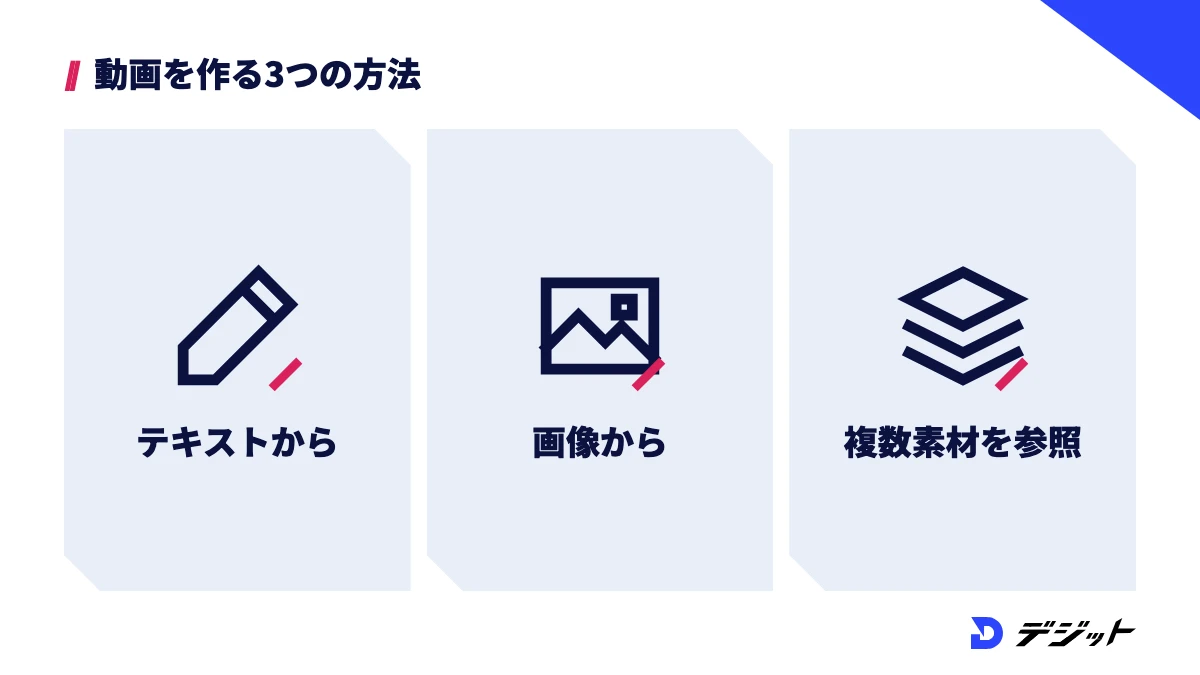
Seedanceの使い方は、何を素材にするかで3つに分かれます。テキストだけで作る方法、画像を動かす方法、画像・動画・音声を組み合わせて参照する方法です。
ここでは、3つの方法ごとに向いている場面と、自作のプロンプト例を紹介します。プロンプトはそのまま試せる形にしているので、無料クレジットで仕上がりを確かめてください。
方法 | 使う素材 | 向いている場面 |
|---|---|---|
テキストから動画 | プロンプトだけ | イメージ映像・背景カットを手早く作る |
画像から動画 | 画像1枚+プロンプト | 商品写真やキャラクターの見た目を保ったまま動かす |
マルチモーダル参照 | 画像・動画・音声+プロンプト | カメラワークや音声を指定して、広告やMVのカットを作る |
テキストから動画を作る
テキストから動画を作る方法は、素材を用意しなくてよいため、Seedanceを初めて使う方に向いています。プロンプトに書いた内容だけで、映像と音声がまとめて生成されます。
テキストだけで作る場合は、被写体・動き・場所・カメラ・光の5つを1文ずつ書くと、意図に近い動画になりやすくなります。たとえば、以下のように書きます。
夜の東京の路地を、傘をさした若い女性がゆっくり歩いている。濡れた石畳にネオンが反射している。カメラは女性の背後から一定の距離でついていく。映画のような落ち着いた色調。雨音と遠くの街の音。
ただし、テキストだけでは人物の顔や服装が生成のたびに変わります。同じ人物を複数のカットで使う場合は、次の画像から作る方法を使いましょう。
画像から動画を作る
画像から動画を作る方法は、商品やキャラクターの見た目を保ったまま動かしたいときに向いています。最初のフレームを画像で固定するため、テキストだけで作るより見た目のぶれが少なくなるからです。
画像から作る場合のプロンプトは、画像に写っているものの説明より「何がどう動くか」を中心に書きます。たとえば、香水のボトルの写真を使うなら、以下のように書きます。
ボトルの周りを白い花びらがゆっくり舞い落ちる。カメラはボトルに向かってゆっくり寄っていく。背景の光が柔らかく揺れる。ボトルの形とラベルは変えない。
なお、CapCutの公式発表によると、Seedance 2.0の提供開始時は、実在の人物の顔が写った画像や動画からの生成が制限されていました。自分や他人の顔写真を使う前に、利用できるかと規約上の扱いを確認してください。
マルチモーダル参照で作る
マルチモーダル参照とは、画像・動画・音声を素材として読み込み、プロンプトで「どの素材を何に使うか」を指示する使い方です。Seedance 2.0では最大12点(画像9・動画3・音声3)、Seedance 2.5では最大50点の素材を参照できます。
素材はプロンプトの中で「@素材名」と書いて指定します。Dreaminaの公式ガイドによると、Seedance 2.0で参照できる動画と音声は、1点15秒までです。たとえば、商品画像・参考動画・ナレーション音声の3点を使うなら、以下のように書きます。
@image1 の水筒を、@video1 と同じカメラワークで撮影したように見せる。水筒がテーブルに置かれ、手が伸びてふたを開ける。@audio1 のナレーションに合わせてカットのテンポを決める。
参照する素材を増やすほど、指示どうしがぶつかって意図と違う動画になりやすくなります。最初は素材2〜3点から始め、1点ずつ足して効き方を確かめましょう。
Seedanceのプロンプトのコツ|品質を上げる書き方
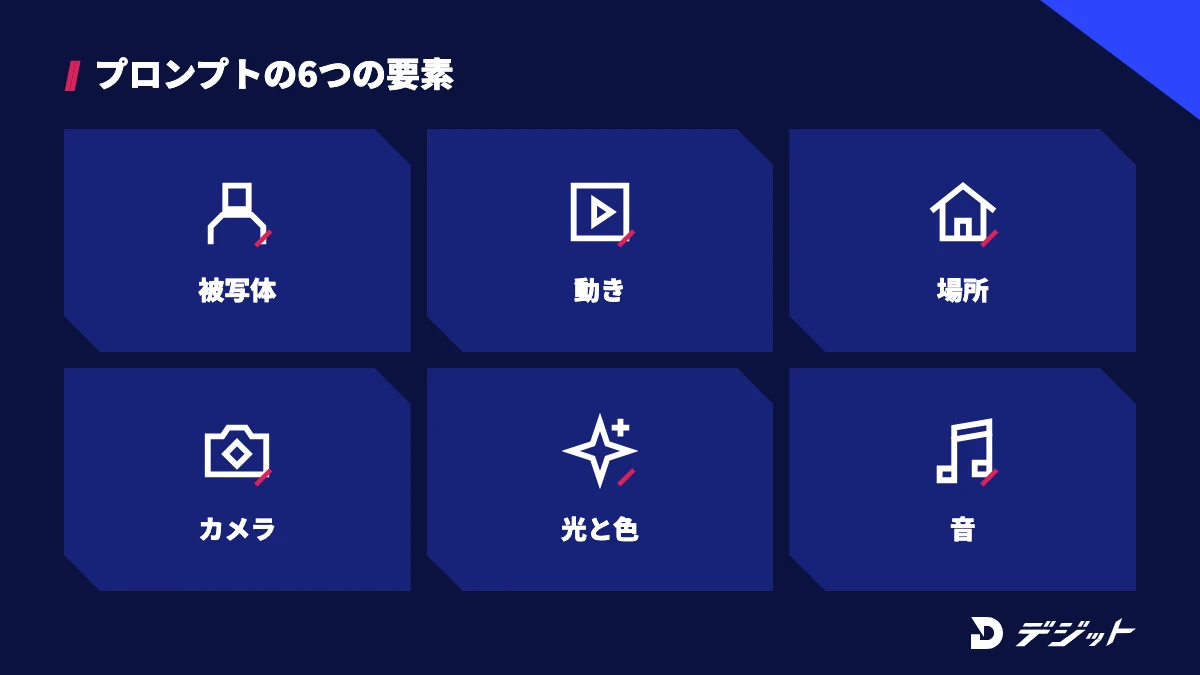
Seedanceの動画の品質は、プロンプトに書く要素の抜け漏れで大きく変わります。Seedanceは映像と音声をまとめて生成するため、映像の指示に加えて音の指示も書く必要があるからです。
ここでは、プロンプトの型・カメラワークの指定・つまずきやすい場面の対処の3つを解説します。
プロンプトは6つの要素で組み立てる
Seedanceのプロンプトは、被写体・動き・場所・カメラ・光と色・音の6つの要素で組み立てるのが基本です。要素ごとに1文で書くと、仕上がりが違ったときにどの要素を直せばよいかが分かります。
プロンプトの6つの要素と書き方の例を、表にまとめます。
要素 | 書く内容 | 例 |
|---|---|---|
被写体 | 誰・何が映るか | 白いシャツの30代の男性 |
動き | 被写体が何をするか | コーヒーを一口飲み、窓の外を見る |
場所 | どこで・いつか | 朝のカフェの窓際の席 |
カメラ | 撮り方・カメラの動き | 正面からゆっくり寄る |
光と色 | 明るさ・色調・雰囲気 | 窓からの柔らかい自然光、暖色 |
音 | 声・効果音・音楽 | 店内の小さな話し声とカップの音 |
上記の6要素を毎回書くと、同じ雰囲気の動画を複数作りやすくなります。ただし、プロンプトを長くするだけでは品質は上がらないため、1要素1文を目安にしてください。
カメラワークは1カットに1つだけ指定する
Seedanceでカメラワークを指定する際は、1つのカットに1つの動きだけを書くことが重要です。「寄りながら回り込み、上に引く」のように動きを重ねると、途中で映像が崩れやすくなるためです。
よく使うカメラワークの書き方は、以下のとおりです。
- ゆっくり寄る(被写体に注目させる)
- ゆっくり引く(場所の全体を見せる)
- 被写体の周りを回り込む(商品を立体的に見せる)
- 被写体の背後からついていく(移動する人物を追う)
- 固定(被写体の動きだけを見せる)
複数の動きが必要な場合は、カットを分けて生成し、編集ソフトでつなぐと仕上がりが安定します。
うまくいかないときの原因と対処
Seedanceで思いどおりの動画にならないときは、原因に合わせてプロンプトや素材を直すと解決しやすくなります。やみくもに再生成すると、クレジットだけが減るからです。
よくあるつまずきと、原因・対処を表にまとめます。
つまずき | 主な原因 | 対処 |
|---|---|---|
人物の顔や服がカットごとに変わる | テキストだけで生成している | 同じ人物の画像を参照素材にする |
動きが不自然・手が崩れる | 動きの指示が多すぎる | 動きを1つに絞り、尺を短くする |
画面に文字が入り崩れる | 看板や文字の描写を指示している | 文字は編集ソフトで後から入れる |
参照素材が反映されない | プロンプトで素材を指定していない | 「@素材名」で役割を1文ずつ書く |
意図しない音が入る | 音の指示がない | 声・効果音・音楽の有無を明記する |
上記の対処は1つずつ試し、何を変えたら改善したかを記録しておくと、次の動画からクレジットの消費を抑えられます。プロンプト・編集を含めたAI動画の作り方の全体は、AI動画の作り方で解説しています。
Seedanceを使う際の注意点4つ
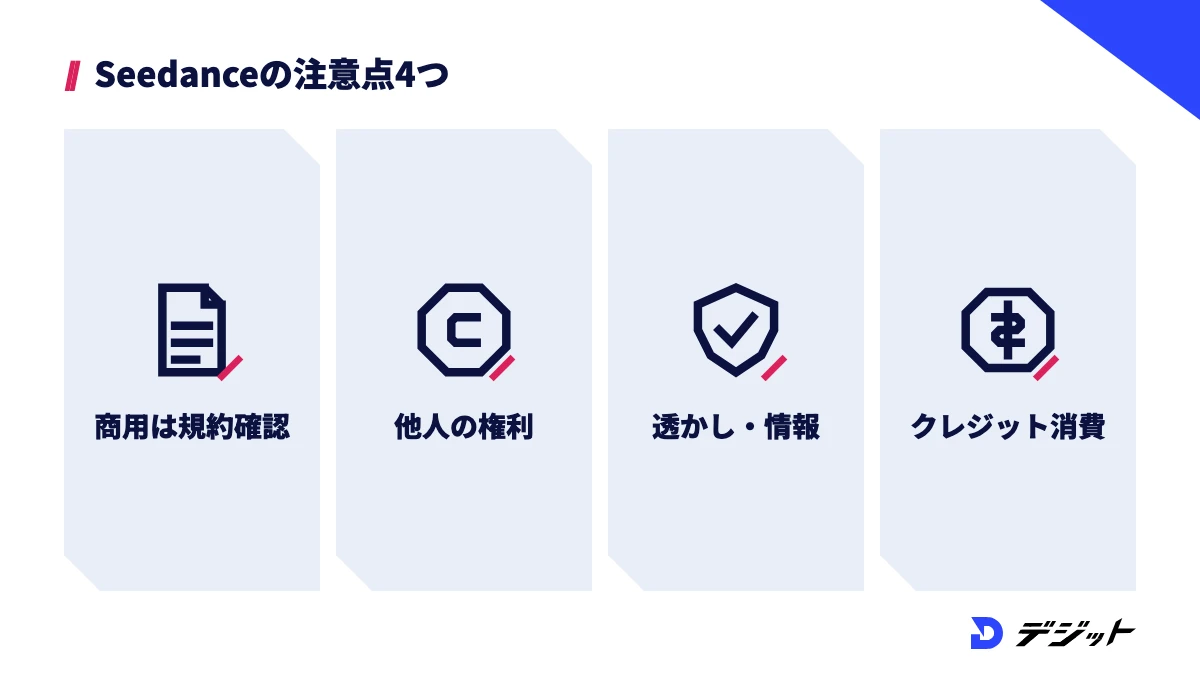
Seedanceは無料で手軽に試せる一方、商用利用や素材の権利には利用規約上の条件があります。仕事で使う動画ほど、生成する前に規約を確認しておくことが重要です。
ここでは、Seedanceを使う際に押さえておきたい注意点を4つ解説します。
- 商用利用は規約と追加条件を確認する
- 他人の権利を含む素材を使わない
- AI生成を示す透かし・情報が入る
- クレジットの消費量は設定で変わる
商用利用は規約と追加条件を確認する
Seedanceで作った動画の商用利用は、Dreaminaの利用規約と追加の条件に従う必要があります。Dreaminaの利用規約は、サービスを原則として「私的・非商用の利用」向けとし、商用利用は別に定める条件のもとで認めるとしているからです。
一方、Dreaminaの利用規約では、規約を守っている限り、アップロードした素材と生成された動画の所有権は利用者にあるとしています。ただし、Dreaminaの公式ブログも、有料プランに入っても素材の権利まで解決されるわけではないと説明しています。
※2026年10月時点・Dreamina利用規約(2026年1月22日更新)、Dreamina公式ブログより。商用利用の可否は、使う機能・プラン・地域の条件を公式で確認してください
他人の権利を含む素材を使わない
Seedanceの参照素材には、自分で権利を持つ画像・動画・音声だけを使いましょう。Dreaminaの利用規約は、第三者の著作権・商標権・パブリシティ権・プライバシーを侵害する使い方を禁止しているためです。
たとえば、他社のロゴ・有名人の写真・市販の楽曲・映画の映像を参照素材にすると、生成した動画を公開できなくなるおそれがあります。実在の人物の顔を使う機能は、提供開始時に制限されていた点にも注意してください。
AI生成を示す透かし・情報が入る
Seedanceで作った動画には、AIで生成したことを示す情報が入ります。CapCutの公式発表によると、生成された動画には見える透かしに加えて、見えない透かしとC2PAの「Content Credentials」(コンテンツの来歴情報)が付きます。
有料プランで見える透かしを外しても、見えない情報は残ります。クライアントに納品する動画では、AIで生成したことを事前に伝えておくとトラブルを防げます。
クレジットの消費量は設定で変わる
Seedanceの消費クレジットは、モデル・長さ・解像度・音声・参照素材の数で変わります。同じ1本でも、設定によって必要なクレジットが大きく違うため、無料クレジットがすぐになくなる場合があります。
クレジットを節約するには、短い尺と低い解像度で構図や動きを確かめてから、本番の設定で生成するのが効果的です。
Seedanceが向いている方・ほかの動画生成AIが向いている方
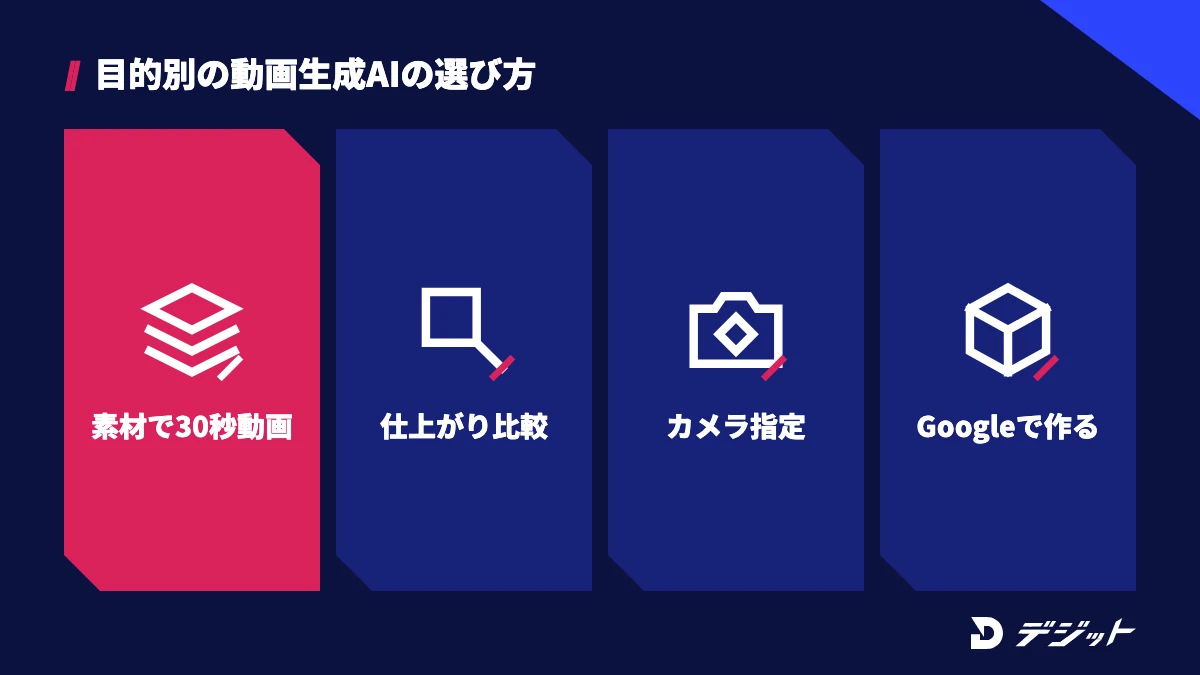
Seedanceは、画像・動画・音声を組み合わせて、音声付きの長めのカットを作りたい方に向いています。一方、使い慣れたサービスの中で作りたい方や、特定の機能を重視する方には、ほかの動画生成AIが合う場合もあります。
ここでは、Seedanceが向いている方の特徴と、目的別にほかのツールを選ぶ目安を紹介します。
Seedanceが向いている方は、以下のとおりです。
- 30秒前後の動画をカットのつなぎ目なしで作りたい方
- 商品画像・参考動画・ナレーションを組み合わせて広告を作りたい方
- CapCutで編集までまとめて済ませたい方
- 毎日の無料クレジットで少しずつ試したい方
目的別に、Seedanceとほかの動画生成AIの選び方を比較します。
目的 | 向いているツール | 理由 |
|---|---|---|
素材を組み合わせて30秒の動画を作りたい | Seedance | Seedance 2.5で最大30秒・参照素材50点 |
Seedanceと仕上がりを比べたい | Kling AI | Kuaishouが提供する動画生成AI。詳しくはKling AIの使い方・料金 |
カメラワークをプリセットで指定したい | Higgsfield | カメラの動きを選んで生成できる。詳しくはHiggsfieldの使い方 |
Googleのサービスの中で作りたい | Google Flow | Googleの動画制作ツール。詳しくはGoogle Flowの使い方・料金 |
あわせて読みたい
Sora 2の使い方・料金|提供終了と代替AI
動画生成AIは、無料枠で同じプロンプトを試し、仕上がりと料金を比べてから有料プランを選ぶのが確実です。主要なツールの料金や無料枠をまとめて比較したい方は、動画生成AIおすすめの比較記事を確認してください。
Seedanceを仕事にするなら知っておきたいこと
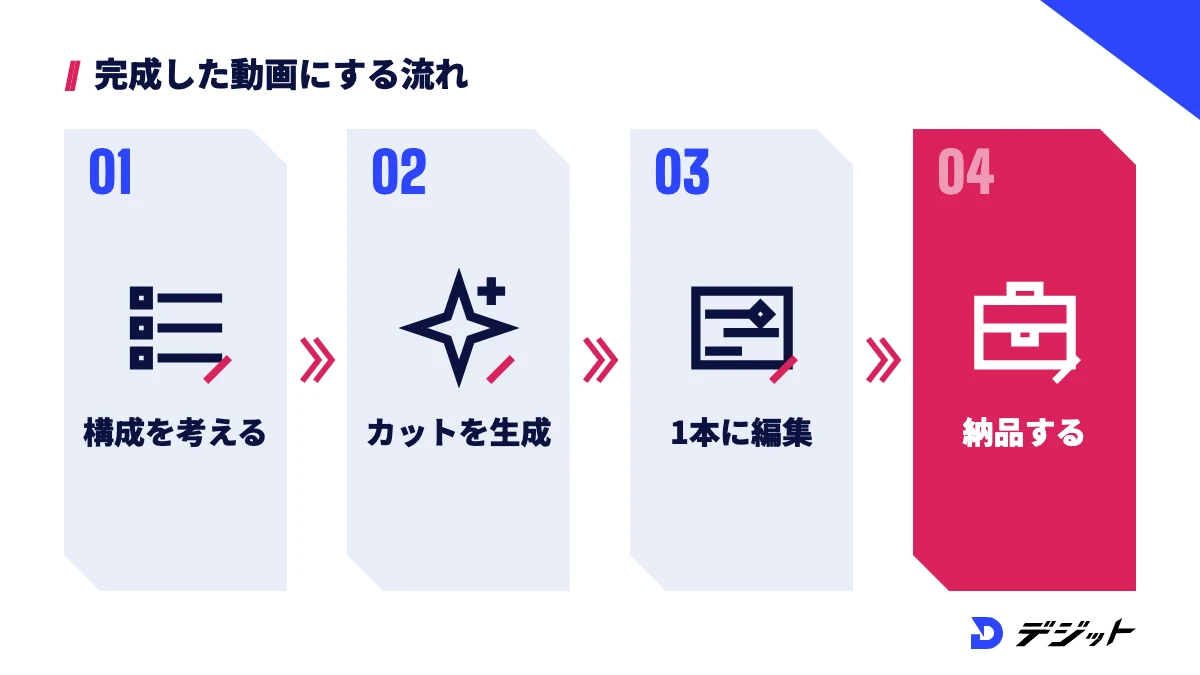
Seedanceで作った動画を仕事にするには、生成の操作に加えて、企画・編集・納品までの制作スキルが必要です。企業やクライアントが求めるのは「動画の素材」ではなく「目的を達成する完成した動画」だからです。
ここでは、独学で詰まりやすい場面と、学び方の選択肢を紹介します。
独学で詰まりやすい3つの場面
Seedanceを独学で学ぶ場合、ツールの操作よりも、完成品に仕上げる工程で詰まりやすくなります。Seedanceは30秒までのカットを作れても、どのカットをどの順で見せれば商品が伝わるかを決めるのは人だからです。
独学で詰まりやすい場面は、以下のとおりです。
- 広告の目的に合わせた構成や台本が作れない
- 生成したカットに文字・BGM・ナレーションを入れて1本にまとめる手順が分からない
- ポートフォリオの作り方や案件の探し方が分からない
上記の場面は、制作の経験がある人からフィードバックを受けると短期間で解決しやすくなります。
スクールで学ぶという選択肢
AI動画を仕事にしたい方には、独学に加えてスクールで学ぶという選択肢があります。AI動画スクール「デジット」では、AI動画生成からAI動画編集までを、専任メンターのマンツーマン伴走で学べます。料金は、2ヶ月プランで一括178,000円(分割は月7,417円〜、24回分割の場合)です。
スクールを比較して選びたい方は、AI動画スクールおすすめの比較で、学べる範囲や料金を確認してください。デジットの無料個別説明会では、学習の進め方や自分に合うプランを相談できます。
Seedanceの使い方・料金のまとめ
Seedanceの要点は、以下のとおりです。
- Seedanceは、ByteDanceの動画生成モデルで、DreaminaやCapCutで使える
- Seedance 2.0は4〜15秒・参照素材12点、最新のSeedance 2.5は最大30秒・参照素材50点
- 料金はDreaminaの有料プランで月額2,380円〜82,655円、無料クレジットは2026年8月時点で1日120
- 使い方はテキスト・画像・マルチモーダル参照の3つで、プロンプトは6要素で組み立てる
- 商用利用は規約上の追加条件に従い、他人の権利を含む素材は使わない
まずは公式のDreaminaで登録し、無料クレジットで短い尺の動画を作って、プロンプトと参照素材の効き方を確かめましょう。
よくある質問
QSeedanceは無料で使えますか?
Seedanceは、Dreaminaで毎日付与される無料クレジットの範囲で無料で使えます。Dreaminaの公式ブログでは、2026年8月時点で1日120クレジットと案内しています。無料プランの動画には透かしが入り、作れる本数はモデルや長さで変わります。
QSeedanceは日本語で使えますか?
Seedanceを使えるDreaminaは日本語のページを公開しており、日本からも利用できます。Seedance 2.5の公式ページでは、音声の対応言語に日本語が含まれています。プロンプトの効き方は、短い動画で試してから本番に使いましょう。
QSeedanceは商用利用できますか?
Seedanceで作った動画の商用利用は、Dreaminaの利用規約と追加の条件に従う必要があります。利用規約は、サービスを原則として私的・非商用の利用向けとし、商用は別に定める条件のもとで認めるとしています。使う機能・プラン・地域の条件を公式で確認してください。
QSeedance 2.0と2.5の違いは何ですか?
Seedance 2.0は4〜15秒の動画を最大12点の素材を参照して作るモデルです。Seedance 2.5は最大30秒の動画を最大50点の素材を参照して作れ、動画の一部だけを直す部分編集にも対応しています。
QSeedanceの料金はいくらですか?
Seedanceの料金は、Dreaminaの有料プランで決まります。2026年10月時点で、Basic 月額2,380円・Standard 月額5,700円・Advanced 月額25,273円・Ultra 月額82,655円の4プランです。初月は割引価格が適用される場合があります。
出典・参考
- ByteDance Seed 公式サイト Seedance 2.5
- ByteDance Seed Seedance 2.0 論文ページ
- Dreamina 公式サイト 料金プラン
- Dreamina 公式サイト Seedance 2.5
- Dreamina 公式サイト Seedance 2.0
- Dreamina 公式ガイド「Dreamina Seedance 2.0の使い方」
- Dreamina 公式ブログ 無料クレジットと有料プラン
- Dreamina 利用規約(Terms of Service)
- CapCut Newsroom「Dreamina Seedance 2.0」
- BytePlus ModelArk ドキュメント
この記事の監修者
萩野 研斗
デジット AI動画講師/動画広告ディレクター
デジット AI動画講師/動画広告ディレクター
萩野 研斗
広告動画・CM制作のディレクションを担当し、商品理解からコンセプト設計、絵コンテ、AIによる映像化までを一気通貫で対応。数値から逆算した構成設計を軸に、認知獲得からCV改善まで目的に応じたクリエイティブを設計する。
- 広告動画・CM制作のディレクション
- Claude Code/Higgsfield


