
【2026年最新】Hailuo AIの使い方・料金|無料枠と日本語対応
Hailuo AI(MiniMax)の使い方と料金を2026年10月時点の公式情報で解説。最新モデルMiniMax H3の特徴、Free〜Maxの5プランと無料トライアルの範囲、日本語での始め方、4つの生成モード、プロンプトのコツ、商用利用の条件まで分かります。

この記事の結論
- Hailuo AIは、MiniMaxの動画生成AIで、2026年7月公開のMiniMax H3では最大15秒・2K・音声付きの動画を作れます。
- 料金はFree 0ドルと、有料のStandard 月額14.99ドル〜Max 月額216ドルで、無料枠は1回限りの無料トライアルクレジットです。
- 日本語表示の公式サイトから登録でき、商用利用は有料プランで透かしなしの動画をダウンロードし、AI生成と明示することが前提です。
Hailuo AI(ハイルオAI)は、中国のAI企業MiniMaxが提供する動画生成AIサービスです。テキストや画像から動画を作れ、2026年7月には最新モデル「MiniMax H3(Hailuo 3.0)」が公開されました。
料金プランと無料でできる範囲を把握すると、課金する前に自分の用途で足りるかを判断できます。Hailuo AIはモデルの世代交代が早く、無料枠も「毎日もらえるクレジット」から「1回限りの無料トライアルクレジット」に変わっているため、古い情報のまま判断しないことが重要です。
本記事では、Hailuo AIの特徴・料金プラン・無料枠・日本語での始め方・4つの生成モードの使い方・プロンプトのコツ・商用利用の注意点をまとめています。さらに、AI動画を仕事にしたい方に向けて、独学で詰まりやすい場面も紹介します。
Hailuo AIとは?MiniMaxの動画生成AIでできることの早見表
Hailuo AIとは、MiniMaxが開発した動画生成モデルをWebブラウザとスマホアプリで使えるサービスです。テキストからの動画生成に加えて、画像・動画・音声を参照して1本の動画にまとめる機能まで、1つの画面で使えます。
ここでは、Hailuo AIの基本情報を早見表で示したうえで、最新モデルMiniMax H3の特徴と、選べる動画モデルの違いを解説します。
Hailuo AIの基本情報
Hailuo AIの基本情報を、項目ごとに表にまとめます。
項目 | Hailuo AIの内容 |
|---|---|
開発元 | MiniMax(利用規約上の契約相手はNanonoble Pte. Ltd.) |
使える場所 | Web(hailuoai.video)・iOSアプリ・Androidアプリ |
最新モデル | MiniMax H3(Hailuo 3.0)・MiniMax H3 Max |
最大の尺・解像度 | MiniMax H3で4〜15秒・768pまたは2K |
音声 | MiniMax H3は音声(ステレオ)付きの動画を生成 |
料金 | Free 0ドル、有料はStandard 月額14.99ドル〜Max 月額216ドル(割引価格は時期で変わる) |
無料枠 | 1回限りの無料トライアルクレジット(Hailuo系モデルのみ) |
日本語 | 画面の日本語表示に対応(hailuoai.video/ja) |
商用利用 | 有料プランで透かしなしでダウンロードした動画は商用利用可と公式FAQに記載 |
利用年齢 | 16歳以上 |
※2026年10月時点・Hailuo AI公式サイト(料金ページ・生成画面・有料プランFAQ・利用規約)、MiniMax公式ブログより
上記のとおり、Hailuo AIは無料で試せるものの、継続して使うなら有料プランが前提のサービスです。料金と無料枠の詳細は、次の章で解説します。
最新モデル MiniMax H3(Hailuo 3.0)でできること
MiniMax H3は、テキスト・画像・動画・音声をまとめて読み取り、音声付きの動画を生成できるモデルです。MiniMaxの公式ブログによると、2026年7月31日に公開され、最大15秒・2Kの動画をネイティブのステレオ音声付きで生成できます。
MiniMax H3が従来のHailuo 02と大きく違うのは、生成のたびに「テキストから動画」「画像から動画」と機能を切り替えなくてよい点です。たとえば、「動画1のカメラワークを参考に、画像2の人物に、音声3に合わせて歌わせる」のように、素材同士の関係を文章で指示できます。
MiniMax H3で新しくできることは、以下のとおりです。
- 最大15秒・2Kの動画生成(Hailuo 02世代は主に6秒・10秒)
- ステレオ音声の同時生成(声・効果音・音楽を分けずに生成)
- 画像・動画・音声を合わせて12点まで参照(生成画面の「参照(0/12)」)
- 参照した動画の動きやカメラワークの再現
※2026年10月時点・MiniMax公式ブログ「MiniMax H3」、Hailuo AI公式サイトの生成画面より
なお、MiniMaxは2026年10月時点で、制作向けアプリ「MiniMax Design」でもMiniMax H3を提供しています。Hailuo AIとは別のサービスなので、料金やクレジットは別に管理される点に注意してください。
Hailuo AIで選べる動画モデルの違い
Hailuo AIでは、MiniMax H3のほかに旧世代のHailuoモデルと、他社のSora 2・Veo 3.1も選べます。モデルによって尺・解像度・消費クレジットが変わるため、用途に合わせて使い分けることが重要です。
Hailuo AIの主な動画モデルを、尺と解像度で比較します。
モデル | 尺 | 解像度 | 特徴 |
|---|---|---|---|
MiniMax H3 | 4〜15秒 | 768p・2K | 音声付き。画像・動画・音声の参照に対応 |
MiniMax H3 Max | 5〜15秒 | 480p・768p | テキストと開始/終了フレームに対応。参照動画は非対応 |
Hailuo 2.3/2.3-Fast | 6秒(Pro以上は10秒も可) | 768p・1080p | 2.3-Fastは消費クレジットが少ない |
Hailuo 2.0 | 6秒(Pro以上は10秒も可) | 512p〜1080p | 開始/終了フレームに対応 |
Sora 2.0・Veo 3.1 | 4〜12秒・8秒 | 720p〜1080p | 有料プランのみ。他社の音声付きモデル |
※2026年10月時点・Hailuo AI公式サイトの料金ページ(プラン比較表)より。1080pや10秒は有料プランで使える
最初の1本は、既定で選ばれているMiniMax H3で作り、クレジットを節約したい試作ではMiniMax H3 MaxやHailuo 2.3-Fastを使う、という分け方が目安です。
Hailuo AIの料金プランと無料枠【2026年10月時点】
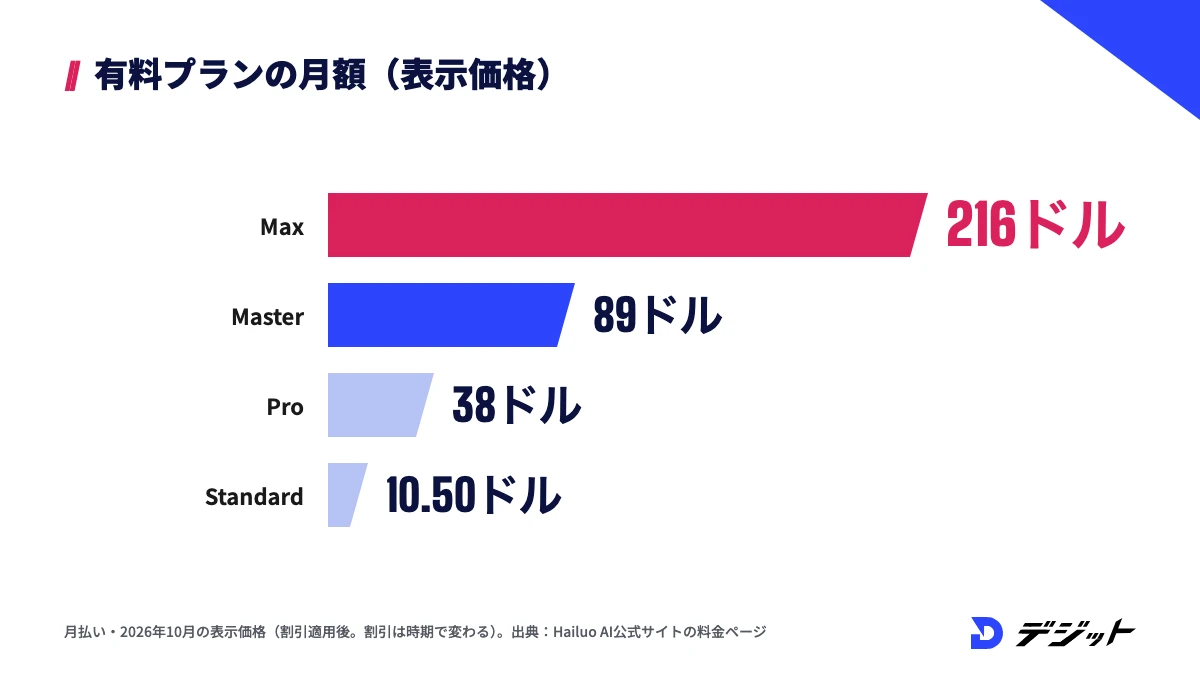
Hailuo AIの料金は、無料のFreeプランと、月額14.99ドルのStandardから月額216ドルのMaxまでの有料4プランです。有料プランは毎月付与されるクレジットで動画を生成し、プランが上がるほどクレジット数・使えるモデル・同時に処理できる本数が増えます。
ここでは、料金プランの比較表、無料プランでできることとできないこと、クレジットの消費量の目安を順に解説します。
Hailuo AIの5つのプランと月額料金
Hailuo AIの有料プランは、生成する動画の量で選ぶのが基本です。月間クレジットの差が最大27倍あり、プランの選び方で1本あたりの単価が変わるためです。
Hailuo AIの5つのプランを、月額料金・年額料金・月間クレジットで比較します。
プラン | 月払い(通常価格) | 月払い(2026年10月の表示価格) | 年払い | 月間クレジット |
|---|---|---|---|---|
Free | 0ドル | 0ドル | - | なし(1回限りの無料トライアルクレジット) |
Standard | 14.99ドル | 10.50ドル | 100.80ドル | 1,000 |
Pro | 54.99ドル | 38.00ドル | 364.80ドル | 4,500 |
Master | 119.99ドル | 89.00ドル | 854.40ドル | 10,500 |
Max | - | 216.00ドル | 2,208.00ドル | 27,000 |
※2026年10月時点・Hailuo AI公式サイトの料金ページより。表示価格は割引適用後の金額で、割引率と期間は時期によって変わる。円での請求額は契約時の画面で確認する
有料プランに共通する特典は、以下のとおりです。
- 透かし(ウォーターマーク)なしのダウンロード
- Sora 2.0・Veo 3.1など他社モデルの利用
- 同時に予約できるタスク数の増加(Standard・Proは8件、Master・Maxは12件)
- Pro以上は2本同時に生成(Free・Standardは1本ずつ)
動画を月に数本だけ作るならStandard、MiniMax H3で15秒の動画を何本も試すならPro以上、という順に検討しましょう。
Hailuo AIの無料プランでできること・できないこと
Hailuo AIの無料プランは、新規登録時にもらえる1回限りの無料トライアルクレジットで、Hailuo系のモデルを試せるプランです。2026年10月時点の料金ページでは、Freeプランの月間クレジットは0です。代わりに「One-time free trial credits(1回限りの無料トライアルクレジット)」と表記されています。
以前は毎日ログインするとクレジットがもらえる仕組みが紹介されていましたが、現在の料金ページには毎日の付与の記載がありません。無料トライアルのクレジットを使い切ったら、有料プランかクレジットの追加購入が必要になります。
Hailuo AIの無料プランでできることとできないことを、表にまとめます。
無料プランでできること | 無料プランでできないこと |
|---|---|
MiniMax H3(4〜15秒・768p/2K)での生成 | 透かしなしのダウンロード |
MiniMax H3 Max(5〜15秒・480p/768p)での生成 | Sora 2.0・Veo 3.1の利用 |
Hailuo 2.3(6秒・768p)・Hailuo 2.0(6秒・512p/768p)での生成 | 1080p・10秒の旧モデル生成 |
4件までのタスク予約(1本ずつ処理) | 2本同時の生成 |
※2026年10月時点・Hailuo AI公式サイトの料金ページ(プラン比較表・有料プランFAQ)より。無料トライアルのクレジット数は公式に明記がないため、登録後の画面で確認する
無料プランは、画面の操作とMiniMax H3の画質を確かめる用途に向いています。仕事や継続的な投稿に使うなら、透かしの有無も含めて有料プランを前提に考えましょう。
Hailuo AIのクレジットの消費量の目安
Hailuo AIのクレジットの消費量は、モデル・解像度・尺で決まります。高い解像度と長い尺ほど多く消費するため、試作は低い設定で作り、本番だけ高い設定にすると節約できます。
たとえば、生成画面の表示では、MiniMax H3・2K・5秒の生成で60クレジットを消費します。Standardの月1,000クレジットなら、2K・5秒の動画を約16本作れる計算です。
旧モデルの消費クレジットを、有料プランFAQの記載どおりにまとめます。
モデル | 尺・解像度 | 消費クレジット |
|---|---|---|
Hailuo 2.3/2.0 | 6秒・768p | 25 |
Hailuo 2.3/2.0 | 6秒・1080p | 80 |
Hailuo 2.3/2.0 | 10秒・768p | 50 |
Hailuo 2.3-Fast | 6秒・768p | 15 |
Hailuo 2.3-Fast | 6秒・1080p | 50 |
Hailuo 1.0 | 6秒・720p | 25 |
※2026年10月時点・Hailuo AI公式サイトの有料プランFAQ「How many credits does it cost to generate one video?」と生成画面より。生成に失敗した場合はクレジットを消費しない
クレジットが足りなくなった場合は、プランを上げずにクレジットだけを追加購入できます。ただし、有料プランFAQによると、追加購入だけでは透かしなしのダウンロードなどの特典は付きません。
Hailuo AIの始め方【3STEP】日本語表示で使う手順
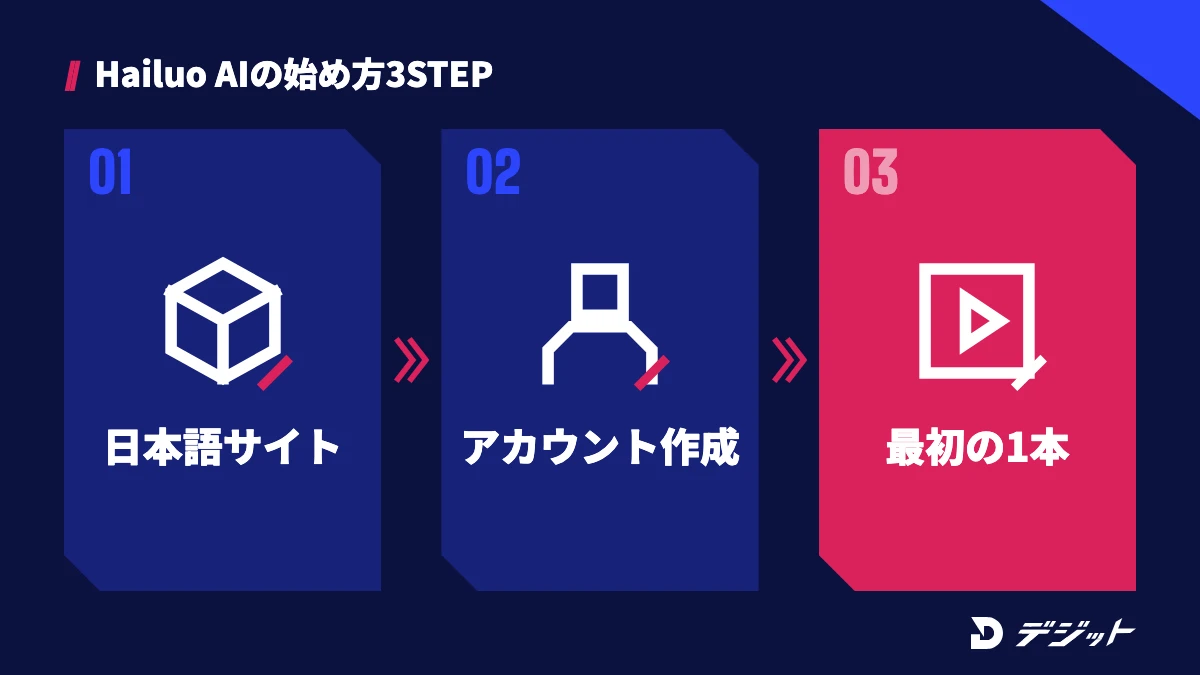
Hailuo AIは、公式サイトでアカウントを作れば、ブラウザだけで動画生成を始められます。ソフトのインストールは不要で、スマホではiOS・Androidの公式アプリも使えます。
ここでは、Web版で日本語表示に切り替え、最初の1本を生成するまでを3つのステップで解説します。
- 【STEP1】日本語の公式サイトを開く:ブラウザで「hailuoai.video/ja」を開くと、メニューや入力欄の例文が日本語で表示されます。名前の似た非公式サイトもあるため、URLを確認してから進めてください
- 【STEP2】アカウントを作る:画面右上の「サインイン」から、Google・Apple・Facebookのいずれかのアカウントで登録します。登録すると、新規ユーザー向けの無料クレジットが付与されます
- 【STEP3】最初の1本を生成する:トップ画面の入力欄にプロンプトを書き、モデル(既定はMiniMax H3)・比率・解像度・秒数を選んで「作成する」を押します。生成が終わると、画面の「資産」に動画が保存されます
※2026年10月時点・Hailuo AI公式サイト(日本語版)の画面より。ボタン名は更新で変わることがある
日本語表示の画面では、入力欄の例文も「公園で凧を飛ばす子供、黄金色の日差し」のように日本語で表示されます。ただし、公式は動画プロンプトの対応言語を一覧で公表していないため、カメラワークが意図どおりにならない場合は、その部分だけ英語(dolly inなど)で書いて結果を比べてください。
Hailuo AIの利用規約では、利用できるのは16歳以上と定められています。登録前に、利用規約とプライバシーポリシーに目を通しておきましょう。
Hailuo AIの使い方|4つの生成モードと設定
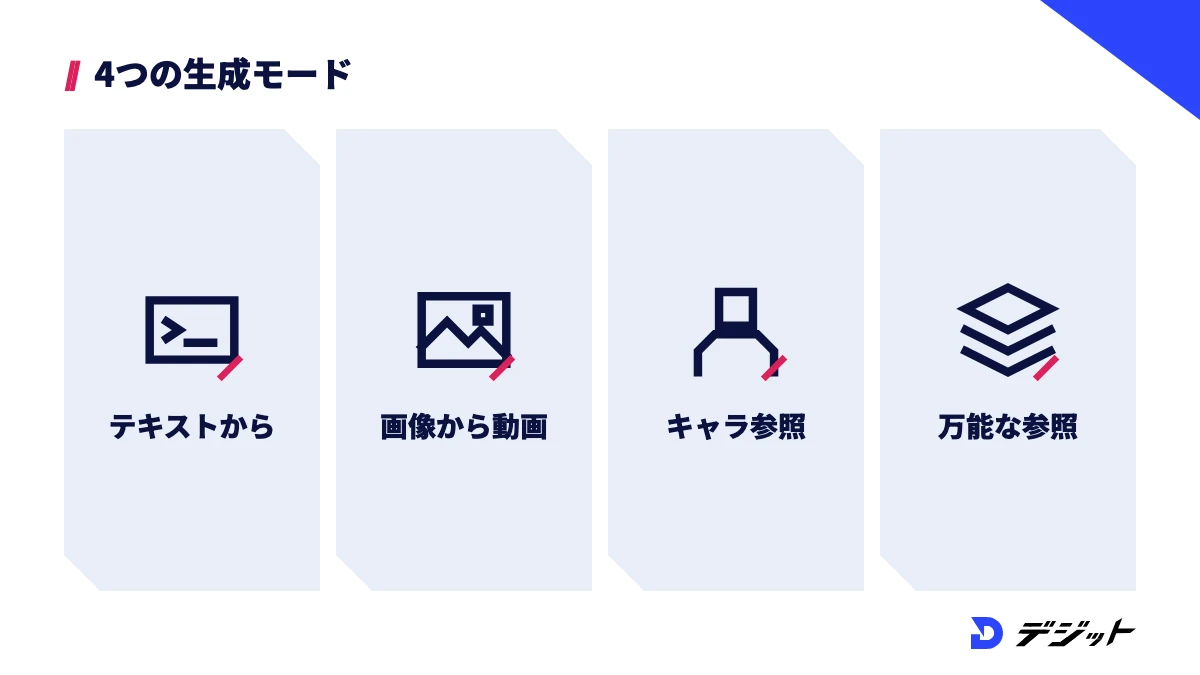
Hailuo AIの使い方は、生成モードを選び、プロンプトと素材を入れて、比率・解像度・秒数を決めるという流れです。MiniMax H3の生成画面には「万能な参照」「開始/終了フレーム」「画像リファレンス」「キャラクターリファレンス」の4つのモードがあります。
ここでは、テキストだけで作る方法から、画像・動画・音声を組み合わせる方法まで、作りたい動画に合わせた使い方を順に紹介します。
生成画面で選べる設定は、以下のとおりです。
設定 | 選べる値(MiniMax H3) |
|---|---|
比率 | 自動・21:9・16:9・4:3・1:1・3:4・9:16 |
解像度 | 768p・2K |
秒数 | 4〜15秒(1秒単位) |
参照素材 | 画像・動画・音声を合わせて12点まで |
※2026年10月時点・Hailuo AI公式サイトの生成画面より
テキストから動画を作る
Hailuo AIでテキストから動画を作るには、素材をアップロードせずに、入力欄にプロンプトだけを書いて生成します。手元に素材がない段階で、構図や雰囲気の候補を出すのに向いた方法です。
テキストだけの生成は、プロンプトに書いていない要素をAIが補うため、同じプロンプトでも毎回違う結果になります。たとえば、以下のように被写体・動き・カメラ・光・音を1文ずつ書くと、狙いに近い動画が出やすくなります。
夜の商店街を、赤い傘をさした女性がゆっくり歩いてくる。カメラは女性の正面から一定の距離を保って後退する。濡れた路面に看板のネオンが反射している。雨音と遠くの話し声が聞こえる。
ただし、人物の顔や商品の形を毎回そろえたい場合は、テキストだけでは安定しません。見た目を固定したいときは、次に紹介する画像を使うモードに切り替えましょう。
画像から動画を作る(開始/終了フレーム)
Hailuo AIの「開始/終了フレーム」は、アップロードした画像を動画の最初(または最後)のコマにして動かすモードです。画像の見た目をそのまま使えるため、商品写真や自分で作ったイラストを動かしたいときに向いています。
開始フレームだけを入れると、画像から先の動きをAIが作ります。開始と終了の2枚を入れると、2枚の間をつなぐ動きが生成されるため、「閉じた箱が開く」「昼の街が夜になる」のような変化を指定できます。
開始/終了フレームで画像を動かすときのプロンプトは、画像に写っているものを説明し直すより、動き・カメラ・音だけを書くほうが意図どおりになりやすいです。たとえば「カメラがゆっくり寄っていき、湯気が立ち上る。器を置く小さな音」のように書きます。
静止画を動かす方法をほかのツールとも比べたい方は、画像から動画を作るAIのおすすめと手順も参考にしてください。
画像・キャラクターリファレンスで見た目をそろえる
Hailuo AIの「画像リファレンス」と「キャラクターリファレンス」は、参照した画像の人物や物の見た目を保ったまま、新しい場面の動画を作るモードです。開始フレームと違い、画像の構図に縛られずに別のアングルや背景で動かせます。
複数のカットで同じ人物や商品を登場させたい場合に、リファレンスのモードが役立ちます。たとえば、キャラクターの正面の画像を1枚参照しておき、「同じ人物がカフェでノートを開く」「同じ人物が駅のホームで電車を待つ」と場面だけを変えて生成します。
ただし、参照画像が小さい・顔が横を向いている・複数人が写っている場合は、見た目がそろいにくくなります。参照には、人物が1人で正面を向いた明るい画像を使いましょう。
万能な参照で画像・動画・音声を組み合わせる
Hailuo AIの「万能な参照」は、画像・動画・音声を最大12点まで読み込み、それぞれの役割を文章で指示して1本の動画を作るモードです。MiniMax H3から使えるようになった機能で、参照動画を使えるのはMiniMax H3だけです。
素材は、「@Image1」「@Video1」「@Audio1」のような名前で呼び分けます。公式の入力欄にも、「スタートフレームとして@Image1、モーションとして@Video1、サウンドトラックとして@Audio1」という例が表示されています。
万能な参照で指示を書く例は、以下のとおりです。
- 動きの参照:「@Image1の人物に、@Video1と同じ振り付けで踊らせる」
- カメラの参照:「@Video1のカメラワークで、@Image1の商品の周りを回る」
- 音の参照:「@Audio1の曲のテンポに合わせて、カットを切り替える」
参照する素材は、自分で撮影・制作したものか、利用許諾を得たものだけを使ってください。他人の映像や音楽を無断で参照すると、著作権や肖像権の問題になるおそれがあります。
生成した動画をダウンロードする
Hailuo AIで生成した動画は、画面上部の「資産」に保存され、「資産」から動画を開いてダウンロードします。ダウンロードした動画は、CapCutやPremiere Proなどの編集ソフトでつなぎ、テロップやBGMを足して仕上げます。
無料プランでダウンロードした動画には、透かしが入ります。有料プランFAQによると、有料プランに切り替えると、過去に作った動画も透かしなしでダウンロードできます(機能の導入前に生成した動画は除く)。
生成した複数のカットを1本の動画にまとめる手順は、AI動画の作り方の記事で、企画から編集まで通して解説しています。
あわせて読みたい
AI動画の作り方(企画・プロンプト・編集の全手順)
Hailuo AIで品質を上げるプロンプトのコツ4つ
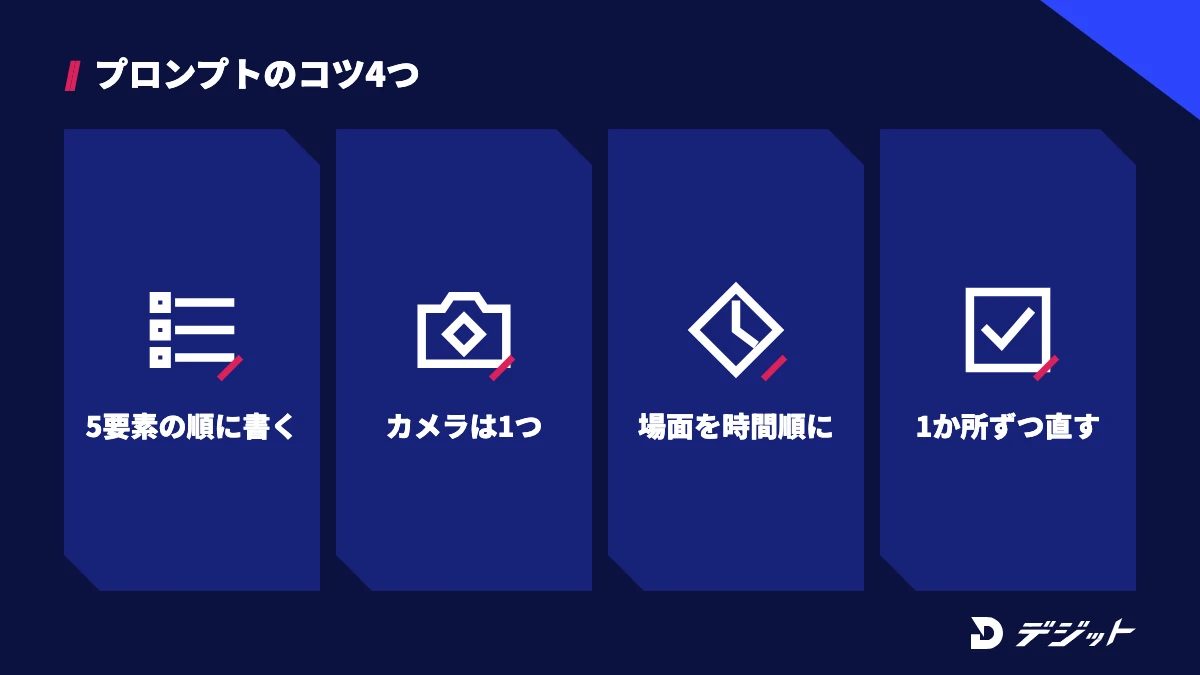
Hailuo AIの生成結果は、プロンプトに書く要素の順番と具体性で大きく変わります。MiniMax H3は文章の指示を細かく読み取るモデルのため、あいまいな単語を並べるより、1つのショットを文章で描写するほうが意図が伝わります。
ここでは、Hailuo AIで品質を上げるプロンプトのコツを4つ紹介します。
被写体→動き→カメラ→光→音の順に書く
Hailuo AIのプロンプトは、被写体・動き・カメラ・光・音の5つを、この順に書くのが基本です。毎回同じ順で書くと書き漏れがなくなり、結果がずれたときにどの要素を直せばよいかも分かりやすくなるためです。
5つの要素の書き方は、以下のとおりです。
要素 | 書く内容 | 例 |
|---|---|---|
被写体 | 誰が・何が、見た目 | 白いスニーカーを履いた20代の男性 |
動き | 何をするか、速さ | 階段を一段ずつ駆け上がる |
カメラ | 位置・動き・画角 | 足元のローアングルから追いかける |
光 | 時間帯・光の向き・色 | 夕方の逆光、オレンジ色の光 |
音 | 効果音・環境音・音楽 | 足音と遠くの車の音 |
音の指定は、音声付きで生成できるMiniMax H3で効く要素です。音声のない旧モデルを使う場合は、音の文を省いてかまいません。
カメラワークは1カットに1つだけ指定する
Hailuo AIでカメラワークを指定するときは、1つのカットに1つの動きだけを書くことが重要です。「寄りながら回り込み、上に振る」のように複数の動きを重ねると、動きが混ざって不自然な映像になりやすいからです。
よく使うカメラワークの書き方は、以下のとおりです。
- ゆっくり寄る(ドリーイン):人物の表情や商品のディテールを見せる
- 横に移動する(トラッキング):歩く人物や走る車を追う
- 被写体の周りを回る(オービット):商品や建物の全体を見せる
- 固定:動きの多い被写体を落ち着いて見せる
複数の動きを見せたい場合は、カットを分けて生成し、編集でつなぐほうが仕上がりが安定します。
15秒の動画は場面の流れを時間順に書く
MiniMax H3で10〜15秒の長い動画を作るときは、場面の流れを時間の順に書くことが重要です。尺が長いほど途中で何が起きるかをAIが補う余地が増え、意図しない展開になりやすいためです。
たとえば、「最初に、湯気の立つコーヒーカップのアップ。続いて、カメラが引いて窓辺の席に座る女性が見える。最後に、女性が窓の外を見て微笑む」のように、「最初に」「続いて」「最後に」で区切ると流れが伝わります。
ただし、1本の動画に場面を詰め込みすぎると、1つ1つの動きが雑になります。15秒の動画でも、場面の切り替えは2〜3回までを目安にしましょう。
1回に1か所だけ直して生成し直す
Hailuo AIで思いどおりの動画にならなかったときは、プロンプトを1回に1か所だけ直して生成し直します。複数の箇所を同時に変えると、どの変更が結果に効いたのか分からなくなるからです。
たとえば、人物の動きが速すぎる場合は、動きの文だけを「ゆっくり歩く」に変え、カメラや光の文はそのまま残します。試作はMiniMax H3の768pや短い秒数で作り、狙いが固まってから2K・長尺で本番を生成すると、クレジットの無駄を減らせます。
直した内容と結果をメモに残しておくと、次の案件や作品でも同じプロンプトの型を使い回せます。
Hailuo AIの注意点|商用利用・透かし・規約
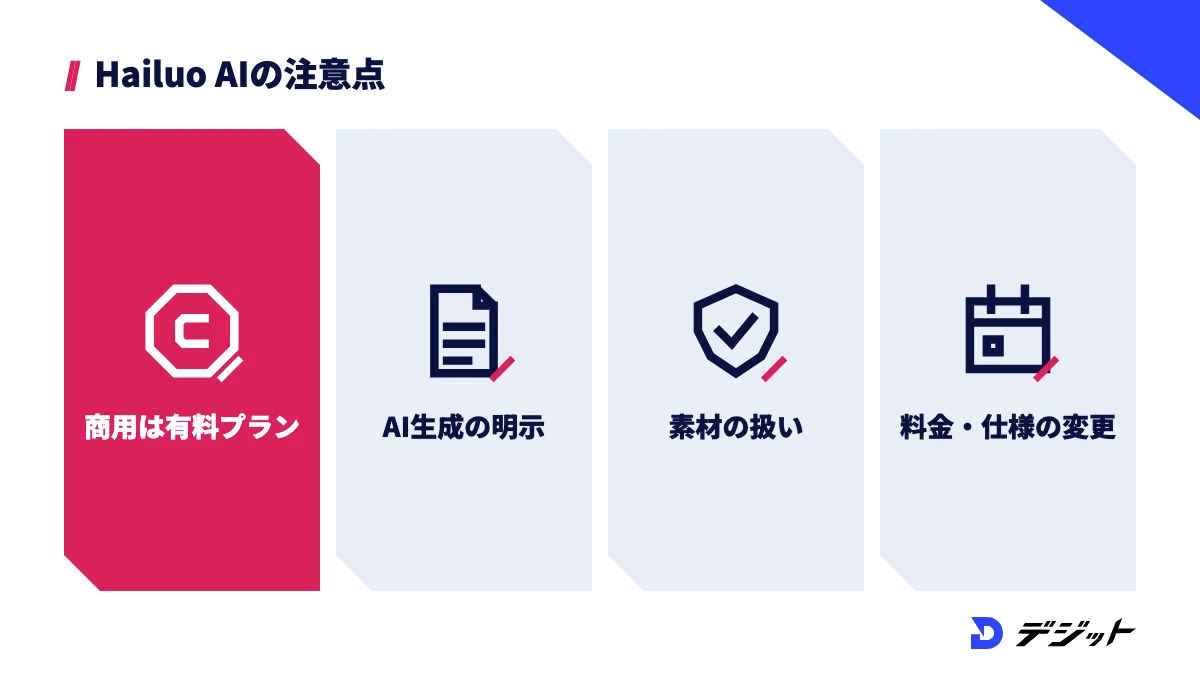
Hailuo AIで作った動画を公開・販売する前に、商用利用の条件と利用規約の禁止事項を確認する必要があります。無料プランと有料プランで扱いが異なり、AI生成であることの明示も規約で求められているためです。
ここでは、Hailuo AIを使ううえで押さえておきたい注意点を4つ解説します。
商用利用は有料プランで透かしなしの動画が前提
Hailuo AIの有料プランFAQには、「透かしなしでダウンロードできる動画は利用者のもので、商用利用できる」という趣旨の回答が掲載されています。つまり、商用利用するなら有料プランで透かしなしの動画をダウンロードすることが前提です。
無料プランの動画には透かしが入り、商用利用できるという記載もありません。広告・案件・収益化したSNSなどに使う場合は、有料プランに切り替えてから生成・ダウンロードしましょう。
ただし、商用利用できるのは、生成物が第三者の権利を侵害していない場合に限られます。他人の顔・ロゴ・キャラクターを参照した動画は、プランにかかわらず使えないものと考えてください。
AI生成であることの明示と透かしの扱い
Hailuo AIの利用規約(2026年8月19日更新)では、生成したコンテンツを共有する際に、AIで生成・加工したものであることを明示するよう定めています。さらに、Hailuo AIが付けた透かし・メタデータ・ラベルを消したり隠したりすることも禁止されています。
利用規約で定められている主な禁止事項・ルールは、以下のとおりです。
- AIで生成・加工したコンテンツであることの明示
- 透かし・メタデータ・ラベルの削除や改変の禁止
- 法律に反する内容や、未成年者を搾取する内容の禁止
- 他人へのなりすましの禁止
※2026年10月時点・Hailuo AI利用規約(Terms of Service)より
また、有料プランで透かしを外してダウンロードする際も、ディープフェイク(実在の映像と誤認させる内容)でないことの確認が求められます。
入力した素材と生成物はサービス側も利用できる
Hailuo AIの利用規約では、利用者が投稿・生成したコンテンツについて、運営会社に無償・無期限・取消不能の利用許諾を与えると定めています。運営会社は生成物の所有権を主張しない一方で、サービスの運営や改善、宣伝に使える条件です。
そのため、未発表の商品写真や顧客から預かった素材をアップロードする場合は、事前に取引先の了承を得ることが重要です。機密性の高い素材は、Hailuo AIに入れない運用にしましょう。
モデルと料金は数ヶ月単位で変わる
Hailuo AIは、モデルと料金プランの更新が早いサービスです。以前はHailuo 02世代のモデルが中心でしたが、2026年7月にMiniMax H3が公開され、料金ページの内容も新しいモデルに合わせて変わりました。
ネットの解説記事は、6秒動画や毎日の無料クレジットなど、以前の仕様のまま書かれていることがあります。契約や制作の前には、公式の料金ページと生成画面で、最新のモデル・秒数・消費クレジットを確認してください。
Hailuo AIが向いている方・ほかの動画生成AIが向いている方
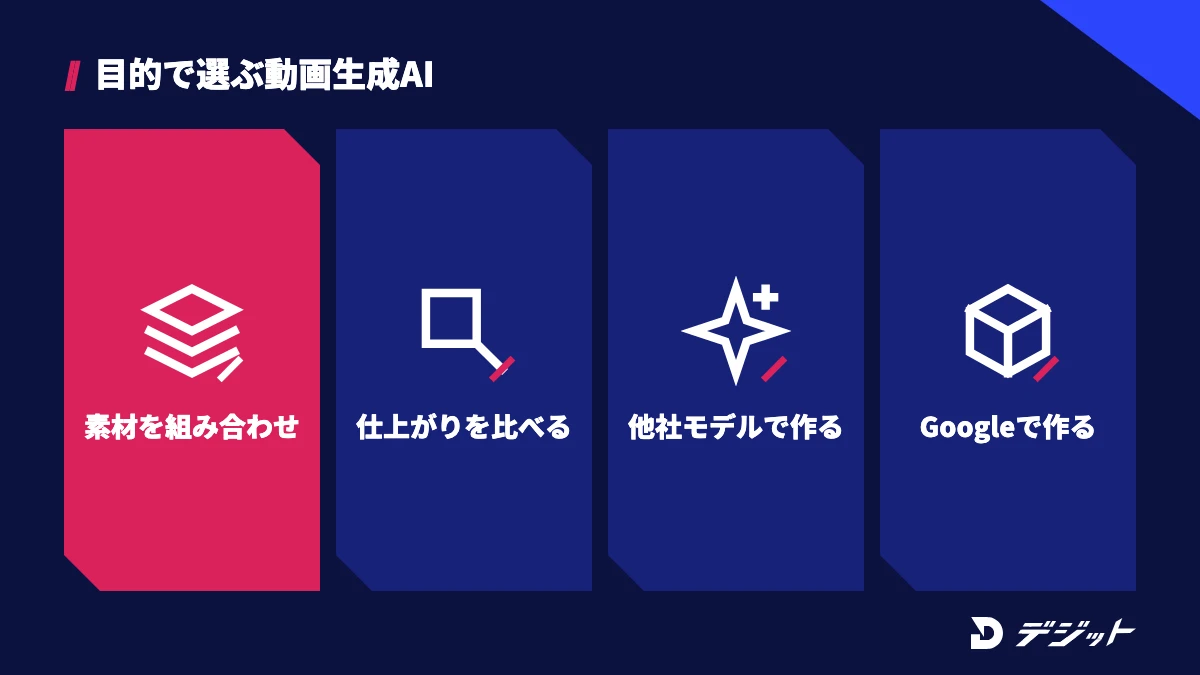
Hailuo AIは、1つの画面で画像・動画・音声を組み合わせ、15秒までの音声付き動画を作りたい方に向いています。一方、使い慣れたサービスの中で動画を作りたい方や、特定の機能を重視する方には、ほかの動画生成AIが合う場合もあります。
ここでは、Hailuo AIが向いている方の特徴と、目的別にほかのツールを選ぶ目安を紹介します。
Hailuo AIが向いている方は、以下のとおりです。
- 参照動画の動きやカメラワークを再現したい方
- 音声付きの10〜15秒の動画を1回の生成で作りたい方
- Hailuoのモデルに加えて、Sora 2.0やVeo 3.1も同じ画面で試したい方
- 日本語表示の画面で操作したい方
目的別に、Hailuo AIとほかの動画生成AIの選び方を比較します。
目的 | 向いているツール | 理由 |
|---|---|---|
画像・動画・音声を組み合わせて1本にしたい | Hailuo AI | MiniMax H3の「万能な参照」で12点まで参照できる |
Hailuo AIと仕上がりを比べたい | Kling AI | Kuaishouが提供する動画生成AI。詳しくはKling AIの使い方・料金 |
OpenAIのモデルで作りたい | Sora 2 | OpenAIの動画生成AI。詳しくはSora 2の使い方・料金 |
Googleのサービスの中で作りたい | Google Flow | Googleの動画制作ツール。詳しくはGoogle Flowの使い方・料金 |
動画生成AIは、無料枠で同じプロンプトを試し、仕上がりと料金を比べてから有料プランを選ぶのが確実です。主要な動画生成AIの料金や無料枠をまとめて比較したい方は、動画生成AIおすすめの比較記事を確認してください。
Hailuo AIを仕事にするなら知っておきたいこと
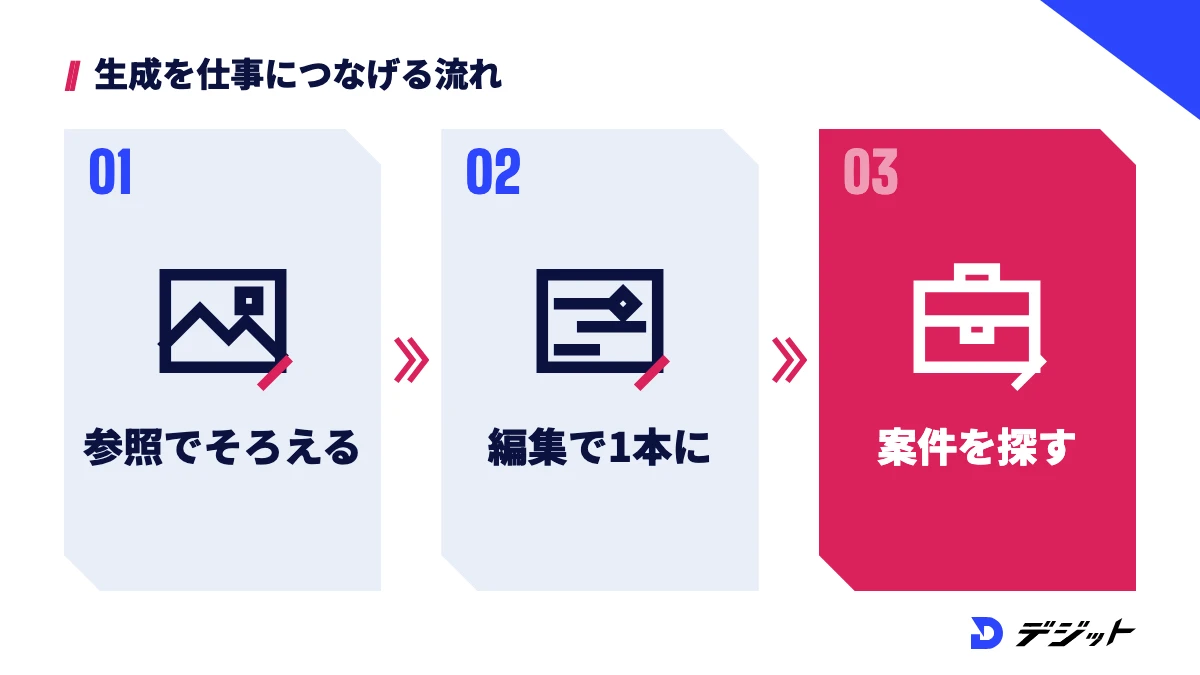
Hailuo AIで作った動画を仕事にするには、生成の操作に加えて、企画・編集・納品までの制作スキルが必要です。企業やクライアントが求めるのは「動画の素材」ではなく「目的を達成する完成した動画」だからです。
ここでは、独学で詰まりやすい場面と、学び方の選択肢を紹介します。
独学で詰まりやすい3つの場面
Hailuo AIを独学で学ぶ場合、ツールの操作よりも、完成品に仕上げる工程で詰まりやすくなります。生成AIは15秒までのカットを作るのは得意でも、複数のカットを30秒・60秒の動画にまとめる判断は人が担うためです。
独学で詰まりやすい場面は、以下のとおりです。
- カットごとに人物や商品の見た目がそろわない
- 生成したカットを編集ソフトで1本にまとめる手順が分からない
- ポートフォリオの作り方や案件の探し方が分からない
上記の場面は、制作の経験がある人からフィードバックを受けると短期間で解決しやすくなります。
スクールで学ぶという選択肢
AI動画を仕事にしたい方には、独学に加えてスクールで学ぶという選択肢があります。AI動画スクール「デジット」では、AI動画生成からAI動画編集までを、専任メンターのマンツーマン伴走で学べます。料金は、2ヶ月プランで一括178,000円(分割は月7,417円〜、24回分割の場合)です。
スクールを比較して選びたい方は、AI動画スクールおすすめの比較で、学べる範囲や料金を確認してください。デジットの無料個別説明会では、学習の進め方や自分に合うプランを相談できます。
Hailuo AIの使い方・料金のまとめ
Hailuo AIの要点は、以下のとおりです。
- Hailuo AIは、MiniMaxの動画生成AIで、最新のMiniMax H3は最大15秒・2K・音声付き
- 料金はFree 0ドル、有料はStandard 月額14.99ドル〜Max 月額216ドル(割引は時期で変わる)
- 無料枠は1回限りの無料トライアルクレジットで、毎日の付与は料金ページに記載がない
- 使い方は4つのモード(万能な参照・開始/終了フレーム・画像リファレンス・キャラクターリファレンス)から選ぶ
- 商用利用は有料プランで透かしなしの動画が前提で、AI生成の明示が規約で求められる
まずは日本語版の公式サイトで登録し、無料トライアルのクレジットでMiniMax H3の768p・短い秒数の動画を作って、画質と操作感を確かめましょう。
よくある質問
QHailuo AIは無料で使えますか?
Hailuo AIは無料のFreeプランで始められ、新規登録時に1回限りの無料トライアルクレジットが付与されます(2026年10月時点・Hailuo AI公式の料金ページより)。Freeプランの月間クレジットは0で、無料の動画には透かしが入るため、継続して使うなら有料プランが前提です。
QHailuo AIは日本語で使えますか?
Hailuo AIは、公式サイトの日本語版(hailuoai.video/ja)でメニューや入力欄の例文が日本語で表示されます。動画プロンプトの対応言語は公式に一覧がないため、カメラワークなどが意図どおりにならない場合は、該当部分だけ英語で書いて比べてください。
QHailuo AIの料金はいくらですか?
Hailuo AIの月払いの通常価格は、Standard 14.99ドル・Pro 54.99ドル・Master 119.99ドルで、Maxは月額216ドルです(2026年10月時点・Hailuo AI公式の料金ページより)。割引価格が表示される時期もあり、月間クレジットはStandardの1,000からMaxの27,000まで増えます。
QHailuo AIで作った動画は商用利用できますか?
Hailuo AIの有料プランFAQには、透かしなしでダウンロードできる動画は商用利用できるという趣旨の回答があります。無料プランの動画は透かしが入るため、商用利用するなら有料プランが前提です。利用規約では、共有時にAI生成であることを明示し、透かしやメタデータを消さないことも求められています。
QHailuo AIとSora 2の違いは?
Hailuo AIはMiniMaxの動画生成サービスで、最新モデルMiniMax H3では画像・動画・音声を12点まで参照して最大15秒の動画を作れます。Sora 2はOpenAIの動画生成AIで、Hailuo AIの有料プランではSora 2.0も選べます(2026年10月時点・Hailuo AI公式の料金ページより)。
出典・参考
この記事の監修者
萩野 研斗
デジット AI動画講師/動画広告ディレクター
デジット AI動画講師/動画広告ディレクター
萩野 研斗
広告動画・CM制作のディレクションを担当し、商品理解からコンセプト設計、絵コンテ、AIによる映像化までを一気通貫で対応。数値から逆算した構成設計を軸に、認知獲得からCV改善まで目的に応じたクリエイティブを設計する。
- 広告動画・CM制作のディレクション
- Claude Code/Higgsfield


