
Gemini動画生成の使い方と料金|Veo後継Omni【2026年】
Geminiの動画生成は2026年10月時点でVeo後継の「Gemini Omni」が担い、無料プランでは使えません。料金・手順・プロンプト例・商用利用の注意点と、Google Flow・ChatGPTとの違いをまとめます。

この記事の結論
- Geminiの動画生成は、2026年10月時点でVeoの後継モデル「Gemini Omni 1.1 Flash」が担い、10秒の音声付き動画を作れます。
- 無料プランでは動画生成を使えず、Google AI Plus(月額725円)・Pro(月額2,900円)・Ultraのいずれかと18歳以上であることが必要です。
- 1本を会話で作り込むならGeminiアプリ、複数のシーンをつないで映像作品にするならGoogle Flowと使い分けます。
Googleの生成AI「Gemini」では、チャットで指示を出すだけで音声付きの短い動画を作れます。2026年10月時点のGeminiアプリでは、動画生成のモデルがVeoから後継の「Gemini Omni」に切り替わっています。
Gemini動画生成の料金と手順を把握すると、どのプランに入れば何ができるかを迷わず判断可能です。無料プランで試せるかどうかも、登録前に確認しておくと無駄な出費を防げます。
本記事では、Gemini動画生成の仕組み・料金プラン・手順・目的別のプロンプト例・注意点をまとめています。さらに、Google FlowやChatGPTとの使い分けも紹介します。
Gemini動画生成とは?Veoとの関係とできること
Gemini動画生成は、使えるモデルとプランが短い期間で変わってきました。これまではVeo 2やVeo 3が使われていましたが、2026年10月時点では別のモデルに置き換わっています。
ここでは、Gemini動画生成の仕様を早見表で示したうえで、Veoとの関係と、Gemini Omniでできることを6つ紹介します。
Gemini動画生成の早見表
Gemini動画生成とは、Geminiアプリに文章や画像で指示を出し、AIに動画を作らせる機能です。Gemini動画生成の主な仕様を、以下の表にまとめます。
項目 | 内容 |
|---|---|
提供元 | |
使われるモデル | Gemini Omni 1.1 Flash(Veoの後継) |
使えるプラン | Google AI Plus・Pro・Ultra(無料プランは不可) |
料金 | 月額725円(Plus)〜32,000円(Ultra 20x) |
1本の長さ | 10秒(シーンの延長で続きを作れる) |
音声 | 映像と同時に生成(ネイティブ音声生成) |
入力 | テキスト・画像(最大5枚)・動画(1本) |
編集 | 動画から動画への編集・マルチターン編集 |
年齢 | 18歳以上 |
透かし | 目に見えない透かし「SynthID」を全動画に埋め込み |
日本語 | Geminiアプリは日本語に対応 |
※2026年10月時点・Gemini公式サイト、Geminiアプリ ヘルプ、Google AIプランの料金ページより
Gemini動画生成は有料プラン専用の機能で、1本あたり10秒の音声付き動画を作れます。解像度など表にない仕様は、Geminiアプリのヘルプで最新情報を確認してください。
GeminiアプリはVeoからGemini Omniに切り替わった
Geminiアプリの動画生成は、2026年10月時点でVeoの後継モデル「Gemini Omni」が担っています。Gemini公式サイトは、Gemini Omni 1.1 Flashを「以前の Google Gemini Veo 3.1 モデルに代わる」動画生成・編集モデルと説明しているためです。
たとえば、Veo 3では8秒の動画を作る機能が中心でしたが、Gemini Omniでは動画のアップロード編集や会話での修正が加わりました(2026年10月時点・Gemini公式サイトより)。「GeminiのVeo 3で動画を作る」と書かれた解説記事は、Omniへの切り替え前の情報です。
ただし、Veoのモデル自体がなくなったわけではありません。Google AIプランの料金ページには、Veo 3.1とGoogle Flowの提供地域が今も記載されています(2026年10月時点)。Veo 3の使い方は、Veo 3の使い方・料金の記事で解説しています。
Gemini Omniでできること6つ
Gemini Omniは、ゼロから動画を作るだけでなく、手持ちの写真や動画を素材にして編集までできるモデルです。Gemini公式サイトとヘルプに記載されている機能は、以下のとおりです。
- テキスト・写真・動画を組み合わせた動画生成
- 参考画像(最大5枚)からの動画作成
- 動画から動画への編集(背景の変更・照明の調整・手ぶれ補正など)
- マルチターン編集(同じ会話の中で修正を重ねる)
- シーンの延長(続きを作って動画を長くする)
- AIアバター(自分に似た見た目と声のキャラクターを登場させる)
※2026年10月時点・Gemini公式サイト、Geminiアプリ ヘルプより
上記の6機能により、1本の動画を会話しながら作り込めます。以下では、Gemini動画生成を使うために必要なプランと料金を具体的に解説します。
Gemini動画生成の料金プランと無料での使い方
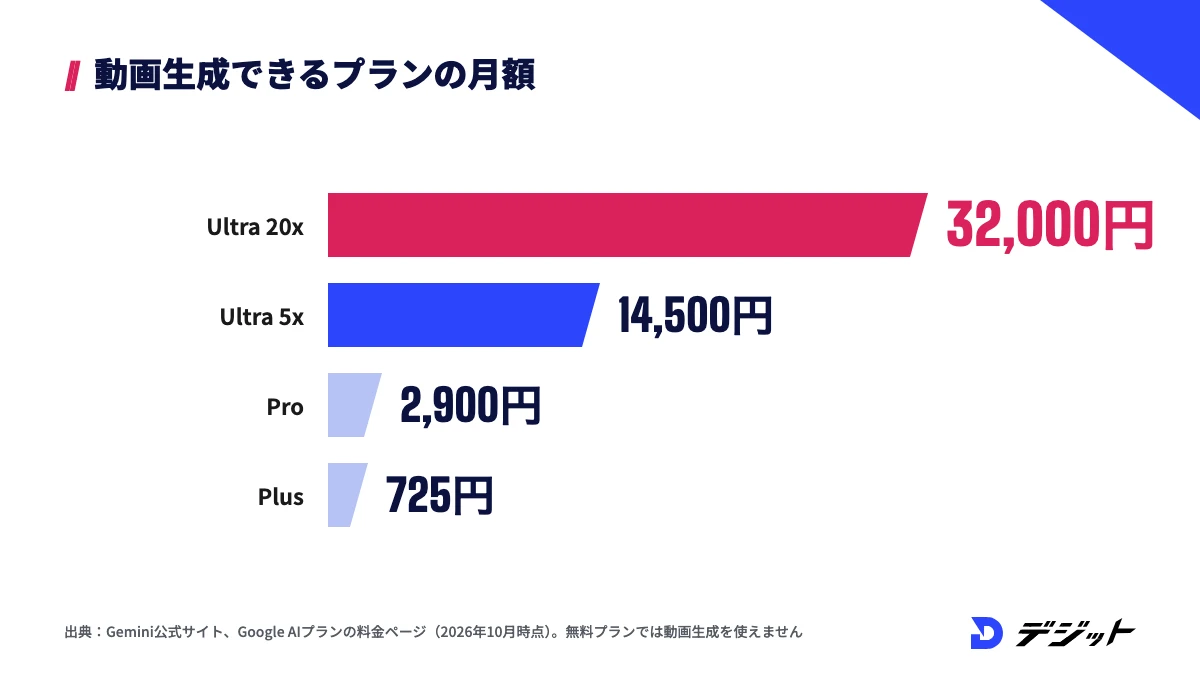
Gemini動画生成を使えるかどうかは、契約しているGoogle AIプランで決まります。プランによって料金だけでなく、Geminiアプリ全体の使用量上限とGoogle Flowのクレジット数も変わります。
ここでは、プラン別の料金表、無料プランでの可否、回数制限の仕組みの3つを解説します。
Google AIプラン別の料金と動画生成の可否
Gemini動画生成を使う最も安い方法は、月額725円のGoogle AI Plusに登録することです。Geminiアプリのヘルプにある機能の提供状況の表で、動画生成はPlus・Pro・Ultraだけに提供されているためです。プラン別の料金と動画生成に関わる特典を、以下の表で比較します。
プラン | 月額料金 | Geminiアプリの動画生成 | Geminiアプリの使用量上限 | Google Flowクレジット |
|---|---|---|---|---|
無料(プランなし) | 0円 | × | 標準 | - |
Google AI Plus | 725円 | ○(Omni Flashへの制限付きアクセス) | 標準の2倍 | 200/月 |
Google AI Pro | 2,900円 | ○ | 標準の4倍 | 1,000/月 |
Google AI Ultra 5x | 14,500円 | ○(上限を拡大) | Proの5倍 | 10,000/月 |
Google AI Ultra 20x | 32,000円 | ○(上限を拡大) | Proの20倍 | 25,000/月 |
※2026年10月時点・Gemini公式サイト(定期購入ページ)、Google AIプランの料金ページ、Geminiアプリ ヘルプより。ストレージ2TB付きのGoogle AI Plusは月額1,450円(Google One公式サイトより)
試しに数本作るならPlus、毎週のように作るならPro以上が目安です。Plusは公式の料金ページで「制限付きアクセス」と書かれているため、本数を多く作る予定がある方はProから検討しましょう。
無料プランのGeminiでは動画を生成できない
無料プランのGeminiでは、2026年10月時点で動画生成を使えません。Geminiアプリのヘルプの機能表で、「Google AIプランなし」の列だけ動画生成にチェックが付いていないためです。
たとえば、Canvas・Deep Research・Nano Banana 2による画像生成は無料プランでも使えますが、動画生成はGoogle AIプランの登録が前提です。画像生成だけ試したい方は、まず無料プランで画像を作ってから有料プランを検討すると判断しやすくなります。
ただし、学生向けの無料特典やトライアルなど、期間限定のキャンペーンが案内される場合があります。キャンペーンの対象と条件は時期で変わるため、登録前にGemini公式サイトの定期購入ページで確認してください。
Gemini動画生成の回数制限の仕組み
Gemini動画生成には「1日○本」といった固定の本数は公表されておらず、Geminiアプリ全体の使用量上限の中で使います。Geminiアプリのヘルプによると、使用量上限はプロンプトの複雑さや使う機能をもとに決まる仕組みだからです。回数制限に関わるポイントは、以下のとおりです。
- 使用量上限は、週ごとの上限に達するまで5時間ごとにリセットされる
- メディア生成やDeep Researchは、ほかの機能より使用量を多く消費する
- 上限はプランで変わり、Plusは標準の2倍、Proは4倍
※2026年10月時点・Geminiアプリ ヘルプより
動画を続けて作ると、テキストのやり取りより早く上限に近づきます。仕事で毎日使う方は、上限の大きいProかUltraを選ぶと作業が止まりにくくなります。
Geminiで動画を生成する手順【5STEP】
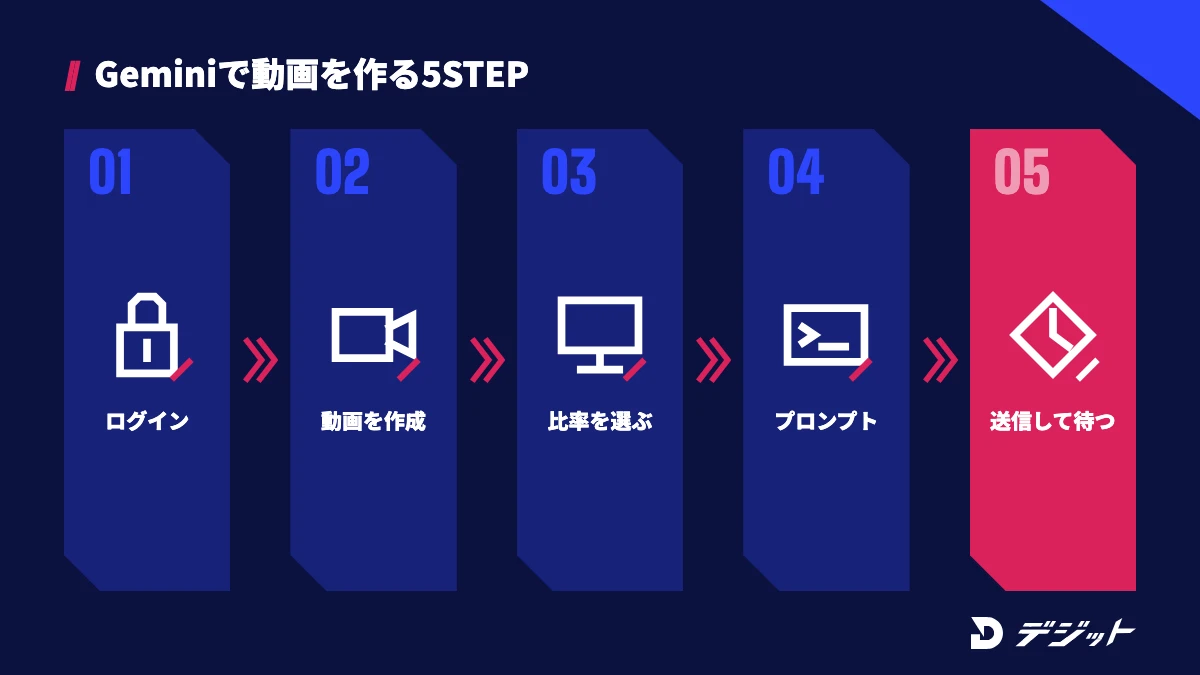
Gemini動画生成の操作は、チャット画面から「動画を作成」を選んでプロンプトを送るだけです。パソコン・Android・iPhoneのどれでも使えますが、画面の項目名は端末によって少し異なります。
ここでは、Geminiアプリのヘルプに記載されたパソコンでの手順をもとに、基本の5STEPと、画像・動画の読み込み方、保存の方法を解説します。
パソコンのGeminiで動画を作成する手順
パソコンでGemini動画生成を使う際は、Google AIプランに登録したアカウントでgemini.google.comにログインします。手順は、以下のとおりです。
- gemini.google.comにアクセスし、Google AIプランに登録したアカウントでログインする
- 左上の「サイドバーを開く」をクリックし、「動画を作成」を選ぶ
- 必要に応じて、動画のテンプレートとアスペクト比を選ぶ
- テキストボックスに、作りたい動画のプロンプトを入力する
- 送信アイコンをクリックし、数分待つ
※2026年10月時点・Geminiアプリ ヘルプ「Gemini アプリで動画を生成する」より
動画の生成中は、同じチャットを続けられません。待ち時間に別の作業をする場合は、新しいチャットを開いてください。
画像や動画を読み込んで動画を作る
手持ちの写真や動画を素材にする場合は、プロンプトを送る前に「画像を追加」か「動画を追加」のアイコンからファイルを選びます。1回にアップロードできるのは、動画1本と画像最大5枚です(2026年10月時点・Geminiアプリ ヘルプより)。
たとえば、商品写真を1枚読み込み、「商品の周りをカメラがゆっくり回る」と指示すると、商品の見た目を保ったまま動きのある映像になります。参照画像や参照動画をアップロードした場合、動画のアスペクト比は素材と同じになります。
ただし、アップロードできるのは使用する権利を持っている写真や動画だけです。また、動画をアップロードして編集する機能は、EEA・スイス・英国・米国の一部の州では使えません。
生成した動画をダウンロード・YouTubeで共有する
完成した動画は、動画の下にある共有メニューから「動画をダウンロード」を選ぶと保存できます。同じメニューの「YouTube で共有」から、YouTubeに直接投稿することも可能です(2026年10月時点・Geminiアプリ ヘルプより)。
保存の前に確認したいポイントは、以下のとおりです。
- 人物の顔や手、文字が崩れていないか
- 音声と映像のタイミングがずれていないか
- 意図しないロゴや実在の商品が映り込んでいないか
上記を確認してから保存すると、編集ソフトで手直しする手間を減らせます。
Gemini動画生成の使い方:目的別のプロンプト例4つ
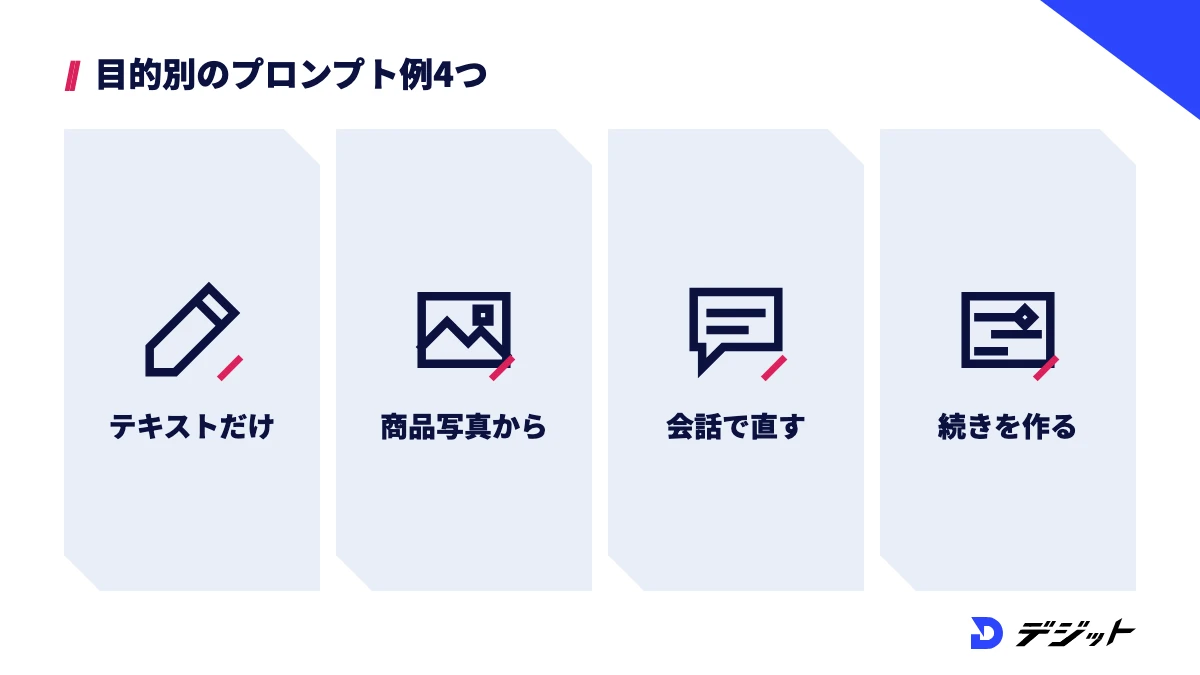
Gemini動画生成の仕上がりは、プロンプトにどこまで具体的な情報を書くかで変わります。とくに、Gemini Omniは会話で修正を重ねられるため、最初の1本と修正の指示を分けて考えると作業が早くなります。
ここでは、テキストだけで作る・写真から作る・修正する・続きを作るの4つの場面ごとに、そのまま使えるプロンプト例を紹介します。
テキストだけで動画を作る
テキストだけで動画を作る際は、被写体・動き・カメラ・光・音の5つを1つのプロンプトに書きます。Gemini Omniは映像と音声を同時に作るため、音の指示がないと場面に合わない音が付く場合があるからです。たとえば、SNS向けの短い風景動画なら、以下のように書きます。
朝の港町。木の桟橋を、黄色いレインコートを着た少女が海に向かって走っていく。カメラは低い位置から少女の背中を追い、最後に海と朝日を映す。空は淡いオレンジ色で、実写のような質感。波の音とカモメの鳴き声が聞こえる。
ただし、1本は10秒なので、1つのプロンプトに場面を3つ以上詰め込むと動きが慌ただしくなります。1本につき1場面を目安にしましょう。
商品写真から動画を作る
商品写真から動画を作る際は、写真をアップロードしたうえで「写真に写っていないもの」だけを文章で足します。写真から商品の形や色をGeminiが読み取るため、商品の説明を文章で繰り返す必要がないためです。たとえば、マグカップの写真を読み込んだ場合は、以下のように書きます。
写真のマグカップから白い湯気がゆっくり立ちのぼる。カメラはマグカップに少しずつ近づく。背景の窓の外では雪が静かに降っている。室内はあたたかい電球色の光。小さな音量で静かなピアノの曲が流れる。
ただし、商品のロゴや細かい文字は、生成の過程で崩れる場合があります。広告に使う動画は、ロゴや価格の文字を編集ソフトで後から重ねると品質を保てます。
マルチターン編集で動画を直す
生成した動画を直す際は、新しく作り直さずに、同じ会話の中で直したい点だけを伝えます。Gemini Omniのマルチターン編集では、前の動画を引き継いで修正するため、気に入った部分を残せるからです。修正の指示の例は、以下のとおりです。
- 背景を、夜のネオンが光る街並みに変えてください
- 照明を、夕方のオレンジ色の光に変えてください
- 少女のレインコートの色を赤に変えてください
- カメラの手ぶれを抑えて、なめらかな動きにしてください
修正のたびに、参照用の画像や動画を追加することも可能です(2026年10月時点・Geminiアプリ ヘルプより)。
シーンを延長して続きを作る
10秒より長い動画が必要な場合は、シーンの延長で続きを作ります。Gemini公式サイトでは、次に何が起きるかをGeminiに尋ねてストーリーを展開し、動画を長くできると説明されています(2026年10月時点)。たとえば、港町の動画の続きなら、以下のように指示します。
この動画の続きを作ってください。少女は桟橋の先で立ち止まり、振り返ってカメラに向かって手を振る。朝日がさらに高くなり、海面がきらきらと光る。
ただし、延長を重ねるほど人物の服装や顔が少しずつ変わる場合があります。複数のシーンをつないだ映像作品を作るなら、後で紹介するGoogle Flowの利用も検討しましょう。
Gemini動画生成で品質を上げるコツ4つ
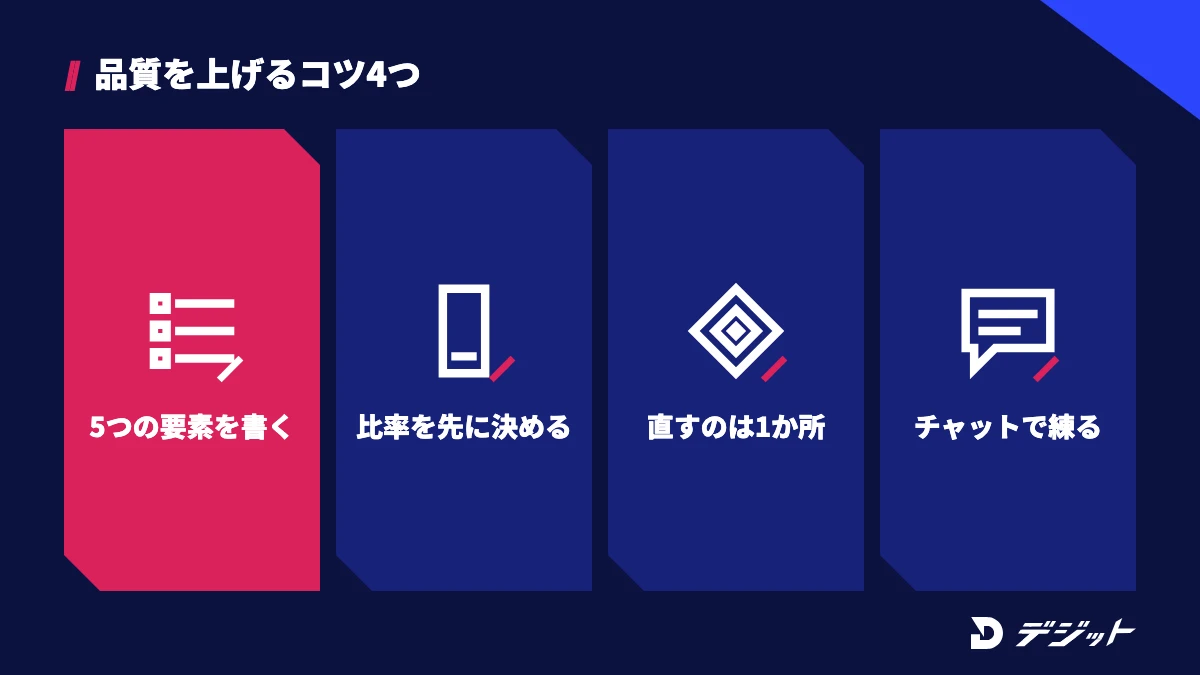
Gemini動画生成は、同じプロンプトでも生成のたびに結果が変わります。品質を安定させるには、プロンプトの書き方と修正の進め方を決めておくことが重要です。
ここでは、Geminiアプリのヘルプの案内と動画生成プロンプトの基本をもとに、Gemini動画生成の品質を上げるコツを4つ紹介します。
プロンプトに5つの要素を書く
Gemini動画生成のプロンプトは、5つの要素を毎回書くと結果のぶれが小さくなります。要素が抜けた部分はAIが自由に補うため、意図と違う映像になりやすいからです。5つの要素と書き方の例を、以下の表にまとめます。
要素 | 書く内容 | 例 |
|---|---|---|
被写体 | 誰・何が映るか、見た目 | 黄色いレインコートの少女 |
動き | 被写体が何をするか | 桟橋を海に向かって走る |
カメラ | 位置・動き・寄り引き | 低い位置から背中を追う |
光・質感 | 時間帯・色・実写かアニメか | 朝日、淡いオレンジ色、実写風 |
音 | 効果音・BGM・セリフ | 波の音とカモメの鳴き声 |
5つの要素を1文ずつ書くと、どの要素を直せば結果が変わるかも分かりやすくなります。
アスペクト比を生成前に決める
Gemini動画生成では、アスペクト比を動画の作成前に選びます。Geminiアプリのヘルプによると、テキストだけのプロンプトでは横向きが初期設定になるためです(2026年10月時点)。
たとえば、InstagramのリールやTikTokに投稿する動画を横向きで作ると、上下を切り取る必要があり構図が崩れます。投稿先が決まっている場合は、最初の1本から投稿先に合わせた向きで作りましょう。
ただし、参照画像や参照動画をアップロードした場合は、素材と同じアスペクト比になります。縦長の動画が欲しい場合は、縦長の写真を素材に使ってください。
1回の指示で直す箇所は1つにする
マルチターン編集で動画を直す際は、1回の指示で直す箇所を1つに絞ります。背景・服の色・カメラの動きを一度に変えると、どの指示が効いたのか判断できなくなるからです。
たとえば、「背景を夜の街に変えて」で結果を確認し、次に「照明を青に」と進めると、気に入らない変更だけを戻せます。修正の順番は、以下が目安です。
- 構図とカメラの動き
- 背景と照明
- 人物や商品の細部
- 音声
大きな要素から直すと、細部の修正がやり直しになりにくくなります。
メインのチャットでプロンプトを練ってから生成する
Gemini動画生成のプロンプトは、動画を作る前にGeminiとの通常のチャットで練ると効率的です。Geminiアプリのヘルプでも、生成前にメインのチャットでプロンプトをブレインストーミングして調整できると案内されています(2026年10月時点)。
たとえば、「カフェの新メニューを紹介する10秒動画のプロンプトを、被写体・動き・カメラ・光・音の5要素で3案作って」と頼むと、比較しながら案を選べます。動画の生成は使用量を多く消費するため、試作の回数を減らすことにもつながります。
ただし、Geminiが出した案には実在のブランド名や人物が入る場合があります。生成に使う前に、プロンプトの中身を自分で確認してください。
Gemini動画生成の注意点(商用利用・透かし・禁止事項)
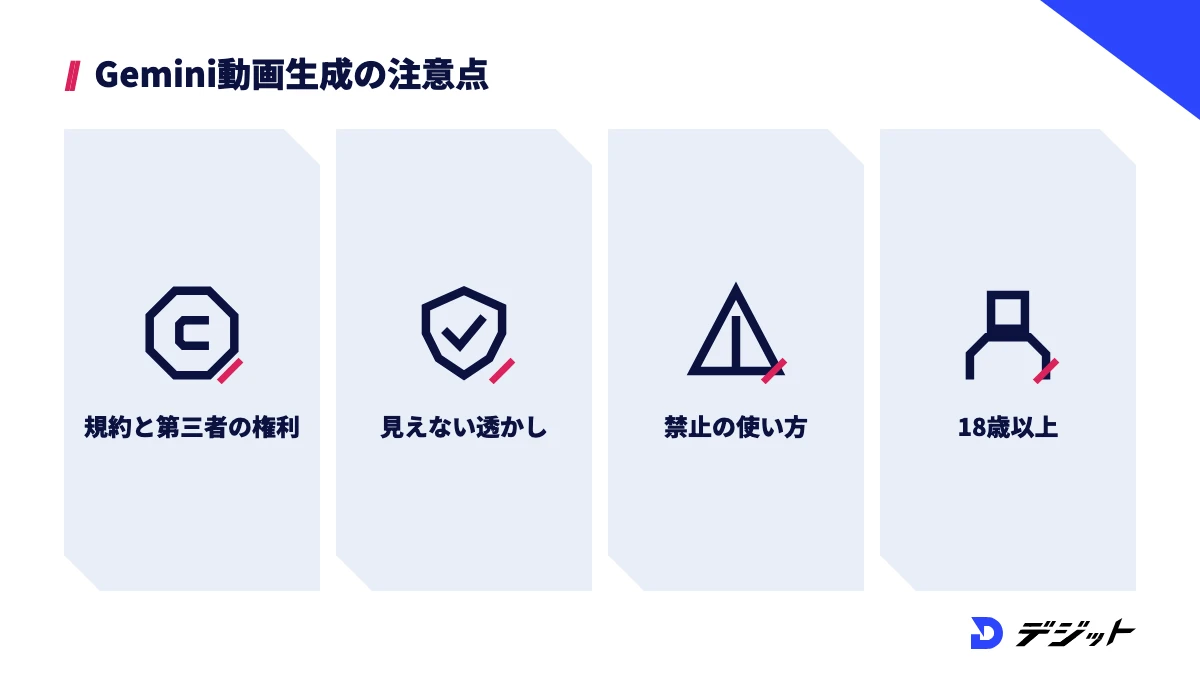
Gemini動画生成で作った動画を公開する際は、Googleの利用規約と第三者の権利に注意する必要があります。とくに、広告や案件で使う動画は、規約違反がアカウント停止や取引先とのトラブルにつながります。
ここでは、商用利用の考え方、SynthIDの透かし、禁止されている使い方と地域・年齢の制限の3つを解説します。
商用利用は利用規約と第三者の権利を確認する
Gemini動画生成で作った動画を商用で使う際は、Googleの利用規約と生成AIの使用禁止に関するポリシーの範囲内で使います。Googleの利用規約には「Google がそのコンテンツに対する所有権を主張することはありません」と書かれている一方、権利侵害の責任は利用者が負うためです(2026年10月時点・Google利用規約より)。
Geminiアプリのヘルプでは、動画を生成する際の注意点が以下のように示されています。
- アップロードする画像の権利を持っている必要がある
- 著作権やプライバシーの権利など、第三者の権利を侵害しない
- 生成した動画を信頼・公開・使用する前に、自分で検証して判断する
※2026年10月時点・Geminiアプリ ヘルプより
上記は商用利用を保証する内容ではありません。案件で使う場合は、取引先の規定もあわせて確認しましょう。
すべての動画にSynthIDの透かしが入る
Geminiアプリで生成した動画には、すべて目に見えない透かし「SynthID」が埋め込まれます。SynthIDはGoogleのAIで生成されたコンテンツを識別するための仕組みで、Geminiにファイルをアップロードすると、Google AIで生成されたものかを確認できます(2026年10月時点・Gemini公式サイトより)。
たとえば、AIで作った動画を実写の記録映像として公開すると、後から生成物だと判明する可能性があります。広告やSNSで使う際は、AIで生成した映像であることを隠さない運用にすると安全です。
ただし、SynthIDの有無で投稿先の扱いが変わるかは、各SNSや広告媒体の規定によります。投稿前に、投稿先のAI生成コンテンツに関するルールを確認してください。
禁止されている使い方と地域・年齢の制限
Gemini動画生成では、Googleの生成AIの使用禁止に関するポリシーに当たる動画を作れません。ポリシーに違反するとシステムが判断した動画は、Geminiアプリによって削除される場合があります(2026年10月時点・Geminiアプリ ヘルプより)。使用禁止に関するポリシーの主な項目と、利用条件は以下のとおりです。
- 人を欺く目的で、本人ではないことを明かさずになりすます
- 生成されたコンテンツの出所を偽る
- ハラスメント・ヘイトスピーチ・性的に露骨なコンテンツ
- 18歳未満のユーザーは動画生成を使えない
- 動画のアップロード編集は、EEA・スイス・英国・米国の一部の州で使えない
※2026年10月時点・Google 生成AIの使用禁止に関するポリシー、Geminiアプリ ヘルプより
実在の人物や他社のキャラクターに似せた動画は、権利侵害やなりすましに当たるおそれがあります。人物を登場させる場合は、自分のアバターか、架空の人物にしましょう。
Gemini・Google Flow・ChatGPTの動画生成の違いと使い分け
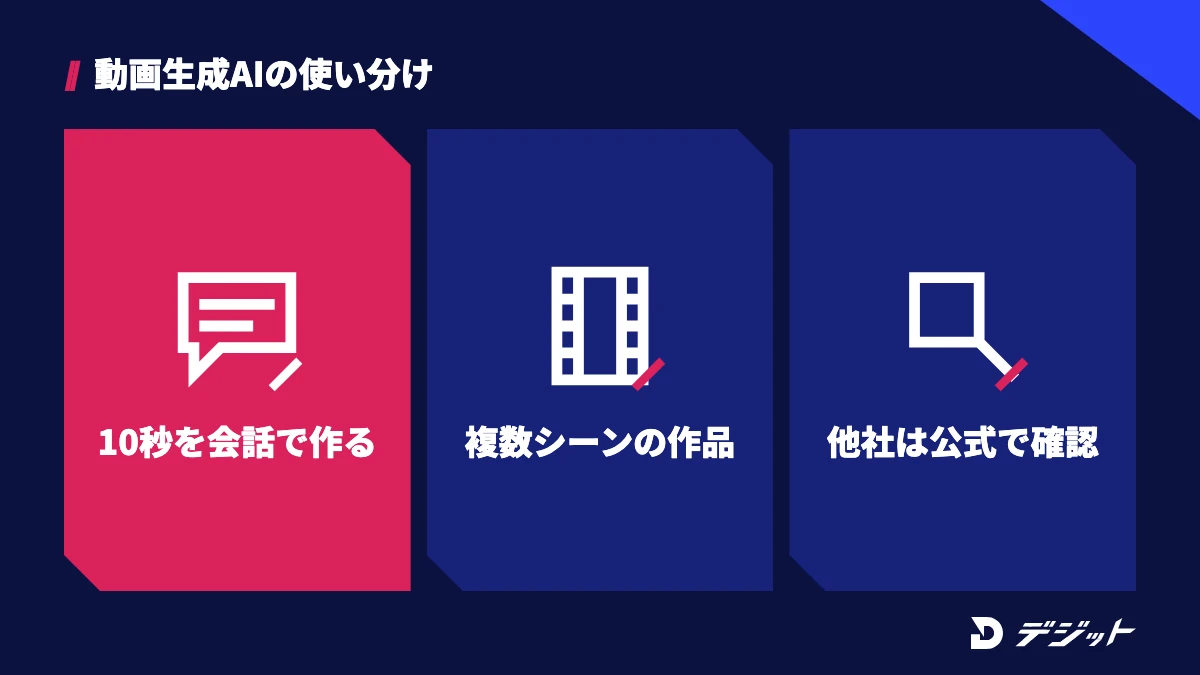
Gemini動画生成は、Googleのほかのサービスや他社のAIでも同じように動画を作れます。どれを使うかは、1本の短い動画を作るのか、複数のシーンをつないだ作品を作るのかで変わります。
ここでは、GeminiアプリとGoogle Flowの使い分けと、ChatGPT(Sora)やGensparkとの違いを表で比較します。
GeminiアプリとGoogle Flowの使い分け
1本の短い動画を会話しながら作るならGeminiアプリ、複数のシーンを組み立てて映像作品にするならGoogle Flowが向いています。Google Flowは、Googleが提供する動画・画像のためのAIクリエイティブスタジオで、Gemini Omni Flashを使った制作に対応しているためです(2026年10月時点・Google Flow公式サイト、Google AIプランの料金ページより)。
たとえば、SNS用に10秒の動画を1本作るならGeminiアプリで足ります。一方、30秒のCMのように場面ごとに素材を作ってつなぐ制作では、Google Flowのクレジットを使って作業するほうが効率的です。Google Flowのクレジットは、Plusで月200、Proで月1,000が付与されます(2026年10月時点・Gemini公式サイトより)。
あわせて読みたい
Google Flowの使い方と料金
ChatGPT(Sora)やGensparkとの違い
2026年10月時点で、公式情報で提供状況を確認できたのはGeminiアプリの動画生成だけです。OpenAIは、Sora 2の動画生成モデルとVideos APIを2026年9月24日にAPIから提供終了すると開発者向けドキュメントで告知しています。各サービスの違いを、以下の表で比較します。
サービス | 動画生成の中心モデル | 向いている使い方 | 確認できた情報 |
|---|---|---|---|
Geminiアプリ | Gemini Omni 1.1 Flash | 10秒の動画を会話で作り込む | 有料プランで利用可(月額725円〜) |
Google Flow | Gemini Omni Flash・Veo | 複数シーンの映像作品 | Google AIプランにクレジットが付属 |
ChatGPT(OpenAI) | Sora 2 | - | Sora 2はAPIから2026年9月24日に提供終了 |
Genspark | - | - | 公式サイトで最新情報の確認が必要 |
※2026年10月時点・Gemini公式サイト、Google AIプランの料金ページ、OpenAI開発者向けドキュメント(Deprecations)より
ChatGPTアプリ内での動画生成の提供状況と、Gensparkで使えるモデル・料金は、利用前に各社の公式サイトで確認してください。Sora 2の提供終了と代わりのAIは、Sora 2の使い方・料金の記事で解説しています。ほかの動画生成AIも含めて比べたい方は、動画生成AIおすすめの比較で用途別に選べます。
Gemini動画生成を仕事にするなら
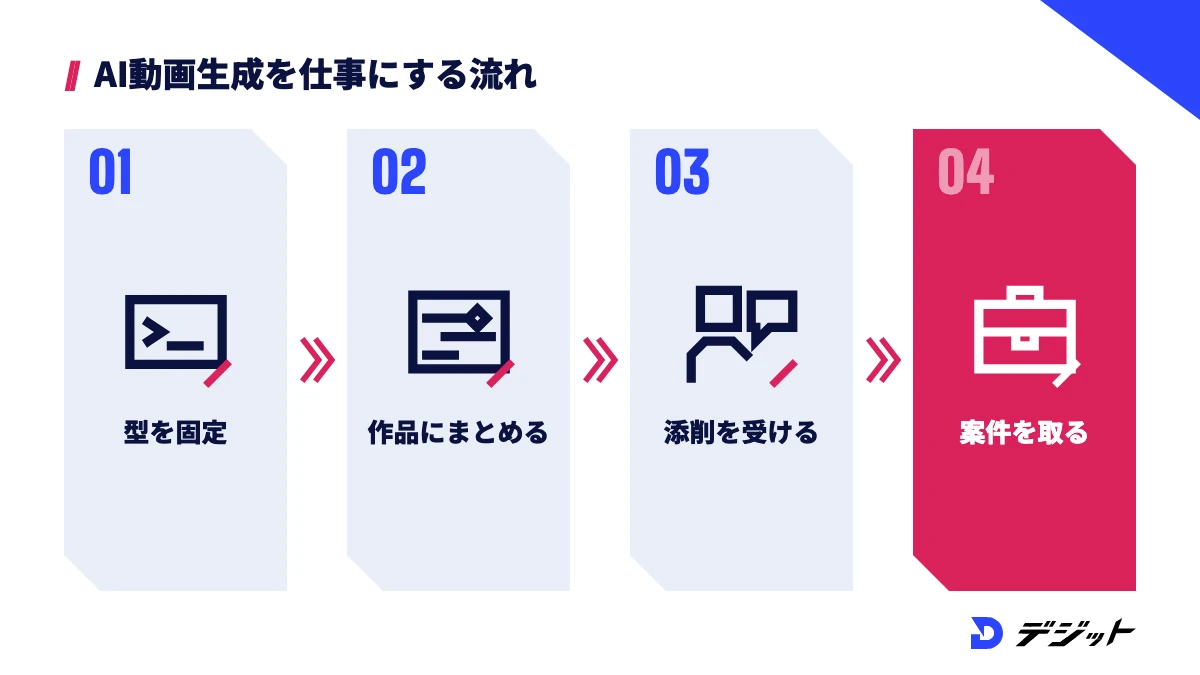
Gemini動画生成は月額725円から始められ、個人でも広告やSNS向けの素材を作れます。一方、作った動画を仕事として納品するには、生成以外のスキルも必要です。
ここでは、Gemini動画生成を仕事にする際に独学で詰まりやすい場面と対処法を表で紹介します。
詰まる場面 | 原因 | 対処法 |
|---|---|---|
1本ごとに品質がばらつく | プロンプトと修正の手順が決まっていない | 5要素の型と修正の順番を固定する |
10秒の素材を作品にまとめられない | 構成・編集・音の知識がない | 絵コンテを作り、編集ソフトでつなぐ |
納品物として通用するか判断できない | プロの基準でのフィードバックがない | 現役の制作者に添削してもらう |
案件の取り方が分からない | ポートフォリオと営業の経験がない | 作品集を作り、案件の探し方を学ぶ |
生成ツールの操作は独学でも覚えられますが、作品の添削や案件獲得は一人では進めにくい部分です。AI動画で仕事をしたい方は、AI動画スクールで学ぶのも選択肢の1つです。スクールの選び方は、AI動画スクールおすすめの比較で紹介しています。
Gemini動画生成のまとめ
- Gemini動画生成は、2026年10月時点でVeoの後継「Gemini Omni 1.1 Flash」が担い、10秒の音声付き動画を作れる
- 無料プランでは使えず、Google AI Plus(月額725円)・Pro(月額2,900円)・Ultraと18歳以上が条件
- 写真や動画の読み込み、マルチターン編集、シーンの延長で1本を作り込める
- 商用で使う際は、Googleの利用規約と第三者の権利を確認し、SynthIDの透かしを前提に運用する
- 複数シーンの映像作品はGoogle Flowと使い分ける
まずはPlusかProに登録し、プロンプトの5要素を意識して1本目の動画を作ってみましょう。
よくある質問
QGeminiの動画生成は無料で使えますか?
2026年10月時点では、無料プランのGeminiで動画生成は使えません。Geminiアプリのヘルプによると、動画生成はGoogle AI Plus(月額725円)・Pro(月額2,900円)・Ultraの有料プランで提供されています。学生向けの特典などは時期で変わるため、Gemini公式サイトの定期購入ページで確認してください。
QGeminiで生成した動画は商用利用できますか?
Googleの利用規約には、ユーザーが生成したコンテンツの所有権をGoogleが主張しないと書かれています。ただし、第三者の著作権やプライバシーの権利を侵害しないこと、生成AIの使用禁止に関するポリシーを守ることが条件です。案件で使う場合は、取引先の規定もあわせて確認してください。
QGeminiの動画生成は日本語のプロンプトで使えますか?
Geminiアプリは日本語に対応しており、日本も提供地域に含まれています(2026年10月時点・Geminiアプリ ヘルプより)。動画生成のヘルプにはプロンプトの言語の制限は書かれていません。
QGemini OmniとVeo 3の違いは何ですか?
Gemini Omniは、Geminiアプリで以前のVeo 3.1に代わって導入された動画生成・編集モデルです。10秒の音声付き動画の生成に加え、動画から動画への編集やマルチターン編集、シーンの延長に対応しています(2026年10月時点・Gemini公式サイトより)。
QChatGPTでも動画を生成できますか?
OpenAIは、Sora 2の動画生成モデルとVideos APIを2026年9月24日にAPIから提供終了すると開発者向けドキュメントで告知しています。ChatGPTアプリ内での動画生成の提供状況は、利用前にOpenAIの公式サイトで確認してください。
出典・参考
- Gemini Omni(動画生成)|Gemini 公式サイト
- Gemini アプリで動画を生成する|Gemini アプリ ヘルプ
- Google AI のサブスクリプション プランに応じた Gemini アプリの使用量上限とアップグレード|Gemini アプリ ヘルプ
- Gemini の定期購入(料金)|Gemini 公式サイト
- Google AI プラン|Google One
- Google One のプランと料金
- Gemini アプリ リリースノート
- Gemini ウェブアプリを利用できる言語と国 / 地域|Gemini アプリ ヘルプ
- Google 利用規約
- 生成 AI の使用禁止に関するポリシー|Google
- Google Flow 公式サイト
- Deprecations|OpenAI 開発者向けドキュメント
この記事の監修者
萩野 研斗
デジット AI動画講師/動画広告ディレクター
デジット AI動画講師/動画広告ディレクター
萩野 研斗
広告動画・CM制作のディレクションを担当し、商品理解からコンセプト設計、絵コンテ、AIによる映像化までを一気通貫で対応。数値から逆算した構成設計を軸に、認知獲得からCV改善まで目的に応じたクリエイティブを設計する。
- 広告動画・CM制作のディレクション
- Claude Code/Higgsfield


