
Google Flowの使い方・料金【2026年最新】無料枠と始め方
Google Flowは、Veo 3.1などで動画を作れるGoogleのAI制作ツールです。料金と月間クレジット、1日50クレジットの無料枠、日本語・商用利用の可否、始め方と機能別の使い方を2026年10月時点の公式情報で解説します。

この記事の結論
- Google Flowは、Veo 3.1やGemini Omni Flashで動画・画像を生成し、シーンにまとめられるGoogleのAI制作ツールです。
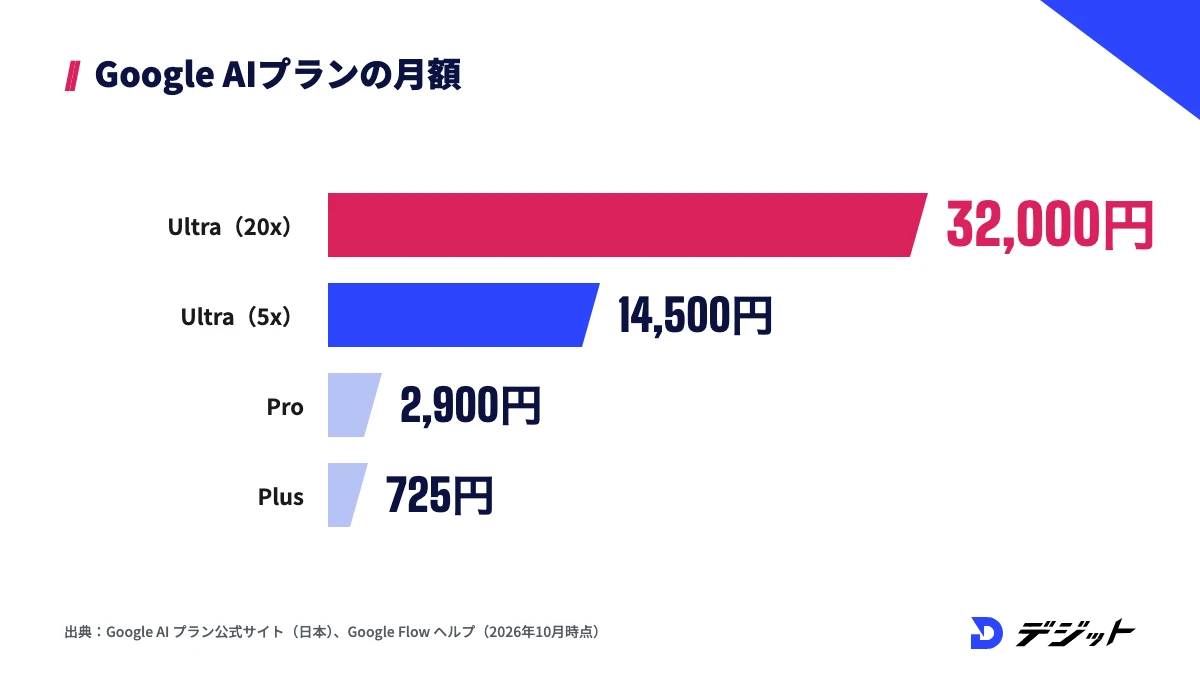
- 料金はGoogle AI Plus(月額725円・月200クレジット)〜Ultra(月額32,000円・月25,000クレジット)で、公式ヘルプではプランなしでも1日50クレジットが付与されると案内されています(2026年10月時点)。
- 日本で使え日本語にも対応しますが、公式は英語プロンプトを推奨しており、日本ではAIクレジットを追加購入できません。
Google Flowは、Googleが提供するAI動画制作ツールです。動画生成モデルのVeo 3.1やGemini Omni Flash、画像生成のNano Banana Proを1つの画面で使い分け、短いクリップを生成してシーンにつなげるところまで進められます。
料金・クレジット・機能の制限を先に把握すると、無料枠で試すべきか、どの有料プランに入るべきかを迷わず判断できます。とくにGoogle Flowは、モデルごとにクレジットの消費量が5倍以上違い、日本ではクレジットの追加購入ができないなど、知らずに使うと月の途中で生成できなくなる仕組みがあります。
本記事では、Google Flowでできること・料金プランとクレジット・始め方・機能別の使い方をまとめています。さらに、品質を上げるプロンプトの型や商用利用の注意点、仕事にしたい方の学び方も紹介します。情報は2026年10月時点のGoogle公式サイト・ヘルプをもとにしています。
Google Flowとは?Veo 3.1で動画を作るGoogleのAI制作ツール
Google Flowとは、Googleの生成AIモデルを使って、映画のようなクリップ・シーン・ストーリーを作るためのAI映像制作ツールです。公式ヘルプでは「AI filmmaking tool(AI映像制作ツール)」と紹介されており、動画の生成だけでなく、画像の生成、クリップの編集、シーンの並べ替えまでを1つのプロジェクトの中で扱えます。
ここでは、Google Flowの基本情報を早見表で示したうえで、できること・Veo 3.1やGeminiアプリとの関係・名前が似ているGoogleのサービスとの違いを3つの視点で解説します。
Google Flowの基本情報を、項目ごとにまとめます。
項目 | 内容 |
|---|---|
提供元 | Google(Google Labs) |
使える動画モデル | Veo 3.1(Lite/Fast/Quality)・Gemini Omni Flash(720p/360p) |
使える画像モデル | Nano Banana Pro・Nano Banana 2.1・Nano Banana 2 Lite |
料金 | Google AI Plus 月額725円〜Google AI Ultra 月額32,000円 |
無料枠 | 1日50クレジット(公式ヘルプのクレジットのページより) |
1回で生成できる長さ | Veo 3.1は4秒・6秒・8秒、Gemini Omni Flashは最大10秒 |
高画質化 | 1080pへのアップスケール(有料プラン加入者は0クレジット)、4Kへのアップスケール(Ultraのみ) |
日本での利用・日本語 | 日本は対応地域。対応言語に日本語を含む(プロンプトは英語推奨) |
商用利用 | Google利用規約に従う。Googleは生成コンテンツの所有権を主張しない |
対応端末 | パソコンのブラウザ(Chromium系を推奨)・スマホアプリ |
※2026年10月時点・Google Flow ヘルプ、Google AI プラン公式サイトより
上記のとおり、Google Flowは月額制のGoogle AIプランに付くクレジットで動く仕組みです。料金とクレジットの詳細は、次の「Google Flowの料金プランとクレジット」で解説します。
Google Flowでできること
Google Flowでは、テキストや画像から動画を生成し、続きの生成や編集を重ねて1本のシーンに仕上げられます。動画モデル・画像モデル・編集機能が同じプロジェクトにまとまっており、素材を書き出して別のツールに移す手間が少ないためです。たとえば、Nano Banana Proで商品画像を作り、作った画像を開始フレームにしてVeo 3.1で動かし、Scenebuilder(シーンビルダー)で3カットを並べる流れを1画面で完結できます。
Google Flowの主な機能は、以下のとおりです。
機能 | できること |
|---|---|
テキストから動画 | 文章のプロンプトから動画クリップを生成する |
フレームから動画 | 開始フレーム、または開始と終了のフレームを指定して動画にする |
素材(Ingredients)から動画 | 人物・商品・場所の参照画像を使い、見た目をそろえて生成する |
続きを生成(Extend) | Veoで作った8秒の動画の続きを生成して長くする |
動画の編集 | Gemini Omni Flashで、生成した動画やアップロードした動画をプロンプトで編集する |
Scenebuilder | 複数のクリップを並べ替え・トリミングして1本のシーンとして書き出す |
キャラクター・アバター | 顔・服装・声をまとめたキャラクターを登録し、@名前で呼び出す |
エージェント・Tools | 会話で絵コンテや複数案を作るエージェントと、自然言語で作る自作ツール |
※2026年10月時点・Google Flow ヘルプより
ただし、機能ごとに対応するモデルが決まっています。Veo 3.1 Qualityは素材(Ingredients)や続きの生成に対応しておらず、対応していない機能を選ぶとGoogle Flowが対応モデルに切り替えます。
Google FlowとVeo 3.1・Geminiアプリの関係
Veo 3.1は動画を生成する「モデル」で、Google FlowはVeo 3.1などのモデルを使って作品を組み立てる「制作ツール」です。Google Flowでは、Veo 3.1に加えてGemini Omni FlashやNano Banana Proも選べるため、1つのモデルだけでは難しい編集やキャラクターの固定を組み合わせられます。たとえば、Veo 3.1 Fastで8秒の映像を作り、Gemini Omni Flashで季節や照明だけを変える使い方ができます。
Geminiアプリでも動画は生成できますが、役割が違います。Google AIプランの公式サイトでは「Google Flow と Gemini アプリで AI 動画を生成できます」と案内されています。
- Geminiアプリ:チャットの流れで1本ずつ動画を作る
- Google Flow:素材・キャラクター・複数のクリップをプロジェクトで管理し、シーンとして仕上げる
1本の短い動画を試すならGeminiアプリ、複数カットで構成する広告やショート動画を作るならGoogle Flowが向いています。Geminiアプリで動画を作る手順と料金は、Gemini動画生成の使い方と料金の記事で解説しています。
「Google Flow」と名前が似ているGoogleのサービス
「Google Flow」で検索すると、名前が似ている別のGoogleサービスの情報が混ざることがあります。Googleには、音楽を作る「Google Flow Music」や、業務を自動化する「Google Workspace Studio(旧称 Google Workspace Flows)」もあるためです。動画を作りたい方が探しているのは、本記事で扱うGoogle Flowです。
名前が似ているGoogleのサービスの違いは、以下のとおりです。
サービス名 | 用途 |
|---|---|
Google Flow | 動画・画像を生成してシーンを作るAI映像制作ツール(本記事の対象) |
Google Flow Music | 音楽を作るツール。Google AIプランではGoogle Flowとは別のクレジットが設定されている |
Google Workspace Studio | GmailやドライブなどのGoogle Workspaceの業務をAIで自動化するツール。Google Workspace Flowsとしてアルファ版で提供された機能が元になっている |
※2026年10月時点・Google AI プラン、Google Workspace Studio 公式サイトより
動画のBGMを作りたい場合はGoogle Flow Music、業務フローを自動化したい場合はGoogle Workspace Studioの公式サイトを確認してください。
あわせて読みたい
動画生成AIおすすめ|無料ありの選び方と使い分け
Google Flowの料金プランとクレジット【2026年10月時点】
Google Flowの料金は、Google AI Plus・Pro・Ultraのどのプランに加入するかで決まります。Google Flowは生成のたびにクレジットを消費する仕組みで、プランごとに毎月もらえるクレジットの量が変わるためです。
ここでは、プラン別の料金と月間クレジット・モデル別のクレジット消費・無料枠の制限・日本で使う場合の注意点の4つを解説します。
Google AIプラン別の料金と月間クレジット
Google Flowを本格的に使うなら、月1,000クレジットが付くGoogle AI Pro(月額2,900円)が基準になります。Plusの月200クレジットでは、Veo 3.1 Fastの動画を10本ほど生成すると使い切るためです。Google Flowのクレジットは、1日50クレジットの無料枠に加えて、プランごとに次の量が毎月追加されます。
プラン | 月額料金 | Google Flowの追加クレジット |
|---|---|---|
プランなし | 0円 | なし(1日50クレジットのみ) |
Google AI Plus | 725円 | 月200クレジット |
Google AI Pro | 2,900円 | 月1,000クレジット |
Google AI Ultra(5x) | 14,500円 | 月10,000クレジット |
Google AI Ultra(20x) | 32,000円 | 月25,000クレジット |
※2026年10月時点・Google AI プラン公式サイト(日本)、Google Flow ヘルプより。Google Oneの料金ページには、保存容量2TBのGoogle AI Plus(月額1,450円)も掲載されています
月のクレジットは請求期間の開始日にリセットされ、使い切れなかった分は翌月に繰り越せません。毎月の制作本数から逆算して、必要なクレジットに合うプランを選びましょう。
モデル別のクレジット消費量
Google Flowのクレジット消費は、選ぶモデルと動画の長さで最大20倍ほど変わります。Veo 3.1 Liteは1本10クレジット、Veo 3.1 Qualityは1本100クレジットと、品質を上げるほど消費が増えるためです。モデル別の消費量は、以下のとおりです。
モデル | 長さ | 1本あたりのクレジット |
|---|---|---|
Veo 3.1 Lite | 4秒・6秒・8秒 | 10(Ultraは5) |
Veo 3.1 Lite(低優先度) | 4秒・6秒・8秒 | Ultra加入者は0(Ultra以外は利用不可) |
Veo 3.1 Fast | 4秒・6秒・8秒 | 20(Ultraは10) |
Veo 3.1 Quality | 8秒 | 100 |
Gemini Omni Flash(720p) | 4秒・6秒・8秒・10秒 | 7・10・12・15 |
Gemini Omni Flash(360p) | 4秒・6秒・8秒・10秒 | 4・5・6・7 |
Gemini Omni Flashで動画を編集 | 長さ・解像度を問わない | 40 |
1080pへのアップスケール | 全モデル | 有料プラン加入者は0(プランなしは利用不可) |
4Kへのアップスケール | 全モデル | Ultraは50(Ultra以外は利用不可) |
※2026年10月時点・Google Flow ヘルプ「Manage your Google Flow credits」より。最新の消費量は、プロンプトボックス右上の設定で確認できます
たとえば、Google AI Proの月1,000クレジットでは、Veo 3.1 Fastの8秒動画なら50本、Veo 3.1 Qualityなら10本が目安です。ただし、クレジットは1回の依頼ではなく1本の生成ごとにかかるため、1回で2本を出力する設定にすると消費も2倍になります。なお、生成に失敗した場合はクレジットが消費されません。
無料枠(1日50クレジット)でできること
Google Flowのクレジットのページでは、有料プランに加入していなくても1日50クレジットが付与されると案内されています。Veo 3.1 Liteなら1日5本、Gemini Omni Flashの360p・8秒なら1日8本まで試せる計算です。
ただし、無料枠には以下の制限があります。
- 混雑時間帯は動画を生成できない場合がある(UTCの14時〜17時ごろ。日本時間では23時〜翌2時ごろ)
- 使わなかったクレジットは翌日に繰り越せない
- 1080pへのアップスケールが使えない
- クレジットの利用履歴を確認できない
※2026年10月時点・Google Flow ヘルプより
なお、同じ公式ヘルプの「Get started with Google Flow」では、利用条件としてGoogle AI Plus・Pro・Ultraのいずれかへの加入が挙げられています。無料枠で生成できない場合は、Google AI Plusから始めましょう。また、Business StandardなどのGoogle Workspaceの対象プランを使っている方は、追加料金なしで1日50クレジットのGoogle Flowを使えます。
日本ではAIクレジットを追加購入できない
日本でGoogle Flowを使う場合、月のクレジットを使い切ったあとにAIクレジットを買い足せません。公式ヘルプの機能制限の欄に、AIクレジットは日本では利用できないと明記されているためです。たとえば、Google AI Proの1,000クレジットを月の半ばで使い切ると、翌月の更新日まで1日50クレジットの範囲でしか生成できません。
クレジットが足りなくなったときの対処は、以下の3つです。
- 上位プラン(ProからUltraなど)に変更する
- 試作はVeo 3.1 LiteやGemini Omni Flashの360pで作り、完成版だけをQualityで生成する
- 毎日付与される50クレジットを試作に回し、月のクレジットを本番用に残す
月の制作本数が多い方は、最初からクレジットに余裕のあるプランを選びましょう。
Google Flowの始め方【4STEP】
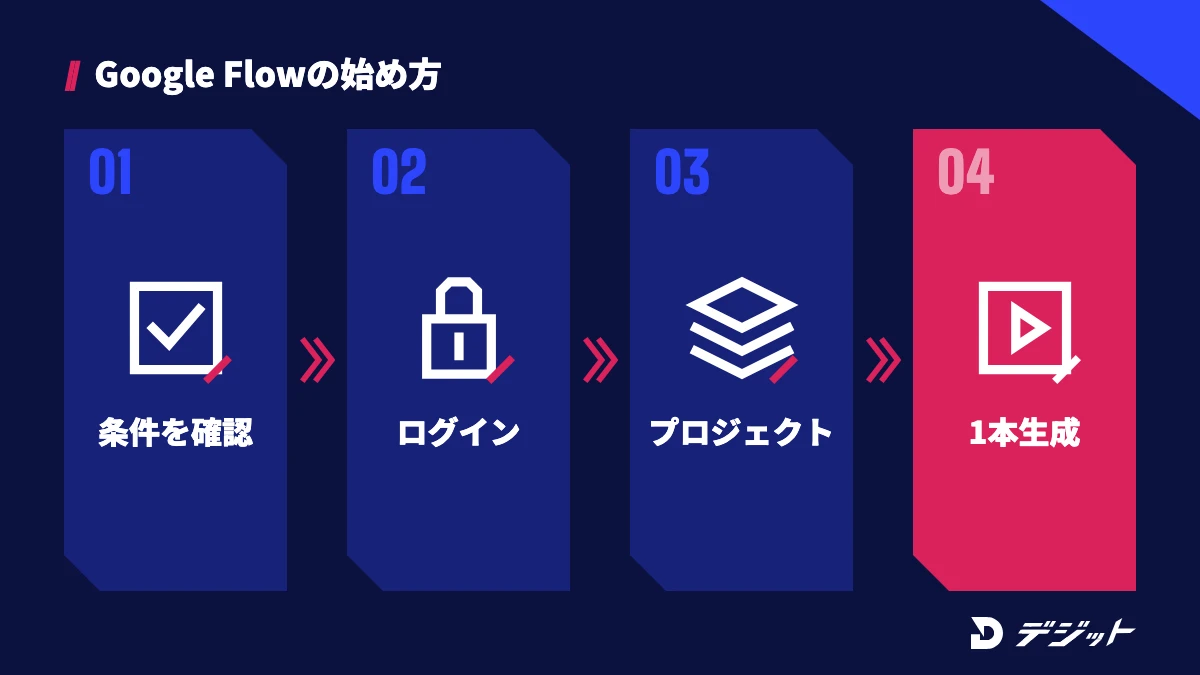
Google Flowは、Googleアカウントがあればブラウザからすぐに始められます。ただし、年齢確認・地域・ブラウザの条件を満たしていないと、有料プランに加入しても使えない場合があります。
ここでは、利用条件の確認から最初の1本をダウンロードするまでを4つのステップで解説します。
【STEP1】利用条件を確認する
Google Flowを使うには、18歳以上の年齢確認が済んだGoogleアカウントと、対応地域からのアクセスが必要です。日本は対応地域に含まれていますが、VPNで対応地域外から接続しても使えません。利用条件は、以下のとおりです。
- Googleアカウントで18歳以上の年齢確認が済んでいるか
- 対応地域(日本を含む)から利用しているか
- Google AI Plus・Pro・Ultraのいずれか、または対象のGoogle Workspaceプランに加入しているか
- パソコンでChromeやEdgeなどChromium系のブラウザを使っているか
※2026年10月時点・Google Flow ヘルプより
スマホにはGoogle Flowのアプリがありますが、編集機能を最も多く使えるのはパソコン版です。エージェントとToolsはウェブ・パソコン版のみ対応のため、制作はパソコンで進めることをおすすめします。
【STEP2】Google Flowにログインする
Google Flowには、ブラウザで公式サイト(flow.google.com)を開き、Googleアカウントでログインして入ります。Google AIプランに加入したアカウントと同じアカウントでログインしないと、プランのクレジットが反映されないためです。たとえば、仕事用と個人用のGoogleアカウントを使い分けている方は、プランを契約したアカウントを選んでください。
ログイン後は、プロフィール画像の下に残りのクレジットが表示されます。表示言語はGoogleアカウントの言語設定に合わせて変わり、日本語で操作できます。
【STEP3】プロジェクトを作成する
Google Flowでは、動画や画像をプロジェクト単位で管理します。1つのプロジェクトに、生成した動画・画像・アップロードした素材・キャラクター・シーンがまとまる仕組みです。トップ画面の「+ New project(新しいプロジェクト)」をクリックすると、空のプロジェクトが作成されます。
プロジェクトは、作品や案件ごとに分けるのがおすすめです。素材やキャラクターはプロジェクトごとに保存されるため、別の作品の素材が検索結果に混ざらずに済みます。
【STEP4】最初の1本を生成してダウンロードする
最初の1本は、クレジット消費の少ないVeo 3.1 Liteで、8秒の動画を1本だけ生成すると失敗しても損失が小さく済みます。手順は、以下のとおりです。
- プロンプトボックスで、モデル名をクリックして「動画」を選ぶ
- アスペクト比・出力数(1本)・モデル(Veo 3.1 Lite)・長さ(8秒)を選ぶ
- プロンプトボックスに、被写体・動き・場所・光・スタイルを入力する
- 「生成」をクリックする
- 完成した動画にカーソルを合わせ、メニューから「ダウンロード」を選び、ファイル形式を選ぶ
ダウンロードでは、動画ファイルのほか270pのGIFも選べます。また、YouTubeチャンネルと連携すると、Google Flowから直接YouTubeへアップロードできます。
Google Flowの使い方|機能別に6つ紹介
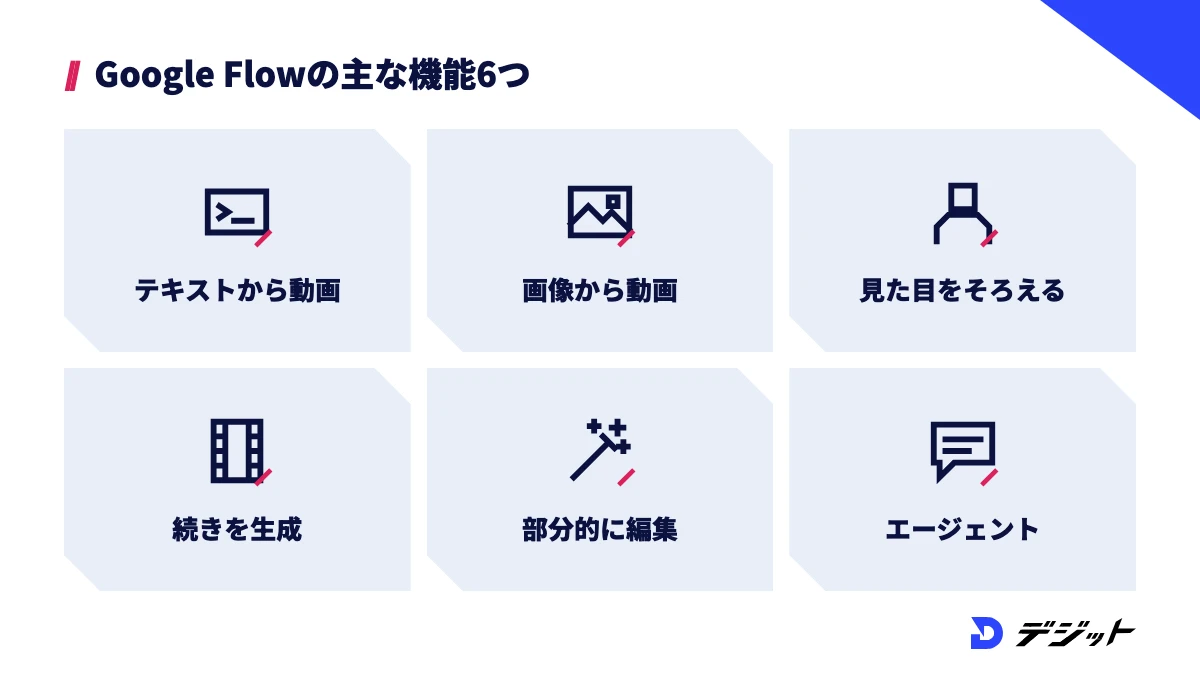
Google Flowの使い方は、作りたい映像に合わせて生成方法を選ぶことが中心です。テキストだけで生成するか、画像や素材で見た目を固定するかで、仕上がりのぶれ方が大きく変わります。
ここでは、Google Flowの主な機能を6つ取り上げ、自作のプロンプト例と設定のコツを紹介します。公式ヘルプが英語のプロンプトを推奨しているため、プロンプト例は英語で書き、日本語訳を添えています。
テキストから動画を生成する
テキストから動画を生成する際は、被写体・動き・場所・光・スタイルの5つを1文ずつ書くのが基本です。公式ヘルプでも、被写体・アクション・環境・照明・スタイルを具体的に書くよう案内されています。たとえば、カフェの商品紹介に使うカットなら、次のように書きます。
A white ceramic coffee cup on a wooden table by a window. Steam rises slowly from the cup. Soft morning sunlight with gentle shadows. Slow push-in camera move. Cinematic, shallow depth of field, quiet cafe ambience.
(窓際の木のテーブルに白い陶器のコーヒーカップ。カップからゆっくり湯気が立ちのぼる。柔らかい朝の光とやさしい影。ゆっくり寄っていくカメラ。映画風、浅い被写界深度、静かなカフェの環境音)
ただし、Veo 3.1は音声付きで生成するため、環境音やセリフもプロンプトで指定できます。音が不要な場合は、プロジェクトの設定で「Return silent videos(無音の動画を返す)」をオンにしてください。
画像(フレーム)から動画を生成する
商品や人物の見た目を正確に出したい場合は、画像を開始フレームにして動かす方法が向いています。テキストだけで生成すると、商品の形やロゴの位置が毎回変わるためです。開始フレームと終了フレームの両方を指定すると、2枚の画像のあいだをつなぐ動画やトランジションも作れます。
設定は、モデル名をクリックして「動画」→「フレーム」を選び、「開始フレームを追加」「終了フレームを追加」に画像をドラッグします。プロンプトには、フレームのあいだで起きる動きだけを書きます。
The camera slowly orbits 180 degrees around the sneaker while the background changes from a white studio to a city street at dusk.
(カメラがスニーカーの周りをゆっくり180度回り込み、背景が白いスタジオから夕暮れの街並みに変わる)
ただし、開始フレームと終了フレームの指定は、Gemini Omni Flashではウェブ版のみの対応です。
素材(Ingredients)とキャラクターで見た目をそろえる
複数のカットで同じ人物や商品を登場させるには、素材(Ingredients)かキャラクター機能を使います。参照画像をもとに生成するため、カットが変わっても顔・服装・商品のデザインがそろいやすいからです。キャラクター機能では、1〜2枚の画像と声をまとめて登録し、プロンプトに「@名前」と入力して呼び出します。
たとえば、「Mika」という名前でキャラクターを登録した場合のプロンプトは、次のとおりです。
@Mika walks through a rainy shopping street at night, holding a clear umbrella. Neon lights reflect on the wet pavement. Handheld camera following her from behind.
(@Mikaが透明な傘をさして、夜の雨の商店街を歩く。濡れた路面にネオンが映る。手持ちカメラで後ろから追いかける)
参照画像は、単色の背景で被写体だけが写ったものを使うと、Google Flowが被写体を正しく読み取れます。なお、素材を使った動画生成に対応するのはVeo 3.1 Lite・Fast(8秒のみ)とGemini Omni Flashで、Veo 3.1 Qualityは対応していません。
続きを生成してScenebuilderでつなぐ
8秒より長いシーンを作るには、「続きを生成(Extend)」で動画を延長し、Scenebuilderで複数のクリップをつなぎます。Veo 3.1で1回に生成できる長さは最大8秒のためです。続きの生成は、Veo 3.1で作った8秒の動画を選び、画面下の「続きを生成」から、動きの続きをプロンプトで指示します。
She stops under a shop awning, turns toward the camera and smiles as the rain begins to ease.
(彼女は店の軒先で立ち止まり、雨が弱まるなかでカメラのほうを振り向いて微笑む)
Scenebuilderでは、クリップの並べ替え・前後のトリミング・全体のプレビュー・書き出しができます。ただし、続きの生成はVeo 3.1 Liteで実行する必要があり、延長したクリップには挿入・削除・カメラなどほかの編集を適用できません。
Gemini Omni Flashで動画を編集する
生成した動画や手持ちの動画を部分的に作り直したい場合は、Gemini Omni Flashの編集機能を使います。撮り直しや再生成をせずに、照明・季節・文字の追加などをプロンプトで変えられるためです。アップロードできる動画は最大60秒・1GBまでで、.mov・.mp4・.avi・.wmvに対応しています。
編集の流れは、モデルを「Omni Flash」に切り替え、動画の中から最大10秒の区間を選んで変更内容を入力します。
Change the season to winter with light snowfall. Keep the person, the outfit and the camera movement unchanged.
(季節を冬に変えて、雪を少し降らせる。人物・服装・カメラの動きは変えない)
編集は1回40クレジットかかり、前の編集内容を保ったまま3回まで追加の指示を重ねられます。30秒を超える動画は、Google Flow上で30秒以内にトリミングしてから編集します。
エージェントとToolsで制作を効率化する
Google Flowのエージェントは、会話で絵コンテを考えたり、複数のバリエーションを一度に生成したりする制作アシスタントです。エージェントへの質問はクレジットを消費しないため、企画やプロンプトづくりの相談に向いています。たとえば、次のように依頼すると、カット割りと各カットのプロンプトをまとめて提案させられます。
15秒の商品紹介動画を作りたい。商品は白いスニーカー。3カットの絵コンテを提案して、各カットの動画プロンプトを英語で書いて。
Toolsは、自然言語で指示するだけで、Google Flowの中で使う小さなアプリを作れる機能です。「商品写真1枚から、白背景・キッチン・屋外・夜景の4パターンの背景画像を作るツール」のように、繰り返す作業をツールにまとめられます。ただし、エージェントへの質問とToolsの作成には1日の回数上限があり、エージェントやToolsで生成した動画・画像には通常どおりクレジットがかかります。
Google Flowで品質を上げるコツ5つ
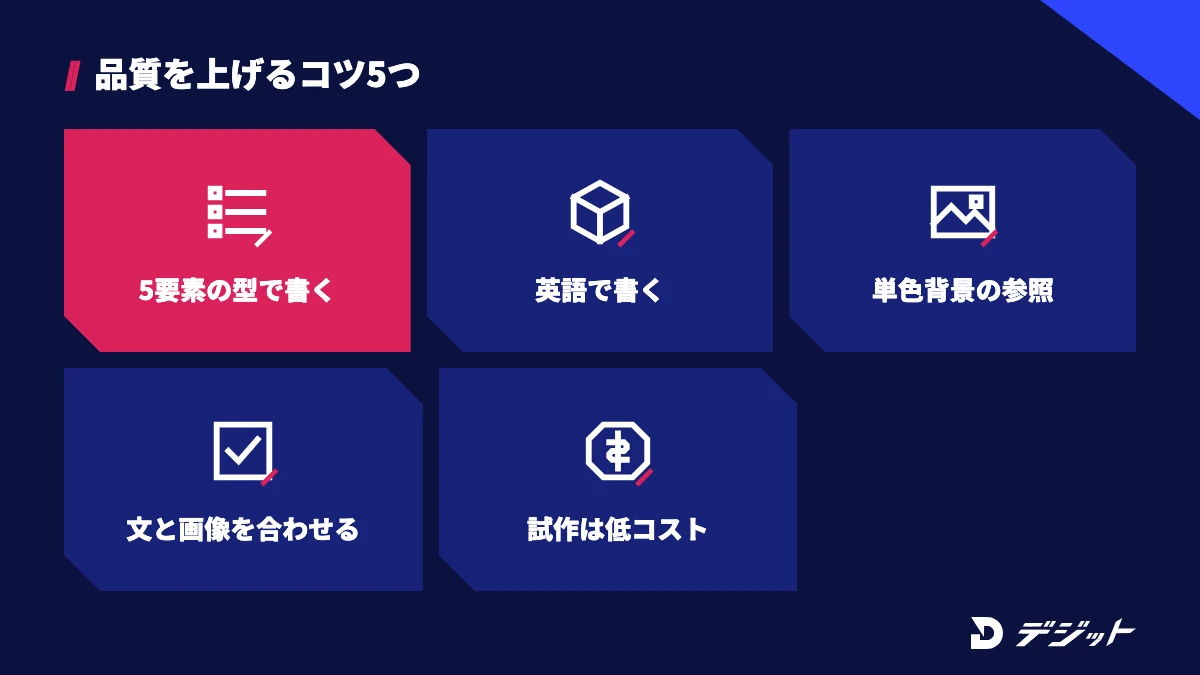
Google Flowの仕上がりは、モデルの選び方よりも、プロンプトと参照画像の準備で大きく変わります。同じモデルでも、指示があいまいだと動きや構図が毎回ばらつき、クレジットを消費するだけになるためです。
ここでは、公式ヘルプのベストプラクティスとクレジットの仕組みをもとに、品質を上げるコツを5つ紹介します。
プロンプトは5要素の型で書く
Google Flowのプロンプトは、被写体・動き・場所・光・カメラの5要素を毎回そろえて書くと、狙った映像に近づきます。要素が欠けると、Google Flowが欠けた部分を自由に補い、カットごとに雰囲気が変わるためです。5要素の書き方は、以下のとおりです。
要素 | 書く内容 | 例 |
|---|---|---|
被写体 | 誰が・何が映るか | a young woman in a beige trench coat |
動き | 何をしているか | slowly turns and looks over her shoulder |
場所 | どこで・いつか | on a quiet bridge at sunrise |
光 | 光の向き・色・質感 | warm backlight, soft haze |
カメラ | 画角・カメラの動き | medium close-up, slow dolly-in |
5要素の型を決めておくと、要素を1つずつ入れ替えるだけで同じトーンのカットを量産できます。
プロンプトは英語で書く
Google Flowでは、日本語より英語のプロンプトのほうが安定した結果を得やすいです。公式ヘルプで「最良の結果を得るには英語のプロンプトを推奨」と案内されており、英語以外では生成の品質が変わる場合があるとされているためです。英語が苦手な方は、日本語で書いた指示をGeminiなどで英訳してから入力すると効率的です。
ただし、セリフを日本語で話させたい場合は、セリフ部分だけを日本語で「」に入れて指定する方法もあります。日本語のセリフの精度はクレジットの少ないモデルで試してから、本番の生成に進みましょう。
参照画像は単色背景で用意する
素材やフレームに使う画像は、単色の背景で被写体だけが写ったものを用意します。背景に別の人物や物が写っていると、Google Flowが写り込んだ人物や物も参照対象として扱い、意図しないものが動画に出るためです。公式ヘルプでも、被写体や商品の参照画像は単色またはセグメント化された背景で用意するよう案内されています。
参照画像の準備で確認する点は、以下のとおりです。
- 背景が単色か、被写体だけが切り抜かれているか
- 複数の参照画像の画風・色味がそろっているか
- 場所やスタイルの参照画像に余計な人物が写っていないか
参照画像をNano Banana Proで作り直してから使うと、画風をそろえやすくなります。
テキストと画像の内容を矛盾させない
プロンプトの文章は、追加したフレームや素材の内容と矛盾しないように書きます。たとえば、赤いスニーカーの画像を素材にしながら「white sneakers」と書くと、Google Flowがどちらに従うか定まらず、色が途中で変わる動画になりやすいためです。プロンプトでは、追加した素材をどう使うかを具体的に書きます。
矛盾を防ぐための書き方は、以下のとおりです。
- 画像に写っている色・形をプロンプトで言い換えない
- 素材の名前を@で呼び出し、役割を1文で書く
- 画像にない要素だけをプロンプトで追加する
画像とテキストの役割を分けると、修正のたびに見た目が崩れるのを防げます。
試作は低コストのモデル、本番はQualityで生成する
Google Flowでは、構図や動きを決める試作をVeo 3.1 LiteやGemini Omni Flashの360pで作り、完成版だけをVeo 3.1 Qualityで生成すると、クレジットを節約できます。Veo 3.1 Qualityは1本100クレジットで、Liteの10倍かかるためです。たとえば、Liteで5本試して構図を決め、Qualityで1本仕上げると150クレジットで済み、最初からQualityで5本試す場合の500クレジットより350クレジット少なくなります。
ただし、試作と本番でモデルが変わると、同じプロンプトでも動きや画質が変わります。試作で確かめるのは構図とカメラワークまでにとどめ、細部は本番のモデルで調整しましょう。
工程 | おすすめのモデル | 1本あたりのクレジット |
|---|---|---|
構図・動きの試作 | Veo 3.1 Lite/Gemini Omni Flash(360p) | 4〜10 |
見た目の確認 | Veo 3.1 Fast/Gemini Omni Flash(720p) | 7〜20 |
完成版 | Veo 3.1 Quality | 100 |
※Ultra以外のプランの場合。2026年10月時点・Google Flow ヘルプより
Google Flowを使うときの注意点
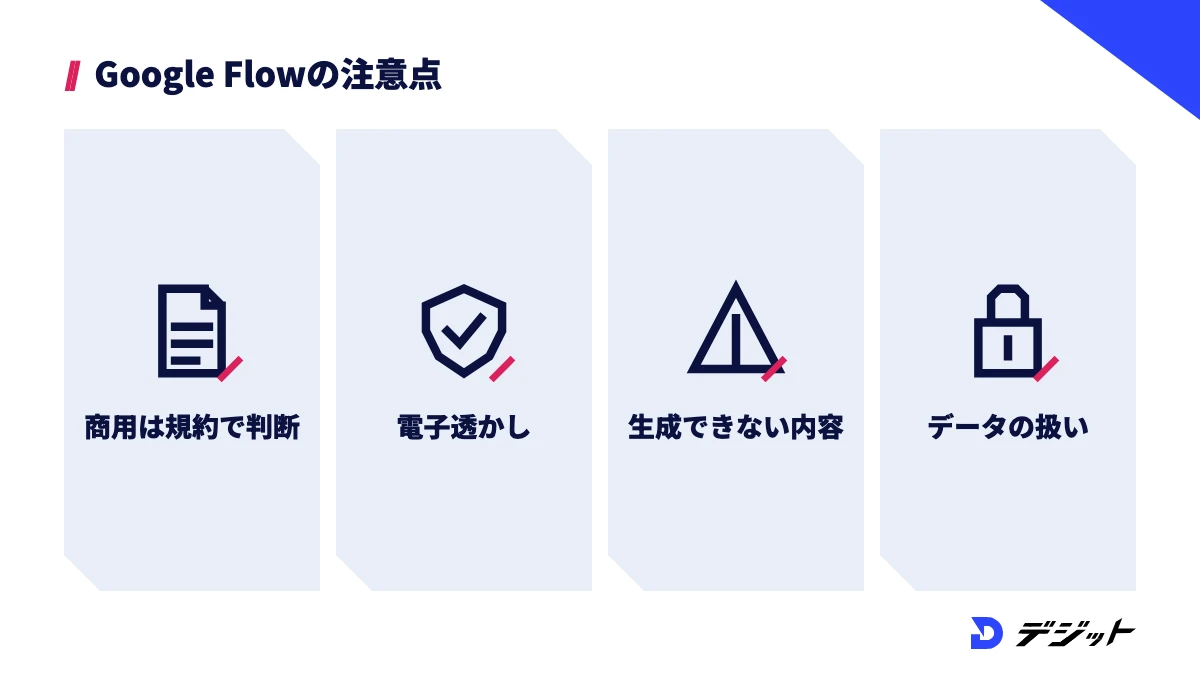
Google Flowで作った動画を仕事やSNSで使う場合は、利用規約・透かし・データの扱いを事前に確認する必要があります。生成AIの映像は、規約の範囲を外れると公開後に削除や権利のトラブルにつながるためです。
ここでは、商用利用・透かし・生成できない内容・データの扱いの4つの注意点を、公式の規約とヘルプをもとに解説します。
商用利用はGoogle利用規約の範囲で判断する
Google Flowで作った動画の商用利用は、Google利用規約に従って判断します。公式ヘルプは商用利用について利用規約を参照するよう案内しており、利用規約には「Google がそのコンテンツに対する所有権を主張することはありません」と書かれています(2026年10月時点・Google 利用規約より)。
ただし、Googleが所有権を主張しないことは、生成した動画に第三者の権利が含まれないことを保証するものではありません。実在の人物・他社のロゴ・キャラクターに似た映像が出た場合は、案件で使う前に差し替えを検討しましょう。クライアントワークで使う場合は、生成AIを使うことを事前に伝えておくと、納品後のトラブルを防げます。
SynthIDと表示される透かしを理解する
Google Flowで作った動画と画像には、目に見えない電子透かしのSynthIDが埋め込まれます。SynthIDは、AIで生成されたコンテンツであることを識別するための仕組みです。公式ヘルプでも、SynthIDを改ざん・除去しないよう案内されています。
目に見える透かしの扱いは、以下のとおりです。
- プロフィール画像のメニューにある「Visible watermarking」で、表示する透かしのオン・オフを切り替えられる
- インド・韓国・ベトナムに住む方は、表示する透かしが自動で付く
※2026年10月時点・Google Flow ヘルプより
生成できない内容と使えない機能を把握する
Google Flowでは、著名人の動画の生成と、身元が分かる未成年が映った動画の編集が、すべての地域で対応していません。Googleの「生成 AI の使用禁止に関するポリシー」により、他者の権利を侵害するコンテンツや、人を欺くなりすましも禁止されています。プロンプトがポリシーに触れると、生成が止まるか、クレジットを使わずにエラーになります。
地域によって使えない機能もあり、アップロードした動画の編集とアバター機能は、欧州経済領域(EEA)・スイス・英国では使えません。日本は制限地域に含まれていませんが、機能の提供状況は変わることがあるため、使う前に公式ヘルプを確認してください。
入力したデータの扱いを確認する
Google Flowに入力したプロンプトやアップロードした素材は、設定によってGoogleの製品改善に使われます。公式ヘルプによると、「Help improve Google Flow」がオンの場合、操作内容・アップロード・生成結果が製品や機械学習技術の改善に使われ、トレーニングを受けたレビュアーが確認することもあります。確認されたデータは、Googleアカウントとは切り離して最大18か月保存されます。
データの扱いで確認する点は、以下のとおりです。
- 機密情報やクライアントの未公開素材をアップロードしていないか
- メニューの「Help improve Google Flow」をオフにしているか
- 不要になったプロジェクトを削除しているか
案件の素材を扱う場合は、クライアントとの契約で生成AIへのアップロードが認められているかも確認しましょう。
Google Flowが向いている方・ほかの動画生成AIが向いている方
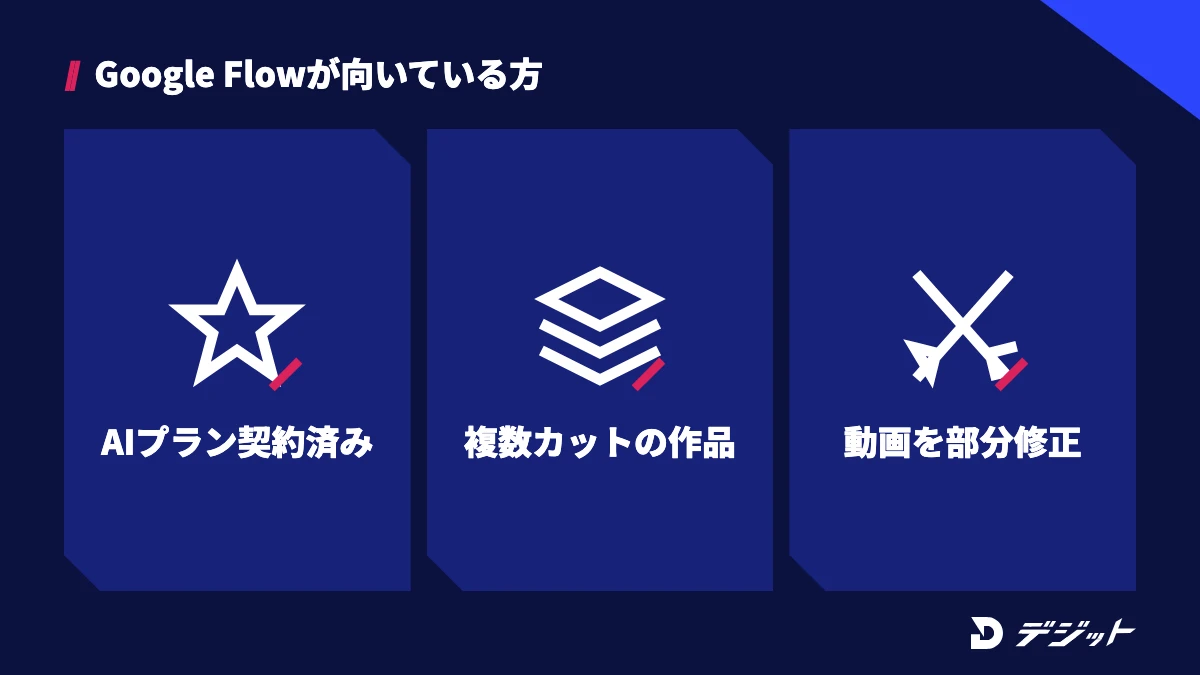
Google Flowが向いているかどうかは、すでにGoogle AIプランを使っているか、複数カットの作品を作りたいかで決まります。動画生成AIは、料金の仕組みや得意な作業がツールごとに違うため、目的に合わないツールを選ぶとクレジットや月額料金が無駄になります。
ここでは、Google Flowの仕様をもとに、Google Flowが向いている方と、ほかの動画生成AIも比較したほうがよい方を表で整理します。
こんな方 | おすすめ | 理由 |
|---|---|---|
Google AI Pro・Ultraをすでに契約している | Google Flow | 追加料金なしで月1,000クレジット以上を使える |
同じ人物・商品で複数カットを作りたい | Google Flow | キャラクター・素材・Scenebuilderを1つのプロジェクトで使える |
生成した動画を部分的に直したい | Google Flow | Gemini Omni Flashで、最大10秒の区間をプロンプトで編集できる |
月の途中でクレジットを買い足したい | ほかの動画生成AIも比較 | 日本ではGoogle FlowのAIクレジットを追加購入できない |
1回の生成で10秒を超える動画を作りたい | ほかの動画生成AIも比較 | Google Flowの1回の生成は最大10秒(Veo 3.1は最大8秒) |
※Google Flowの仕様は2026年10月時点・Google Flow ヘルプより
ほかの動画生成AIの料金や特徴は、動画生成AIおすすめの記事で比較しています。用途ごとに使い分けると、1つのツールの弱点を補えます。Google Flowで使えるVeo 3の料金と使い方は、Veo 3の使い方・料金の記事で解説しています。
Google Flowを仕事にするなら:独学で詰まる場面とスクールという選択肢
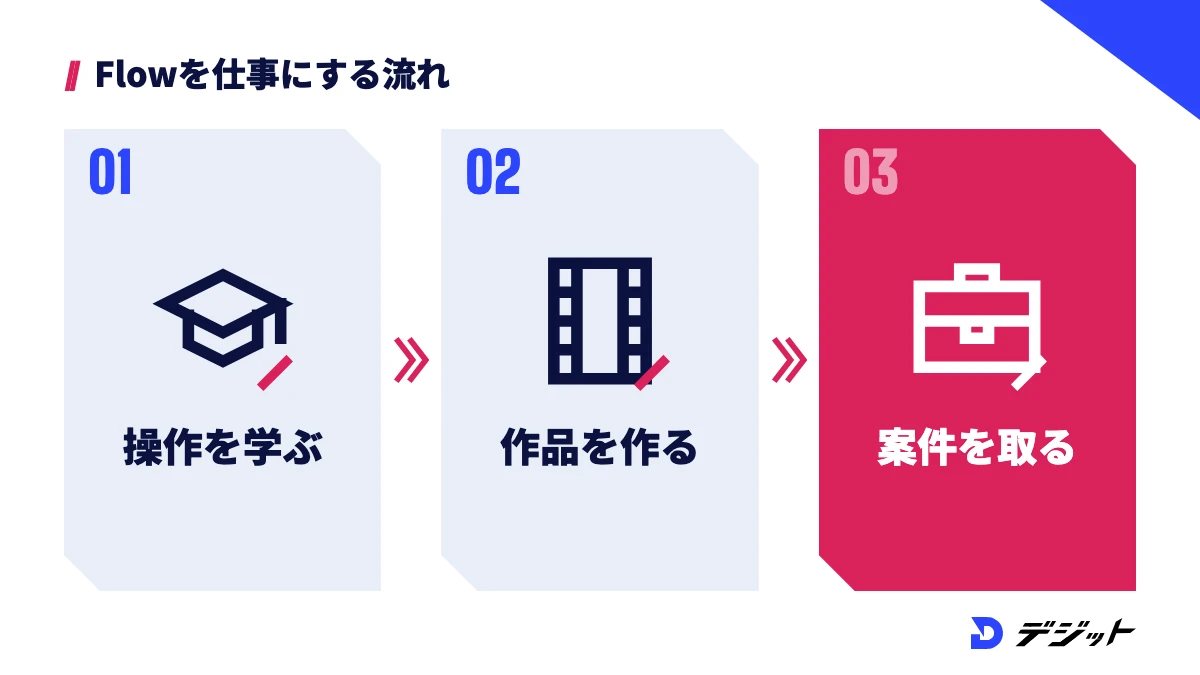
Google Flowで動画を作れるようになっても、仕事として納品できる品質と本数を安定して出すには、ツールの操作以外の力が必要です。広告やSNSの動画では、企画・構成・編集・音の仕上げまでを含めて評価されるためです。
ここでは、Google Flowを独学で学ぶ方が詰まりやすい場面と、学び方の選択肢を紹介します。
独学で詰まりやすい場面
Google Flowを独学で学ぶ方が詰まりやすいのは、操作を覚えたあとの「品質」と「案件化」の段階です。ツールの操作手順は公式ヘルプで確認できますが、どの映像が仕事として通用するかの判断基準はヘルプに書かれていないためです。詰まりやすい場面と対処は、以下のとおりです。
詰まる場面 | 原因 | 対処 |
|---|---|---|
カットごとに人物の顔や色味が変わる | 参照画像とプロンプトの準備が足りない | キャラクター機能と5要素の型でそろえる |
8秒のクリップをつないでも作品にならない | 構成・カット割りを決めずに生成している | 先に絵コンテを作り、必要なカットだけ生成する |
月の途中でクレジットが尽きる | 試作と本番のモデルを分けていない | 試作はLite・360p、本番はQualityで生成する |
作品はできたが案件につながらない | ポートフォリオと営業の方法が分からない | 目的別の作品をそろえ、第三者に見てもらう |
上記のうち、品質の判断と案件化は、制作の現場を知る人からフィードバックを受けると短期間で改善しやすい分野です。
学び方の選択肢
Google Flowを仕事にしたい方は、独学で操作を固めたうえで、必要に応じてAI動画スクールで添削や案件獲得のサポートを受ける方法があります。独学は費用を抑えられる一方、作品の評価や営業の進め方を自分だけで判断する必要があるためです。スクールを比べる際は、AI動画生成まで学べるか、マンツーマンの添削があるか、案件獲得のサポートがあるかを確認しましょう。
AI動画スクール「デジット」は、専任メンターがマンツーマンで伴走し、ポートフォリオ制作から案件獲得までサポートするオンラインスクールです。スクールの選び方や各校の違いは、AI動画スクールおすすめの比較記事で紹介しています。
Google Flowの使い方まとめ
Google Flowは、Veo 3.1やGemini Omni Flashで動画を生成し、編集してシーンにまとめるところまで1つの画面で進められるGoogleのAI制作ツールです。要点は、以下のとおりです。
- 料金はGoogle AI Plus(月額725円・月200クレジット)〜Ultra(月額32,000円・月25,000クレジット)
- 公式ヘルプのクレジットのページでは、プランなしでも1日50クレジットが付与されると案内されている
- Veo 3.1 Qualityは1本100クレジット。試作はLiteや360pで作るとクレジットを節約できる
- 日本で使え、日本語にも対応するが、プロンプトは英語推奨で、AIクレジットの追加購入はできない
- 商用利用はGoogle利用規約の範囲で判断し、SynthIDの透かしやデータの扱いも確認する
※2026年10月時点・Google 公式サイト・Google Flow ヘルプより
まずは無料枠かGoogle AI Plusで、Veo 3.1 Liteの8秒動画を1本生成するところから始めてみてください。
よくある質問
QGoogle Flowは無料で使えますか?
Google Flowの公式ヘルプのクレジットのページでは、有料プランに加入していなくても1日50クレジットが付与されると案内されています(2026年10月時点)。Veo 3.1 Liteなら1日5本が目安ですが、混雑時間帯(日本時間23時〜翌2時ごろ)は動画を生成できない場合があります。無料枠で生成できない場合は、月額725円のGoogle AI Plusから始められます。
QGoogle Flowは日本語で使えますか?
Google Flowは日本で利用でき、対応言語に日本語が含まれています(2026年10月時点・Google Flow ヘルプより)。ただし、公式ヘルプは最良の結果を得るために英語のプロンプトを推奨しています。日本語で考えた指示を英訳して入力すると、生成結果が安定します。
QGoogle Flowで作った動画は商用利用できますか?
Google Flowの商用利用は、Google利用規約に従って判断します。Google利用規約には、ユーザーが生成したコンテンツについてGoogleが所有権を主張しないと書かれています(2026年10月時点)。ただし、第三者の権利を侵害しないことは利用者が確認する必要があり、生成した動画には電子透かしのSynthIDが埋め込まれます。
QGoogle Flowはスマホで使えますか?
Google Flowにはスマホアプリがあり、外出先でも動画を生成できます。ただし、公式ヘルプは編集機能を最も多く使えるパソコン版を推奨しており、エージェントとToolsはウェブ・パソコン版のみの対応です(2026年10月時点)。
QGoogle FlowとGeminiアプリの動画生成は何が違いますか?
Geminiアプリはチャットの流れで1本ずつ動画を作るのに向いており、Google Flowは素材・キャラクター・複数のクリップをプロジェクトで管理してシーンに仕上げる制作ツールです。Google Flowでは、Veo 3.1に加えてGemini Omni Flashでの動画編集やScenebuilderでのクリップの並べ替えも使えます。
出典・参考
- Google Flow 公式サイト
- Google Flow ヘルプ「Get started with Google Flow」
- Google Flow ヘルプ「Manage your Google Flow credits」
- Google Flow ヘルプ「Learn about Google Flow models & supported features」
- Google Flow ヘルプ「Where you can use Google Flow」
- Google Flow ヘルプ「Google Flow で動画を作成する」
- Google Flow ヘルプ「Edit videos & build scenes in Google Flow」
- Google Flow ヘルプ「Manage your Google Flow projects, assets & collections」
- Google Flow ヘルプ「Create & edit images in Google Flow」
- Google Flow ヘルプ「Use the Google Flow Agent」
- Google Flow ヘルプ「Create & manage Tools in Google Flow」
- Google Flow ヘルプ「Create & use your avatar in Google Flow」
- Google Flow ヘルプ「Manage your data in Google Flow」
- Google AI プラン(Gemini サブスクリプション・日本)
- Google One「Google AI プラン」
- Google One 料金プラン
- Google 利用規約
- 生成 AI の使用禁止に関するポリシー
- Google Workspace Studio 公式サイト
この記事の監修者

萩野 研斗
デジット AI動画講師/動画広告ディレクター
デジット AI動画講師/動画広告ディレクター
萩野 研斗
広告動画・CM制作のディレクションを担当し、商品理解からコンセプト設計、絵コンテ、AIによる映像化までを一気通貫で対応。数値から逆算した構成設計を軸に、認知獲得からCV改善まで目的に応じたクリエイティブを設計する。
- 広告動画・CM制作のディレクション
- Claude Code/Higgsfield


