
画像生成AIおすすめ9選【2026年最新】無料あり・動画素材の作り方
画像生成AIのおすすめ9選を2026年10月時点の公式情報で比較。Nano Banana・ChatGPT・Midjourney・Adobe Fireflyなどの料金と無料枠、商用利用の条件に加え、動画の素材やサムネイルを作る4STEPとプロンプト例まで分かります。

この記事の結論
- 画像生成AIを無料で始めるなら、Geminiアプリ(Nano Banana 2)とChatGPT(ChatGPT Images)が手軽で、どちらも無料プランで画像の生成と編集ができます。
- 有料で選ぶなら、作り込んだ1枚はMidjourney(月額10ドル〜)、商用利用の安心感はAdobe Firefly(月額1,580円〜)、文字入りのサムネイルはIdeogramとCanvaの組み合わせが目安です。
- 動画に使う画像は16:9か9:16で生成し、参照画像で人物や商品の見た目をそろえてから動画生成AIや編集ソフトに渡すと、作り直しを減らせます。
画像生成AIは、GoogleのGeminiアプリで使える「Nano Banana」、OpenAIの「ChatGPT Images」、Midjourney、Adobe Fireflyなど、2026年10月時点で多くのツールが提供されています。同じ「文章から画像を作るツール」でも、無料枠の大きさ・得意な画風・商用利用の条件はツールごとに違います。
各ツールの違いを把握すると、作りたい画像と予算に合った画像生成AIを迷わず選択可能です。とくに動画制作では、サムネイルや動画の素材として使うため、画像の比率や人物の一貫性まで考えて選ぶことが重要です。
本記事では、目的別のおすすめ早見表・選び方6つ・おすすめ9選・料金と無料枠の比較表をまとめています。さらに、画像生成AIで動画の素材やサムネイルを作る4STEPと、使う際の注意点も紹介します。情報は2026年10月時点の各社公式サイト・ヘルプ・利用規約をもとにしています。
画像生成AIのおすすめ早見表【目的別の結論】
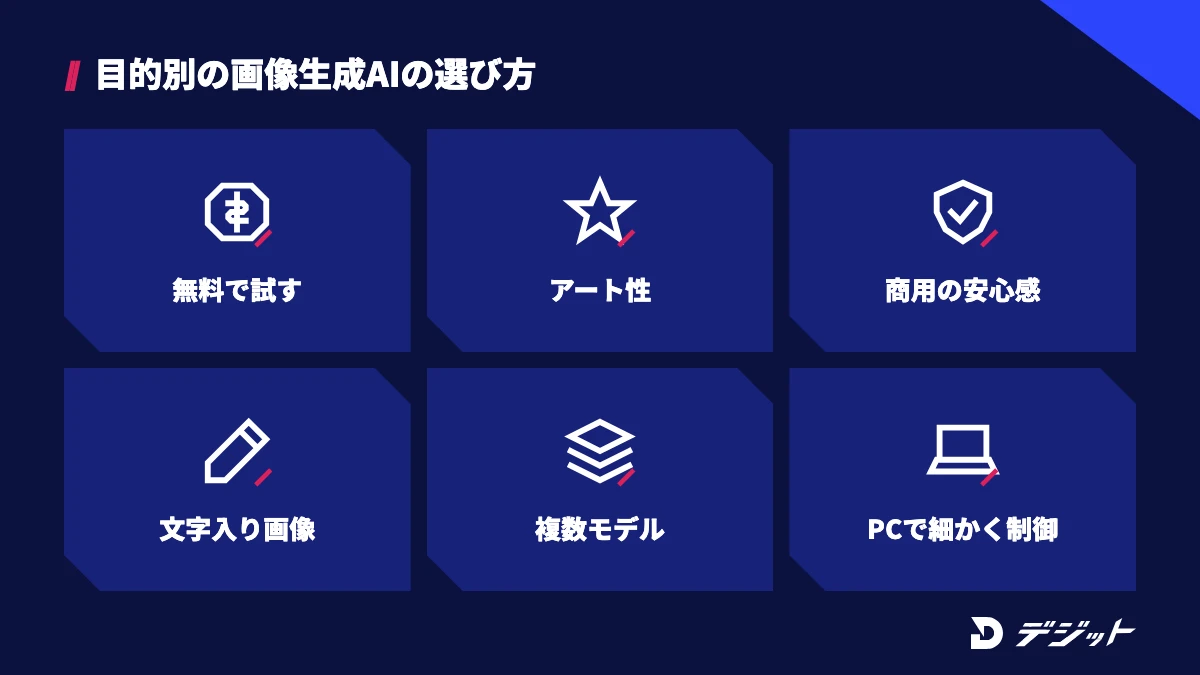
画像生成AIのおすすめは、無料で手軽に作りたいのか、作品として作り込みたいのか、仕事で安心して使いたいのかで変わります。ツールごとに料金の仕組みと商用利用の条件が違い、目的に合わないツールを選ぶと、無料枠をすぐ使い切ったり案件で使えなかったりするためです。
ここでは、目的ごとのおすすめを1枚の表にまとめます。各ツールの詳細は「画像生成AIおすすめ9選」で解説します。
目的別のおすすめ画像生成AIを、以下の表で比較します。
目的 | おすすめの画像生成AI | 選ぶ理由 |
|---|---|---|
まず無料でAI画像生成を試したい | Nano Banana(Gemini)/ChatGPT Images | どちらも無料プランで画像の生成と編集ができ、日本語の会話で指示できる |
アート性の高い1枚を作り込みたい | Midjourney | 画風の幅が広く、月額10ドルのBasicプランから使える |
仕事で商用利用の安心感を重視したい | Adobe Firefly | ライセンス取得済みのコンテンツなどで学習したモデルで、Adobeが商用利用に適すると説明している |
文字入りのサムネイル・バナーを作りたい | Ideogram/Canva | Ideogramは文字入りのポスターを作例に示しており、Canvaは生成した画像をそのままデザインに配置できる |
複数のモデルを1か所で使い分けたい | Krea | 自社モデルに加えて他社の画像・動画モデルも同じユニットで使える |
自分のPCで細かく制御したい | Stable Diffusion | モデルを手元で動かせ、年商100万ドル未満なら無料のライセンスで商用利用できる |
※2026年10月時点・各社公式サイト、料金ページ、ヘルプ、利用規約より
上記のとおり、無料で試すならNano BananaかChatGPT、仕事で使うなら商用条件が明確な有料プランが基準です。以下では、画像生成AIの基本と選び方を解説したうえで、9つのツールを1つずつ紹介します。
画像生成AIとは?AI画像生成でできること
画像生成AIとは、文章(プロンプト)や参考画像を入力すると、AIが新しい画像を作るツールです。大量の画像と説明文の組み合わせを学習したモデルが、入力された指示に合う画像を組み立てます。
ここでは、画像生成AIでできることと、仕組みと限界の2つの視点で解説します。
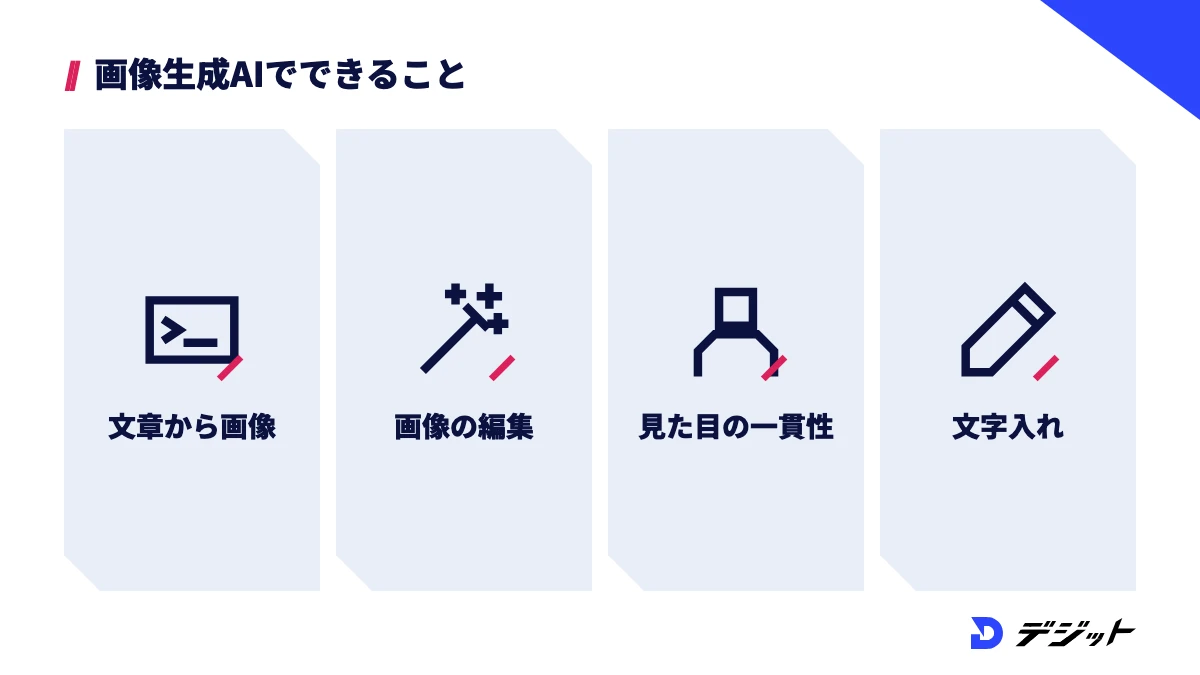
画像生成AIでできること4つ
2026年10月時点の画像生成AIは、ゼロから画像を作るだけでなく、手持ちの画像を直したり、同じ人物を別の場面に登場させたりできます。主要なツールの多くが、会話形式で画像を編集する機能を備えるようになったためです。
画像生成AIでできることは、以下のとおりです。
- テキストから画像:文章の指示だけで写真・イラスト・3DCG風の画像を作る
- 画像の編集:アップロードした画像の一部を、文章の指示で差し替える・消す・背景を変える
- 人物やキャラクターの一貫性の維持:参照画像をもとに、同じ見た目の人物を別のポーズや場面で描く
- 画像内の文字入れ:タイトルやキャッチコピーを画像の中に描き込む
たとえば、GeminiアプリのNano Banana 2は、複数の生成画像で人物やキャラクターの外見を維持する機能と、画像の一部だけを修正する機能を備えています(2026年10月時点・Gemini アプリ ヘルプより)。動画制作では、同じ人物が登場する複数の素材を作れるかが使い勝手を大きく左右します。
画像生成AIの仕組みと限界
画像生成AIの代表的な仕組みは、ノイズだらけの画像から少しずつノイズを取り除き、指示に合う画像に近づける「拡散モデル」です。学習したデータの傾向から画像を組み立てるため、同じプロンプトでも生成するたびに結果が変わります。
画像生成AIの限界は、以下のとおりです。
- 細部の破綻:指の本数・小物の形・背景の文字が崩れることがある
- 再現性:同じプロンプトでも毎回同じ画像にはならない
- 権利の確認:既存の作品やキャラクターに似た画像が出る可能性があり、使う前の確認が必要
ただし、細部の破綻は部分修正の機能で直せることが多く、再現性は参照画像を使うと補えます。限界を把握したうえで、最後は人の目で確認する前提で使いましょう。
画像生成AIの選び方6つ
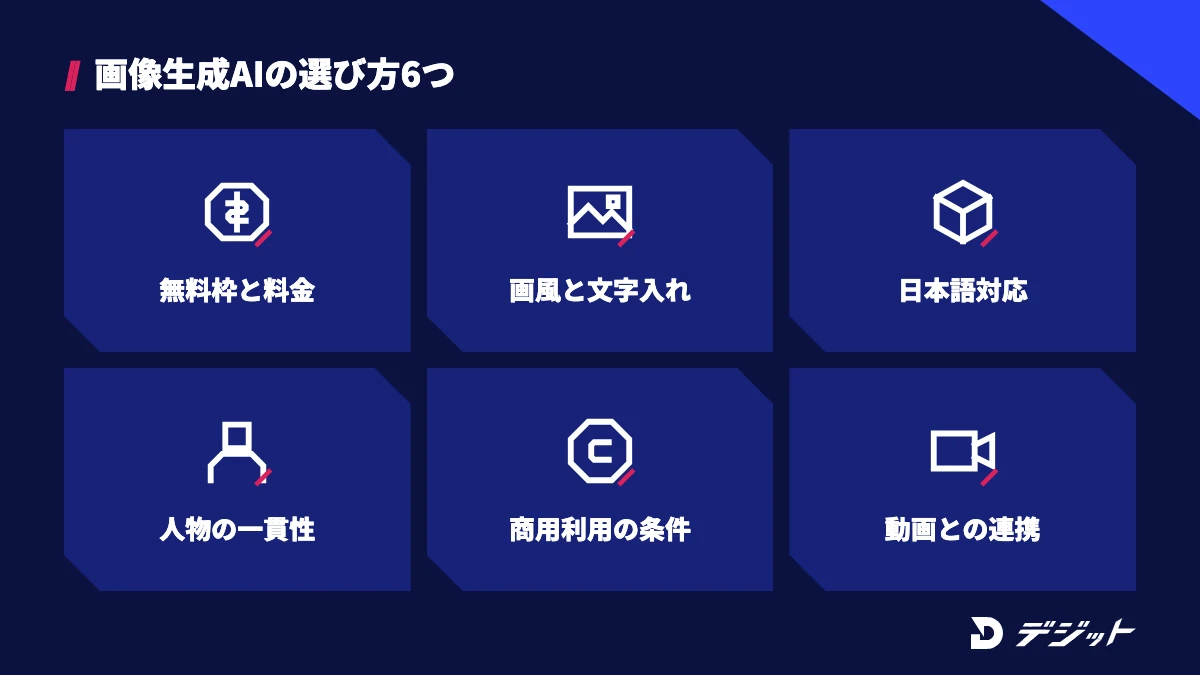
画像生成AIの選び方は、料金だけでなく、作りたい画像の種類と使い道によって変わります。動画のサムネイルや素材に使う場合は、画像の比率・人物の一貫性・商用利用の条件まで確認する必要があります。
ここでは、画像生成AIを選ぶときに確認したいポイントを6つ紹介します。
画像生成AIの選び方6つは、以下のとおりです。
- 無料枠と料金の仕組み
- 得意な画風と文字入れの精度
- 日本語の画面とプロンプトへの対応
- 人物・キャラクターの一貫性
- 商用利用の条件
- 動画制作の流れへの組み込みやすさ
無料枠と料金の仕組みを確認する
画像生成AIを選ぶ際は、まず無料枠の量と、有料プランの課金の仕組みを確認しましょう。料金体系が「月額固定」「クレジット制」「生成時間制」とツールごとに違い、同じ月額でも作れる枚数が変わるためです。
たとえば、Ideogramの無料プランは週30クレジット、Kreaの無料プランは1日100ユニットが付与されます。Midjourneyは月額制ですが、プランごとに高速で生成できるGPU時間(Basicは月3.3時間)が決まっています(2026年10月時点・各社公式サイトより)。
ただし、無料枠は生成物が公開される・商用利用の条件が違うなどの制限が付くことがあります。試す段階は無料枠、仕事で使う段階は有料プランと分けて考えましょう。
得意な画風と文字入れの精度で選ぶ
画像生成AIは、写真のような実写・イラスト・アート作品など、ツールごとに得意な画風があります。同じプロンプトを入力しても、学習したデータとモデルの調整によって仕上がりの傾向が変わるからです。
画風と用途の目安は、以下のとおりです。
作りたい画像 | 向いているツール |
|---|---|
実写風の人物・商品 | Nano Banana/ChatGPT Images/Adobe Firefly |
アート・世界観のある1枚 | Midjourney |
文字入りのサムネイル・ポスター | Ideogram/ChatGPT Images |
細かく制御したいイラスト | Stable Diffusion |
※2026年10月時点・各社公式サイトの機能説明をもとに編集部で整理
とくにサムネイルを作る場合は、画像の中に日本語の文字を正確に入れられるかが作業時間に直結します。文字が崩れる場合は、文字は編集ソフトやCanvaで後から入れる前提で選びましょう。
日本語の画面とプロンプトに対応しているか確認する
初めて画像生成AIを使う方は、日本語の画面と日本語のプロンプトに対応したツールから始めるのが近道です。英語のプロンプトを考える手間がなくなり、生成と修正の回数を増やせるからです。
たとえば、GeminiアプリやChatGPTは日本語の会話で画像を作り、「背景を夜にして」のように続けて修正を頼めます。Canva・Adobe Firefly・Microsoft Copilotも日本語のページを用意しています。
ただし、MidjourneyやStable Diffusionは、公式ドキュメントやプロンプトの解説が英語中心です。日本語で考えた指示をChatGPTなどで英訳して入力すると、学習の負担を減らせます。
人物・キャラクターの一貫性を保てるか確認する
動画の素材として画像を作るなら、同じ人物やキャラクターを複数の画像で描けるかを確認しましょう。動画は複数のカットで構成されるため、カットごとに顔や服装が変わると1本の動画として成立しないからです。
たとえば、Nano Banana 2は複数の生成画像で人物やキャラクターの外見を維持でき、複数の画像を合成して場面を作れます(2026年10月時点・Gemini アプリ ヘルプより)。Kreaでは、手持ちの画像を学習させて独自のキャラクターやスタイルを再現するLoRAの学習も使えます(2026年10月時点・Krea公式サイトより)。
キャラクターを固定して動画や漫画を作る方法は、AIでキャラクター・漫画を作る方法で詳しく解説しています。
商用利用の条件を利用規約で確認する
YouTubeの収益化や広告など仕事で画像を使うなら、商用利用の条件を各ツールの利用規約で確認する必要があります。商用利用の可否や条件は、ツールやプラン、利用者の会社の規模によって変わるためです。
【確認ポイント】
- 生成した画像の権利が利用者にあるか
- 無料プランと有料プランで条件が違うか
- 会社の年商などによる制限があるか
- 生成物が他のユーザーに公開される設定か
たとえば、Midjourneyは生成した画像を利用者が所有できる一方、年商100万ドルを超える企業はProかMegaプランが必要です(2026年10月時点・Midjourney公式ヘルプより)。各ツールの条件は、後半の比較表にまとめています。
動画制作の流れに組み込みやすいか確認する
動画制作に使うなら、生成した画像をそのまま動画生成AIや編集ソフトに渡せるかも選ぶ基準です。画像を作るツールと動画にするツールが分かれていると、書き出しと読み込みの手間が素材の数だけ増えるからです。
たとえば、Google AI Plus以上のプランでは、Google FlowのクレジットでNano Bananaの画像生成とVeoの動画生成を同じ画面で使えます。Kreaも、画像モデルと動画モデルを同じユニットで使えます(2026年10月時点・各社公式サイトより)。
静止画を動かす具体的な方法は、画像から動画を作るAIおすすめで紹介しています。
画像生成AIおすすめ9選【2026年10月時点】
画像生成AIのおすすめは、無料で始めやすいツールから、作り込みや商用利用に強いツールまで幅があります。2026年は、GeminiアプリのNano Banana 2やChatGPT Images 2.5のように、会話しながら画像を作り直せるツールが増えました。
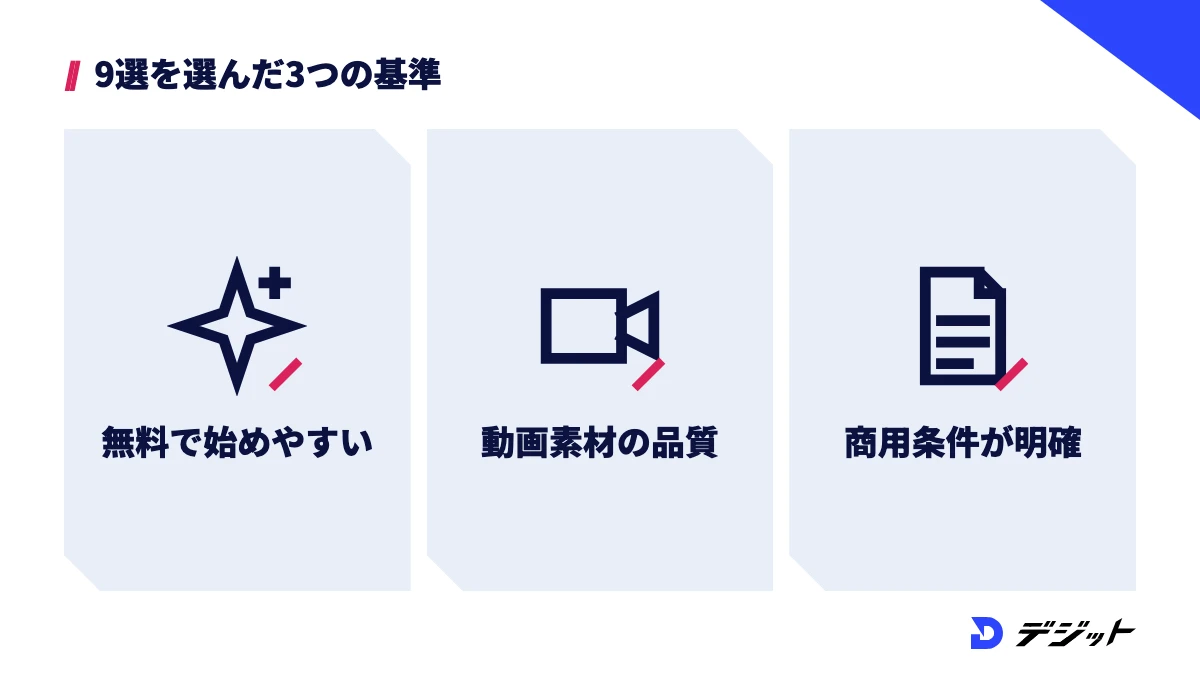
ここでは、「無料で始めやすいか」「動画の素材として品質が足りるか」「商用利用の条件が公式に明記されているか」の3つの基準で選んだ9つのツールを、この順に紹介します。料金と条件は2026年10月時点の各社公式サイトで確認したものです。
Nano Banana(Gemini)
Nano Bananaは、Googleが提供するGeminiアプリの画像生成・編集モデルです。2026年10月時点では、Geminiのモデルを「Flash」か「Pro」にして画像を頼むと「Nano Banana 2」が使われ、Google AIプランでは上位の「Nano Banana Pro」で画像を再生成できます。
提供元 | |
|---|---|
料金 | 無料/Google AI Plus 月額725円/Google AI Pro 月額2,900円ほか |
無料で使える範囲 | Nano Banana 2で画像の生成と編集(ダウンロードは1K解像度) |
商用利用 | Googleの利用規約で、生成されたコンテンツの所有権をGoogleは主張しないと記載 |
向いている使い方 | 人物の一貫性を保った素材づくり、写真の部分修正 |
※2026年10月時点・Google AI プラン、Gemini アプリ ヘルプ、Google 利用規約より
Nano Banana 2は、複数の画像で人物の外見を保つ機能と部分修正が特徴です。Google AIプランに加入すると2K解像度でダウンロードでき、Google FlowのクレジットでVeoの動画生成にもつなげられます。
ただし、Nano Banana 2には1日の使用量の上限があり、上限に達するとNano Banana Proでの再生成もできなくなります(2026年10月時点・Gemini アプリ ヘルプより)。使い方とプロンプトのコツはNano Banana(Gemini)の使い方・料金で解説しています。
ChatGPT Images
ChatGPT Imagesは、OpenAIのChatGPTで画像を生成・編集する機能です。2026年10月時点のヘルプでは「ChatGPT Images 2.5」として、細部の描写と編集の精度、生成速度の向上が案内されています。
提供元 | OpenAI |
|---|---|
料金 | 無料/Plus 月額20ドルほか |
無料で使える範囲 | 無料プランでも画像生成を利用可(回数に上限あり) |
商用利用 | 利用規約で、利用者がアウトプットを所有すると記載 |
向いている使い方 | 文字入りの画像、背景の透過、会話での細かな修正 |
※2026年10月時点・ChatGPT 料金ページ、OpenAI ヘルプセンター、OpenAI 利用規約より
ChatGPT Imagesは、画像内への文字入れと背景の透過を文章の指示だけでこなせる点が特徴です。縦横比も指定でき、選択ツールで画像の一部だけを直すこともできます。
ただし、生成前に考える「Thinkingによる画像生成」はPlus・Pro・Businessプランだけの機能です(2026年10月時点・OpenAI ヘルプセンターより)。無料プランの制限とプロンプトはChatGPTで画像生成する方法で紹介しています。
Midjourney
Midjourneyは、Midjourney社が提供する画像生成AIで、アート性の高い画像を作りたい方に向いています。Webサイト(midjourney.com)とDiscordで使え、生成した画像を動かす動画生成の機能も備えています。
提供元 | Midjourney |
|---|---|
料金 | Basic 月額10ドル/Standard 月額30ドル/Pro 月額60ドル/Mega 月額120ドル(年払いは20%割引) |
無料で使える範囲 | Webサイト・Discordでの無料トライアルはなし(niji・journeyアプリに限定的なトライアルあり) |
商用利用 | 生成物は利用者が所有。年商100万ドルを超える企業はPro/Megaが必要 |
向いている使い方 | 世界観のあるキービジュアル、MVやCMのイメージボード |
※2026年10月時点・Midjourney 公式ヘルプより
Midjourneyは、Standard以上のプランならRelaxモードで画像を無制限に生成できる点が特徴です。Basicは高速生成のGPU時間が月3.3時間に限られるため、量を作るならStandardが目安です。
ただし、生成物を非公開にするStealth ModeはProとMegaプランだけです(2026年10月時点・Midjourney 公式ヘルプより)。料金と日本語プロンプトのコツはMidjourneyの使い方・料金、画像を動かす方法はMidjourneyの動画生成の使い方で解説しています。
Adobe Firefly
Adobe Fireflyは、Adobeが提供する画像・動画・音声の生成AIで、仕事で安心して使いたい方に向いています。Adobeは、Fireflyのモデルがライセンス取得済みのコンテンツと著作権の保護期間が終了したパブリックドメインのコンテンツで学習していると説明しています。
提供元 | Adobe |
|---|---|
料金 | 無料/Firefly Standard 月額1,580円/Firefly Pro 月額3,180円/Firefly Pro Plus 月額6,600円/Firefly Premium 月額31,680円(税込) |
無料で使える範囲 | 1日の生成回数に制限がある範囲で、毎日無料で生成可 |
商用利用 | Adobeが「Fireflyで生成されたコンテンツは商用利用に適している」と説明 |
向いている使い方 | 広告・企業案件の素材、Photoshopとの連携 |
※2026年10月時点・Adobe Firefly プランと価格より
Adobe Fireflyは、有料プランごとに生成クレジット(Standardは月2,000)が決まっている仕組みです。PhotoshopやPremiere Proなど、Adobeの編集ソフトと組み合わせて使える点も強みです。
ただし、無料プランは1日の生成回数に制限があるため、案件で素材を量産する場合は有料プランが前提です。詳しくはAdobe Fireflyの使い方・料金で解説しています。
Canva
Canvaは、Canva社が提供するオンラインのデザインツールで、画像生成AIの機能も備えています。生成した画像をそのままサムネイルやバナーのテンプレートに配置し、文字を重ねて仕上げられる点が強みです。
提供元 | Canva |
|---|---|
料金 | 無料/Canvaプロ 年額11,800円(1人あたり)/Canvaビジネス 年額18,800円(1人あたり) |
無料で使える範囲 | 標準モデルまたは高品質モデルのAI機能を最大20回 |
商用利用 | AI製品の規約で、出力は利用者が所有すると記載(Canvaの素材を取り込んだ出力を除く) |
向いている使い方 | サムネイル・SNS投稿・バナーのデザイン |
※2026年10月時点・Canva 料金ページ、Canva AI製品の利用規約より
Canvaプロでは、高品質モデルのAI機能を最大200回使えます。画像の生成からデザイン、動画の編集まで1つのツールで完結するため、作業の行き来を減らしたい方に向いています。
ただし、Canvaのライブラリにある写真をAIで編集した場合、その出力の所有権は利用者に移りません(2026年10月時点・Canva AI製品の利用規約より)。Canvaで動画まで作る方法はCanvaで動画編集する方法で解説しています。
Ideogram
Ideogramは、Ideogram社が提供する画像生成AIで、公式のクイックスタートガイドでも文字を指定したポスターの作例を示しています。画像の一部に文字を足す「Magic Fill」も備え、ポスターやサムネイルのタイトル部分を作りたい方に向いています。
提供元 | Ideogram |
|---|---|
料金 | 無料/Plus 月額20ドル(年払いは年180ドル)/Pro 月額60ドル(年払いは年504ドル)ほか |
無料で使える範囲 | Google・Apple・Microsoftのアカウントでサインインすると週30クレジット |
商用利用 | 利用規約で、生成物を商用目的を含めて利用者自身の目的に使うことを制限しないと記載 |
向いている使い方 | 文字入りのサムネイル・ポスター・ロゴ案 |
※2026年10月時点・Ideogram 公式ドキュメント、利用規約より
Ideogramの有料プランは、クレジットを使い切った後も低速のキューで生成を続けられる仕組みです(Plus・Pro・Team)。1クレジットは1セントと案内されています。
ただし、無料プランで生成した画像はすべて公開されます。非公開で作るには有料プランが必要です(2026年10月時点・Ideogram 公式ドキュメントより)。
Krea
Kreaは、Krea社が提供するAIクリエイティブツールで、自社モデルに加えて他社の画像・動画モデルを1か所で使えます。入力しながら画像が変わるリアルタイム生成や、画像を高解像度にするアップスケールの機能も備えています。
提供元 | Krea |
|---|---|
料金 | 無料/Pro 月額35ドル(年払いは月21ドル)/Max 月額105ドル(年払いは月63ドル)ほか |
無料で使える範囲 | 1日100ユニット(クレジットカードの登録不要) |
商用利用 | 有料プランに商用ライセンスが含まれ、マーケティングやクライアントワークに使えると記載 |
向いている使い方 | 複数モデルの比較、画像から動画までの一括制作 |
※2026年10月時点・Krea 料金ページより
Kreaは、Nano Banana 2など他社のモデルも同じユニットで使える点が特徴です。たとえば、Proプランの説明にはNano Banana 2で257回生成できる目安が書かれています(2026年10月時点・Krea 料金ページより)。
ただし、ユニットの消費量はモデルによって変わるため、よく使うモデルの消費量を先に確認しましょう。Ideogramとあわせた使い方はKrea AI・Ideogramの使い方で解説しています。
Stable Diffusion
Stable Diffusionは、Stability AIが公開している画像生成モデルで、自分のPCや対応するWebサービスで動かせます。モデルや追加学習のデータを組み合わせて、画風や構図を細かく制御できる点が強みです。
提供元 | Stability AI |
|---|---|
料金 | 年商100万ドル未満の個人・組織はCommunity Licenseで無料/年商100万ドル以上はEnterprise License(個別見積もり) |
無料で使える範囲 | Stable Diffusion 3.5などのモデルを無料で利用可(自分のPCで動かす場合) |
商用利用 | Community Licenseで商用利用が可能(商用で使う場合はStability AIへの登録が必要) |
向いている使い方 | 画風を固定した大量の素材づくり、細かな構図の制御 |
※2026年10月時点・Stability AI ライセンスページ、Community License Agreementより
Stable Diffusionは、手元のPCで動かせば生成回数に上限がない点が魅力です。一方で、PCで動かすには画像生成に対応したGPUと環境構築の知識が必要です。
ただし、年商が100万ドルを超えるとCommunity Licenseの対象外になり、Enterprise Licenseが必要です(2026年10月時点・Stability AI公式サイトより)。PCがなくても始められる方法はStable Diffusionの使い方で紹介しています。
Microsoft Copilot
Microsoft Copilotは、Microsoftが提供するAIアシスタントで、無料版でも画像を作成できます。個人用のMicrosoftアカウントでサインインすると、チャット履歴や画像の作成などの機能を使えます。
提供元 | Microsoft |
|---|---|
料金 | 無料版あり/Microsoft 365 Personal・Family・Premiumなどに含まれるCopilot |
無料で使える範囲 | サインインすると無料版で画像の作成が可能 |
商用利用 | Microsoftのサービス規約を個別に確認 |
向いている使い方 | WindowsやOfficeと合わせた手軽な画像作成 |
※2026年10月時点・Microsoft サポートより
Microsoft Copilotは、Microsoftアカウントがあれば追加の登録なしで試せる点が手軽です。Microsoft 365のサブスクリプションでは、WordやPowerPointの中で画像を作る機能も使えます。
ただし、Microsoft 365の個人向けプランのCopilotにはAIの使用制限があり、内容は変わることがあると案内されています(2026年10月時点・Microsoft サポートより)。無料で画像を作る手順はCopilot(Bing Image Creator)で無料で画像生成する方法で解説しています。
画像生成AIの料金・無料枠・商用利用の比較表
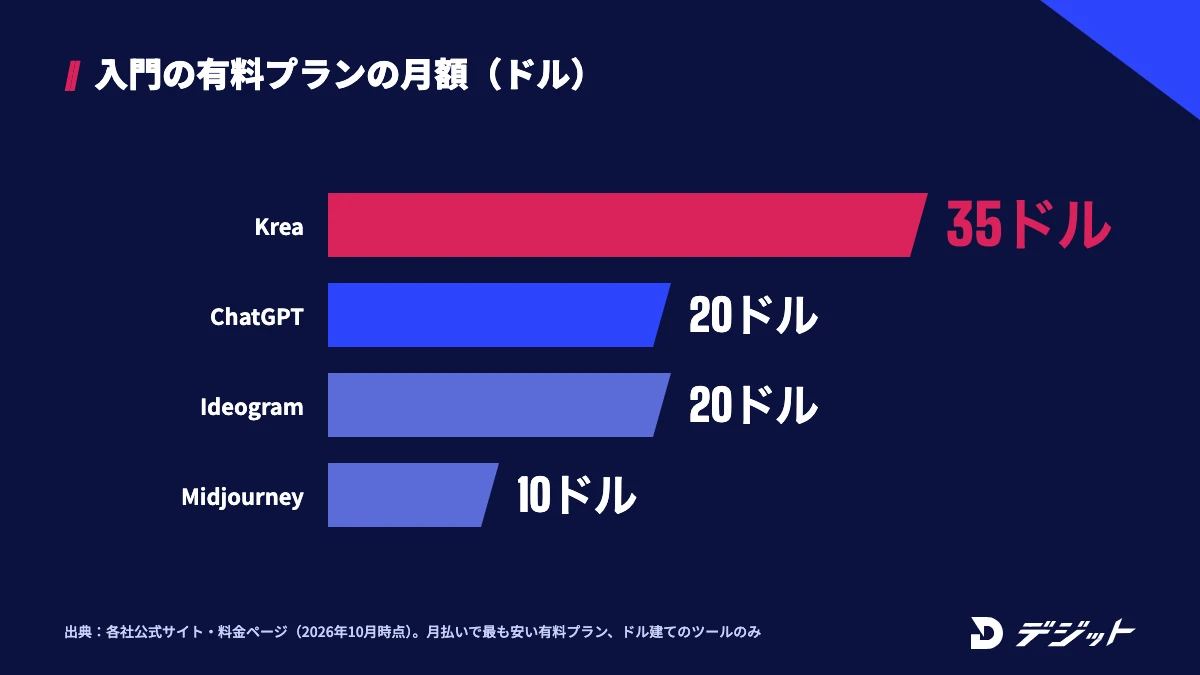
画像生成AIの料金は、無料から月額数千円まで幅があり、無料枠と商用利用の条件もツールごとに違います。月額だけで比べると、無料枠の公開設定や会社の規模による制限を見落とすため、3つの条件をまとめて確認することが重要です。
ここでは、おすすめ9選の料金・無料枠・商用利用の条件を1枚の表で比較します。
画像生成AI9つの料金・無料枠・商用利用を、以下の表で比較します。
ツール | 有料プランの料金(月額) | 無料枠 | 商用利用の条件 |
|---|---|---|---|
Nano Banana(Gemini) | 725円〜(Google AI Plus) | あり(1日の上限あり) | 生成コンテンツの所有権をGoogleは主張しない |
ChatGPT Images | 20ドル〜(Plus) | あり(回数に上限あり) | 利用者がアウトプットを所有 |
Midjourney | 10ドル〜(Basic) | なし(niji・journeyアプリに限定トライアル) | 利用者が所有。年商100万ドル超の企業はPro/Mega |
Adobe Firefly | 1,580円〜(Standard) | あり(1日の生成回数に制限) | 商用利用に適するとAdobeが説明 |
Canva | 年額11,800円〜(Canvaプロ) | あり(AI機能を最大20回) | 出力は利用者が所有(Canvaの素材を除く) |
Ideogram | 20ドル〜(Plus) | あり(週30クレジット、生成物は公開) | 商用目的を含めて利用を制限しない |
Krea | 35ドル〜(Pro) | あり(1日100ユニット) | 有料プランに商用ライセンスを含む |
Stable Diffusion | 年商100万ドル未満は無料 | あり(自分のPCで利用) | Community Licenseで可(登録が必要) |
Microsoft Copilot | Microsoft 365のプランに含まれる | あり(サインインが必要) | Microsoftのサービス規約を確認 |
※2026年10月時点・各社公式サイト、料金ページ、ヘルプ、利用規約より。料金は月払いで最も安い有料プラン(Canvaは年額)。税の扱いは各社の表示に準じる
上記のとおり、無料枠があっても条件はツールごとに違うため、仕事で使う画像は有料プランの条件で作るのが安全です。商用利用の可否は規約の改定で変わることがあるため、案件で使う前に最新の利用規約を確認しましょう。
画像生成AIで動画の素材・サムネイルを作る手順【4STEP】
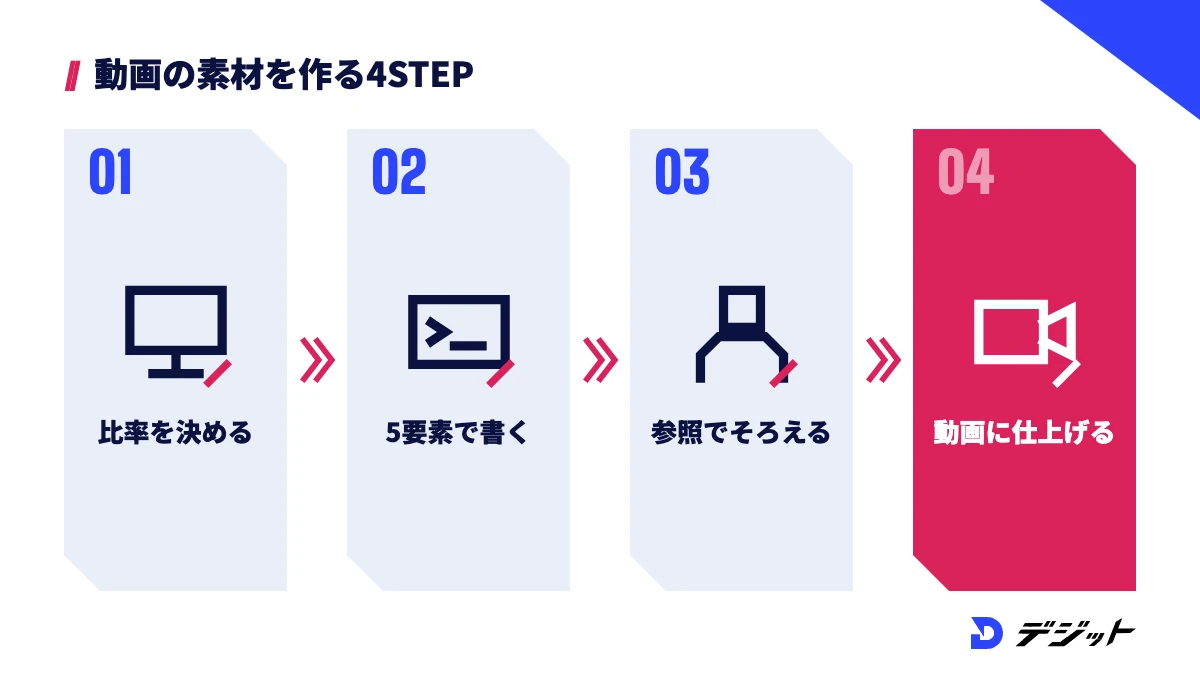
画像生成AIで動画の素材やサムネイルを作るときは、比率・プロンプト・参照画像・動画化の4つを順に決めると、作り直しが減ります。画像単体で使う場合と違い、動画では画面の比率と前後のカットとのつながりが仕上がりを左右するためです。
ここでは、画像生成AIで動画に使う画像を作る手順を4STEPで解説します。
STEP | やること | 使うツールの例 |
|---|---|---|
STEP1 | 用途に合わせて画像のサイズと比率を決める | - |
STEP2 | プロンプトを5つの要素で書く | ChatGPT Images/Nano Banana |
STEP3 | 参照画像で人物・商品の見た目をそろえる | Nano Banana/Krea |
STEP4 | 画像を動画生成AIや編集ソフトで動画に仕上げる | Google Flow/Kling AI/CapCut |
【STEP1】用途に合わせて画像のサイズと比率を決める
画像生成AIで素材を作る前に、まず使う場所に合わせて画像の比率を決めましょう。生成後に比率を変えると、画像の端が切れたり、引き伸ばしで画質が落ちたりするからです。
動画で使う画像の比率の目安は、以下のとおりです。
用途 | 比率 | 目安 |
|---|---|---|
YouTubeのサムネイル(通常の動画) | 16:9 | 推奨3,840×2,160ピクセル、最小幅640ピクセル |
YouTubeショートのサムネイル | 9:16 | 推奨2,160×3,840ピクセル |
横型動画の素材 | 16:9 | 書き出す動画の解像度に合わせる |
TikTok・リールなど縦型動画の素材 | 9:16 | 書き出す動画の解像度に合わせる |
※サムネイルの数値は2026年10月時点・YouTube ヘルプより。ファイル形式はJPG・PNGなど、パソコンからのアップロードは50MBまで
ただし、画像生成AIの出力解像度はツールやプランで違います。たとえば、Geminiアプリの画像はGoogle AIプランなら2K、プランなしなら1Kでのダウンロードです(2026年10月時点・Gemini アプリ ヘルプより)。サムネイルの推奨解像度に届かない場合は、Kreaなどのアップスケール機能で拡大しましょう。
【STEP2】プロンプトを5つの要素で書く
画像生成AIのプロンプトは、「被写体・場面・構図・光と色・用途」の5つの要素で書くと、狙いどおりの画像になりやすくなります。要素が抜けると、AIが学習データの傾向で補うため、意図しない構図や画風になるからです。
【プロンプトの5つの要素】
- 被写体:誰が・何が写っているか
- 場面:どこで・何をしているか
- 構図:アップ・全身・俯瞰など、カメラの位置
- 光と色:時間帯・照明・色調
- 用途:サムネイル用に右側を空けるなど、使い方に合わせた指定
たとえば、YouTubeの解説動画のサムネイル用なら、以下のように書きます。
30代の日本人女性がノートパソコンを見て驚いている表情、明るいホームオフィス、胸から上のアップで人物は画面の左側、右側はタイトルを入れるために無地の余白を空ける、自然光で明るく彩度の高い色、16:9の横長
文字はAIに描かせず、余白を空けておいて編集ソフトやCanvaで入れると、誤字や崩れを防げます。プロンプトの考え方はAI動画の作り方でも解説しています。
【STEP3】参照画像で人物・商品の見た目をそろえる
同じ人物や商品が登場する素材を複数作るときは、最初に作った画像を参照画像として渡し、見た目をそろえましょう。プロンプトだけで毎回生成すると、顔立ちや服装、商品の形がカットごとに変わってしまうからです。
参照画像を使うときの手順は、以下のとおりです。
- 人物や商品を正面から写した基準の画像を1枚作る
- 基準の画像をアップロードし、「この人物が駅のホームで電話をしている場面」のように場面だけを変えて頼む
- 顔や服装が変わった部分は、部分修正の機能で直す
Nano Banana 2は複数の参照画像に対応し、Kreaは手持ちの画像でLoRAを学習させて独自のキャラクターを再現できます(2026年10月時点・各社公式サイトより)。ただし、実在の人物の写真を本人の許可なく参照画像に使うことは避けてください。
【STEP4】画像を動画生成AIや編集ソフトで動画に仕上げる
作った画像は、動画生成AIで動かすか、動画編集ソフトに並べて動画に仕上げます。画像を最初のフレームにして動画を生成すると、テキストだけで生成するよりも人物や背景を意図どおりに保ちやすいからです。
画像を動画にする方法は、以下のとおりです。
- 動画生成AIで動かす:Google Flow・Kling AI・Midjourneyの動画生成などで、画像を最初のフレームにして動かす
- 編集ソフトで動きを付ける:CapCutやPremiere Proで、画像にズームやスライドの動きを付けて並べる
- サムネイルに仕上げる:Canvaや編集ソフトで、余白にタイトルの文字を入れる
動画生成AIごとの特徴は、動画生成AIおすすめで比較しています。
画像生成AIの目的別の使い分け【動画制作向け】
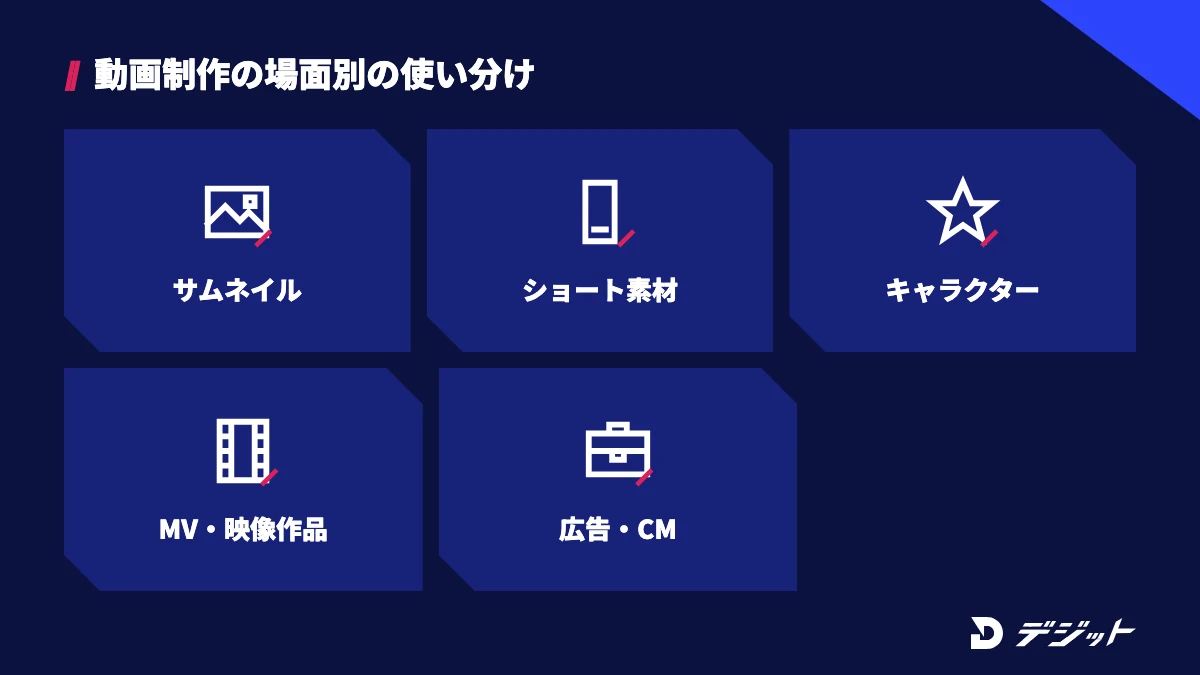
動画制作で画像生成AIを使う場面は、サムネイル・動画の素材・キャラクター・広告の4つに分かれます。場面ごとに求められるのが「文字」「比率と量」「一貫性」「権利の安心感」と違うため、1つのツールですべてを済ませるより使い分けたほうが効率的です。
ここでは、動画制作の場面ごとに、おすすめの画像生成AIと選ぶ理由を表で整理します。
場面 | おすすめの画像生成AI | 選ぶ理由 |
|---|---|---|
YouTubeのサムネイル | ChatGPT Images/Ideogram+Canva | 文字入れや背景の透過に対応し、Canvaでタイトルを重ねて仕上げられる |
ショート動画・解説動画の素材 | Nano Banana/Krea | 比率を指定して量を作りやすく、Kreaは画像から動画まで同じユニットで使える |
キャラクターが登場するアニメ・漫画動画 | Nano Banana/Stable Diffusion | 参照画像や追加学習で、同じキャラクターを別の場面で描ける |
MV・映像作品のイメージボード | Midjourney | 世界観のある画像を作りやすく、そのまま動画生成の機能で動かせる |
企業の広告・CMの素材 | Adobe Firefly | 学習データの説明が明確で、Adobeの編集ソフトと組み合わせやすい |
※2026年10月時点・各社公式サイトの機能説明をもとに編集部で整理
上記のように、サムネイルは文字、素材は量と比率、広告は権利を優先して選ぶと迷いません。キャラクターを動かす方法はAIアニメの作り方、広告動画の制作フローはAIでCM・広告動画を作る方法で解説しています。
画像生成AIを使う際の注意点4つ
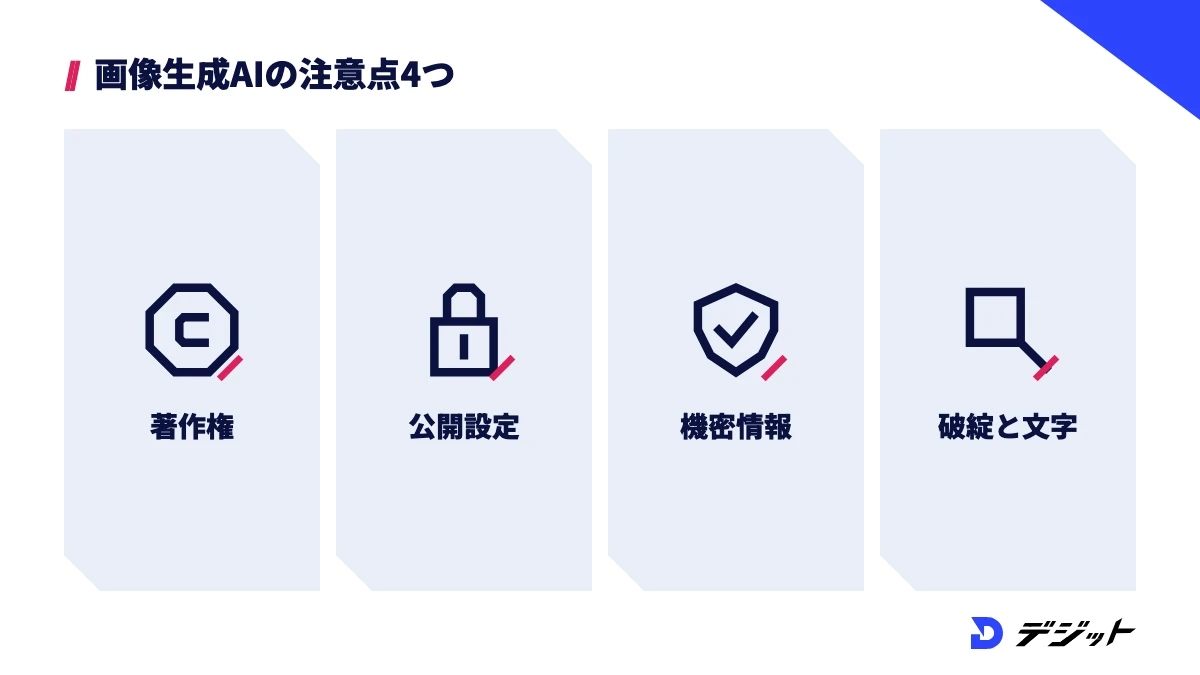
画像生成AIは手軽に使える一方で、著作権や公開設定、情報の扱いを誤ると、動画を公開した後に問題になることがあります。とくにYouTubeの収益化や案件で使う画像は、公開前の確認が欠かせません。
ここでは、画像生成AIを使う際に押さえたい注意点を4つ紹介します。
著作権と他人の権利を侵害しないようにする
画像生成AIで作った画像でも、既存の作品やキャラクターに似ていれば著作権の侵害にあたる可能性があります。文化庁は「AIと著作権に関する考え方について」(2024年3月)で、AIを使った場合も、既存の著作物との類似性と依拠性によって侵害かどうかを判断するという考え方を示しています。
【避けたい使い方】
- アニメや映画のキャラクター名・作品名をプロンプトに入れる
- 実在の人物の顔を本人の許可なく生成・編集する
- 他社のロゴや商標を画像に入れる
各ツールの規約も、第三者の権利を侵害しない使い方を求めています(2026年10月時点・Gemini アプリ ヘルプほか)。判断に迷う画像は使わない、という基準を持ちましょう。
無料プランの公開設定を確認する
画像生成AIの中には、無料プランで作った画像が他のユーザーに公開されるツールがあります。公開前の案件の素材や、未発表の商品の画像が第三者の目に触れるおそれがあるため、公開設定は使う前に確認が必要です。
たとえば、Ideogramは無料プランで生成した画像がすべて公開され、有料プランでは公開するまで非公開になります。Midjourneyも、画像を非公開にするStealth ModeはProとMegaプランだけです(2026年10月時点・各社公式サイトより)。
案件の素材を作る場合は、非公開で生成できるプランを選びましょう。
機密情報や顧客の素材を入力しない
画像生成AIには、顧客から預かった写真や未公開の資料、個人情報を不用意に入力しないことが重要です。入力したデータの扱いはツールごとに異なり、サービスの改善に使われる設定になっている場合もあるからです。
顧客の素材を使う場合は、以下を確認しましょう。
- 顧客がAIツールへの入力を許可しているか
- ツールのデータの扱い(学習への利用の有無)
- 写っている人物の許可を取っているか
確認できない素材は、AIに入力せずに作業する前提で進めてください。
生成した画像の破綻と文字を確認する
画像生成AIで作った画像は、使う前に細部の破綻と文字の誤りを人の目で確認しましょう。指の本数や小物の形、画像内の文字は、生成AIが崩しやすい部分だからです。
たとえば、サムネイルの文字に1文字でも誤りがあると、動画全体の信頼性が下がります。拡大して指・目・文字・背景の4か所を確認し、崩れた部分は部分修正で直すか、文字は編集ソフトで入れ直しましょう。
Geminiアプリのヘルプも、生成したコンテンツを公開・使用する前に自分で検証するよう案内しています(2026年10月時点)。
画像生成AIを動画の仕事に活かすなら
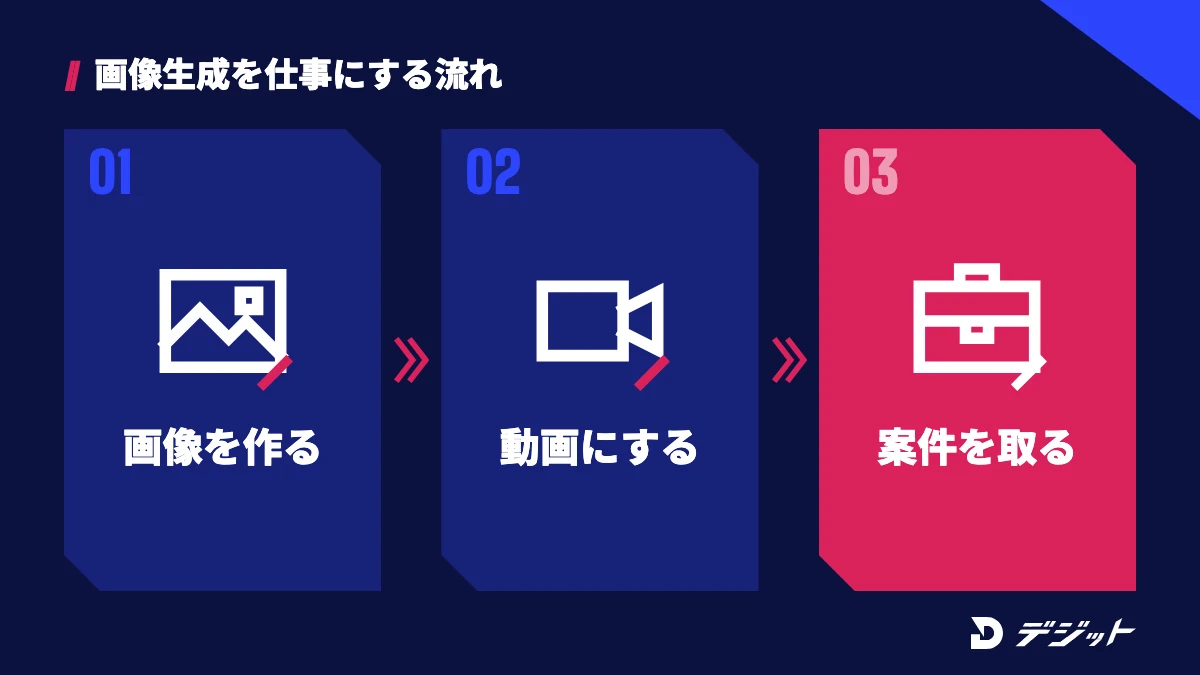
画像生成AIは無料でも始められますが、動画の仕事として受けるには、画像を作る力に加えて、動画に仕上げる力と案件を取る力が必要です。クライアントの意図を画像と動画に落とし込む工程は、ツールの操作とは別に身につける必要があります。
ここでは、独学で詰まりやすい場面と、学び方の選択肢を紹介します。
画像生成AIを独学で仕事にしようとしたときに詰まりやすい場面は、以下のとおりです。
詰まりやすい場面 | 原因 | 対処の方向 |
|---|---|---|
人物や商品がカットごとに変わる | 参照画像やキャラクター固定の手順を知らない | 参照画像・LoRAなど一貫性を保つ方法を身につける |
画像は作れるが動画にならない | 動画生成AIと編集ソフトの使い分けを知らない | 画像から動画、編集、書き出しまで一連で練習する |
作品が案件につながらない | ポートフォリオと提案の作り方が分からない | 用途別の作例をそろえ、第三者の添削を受ける |
独学で進めるなら、ツールごとの公式ヘルプとこのブログの各記事で手順を確認し、作った作品を人に見てもらう機会を作ることが近道です。一方、制作の判断を直接相談しながら最短で仕事にしたい方には、AI動画スクールで学ぶという選択肢もあります。スクールの選び方はAI動画スクールおすすめで比較しています。
なお、AI動画スクール「デジット」では、画像生成を中心にコンテンツ量産・広告動画を手がける動画広告ディレクターの椿 明人が講師を務め、専任メンターのマンツーマン指導でポートフォリオ制作から案件獲得までをサポートしています。料金は2ヶ月プランで一括178,000円(分割は月7,417円〜、24回分割の場合)です。
画像生成AIおすすめのまとめ
画像生成AIは、無料で始められるツールから、商用利用や作り込みに強い有料ツールまで、2026年10月時点で選択肢が広がっています。目的と使う場面に合わせて選び、動画の素材やサムネイルに活かしましょう。
本記事の要点は、以下のとおりです。
- 無料で試すなら:Nano Banana(Gemini)とChatGPT Images
- 作り込むなら:Midjourney(Standard以上でRelaxモードの画像生成が無制限)
- 仕事で安心して使うなら:Adobe Firefly(月額1,580円〜)
- 動画に使うなら:16:9か9:16で生成し、参照画像で見た目をそろえてから動画にする
- 使う前に:商用利用の条件・公開設定・著作権を確認する
まずは無料のツールでサムネイルを1枚作り、画像から動画にするところまで試してみてください。
よくある質問
Q画像生成AIは無料で使えますか?
画像生成AIの多くは無料で試せます。Geminiアプリ(Nano Banana 2)とChatGPTは無料プランでも画像の生成と編集ができ、Ideogramは週30クレジット、Kreaは1日100ユニットの無料枠があります(2026年10月時点・各社公式サイトより)。ただし、無料枠には回数の上限や生成物が公開されるなどの制限があります。
QAIで生成した画像は商用利用できますか?
AIで生成した画像の商用利用の条件は、ツールとプランによって異なります。たとえば、Midjourneyは生成物を利用者が所有できますが、年商100万ドルを超える企業はProかMegaプランが必要です。Adobe Fireflyは商用利用に適するとAdobeが説明しています(2026年10月時点)。案件で使う前に、各ツールの最新の利用規約を確認してください。
Q画像生成AIは日本語のプロンプトで使えますか?
GeminiアプリやChatGPTは、日本語の会話で画像を作り、続けて修正を頼めます。Canva・Adobe Firefly・Microsoft Copilotも日本語のページを用意しています。MidjourneyやStable Diffusionは公式ドキュメントやプロンプトの解説が英語中心のため、日本語で考えた指示を英訳して入力すると扱いやすくなります。
Q画像生成AIで作った画像を動画にできますか?
画像生成AIで作った画像は、動画生成AIで最初のフレームとして動かすか、編集ソフトで動きを付けて動画にできます。Google Flow・Kling AI・Midjourneyの動画生成などが、画像から動画を作る機能を備えています。人物や商品の見た目を参照画像でそろえてから動かすと、カット間のずれを減らせます。
出典・参考
- Google AI プラン(Gemini サブスクリプション・日本)
- Gemini アプリで画像を生成、編集する|Gemini アプリ ヘルプ
- Google 利用規約
- ChatGPT 料金ページ
- OpenAI Help Center「Images in ChatGPT」
- OpenAI ヘルプセンター「ChatGPT Plus とは?」
- OpenAI 利用規約
- Midjourney「Comparing Midjourney Plans」
- Midjourney「Free Trials」
- Midjourney「Using Images & Videos Commercially」
- Adobe Firefly プランと価格
- Canva 料金プラン
- Canva AI製品の利用規約
- Ideogram「Plans and Credits」
- Ideogram「Quick Start」
- Ideogram Terms of Service
- Ideogram Canvas, Magic Fill, and Extend
- Krea Pricing
- Stability AI License
- Stability AI Community License Agreement
- Microsoft Copilot (無料) と Microsoft 365 の Copilot の違い|Microsoft サポート
- Create AI-generated images with the Microsoft Copilot app|Microsoft Support
- カスタム動画サムネイルを追加する|YouTube ヘルプ
- 文化庁「AIと著作権について」
この記事の監修者
椿 明人
デジット AI動画講師/動画広告ディレクター
デジット AI動画講師/動画広告ディレクター
椿 明人
WebディレクションとUI/UX設計を軸に20年以上デジタル制作に従事。ブランドの世界観設計からディレクション、クリエイティブ運用まで幅広く支援。画像生成を中心とするクリエイティブ領域を得意とする。
- WebディレクションとUI/UX設計を軸に20年以上デジタル制作に従事
- コンテンツ量産・広告動画
- Stable Diffusion/Nano Banana


