
AI動画の作り方【2026年最新】企画・プロンプト・編集の全手順
AI動画の作り方を、企画・プロンプト・生成・編集・音・書き出しの6STEPで解説。被写体・動き・カメラ・光・音の5要素で書くプロンプトの例文、ツール別に1回で作れる長さ、1分以上の長尺動画にするコツまで分かります。

この記事の結論
- AI動画の作り方は、企画→プロンプト→生成→編集→音→書き出しの6STEPで、1回の生成は8〜15秒のため30秒以上の動画はクリップをつないで作ります。
- AI動画のプロンプトは被写体・動き・カメラ・光・音の5要素で書き、思いどおりにならないときは1か所だけ直して生成し直します。
- 1分以上の長尺動画は、カット表で尺を先に決め、画像から動画の生成で見た目を固定してから、延長機能と編集ソフトでつなぎます。
AI動画は、テキストや画像を入力すると動画生成AIが映像を作る方法で、SNSのショート動画から広告・ミュージックビデオまで幅広く作られています。ただし、動画生成AIが1回に作れるのは8〜15秒ほどの短いクリップです。
企画から書き出しまでの工程を把握すると、短いクリップを集めて1本の作品にまとめる流れを迷わず進められます。とくにプロンプトの書き方と、カットをつなぐ編集の手順を知っておくと、何度も生成し直す手間が減ります。
本記事では、AI動画の作り方を企画・プロンプト・生成・編集・音・書き出しの6STEPでまとめています。さらに、そのまま使えるプロンプトの例文と、1分以上の長尺動画を作るコツも紹介します。
AI動画の作り方の全体像|6STEPと使うツールの早見表
AI動画の作り方は、企画・プロンプト・生成・編集・音・書き出しの6STEPです。動画生成AIが担当するのはSTEP3の生成だけで、残りの工程は人が設計して仕上げます。
ここでは、6STEPの全体像を早見表で示したうえで、AI動画の3つの作り方と、1回の生成で作れる長さを解説します。
AI動画の6STEPを、やることと使うツールの例で整理します。
STEP | やること | 使うツールの例 | できあがるもの |
|---|---|---|---|
1 企画 | 目的・尺・縦横比を決め、カット表を作る | ChatGPT・Claude・スプレッドシート | カット表(絵コンテ) |
2 プロンプト | カットごとに5要素で指示文を書く | ChatGPT・Claude | カット数分のプロンプト |
3 生成 | 画像を作り、画像から動画を生成する | Google Flow・Kling AI・Higgsfield・Nano Banana | 8〜15秒のクリップ |
4 編集 | クリップを並べ、字幕・テロップを入れる | CapCut・DaVinci Resolve | つながった映像 |
5 音 | ナレーション・BGM・効果音を付ける | ElevenLabs・VOICEVOX・Suno | 音付きの動画 |
6 書き出し | 投稿先に合わせて書き出し、規約を確認する | 編集ソフトの書き出し機能 | 公開できる動画ファイル |
上記のとおり、動画生成AIの前後にある企画と編集が完成度を左右します。以下では、作り方のパターンと1回の生成の長さを具体的に解説します。
AI動画の作り方は3つのパターンに分かれる
AI動画の作り方は、テキストから作る・画像から作る・既存の動画をAIで編集するの3パターンに分かれます。入力する素材によって、仕上がりの自由度と見た目の安定しやすさが変わるためです。
3つのパターンの違いは、以下のとおりです。
パターン | 入力するもの | 向いている動画 | 注意点 |
|---|---|---|---|
テキストから動画(Text to Video) | プロンプトだけ | 雰囲気を見せるイメージ映像・背景素材 | カットごとに人物や色味が変わりやすい |
画像から動画(Image to Video) | 静止画+プロンプト | 商品紹介・キャラクターが登場する物語 | 先に画像を作る手間がかかる |
動画から動画(AI編集) | 撮影した動画・生成した動画 | 背景や照明の変更・切り抜き・字幕付け | 元の動画の権利を持っている必要がある |
初めて作る方は、見た目を固定しやすい画像から動画のパターンを中心に進めると失敗が減ります。静止画を動かす手順は画像から動画を作るAIおすすめで詳しく紹介しています。
動画生成AIで1回に作れる長さは8〜15秒
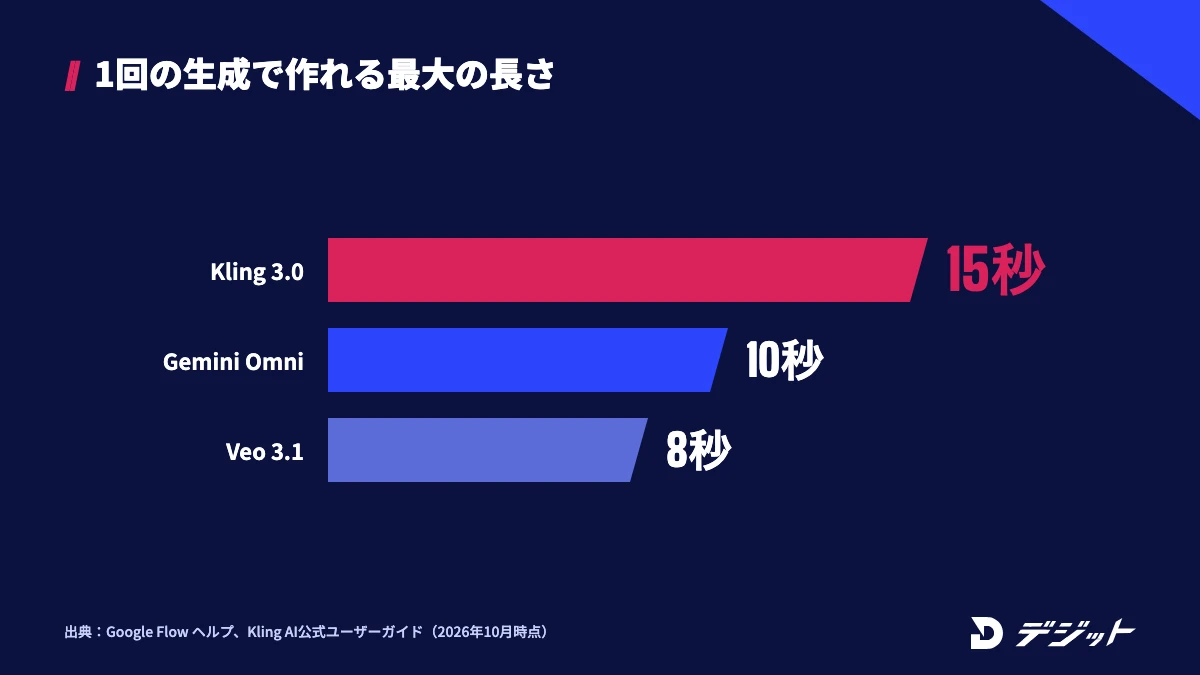
動画生成AIで1回に作れる長さは、主要なツールで8〜15秒です。30秒の広告や1分のショート動画は、短いクリップを複数生成して編集でつなぐ前提で計画します。
主なツールの1回あたりの長さを、以下の表で比較します。
ツール(モデル) | 1回で作れる長さ | 長くする機能 |
|---|---|---|
Google Flow(Veo 3.1) | 4秒・6秒・8秒 | 続きを生成(Extend)。Veo 3.1 Liteで対応 |
Google Flow(Gemini Omni Flash 1.1) | 4秒・6秒・8秒・10秒 | 延長機能は「Coming soon」と表記 |
Kling AI(Kling VIDEO 3.0) | 3〜15秒 | 1回の生成で複数ショットを作るMulti-Shot |
※2026年10月時点・Google Flow ヘルプ、Kling AI公式ユーザーガイドより
たとえば、30秒の動画をVeo 3.1で作るなら8秒のクリップが4本、Kling VIDEO 3.0の15秒なら2本が最低限必要です。なお、OpenAIは2026年3月24日に、Sora 2の動画生成モデルとVideos APIを2026年9月24日でAPIから削除すると開発者向けドキュメントで告知しました。Sora 2を前提にした古い手順は、提供状況を確認してから使ってください。
【STEP1】AI動画の企画とカット表を作る
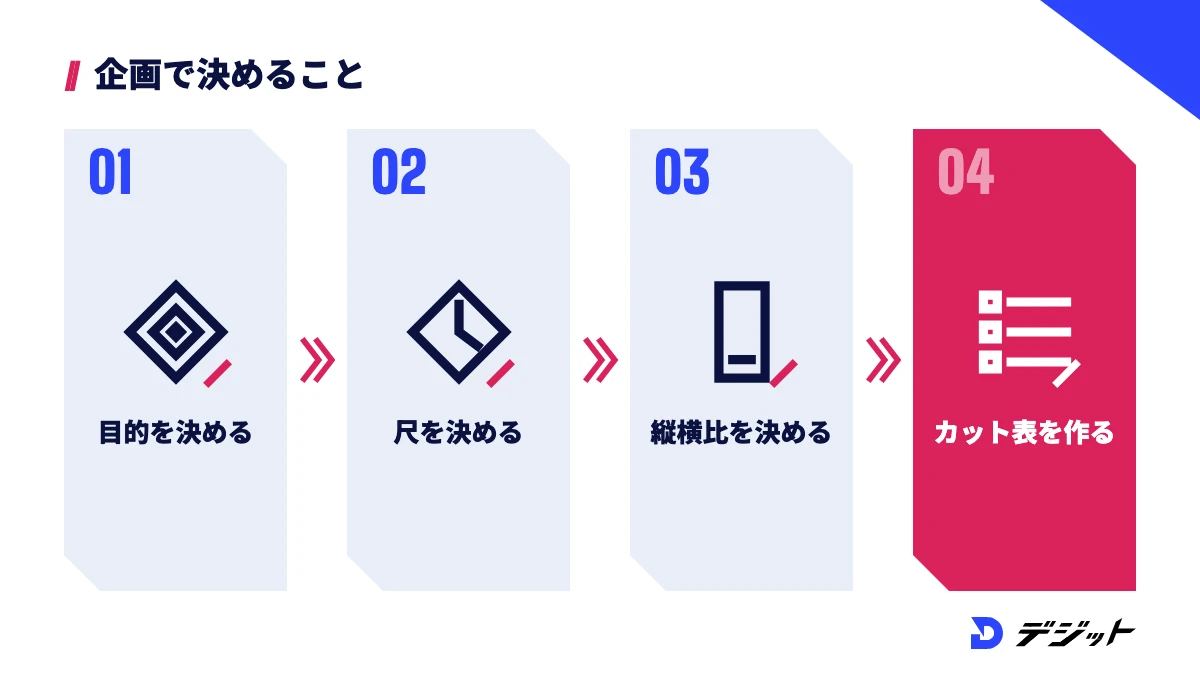
AI動画の企画では、目的・尺・縦横比を決めてから、1カットずつの内容をカット表に書き出します。動画生成AIは1回に8〜15秒しか作れないため、全体の設計がないままクリップを作ると、つないだときに話の流れが途切れます。
ここでは、企画で決める3つの項目と、カット表の作り方を例つきで解説します。
目的・尺・縦横比を決める
AI動画を作る際は、最初に目的・尺・縦横比の3つを決めます。3つが決まると、必要なカット数と生成時の設定がそろうからです。
企画で決める項目は、以下のとおりです。
- 目的:誰に見せて、見た後に何をしてほしいか(例:新商品を知ってもらう)
- 尺:15秒・30秒・60秒など、投稿先で見てもらいやすい長さ
- 縦横比:TikTok・Instagramのリール・YouTubeショートは9:16、YouTubeの通常動画は16:9
縦横比は生成の段階で指定するため、後から変えると作り直しになります。投稿先を先に決めてから進めましょう。
カット表で1カットずつの内容を決める
カット表とは、動画を1カットずつに分け、映す内容・秒数・音をまとめた設計図です。カット表があると、プロンプトを書く量と生成の回数を事前に見積もれます。
たとえば、カフェの新メニューを紹介する30秒の縦型動画なら、カット表は以下のようになります。
カット | 秒数 | 映す内容 | 音・文字 |
|---|---|---|---|
1 | 0〜5秒 | 朝の光が入る店内をゆっくり映す | BGM開始・店名のテロップ |
2 | 5〜13秒 | 店員がラテにミルクを注ぐ手元のアップ | 注ぐ音・「新メニュー登場」 |
3 | 13〜21秒 | 完成したラテとケーキをテーブルに置く | ナレーションで商品名と価格 |
4 | 21〜30秒 | 客がカップを持ち上げて窓の外を見る | 営業時間と地図のテロップ |
カット表の叩き台は、ChatGPTやClaudeに目的・尺・縦横比を伝えて作ってもらうと早く仕上がります。台本から生成までをAIチャットで進める方法は、ChatGPT・Claudeで動画を作る方法で紹介しています。
【STEP2】AI動画のプロンプトを書く|5要素の型と例文
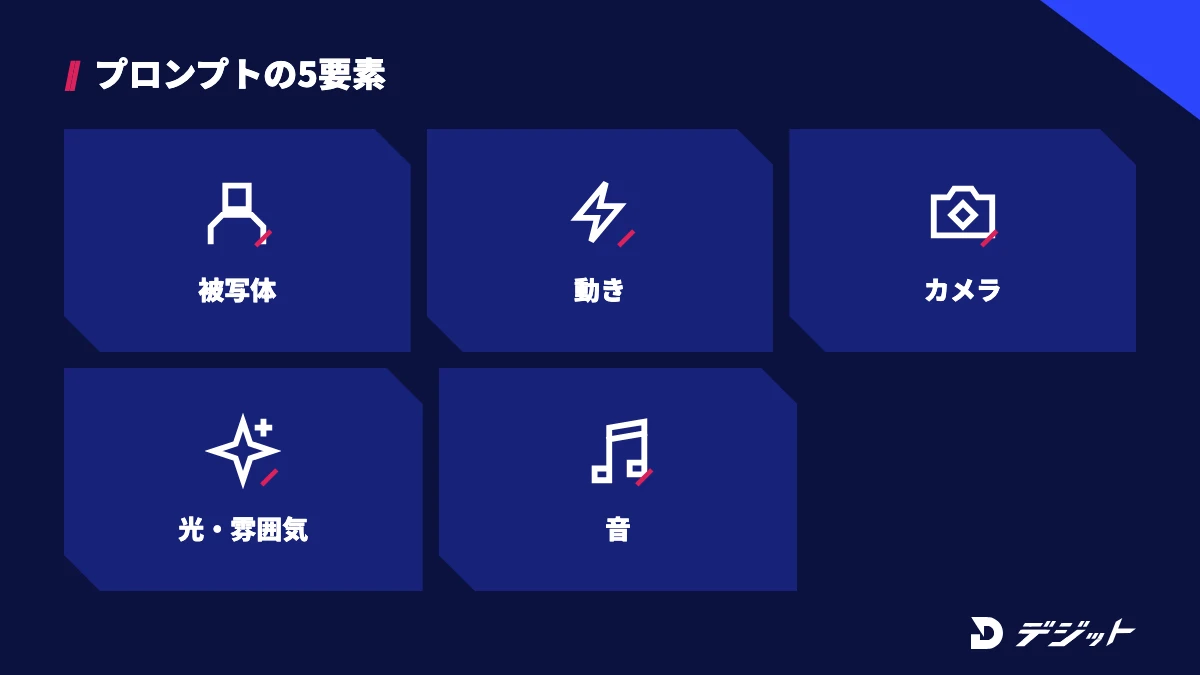
AI動画のプロンプトは、被写体・動き・カメラ・光・音の5要素をそろえて書きます。動画生成AIは書かれていない要素を自動で補うため、要素が抜けるほど生成のたびに結果がぶれるからです。
ここでは、5要素の型、用途別の例文3つ、うまくいかないときの直し方の3つを解説します。
プロンプトは被写体・動き・カメラ・光・音の5要素で書く
動画生成AIのプロンプトは、被写体から書き始め、動き・カメラ・光・音の順に足すと意図が伝わりやすくなります。画面の主役を最初に示すと、AIが何を中心に映すかを判断しやすいためです。
5要素の書き方を、以下の表にまとめます。
要素 | 書く内容 | 書き方の例 |
|---|---|---|
被写体 | 誰・何が、どんな見た目か | 白いシャツを着た20代の女性バリスタ |
動き | 被写体が何をするか(1カット1動作) | ラテにミルクを注ぎ、ハートの模様を描く |
カメラ | 画角とカメラの動き | 手元のクローズアップ、ゆっくり寄る |
光・雰囲気 | 時間帯・光の向き・色味 | 朝の自然光が窓から差し込む、暖色系 |
音 | 環境音・効果音・セリフ(音声を生成するツールの場合) | ミルクを注ぐ音、店内の小さな話し声 |
上記の5要素を毎回同じ順番で書くと、カットが変わっても色味や雰囲気をそろえやすくなります。
用途別のプロンプト例3つ
AI動画のプロンプトは、用途に合わせて5要素の中身を入れ替えるだけで使い回せます。以下の3つは、本記事用に作成した例文です。
【商品紹介(9:16・8秒)】
Close-up of a barista's hands pouring steamed milk into a latte, drawing a heart pattern. The camera slowly pushes in. Soft morning sunlight from a window, warm tones. Sound of milk pouring and quiet cafe ambience.
(バリスタの手元のアップ。ラテにミルクを注ぎ、ハートの模様を描く。カメラはゆっくり寄る。窓からの柔らかい朝の光、暖色系。ミルクを注ぐ音と静かなカフェの環境音。)
【風景のイメージ映像(16:9・8秒)】
Aerial drone shot flying slowly over a misty mountain lake at sunrise. Golden light hits the ridgeline as the fog drifts. Calm, cinematic mood. Gentle wind and distant birds.
(日の出の霧がかかった山の湖を、ドローンでゆっくり進みながら空撮。霧が流れ、尾根に金色の光が当たる。落ち着いた映画のような雰囲気。やさしい風の音と遠くの鳥の声。)
【キャラクターのショート動画(9:16・10秒)】
A cartoon-style orange cat wearing a small blue scarf walks along a rainy city street, then stops and looks up at the camera. Low-angle tracking shot. Neon reflections on wet pavement, night. Rain sounds and soft piano.
(青い小さなマフラーを巻いたアニメ調のオレンジ色の猫が雨の街を歩き、立ち止まってカメラを見上げる。ローアングルで横から追う。夜、濡れた路面にネオンが反射。雨音と静かなピアノ。)
日本語で入力できるツールも増えていますが、英語で書くと細かいカメラの指示が伝わりやすい場合があります。英語が苦手な方は、日本語で5要素を書いてからChatGPTやClaudeに英訳を頼むと手早く用意できます。
うまくいかないときは1か所だけ直す
生成結果が思いどおりでないときは、プロンプトを1か所だけ直して生成し直します。複数の要素を同時に変えると、どの変更が効いたのか分からなくなるためです。
よくあるずれと直す場所は、以下のとおりです。
- 人物の顔や服が変わる:被写体の説明を具体的にするか、画像から動画に切り替える
- 動きが多すぎて崩れる:1カットの動作を1つに減らす
- 画面が単調:カメラの動き(寄る・横に移動する・回り込む)を足す
- 色味がカットごとに違う:光・雰囲気の書き方を全カットで同じ文にそろえる
直した内容と結果をメモしておくと、次の動画で同じ失敗を避けられます。
【STEP3】AI動画の素材を生成する
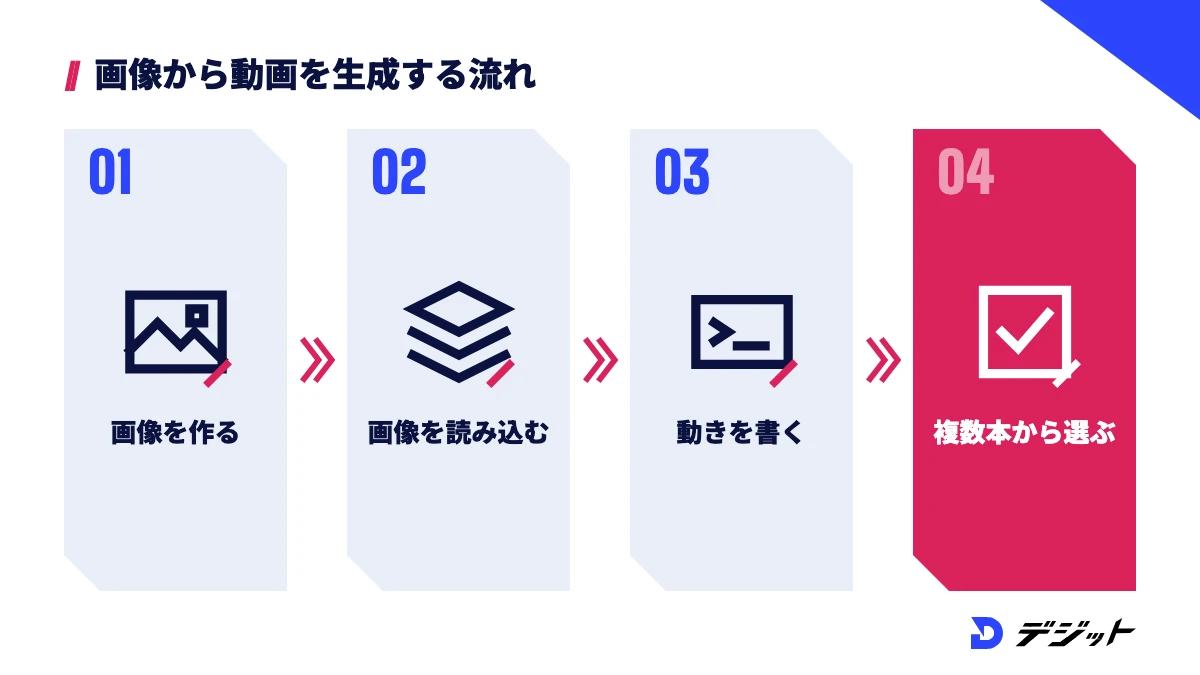
AI動画の素材は、先に画像を作り、その画像を動画生成AIで動かす順番で生成すると見た目が安定します。テキストだけで生成すると、カットごとに人物の顔や商品の形が変わりやすいからです。
ここでは、画像から動画にする手順、動画生成AIの選び方、生成した素材の選び方の3つを解説します。
先に画像を作り、画像から動画にする
画像から動画(Image to Video)は、静止画を最初のフレームとして読み込み、プロンプトで動きを付ける方法です。最初のフレームが固定されるため、人物の顔・服・商品の形をカットをまたいでそろえやすくなります。
画像から動画にする流れは、以下のとおりです。
- 画像生成AIで、カット表の各カットの最初の場面を静止画で作る
- 動画生成AIで「画像から動画」を選び、静止画を読み込む
- プロンプトには、画像に写っていない動き・カメラ・音だけを書く
- カット表の秒数に合わせて長さを選び、生成する
たとえば、Google Flowでは、画像生成のNano Bananaと動画生成のVeo 3.1を同じ画面で使い分けられ、最初と最後のフレームを指定する生成にも対応しています(2026年10月時点・Google Flow ヘルプより)。素材の画像を作る方法は画像生成AIおすすめで紹介しています。
動画生成AIは用途で選ぶ
動画生成AIは、1回で作れる長さ・音声の有無・使えるモデルの数で選びます。作りたい動画の尺と、キャラクターを固定する必要があるかで向いているツールが変わるためです。
AI動画の作り方に合わせた主なツールの特徴を、以下の表で比較します。
ツール | 特徴 | 向いている使い方 |
|---|---|---|
Google Flow(Google) | Veo 3.1・Gemini Omni Flash・Nano Bananaを1つの画面で使える。続きの生成やシーンの組み立てに対応 | 複数のカットをつないで1本の映像にする |
Kling AI(Kuaishou) | Kling VIDEO 3.0で3〜15秒、1080p・720p、音声も同時に生成。主要な被写体を固定する機能がある | 1カットを長めに作りたい・セリフ付きのカット |
Higgsfield | Seedance 2.5・Kling 3.0・Veo 3.1など30以上のモデルを1つのサービスで使える | カットごとにモデルを使い分けたい |
※2026年10月時点・Google Flow ヘルプ、Kling AI公式ユーザーガイド、Higgsfield公式サイトより
料金や無料枠はツールごとに月単位で変わるため、契約前に各公式サイトで確認してください。ほかのツールも含めた料金・無料枠の比較は動画生成AIおすすめ、操作手順はGoogle Flowの使い方とKling AIの使い方で解説しています。
1カットにつき複数本を生成して選ぶ
動画生成AIで素材を作る際は、1カットにつき複数本を生成し、いちばん自然なものを選びます。同じプロンプトでも生成のたびに動きや表情が変わり、1本目が最良とは限らないからです。
生成したクリップを選ぶときの確認項目は、以下のとおりです。
- 手・指・文字が崩れていないか
- カット表の秒数に収まる動きか
- 前後のカットと色味・光の向きがそろっているか
- 人物や商品の見た目が前のカットと同じか
ただし、生成の回数が増えるほどクレジットを消費します。最初は低画質の下書きモードや軽いモデルで動きを確かめ、決まったカットだけ高画質で生成すると無駄が減ります。
【STEP4】AI動画を編集ソフトでつなぐ
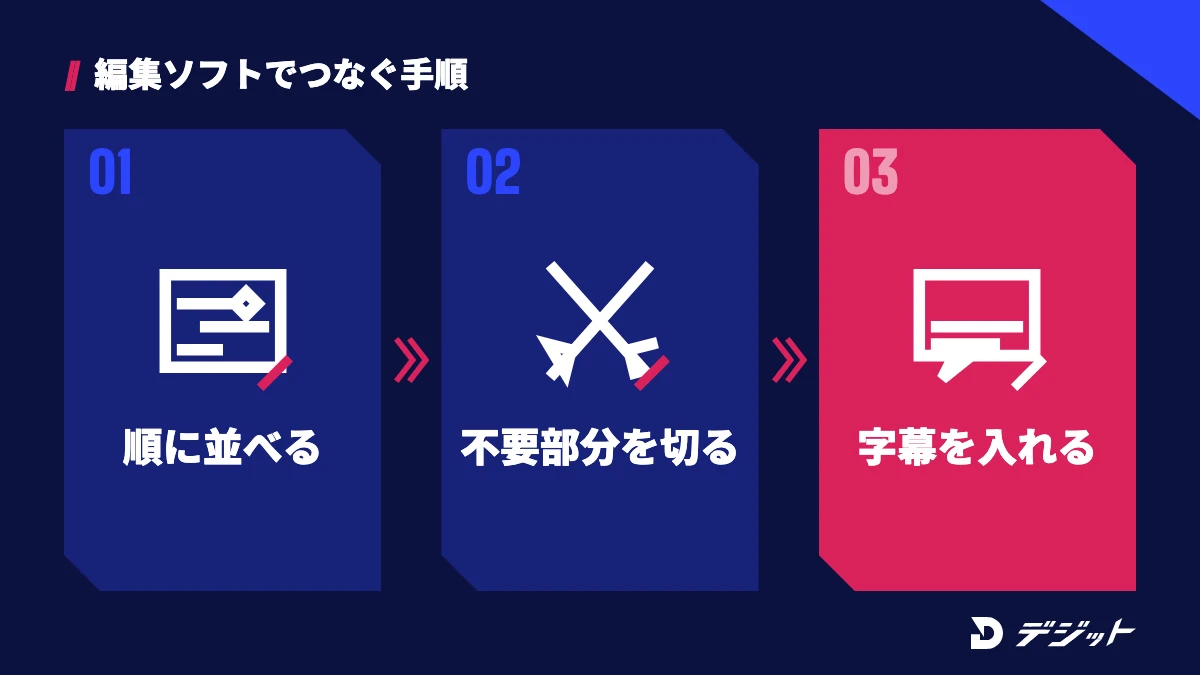
生成したクリップは、編集ソフトでカット表の順に並べ、不要な部分を切ってから字幕を入れます。動画生成AIのクリップは1本ずつ独立しているため、つなぎ目の長さやテンポは編集で整える必要があるからです。
ここでは、初めての方が使いやすい編集ソフトと、字幕・テロップの入れ方を解説します。
編集ソフトはCapCutかDaVinci Resolveから始める
AI動画の編集は、無料で始められるCapCutかDaVinci Resolveから選ぶと費用をかけずに進められます。どちらもクリップのカット・並べ替え・字幕・BGMの追加といった基本の編集に対応しています。
2つのソフトの違いは、以下のとおりです。
ソフト | 無料で使える範囲 | 向いている方 |
|---|---|---|
CapCut | 自動字幕(音声を文字に変換)を無料で使える | スマホやブラウザでショート動画を手早く作りたい方 |
DaVinci Resolve | 無償版で60fpsまでのほぼすべての8-bitフォーマットに対応 | 色の調整まで細かく仕上げたい方 |
※2026年10月時点・CapCut公式サイト、Blackmagic Design公式サイトより
ショート動画中心ならCapCut、YouTubeの通常動画や色の統一まで手をかけるならDaVinci Resolveが目安です。CapCutの自動字幕などAI機能はCapCutのAI機能まとめで紹介しています。
字幕とテロップを入れる
AI動画には、字幕とテロップを入れて音を出さなくても内容が伝わるようにします。SNSでは音を消した状態で動画を見る方がいるため、文字がないと商品名や伝えたい内容が届かないためです。
字幕とテロップを入れる際のポイントは、以下のとおりです。
- 1画面の文字は短く:1行に収まる長さで区切る
- 縦型動画は上下の余白を空ける:投稿先のボタンやアカウント名と重ならない位置に置く
- フォントと色を全カットで統一する
ナレーションを入れる場合は、STEP5で音声を付けた後に自動字幕を使うと、文字起こしの手間を省けます。
【STEP5】AI動画にナレーション・BGMを付ける
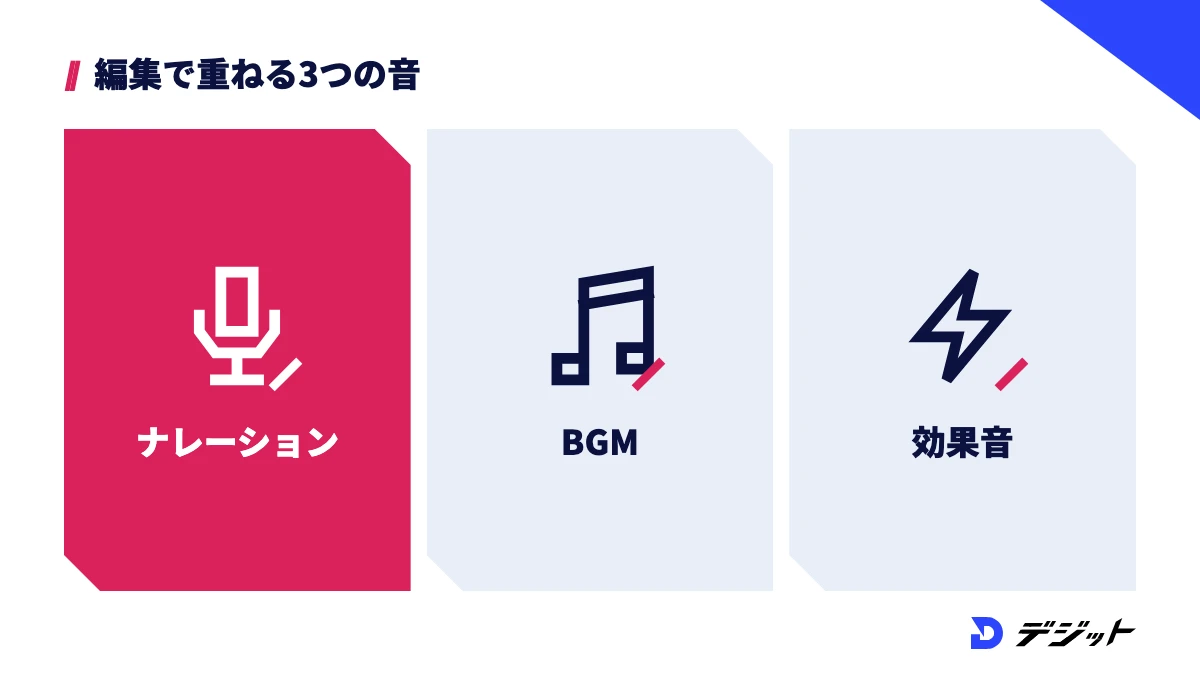
AI動画の音は、ナレーション・BGM・効果音の3つを編集ソフトで重ねて仕上げます。動画生成AIが作る環境音だけでは、カットが切り替わるたびに音も途切れ、1本の作品としてのまとまりが出にくいからです。
ここでは、AI音声でナレーションを作る方法と、BGMを選ぶ際の商用利用の確認方法を解説します。
ナレーションはAI音声で作る
ナレーションは、台本を入力すると読み上げ音声を作れるAI音声ツールで作ります。自分で録音する必要がなく、言い回しを直したいときも台本を書き換えて作り直せるためです。
よく使われるAI音声ツールは、以下のとおりです。
- ElevenLabs:多言語に対応したAI音声。無料プランは月10,000クレジットで、商用ライセンスはStarterプラン以上に付く
- VOICEVOX:商用・非商用を問わず無料で使える日本語の読み上げソフト。条件は各キャラクターの利用規約で確認する
※2026年10月時点・ElevenLabs公式サイトの料金ページ、VOICEVOX公式サイトより
ナレーションの長さは、カット表の秒数に収まるように台本の文字数で調整します。ツールの比較はAIナレーションおすすめで紹介しています。
BGMは商用利用の条件を確認して選ぶ
BGMをAIで作る場合は、プランごとの商用利用の条件を確認してから使います。無料プランで作った曲は、商用利用が認められていないツールがあるためです。
たとえば、AI作曲ツールのSunoは、無料プランに1日50クレジットが付きますが、商用利用の権利は含まれません。商用利用の権利は、Proプラン(月額8ドル)以上に付きます(2026年10月時点・Suno公式サイトの料金ページより)。
BGMの音量は、ナレーションがあるカットでは下げ、ない場面で戻すと聞きやすくなります。BGMを作るツールの比較はAI作曲ツールおすすめで紹介しています。
【STEP6】AI動画を書き出し、公開前に確認する
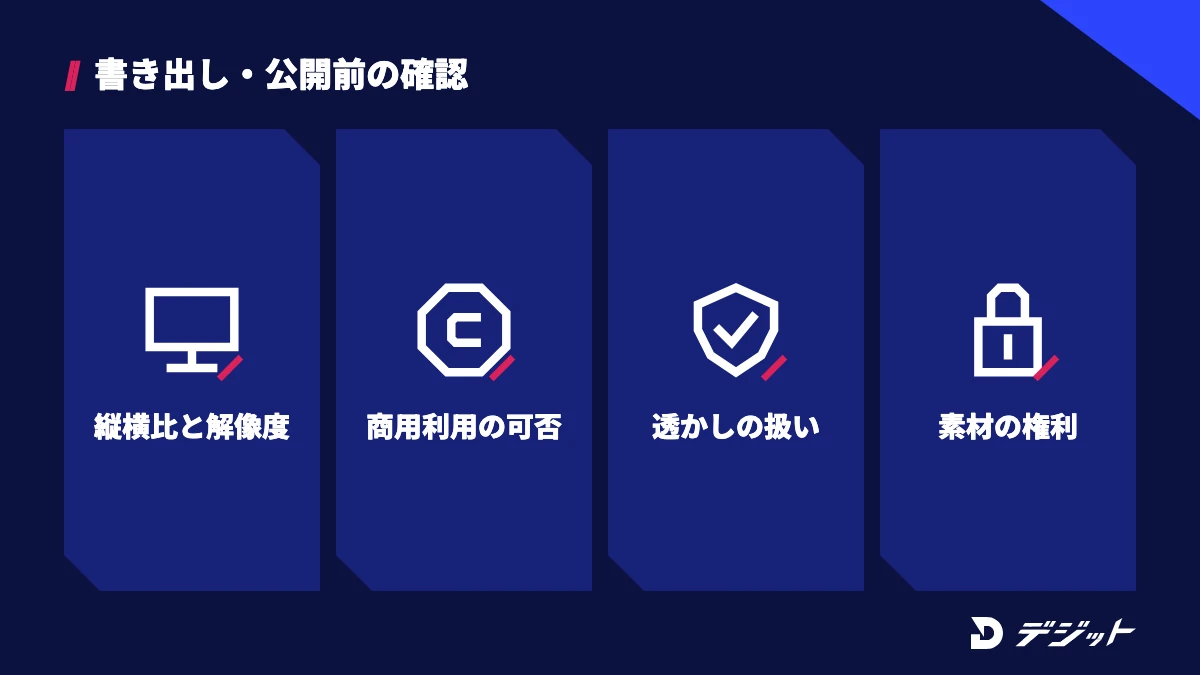
AI動画の書き出しは、投稿先の縦横比と解像度に合わせて設定し、公開前に利用規約と権利を確認します。書き出しの設定を誤ると画質が落ち、規約の確認を怠ると公開後に削除や差し替えが必要になるからです。
ここでは、投稿先ごとの書き出し設定と、公開前に確認する項目を解説します。
書き出しは投稿先の縦横比と解像度に合わせる
書き出しの解像度は、企画で決めた縦横比に合わせて選びます。生成時の縦横比と書き出しの設定が違うと、上下や左右に黒い帯が入るためです。
投稿先ごとの書き出し設定の目安を、以下の表にまとめます。
投稿先 | 縦横比 | 解像度の目安 |
|---|---|---|
TikTok・Instagramのリール・YouTubeショート | 9:16 | 1080×1920(1080p) |
YouTubeの通常動画・Webサイト | 16:9 | 1920×1080(1080p) |
生成したクリップが720pの場合は、書き出し前に高画質化ツールで解像度を上げる方法もあります。手順は動画のAI高画質化で紹介しています。
公開前に利用規約と権利を確認する
AI動画を公開する前に、使ったツールの利用規約と、素材の権利を確認します。商用利用の可否や条件はツールとプランごとに異なり、生成物に透かしが入るツールもあるためです。
公開前に確認する項目は、以下のとおりです。
- 使ったプランで商用利用が認められているか(動画・音声・BGMそれぞれ)
- 透かしの扱い:Google FlowでVeo・Omni・Nano Bananaを使って作った生成物には、目に見えない電子透かしのSynthIDが入る
- 実在の人物・ブランド・キャラクターに似せていないか
- 読み込んだ画像や動画の権利を自分が持っているか
※SynthIDの情報は2026年10月時点・Google Flow ヘルプより
規約の解釈に迷う場合は、各ツールの利用規約の該当箇所を確認し、仕事で使うなら依頼主とも使い方をすり合わせてください。
AI動画を長尺にする方法|1分以上の動画を作る3つのコツ
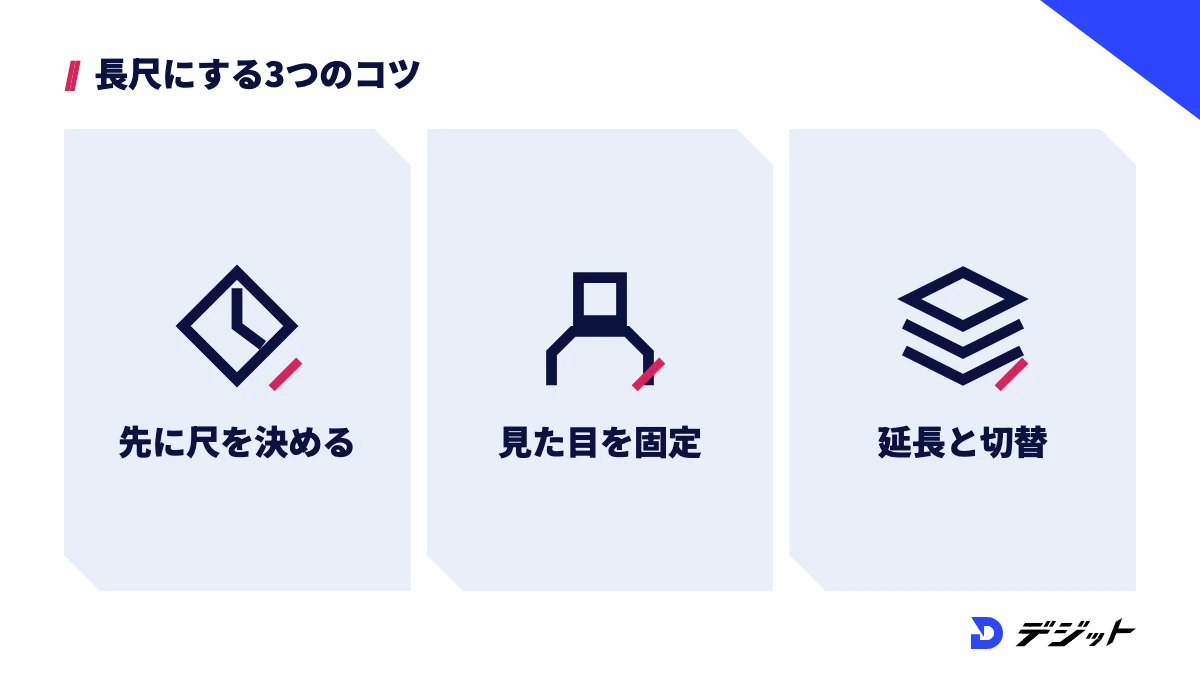
AI動画を1分以上の長尺にするには、短いクリップを延長機能と編集でつなぎ、カットをまたいで人物と色味をそろえます。動画生成AIの1回の生成は8〜15秒のため、1本で長い動画を作るのではなく、設計した順にクリップを積み上げる作り方が前提です。
ここでは、長尺のAI動画を作る際に押さえたい3つのコツを解説します。
ナレーションとカット表で先に尺を決める
長尺のAI動画では、ナレーションの台本とカット表を先に作り、全体の尺を固めてから生成します。尺が決まっていないと、生成したクリップが足りない・余るといった無駄が出るからです。
たとえば、1分の動画をVeo 3.1の8秒クリップで作るなら8本、Kling VIDEO 3.0の15秒クリップなら4本が最低限必要です。実際は使えないクリップも出るため、カット数の倍程度の生成回数を見込んでおくとクレジットが不足しにくくなります。
キャラクターと見た目をカットをまたいで固定する
長尺の動画では、登場人物や商品の見た目をすべてのカットで同じに保つことが重要です。カットが増えるほど、顔・髪型・服装のわずかな違いが目立つためです。
見た目を固定する方法は、以下のとおりです。
- 参照画像から生成する:Google Flowの「Ingredients/References to Video」や、Kling VIDEO 3.0の被写体を固定する機能を使う
- 最初と最後のフレームを指定する:前のカットの最後の画像を、次のカットの最初のフレームにする
- キャラクターの設定画を1枚作る:正面・横・全身の画像を用意し、毎回同じ画像を読み込む
※2026年10月時点・Google Flow ヘルプ、Kling AI公式ユーザーガイドより
キャラクターを固定する具体的な手順は、AIでキャラクター・漫画を作る方法で紹介しています。
延長機能とカットの切り替えを使い分ける
1つの場面を長く見せたいときは延長機能、場面を変えるときは新しいカットとして生成し、編集でつなぎます。延長を重ねるほど、人物や背景が少しずつ変わりやすくなるからです。
長くする方法の使い分けを、以下の表にまとめます。
方法 | 使えるツールの例 | 向いている場面 |
|---|---|---|
続きを生成(Extend) | Google Flow(Veo 3.1 Lite) | 同じ場面の動きを続けたいとき |
Multi-Shot(1回で複数ショット) | Kling AI(Kling VIDEO 3.0) | 15秒以内で画角を切り替えたいとき |
別カットとして生成し、編集でつなぐ | すべての動画生成AI+編集ソフト | 場所や時間が変わるとき |
※2026年10月時点・Google Flow ヘルプ、Kling AI公式ユーザーガイドより
場面の切り替えにはBGMの盛り上がりやナレーションの区切りを合わせると、クリップのつなぎ目が目立ちにくくなります。
AI動画の作り方でよくある失敗と対処法
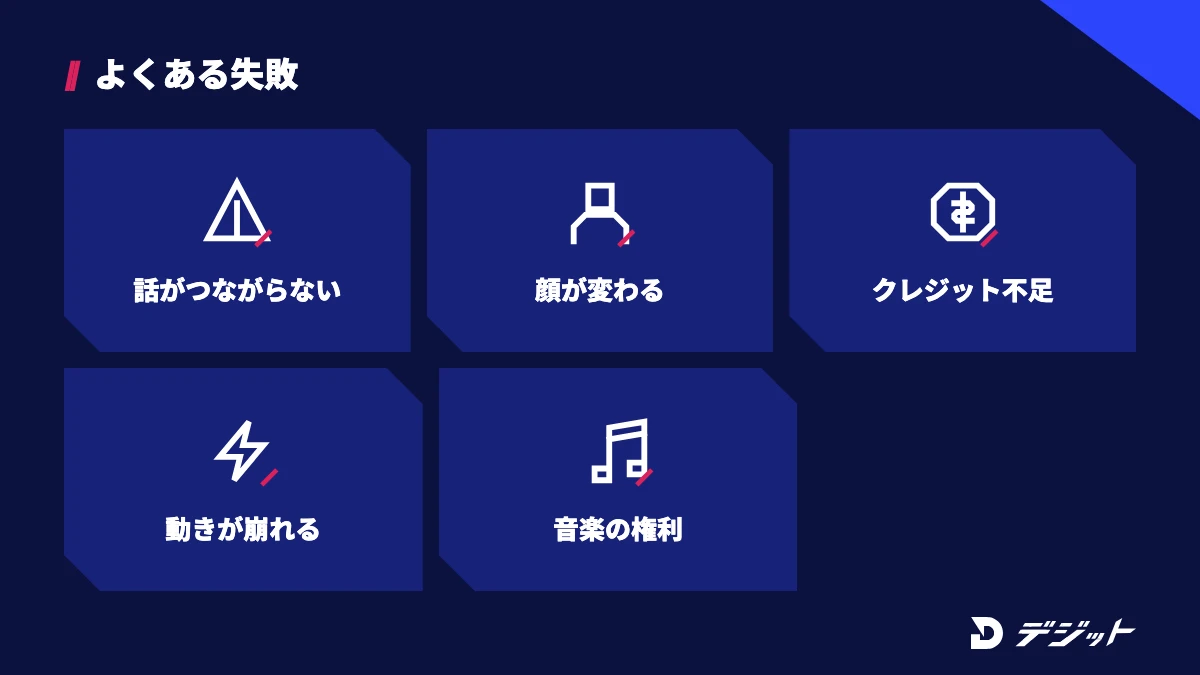
AI動画の作り方でよくある失敗は、企画を飛ばして生成を始めることと、プロンプトを毎回書き直すことの2つが原因です。どちらも、作業の順番と型を決めておけば防げます。
ここでは、初めてAI動画を作る方がつまずきやすい場面と、原因・対処法を表で紹介します。
よくある失敗 | 原因 | 対処法 |
|---|---|---|
クリップをつないでも話がつながらない | カット表を作らずに生成している | STEP1で尺とカットを決めてから生成する |
カットごとに人物の顔が変わる | テキストだけで生成している | 画像から動画にし、同じ参照画像を使う |
クレジットが月の途中でなくなる | 高画質のモデルで試し打ちしている | 下書きは軽いモデル、本番だけ高画質で生成する |
動きが崩れる・手が不自然 | 1カットに動作を詰め込みすぎている | 1カット1動作にし、カメラの動きで変化を付ける |
公開後に音楽の権利で指摘を受ける | 無料プランのBGMを商用で使っている | プランごとの商用利用の条件を確認する |
上記の失敗の多くは、6STEPの順番を守るだけで避けられます。とくにカット表とプロンプトの型を最初に作っておくと、2本目以降の制作時間を短くできます。
AI動画の作り方を仕事にするなら|独学で詰まる場面と学び方
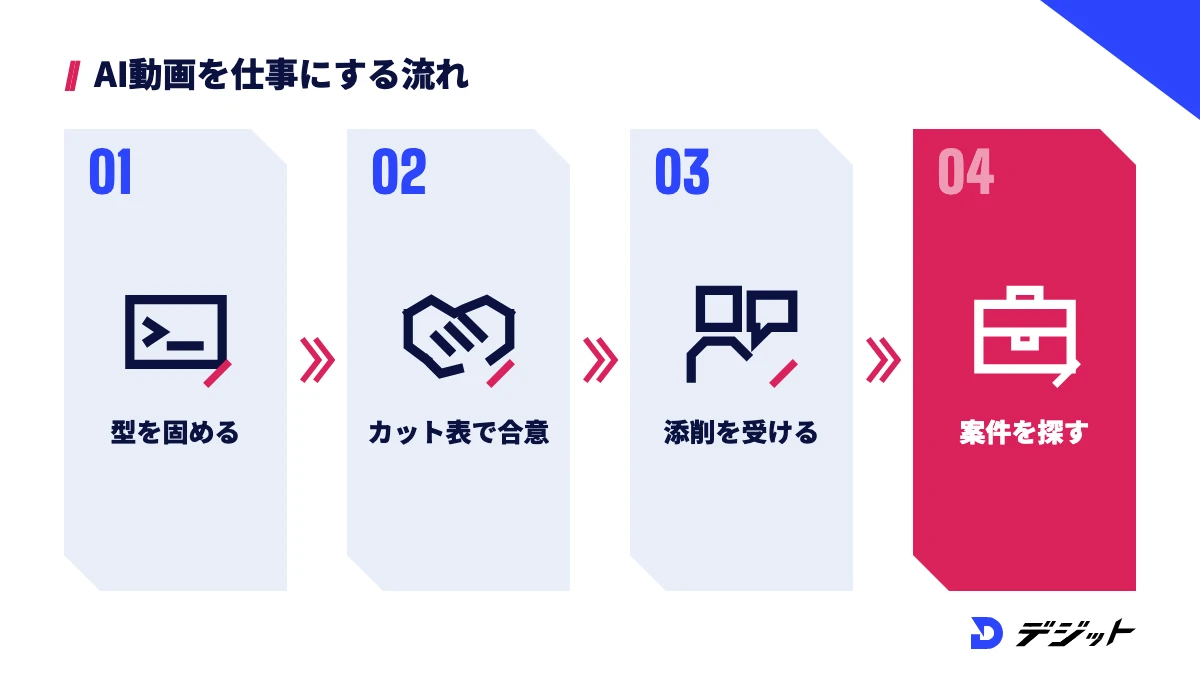
AI動画を仕事にするなら、生成の操作だけでなく、企画・編集・品質の判断まで一通りこなせることが求められます。依頼主が求めるのは1本の完成した動画であり、8〜15秒のクリップを作れるだけでは納品物にならないからです。
ここでは、独学でAI動画を学ぶ方が詰まりやすい場面と、学び方の選択肢を紹介します。
独学で詰まりやすい場面と原因は、以下のとおりです。
詰まる場面 | 原因 | 解決の方向 |
|---|---|---|
1本ごとに品質がばらつく | プロンプトと修正の手順が固まっていない | 5要素の型と直す順番を決めて記録する |
依頼主の意図どおりに仕上がらない | 企画やカット表の段階ですり合わせていない | カット表を先に共有し、合意してから生成する |
納品できる品質か判断できない | プロの基準でのフィードバックを受けていない | 現役の制作者に作品を見てもらう |
作品はあるが仕事につながらない | ポートフォリオと案件の探し方を知らない | 作品集を作り、案件の探し方を学ぶ |
上記のうち、品質の判断と案件の探し方は、1人で試行錯誤しても身に付きにくい部分です。現役のクリエイターから添削を受けながら学びたい方は、AI動画スクールおすすめで学べる内容と料金を比較してから選ぶと、自分に合った学び方を判断できます。
AI動画の作り方のまとめ
AI動画の作り方の要点は、以下のとおりです。
- AI動画は、企画→プロンプト→生成→編集→音→書き出しの6STEPで作る
- 動画生成AIの1回の生成は8〜15秒のため、カット表で尺とカット数を先に決める
- プロンプトは被写体・動き・カメラ・光・音の5要素で書き、失敗したら1か所だけ直す
- 長尺の動画は、画像から動画の生成で見た目を固定し、延長機能と編集でつなぐ
- 公開前に、動画・音声・BGMそれぞれの商用利用の条件と透かしの扱いを確認する
まずは15秒・3カットほどの短い動画で、カット表からプロンプト、編集までの6STEPを一度通して作ってみてください。
よくある質問
QAI動画は無料で作れますか?
AI動画は、無料枠のある動画生成AIと、無料で使える編集ソフト(CapCut・DaVinci Resolveの無償版)を組み合わせれば無料で試せます。ただし、無料枠の量や商用利用の条件はツールとプランごとに異なり、月単位で変わるため、各公式サイトの料金ページで確認してください。
QAI動画のプロンプトは日本語でも書けますか?
日本語で入力できる動画生成AIは増えていますが、カメラの動きなど細かい指示は英語のほうが伝わりやすい場合があります。日本語で被写体・動き・カメラ・光・音の5要素を書き、ChatGPTやClaudeで英訳してから入力すると手早く用意できます。
QAI動画で1分以上の長尺動画は作れますか?
AI動画の1回の生成は、Google Flow(Veo 3.1)で最大8秒、Kling VIDEO 3.0で最大15秒のため、1分以上の動画は複数のクリップをつないで作ります(2026年10月時点・各公式ヘルプより)。カット表で尺を決め、同じ参照画像で見た目を固定してから、延長機能と編集ソフトでつなぎます。
QAI動画は商用利用できますか?
AI動画の商用利用の可否は、使ったツールとプランの利用規約で決まります。たとえばAI作曲のSunoは無料プランに商用利用の権利がなく、AI音声のElevenLabsも商用ライセンスはStarterプラン以上に付きます(2026年10月時点・各公式サイトより)。動画・音声・BGMそれぞれの条件を公開前に確認してください。
出典・参考
- Google Flow ヘルプ「Get started with Google Flow」
- Google Flow ヘルプ「Learn about Google Flow models & supported features」
- Kling AI 公式「Kling VIDEO 3.0 Model User Guide」
- Higgsfield 公式サイト
- OpenAI 開発者向けドキュメント「Deprecations」
- CapCut 公式サイト(自動字幕)
- Blackmagic Design 公式サイト(DaVinci Resolve)
- ElevenLabs 料金ページ
- VOICEVOX 公式サイト
- Suno 料金ページ
この記事の監修者
萩野 研斗
デジット AI動画講師/動画広告ディレクター
デジット AI動画講師/動画広告ディレクター
萩野 研斗
広告動画・CM制作のディレクションを担当し、商品理解からコンセプト設計、絵コンテ、AIによる映像化までを一気通貫で対応。数値から逆算した構成設計を軸に、認知獲得からCV改善まで目的に応じたクリエイティブを設計する。
- 広告動画・CM制作のディレクション
- Claude Code/Higgsfield


