
【2026年最新】Grok Imagineの使い方・料金|無料の範囲も解説
Grok Imagineの使い方と料金を2026年10月時点の公式情報で解説。The X Subscriptionの5プランと無料プランの範囲、画像から動画を作る手順、被写体→動き→カメラ→光→音のプロンプトの型、透かしや規約の注意点まで分かります。

この記事の結論
- Grok Imagineは、xAIのGrokで画像と音声付き動画を作れる機能で、APIでは1〜15秒・最大1080pの動画に対応します。
- 料金は無料〜月額200ドル(The X Subscription)で、無料の利用枠は「Limited」とだけ表記され、動画の本数は公表されていません。
- プロンプトは被写体→動き→カメラ→光→音の順に書き、生成物のGrokの透かしは消せないため、商用利用は利用規約で確認します。
Grok Imagineは、xAIが提供するAIアシスタント「Grok」に組み込まれた画像・動画生成機能です。テキストや静止画から音声付きの短い動画を作れ、Webのgrok.comとiOS・Androidアプリで使えます。
料金プランと無料でできる範囲を把握すると、課金する前に自分の用途で足りるかを判断できます。2026年は料金体系が「The X Subscription」へ移り、利用枠も1週間単位の共通枠に変わったため、古い情報のまま判断しないことが重要です。
本記事では、Grok Imagineの料金プラン・無料の範囲・始め方・動画の作り方・プロンプトのコツ・注意点をまとめています。さらに、AI動画を仕事にしたい方に向けて、独学で詰まりやすい場面も紹介します。
Grok Imagineとは?動画生成でできることと特徴の早見表
Grok Imagineとは、xAIのAIアシスタント「Grok」の中で画像と動画を生成・編集できる機能です。チャットと同じアカウント・同じ利用枠で使えるため、Grokを使っている方は追加の登録なしで動画生成を始められます。
ここでは、Grok Imagineの基本情報を早見表で示したうえで、作れるものと特徴を2つの視点で解説します。
Grok Imagineの基本情報を、項目ごとに表にまとめます。
項目 | Grok Imagineの内容 |
|---|---|
提供元 | xAI(公式ドキュメントでの表記はSpaceXSI) |
使える場所 | Web(grok.com/imagine)・iOSアプリ・Androidアプリ |
作れるもの | 画像の生成と編集、画像から動画、テキストから動画 |
料金 | 無料プランあり。有料はPlus 月額8ドル〜Ultra 月額200ドル(The X Subscription) |
無料の範囲 | 利用枠は「Limited(限定的)」と表記。動画を何本作れるかは非公開 |
動画の長さ | API:1〜15秒(Grok Imagine Video 1.5) |
解像度 | API:480p・720p・1080p。アプリは720pの上限に達すると480pで出力 |
音声 | 映像と同時に生成。Video 1.5は口の動きに合わせた発話にも対応 |
ウォーターマーク | 生成した画像・動画に「Grok」の透かしが入り、消す設定はない |
商用利用 | xAIの利用規約・利用ポリシーで条件を確認する |
年齢制限 | App Store(日本)のGrokアプリは「16+」 |
※2026年10月時点・xAI公式ドキュメント、Grokヘルプ、App Store(日本)の掲載情報より
上記のとおり、Grokは無料プランから始められるものの、Grok Imagineで動画を継続して作るなら有料プランが前提です。以下では、作れるものと特徴を具体的に解説します。
Grok Imagineで作れる4つのもの
Grok Imagineで作れるのは、画像と動画の両方です。xAIのモデルが静止画の生成から動画化までを1つの画面で扱うためです。たとえば、商品の画像を生成してから、生成した画像を動かして数秒の紹介動画にする流れを、Grokの中だけで完結できます。
Grok Imagineで作れるものは、以下のとおりです。
- テキストから画像:文章で指示した内容の静止画を生成
- 画像の編集:手持ちの画像を文章の指示で修正。APIでは最大5枚の画像を組み合わせた編集に対応
- 画像から動画:静止画を最初のフレームにして動かす
- テキストから動画:文章だけで音声付きの動画を生成
ただし、既存動画の部分修正(最大8.7秒の動画が対象)や、動画の続きを2〜10秒延長する機能は、公式ドキュメントではAPIの機能として案内されています(2026年10月時点・xAI公式ドキュメントより)。
Grok Imagineの特徴は、チャットと同じ利用枠で動画まで作れること
Grok Imagineの特徴は、Grokのチャット・音声・Imagineが1つの週ごとの利用枠を共有していることです。2026年6月から、製品ごとの1日の上限をやめ、有料ユーザーは週ごとの共通枠を好きな製品に使える仕組みに変わったためです。たとえば、ある週はチャットをほとんど使わず、枠の大半を動画生成に回す使い方もできます。
ただし、高画質の動画は短いチャットより多くの計算量を使うため、枠の減り方が大きくなります(2026年10月時点・Grokヘルプより)。
Grok Imagineの料金プランと無料でできる範囲
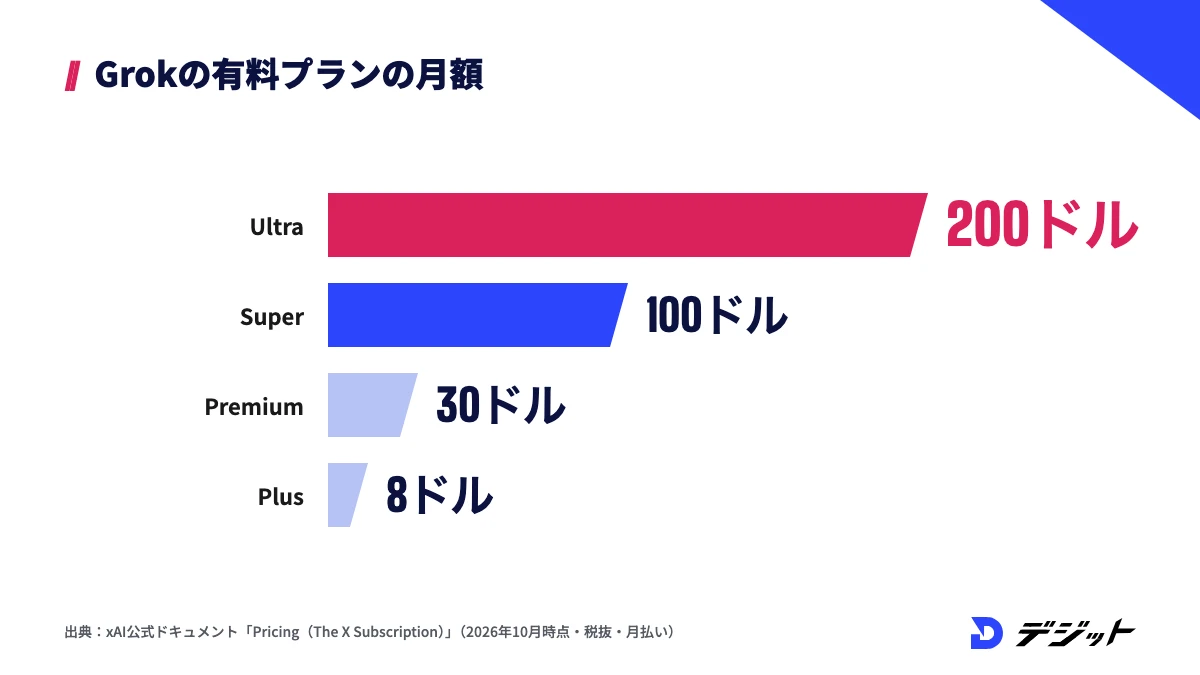
Grok Imagineの料金は、Grok全体のプランで決まります。2026年10月時点で新しく契約する場合は「The X Subscription」のプランから選び、既存のSuperGrokやX Premiumの契約はそのまま継続できます。
ここでは、料金プランの一覧・既存プランとアプリでの価格・無料の範囲・利用枠を使い切ったときの選択肢を、4つに分けて解説します。
The X Subscriptionの5つのプラン
The X Subscriptionは、Grok・Cursor・Xの特典をまとめた月額制のプランです。新規の個人契約は、以下の5つのプランから選びます。
The X Subscriptionの各プランを、月額・年額・含まれる利用枠で比較します。
プラン | 月額 | 年額(月あたり) | 含まれる利用枠 |
|---|---|---|---|
Free | 0ドル | 0ドル | Limited(限定的) |
Plus | 8ドル | 80ドル(7ドル) | Base(基準) |
Premium | 30ドル | 300ドル(25ドル) | Baseの4倍 |
Super | 100ドル | 1,000ドル(84ドル) | Baseの15倍 |
Ultra | 200ドル | 2,000ドル(167ドル) | Baseの50倍 |
※2026年10月時点・xAI公式ドキュメント「Pricing(The X Subscription)」より。表示価格は税抜で、購入時に税が加算される場合があります
上位のプランほど週の利用枠が大きくなり、Imagineに回せる量も増えます。ただし、プランごとのImagineの生成本数は公式に示されていないため、契約後に設定画面の「Usage」で消費のペースを確かめてから、上位プランへの変更を検討しましょう。
既存のSuperGrokプランとiOSアプリの日本円価格
SuperGrokやX Premiumをすでに契約している方は、The X Subscriptionへ切り替えなくても今のプランを使い続けられます。xAIの公式ドキュメントで、切り替えは任意で、変更や解約をしない限り現在のプランと価格が続くと案内されているためです。
なお、iOSアプリはApp Store経由で日本円の課金に対応しています。App Store(日本)の「アプリ内購入」欄に掲載されている主な項目は、以下のとおりです。
- SuperGrok Lite:1,500円
- SuperGrok:5,000円
- SuperGrok Plus:15,000円
- SuperGrok Heavy:50,000円
※2026年10月時点・App Store(日本)のGrokアプリ掲載情報より。一覧には課金期間(月額・年額)が表示されないため、購入画面で確認してください
ただし、The X Subscriptionへ一度切り替えると元に戻せません。切り替えると旧プランは解約され、未使用期間分が返金される仕組みです(2026年10月時点・xAI公式ドキュメントより)。
Grok Imagineを無料で使える範囲
Grokは無料プランから始められますが、無料でGrok Imagineの動画を何本作れるかは公表されていません。Grokは「無料で始められ、有料プランで上限が上がる」と案内されている一方、無料プランの利用枠は「Limited(限定的)」とだけ表記されているためです。
無料プランで判断するときのポイントは、以下のとおりです。
- まず無料プランでImagineの画面を開き、表示される上限やアップグレードの案内を確認する
- 有料プランの週の枠を使い切った後も無料で使い続けられるのは、チャットと音声(Voice)だけと案内されている
- 動画は計算量が多く、チャットより枠の消費が大きい
上記のとおり、Grok Imagineで動画を継続して作るなら、有料プランを前提に予算を考えるのが現実的です。
利用枠を使い切ったときの4つの選択肢
有料プランの週の利用枠を使い切ると、Imagineなどの有料機能は枠がリセットされるまで止まります。止まった後の選択肢として、公式ヘルプでは追加購入とプラン変更が案内されています。
利用枠を使い切ったときの選択肢を、条件と注意点で比較します。
選択肢 | 内容 | 注意点 |
|---|---|---|
リセットを待つ | 週ごとの枠が戻るまで待つ。リセット日時は設定の「Usage」に表示 | 急ぎの制作には向かない |
Extra Usage Credits | 5ドルから追加の利用分を購入 | 購入はWebのみ。有効期限は購入から1年。1回あたりの単価はプラン内の枠より高い |
Auto Top Up | 残高が減ったら自動で追加購入 | 購入額と月の上限を自分で設定する |
プランを上げる | 週の枠が大きいプランに変更 | 毎週上限に届くなら、追加購入より割安になりやすい |
※2026年10月時点・Grokヘルプより
また、720pの動画はプランごとの上限に達すると、自動で480pに切り替わって出力されます。画質が急に下がったときは、720pの上限に達していないかを先に確認しましょう。
Grok Imagineの始め方【4STEP】
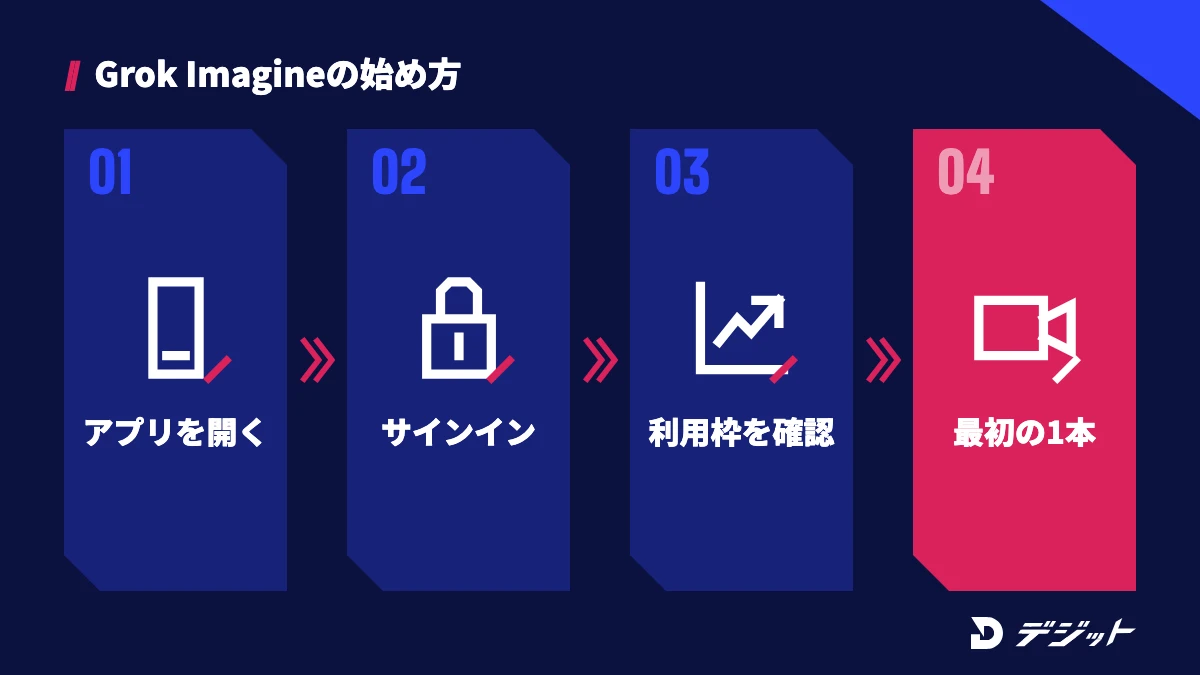
Grok Imagineは、Grokのアカウントを作ればすぐに始められます。動画生成用の別アプリや別契約は不要で、Grokと同じ画面から使えます。
ここでは、アカウントの準備から最初の1本を作るまでを、4つのステップで解説します。全体の流れは、以下のとおりです。
- grok.com/imagineを開くか、Grokアプリを入れる
- アカウントでサインインする
- プランと利用枠を確認する
- プロンプトを入力して最初の1本を作る
画面のボタン名や配置は更新で変わることがあるため、本記事では公式ヘルプで確認できた操作を中心に紹介します。
【STEP1】grok.com/imagineを開くか、Grokアプリを入れる
Grok Imagineは、Webならgrok.com/imagine、スマートフォンならiOS・AndroidのGrokアプリから使います。公式ヘルプでは、Webはgrok.comを標準のChrome系ブラウザで開くことが推奨されています。grok.x.aiなど別のアドレスでは、一部の機能が表示されない場合があるためです。
【STEP2】アカウントでサインインする
Grok Imagineを使うには、Grokのアカウントでサインインします。Grokはメールアドレス・Google・Apple・Xアカウントでのサインインに対応しています。たとえば、X Premiumの特典をGrokで使いたい方は、grok.comの設定の「Account」からXアカウントを連携してください。
ただし、AppleでサインインしてAppleの「メールを非公開」のアドレスで契約した場合は、同じAppleのサインインを使わないと契約が認識されません(2026年10月時点・Grokヘルプより)。
【STEP3】プランと利用枠を確認する
動画を作り始める前に、設定の「Usage」で利用枠を確認します。Usageでは、使用済みの割合・製品ごとの内訳(Chat・Imagine・Voiceなど)・次のリセット日時・追加クレジットの残高を一覧できるためです。
有料プランへの変更や支払い方法の管理は、Webなら設定の「Billing」からできます。iOSやAndroidのアプリで契約した場合は、App StoreやGoogle Playの定期購入の画面で管理します。
【STEP4】プロンプトを入力して最初の1本を作る
最初の1本は、短いプロンプトで画像を作り、画像から動画にする方法が失敗しにくいです。先に静止画で構図を決めると、動画では動きだけを指示すればよく、修正点を切り分けやすいためです。たとえば、「白い背景に置かれた赤いマグカップ」の画像を作り、次に「湯気がゆっくり立ちのぼる」と動きを足すと、1回目から意図に近い動画になりやすくなります。
ただし、1回で完成させようとせず、同じプロンプトを少しずつ直して比べることが重要です。
Grok Imagineの使い方|動画を作る4つの方法
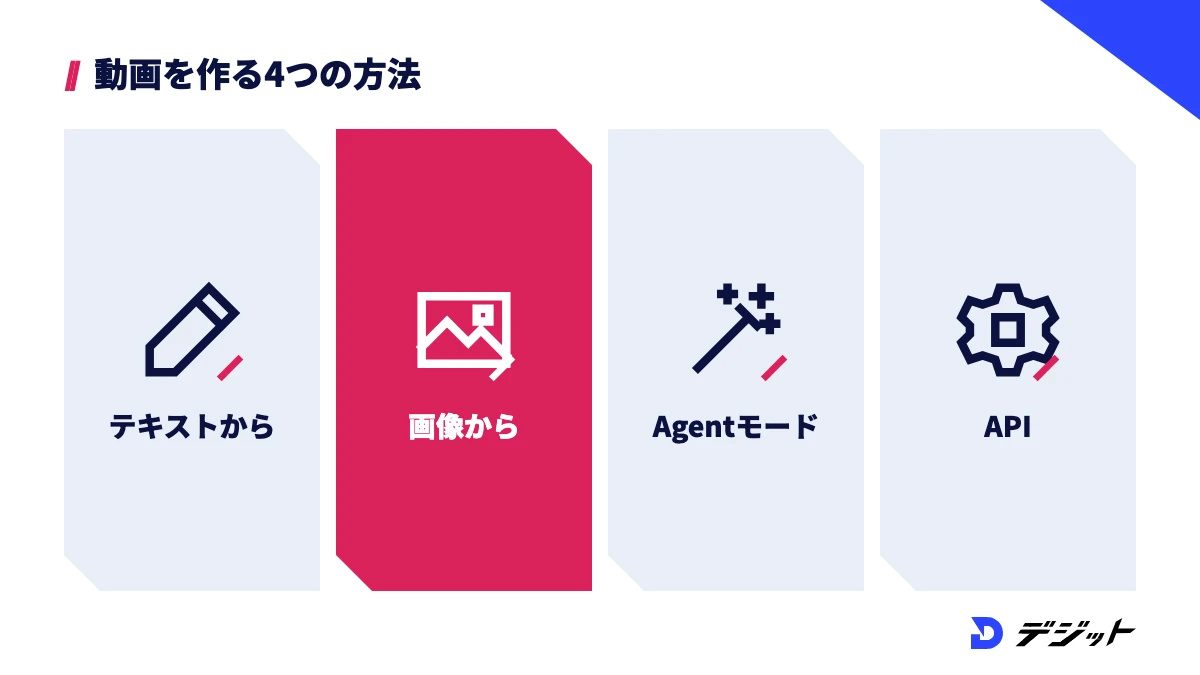
Grok Imagineの動画の作り方は、テキストから作る・画像から作る・Agent Modeでまとめて作る・APIで作るの4つです。どの方法を選ぶかで、思いどおりの動画になるまでの手間が変わります。
ここでは、4つの方法それぞれの向いている場面と、自作のプロンプト例を紹介します。プロンプト例は、xAIの公式ガイドが英語で書かれているため英語で示し、日本語訳を添えます。
4つの方法の違いを、向いている場面で比較します。
方法 | 向いている場面 | 難しさ |
|---|---|---|
テキストから動画 | アイデアを素早く形にしたい | ○ |
画像から動画 | 構図や商品の見た目を固定したい | ◎ |
Agent Mode(ベータ) | 複数の動画をつないで長い動画にしたい | △ |
API | 大量生成や自社サービスへの組み込み | × |
※難しさの凡例:◎ 始めやすい ○ 少し慣れが必要 △ 試行錯誤が必要 × プログラミングの知識が必要
初めての方は、画像から動画を作る方法から試すと、Grok Imagineの動きのくせをつかみやすくなります。
テキストから動画を作る
テキストから動画を作る方法は、アイデアの段階で映像の雰囲気を確かめたいときに向いています。xAIの公式ドキュメントでは、Video 1.5のテキストからの動画生成は、まずプロンプトから最初のフレームを作り、作ったフレームを動かす2段階で処理されると説明されています。最初のフレームの見た目を決める被写体と場所を、プロンプトの冒頭に書くことが重要です。
テキストから動画を作るプロンプト例は、以下のとおりです。
A ceramic coffee cup on a wooden cafe table by a rainy window. Steam rises slowly from the cup. The camera pushes in gently from a wide shot to a close-up. Soft morning light from the left. Quiet rain sounds and distant cafe chatter.
(雨の窓辺にある木のカフェテーブルに陶器のコーヒーカップ。カップから湯気がゆっくり立ちのぼる。カメラは引きの画からゆっくり寄っていく。左から柔らかい朝の光。静かな雨音と遠くのカフェのざわめき)
ただし、テキストだけでは商品の形や人物の顔が毎回変わります。見た目をそろえたい場合は、次の「画像から動画」を使いましょう。
画像から動画を作る
画像から動画を作る方法は、見た目を固定したまま動きを付けたいときに向いています。渡した静止画が動画の最初のフレームになり、プロンプトでは静止画の後に起きることだけを書けばよいためです。たとえば、生成した商品画像やイラストを1枚選び、「ゆっくり回転する」「髪が風になびく」と動きを指示します。
画像から動画を作るプロンプト例は、以下のとおりです。
The bottle slowly rotates 90 degrees to the right. Water droplets on the glass catch the light. The background stays the same. Soft ambient music.
(ボトルが右にゆっくり90度回転する。ガラスの水滴が光を反射する。背景はそのまま。穏やかなBGM)
ただし、APIの仕様では、画像から作った動画の縦横比は元の画像に合わせて自動で決まります(2026年10月時点・xAI公式ドキュメントより)。縦長のSNS動画にしたい場合は、元の画像を縦長で作っておくことが必要です。
Agent Mode(ベータ)で画像と動画をまとめて作る
Agent Modeは、Grok Imagineの中でAIと相談しながら画像と動画を作れるベータ機能です。grok.comの案内では、アイデア出し・画像の生成と編集・動画化・複数の動画をつないで長い動画にする作業を、1つの場所でできると紹介されています。たとえば、15秒の短尺広告を3カットに分けて作り、Agent Modeの中でつなぐ使い方が考えられます。
ただし、ベータ版のため、機能や使える範囲は予告なく変わる可能性があります。
APIで動画を生成する(開発者向け)
Grok ImagineはAPIでも使え、動画を大量に作る場合や自社のサービスに組み込む場合に向いています。APIは1秒あたりの従量課金で、使った分だけ支払う仕組みのためです。
APIで使える動画モデルを、価格と主な仕様で比較します。
モデル | 価格(1秒あたり) | 解像度 | 主な特徴 |
|---|---|---|---|
grok-imagine-video-1.5 | 0.080ドル | 480p・720p・1080p(ネイティブ) | 参照画像14枚・音声の参照3件・最初と最後のフレーム指定 |
grok-imagine-video-1.5-lite | 0.020ドル | 480p・720p・1080p(720pからアップスケール) | シンプルな動画向けの低価格モデル |
grok-imagine-video | 0.050ドル | 480p・720p | 動画の編集・延長に対応 |
※2026年10月時点・xAI公式ドキュメント「Models」「Video Overview」より。価格はモデル一覧の表記で、合計額は動画の長さと解像度で変わります
上記の価格で計算すると、10秒の動画はliteで約0.2ドル、Video 1.5で約0.8ドルが目安です。なお、APIで生成した動画は一時的なURLで返されるため、残したい動画はすぐにダウンロードしてください。
Grok Imagineのプロンプトのコツ|動画の品質を上げる書き方
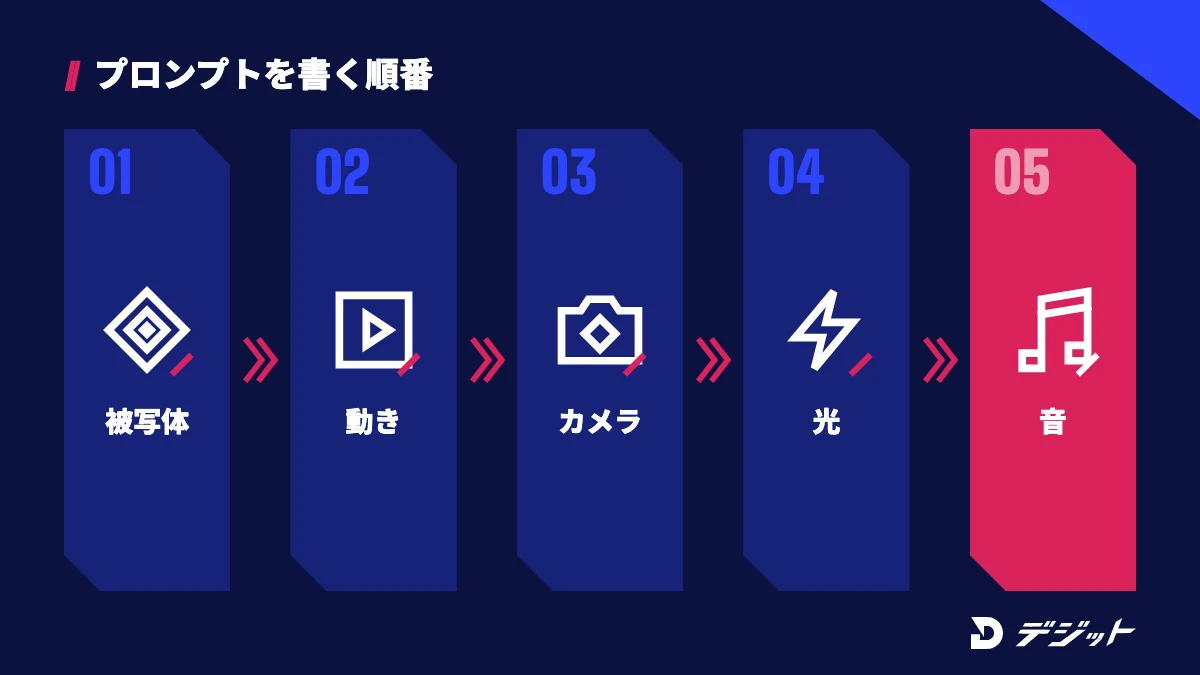
Grok Imagineの動画の品質は、プロンプトに書く要素の順番と具体さで大きく変わります。xAIの公式ドキュメントでも、テキストから動画を作る際は、カメラの動き・光・音まで含めてショットを描写するよう案内されています。
ここでは、プロンプトの型・用途別の例・思いどおりにならないときの直し方の3つを解説します。
プロンプトは「被写体→動き→カメラ→光→音」の順で書く
Grok Imagineのプロンプトは、被写体から書き始めるのが基本です。xAIの画像プロンプトガイドでは、雰囲気や避けたいものを先に書くと、被写体が意図と違うものに置き換わりやすいと説明されているためです。動画では、被写体の後に動き・カメラ・光・音を足します。
プロンプトに入れる5つの要素を、書き方の例とあわせて整理します。
順番 | 要素 | 書くこと | 例 |
|---|---|---|---|
1 | 被写体 | 何が・どこに・どんな状態で | a red sneaker on gray concrete |
2 | 動き | 被写体が何をするか | the laces sway in the wind |
3 | カメラ | 寄る・引く・回り込むなどの動き | slow orbit around the shoe |
4 | 光 | 光の向きと強さ | hard sunlight from the right |
5 | 音 | 効果音・環境音・BGM | street noise and footsteps |
また、「光らせない」のような否定より、「つや消しの金属」のように見せたいものを書くほうが、意図どおりの映像になりやすくなります。
用途別のプロンプト例3つ
Grok Imagineのプロンプトは、動画の用途から逆算して書くと迷いません。用途によって、必要な縦横比・尺・見せたい要素が決まるためです。
用途別のプロンプト例は、以下のとおりです。
- 【商品紹介】A glass perfume bottle on a white marble surface. Petals fall slowly around the bottle. The camera pushes in to a close-up of the label. Soft studio light from above. Gentle piano music.(白い大理石の上のガラスの香水瓶。周りに花びらがゆっくり落ちる。カメラはラベルのアップまで寄る。上から柔らかいスタジオ光。静かなピアノ)
- 【SNS縦動画】Vertical 9:16. A bowl of ramen on a wooden counter, steam rising. Chopsticks lift the noodles toward the camera. Close-up, shallow depth of field. Warm light. Slurping sound and kitchen noise.(縦9:16。木のカウンターに湯気の立つラーメン。箸が麺をカメラ側へ持ち上げる。接写で背景をぼかす。暖色の光。すする音と厨房の音)
- 【風景・イメージ】A small fishing boat on a calm sea at sunrise. Gentle waves move the boat. A slow drone shot rises and pulls back. Golden light on the water. Seagulls and soft wind.(日の出の穏やかな海に小さな漁船。波で船がゆっくり揺れる。ドローンでゆっくり上昇しながら引く。水面に金色の光。カモメの声と穏やかな風の音)
上記の例の被写体と場所を入れ替えるだけで、同じ構成の動画を何本も作れます。
思いどおりにならないときの直し方
Grok Imagineで思いどおりの動画にならないときは、1回に1か所だけプロンプトを直すことが重要です。複数の箇所を同時に変えると、どの変更が効いたのか分からなくなるためです。公式ガイドでも、うまくいかなかった部分だけを変え、残りは元のプロンプトのまま保つ方法が案内されています。
よくあるつまずきと対処を、原因とあわせて整理します。
つまずき | 主な原因 | 対処 |
|---|---|---|
被写体が別のものになる | 雰囲気や画風の言葉が先頭にある | 被写体と場所を1文目に書き直す |
商品や人物の見た目が毎回変わる | テキストだけで生成している | 画像から動画に切り替え、最初のフレームを固定する |
編集したら全体が変わった | 変える部分だけを書き、残す部分を書いていない | 「背景と構図は同じまま」など残す要素を明記する |
画質が急に下がった | 720pの上限に達し、480pに切り替わった | 設定の「Usage」で枠を確認する |
上記の対処を試してもうまくいかない場合は、うまくいったプロンプトを保存しておき、次の動画の型として使い回しましょう。
Grok Imagineを使う際の注意点|ウォーターマーク・規約・年齢制限
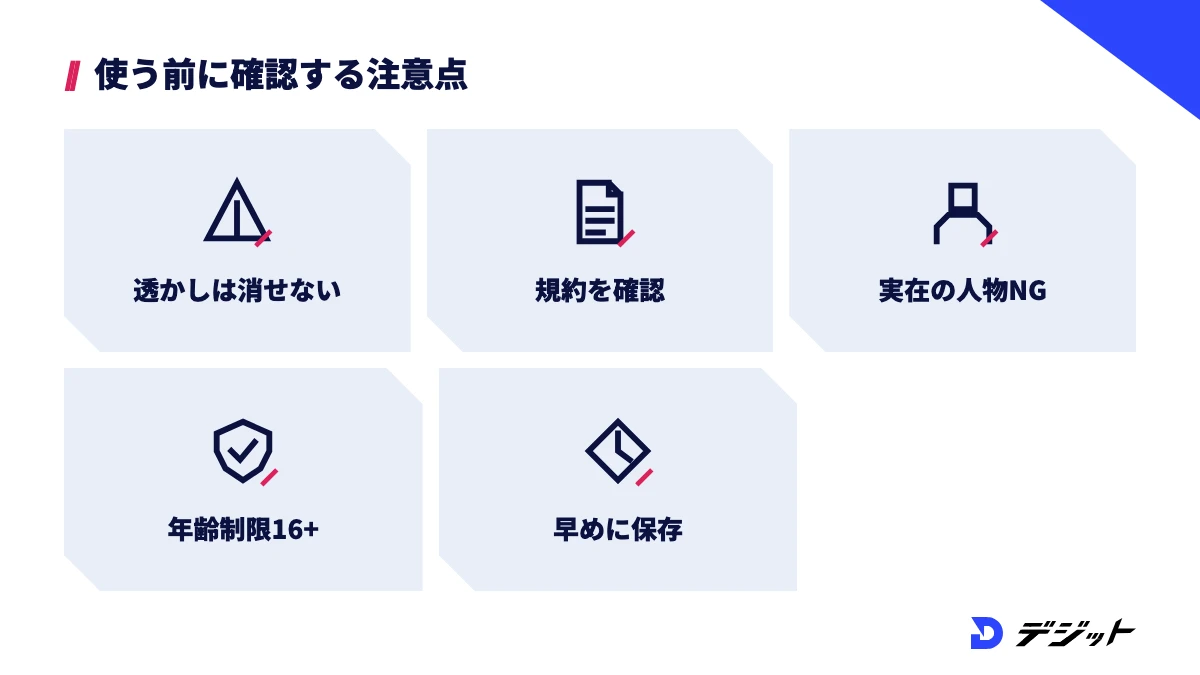
Grok Imagineで作った動画を公開したり仕事で使ったりする際は、透かし・利用規約・権利の3点を事前に確認する必要があります。生成AIの動画は、ツールの規約と各国のルールの両方が関わるためです。
ここでは、Grok Imagineを使う前に確認したい注意点を5つ解説します。確認するポイントは、以下のとおりです。
- 生成物にGrokの透かしが入ること
- 商用利用の条件を利用規約で確かめたか
- 実在の人物や他者の作品を使っていないか
- 年齢制限とコンテンツの制限
- 生成した動画の保存先
ウォーターマークは消せない
Grok Imagineで生成した画像と動画には、AIで作ったことを示す「Grok」の透かしが入ります。公式ヘルプでは、透かしを消す設定はなく、透かしや来歴の情報を消す・変える・隠す行為は利用ポリシーで禁止されていると案内されています(2026年10月時点・Grokヘルプより)。
たとえば、広告動画の素材として使う場合は、透かしが残る前提で構図やテロップの位置を決めることが必要です。
商用利用は利用規約で条件を確かめる
Grok Imagineで作った動画を商用で使う場合は、xAIの利用規約と利用ポリシーの該当箇所を確認してから判断してください。生成物の権利の扱いや禁止されている用途は、規約の改定で変わることがあるためです。
ただし、規約上の利用が認められていても、第三者の著作権や肖像権の問題がなくなるわけではありません。クライアントワークで使う場合は、使用するツールを事前にクライアントへ伝えておくと、納品後のトラブルを防ぎやすくなります。
実在の人物や他者の作品を生成しない
Grok Imagineでは、実在の人物の顔や、他者のキャラクター・作品に似せた動画を作らないことが重要です。本人の許可のない顔の利用や、既存作品の模倣は、肖像権・著作権の侵害やなりすましにつながるためです。
たとえば、人物が登場する動画は、架空の人物を生成するか、許可を得た素材だけを使いましょう。
年齢制限とコンテンツの制限を確認する
Grokアプリには年齢制限があり、App Store(日本)では「16+」と表示されています(2026年10月時点・App Store掲載情報より)。また、APIで生成した画像や動画は、xAIのコンテンツポリシーによる確認の対象になると公式ドキュメントで説明されています。
指示した内容がポリシーに触れると、生成が止まったり失敗したりする場合があります。
生成した動画は早めに保存する
Grok Imagineで作った動画のうち、使うものは早めに自分の端末へ保存しておくことが重要です。APIで生成した動画は一時的なURLで返されると公式ドキュメントで案内されており、時間がたつと開けなくなる場合があるためです。
なお、grok.comに保存したファイルや素材は、grok.com/filesから削除して容量を空けられます(2026年10月時点・Grokヘルプより)。
Grok Imagineが向いている方・ほかの動画生成AIが向いている方
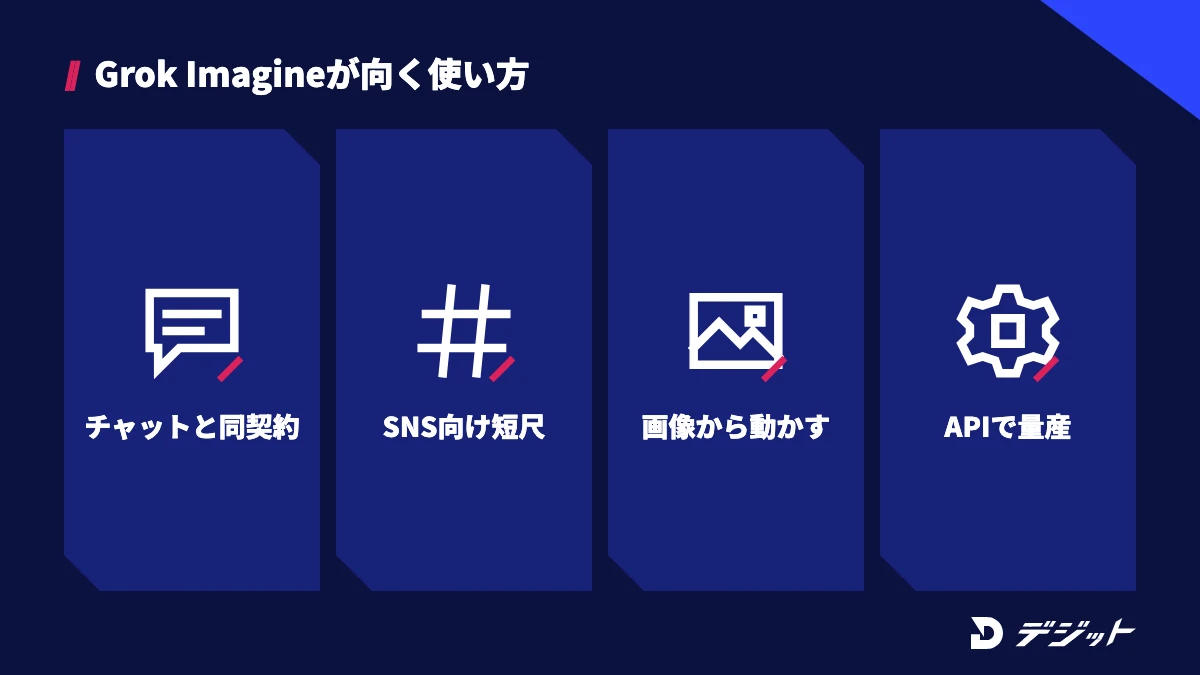
Grok Imagineは、Grokをすでに使っていて、短い動画を手軽に試したい方に向いています。一方、長尺の作品や細かいカメラワークの指定が必要な場合は、目的に合わせてほかの動画生成AIと比べて選ぶことが重要です。
ここでは、Grok Imagineが向いている方と、ほかの動画生成AIを検討したほうがよい方を表で整理します。
Grok Imagineが向いている方 | ほかの動画生成AIも比べたい方 |
|---|---|
Grokのチャットと動画生成を1つの契約で使いたい | 15秒より長いカットを1回の生成で作りたい |
SNS向けの数秒〜15秒の動画を試したい | 透かしのない素材が必要な案件がある |
画像を作ってから動かす流れで作りたい | カメラワークや演出を細かく指定したい |
APIの従量課金(1秒0.02ドル〜)で動画を量産したい | 複数のツールを使い分けて品質を上げたい |
上記のとおり、Grok Imagineは短い動画を手軽に試す・量を作る場面で使いやすく、仕上げの品質を求める場面ではほかのツールとの使い分けを検討しましょう。
あわせて読みたい
動画生成AIおすすめ比較|目的別の選び方と料金
Google Flowの使い方・料金|無料枠と始め方
Sora 2の使い方・料金|提供終了と代替AI
Kling AIの使い方・料金|無料でできることと商用利用
Grok Imagineを仕事にするなら知っておきたいこと
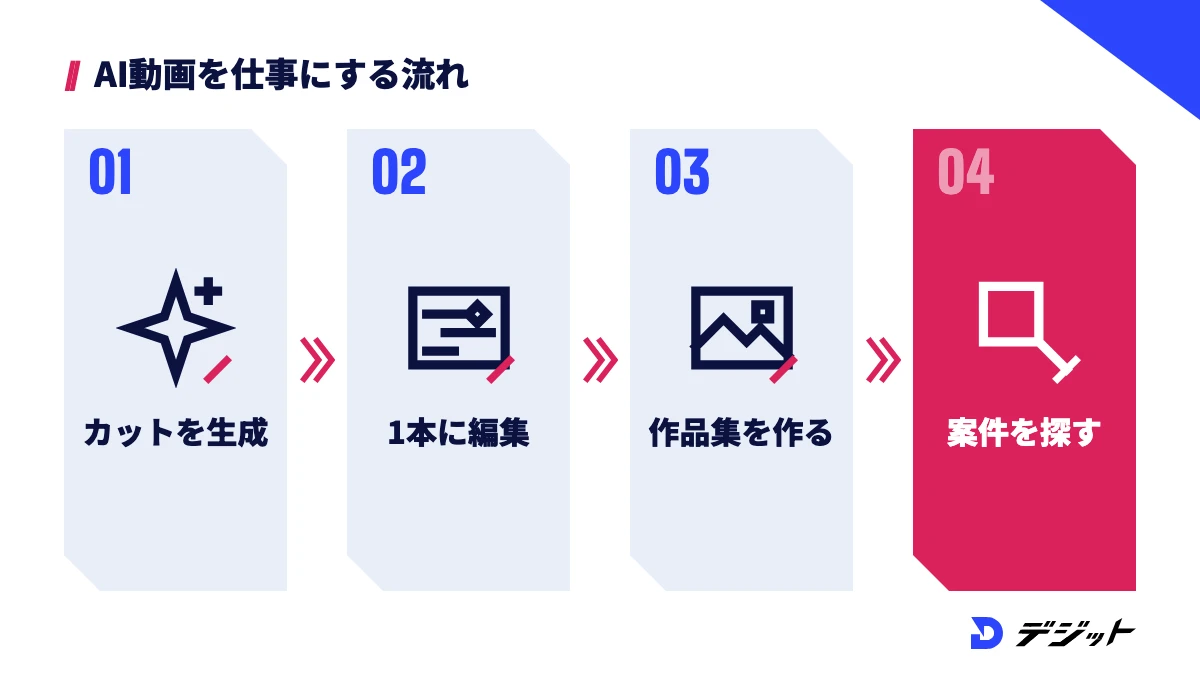
Grok Imagineで作った動画を仕事にするには、生成の操作に加えて、企画・編集・納品までの制作スキルが必要です。企業やクライアントが求めるのは「動画の素材」ではなく「目的を達成する完成した動画」だからです。
ここでは、独学で詰まりやすい場面と、学び方の選択肢を紹介します。
独学で詰まりやすい3つの場面
AI動画を独学で学ぶ場合、ツールの操作よりも、完成品に仕上げる工程で詰まりやすくなります。生成AIは数秒のカットを作るのは得意でも、複数のカットを1本の動画にまとめる判断は人が担うためです。
独学で詰まりやすい場面は、以下のとおりです。
- カットごとに人物や商品の見た目がそろわない
- 生成したカットを編集ソフトで1本にまとめる手順が分からない
- ポートフォリオの作り方や案件の探し方が分からない
上記の場面は、制作の経験がある人からフィードバックを受けると短期間で解決しやすくなります。
スクールで学ぶという選択肢
AI動画を仕事にしたい方には、独学に加えてスクールで学ぶという選択肢があります。AI動画スクール「デジット」では、AI動画生成からAI動画編集までを、専任メンターのマンツーマン伴走で学べます。料金は、2ヶ月プランで一括178,000円(分割は月7,417円〜、24回分割の場合)です。
スクールを比較して選びたい方は、AI動画スクールおすすめの比較で、学べる範囲や料金を確認してください。デジットの無料個別説明会では、学習の進め方や自分に合うプランを相談できます。
Grok Imagineの使い方・料金のまとめ
Grok Imagineの要点は、以下のとおりです。
- Grok Imagineは、Grokの中で画像と音声付きの動画を作れる機能
- 料金は無料〜月額200ドル。無料の利用枠は「Limited」で、動画の本数は非公開
- 有料プランは週ごとの共通枠で、動画はチャットより枠を多く使う
- プロンプトは「被写体→動き→カメラ→光→音」の順に書き、1回に1か所だけ直す
- 透かしは消せず、商用利用は利用規約で条件を確認する
まずは無料プランでImagineの画面と上限の案内を確かめ、有料プランに切り替えたら設定の「Usage」で枠の減り方を見ながら制作を進めましょう。
よくある質問
QGrok Imagineは無料で使えますか?
Grokは無料プランから始められますが、無料プランの利用枠は「Limited(限定的)」とだけ表記され、Grok Imagineで動画を何本作れるかは公表されていません(2026年10月時点・xAI公式ドキュメントより)。動画を継続して作るなら、週ごとの利用枠が付く有料プランが前提です。
QGrokで動画生成するにはどうすればいいですか?
grok.com/imagineかGrokアプリを開き、Grokのアカウントでサインインしてから、プロンプトを入力して動画を生成します。最初は静止画を作ってから動かす「画像から動画」の方法にすると、見た目を固定したまま動きを付けられます。
QGrok Imagineのプロンプトはどう書けばいいですか?
Grok Imagineのプロンプトは、被写体・動き・カメラ・光・音の順に書くのが基本です。xAIの公式ガイドでも、被写体を先に書き、カメラの動き・光・音まで含めてショットを描写する方法が案内されています。うまくいかない場合は、1回に1か所だけ直して結果を比べます。
QGrok Imagineの料金はいくらですか?
新規契約のThe X Subscriptionは、Free 0ドル・Plus 月額8ドル・Premium 月額30ドル・Super 月額100ドル・Ultra 月額200ドルの5プランです(2026年10月時点・xAI公式ドキュメントより、税抜)。APIは従量課金で、動画は1秒あたり0.020〜0.080ドルです。
QGrok Imagineで作った動画は商用利用できますか?
Grok Imagineの商用利用の可否と条件は、xAIの利用規約と利用ポリシーの該当箇所で確認してください。生成した画像と動画には「Grok」の透かしが入り、透かしを消す・隠す行為は利用ポリシーで禁止されているため、透かしが残る前提で使い道を決める必要があります。
出典・参考
- xAI公式ドキュメント Pricing(The X Subscription)
- xAI公式ドキュメント What is The X Subscription?
- xAI公式ドキュメント Usage limits
- Grokヘルプ FAQ - Grok Website / Apps
- Grokヘルプ Welcome to Grok
- Grok Imagine 公式サイト
- xAI公式ドキュメント Imagine Overview
- xAI公式ドキュメント Video Overview
- xAI公式ドキュメント Video Generation
- xAI公式ドキュメント Models(Imagine Pricing)
- xAI公式ドキュメント Image Prompting Guide
- App Store(日本) Grok
この記事の監修者
萩野 研斗
デジット AI動画講師/動画広告ディレクター
デジット AI動画講師/動画広告ディレクター
萩野 研斗
広告動画・CM制作のディレクションを担当し、商品理解からコンセプト設計、絵コンテ、AIによる映像化までを一気通貫で対応。数値から逆算した構成設計を軸に、認知獲得からCV改善まで目的に応じたクリエイティブを設計する。
- 広告動画・CM制作のディレクション
- Claude Code/Higgsfield


