

LM Studioとは?使い方・日本語設定・料金【2026年最新】

LM Studioの使い方を2026年10月時点の公式情報で解説。インストール手順、Hugging Faceでのモデルの探し方、日本語設定、ローカルサーバー、必要スペック、料金と商用利用、Ollamaとの違い、動画制作での使いどころまで分かります。
この記事の結論
- LM Studioは、Hugging Faceのオープンモデルを自分のPCで動かす無料アプリで、個人利用も社内業務利用も無料、モデルの入手後はオフラインで使えます(2026年10月時点)。
- 推奨メモリは16GB以上で、画面は設定から日本語にでき、日本語重視ならQwen3 Swallow 8BのGGUF変換版(Q4_K_Mで5.03GB)が試しやすい候補です。
- 有料なのは別アプリのLM Studio Bionicのクラウド利用(Bionic+は月額20ドル、Proは月額100ドル)で、GUIで試すならLM Studio、コマンドで組み込むならOllamaが向いています。

LM Studioは、Hugging Faceなどで公開されているオープンモデルを、自分のPCで動かすための無料デスクトップアプリです。チャット画面・文書の読み込み・ローカルAPIサーバーがそろい、コマンド操作なしでローカルLLMを始められます。
インストールの流れとモデルの選び方を把握すると、PCの性能に合うモデルを迷わず動かせます。特に、2026年7月に別アプリのLM Studio Bionicが登場したため、どちらを入れるか、どの料金が関係するかを先に整理することが重要です。
本記事では、LM Studioの基本情報・インストール手順・Hugging Face連携でのモデルの探し方・日本語の使い方をまとめています。さらに、ローカルサーバー・必要スペック・料金と商用利用・Ollamaとの違い・動画制作での使いどころも紹介します。ローカルLLM全体の考え方はローカルLLMの始め方で解説しています。
LM Studioとは?できることとBionicとの違い【早見表】
LM Studioとは、Element Labsが提供する、ローカルLLMをGUIで動かすデスクトップアプリです。モデルを自分のPCにダウンロードして実行するため、チャットの内容や読み込んだ文書を外部に送らずに使えます。
ここでは、LM Studioの基本情報を早見表で示したうえで、できることと、別アプリのLM Studio Bionicとの違いを解説します。
LM Studioの基本情報
LM Studioの基本情報を、提供元・料金・対応OS・対応モデルの4点から整理します。
項目 | 内容 |
|---|---|
提供元 | Element Labs, Inc. |
料金 | 無料(個人利用・社内業務利用とも) |
対応OS | macOS(Apple Silicon)・Windows・Linux |
対応モデル | GGUF形式(llama.cpp)、MLX形式(Apple Silicon) |
モデルの入手先 | アプリ内の検索機能(Hugging Faceと連携) |
日本語対応 | 画面の表示言語に日本語あり |
APIサーバー | あり(OpenAI互換・Anthropic互換・独自のREST API) |
インターネット | モデルの入手後はオフラインで利用可能 |
最新版 | 0.4.27(公式ダウンロードページの表示) |
※2026年10月時点・LM Studio公式サイトより
上記のとおり、LM Studio本体は無料で、モデルの入手後はオフラインで動くことが特徴です。ただし、LM Studioはモデルを内蔵していないため、最初に1つモデルをダウンロードする必要があります。
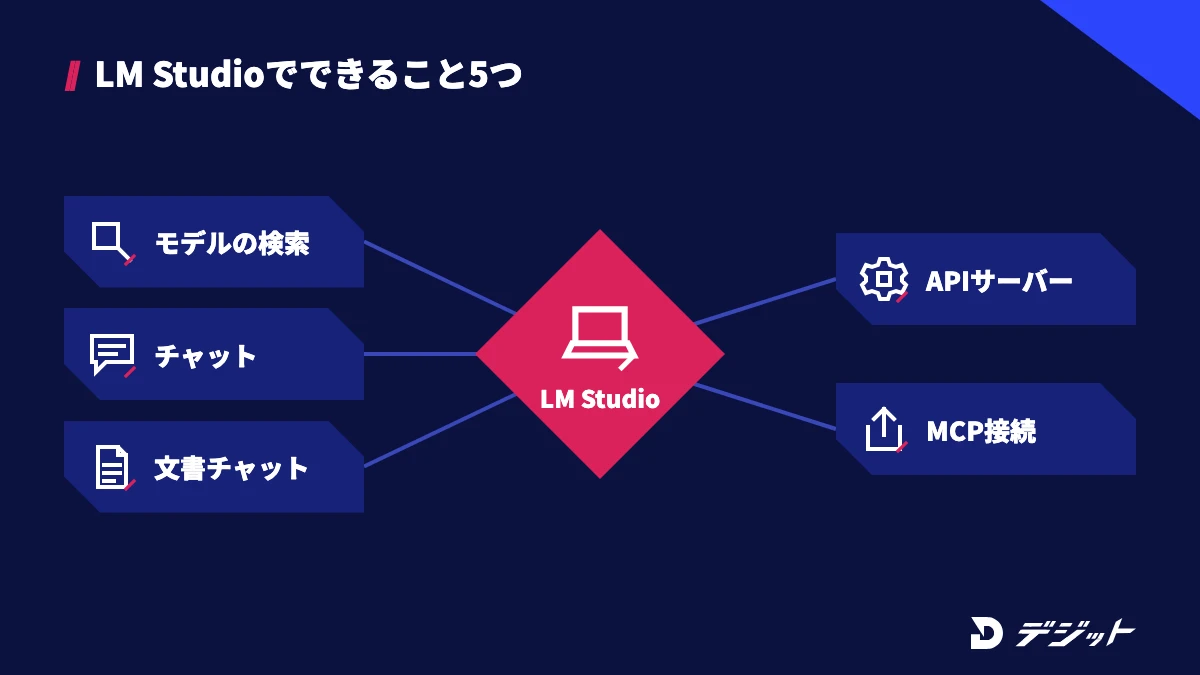
LM Studioでできること5つ
LM Studioでは、モデルの入手からアプリへの組み込みまでを1つのアプリで進められます。公式ドキュメントに記載されている主な機能は、以下のとおりです。
- モデルの検索とダウンロード:Hugging Faceのモデルをアプリ内で探して保存
- チャット:ChatGPTに近い画面でローカルLLMと会話
- 文書とのチャット:.docx・.pdf・.txtを添付して質問
- ローカルAPIサーバー:自作のスクリプトや外部ツールからモデルを呼び出す
- MCP接続:MCPサーバーをつないで外部の機能をモデルから使う
上記の機能はモデルを問わず同じ画面で使えるため、モデルを入れ替えて用途ごとに試しやすくなります。
LM StudioとLM Studio Bionicの違い
LM Studio Bionicは、LM Studioとは別のアプリとして2026年7月に公開された、オープンモデル向けのAIエージェントです。LM Studioが「モデルを動かして試す道具」であるのに対し、Bionicは「モデルに文書作成やコーディングなどの作業を任せる道具」です。
公式サイトのトップページはBionicを中心に案内しています。LM Studioを使いたい方は、ダウンロードページで「Download LM Studio」を選んでください。2つのアプリの違いは、以下のとおりです。
項目 | LM Studio | LM Studio Bionic |
|---|---|---|
位置づけ | ローカルLLMの実行・実験アプリ | オープンモデル向けのAIエージェント |
主な用途 | チャット、文書チャット、APIサーバー、モデルの細かな設定 | コーディング、文書・スライド作成、調査 |
モデルの実行場所 | 自分のPC、LM Linkでつないだ別の端末 | 自分のPC、LM Linkでつないだ別の端末、LM Studio Secure Cloud |
料金 | 無料 | Free 0ドル、Bionic+ 月額20ドル、Pro 月額100ドル |
向いている方 | モデルを試したい方、APIで使いたい方 | 作業をエージェントに任せたい方 |
※2026年10月時点・LM Studio公式サイト、Bionic公式ドキュメントより
2つのアプリは併用でき、Bionicの公式ドキュメントでも、低レベルの細かな設定にはLM Studioを引き続き使えると案内されています。ローカルでモデルを動かす目的なら、まずLM Studioから始めましょう。
LM Studioのインストール手順と最初のチャット【3STEP】
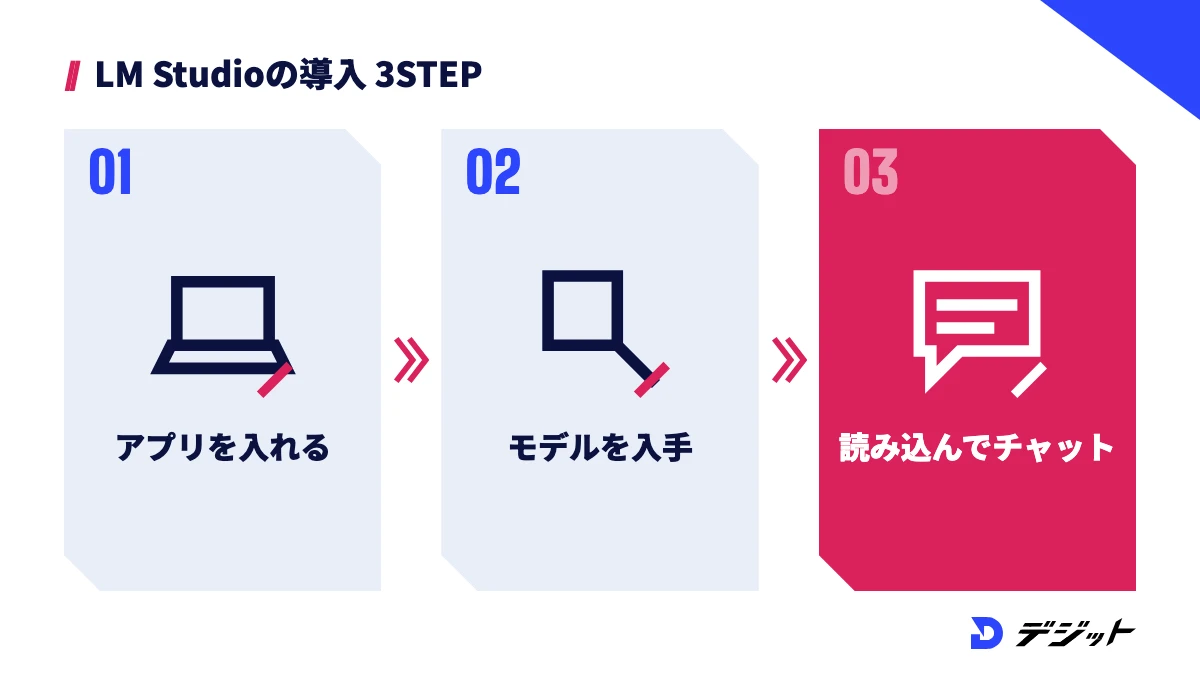
LM Studioの導入は、アプリのインストール・モデルのダウンロード・モデルの読み込みの3段階で完了します。モデルのファイルは数GB以上あるため、通信環境の安定した場所で進めることが重要です。
ここでは、公式ドキュメントの手順をもとに、最初のチャットまでを3つのSTEPで解説します。画面の表記はバージョンによって変わる場合があります。
STEP1 OSに合うLM Studioをインストールする
LM Studioは、公式サイトのダウンロードページからOSに合う版を入手します。macOS 14.0以降のApple Silicon搭載Mac、Windows PC(x64版はAVX2が必須)、Linuxに対応しています。
- 公式サイトのダウンロードページを開く
- 「Download LM Studio」の欄でOSを確認し、インストーラーを入手する
- インストーラーを実行する(LinuxはAppImageを実行する)
- LM Studioを起動する
Intel搭載のMacは、2026年10月時点で公式に非対応です。購入前のPCで検討している方は、後述の必要スペックも確認してください。
STEP2 最初のモデルをダウンロードする
LM Studioの最初のモデルは、画面の「Discover」タブからダウンロードします。Discoverタブには、公式が選んだモデルの一覧と検索欄があります。ショートカットは、Macが「⌘+2」、Windows・Linuxが「Ctrl+2」です。
最初の1本は、ファイルが小さいモデルを選ぶと失敗しにくくなります。たとえば、Google提供のGemma 4 E2Bは、公式カタログでファイルサイズ4.20GB・必要メモリ4GB以上と案内されています(2026年10月時点)。
STEP3 モデルを読み込んでチャットする
ダウンロードしたモデルは、Chatタブで読み込むと使えます。読み込みとは、モデルの重みをPCのメモリに展開する処理です。手順は、以下のとおりです。
- Chatタブを開き、モデルローダーを開く
- ダウンロードしたモデルを選ぶ
- 必要なら読み込みの設定を変える(最初はそのままでよい)
- 読み込みの完了後、入力欄に質問を書いて送信する
※2026年10月時点・LM Studio公式ドキュメント「Get started with LM Studio」より
モデルの読み込みが完了すれば、インターネットを切断してもチャットを続けられます。
LM Studioのモデルの探し方【Hugging Face連携】
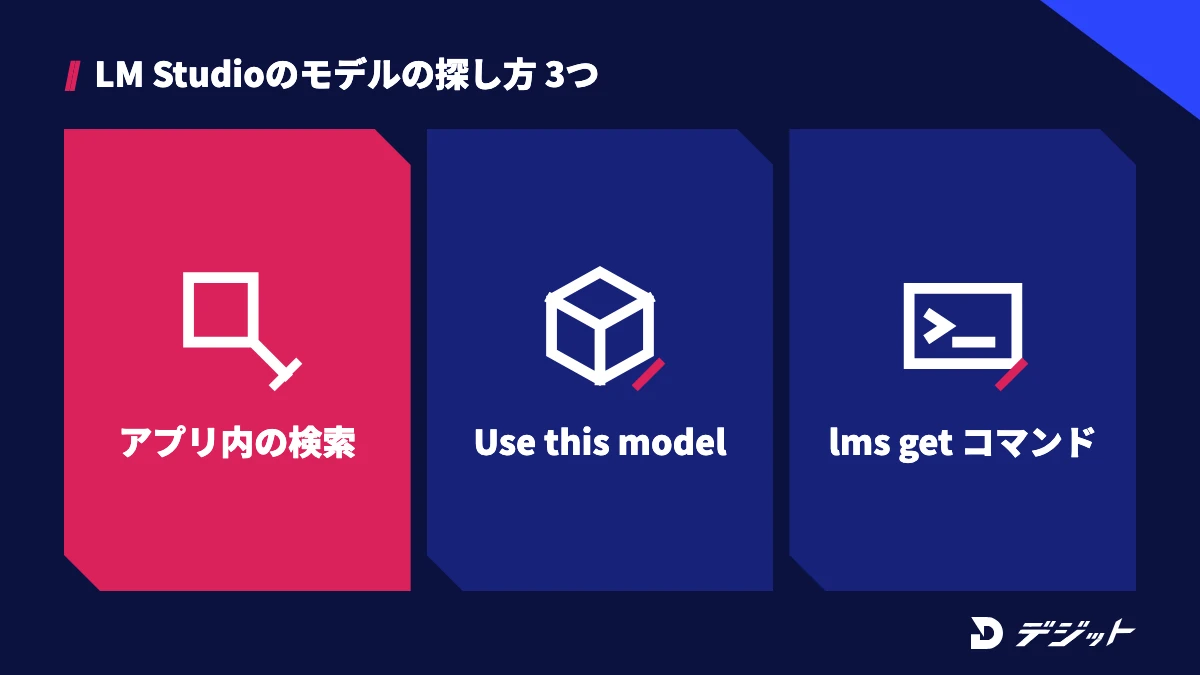
LM Studioは、Hugging Faceと連携したモデルのダウンローダーを内蔵しています。Hugging Faceには同じモデルの派生版が多数あるため、探す手順と量子化の読み方を知っておくことが重要です。
ここでは、モデルを探す3つの方法と、量子化の選び方を解説します。Hugging Face自体の使い方はHugging Faceの使い方で紹介しています。
アプリ内の検索でモデルを探す
LM Studioで最も手軽な探し方は、Discoverタブの検索欄を使う方法です。検索欄には、キーワード(gemma・qwenなど)、「作者名/モデル名」の文字列、Hugging FaceのURLをそのまま入力できます。
LM Studio公式のカタログには、2026年10月時点で57件のモデルが掲載され、そのうちローカルで使えるものは49件です。ローカルで使える代表的なモデルには、Gemma 4・Qwen3.8・gpt-ossがあります。
Hugging Faceの「Use this model」から開く
Hugging Faceのモデルページからは、「Use this model」ボタンでLM Studioを直接開けます。Webで情報を比べてからダウンロードしたい方に向いている方法です。手順は、以下のとおりです。
- Hugging Faceの設定画面「Local Apps」でLM Studioを有効にする
- GGUF版かMLX版のモデルページを開く
- 「Use this model」からLM Studioを選ぶ
- LM Studioが開いたら、ダウンロードを実行する
※2026年10月時点・Hugging Face公式ドキュメント「GGUF usage with LM Studio」より
GGUF形式のモデルは、Hugging FaceのGGUFフィルターで一覧できます。
コマンドのlmsでダウンロードする
ターミナルに慣れている方は、LM Studioに同梱されているコマンドツールのlmsでもモデルを入手できます。lmsは、LM Studioを1度起動すると使えます。
lms get qwen --gguf
lms get https://huggingface.co/(作者名)/(モデル名)@Q4_K_M
lms ls
※2026年10月時点・LM Studio公式ドキュメント、Hugging Face公式ドキュメントより
1行目はキーワード検索、2行目はURLと量子化の指定、3行目は保存済みモデルの一覧です。
量子化の種類はQ4以上を基準に選ぶ
同じモデルに「Q4_K_M」「Q8_0」のような複数の選択肢がある場合は、4ビット以上を基準に選びます。公式ドキュメントでも、PCの性能が許すなら4ビット以上を選ぶよう案内されているためです。
量子化とは、品質を一部犠牲にしてモデルのファイルを小さくする技術です。たとえば、Qwen3 Swallow 8BのGGUF変換版では、Q4_K_Mが5.03GB、Q8_0が8.71GBです。(2026年10月時点・Hugging Faceのファイル一覧より)
表記の例 | ファイルサイズ | 選び方 |
|---|---|---|
Q3系 | 小さい | メモリが足りないときの代替 |
Q4系 | 中間 | 最初に選ぶ基準 |
Q5・Q6系 | やや大きい | メモリに余裕があるとき |
Q8系 | 大きい | 品質を優先し、メモリに十分な余裕があるとき |
ただし、数字が大きいほど必要なメモリも増えます。LM Studioの画面にはPCに合う候補が強調表示されるので、迷ったらその選択肢を選びましょう。
LM Studioを日本語で使う方法
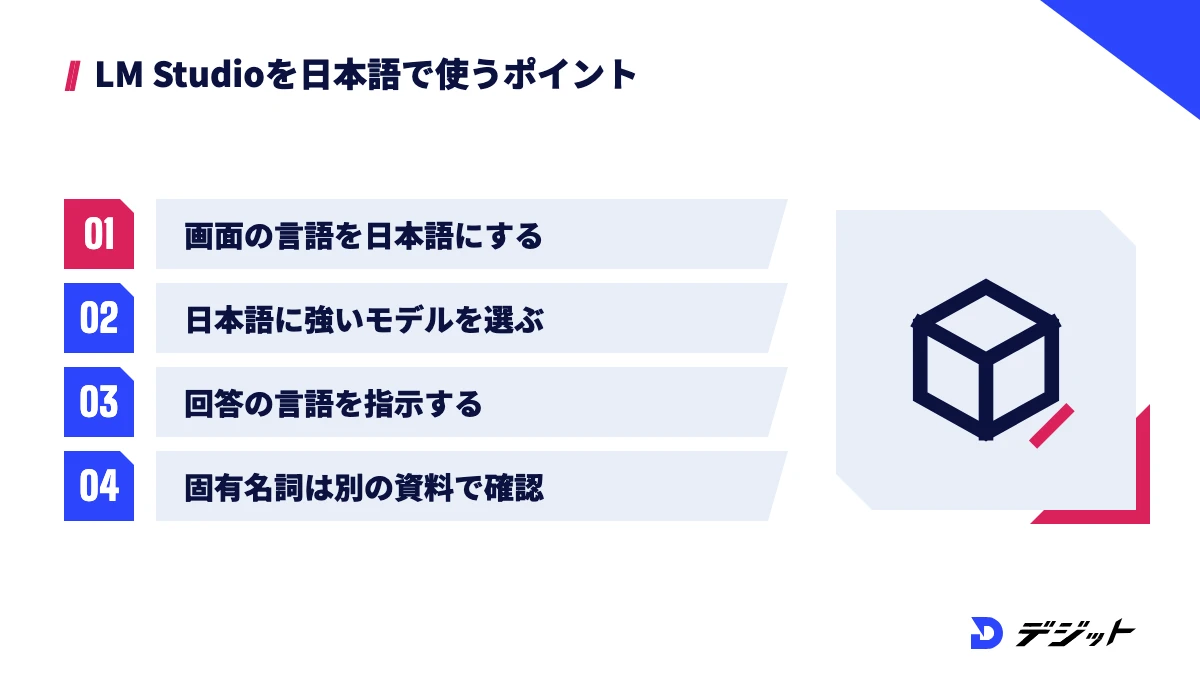
LM Studioを日本語で使うには、アプリの表示言語の変更と、モデルの選択の2つを分けて考える必要があります。画面を日本語にしても、モデルが日本語に弱ければ回答の質は上がらないためです。
ここでは、画面を日本語にする手順、日本語向けのモデル3つ、日本語で回答させる指示の書き方を解説します。
画面の表示を日本語にする
LM Studioの画面は、設定から日本語に切り替えられます。日本語の翻訳は、コミュニティの協力者が担当しています。手順は、以下のとおりです。
- Macは「⌘+,」、Windows・Linuxは「Ctrl+,」で設定を開く
- 「Preferences」の「Language」を開く
- ドロップダウンから日本語を選ぶ
※2026年10月時点・LM Studio公式ドキュメント「LM Studio in your language」より
公式の言語ガイドには、設定ページの表示には上位のモードが必要と書かれています。設定が開けない場合は、公式ガイド「User or Developer」でモードの切り替え方を確認してください。
日本語向けのモデルを選ぶ
日本語の回答を重視するなら、日本語データで学習したモデルが候補です。2026年10月時点で確認できた3つのモデルを、ライセンスとファイルサイズで比較します。
モデル | 開発元 | ファイルサイズ | ライセンス | 注意点 |
|---|---|---|---|---|
Qwen3 Swallow 8B | 東京科学大学 岡崎研究室・横田研究室、産業技術総合研究所 | 5.03GB(Q4_K_M) | Apache 2.0 | GGUFは第三者の変換版 |
LLM-jp-4.1 8B | 国立情報学研究所 | 5.5GB(Q4_K_M) | Apache 2.0 | 研究開発用。llama.cpp v0.6.0以降が必要 |
Gemma 4 E2B | 4.20GB(公式カタログの表示) | Apache 2.0 | 日本語特化モデルではない |
※2026年10月時点・各モデルのHugging Faceページ、LM Studio公式カタログより
最初の日本語モデルには、Qwen3 Swallow 8BのGGUF変換版が試しやすい選択肢です。モデルカードに日英2言語向けと明記され、日本語の能力と日英翻訳の強化が説明されているためです。検索欄に「mmnga-o/Qwen3-Swallow-8B-RL-v0.2-gguf」と入力すると、変換版を指定できます。
一方、LLM-jp-4.1は国立情報学研究所が公式のGGUFを配布しています。公式のcookbookは、チャットの解析にllama.cpp v0.6.0以降が必要としています。LM Studioが内蔵するランタイムとの対応は公式に案内されていないので、回答が崩れる場合はランタイムを更新するか別のモデルを選びましょう。
日本語で回答させる指示を書く
モデルが英語で答える場合は、システムプロンプトで回答の言語を指定します。システムプロンプトとは、チャット全体に効く前提の指示です。たとえば、以下のように書きます。
あなたは日本語で回答するアシスタントです。
質問が英語でも、回答は自然な日本語で書いてください。
分からないことは推測せず、分からないと答えてください。
同じ指示を毎回書くのが手間なら、プリセットに保存すると、別のチャットでも呼び出せます。プリセットにはTemperature・Top P・Max Tokensも記録でき、用途ごとに切り替えられます。ただし、モデルはチャットの内容から学習しないため、最新の情報や固有名詞は別の資料で確認してください。
LM Studioのチャットの使い方と文書の読み込み
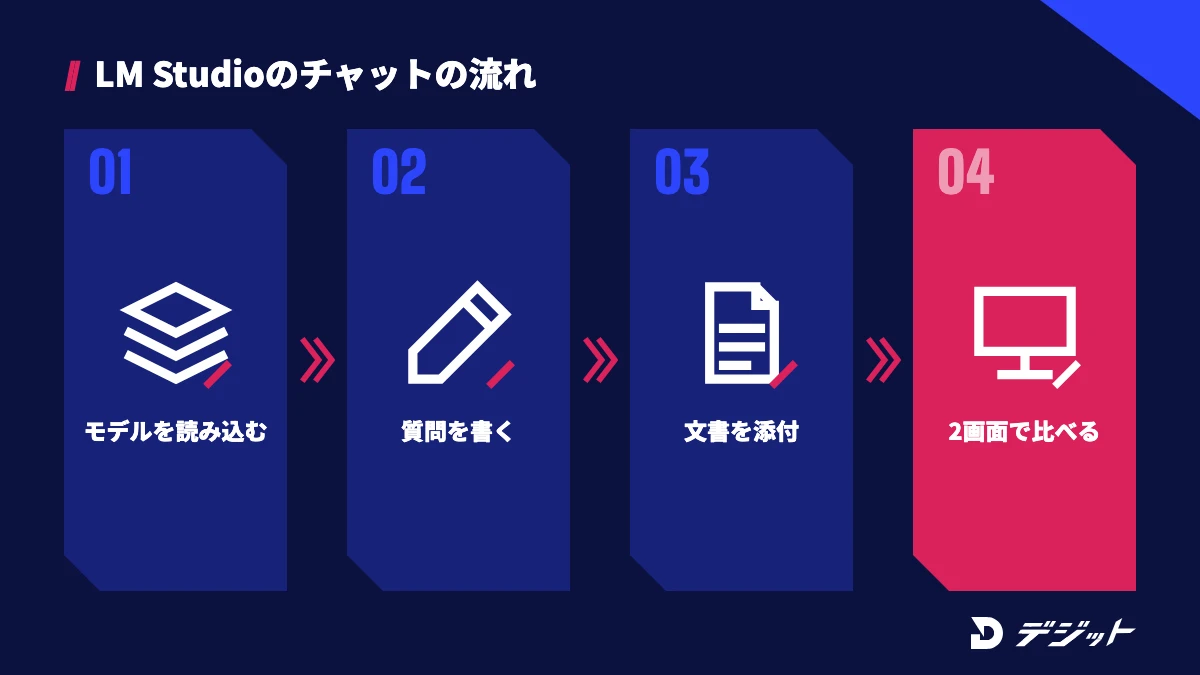
LM Studioのチャットは、ChatGPTに近い画面で、スレッドやフォルダを使って会話を整理できます。LM Studioの強みは、会話の管理に加えて、文書の読み込みやモデルの比較までローカルで完結する点です。
ここでは、日常的に使う機能を3つ紹介します。
チャットを整理して2画面で比べる
LM Studioのチャットは、フォルダ分けと分割表示に対応しています。新しいチャットは「⌘+N」または「Ctrl+N」で作成します。
分割表示を使うと、同じ質問に対する2つのモデルの回答を左右に並べられます。チャットのタブをウィンドウの左右どちらかにドラッグするか、チャット右上の分割アイコンを押してください。モデル選びで迷ったときに役立つ機能です。
PDFやWordを読み込んで質問する
LM Studioのチャットには、.docx・.pdf・.txtの文書を添付できます。文書が短い場合は全文を、長い場合は関連する部分を探して(RAG)モデルに渡す仕組みです。
RAGの精度を上げるには、文書に出てくる用語を質問に含めることが有効です。たとえば、「この資料の要点は?」より「この資料の納期と修正回数の条件は?」と書くと、該当箇所を探しやすくなります。文書の処理はPCの中で完結し、外部には送信されません。
MCPで外部の機能をつなぐ
LM Studioは、バージョン0.3.17からMCPホストとして動作します。MCPサーバーをつなぐと、モデルから検索などの外部機能を呼び出せます。設定は、チャット右のサイドバーの「Program」タブから「Install」→「Edit mcp.json」を開いて編集します。
MCPの利用時は、次の2点に注意が必要です。
- 信頼できない提供元のMCPサーバーを入れない:任意のコードの実行やファイルへのアクセスが可能なものがある
- Webや外部サービスにつなぐと通信が発生する:入力内容が外部に渡る場合がある
機密情報を扱うチャットでは、MCPを外しておくと安全です。
LM Studioのローカルサーバーの使い方
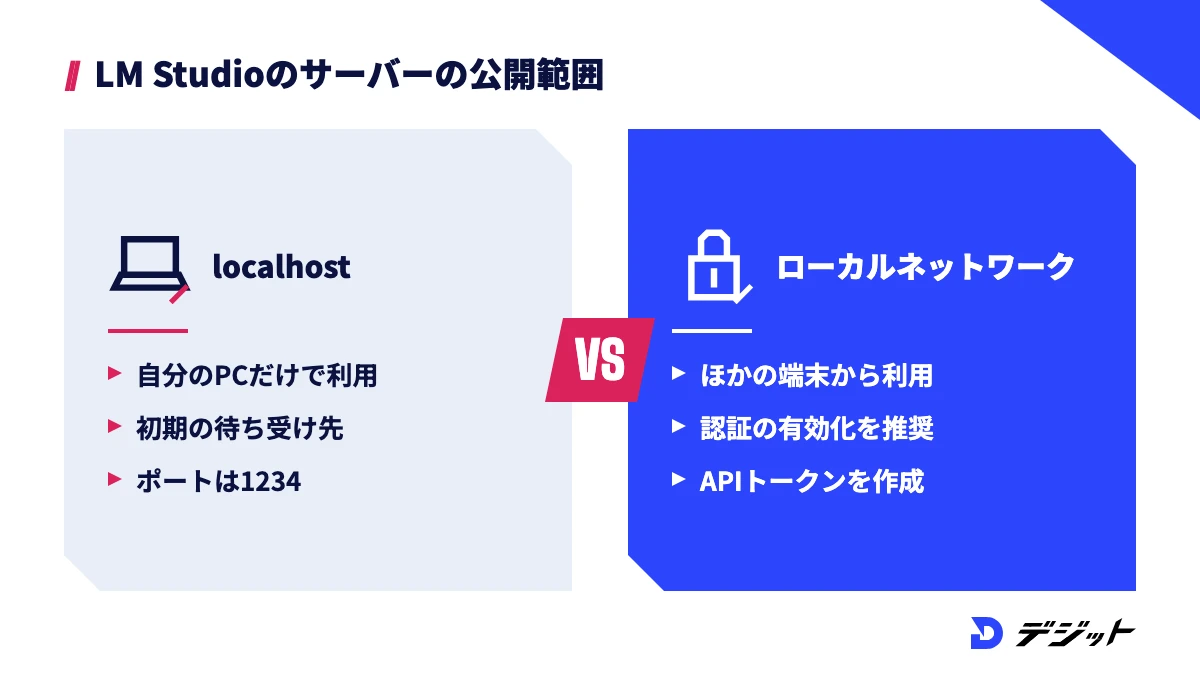
LM Studioのローカルサーバーを使うと、自作のスクリプトや外部ツールから、自分のPCのモデルを呼び出せます。OpenAIのAPIと同じ形式で通信できるため、既存のコードの接続先を変えるだけで移行できます。
ここでは、サーバーの起動方法・Pythonからの接続例・外部ツールとの連携・ネットワークに公開するときの注意点を解説します。
Developerタブでサーバーを起動する
LM Studioのサーバーは、Developerタブの「Start server」スイッチで起動します。ターミナルからは、次のコマンドでも起動できます。
lms server start起動すると、サーバーは「http://localhost:1234」で待ち受けます。対応する主なエンドポイントは、以下のとおりです。
種類 | エンドポイント | 用途 |
|---|---|---|
OpenAI互換 | /v1/models | モデルの一覧 |
OpenAI互換 | /v1/chat/completions | チャットの生成 |
OpenAI互換 | /v1/responses | Responses API(Codexが利用) |
OpenAI互換 | /v1/embeddings | 埋め込みの生成 |
Anthropic互換 | /v1/messages | Claude Codeなどとの接続 |
※2026年10月時点・LM Studio公式ドキュメントより
モデルの読み込みを自動にする設定(JIT)を有効にすると、リクエストのあとで自動的にモデルが読み込まれます。
PythonからOpenAI互換APIで呼び出す
OpenAIの公式ライブラリは、接続先のbase_urlを変えるだけでLM Studioに接続できます。認証を有効にしていない場合、api_keyの値は任意の文字列で動きます。以下は、公式ドキュメントの例をもとにした最小構成のサンプルです。
from openai import OpenAI

client = OpenAI(base_url="http://localhost:1234/v1", api_key="lm-studio")

res = client.chat.completions.create(
    model="(LM Studioに表示されるモデルのID)",
    messages=[{"role": "user", "content": "15秒の動画の構成案を3つ書いてください"}],
)
print(res.choices[0].message.content)
モデルのIDは、ターミナルの「lms ls」か、/v1/modelsへのアクセスで確認できます。
Claude CodeやCodexの接続先にする
LM Studioは、コーディングエージェントのモデルとしても使えます。公式の連携ガイドには、Claude Code・Codex・Hermes Agent・OpenClawが掲載されています。Claude Codeでは、環境変数を次のように設定します。
export ANTHROPIC_BASE_URL=http://localhost:1234
export ANTHROPIC_AUTH_TOKEN=lmstudio
claude --model openai/gpt-oss-20b
※2026年10月時点・LM Studio公式ドキュメント「Anthropic Compatibility Endpoints」より
ただし、エージェント用途はツール呼び出しへの対応とメモリが必要です。モデルカタログの「Tool use」表示を確認して選びましょう。
ほかの端末から使うときは認証を有効にする
同じネットワークの別のPCから使う場合は、「Serve on Local Network」を有効にします。ターミナルからは「lms server start --bind 0.0.0.0」で同じ設定になります。
公開時に重要なのは、LM StudioのAPIは初期設定では認証を求めないことです。公式ドキュメントも、localhost以外に公開する場合は認証の有効化を推奨しています。
認証は、Developerページの「Server Settings」で「Require Authentication」を有効にします。APIトークンは「Manage Tokens」で作成します(バージョン0.4.0以降)。
外出先から自宅のPCのモデルを使いたい場合は、LM Linkが選択肢です。LM Linkは、Tailscaleと提携して端末同士をエンドツーエンド暗号化でつなぐ機能です。公式FAQでは、端末はインターネットに公開されないと説明されています。
iPhone・iPadからは、公式アプリのLocallyを経由して使えます。
LM Studioの必要スペックと動かないときの対処
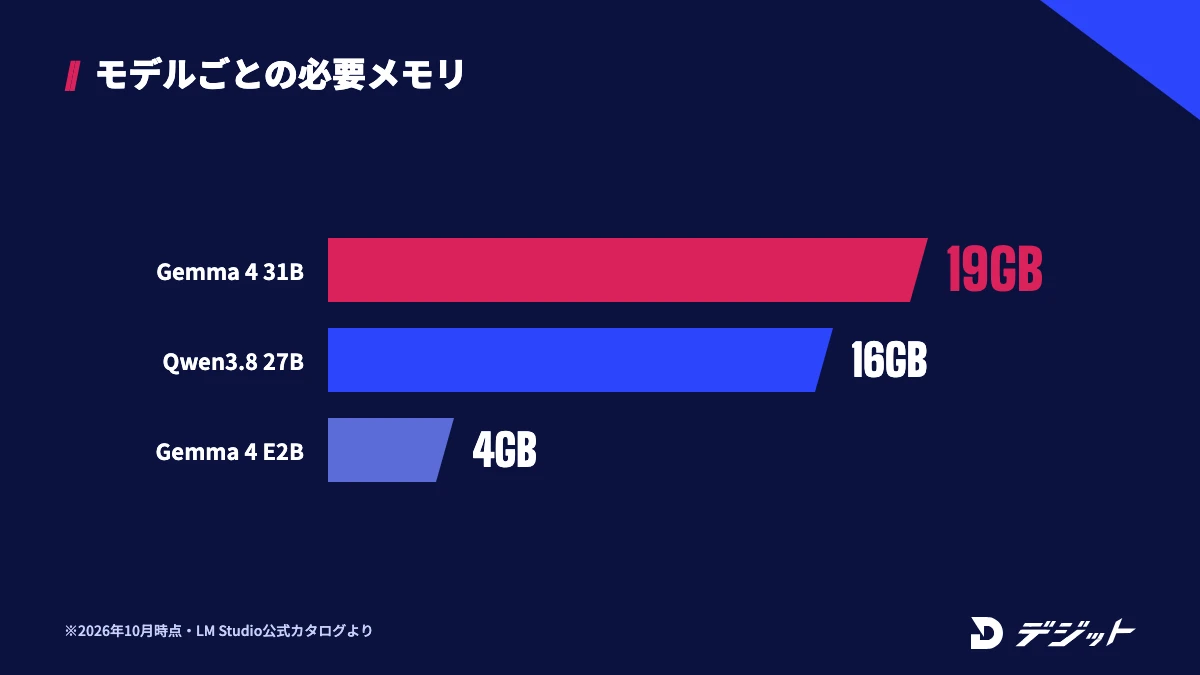
LM Studioの快適さは、アプリ本体よりも、動かすモデルの大きさとPCのメモリで決まります。モデルは読み込み時にメモリへ展開されるため、モデルより少ないメモリでは動作しないか、大幅に遅くなります。
ここでは、公式の動作要件と、モデルごとの必要メモリ、動かないときの確認ポイントを表で整理します。
OS別の動作要件
LM Studioの公式の動作要件を、OS別に比較します。メモリは、macOS・Windowsとも16GB以上が推奨です。
OS | 対応環境 | メモリ | GPU・CPU |
|---|---|---|---|
macOS | Apple Silicon(M1/M2/M3/M4)、macOS 14.0以降。Intel Macは非対応 | 16GB以上を推奨。8GBは小さいモデルと控えめなコンテキストなら利用可能 | 記載なし |
Windows | x64、ARM(Snapdragon X Elite) | 16GB以上を推奨 | x64はAVX2が必須。専用VRAM 4GB以上を推奨 |
Linux | x64、ARM64。AppImageで配布。Ubuntu 20.04以降 | 公式の記載なし | x64版はAVX2に対応 |
※2026年10月時点・LM Studio公式ドキュメント「System Requirements」より
LinuxはUbuntu 22より新しいバージョンの検証が十分でないと公式に記載されています。また、モデルの保存に必要なストレージ容量は公式に記載がないため、使うモデルのファイルサイズを基準に空き容量を確保してください。
モデルごとの必要メモリの目安
モデルの必要メモリは、LM Studio公式カタログの各モデルのページで確認できます。代表的なモデルの数値は、以下のとおりです。
モデル | ファイルサイズ | 必要メモリ(公式カタログの表記) |
|---|---|---|
Gemma 4 E2B | 4.20GB | 4GB以上 |
Qwen3.8 27B | 16.10GB | 16GB以上 |
Gemma 4 31B | 19.00GB | 最大19GB |
※2026年10月時点・LM Studio公式カタログより
カタログの数値は、モデルを動かすために必要な最低限の目安です。OSや編集ソフトも同時にメモリを使うため、動画編集と並行するならメモリに余裕を持たせましょう。動画編集も快適に動くPCの条件は動画編集用PCの選び方で解説しています。
重い・動かないときの確認ポイント
LM Studioが重い場合は、モデル・量子化・読み込みの設定の順に見直します。読み込みの設定は、LM Studioが初期状態でPCに合わせて調整するため、まずモデルを小さくするほうが効果を確認しやすいからです。
症状 | 考えられる原因 | 対処 |
|---|---|---|
モデルを読み込めない | メモリの不足 | 小さいモデルか、Q4系などファイルの小さい量子化に変える |
回答の生成が遅い | GPUに載り切らず、CPUで処理している | 小さいモデルに変えるか、読み込み時のGPUオフロードを調整する |
長い文書や長い会話で不安定になる | コンテキスト長に対してメモリが足りない | コンテキスト長を下げる |
日本語モデルの回答が崩れる | モデルとチャットテンプレートが合っていない | ランタイムを更新するか、別の変換版やモデルを試す |
GPUオフロードとコンテキスト長は、モデルの読み込み画面で調整できます。コマンドでは「lms load (モデル名) --gpu=auto --context-length=8192」のように指定します。
LM Studioの料金と商用利用のルール
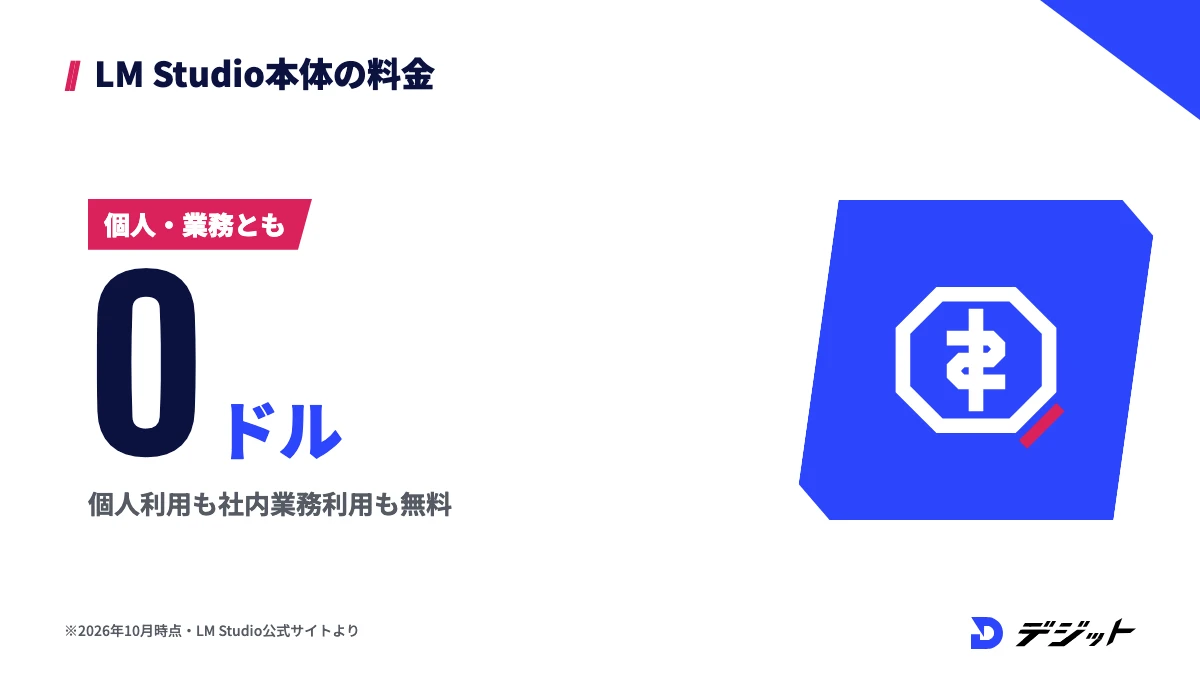
LM Studio本体は、個人でも会社でも無料で利用できます。2025年7月に、業務利用には別途商用ライセンスが必要という条件が撤廃されたためです。
ここでは、Bionicの料金プラン、LM Studioの規約で確認すべき点、モデルごとのライセンスの3つを解説します。
LM Studio Bionicの料金プラン
料金が発生するのは、別アプリのBionicでクラウドのモデルを使う場合です。公式の料金ページはBionicのプランを案内しており、ローカルモデルの実行はFreeプランに含まれます。Bionicの3つのプランを、料金と内容で比較します。
プラン | 月額 | 主な内容 |
|---|---|---|
Free | 0ドル | Bionic Agent、ローカルLLMの実行、オフラインの音声文字起こし、LM Link(5台まで)、機能を限定したWeb検索 |
Bionic+ | 20ドル(約3,160円) | Freeの全機能、米国でホストされるオープンモデル(Kimi K3、GLM 5.3、DeepSeek V4 Flashなど)、Web検索とページ抽出 |
Pro | 100ドル(約15,800円) | Bionic+の全機能、利用上限5倍、新機能の早期アクセス |
※2026年10月時点・LM Studio公式の料金ページより。1ドル=158円(2026年10月14日の為替レートを基に端数を丸めた値)で換算
プランの利用枠を超えたクラウドの利用分は、クレジットで支払います。ローカルモデルとLM Link経由のモデルは、クレジットを消費しません。
商用利用で確認する規約のポイント
LM Studioの利用規約では、ソフトウェアの利用を「個人および社内業務の目的」に限って許諾しています。業務で使うこと自体に別の申し込みは不要で、公式ブログでも職場で無料で使えると説明されています。
確認しておきたい規約の内容は、以下のとおりです。
- 法人の業務で使う場合:契約の当事者は従業員ではなく法人
- ソフトウェアの再配布・販売:再許諾・販売・貸与は禁止
- 社外向けサービスとしての提供:ASPやSaaSとしての提供は禁止事項に記載
- 入力するコンテンツ:権利は利用者にあり、適法性の責任も利用者が負う
- 第三者のモデル:利用条件の順守は利用者の責任
※2026年10月時点・LM Studio「App Terms of Use」より
LM Studioのサーバーを社外向けの有料サービスとして公開する構成は、上記の禁止事項に触れる可能性があります。該当しそうな場合は、公式の窓口や法務に確認してください。SSOやモデルの利用制限など組織の管理機能が必要な場合は、公式のEnterpriseの窓口に相談できます。
モデルのライセンスは別に確認する
LM Studioの規約とは別に、モデルにはモデルごとのライセンスがあります。モデルの利用条件は、LM Studioの規約ではなく、各モデルの作者が定めるライセンスで決まるためです。
本記事で紹介したGemma 4・Qwen3.8・gpt-oss・Qwen3 Swallow・LLM-jp-4.1は、いずれもApache 2.0です(2026年10月時点)。ただし、LLM-jp-4.1のモデルカードには、研究開発用で本番サービスでの直接利用は想定していないと書かれています。
納品物や社外向けの制作に使う前に、モデルのHugging Faceページでライセンスと利用上の注意を確認しましょう。ライセンスの表示だけで判断せず、生成した文章の内容確認も人が担当する必要があります。
LM StudioとOllamaの違い
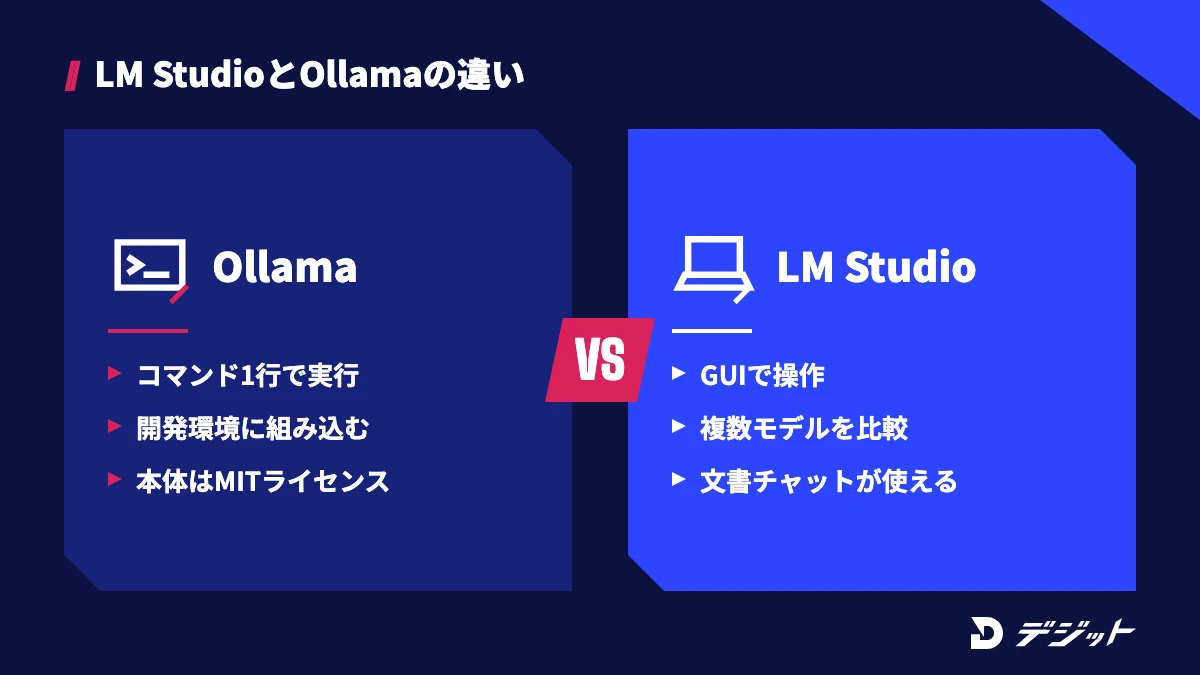
LM StudioとOllamaの違いは、操作の中心がGUIか、コマンドとサーバー連携かという点です。どちらもローカル実行は無料で、Hugging FaceのGGUFモデルを扱えます。
ここでは、2つのツールを表で比較したうえで、向いている方を紹介します。Ollamaの導入手順はOllamaの使い方で解説しています。
LM StudioとOllamaの比較表
LM StudioとOllamaを、操作方法・料金・ライセンス・APIの4点で比較します。
項目 | LM Studio | Ollama |
|---|---|---|
操作の中心 | GUIアプリ(CLIのlmsも同梱) | CLIとアプリ(ollama runなど) |
ローカル実行の料金 | 無料 | 無料 |
クラウドの料金 | Bionic+ 月額20ドル、Pro 月額100ドル(Bionicアプリ) | 従量課金0ドル〜、Pro 月額20ドル、Max 月額100ドル、Team 月額500ドル |
本体のライセンス | 独自の利用規約(lmsはMIT) | MIT |
モデルの入手 | アプリ内の検索、Hugging FaceのURL | ollama pull/run、hf.coのURL指定 |
APIの初期の待ち受け先 | localhost:1234 | localhost:11434 |
API互換 | OpenAI・Anthropic | OpenAI・Anthropic |
※2026年10月時点・LM Studio、Ollama、Hugging Faceの公式ドキュメントより
上記のとおり、ローカルで使うだけなら料金の差はありません。選ぶ基準は、操作の好みと、ほかのシステムへの組み込み方です。
向いている方の違い
LM Studioは、画面を見ながらモデルを試したい方に向いています。モデルの検索・量子化の選択・読み込みの設定をすべて1つの画面で確認できるためです。一方、Ollamaは、コマンド1行でモデルを実行したい方や、MITライセンスのソフトウェアをサーバーに組み込みたい方に向いています。
- LM Studioが向いている方:コマンドに不慣れな方、複数のモデルを比較したい方、文書チャットを使いたい方
- Ollamaが向いている方:ターミナルで作業する方、開発環境に組み込みたい方、ソースコードの公開を重視する方
どちらか1つに決める必要はなく、同じPCに両方を入れて用途で使い分ける方法もあります。ただし、モデルの保存場所は別々になるので、ストレージの空き容量に注意してください。
LM Studioの動画制作での使いどころ
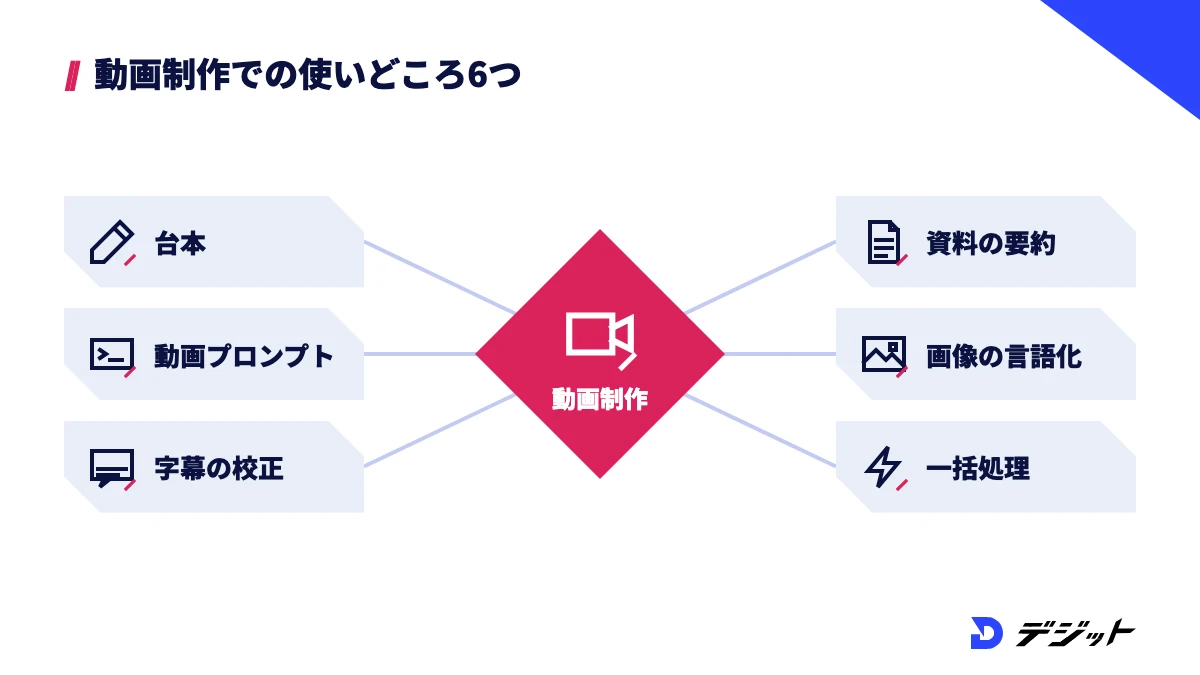
LM Studioは、動画そのものを作るツールではなく、動画制作の文章まわりの作業を支えるツールです。公式カタログに掲載されているのは言語モデルが中心で、動画を生成するモデルは確認できません。
ここでは、動画制作の工程ごとの使い方と、そのまま使えるプロンプト例を紹介します。ローカルで動画を生成したい方はローカルで動画生成する方法を確認してください。
工程別の使いどころ
LM Studioが役立つのは、社外に出しにくい情報を扱う工程と、同じ作業を何度も繰り返す工程です。クラウドのAIと違い、ローカルモデルの実行なら入力内容がPCの外に出ず、利用回数の料金も発生しないためです。工程ごとの使い方を、以下の表にまとめます。
工程 | LM Studioの使い方 | 使う機能 |
|---|---|---|
企画・台本 | 企画メモから台本のたたき台を作る | チャット |
動画生成の準備 | 日本語の演出メモを英語のプロンプトに直す | チャット(日英翻訳に対応するモデル) |
字幕 | 文字起こしの誤字を直し、字幕用に整える | チャット |
案件の資料整理 | 未公開の企画書やヒアリングメモを要約する | 文書チャット |
参考画像の言語化 | 構図・色・光を文章にして、プロンプトの材料にする | 画像入力に対応するモデル |
一括処理 | タイトル案や説明文をまとめて作る | ローカルサーバー |
文字起こし自体は、音声認識モデルのWhisperを使う方法があります。手順はWhisperの使い方で解説しています。
動画生成プロンプトに直すプロンプト例
LM Studioで動画生成のプロンプトを作るときは、出力の要素と形式を指定します。指定がないと、モデルごとに長さや書き方がばらつくためです。以下は、演出メモを英語のプロンプトに直す例です。
次の企画を、動画生成AIに入力する英語のプロンプトに直してください。
被写体・動き・カメラ・光の4要素を1文ずつ書いてください。
最後に、縦長9:16と15秒の指定を書いてください。
企画:雨上がりの路地を、赤い傘を持った人物が後ろ姿で歩くショート動画出力された英語は、動画生成AIに入れる前に、自分の意図と合っているか確認してください。プロンプトを入れる動画生成AIの選び方は、動画生成AIおすすめの比較で紹介しています。
字幕を整えるプロンプト例
文字起こしを字幕にするときは、「意味を変えない」「固有名詞を変えない」の2つを明記します。ローカルLLMは文章を自然に直そうとして、話していない内容を足す場合があるためです。
次の文字起こしを、字幕用に校正してください。
話の意味は変えず、内容を足さないでください。
1行は18字以内にし、人名と商品名は原文のままにしてください。
文字起こし:(ここに本文を貼り付ける)
ただし、ローカルLLMの出力にも誤りは含まれます。商品名・数値・固有名詞は、人が原文と照合してください。
LM Studioを使ったAI動画制作を仕事にするなら
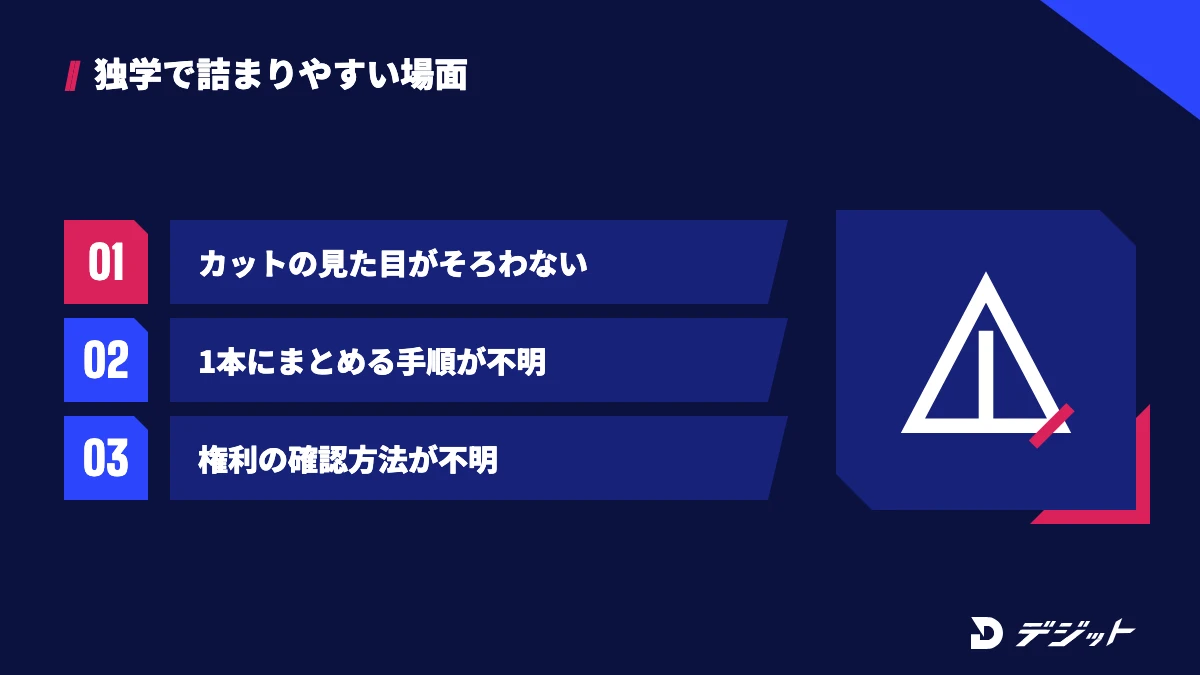
LM Studioで作れるのは台本やプロンプトまでで、仕事として納品するには、生成と編集のスキルが別に必要です。クライアントが求めるのは文章ではなく、目的を達成する完成した動画だからです。
ここでは、独学で詰まりやすい場面と、学び方の選択肢を紹介します。
独学で詰まりやすい3つの場面
AI動画制作を独学で学ぶ場合、ツールの操作より、完成品に仕上げる工程で詰まりやすくなります。詰まりやすい場面は、以下のとおりです。
- プロンプトは作れても、生成したカットの見た目がそろわない
- カットを編集ソフトで1本にまとめる手順が分からない
- モデルや素材の権利を確認したうえで、案件に使う方法が分からない
上記の場面は、制作の経験がある人からフィードバックを受けると解決しやすくなります。
スクールで学ぶという選択肢
AI動画を仕事にしたい方には、独学に加えてスクールで学ぶという選択肢があります。AI動画スクール「デジット」では、AI動画生成からAI動画編集までを、専任メンターのマンツーマン伴走で学べます。料金は、2ヶ月プランで一括178,000円(分割は月7,417円〜、24回分割の場合)です。
スクールを比較して選びたい方は、AI動画スクールおすすめの比較で学べる範囲や料金を確認してください。
まとめ
- LM Studioは無料のローカルLLMアプリ:個人利用も社内業務利用も無料で、モデルの入手後はオフラインで動く
- 最初はファイルの小さいモデルから:メモリ16GB以上が推奨で、日本語重視ならQwen3 Swallow 8BのGGUF変換版が候補
- 有料なのは別アプリのBionicのクラウド利用:Bionic+は月額20ドル、Proは月額100ドル
- モデルのライセンスは別に確認する:LM Studioの規約とモデルの条件は別物
- 動画制作では文章まわりの作業に使う:台本・プロンプト・字幕・資料の要約が中心
まずはLM Studioをインストールし、小さいモデルを1つダウンロードして、自分のPCの速度を確かめましょう。
よくある質問
QLM Studioは無料で使えますか?
LM Studio本体は無料で使えます。2025年7月から、個人利用に加えて職場での利用も無料になり、商用ライセンスの申し込みは不要です。料金が発生するのは、別アプリのLM Studio Bionicでクラウドのモデルを使う場合です(2026年10月時点)。
QLM Studioは日本語で使えますか?
LM Studioの画面は、設定の「Preferences」→「Language」から日本語に切り替えられます。回答の日本語の質はモデルで変わるため、Qwen3 Swallow 8BのGGUF変換版など、日本語の能力を強化したモデルを選びましょう。英語で回答される場合は、システムプロンプトで日本語の回答を指定してください。
QLM Studioは商用利用できますか?
LM Studioは、利用規約の範囲で個人および社内業務の目的に使えます。ただし、ソフトウェアの再配布や販売、SaaSとしての提供は禁止事項に含まれます。生成に使うモデルには別のライセンスがあるため、モデルのページで条件も確認してください。
QLM Studioはオフラインで使えますか?
LM Studioは、モデルをダウンロードしたあとならオフラインで使えます。チャット、文書とのチャット、ローカルサーバーにインターネットは不要です。モデルの検索とダウンロード、ランタイムの入手、アプリの更新確認には接続が必要です。
QLM Studioで動画は作れますか?
LM Studioは言語モデルを動かすアプリのため、動画を生成する用途には向いていません。動画制作では、台本のたたき台、動画生成AI向けのプロンプト作成、字幕の校正、未公開資料の要約に使えます。ローカルでの動画生成には、別の専用ツールが必要です。
出典・参考
- LM Studio 公式サイト
- LM Studio 公式 ダウンロードページ
- LM Studio 公式ドキュメント Welcome to LM Studio Docs
- LM Studio 公式ドキュメント System Requirements
- LM Studio 公式ドキュメント Get started with LM Studio
- LM Studio 公式ドキュメント Download an LLM
- LM Studio 公式ドキュメント LM Studio in your language
- LM Studio 公式ドキュメント Offline Operation
- LM Studio 公式ドキュメント Chat with Documents
- LM Studio 公式ドキュメント Use MCP Servers
- LM Studio 公式ドキュメント Server
- LM Studio 公式ドキュメント OpenAI Compatibility Endpoints
- LM Studio 公式ドキュメント Anthropic Compatibility Endpoints
- LM Studio 公式ドキュメント Serve on Local Network
- LM Studio 公式ドキュメント Authentication
- LM Studio 公式ドキュメント LM Link
- LM Studio 公式ドキュメント lms CLI
- LM Studio 公式 モデルカタログ
- LM Studio 公式 料金ページ(Bionic Pricing)
- LM Studio App Terms of Use
- LM Studio App Privacy Policy
- LM Studio 公式ブログ LM Studio is free for use at work(2025年7月8日)
- LM Studio 公式ブログ Introducing LM Studio Bionic(2026年7月16日)
- LM Studio Bionic 公式ドキュメント
- Hugging Face 公式ドキュメント GGUF usage with LM Studio
- Hugging Face 公式ドキュメント GGUF
- Hugging Face 公式ドキュメント Use Ollama with any GGUF Model
- Qwen3-Swallow-8B-RL-v0.2 モデルカード(tokyotech-llm)
- Qwen3-Swallow-8B-RL-v0.2-gguf(mmnga-oによるGGUF変換版)
- llm-jp-4.1-8b-thinking-gguf モデルカード(国立情報学研究所)
- LLM-jp-4 cookbook(llm-jp公式GitHub)
- Qwen3-Swallow プロジェクトページ
- LM Studio 公式ドキュメント Config Presets
- Ollama 公式 料金ページ
- Ollama 公式ドキュメント Quickstart
- Ollama GitHubリポジトリ
この記事の監修者

川嶋 和樹
デジット AI動画講師/SNSディレクター
デジット AI動画講師/SNSディレクター
川嶋 和樹
TikTok・Instagram・YouTube Shortsを中心に、縦型ショート動画の企画から編集ディレクションまでを担当。AIによる高速な量産と検証サイクルを強みに、当たる型が見つかるまでの試行回数を積み上げる運用設計を得意とする。
- TikTok・Instagram・YouTube Shortsの縦型ショート動画
- Claude Code/fal.ai


