
Premiere Proの文字起こし(日本語)|字幕を自動作成する方法

Premiere Proの文字起こしは追加料金なしで日本語に対応します。日本語の言語パックの入れ方、文字起こしの4STEP、字幕の自動作成・翻訳・SRT書き出し、英語になるときの対処法まで2026年10月時点の公式情報で解説します。
この記事の結論
- Premiere Pro(現:Adobe Premiere)の文字起こしは「音声のテキスト化」機能で、追加料金なしで日本語を含む18言語に対応しています(2026年10月時点)。
- 日本語で文字起こしするには、日本語の言語パックを入れ、「ウィンドウ」→「テキスト」の「文字起こし」タブで言語を「日本語」にして生成します。
- 文字起こしから「キャプションの作成」で字幕を自動配置でき、英語になるときは言語パックと言語設定の2か所を確認すれば直せます。

Premiere Pro(2025年10月から名称は「Adobe Premiere」)には、動画の音声をAIで文字にする「音声のテキスト化」機能が標準で入っています。日本語にも対応しており、文字起こしの結果からそのまま字幕(キャプション)を自動作成できます。
文字起こしの手順と、日本語にならないときの原因を押さえておくと、テロップ入れの作業時間を大きく減らせます。とくに「英語で文字起こしされる」「日本語が選べない」というつまずきは、日本語の言語パックと言語設定の2か所を確認すれば解決できます。
本記事では、Premiere Proの文字起こし(日本語)の準備・使い方・字幕の自動作成・うまくいかないときの対処法をまとめています。さらに、精度を上げるコツと、VrewやCapCutとの使い分けも紹介します。
Premiere Proの文字起こし(日本語)とは?できることと料金の早見表
Premiere Proの文字起こしとは、タイムライン上の動画の音声をAIが聞き取り、テキストに変換する機能です。Adobe公式では「音声のテキスト化(Speech to Text)」と呼ばれ、文字起こしからキャプションの作成・翻訳までを1つのパネルで操作できます。
ここでは、Premiere Proの文字起こしでできることと、使うための料金を早見表で整理します。
項目 | 内容 |
|---|---|
機能名 | 音声のテキスト化(Speech to Text) |
製品名 | Adobe Premiere(旧:Adobe Premiere Pro) |
文字起こしの対応言語 | 18言語(日本語を含む) |
キャプションの翻訳 | 27言語に対応 |
追加料金 | なし(Premiereのサブスクリプションに含まれる) |
オフライン | バージョン22.2以降は、言語パックを入れればオフラインで使える |
標準の言語パック | 英語のみ(日本語は別途ダウンロード) |
料金 | 単体プラン 月3,280円(税込・年間プランの月々払い) |
無料体験 | 7日間(機能制限なし) |
※2026年10月時点・Adobe公式サイト(音声のテキスト化、プランと価格、無料体験版のページ)より
上記のとおり、日本語の文字起こしは追加料金なしで使えます。ただし、標準で入っている言語パックは英語だけのため、日本語は最初に準備が必要です。
Premiere Proの文字起こしでできること
Premiere Proの文字起こしでできることは、音声のテキスト化を起点にした字幕作成と編集の時短です。文字起こしの結果がタイムラインの時間と結び付いているため、テキストを選ぶだけで該当の場面へ移動したり、字幕のタイミングを自動で合わせたりできます。
Premiere Proの文字起こしで使える主な機能は、以下のとおりです。
- 音声のテキスト化:動画の音声を日本語のテキストにする
- キャプションの作成:文字起こしから字幕をタイムラインに自動で配置する
- キャプションの翻訳:作成した字幕を他の言語に翻訳する
- テキストベースの編集:文字起こしの文章を消して、映像をカットする
- Paper Edit:文字起こしから残したい発言を選び、仮編集のシーケンスを作る(バージョン26.5で追加)
上記の機能を組み合わせると、インタビューやYouTubeのトーク動画で、字幕入れとカット編集をまとめて短縮できます。
Premiere Proの文字起こしは追加料金なしで使える
Premiere Proの文字起こしは、Premiereのサブスクリプションに含まれており、追加料金はかかりません。Adobe公式サイトのFAQでも、音声のテキスト化は追加費用なしで使えると案内されています(2026年10月時点・Adobe公式サイトより)。
Premiereを契約していない方は、7日間の無料体験で文字起こしを試せます。無料体験は機能制限のない完全版のため、日本語の文字起こしとキャプションの作成まで確認可能です。料金プランの違いや安く使う方法は、Premiere Proの値段・料金プランで解説しています。
Premiere Proで日本語の文字起こしをする前の準備【2STEP】
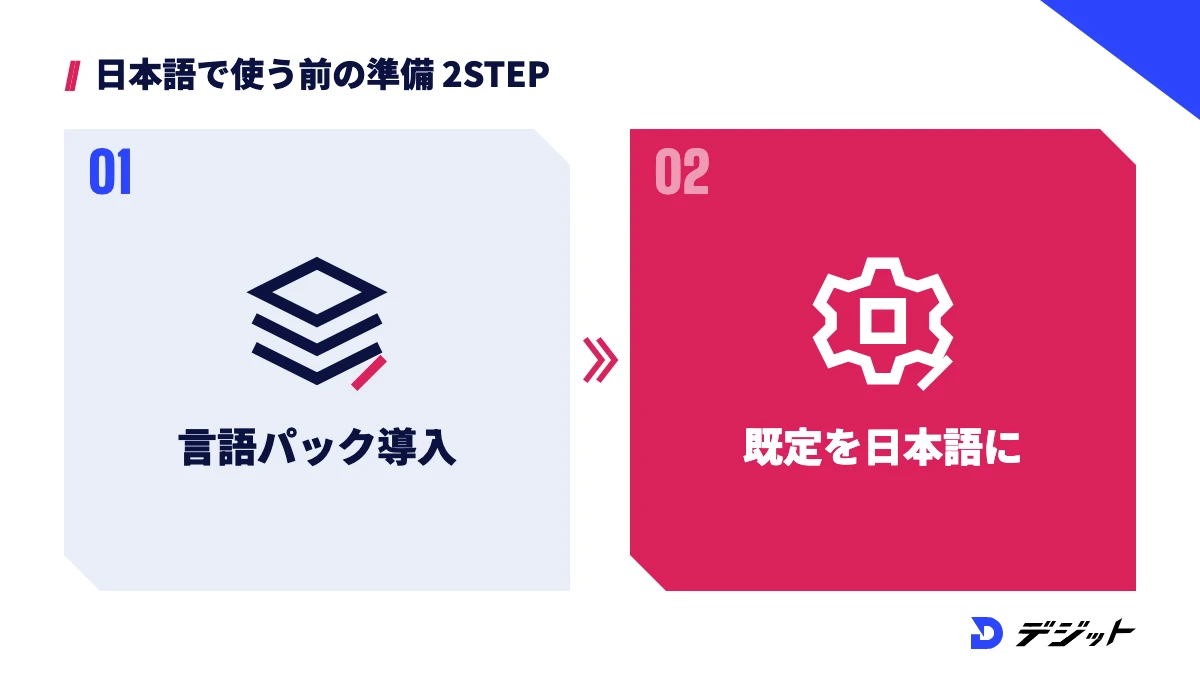
Premiere Proで日本語の文字起こしをするには、日本語の言語パックと、文字起こしの言語設定の2つを先に整えておくことが重要です。Premiereに標準で含まれる文字起こし用の言語パックは英語だけです。日本語は追加でダウンロードする仕組みになっています(2026年10月時点・Adobe公式サイトより)。
ここでは、日本語で文字起こしするための準備を2STEPで解説します。
STEP1 日本語の言語パックをダウンロードする
日本語の文字起こしを使う最初の準備は、日本語の言語パックのダウンロードです。言語パックが入っていないと、文字起こしの言語に日本語が出てこないか、英語のまま処理されるためです。
言語パックを入れる主な方法は、以下の2つです。
- 文字起こしの画面から入れる:文字起こしのダイアログで言語に「日本語」を選び、表示される案内に沿ってダウンロードする
- Creative Cloud デスクトップアプリから入れる:Premiereの項目にあるメニューから追加機能(アドオン)を開き、日本語の言語パックを追加する
ダウンロードが途中で止まる場合は、Premiereを再起動するか、Creative Cloud デスクトップアプリ側から追加し直してください。
STEP2 文字起こしのデフォルト言語を日本語にする
言語パックを入れたら、文字起こしのデフォルト言語を日本語にしておくと便利です。毎回ダイアログで言語を選び直す手間がなくなり、英語のまま文字起こしされる失敗も防げるからです。
デフォルト言語は、Premiereの「設定」にある「文字起こし」の項目から変更できます。Macは「Premiere Pro(Premiere)」メニュー、Windowsは「編集」メニューから「設定」を開きます。
なお、デフォルト言語を変えても、作成済みの文字起こしの言語は変わりません。英語で作られた文字起こしは、日本語を指定して作り直す必要があります。
Premiere Proの文字起こし(日本語)の使い方【4STEP】
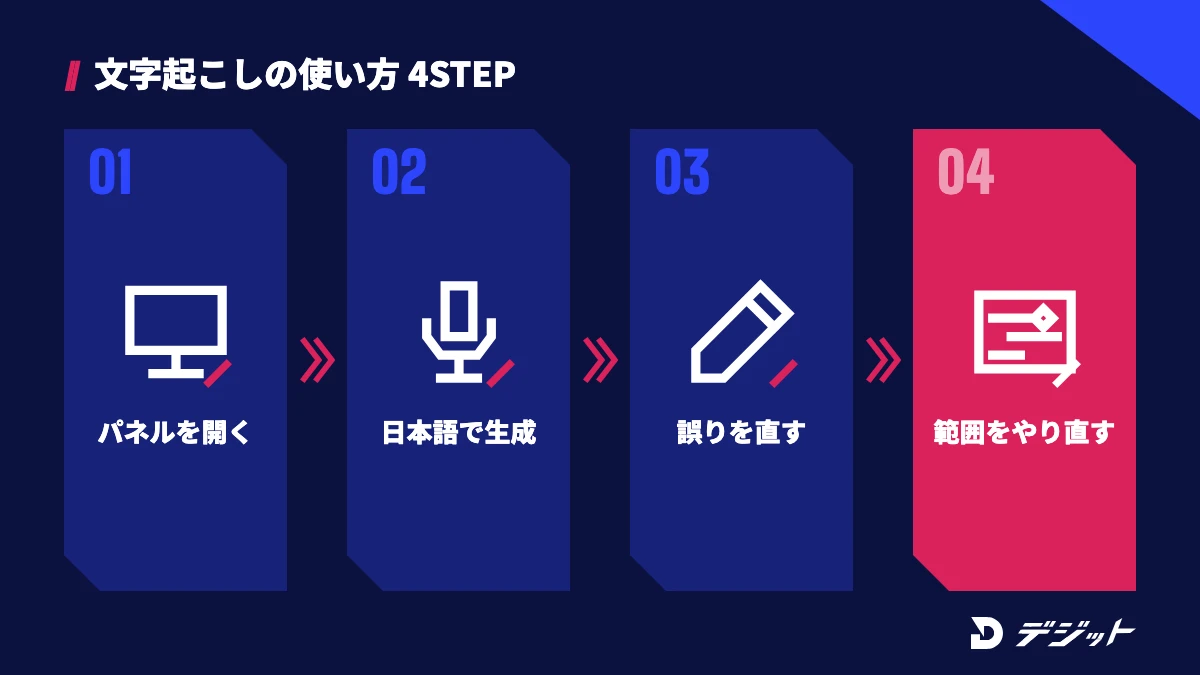
Premiere Proの文字起こし(日本語)は、テキストパネルを開く → 言語を日本語にして生成する → 誤りを直す → 必要な範囲だけやり直す、の4STEPで進めます。文字起こしの結果は字幕やカット編集の土台になるため、最初の生成と修正を丁寧にするほど後の作業が短くなります。
ここでは、シーケンスに並べた動画を日本語で文字起こしする手順を、4STEPで解説します。
STEP | 操作 | ポイント |
|---|---|---|
1 | 「ウィンドウ」→「テキスト」でテキストパネルを開く | 「文字起こし」タブを表示する |
2 | 文字起こしのダイアログで言語を「日本語」にして生成する | オーディオ分析の対象トラックも確認する |
3 | 文字起こしの誤りを修正する | 固有名詞は「検索と置換」でまとめて直す |
4 | 必要な範囲だけやり直す | インからアウトを指定して再生成する |
STEP1 テキストパネルを開く
Premiere Proの文字起こしは、メニューの「ウィンドウ」→「テキスト」で開くテキストパネルから操作します。テキストパネルには「文字起こし」と「キャプション」などのタブがあり、文字起こしの生成・修正・キャプションの作成をまとめて扱えます。
あらかじめ、文字起こししたい動画をタイムラインに並べ、シーケンスを選んだ状態にしておきましょう。シーケンスを選んでいないと、文字起こしの対象が決まらないためです。
なお、素材の読み込み時に「自動文字起こし」を有効にしておくと、読み込んだ段階で文字起こしが始まります(Adobe公式チュートリアルより)。
STEP2 言語を日本語にして文字起こしを生成する
文字起こしの生成では、ダイアログの「言語」を「日本語」にしてから実行することが重要です。言語が英語のまま実行すると、日本語の音声でも英語として処理され、意味の通らない文章になるためです。
「文字起こし」タブのメニュー(…)から「静的な文字起こしを生成」などの項目を選ぶと、設定のダイアログが開きます。ダイアログで確認する項目は、以下のとおりです。
- 言語:「日本語」を選ぶ
- オーディオ分析:話し声が入っているトラックを指定する
- スピーカーのラベル付け:話者が複数いる場合に、話者ごとに分ける
- インからアウトの間を文字起こし:一部の範囲だけを対象にする
設定を確認して実行すると、テキストパネルに話者・時間ごとの文章が表示されます。
STEP3 文字起こしの誤りを修正する
文字起こしの結果は、字幕に使う前に人の目で確認して修正することが必要です。AIの文字起こしは、固有名詞・専門用語・同音異義語で誤りが出やすいからです。
たとえば、サービス名や人名は、一般的な単語に置き換えられることがあります。テキストパネルでは、文章をダブルクリックして直接書き換えられるほか、「検索と置換」で同じ誤りをまとめて修正できます。
話者のラベルを付けた場合は、自動で付いた話者名を出演者の名前に変えておくと、後でキャプションを確認しやすくなります。
STEP4 必要な範囲だけやり直す
文字起こしをやり直す際は、全体を作り直すか、一部の範囲だけを作り直すかを選べます。長い動画を全部やり直すと時間がかかるため、修正が必要な範囲だけを指定するのが効率的です。
やり直し方の違いは、以下のとおりです。
- 全体をやり直す:言語を指定し直して、文字起こしをもう一度生成する
- 一部だけやり直す:タイムラインでインとアウトを打ち、「インからアウトの間を文字起こし」で生成する
- 既存の文字起こしと合わせる:「既存の文字起こしデータと結合」で、作り直した範囲を差し替える
カット編集で素材を入れ替えたときも、変更した範囲だけをやり直せば、修正済みの文章を残したまま作業を進められます。
Premiere Proの文字起こしから日本語字幕を自動作成する手順
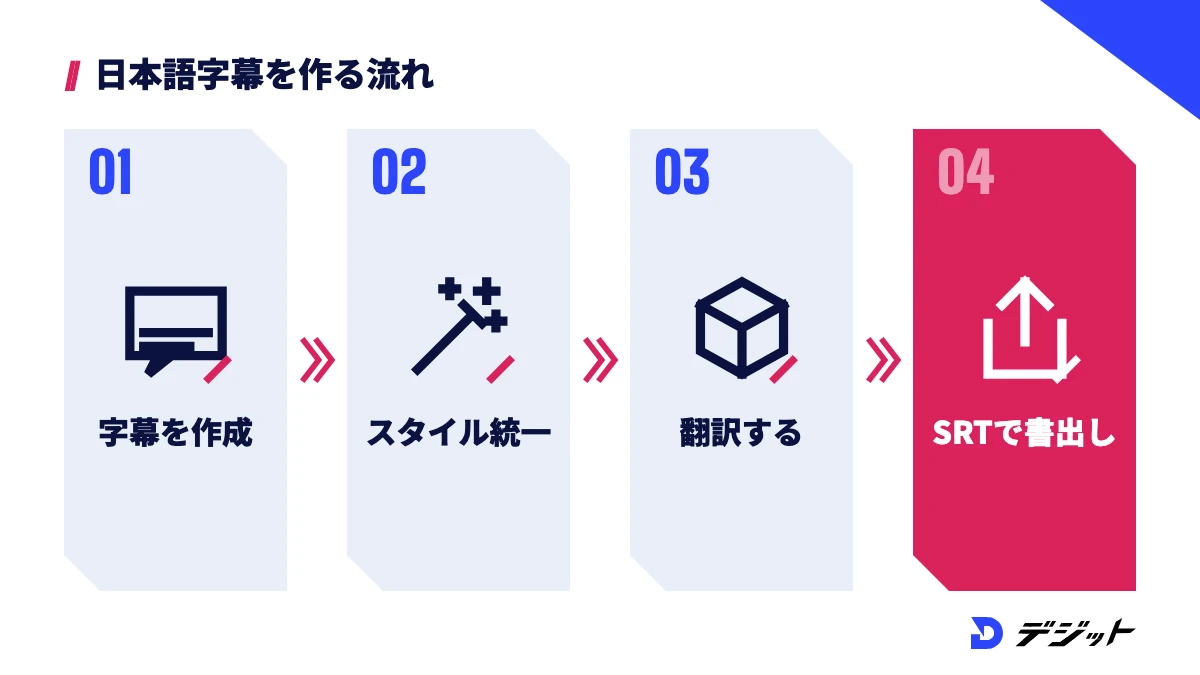
Premiere Proでは、修正した文字起こしからボタン1つで日本語の字幕(キャプション)を自動作成できます。字幕の表示タイミングは文字起こしの時間情報から自動で合わせられるため、テロップを1つずつ打ち込んで位置を調整する作業が不要になります。
ここでは、キャプションの作成・見た目の統一・翻訳・書き出しの4つの操作を解説します。
キャプションを作成する
キャプションは、テキストパネルの「文字起こし」タブにある「キャプションの作成」から作ります。実行すると、タイムラインにキャプション用のトラックが追加され、文字起こしの文章が字幕として並びます(Adobe公式サイト・チュートリアルより)。
キャプションを作る前に決めておきたい項目は、以下のとおりです。
- 1行あたりの文字数:スマホの縦動画なら短め、横動画なら長めにする
- 行数:1行か2行かをそろえる
- 字幕と字幕の間隔:話の区切りで字幕が切り替わるようにする
作成後のキャプションは「キャプション」タブで1つずつ文章を直せるため、改行位置や言い回しは最後にまとめて整えましょう。
キャプションスタイルで見た目をそろえる
字幕の見た目は、1つのキャプションを整えてからスタイルとして保存し、全体に適用するのが効率的です。字幕を1つずつ装飾すると、フォントや位置が字幕ごとにずれやすいためです。
たとえば、フォント・文字サイズ・縁取り・背景・表示位置を1つの字幕で決め、スタイルとして保存すれば、ほかの字幕にも同じデザインを一括で反映できます。
ただし、YouTubeのバラエティ動画のように、発言ごとに色や動きを変えるテロップは、キャプションではなく個別のテキストで作るほうが向いています。
キャプションを他の言語に翻訳する
作成した日本語のキャプションは、「キャプション」タブの「キャプションを翻訳」から他の言語に翻訳できます。翻訳は27言語に対応しています。ソース言語と翻訳先の言語を選んで「翻訳」をクリックすると、翻訳後のキャプションが作られます(2026年10月時点・Adobe公式サイトより)。
翻訳機能を使えば、日本語の動画に英語字幕を付けて海外向けに公開するといった使い方ができます。ただし、機械翻訳のため、公開前にネイティブの確認を入れるか、少なくとも専門用語と固有名詞は見直してください。
字幕をSRT・テキストで書き出す
作成したキャプションや文字起こしは、動画とは別のファイルとして書き出せます。YouTubeの字幕ファイルとしてアップロードしたり、議事録やブログ記事の下書きに使ったりできるためです。
字幕と文字起こしの主な出力方法は、以下のとおりです。
出力方法 | 向いている用途 |
|---|---|
SRTファイル | YouTubeなどに字幕ファイルとしてアップロードする |
テキストファイル | 議事録・記事の下書き・台本の確認に使う |
動画に焼き付ける | SNSのように字幕ファイルを使えない媒体に投稿する |
字幕のオン・オフを視聴者が切り替えられる媒体ならSRT、常に字幕を見せたいショート動画なら焼き付け、と使い分けるのが目安です。
Premiere Proの文字起こしで編集を時短する使い方
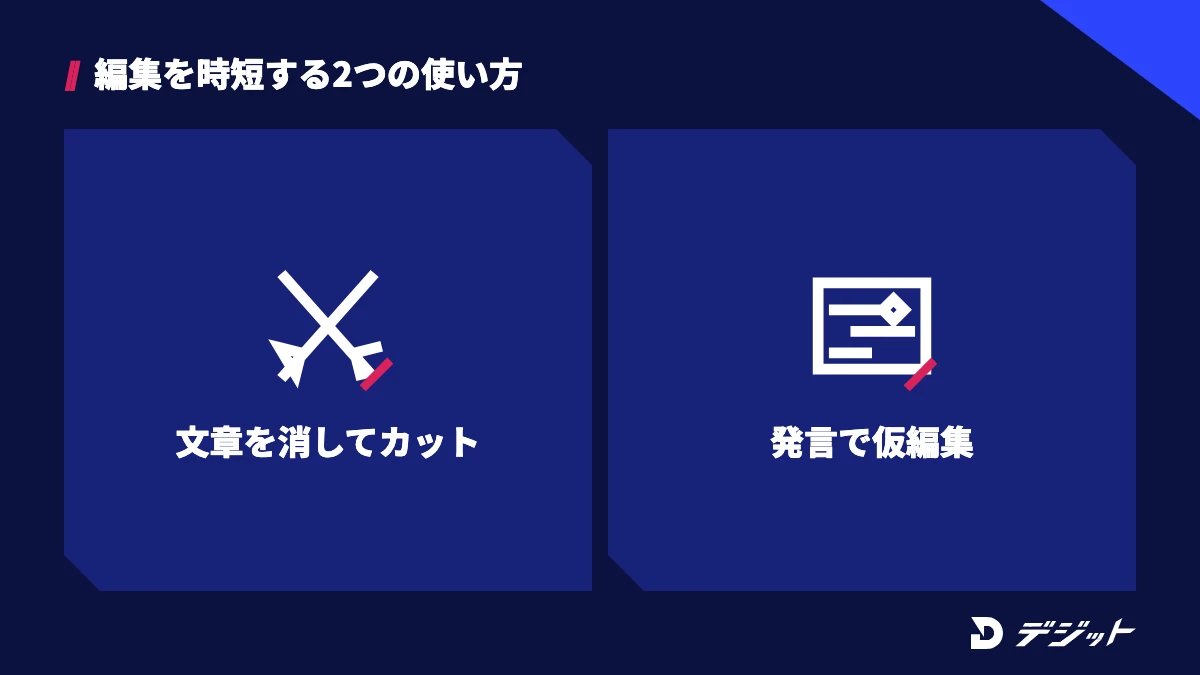
Premiere Proの文字起こしは、字幕作成だけでなくカット編集の時短にも使えます。文字起こしの文章と映像の時間が結び付いているため、映像を再生して探す代わりに、文章を読んで編集する場所を決められるからです。
ここでは、文字起こしを使った編集の時短方法を2つ紹介します。
- テキストベースの編集:文章を消すと、対応する映像もカットされる
- Paper Edit:残したい発言を選んで、仮編集のシーケンスを作る
文字起こしの文章を消してカットする
テキストベースの編集とは、文字起こしの文章を編集すると、対応する映像も自動で編集される機能です。Adobe公式サイトでも、音声から文字起こしを作り、テキストの編集に合わせて素材を調整できる機能として紹介されています(2026年10月時点・Adobe公式サイトより)。
たとえば、言い間違いや話が脱線した部分の文章を選んで削除すると、タイムライン上の該当部分もカットされます。トーク動画の粗カットを、映像を見返さずに進められます。
ただし、文章の区切りと音の区切りは完全には一致しません。カット後は、つなぎ目の音が不自然になっていないかを再生して確認しましょう。
Paper Editで文字起こしから仮編集を作る
Paper Editは、2026年9月公開のバージョン26.5で追加された、文字起こしから仮編集を組み立てる機能です。テキストパネルで残したい文章や発言を選び、プレビューで確認してから新しいシーケンスを作れます(Adobe Community 公式アナウンスより)。
Paper Editは、インタビューやポッドキャストのように、発言の内容で構成を決める動画に向いています。たとえば、1時間の対談素材から使いたい発言だけを選べば、映像を頭から見直さずに仮編集を作れます。
Premiere ProのAI機能をほかの編集ソフトと比べた内容は、Premiere ProとFilmoraのAI機能で解説しています。
Premiere Proの文字起こしが日本語にならない・できないときの対処法
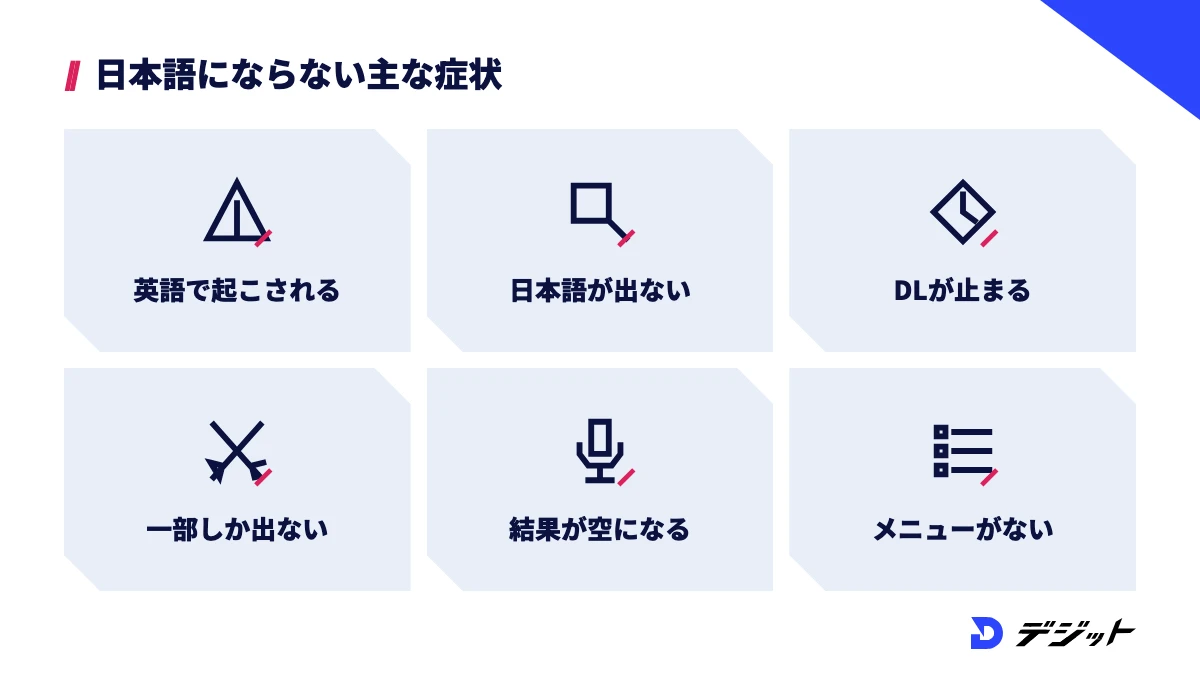
Premiere Proの文字起こしが日本語にならない原因は、ほとんどが言語パックの未導入か、文字起こしの言語設定が英語のままになっていることです。文字起こしのボタンが押せない・結果が空になるといった症状は、オーディオ分析の対象や範囲の指定で起きることもあります。
ここでは、よくある症状と原因・対処法を表にまとめます。
症状 | 主な原因 | 対処法 |
|---|---|---|
日本語の音声が英語で文字起こしされる | ダイアログの言語が英語のまま | 言語を「日本語」にして文字起こしを生成し直す |
言語の一覧に日本語が出てこない | 日本語の言語パックが入っていない | 文字起こしの画面かCreative Cloud デスクトップアプリから日本語の言語パックを入れる |
言語パックのダウンロードが終わらない | ダウンロードが途中で止まっている | Premiereを再起動し、Creative Cloud デスクトップアプリ側から追加し直す |
一部の音声しか文字起こしされない | インからアウトの範囲が狭い | インとアウトを解除するか、範囲を広げて生成し直す |
文字起こしの結果が空・途切れる | オーディオ分析の対象が話し声のないトラック | 話し声が入っているトラックを指定し直す |
文字起こしのメニューが見つからない | テキストパネルが開いていない・シーケンスを選んでいない | 「ウィンドウ」→「テキスト」を開き、シーケンスを選んだ状態にする |
上記で解決しない場合は、Premiereを最新バージョンに更新してから試してください。古いバージョンでは、文字起こしの画面や項目名が本記事の説明と異なることがあります。
Premiere Proの日本語文字起こしの精度を上げるコツ5つ
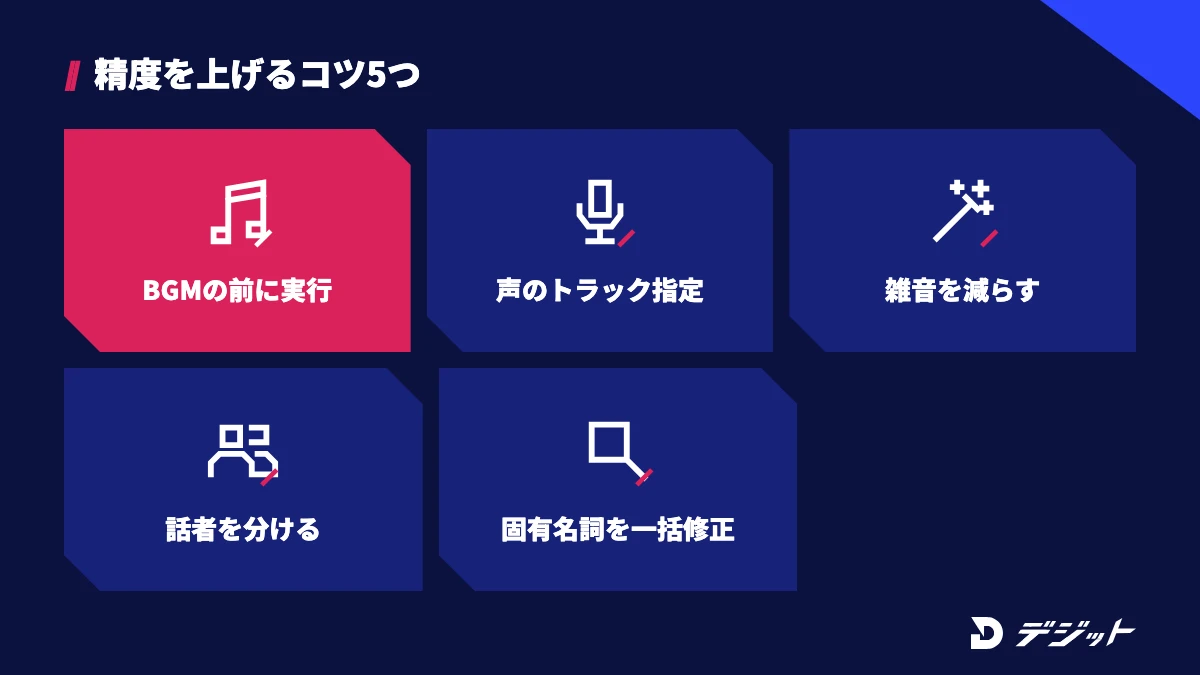
Premiere Proの日本語文字起こしの精度は、AIの設定よりも、読み込む音声の聞き取りやすさで大きく変わります。BGMや雑音が混ざった音声は、話し声との区別が難しくなり、誤変換や抜けが増えるためです。
ここでは、文字起こしの精度を上げるコツを5つ紹介します。
- BGMを入れる前に文字起こしする:話し声だけのトラックで実行し、BGMや効果音は文字起こしの後に入れる
- 話し声のトラックを指定する:オーディオ分析で、ピンマイクなど声がはっきり入ったトラックを選ぶ
- 雑音を減らしてから実行する:Premiereの「スピーチを強調」などの音声補正で、話し声を聞き取りやすくしておく
- 話者を分ける:対談や会議の素材は、スピーカーのラベル付けで話者ごとに分ける
- 固有名詞は最後にまとめて直す:サービス名・人名・専門用語は「検索と置換」で一括修正する
上記のコツのうち、BGMを入れる前に文字起こしする方法は、手順を入れ替えるだけで試せます。撮影の段階で口元に近いマイクを使うことも、文字起こしの精度を上げる有効な方法です。
Premiere Proの文字起こしとVrew・CapCutの使い分け
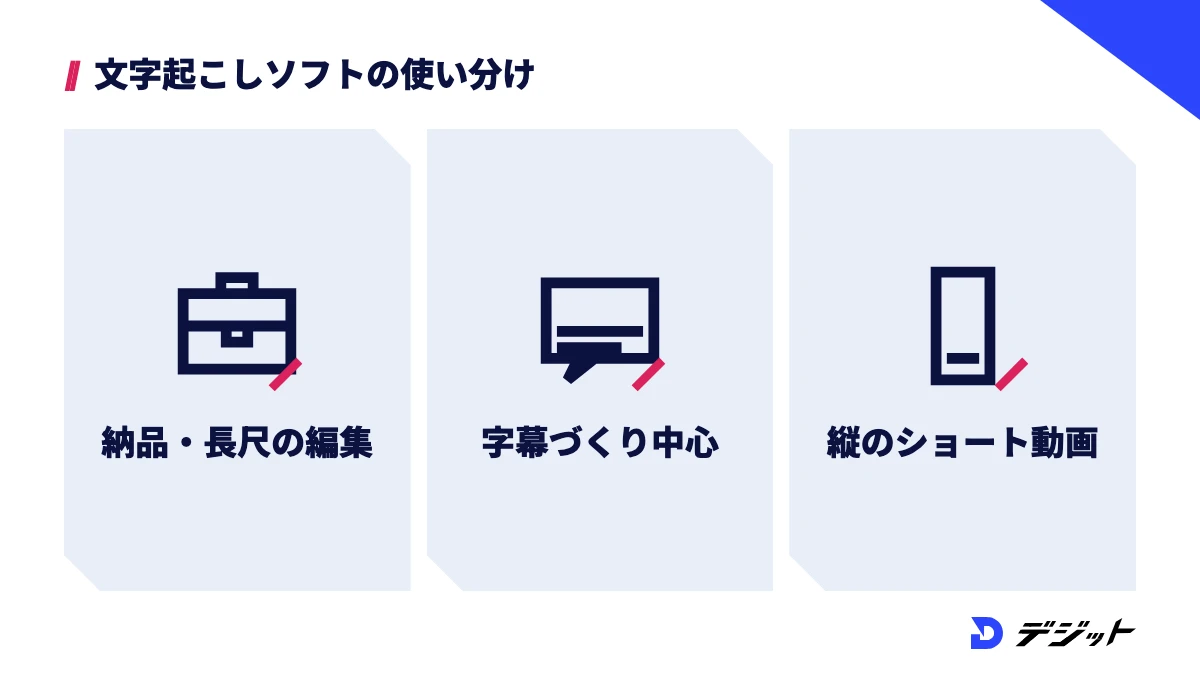
Premiere Proの文字起こしは、字幕とカット編集を本格的な編集作業の中でまとめて進めたい方に向いています。一方、字幕づくりだけを手早く済ませたい場合や、スマホのショート動画が中心の場合は、VrewやCapCutのほうが手軽なこともあります。
ここでは、文字起こしと自動字幕に使える3つのソフトを、向いている作業で比較します。
ソフト | 向いている作業 | 向いている方 |
|---|---|---|
Premiere Pro(Adobe Premiere) | 文字起こし・字幕・カット・色補正・書き出しを1つのソフトで仕上げる | 案件の納品やYouTubeの長尺動画を編集する方 |
Vrew | 文字起こしと字幕づくりを中心にした「話す動画」の編集 | 字幕入れの作業を最短で終わらせたい方 |
CapCut | 自動キャプションと縦動画の編集をまとめて済ませる | スマホやPCでショート動画を作る方 |
たとえば、Vrewで文字起こしと字幕を作り、仕上げをPremiere Proでするなど、作業ごとにソフトを使い分ける方法もあります。各ソフトの使い方は、Vrewの使い方とCapCutのAI機能まとめで解説しています。
あわせて読みたい
AI動画編集ソフトおすすめ
Premiere Proの文字起こしを字幕の仕事に活かすなら
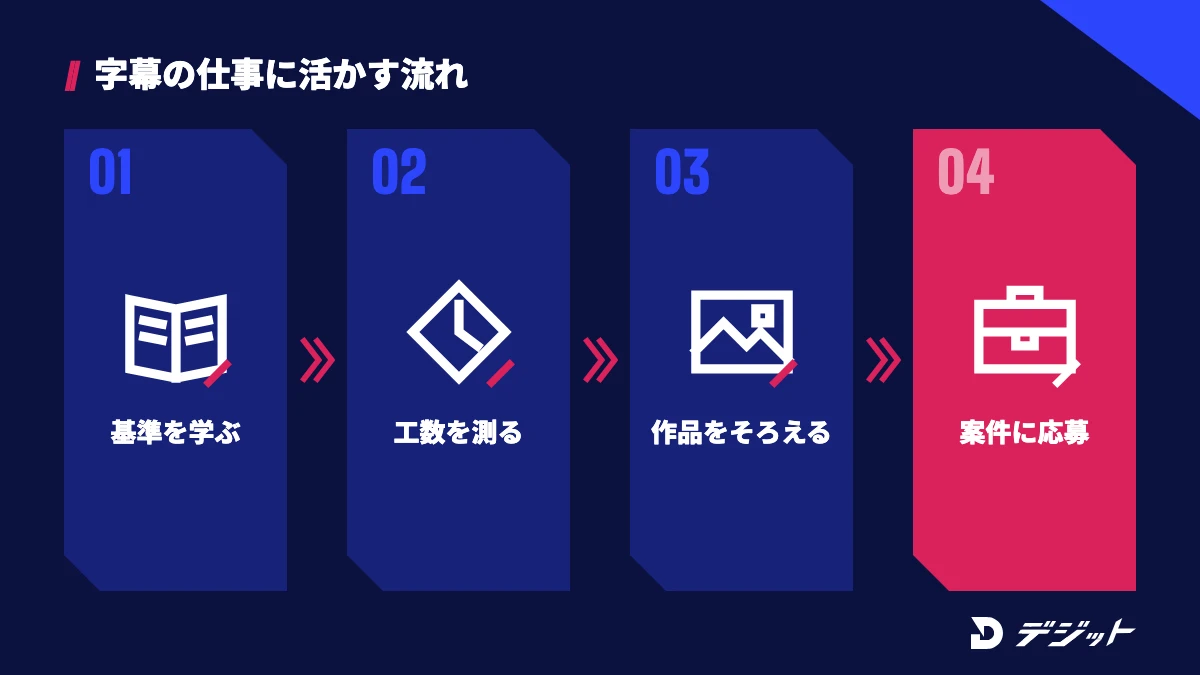
Premiere Proの文字起こしを使いこなせると、YouTubeやセミナー動画の字幕入れを短い時間で納品できるようになります。字幕入れは動画編集の中でも時間がかかる工程で、文字起こしの修正とキャプションの整え方が作業時間と品質を左右するためです。
ただし、仕事として受けるには、文字起こしの操作だけでなく、カット・テロップのデザイン・音の調整・クライアントとのやりとりまで含めて身に付ける必要があります。独学で詰まりやすい場面は、以下のとおりです。
- 見やすい字幕の基準が分からない:1行の文字数や改行位置の正解を自分で判断しにくい
- 作業時間が読めない:1本あたりの工数が分からず、見積もりや納期を決められない
- ポートフォリオの作り方が分からない:何を作れば案件の応募で評価されるのかが見えない
上記のような場面で、現役のクリエイターに作品を見てもらいながら学びたい方は、スクールも選択肢の1つです。AI動画編集や動画生成まで学べるスクールは、AI動画スクールおすすめで比較しています。
まとめ|Premiere Proの文字起こしは日本語の言語パックと言語設定から始める
Premiere Proの文字起こし(日本語)の要点は、以下のとおりです。
- 音声のテキスト化はPremiereのサブスクリプションに含まれ、日本語を含む18言語に対応(2026年10月時点)
- 標準の言語パックは英語だけのため、日本語の言語パックを入れ、言語を「日本語」にして文字起こしする
- 文字起こしは「ウィンドウ」→「テキスト」の「文字起こし」タブから生成し、固有名詞を直してから字幕にする
- 「キャプションの作成」で字幕を自動配置し、スタイル・翻訳・SRTの書き出しまでPremiere内で完結できる
- 英語になる・日本語が選べないときは、言語パックと言語設定の2か所を確認する
まずは手元のトーク動画を1本、日本語で文字起こししてキャプションまで作成し、字幕入れの作業時間がどれだけ短くなるかを確かめてみましょう。
よくある質問
QPremiere Proの文字起こしは無料で使えますか?
Premiere Proの文字起こし(音声のテキスト化)は、Premiereのサブスクリプションに含まれており追加料金はかかりません。Premiereを契約していない場合も、7日間の無料体験で日本語の文字起こしとキャプションの作成を試せます(2026年10月時点・Adobe公式サイトより)。
QPremiere Proの文字起こしが英語になるのはなぜですか?
Premiere Proの文字起こしが英語になる主な原因は、文字起こしのダイアログの言語が英語のままか、日本語の言語パックが入っていないことです。日本語の言語パックを入れ、言語を「日本語」にして文字起こしを生成し直すと日本語で文字起こしされます。
QPremiere Proの文字起こしはオフラインでも使えますか?
Premiere Proのバージョン22.2以降は、言語パックを入れておけばオフラインで文字起こしできます。標準で入っている言語パックは英語だけのため、日本語の言語パックはインターネットに接続できる環境で先にダウンロードしておきましょう。
QPremiere Proの文字起こしをテキストやSRTで書き出せますか?
Premiere Proでは、文字起こしをテキストファイルとして、キャプションをSRTファイルとして書き出せます。SRTはYouTubeの字幕ファイルに、テキストは議事録や記事の下書きに使えます。
出典・参考
- Adobe Premiere 音声のテキスト化(Adobe公式)
- Adobe Premiere 音声のテキスト化 FAQ(Adobe公式)
- Adobe Premiere キャプションの翻訳チュートリアル(Adobe公式)
- Adobe Premiere のプランと価格(Adobe公式)
- Adobe Premiere 無料体験版(Adobe公式)
- What's new in Adobe Premiere 26.5(Adobe Community 公式アナウンス、2026年9月)
- 窓の杜「『Premiere Pro』は『Adobe Premiere』に、YouTubeとのパートナーシップを発表」(2025年10月29日)
この記事の監修者

安藤 佑樹
デジット AI動画講師/CGデザイナー
デジット AI動画講師/CGデザイナー
安藤 佑樹
3DCG・モーショングラフィックスを軸に映像制作へ従事し、早くから生成AIを制作フローへ導入。ブランドの世界観設計からビジュアル開発、カット単位のクオリティコントロールまでを一貫して担当。
- 3DCG・モーショングラフィックスの映像制作
- Claude Code/Stable Diffusion


