
ローカルLLMとは?おすすめモデルと必要スペック・始め方【2026年最新】

ローカルLLMとは何かを、メリット・デメリット、必要なPCスペック、おすすめモデル7選、GGUFの見方、OllamaとLM Studioの始め方まで2026年10月時点の公式情報で解説。台本や字幕など動画制作での使いどころも分かります。
この記事の結論
- ローカルLLMとは、手元のPCや社内サーバーで動かす大規模言語モデルで、入力内容を外部のサーバーに送らずに処理できます。
- 必要なPCの最初の基準はメモリ16GB以上で、Gemma 4 E2B(Ollamaで4.6GB〜7.5GB)などの小型モデルなら無料のOllamaやLM Studioですぐ試せます。
- 動画制作では、台本の下書き・構成表・字幕の整形・動画生成AI用のプロンプト作成など、公開前の素材を扱う文章の工程で役立ちます。
ローカルLLMは、ChatGPTのようなクラウド型のAIとは違い、手元のPCの中だけで文章生成AIを動かす使い方です。台本の下書き・要約・翻訳・字幕の整形などを、入力内容を外部のサーバーに送らずに処理できます。
必要なPCスペックとモデルの選び方を押さえると、今あるPCで何が動くかを判断でき、無駄な買い替えを避けられます。2026年10月時点では、OllamaやLM Studioを入れるだけで動かせるため、以前のようにプログラミングの知識を前提にする必要はありません。
本記事では、ローカルLLMの意味・メリットとデメリット・必要なPCスペック・おすすめモデル7選・GGUFの見方・OllamaとLM Studioの始め方をまとめています。さらに、台本・構成・字幕・プロンプト作成など、動画制作での使いどころもプロンプト例つきで紹介します。
ローカルLLMとは?クラウド型AIとの違いと早見表
ローカルLLMとは、自分のPCや社内サーバーにモデルを置いて動かす大規模言語モデル(LLM)のことです。AIの本体を手元の機器で実行するため、入力した文章をサービス提供者のサーバーに送らずに回答を得られます。
ここでは、ローカルLLMの要点を早見表で示したうえで、クラウド型AIとの違い・ローカルAIとの違い・動く仕組みの3点を解説します。
ローカルLLMの要点が分かる早見表
ローカルLLMは、無料のツールと公開モデルを組み合わせて使います。費用の中心は利用料ではなく、PC本体と電気代です。
ローカルLLMの要点を、以下の表にまとめます。
項目 | ローカルLLMの答え |
|---|---|
意味 | 手元のPCやサーバーで動かすLLM |
料金 | OllamaとLM Studioのローカル実行は無料。PCと電気代は自己負担 |
必要なPCの目安 | メモリ16GB以上(LM Studioの推奨)。WindowsはVRAM 4GB以上も推奨 |
最初に試すモデル | Gemma 4 E2B(Ollamaで4.6GB〜7.5GB) |
始め方 | OllamaかLM Studioを入れ、モデルをダウンロードする |
インターネット | モデルの取得時は必要。取得後のチャットはオフラインで可能 |
動画制作での用途 | 台本・構成・字幕の整形・動画生成AI用のプロンプト作成 |
※2026年10月時点・Ollama公式サイト、LM Studio公式サイトより
上記のとおり、ローカルLLMの入口はメモリ16GBのPCと無料ツールです。まず小型モデルで試し、足りなければモデルやPCを見直す順番が失敗の少ない進め方です。
クラウド型AIとの違いは処理する場所
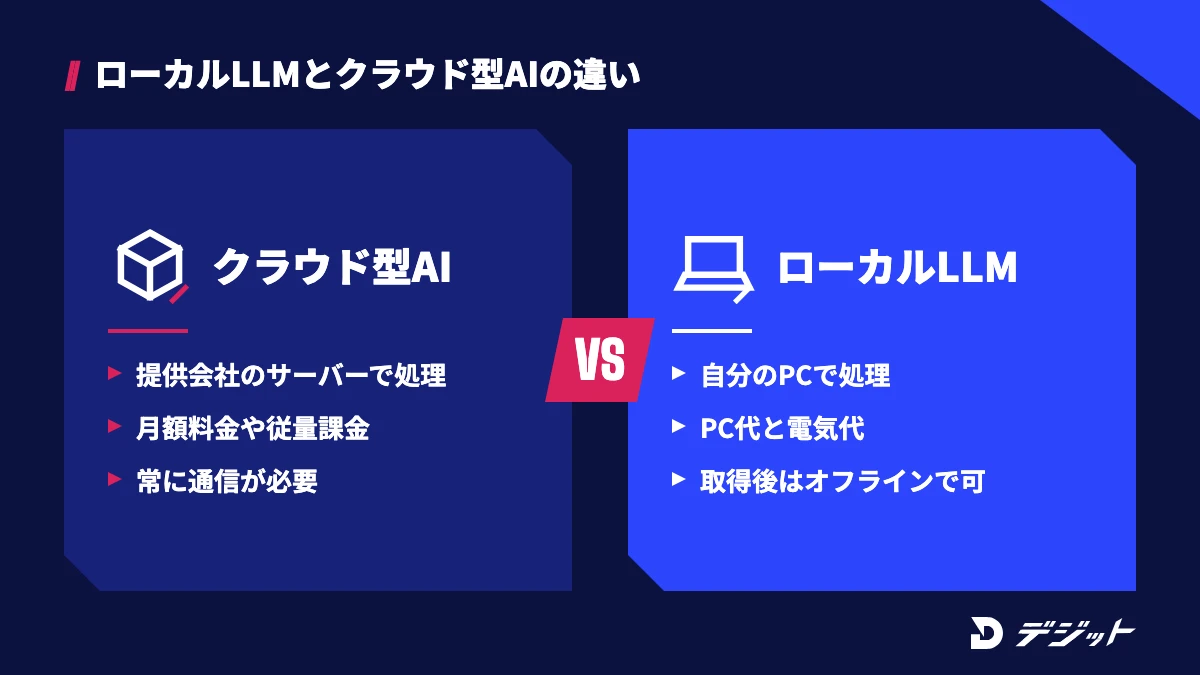
ローカルLLMとクラウド型AIの最大の違いは、AIが動く場所です。ChatGPTやGeminiは提供会社のサーバーで処理し、ローカルLLMは自分のPCで処理します。
ローカルLLMとクラウド型AIを、6つの観点で比較します。
比較項目 | ローカルLLM | クラウド型AI |
|---|---|---|
処理する場所 | 自分のPC・社内サーバー | 提供会社のサーバー |
入力データ | 機器の外に送らない | 提供会社に送る |
費用 | PC代と電気代 | 月額料金や従量課金 |
通信 | モデル取得後は不要 | 常に必要 |
モデルの大きさ | PCのメモリに収まる範囲 | PCの性能に左右されない |
主な向き不向き | 機密文書・大量の定型処理 | 高度な推論・最新情報の調査 |
どちらか一方に決める必要はありません。外に出せない素材はローカルLLM、難しい調査や仕上げはクラウド型AIと、作業ごとに分けると両方の利点を使えます。
ローカルLLMとローカルAIの違いは扱う範囲
ローカルAIは、手元の機器で動かすAI全般を指す広い言葉です。ローカルLLMは、ローカルAIのうち文章を扱う分野にあたります。
たとえば、画像生成のStable Diffusion、動画生成のWan2.2、音声認識のWhisperも手元で動かせばローカルAIです。ただし、必要なモデルやツールは分野ごとに異なるため、ローカルLLMを入れただけでは画像や動画は作れません。
ローカルLLMが動く仕組み(モデル・実行ツール・量子化)
ローカルLLMは、モデル・実行ツール・量子化の3つで動きます。公開されたモデルのファイルをPCに置き、実行ツールがメモリに読み込んで文章を生成する流れです。
3つの要素は、以下のとおりです。
- モデル:学習済みの重みのファイル。重みが公開されたモデルをオープンウェイトと呼ぶ
- 実行ツール:モデルを読み込んで動かすソフト。Ollama・LM Studio・llama.cppなど
- 量子化:重みの精度を落としてファイルを軽くする処理。品質と容量の調整に使う
量子化があるため、本来は大容量のメモリが必要なモデルも家庭用のPCに収まります。量子化の種類は、後半のGGUFの見出しで詳しく解説します。
ローカルLLMのメリット4つ
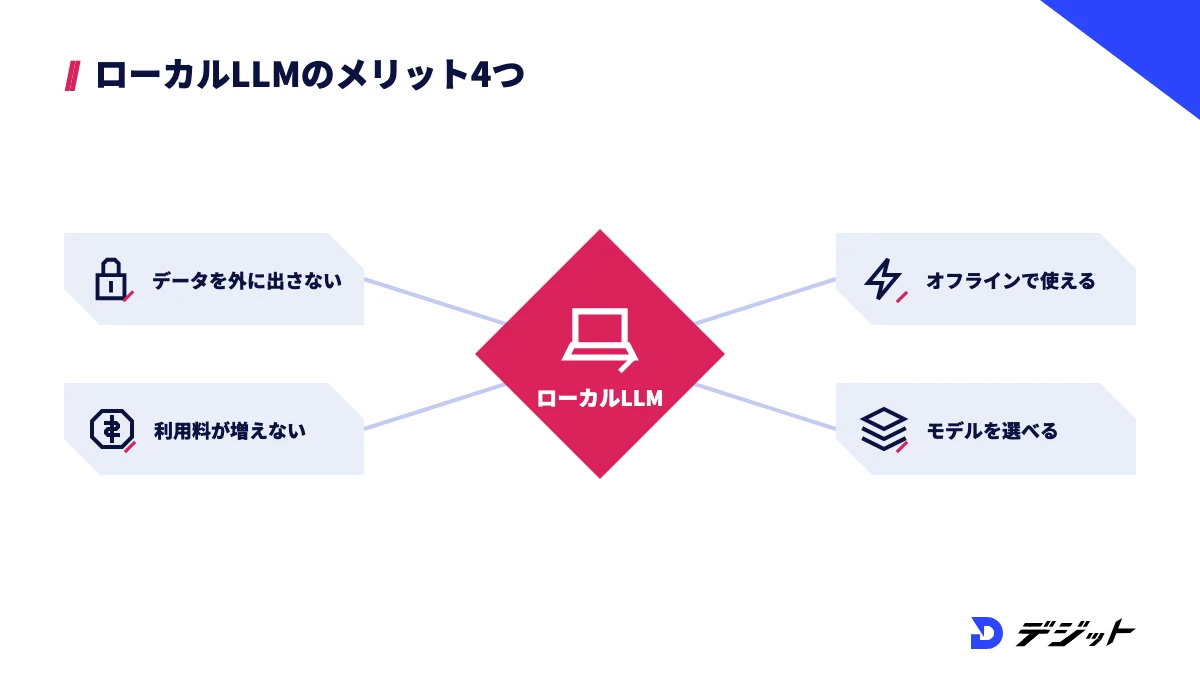
ローカルLLMの価値は、データの扱いと費用の考え方が変わる点にあります。性能だけを比べるとクラウド型AIが有利な場面もありますが、使う素材によっては手元で動くこと自体が選ぶ理由になります。
ここでは、ローカルLLMのメリットを4つ解説します。
入力データを外部に送らずに処理できる
ローカルLLMの最大のメリットは、入力した内容が手元の機器の中で処理されることです。LM Studioは公式ドキュメントで、チャットで入力した内容は端末の外に出ないと説明しています。Ollamaも、ローカル実行時はプロンプトやデータを見ることができないと案内しています。
たとえば、公開前の広告台本やクライアントの商品情報は、外部のAIに入力できない場合があります。契約で外部サービスへの入力が制限される素材でも、ローカルLLMなら作業の候補に入ります。
ただし、社内ルールや契約がローカルでのAI利用まで制限している場合もあるため、利用前に確認してください。
使った分の料金がかからない
ローカルLLMは、どれだけ生成しても利用料が増えません。Ollamaの料金ページには、自分のハードウェアでのモデル実行は常に無制限と書かれています(2026年10月時点)。
大量の字幕整形や動画100本分の概要欄の下書きのように、回数が多い作業ほど費用の不安を減らせます。ただし、PC本体の購入費と電気代はかかるため、完全に無料というわけではありません。
オフラインで使える
ローカルLLMは、モデルをダウンロードしたあとならインターネットなしで使えます。LM Studioの公式ドキュメントでは、ダウンロード済みのモデルとのチャット、文書の読み込み、ローカルサーバーがオフラインで動く機能として挙げられています。
通信が不安定な撮影現場や移動中でも、台本の修正や要約を進められます。ただし、モデルの検索とダウンロード、ランタイムの取得には通信が必要です。
モデルと設定を自由に選べる
ローカルLLMは、目的に合わせてモデルを入れ替えられます。公開モデルの中から、日本語に強いモデル、画像を読めるモデル、軽いモデルを選んで使い分けられるためです。
たとえば、字幕の整形には軽いモデル、構成の検討には大きなモデルと分ける使い方が可能です。提供会社の都合でモデルが急に変わらない点も、同じ手順で作業を続けたい場合の利点です。
ローカルLLMのデメリット4つ
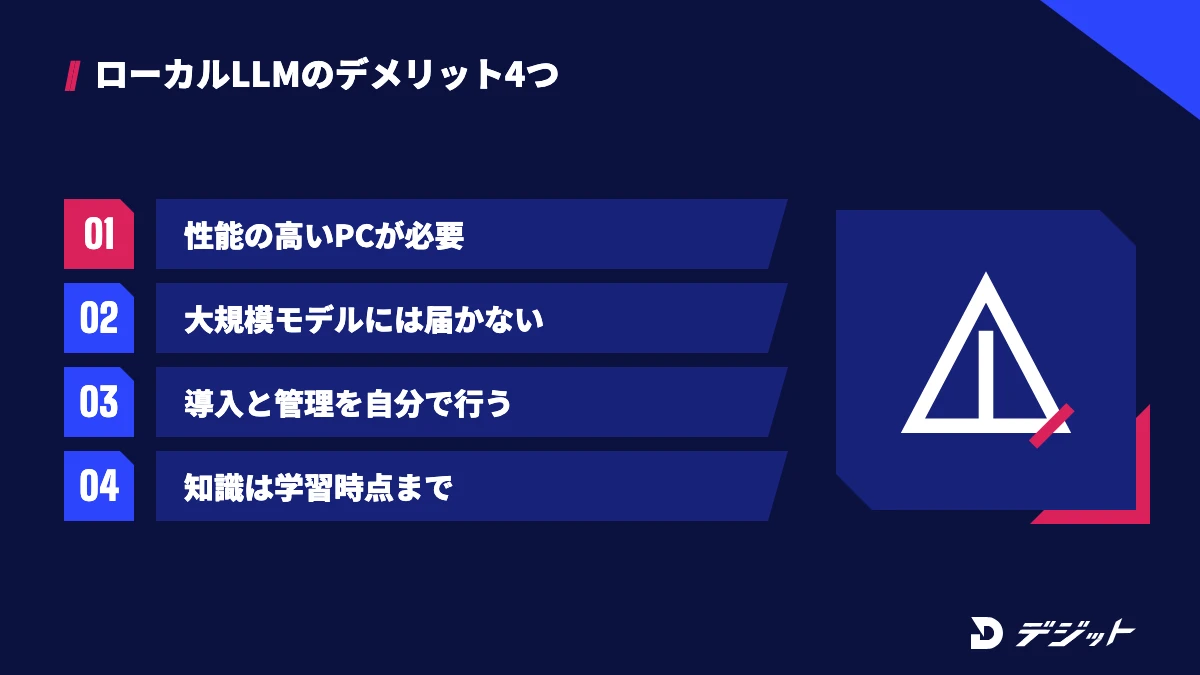
ローカルLLMは、導入するだけで快適に使えるとは限りません。PCの性能と使う方の知識によって、使い勝手に差が出るためです。
ここでは、導入前に知っておきたいデメリットを4つ解説します。
性能の高いPCが必要になる
ローカルLLMの快適さは、PCのメモリとGPUで決まります。大きなモデルほど多くのメモリを使うからです。
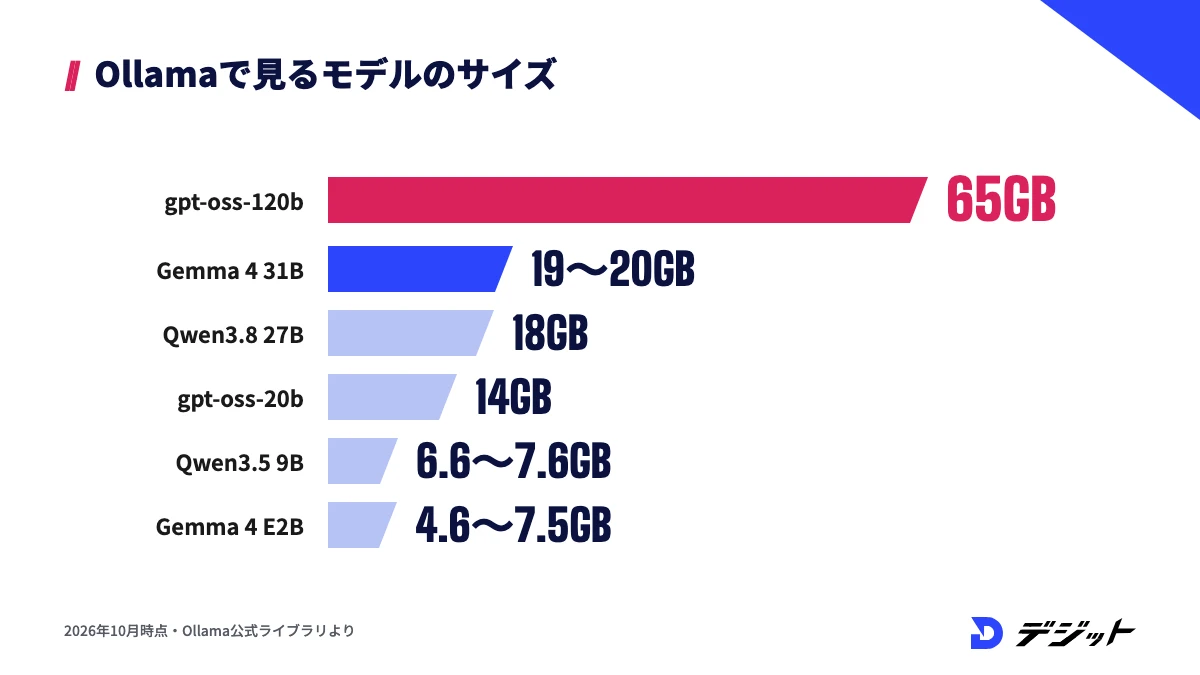
たとえば、gpt-oss-120bは公式の説明で80GBのGPU 1枚に収まるサイズとされ、家庭用のPCでは動かせません。動かしたいモデルによっては買い替えが必要になり、クラウド型AIの月額料金より初期費用が大きくなる場合があります。
大規模なクラウドモデルには規模で届かない
手元のPCで動くモデルは、クラウドで提供される大規模モデルより規模が小さくなります。PCのメモリに収まるサイズまでしか動かせないためです。
たとえば、LM Studioのモデル一覧では、総パラメータ1.6TのDeepSeek V4 Proと2.8TのKimi K3はクラウド専用と表示されています(2026年10月時点)。難しい推論や長い文章の品質を求める場合は、クラウド型AIと併用しましょう。
導入と管理を自分で行う
ローカルLLMでは、モデルの選定・更新・不具合の対応をすべて自分で行います。クラウド型AIのように、提供会社が裏側で調整してくれるわけではありません。
たとえば、回答が途中で切れる、処理が極端に遅いといった症状は、自分で設定を見直して解決する必要があります。ただし、OllamaとLM Studioは導入が簡単なので、個人で試す範囲なら大きな負担にはなりません。
モデルの知識は学習した時点までに限られる
ローカルLLMのモデルは、学習した時点より新しい情報を基本的に知りません。ツールの最新料金や直近のニュースを尋ねても、古い情報や誤った情報を返す場合があります。
最新情報が必要な作業は、公式サイトやWeb検索で確認してください。ローカルLLMは、手元の資料を渡して要約・整形させる使い方のほうが力を発揮します。
ローカルLLMに必要なPCスペック
ローカルLLMに必要なPCスペックは、動かすモデルのサイズで決まります。最初の基準は、LM Studioが推奨するメモリ16GB以上です。
ここでは、メモリとVRAMの目安、GPUの選び方、Mac、GPUなしのPC、ストレージの5点を公式の数値をもとに解説します。
メモリとVRAMの目安を確認する
ローカルLLMでは、モデルの全体がメモリに収まるかどうかを最初に確認します。モデルのファイルサイズが、必要なメモリを考える際の手がかりになるからです。
メモリ・VRAMの容量ごとに、公式に確認できるモデルの数値を整理します。
メモリ/VRAM | 公式に確認できる数値の例 | できることの目安 |
|---|---|---|
8GB | Gemma 4 E2Bの4ビット版は重みだけで2.9GB。LM Studioは8GBのMacでも小型モデルなら使える場合があると案内 | 短い文章の要約・整形のお試し |
16GB | gpt-oss-20bは16GBのメモリで動作。Gemma 4 E4Bの4ビット版は重みだけで4.5GB | 台本の下書き・要約・翻訳 |
32GB | Qwen3.8 27Bは18GB、Gemma 4 31Bは19GB〜20GB(Ollamaのファイルサイズ) | 長い台本・構成の検討 |
80GB以上 | gpt-oss-120bは80GBのGPU 1枚に収まる。Qwen3.5 122Bは81GB(Ollamaのファイルサイズ) | 業務用の大型モデル |
※2026年10月時点・Gemma公式ドキュメント、OpenAI公式、LM Studio公式、Ollama公式ライブラリより。「できることの目安」は公式の数値をもとに本記事で整理したもの
Gemmaの公式ドキュメントは、掲載のメモリ量には実行環境の負荷やキャッシュが含まれないと注記しています。ファイルサイズぎりぎりのメモリでは他のソフトに回す余裕がなくなるため、モデルより余裕のある容量で考えましょう。
GPUはVRAMの容量で選ぶ
GPUを選ぶ際は、処理性能の前にVRAM(GPU専用のメモリ)の容量を確認します。モデルがVRAMに収まらないとCPU側のメモリに分割され、速度が落ちるためです。Ollamaの公式ドキュメントも、性能を重視する場合はCPUへの分割を避けるよう案内しています。
NVIDIAのGeForce RTX 50シリーズのVRAM容量は、以下のとおりです。
GPU | VRAM |
|---|---|
GeForce RTX 5090 | 32GB |
GeForce RTX 5080 | 16GB |
GeForce RTX 5070 Ti | 16GB |
GeForce RTX 5070 | 12GB |
GeForce RTX 5060 Ti | 16GB/8GB |
GeForce RTX 5060 | 8GB |
GeForce RTX 5050 | 8GB |
※2026年10月時点・NVIDIA公式サイトの標準メモリ構成より
RTX 5060 Tiは同じ名前で16GB版と8GB版があるため、購入時に容量を確認してください。AMDのGPUはROCmとVulkanで動かせますが、対応するカードと条件がOllamaの公式ドキュメントで細かく分かれています。
あわせて読みたい
動画編集パソコンの選び方|必要スペックとおすすめ機種
MacはApple Siliconのメモリ容量で判断する
MacでローカルLLMを動かすなら、Apple Silicon搭載機が前提です。OllamaはMシリーズのCPUとGPUの両方に対応する一方、IntelのMacはCPUのみの対応で、LM StudioはIntelのMacに対応していません。
Apple SiliconはCPUとGPUが同じメモリを共有するため、メモリの容量が動かせるモデルの大きさに直結します。LM Studioは16GB以上を推奨し、macOS 14以降を条件にしています。
Apple Silicon向けには、Appleの機械学習研究チームが開発したMLXで動くモデルも選べます。Ollamaでは「gemma4:e2b-mlx」のようにタグの末尾がmlxのモデルが該当します。
GPUなしのPCは小型モデルから試す
GPUがないPCでも、ローカルLLMは動かせます。OllamaではモデルがCPU側のメモリだけで動く状態が想定されており、「ollama ps」のPROCESSOR欄に「100% CPU」と表示されます。
ただし、GPUで処理する場合より生成に時間がかかります。まずGemma 4 E2Bのような小型モデルで速度を確かめ、実用的かどうかを判断しましょう。なお、WindowsのLM Studioは、x64のCPUにAVX2命令への対応を求めています。
ストレージはモデルの本数分を空けておく
ローカルLLMでは、モデルの保存先にまとまった空き容量が必要です。Ollamaの公式ドキュメントは、本体用に少なくとも4GB、モデル用に数十GB〜数百GBが必要になる場合があると案内しています。
複数のモデルを試す方は、SSDに余裕を持たせましょう。容量が足りない場合は、Ollamaは環境変数「OLLAMA_MODELS」、LM StudioはMy Modelsの設定で保存先を変更できます。
ローカルLLMのおすすめモデル7選【2026年10月時点】
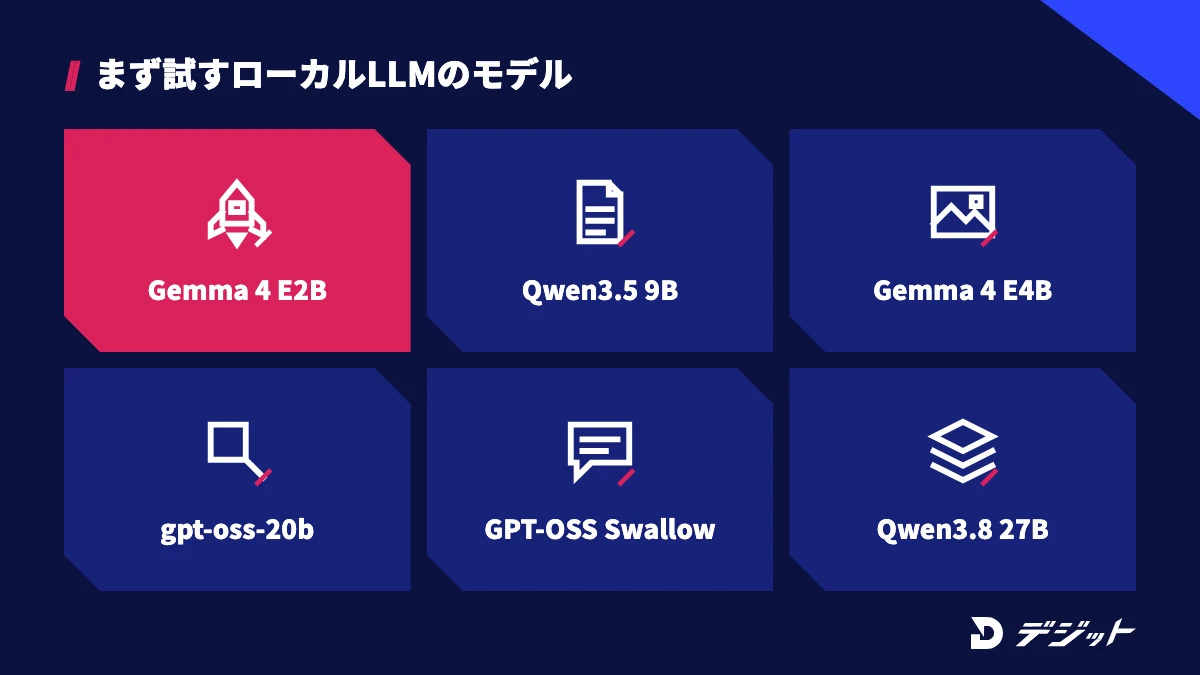
ローカルLLMのおすすめモデルは、PCのメモリと用途で変わります。モデルの入れ替わりは早く、2024年の解説記事に載っているモデルが今も最適とは限りません。
ここでは、OllamaかLM Studioで入手でき、公式でライセンスとサイズを確認できることを基準に7つを紹介します。
おすすめモデル7つの比較表
おすすめモデルは、小さい順に選ぶと失敗しにくくなります。まず軽いモデルで動作を確かめ、速度に余裕があれば大きなモデルへ進めるからです。
7つのモデルを、開発元・サイズ・ライセンス・向いている用途で比較します。
モデル | 開発元 | サイズ | ライセンス | 向いている用途 |
|---|---|---|---|---|
Gemma 4 E2B | 4.6GB〜7.5GB | Apache 2.0 | 最初のお試し | |
Qwen3.5 9B | Alibaba | 6.6GB〜7.6GB | Apache 2.0 | 16GBのPCでの文章作成 |
Gemma 4 E4B | 6.6GB〜9.5GB | Apache 2.0 | 文章・画像入力 | |
gpt-oss-20b | OpenAI | 14GB | Apache 2.0 | 推論・文章作成 |
GPT-OSS Swallow 20B | 東京科学大学などの研究チーム | 変換版で異なる | Apache 2.0 | 日本語の文章 |
Qwen3.8 27B | Alibaba | 18GB | Apache 2.0 | 長文・画像入力 |
Gemma 4 31B | 19GB〜20GB | Apache 2.0 | 長文・推論 |
※サイズはOllamaの公式ライブラリの表示。GPT-OSS Swallowのみ本体はHugging Faceで公開。2026年10月時点・各公式より
上記の7つは、いずれもApache 2.0で公開されています。商用で使う場合も、配布時の条件や各社の利用規約は原文で確認してください。
Gemma 4(小型から大型まで選べる)
Gemma 4は、Googleが公開するオープンモデルで、最初の1本に向いています。E2B・E4B・12B・26B・31Bの5サイズがあり、手元のPCに合わせて選べるためです。
Gemma 4は全サイズが画像入力に対応し、E2B・E4B・12Bは音声入力にも対応します。Hugging Faceのモデルカードには、標準で35以上の言語に対応すると記載されています。コンテキスト長は小型が128K、中型以上が256Kです。
Qwen3.5・Qwen3.8(サイズの幅が広い)
QwenはAlibabaが公開するモデルのシリーズで、Ollamaでは0.8Bから122Bまで幅広く選べます。Qwen3.5 9Bは16GBのPCで試しやすく、Qwen3.8 27Bはメモリに余裕があるPCで長い文章を扱う際の候補です。
Qwen3.8 27Bは、Hugging Faceのモデルカードで画像と動画を理解する視覚言語モデルと説明されています。LM Studioのモデルページでは、最小システムメモリは16GB以上と案内されています。ただし、Ollamaの表示サイズは18GBなので、メモリは多めに確保しましょう。
gpt-oss-20b(16GBで動く設計)
gpt-oss-20bは、OpenAIが公開したオープンウェイトモデルです。OpenAIの公式リポジトリに16GBのメモリで動作すると明記されているため、必要な環境を判断しやすいモデルです。
総パラメータは21B、1回の処理で使う有効パラメータは3.6Bです。上位のgpt-oss-120bは80GBのGPU向けのため、家庭用のPCでは20bを選びます。
GPT-OSS Swallow 20B(日本語を重視する)
GPT-OSS Swallowは、日本語の能力と日英翻訳の能力を高めたモデルです。東京科学大学などの研究チームがgpt-ossをもとに開発し、Hugging Faceで日本語と英語に最適化したモデルと説明しています。
注意点として、公式の配布はGGUF形式ではありません。Hugging Faceには第三者が変換したGGUF版が公開されているため、OllamaやLM Studioで使う場合は変換版を選びます。提供者が公式の研究チームではない点を理解したうえで使いましょう。
メモリと目的でモデルを選ぶ
モデルに迷ったら、メモリの容量と目的の組み合わせで決めます。以下の表で該当する行のモデルから試してください。
こんな方 | 試すモデル |
|---|---|
メモリ8GB〜16GBで試したい方 | Gemma 4 E2B |
メモリ16GBで文章を作りたい方 | Qwen3.5 9B/Gemma 4 E4B/gpt-oss-20b |
日本語の文章を重視する方 | GPT-OSS Swallow 20Bの変換版 |
長い台本や資料を扱いたい方 | Qwen3.8 27B/Gemma 4 31B |
画像を見せて質問したい方 | Gemma 4/Qwen3.8 |
※日本語の品質を比べた公式の指標はないため、自分の原稿で同じプロンプトを試して比較するのが確実です。
Ollamaのライブラリで上位に並ぶllama3.1やdeepseek-r1は、更新が1年前のモデルです(2026年10月時点)。古い解説記事のモデル名をそのまま使わず、公式のライブラリで更新時期を確認してから選びましょう。
GGUFとは?ローカルLLMのモデル形式と量子化の見方
GGUFとは、モデルを素早く読み書きできるように最適化されたファイル形式です。llama.cppの開発者が作った形式で、ローカルLLMのモデルを探す際に頻繁に目にします。
ここでは、GGUFの特徴・量子化の種類・GGUFの入手方法の3点を解説します。
GGUFの特徴を押さえる
GGUFの特徴は、モデルの重みに加えて標準化されたメタデータを1つのファイルに持てることです。Hugging Faceの公式ドキュメントは、重みだけを持つsafetensors形式との違いをこの点で説明しています。
GGUFはllama.cppのほか、LM StudioやOllamaでも使えます。PyTorchなどで開発されたモデルもGGUFに変換できるため、ローカルLLMの配布形式として広く使われています。なお、Apple Silicon向けには、GGUFとは別にMLX形式のモデルも配布されています。
量子化の種類はファイル名で見分ける
GGUFのファイル名にある「Q4_K_M」のような文字は、量子化の種類を示します。数字が小さいほど容量は軽くなり、そのぶん品質が下がります。LM Studioの公式ドキュメントも、Qは量子化を指し、ファイルを圧縮する代わりに品質がある程度下がると説明しています。
主な量子化の種類を、Hugging Faceの公式ドキュメントをもとに比較します。
種類 | 重み1つあたりのビット数 | 特徴 |
|---|---|---|
F16 | 16ビット | 浮動小数点のまま。容量が大きい |
Q6_K | 約6.56ビット | 品質を優先 |
Q5_K | 5.5ビット | 品質と容量の中間 |
Q4_K | 4.5ビット | 容量を抑えやすい |
Q2_K | 約2.63ビット | 容量は小さいが精度が大きく下がる |
※2026年10月時点・Hugging Face公式ドキュメントより。特徴は本記事で整理したもの
LM Studioは、マシンの性能が許すなら4ビット以上の形式を推奨しています。Hugging FaceのGGUFをOllamaで実行する場合も、Q4_K_Mがあれば既定で選ばれるため、迷ったらQ4_K_Mから試しましょう。
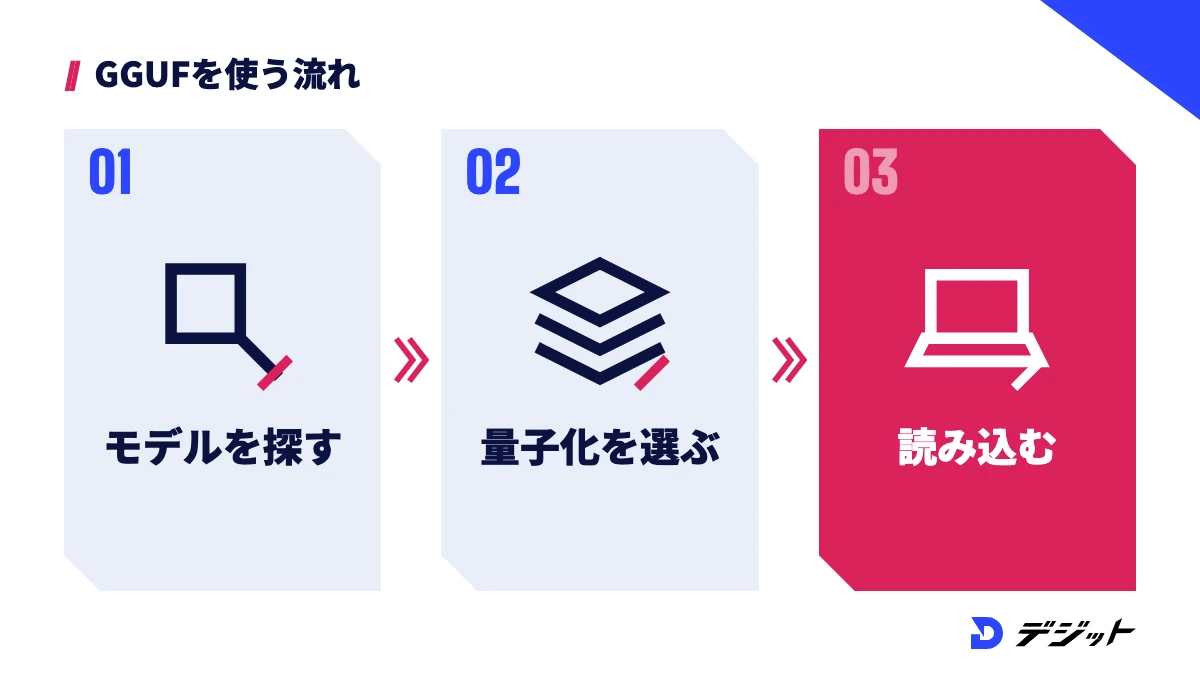
GGUFを入手して読み込む
GGUFのモデルは、主にHugging Faceから入手します。Hugging Faceのモデル一覧はGGUFのタグで絞り込めます。
GGUFの読み込み方法は、以下のとおりです。
- LM Studio:Discoverタブで検索するか、Hugging FaceのURLを検索バーに貼り付ける
- Ollama(Hugging Faceから直接):「ollama run hf.co/ユーザー名/リポジトリ名」を実行する
- Ollama(手元のファイル):Modelfileに「FROM ファイルのパス」と書き、「ollama create」でモデルを作る
Ollamaは読み込み時に量子化しないため、量子化済みのGGUFを選んでください。Hugging Faceの基本的な使い方は、Hugging Faceの使い方で確認できます。
OllamaとLM Studioの違い|ローカルLLMの実行ツールの選び方
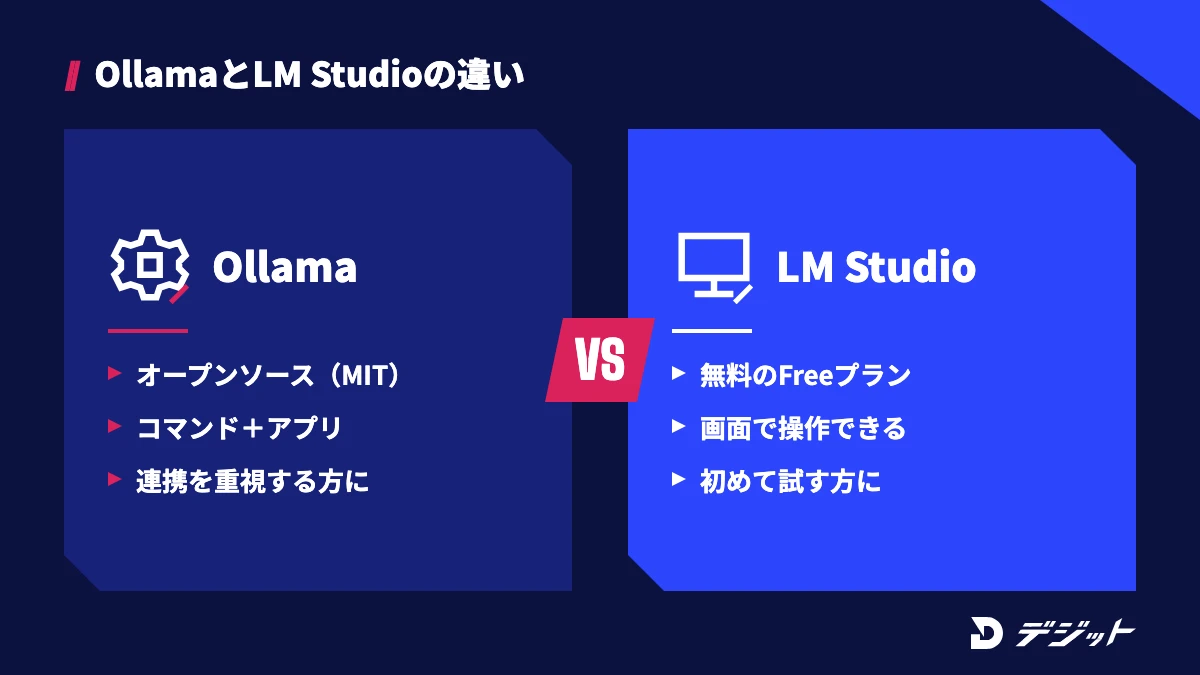
ローカルLLMの実行ツールは、画面で操作したい方はLM Studio、コマンドや他のソフトとの連携を重視する方はOllamaが向いています。どちらもローカル実行は無料で、モデルを動かすだけならできることに大きな差はありません。
ここでは、2つのツールの違いを表で比較し、LM Studioの新しいアプリBionicとの関係も整理します。
OllamaとLM Studioの比較表
OllamaとLM Studioの違いは、操作方法と提供形態に表れます。Ollamaはオープンソース、LM Studioは利用規約のもとで無料提供されるアプリです。
2つのツールを、7つの観点で比較します。
項目 | Ollama | LM Studio |
|---|---|---|
ローカル実行の料金 | 無料(無制限) | 無料(Freeプラン) |
提供形態 | オープンソース(MIT) | 利用規約で個人利用・社内業務利用を許諾 |
主な操作 | コマンド+デスクトップアプリ | デスクトップアプリ |
Windows | Windows 10 22H2以降 | x64・ARM(x64はAVX2が必要) |
Mac | macOS 14以降 | macOS 14以降・Apple Siliconのみ |
Linux | 対応 | 対応(x64・ARM64) |
最新版 | v0.40.13(2026年10月28日) | 0.4.27 |
※2026年10月時点・Ollama公式サイト、GitHub、LM Studio公式サイトより
上記の比較から、コマンドに慣れていない方はLM Studioから始めると迷いにくくなります。動画制作の自動化や他のツールとの連携まで進めたくなったら、Ollamaも併用すると便利です。詳しい使い方は、Ollamaの使い方とLM Studioの使い方で解説しています。
BionicはLM Studioとは別のアプリ
Bionicは、LM Studioが2026年7月に発表したAIエージェント用のアプリです。コーディング・調査・文書やファイルの作業を任せる用途で設計されており、公式には従来のLM Studioとは別の新しいアプリと説明されています。
Bionicは、ローカルモデルとクラウドのモデルを切り替えられます。従来のLM Studioも併用でき、モデルの細かな設定をしたい場合は従来のアプリを使えます。ローカルLLMをまず試す目的なら、本記事の手順どおりLM Studioから始めれば問題ありません。
OllamaでローカルLLMを構築する手順【4STEP】
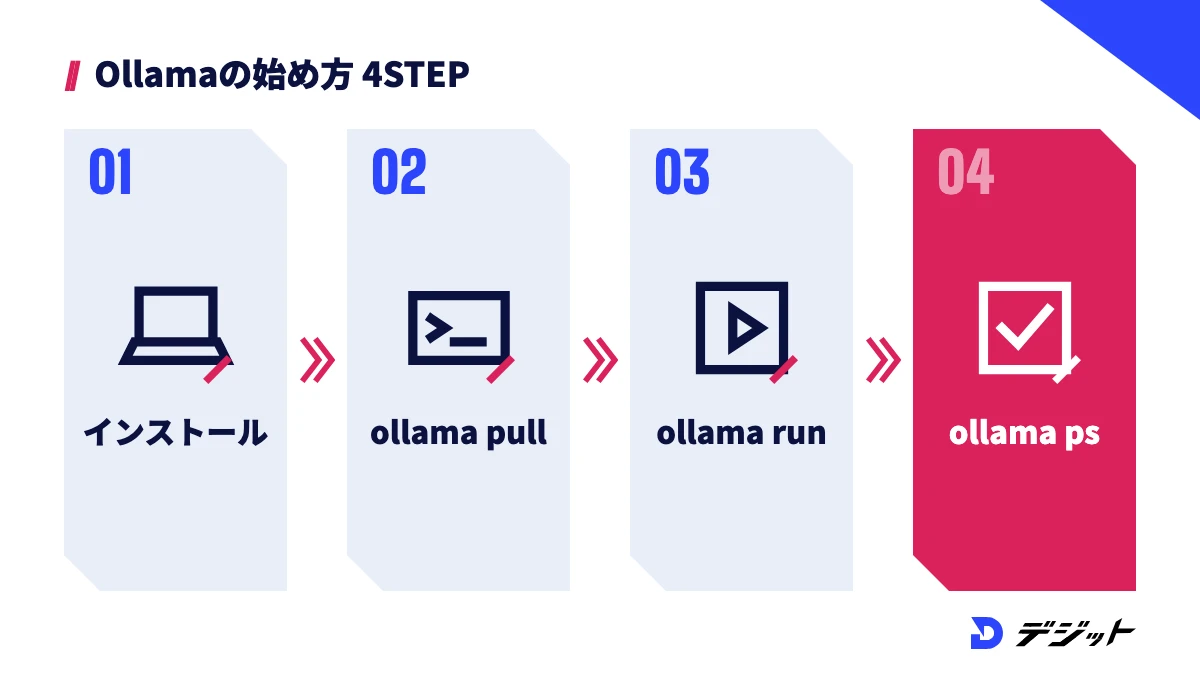
OllamaでのローカルLLMの構築は、インストールからチャットまで4STEPで完了します。ここではGemma 4 E2Bを例にします。
以下の手順は、2026年10月時点のOllama公式ドキュメントをもとにまとめています。
STEP1 Ollamaをインストールする
Ollamaは、公式サイトのダウンロードページからインストールします。OSごとの導入方法は、以下のとおりです。
- Windows:OllamaSetup.exeを実行する。管理者権限は不要
- macOS:ollama.dmgを開き、OllamaをApplicationsフォルダに移す
- Linux:公式のインストールコマンドを実行する
インストール後はOllamaがバックグラウンドで動き、PowerShellやターミナルで「ollama」コマンドが使えるようになります。
STEP2 モデルをダウンロードする
モデルは、「ollama pull」のあとにモデル名を指定してダウンロードします。Gemma 4 E2Bの場合のコマンドは、以下のとおりです。
ollama pull gemma4:e2bモデル名とタグは、Ollamaの公式ライブラリで確認できます。タグの末尾が「cloud」のモデルはクラウドで動くため、ローカルLLMとして使う場合は選ばないでください。
STEP3 モデルを起動してチャットする
モデルは、「ollama run」のあとにモデル名を指定して起動します。起動後に文章を入力すると、モデルが回答します。
ollama run gemma4:e2bコマンドを使いたくない方は、macOSとWindowsのOllamaアプリでも、モデルのダウンロードとチャットが可能です。アプリではテキストやPDFのファイルを読み込ませられます。
STEP4 GPUで動いているか確認する
生成が遅い場合は、モデルがGPUに載っているかを確認します。コマンドは、以下のとおりです。
ollama psPROCESSOR欄が「100% GPU」ならGPUだけで動いています。「100% CPU」やCPUとGPUの割合表示の場合は、より小さいモデルに変えると改善する場合があります。
LM StudioでローカルLLMを構築する手順【4STEP】
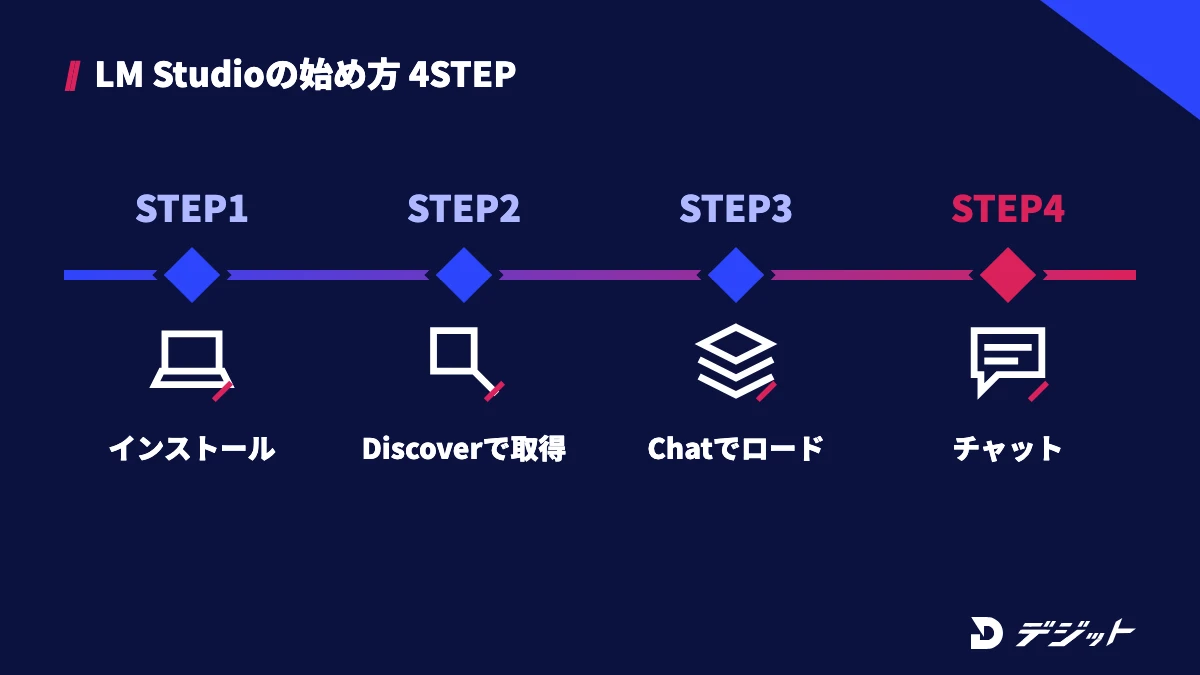
LM StudioでのローカルLLMの構築は、アプリの画面操作だけで完了します。コマンドを使わないので、初めてローカルLLMを試す方に向いています。
以下の手順は、2026年10月時点のLM Studio公式ドキュメントをもとにまとめています。
STEP1 LM Studioをインストールする
LM Studioは、公式サイトのダウンロードページからOSに合うインストーラーを入手します。先に公式のシステム要件を確認し、Macの場合はApple Silicon搭載機かどうかを確かめてください。
STEP2 Discoverタブでモデルをダウンロードする
モデルは、LM StudioのDiscoverタブで探します。Macは「⌘+2」、WindowsとLinuxは「Ctrl+2」で開けます。
「gemma」などのキーワードで検索すると、同じモデルに複数の量子化の選択肢が表示されます。ファイルサイズがPCのメモリより十分に小さいものを選び、ダウンロードしましょう。
STEP3 Chatタブでモデルをロードする
モデルは、Chatタブのモデルローダーから読み込みます。ダウンロード済みのモデルを選ぶと、モデルの重みがコンピューターのメモリに確保されます。
STEP4 チャットして文書を読み込ませる
ロードが完了すると、Chatタブでモデルと会話できます。文書を読ませたい場合は、.docx・.pdf・.txtのファイルをチャットに添付しましょう。
文書がモデルのコンテキストに収まる場合は全文が会話に追加され、長い場合は関連部分を抜き出すRAGに切り替わります。RAGは質問の書き方で結果が変わるため、元の資料に含まれそうな言葉を質問に入れると精度が上がりやすくなります。
動画制作でのローカルLLMの使いどころ5つ
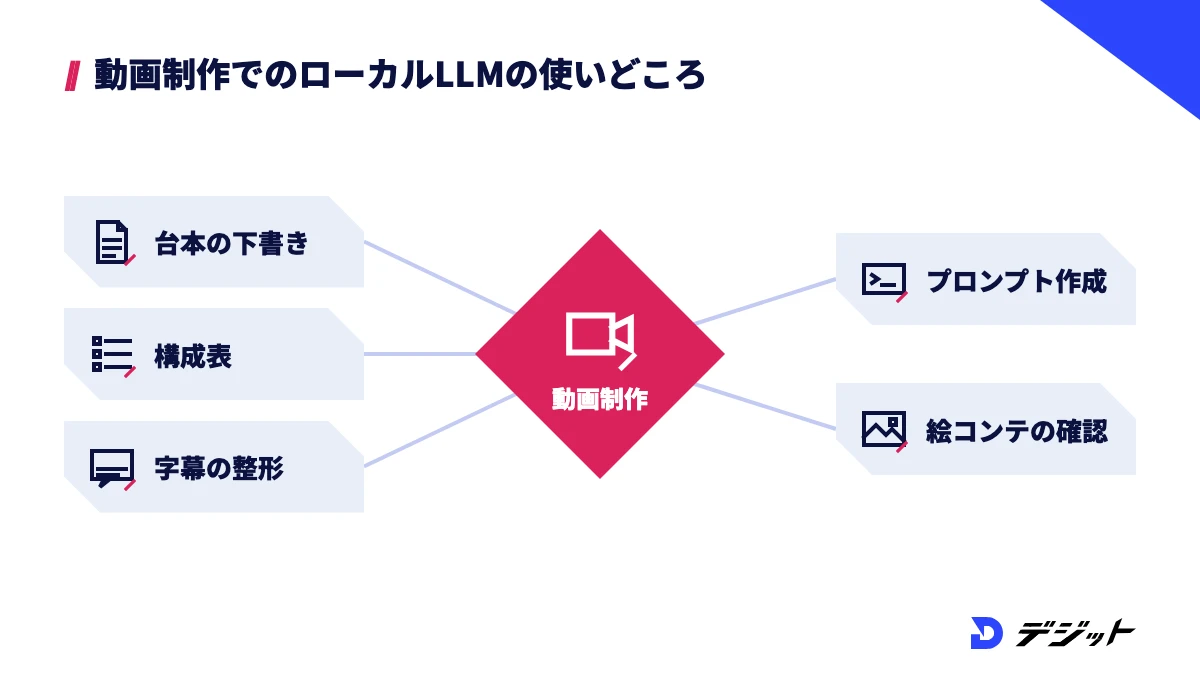
動画制作でのローカルLLMの使いどころは、文章を扱う工程全般です。動画そのものは作れませんが、企画・台本・字幕・プロンプトといった動画の前後の作業を手元で進められます。
ここでは、動画制作の工程ごとに5つの使い方を、すぐに試せるプロンプト例とあわせて紹介します。
工程ごとの使いどころを確認する
ローカルLLMが特に役立つのは、公開前の素材を扱う工程です。商品情報や撮影素材の書き起こしを、外部のサービスに送らずに処理できるからです。
動画制作の5つの工程と、ローカルLLMに任せる作業を整理します。
工程 | ローカルLLMに任せる作業 | 向いているモデル |
|---|---|---|
台本 | 資料からの下書き・尺に合わせた調整 | 長文に強い大きめのモデル |
構成 | カット割りの表の作成 | 長文に強い大きめのモデル |
字幕 | 誤字の修正・行の調整 | 軽いモデルでも可 |
プロンプト | 日本語の指示を英語のプロンプトへ変換 | 軽いモデルでも可 |
確認 | 絵コンテや静止画の内容チェック | 画像入力に対応したモデル |
上記のうち、字幕の整形とプロンプトの変換は短い入力の繰り返しなので、小さいモデルでも試しやすい作業です。プロンプト例は自由に書き換えて使ってください。
台本の下書きを作る
ローカルLLMは、公開前の資料から台本の下書きを作る作業に向いています。商品の仕様書や社内資料を入力しても、手元のPCで処理が完結するからです。
台本の下書きを作るプロンプト例は、以下のとおりです。
あなたは動画広告の台本ライターです。以下の資料をもとに、60秒の縦型動画の台本を書いてください。「冒頭3秒のフック・悩みの提示・解決策・行動の呼びかけ」の順に分け、ナレーションは1秒あたり5文字以内を目安にしてください。資料にない数字や効果は書かず、足りない情報は最後に質問として挙げてください。
【資料】ここに商品情報を貼り付ける
資料にない数字を書かないように指定すると、架空の効果や実績が混ざるのを防ぎやすくなります。広告の台本では、表現の確認を必ず人が行ってください。
カット割りの構成表を作る
台本ができたら、ローカルLLMにカット割りの構成表を作らせます。表形式を指定すると、そのまま制作の指示書として使いやすくなるからです。
以下の台本を、カット割りの表にしてください。列は「カット番号・秒数・映す内容・ナレーション・テロップ」です。1カットは8秒以内にし、合計秒数が60秒になるように調整してください。登場人物の服装と場所は全カットでそろえてください。
【台本】ここに台本を貼り付ける
生成された表の秒数の合計は、計算が合わない場合があります。人の手で合計を確かめてから、次の工程に進みましょう。動画全体の流れは、AI動画の作り方で工程ごとに確認できます。
字幕を整形する
文字起こしした字幕の整形は、ローカルLLMが得意な作業の1つです。誤字の修正や行の調整は決まった手順の繰り返しで、回数に応じた料金も発生しません。
Gemma 4の小型モデルのように音声入力に対応したモデルもありますが、タイムコード付きの字幕を作るには専用のツールが向いています。WhisperやVrew、Premiere Proの文字起こしで字幕を作り、書き出したSRTファイルをローカルLLMに渡す流れが効率的です。
以下はSRT形式の字幕です。番号とタイムコードは変更せず、字幕の本文だけを整えてください。誤字と同音異義語の誤りを直し、「えー」「あのー」などのつなぎ言葉を削除し、1行は全角16文字以内にしてください。判断に迷う箇所は本文を変えず、最後に一覧で書き出してください。
【字幕】ここにSRTを貼り付ける
長い字幕は途中で切れる場合があります。Ollamaの既定のコンテキスト長はVRAM 24GiB未満で4Kトークンのため、長い字幕は分割するか、設定でコンテキスト長を増やす必要があります。処理後は、タイムコードが変わっていないか必ず確認してください。
動画生成AIのプロンプトを作る
ローカルLLMは、日本語の指示を動画生成AI用の英語プロンプトに変換する用途にも使えます。動画生成AIのクレジットを消費する前に、手元で何度でも言い回しを試せるからです。
あなたは動画生成AIのプロンプトエンジニアです。以下の日本語の指示を、英語のプロンプトに変換してください。「被写体・動き・カメラワーク・光と色・雰囲気」の5要素を必ず含め、1文で書いてください。画面に文字は入れない指定を加えてください。別案を3つ作り、日本語の説明も添えてください。
【指示】夕暮れの海辺をゆっくり歩く女性の後ろ姿を、横から追いかけるように撮りたい
変換したプロンプトは、動画生成AIに入力して結果を確認します。動画生成AIごとに効くプロンプトの書き方は異なるため、ツールの公式ガイドに合わせて調整してください。
絵コンテや静止画を確認する
画像入力に対応したモデルなら、絵コンテや生成した静止画の確認にも使えます。Ollamaでは、モデル名のあとに画像のパスを指定して質問できます。
ollama run gemma4 ./storyboard.png "この絵コンテの登場人物の服装と背景を箇条書きで説明してください"画像の内容を文章にすると、動画生成AI用のプロンプトの土台や、カット間の統一感を確かめる材料になります。ただし、画像の細部を読み違える場合があるため、最終判断は人が行いましょう。
ローカルLLMでは担当できない工程を把握する
ローカルLLMは文章のモデルなので、動画の生成・音声の読み上げ・映像の編集は別のツールが担当します。工程ごとに必要なツールを、以下の表にまとめます。
工程 | 使うもの |
|---|---|
手元での動画生成 | ローカルの動画生成・ComfyUI |
文字起こし | Whisper |
ナレーション | |
クラウドでの企画の下書き |
2026年10月時点で、Wan-VideoのGitHubで公開されている動画生成モデルの最新の番号はWan2.2です。手元で動画まで作りたい方は、ローカルLLMとは別にVRAMとストレージの確保が必要です。
ローカルLLMの注意点5つ
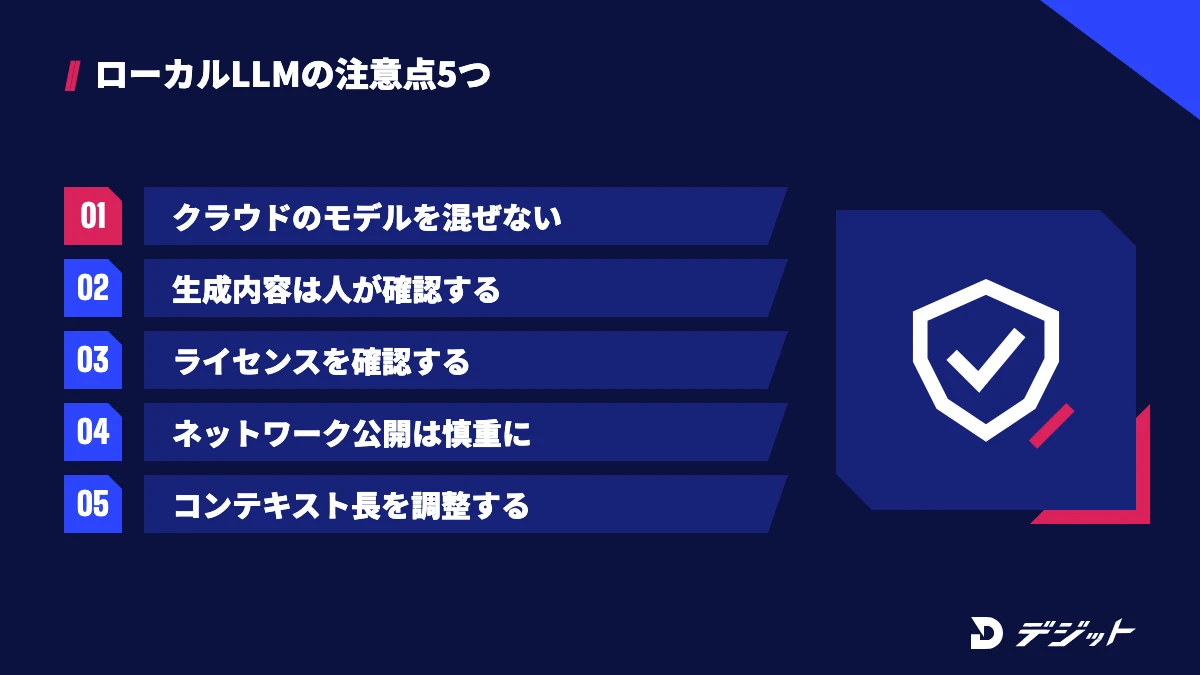
ローカルLLMは手元で動くため安全と思われがちですが、使い方によってはデータが外に出たり、誤った情報をそのまま使ったりする恐れがあります。設定と運用の両方を確認することが重要です。
ここでは、ローカルLLMを使う際の注意点を5つ解説します。
クラウドで動くモデルを混ぜない
OllamaやLM Studioを使っていても、クラウドのモデルを選ぶと処理は外部で行われます。Ollamaではタグに「cloud」が付くモデル、Bionicではクラウドで動くモデルが該当します。
Ollamaは、クラウドのプロンプトと応答は保存せず学習にも使わないと説明しています。それでも機密情報を扱う場合は、環境変数「OLLAMA_NO_CLOUD=1」でクラウド機能を無効にできます。
生成された内容は人が確認する
ローカルLLMの回答には、事実と異なる内容が含まれる場合があります。もっともらしい誤りを生成するハルシネーションは、クラウド型AIと同じように起こるためです。
確認する項目は、以下のとおりです。
- 固有名詞と数字
- 商品の効果や実績の表現
- ツールの料金や仕様
- 他者の著作物に似た表現
特に広告の台本は、誤った表現が法令違反につながる場合があります。公開前に、必ず人が根拠と照らし合わせてください。
モデルごとのライセンスを確認する
ローカルLLMのモデルは、ツールが無料でもモデルごとにライセンスが異なります。商用利用の可否や条件は、モデルのライセンスで決まるからです。
本記事の7モデルはApache 2.0ですが、同じシリーズでもサイズやバージョンでライセンスが同じとは限りません。仕事で使う場合は、使うモデルのモデルカードとライセンスの原文を確認してください。第三者が変換したGGUFは、元のモデルのライセンスもあわせて確認しましょう。
ネットワークへの公開は慎重に行う
ローカルLLMをほかの端末から使えるようにすると、アクセス管理が必要になります。Ollamaは既定で自分のPC(127.0.0.1)のポート11434だけで待ち受けますが、環境変数「OLLAMA_HOST」で変更できます。
LM Studioもローカルネットワーク上でサーバーを提供できます。社内で共有する場合は、誰が接続できるかを決めてから設定を変更しましょう。
コンテキスト長とメモリのバランスを取る
長い文章を扱う際は、コンテキスト長の設定を確認します。Ollamaの既定はVRAM 24GiB未満で4K、24GiB〜48GiBで32K、48GiB以上で256Kトークンです。
Ollamaはアプリの設定画面のスライダーか環境変数「OLLAMA_CONTEXT_LENGTH」で変更できます。ただし、コンテキスト長を増やすとメモリの使用量も増えるため、「ollama ps」でGPUに収まっているか確認しましょう。
企業やチームでのローカルLLMの活用シーンと導入の流れ
企業やチームでのローカルLLMは、外部に出せない文書を扱う業務で検討されます。個人の導入と違い、モデルの性能に加えて運用ルールの設計も必要です。
ここでは、主な活用シーンと、導入を進める4つのステップを解説します。
ローカルLLMの主な活用シーン
ローカルLLMは、社内の機密情報を入力する業務に向いています。業務ごとの使い方は、以下の表のとおりです。
活用シーン | ローカルLLMの使い方 |
|---|---|
社内文書の検索 | 規程やマニュアルをRAGで参照して回答する |
文書の確認 | 契約書や報告書の要約・確認項目の洗い出し |
問い合わせ対応 | 社内問い合わせの回答案を作る |
開発 | 社外に出せないコードの解説・修正案の作成 |
映像制作 | 未公開の台本・字幕・企画書の処理 |
上記の業務でも、出力をそのまま使わず、担当者が確認する体制を作ることが前提です。
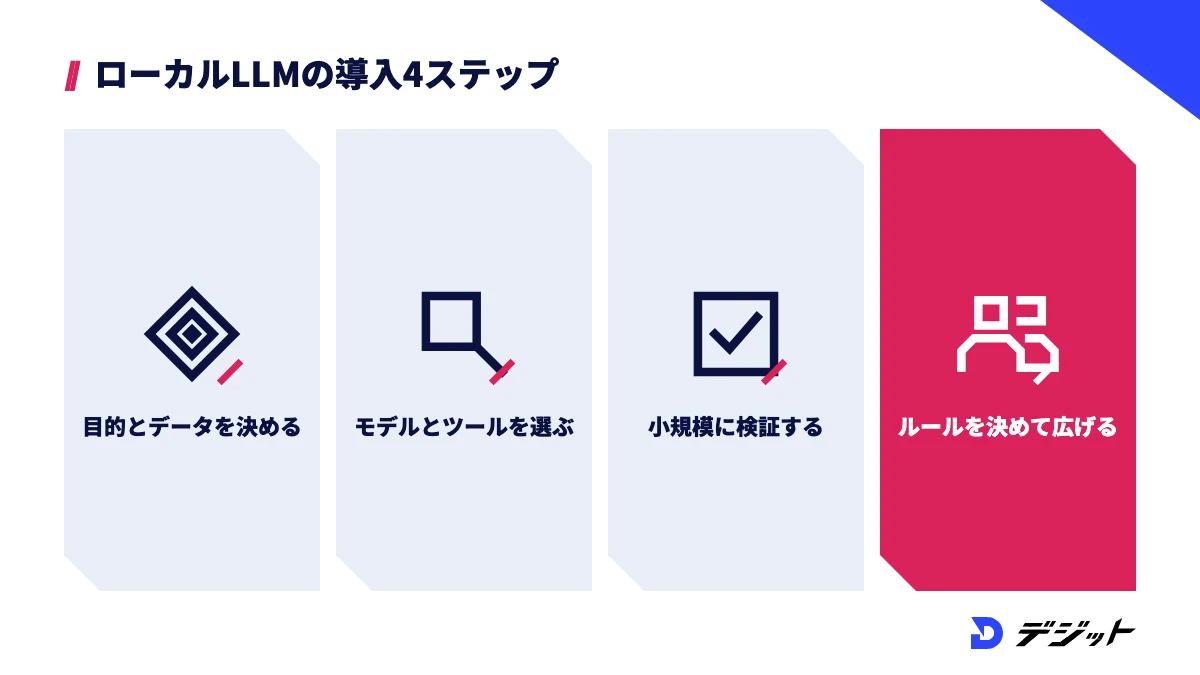
導入を4ステップで進める
ローカルLLMの導入は、小さく試してから広げるのが基本です。最初から高価なサーバーを買うと、用途に合わなかった場合に無駄が大きくなるからです。
導入の流れは、以下のとおりです。
- 目的と扱うデータを決める:どの業務で、どの機密度の情報を使うかを整理する
- モデルとツールを選ぶ:ライセンスと必要なメモリを確認する
- 小規模に検証する:1台のPCで実際の業務データを使い、品質と速度を評価する
- ルールを決めて広げる:利用ガイドライン・確認体制・更新の担当者を決めて展開する
同時に使う人数が増える場合は、個人向けのツールではなくサーバー向けの構成も検討しましょう。必要な機器と費用は人数と求める速度で変わるため、社内の情報システム担当者とあわせて判断してください。
ローカルLLMを動画制作の仕事に活かすなら
ローカルLLMは動画制作の文章作業を効率化しますが、動画の品質を決めるのは企画力と編集の判断です。ツールの操作を覚えるだけでは、仕事として通用する作品にはなりません。
ここでは、独学で詰まりやすい場面と、解決の選択肢を紹介します。
独学で詰まりやすい場面を把握する
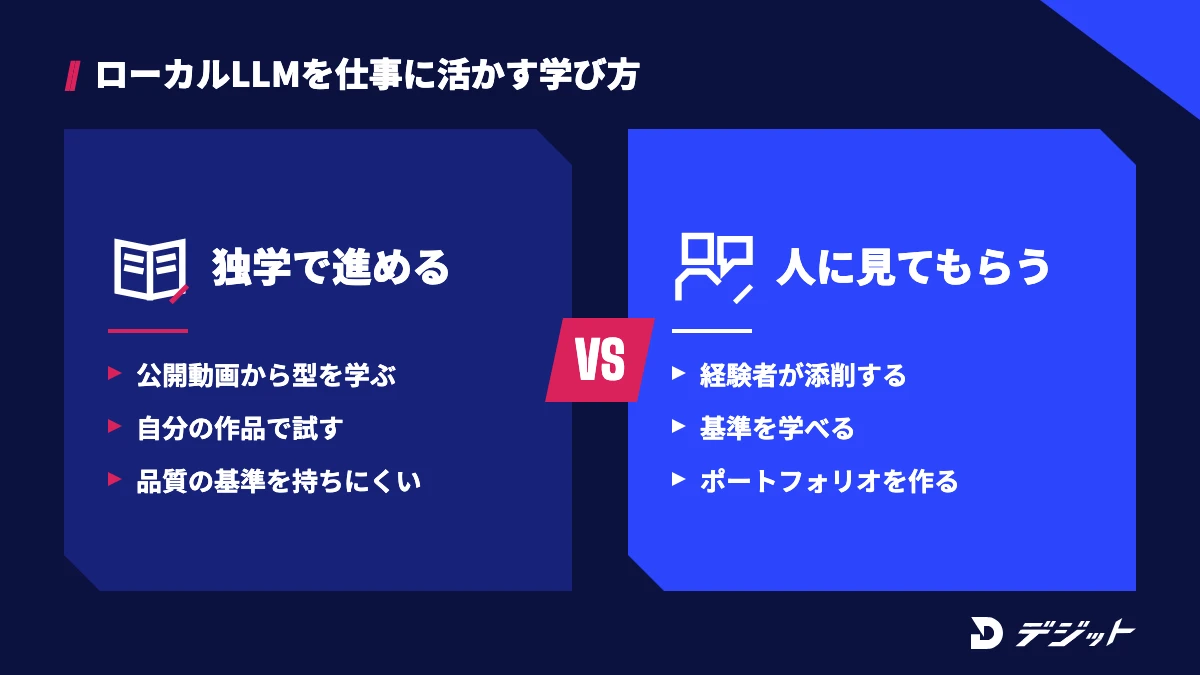
AI動画を独学で学ぶ際は、ツールの操作より「仕事で求められる品質が分からない」点で詰まりやすくなります。AIが作った台本や映像の良し悪しを判断する基準は、制作の経験がないと持ちにくいからです。
独学で詰まりやすい場面と対処法は、以下のとおりです。
詰まる場面 | 原因 | 対処 |
|---|---|---|
台本が単調になる | 構成の型を知らない | 公開されている広告動画を分解して型を学ぶ |
品質を判断できない | 基準を持っていない | 経験者に添削してもらう |
案件が取れない | 実績を示す作品がない | ポートフォリオを先に作る |
独学で進められる部分と、人に見てもらう部分を分けると、学習の無駄を減らせます。
学び方に迷う方は、動画編集の独学とスクールの違いや動画編集スクールおすすめも比較材料になります。AI動画スクール「デジット」は、専任メンターがマンツーマンで伴走し、ポートフォリオ制作から案件獲得までサポートするオンラインのスクールです。4ヶ月・6ヶ月プランの案件紹介は、案件斡旋を保証するものではありません。
まとめ
- ローカルLLMとは、手元のPCや社内サーバーで動かす大規模言語モデルで、入力内容を外部に送らずに処理できる
- PCはメモリ16GB以上が最初の基準で、GPUを選ぶ際はVRAMの容量を確認する
- 最初のモデルはGemma 4 E2Bなどの小型モデルが試しやすく、日本語を重視するならGPT-OSS Swallowも候補になる
- コマンドに慣れていない方はLM Studio、連携を重視する方はOllamaが向いている
- 動画制作では、台本・構成・字幕・プロンプト作成など文章の工程で活用できる
まずはOllamaかLM Studioを入れ、Gemma 4 E2Bで手元の台本の要約を試してみましょう。
よくある質問
QローカルLLMは無料で使えますか?
ローカルLLMは、OllamaやLM Studioと公開モデルを使えば利用料なしで動かせます。Ollamaの料金ページには、自分のハードウェアでの実行は常に無制限と書かれています(2026年10月時点)。ただし、PC本体の購入費と電気代は自己負担です。
QローカルLLMに必要なPCスペックはどれくらいですか?
ローカルLLMの最初の基準は、LM Studioが推奨するメモリ16GB以上で、Windowsは専用VRAM 4GB以上も推奨されています(2026年10月時点)。動かすモデルが大きくなるほど多くのメモリが必要で、gpt-oss-20bは16GB、gpt-oss-120bは80GBのGPUが目安です。
QローカルLLMはGPUなしでも動きますか?
ローカルLLMは、GPUのないPCでもCPUとメモリで動かせます。ただし、GPUで処理する場合より生成に時間がかかります。Gemma 4 E2Bのような小型モデルで速度を確かめてから、使い続けるかを判断しましょう。
QGGUFとは何ですか?
GGUFとは、モデルを素早く読み書きできるように最適化されたファイル形式です。重みとメタデータを1つのファイルに持ち、llama.cpp・LM Studio・Ollamaで使えます。量子化の種類はファイル名で分かり、迷った場合はQ4_K_Mから試すと選びやすくなります。
QローカルLLMとChatGPTはどちらを使うべきですか?
社外に出せない素材や大量の定型処理にはローカルLLM、高度な推論や最新情報の調査にはChatGPTのようなクラウド型AIが向いています。どちらか一方に決める必要はなく、作業ごとに使い分けると両方の利点を活かせます。
出典・参考
- Ollama 公式サイト(料金)
- Ollama 公式ドキュメント「Quickstart」
- Ollama 公式ドキュメント「Windows」
- Ollama 公式ドキュメント「macOS」
- Ollama 公式ドキュメント「Hardware support」
- Ollama 公式ドキュメント「FAQ」
- Ollama 公式ドキュメント「Context length」
- Ollama 公式ドキュメント「Importing a Model」
- Ollama 公式ドキュメント「Vision」
- Ollama 公式ブログ(デスクトップアプリ)
- Ollama(GitHub・v0.40.13)
- Ollama ライブラリ
- Ollama ライブラリ:Gemma 4
- Ollama ライブラリ:Qwen3.8
- Ollama ライブラリ:Qwen3.5
- Ollama ライブラリ:gpt-oss
- LM Studio 公式ドキュメント「System Requirements」
- LM Studio 公式ドキュメント(概要)
- LM Studio 公式ドキュメント「Get started」
- LM Studio 公式ドキュメント「Download an LLM」
- LM Studio 公式ドキュメント「Chat with Documents」
- LM Studio 公式ドキュメント「Offline Operation」
- LM Studio 料金
- LM Studio ダウンロード
- LM Studio 利用規約(2026年8月23日版)
- LM Studio モデル一覧
- LM Studio モデル:Qwen3.8
- Introducing LM Studio Bionic
- LM Studio Bionic 公式ドキュメント
- Gemma 公式ドキュメント(Gemma 4 概要・必要メモリ)
- Gemma 4 ライセンス(Apache 2.0)
- Hugging Face:google/gemma-4-e4b
- Hugging Face:Qwen/Qwen3.8-27B
- Hugging Face:Qwen/Qwen3.5-9B
- gpt-oss(OpenAI・GitHub)
- Swallow LLM 公式サイト
- Hugging Face:GPT-OSS-Swallow-20B-RL-v0.1
- Hugging Face:DeepSeek-V4-Pro
- Hugging Face 公式ドキュメント「GGUF」
- Hugging Face 公式ドキュメント「Ollama」
- llama.cpp(GitHub)
- MLX(GitHub)
- NVIDIA GeForce グラフィックスカードの比較
- Whisper(OpenAI・GitHub)
- Wan-Video(GitHub)
この記事の監修者
萩野 研斗
デジット AI動画講師/動画広告ディレクター
デジット AI動画講師/動画広告ディレクター
萩野 研斗
広告動画・CM制作のディレクションを担当し、商品理解からコンセプト設計、絵コンテ、AIによる映像化までを一気通貫で対応。数値から逆算した構成設計を軸に、認知獲得からCV改善まで目的に応じたクリエイティブを設計する。
- 広告動画・CM制作のディレクション
- Claude Code/Higgsfield


