
Ollamaとは?使い方・おすすめモデル・料金を解説【2026年最新】

Ollamaとは何かを2026年10月時点の公式情報で解説。Mac・Windows・Linuxのインストール手順、基本コマンド、用途別のおすすめモデル、GUIとAPIの連携、必要スペック、料金、動画制作での使いどころまで分かります。
この記事の結論
- Ollama(オラマ)とは、Gemma 4やQwenなどのオープンなAIモデルを自分のPCで動かす無料のオープンソースツールで、Mac・Windows・Linuxに対応します。
- インストール後に「ollama run gemma4:e2b」と打つだけでチャットを始められ、公式はこのモデルにVRAMかMacの統合メモリ8GBを推奨しています。
- 自分のPCでの実行は無制限で0円、クラウドモデルは従量課金かProの月額20ドルからで(2026年10月時点)、動画制作では台本・字幕整形・大量の文章処理に向きます。
Ollama(オラマ)は、Gemma 4・Qwen・gpt-ossなどのオープンなAIモデルを自分のPCで動かす無料のツールです。Mac・Windows・Linuxに対応し、インストール後は1行のコマンドでAIとのチャットを始められます。
Ollamaの仕組みと必要スペックを把握すると、手持ちのPCで動くモデルを判断でき、大きなモデルのダウンロードをやり直す手間を減らせます。また、動画の台本や字幕の下書きをクラウドに送らず、手元のPCで処理できるようになります。
本記事では、Ollamaのインストール・基本コマンド・おすすめモデル・GUIとAPIの連携・必要スペック・料金をまとめています。さらに、動画制作での使いどころも紹介します。自分のPCでAIを動かす方法全体はローカルLLMとはで解説しています。
Ollamaとは?できることと基本情報の早見表
Ollamaとは、オープンなAIモデルをダウンロードして、自分のPCやサーバーで実行するためのオープンソースのツールです。ChatGPTのようなサービスと違い、文章の処理を手元のPCで完結できる点が特徴です。
ここでは、Ollamaの基本情報を早見表で示したうえで、モデルとの関係・できること・クラウド型AIとの違いを3つの視点で解説します。
Ollamaの基本情報を、以下の表にまとめます。
項目 | 内容 |
|---|---|
種類 | ローカルLLMの実行ツール(オープンソース・MITライセンス) |
最新版 | v0.40.13(2026年10月28日リリース) |
対応OS | macOS 14以降・Windows 10 22H2以降・Linux |
自分のPCでの実行 | 0円・回数無制限(PCの費用と電気代は別) |
クラウドモデル | トークン単位の従量課金、またはPro(月額20ドル)〜 |
スペックの例 | gemma4:e2bはVRAMかMacの統合メモリ8GBを推奨 |
使い方 | コマンド・デスクトップアプリ(Mac/Windows)・API |
商用利用 | Ollama本体はMITライセンス。モデルはモデルごとのライセンスに従う |
動画生成 | 機能なし(文章・画像の入力・音声などが中心) |
※2026年10月時点・Ollama公式サイト、公式ドキュメント、GitHubより
上記のとおり、Ollamaは自分のPCなら無料で使える文章処理の土台です。無料で使えるぶん、動く速さと選べるモデルはPCの性能で決まります。
OllamaはAIモデルではなく実行ツール
Ollamaは、AIモデルそのものではなく、モデルを動かすための実行ツールです。文章を作るのはGemma 4やQwenなどのモデルで、Ollamaはモデルのダウンロード・起動・停止を担当するためです。
たとえば、Ollamaでは同じコマンドのままモデル名だけを変えて、複数のモデルを切り替えられます。ただし、回答の品質はOllamaではなく、選んだモデルで決まります。
Ollamaでできることとできないこと
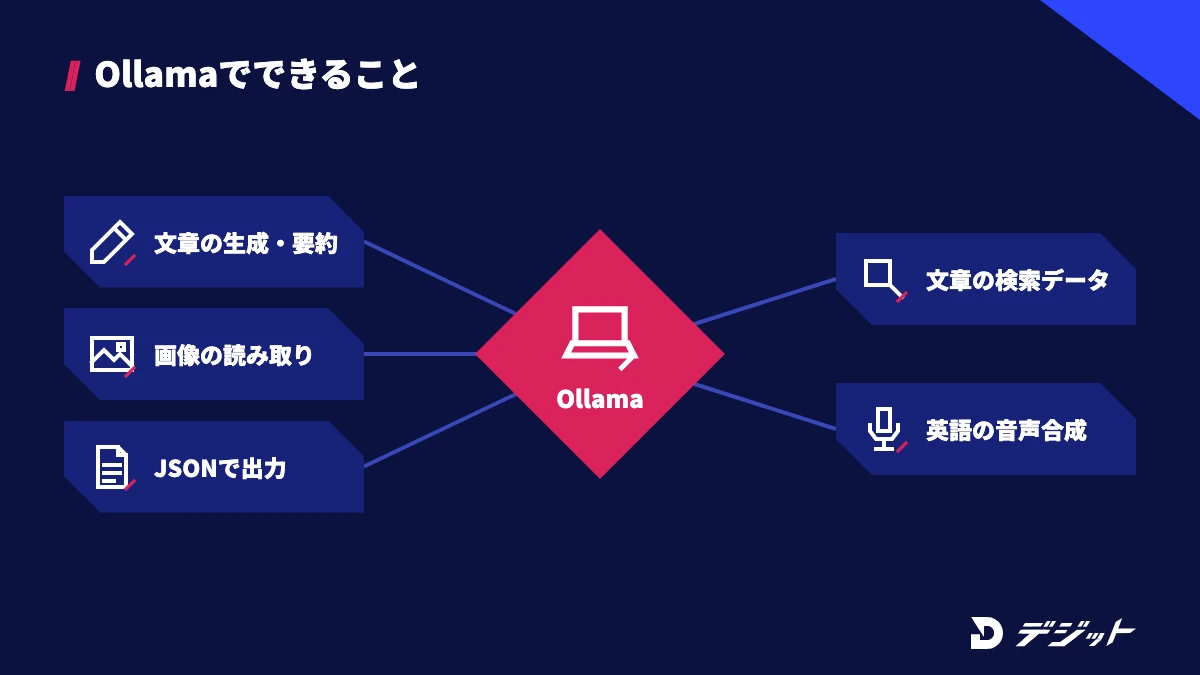
Ollamaの中心は、チャットと文章処理です。2026年10月時点の公式ドキュメントでは、画像の読み取りや音声合成なども機能として案内されています。
Ollamaでできることは、以下のとおりです。
- 文章の生成・要約・書き換え
- 画像の読み取り(対応モデルのみ)
- JSON形式での出力(ほかのツールに渡すデータ作り)
- 文章の検索用データの作成(埋め込み。RAGの土台)
- 英語の音声合成(Phononモデル。v0.40.9以降)
2026年1月の公式ブログでは、macOS向けの実験的な画像生成機能も案内されています。一方、Ollamaの公式ドキュメントに動画生成の機能はありません。動画そのものを作るなら、動画生成AIおすすめのWebサービスか、ローカルの動画生成の環境を使いましょう。
OllamaとChatGPT・Claudeなどクラウド型AIの違い
Ollamaとクラウド型AIの大きな違いは、モデルが動く場所です。Ollamaを自分のPCで使う場合、公式FAQは、ローカル実行時のプロンプトやデータはOllama側から見えないと説明しています。
Ollamaのローカル実行とクラウド型AIを、4つの観点で比較します。
項目 | Ollama(ローカル実行) | クラウド型AI |
|---|---|---|
処理する場所 | 自分のPC | サービス提供元のサーバー |
料金 | 0円(PCの費用は別) | 無料枠または月額・従量課金 |
速度と品質 | PCの性能とモデルで決まる | サービス側の環境で決まる |
導入 | インストールとモデルのダウンロードが必要 | ブラウザですぐ使える |
上記から、文章の機密性と処理量を重視するならOllama、手軽さと最新の性能を重視するならクラウド型AIが向いています。両方を用途で使い分ける方法も現実的です。
Ollamaのインストール方法【Mac・Windows・Linux】
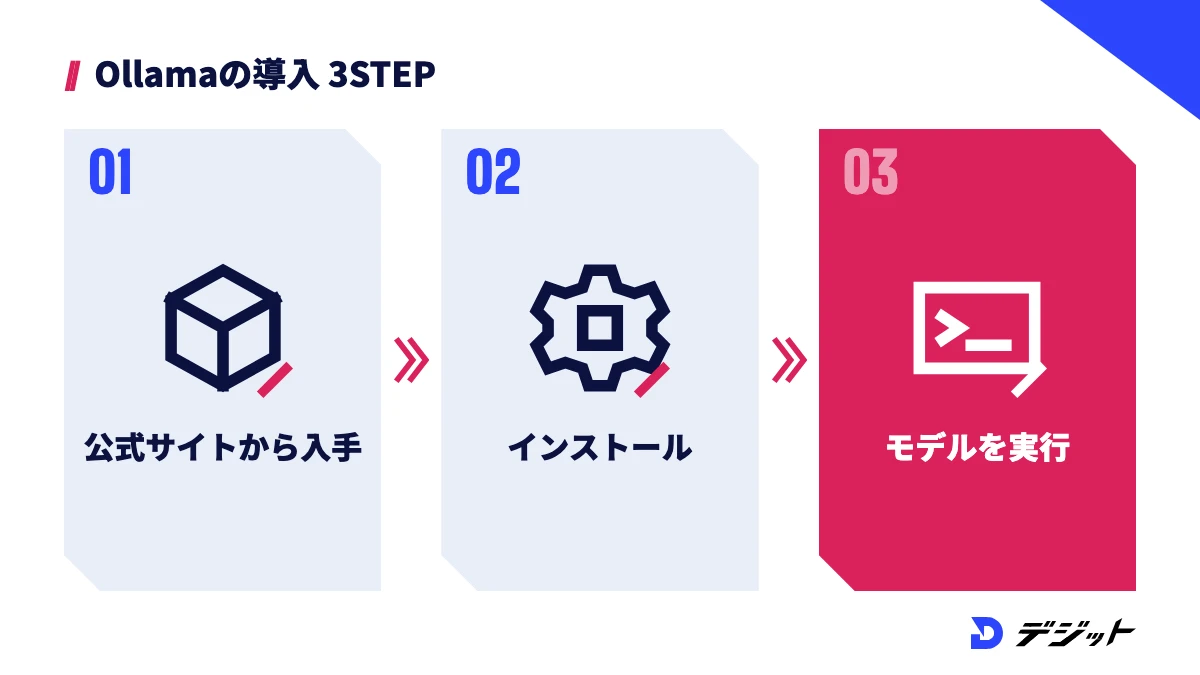
Ollamaのインストールは、公式サイトのインストーラーか、コマンド1行で完了します。Windows版は管理者権限なしで入れられます。
ここでは、3つのOSの手順と、Dockerで動かす方法を紹介します。導入後の更新方法もあわせて確認しましょう。
環境ごとの導入方法を、以下の表にまとめます。
環境 | 導入方法 |
|---|---|
Mac | Ollama.dmg、またはコマンド |
Windows | OllamaSetup.exe、またはPowerShellのコマンド |
Linux | インストール用のスクリプト |
サーバー・コンテナ | Dockerの公式イメージ |
※2026年10月時点・Ollama公式サイトのダウンロードページ、公式ドキュメントより
MacにOllamaをインストールする
Macでは、公式サイトから「Ollama.dmg」をダウンロードし、アプリを「アプリケーション」フォルダに移します。公式の対応環境はmacOS Sonoma(v14)以降です。
ターミナルから入れる場合のコマンドは、以下のとおりです。
curl -fsSL https://ollama.com/install.sh | shApple MシリーズのMacはCPUとGPUの両方に対応します。一方、Intel(x86)のMacはCPUのみの対応です。
WindowsにOllamaをインストールする
Windowsでは、公式サイトの「OllamaSetup.exe」を実行します。インストール先は既定でホームディレクトリで、対応環境はWindows 10 22H2以降です。
PowerShellから入れる場合のコマンドは、以下のとおりです。
irm https://ollama.com/install.ps1 | iex本体の導入だけで4GB以上の空き容量が必要で、モデルは別に数十GB〜数百GBを使う場合があります。空き容量の少ないPCでは、環境変数「OLLAMA_MODELS」で保存先を変更しましょう。
LinuxにOllamaをインストールする
Linuxでは、公式のスクリプトを1行実行します。GPUを使う場合は、NVIDIAならCUDAドライバ、AMDならROCmなど、ドライバの準備も必要です。
curl -fsSL https://ollama.com/install.sh | shOllamaが起動していない場合は、「ollama serve」でサーバーを起動します。NVIDIAのGPUを使う場合は、「nvidia-smi」でGPUの情報が表示されるかも確認してください。
DockerでOllamaを動かす
Dockerを使う場合は、公式イメージ「ollama/ollama」を起動します。ほかのソフトと分けて動かせるため、サーバーへの導入に向いています。
docker run -d -v ollama:/root/.ollama -p 11434:11434 --name ollama ollama/ollama
docker exec -it ollama ollama run llama3.2
上記の1行目はCPUのみで動かすコマンドです。NVIDIAのGPUを使う場合は、公式ドキュメントのとおり「--gpus=all」を付けて起動します。
Ollamaを最新版に更新する
MacとWindowsのOllamaは、更新を自動でダウンロードします。タスクバーかメニューバーのOllamaのアイコンから「Restart to update」を選ぶと適用できます。
Linuxでは、インストールのスクリプトをもう一度実行します。更新には脆弱性の修正も含まれるため、古いバージョンのまま使い続けないようにしましょう。
Ollamaの使い方|モデルを動かす基本コマンド
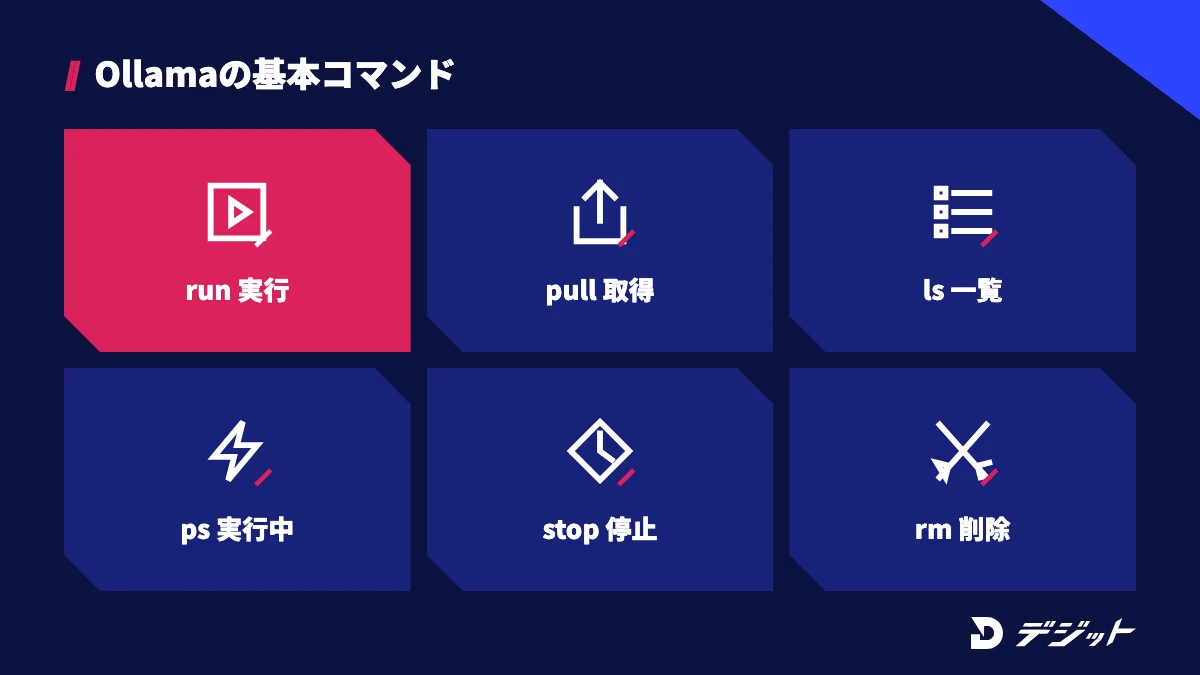
Ollamaの基本操作は、「ollama run モデル名」の1行です。モデルが手元になければダウンロードから自動で進むため、最初に覚えるコマンドは多くありません。
ここでは、最初のチャットまでの3STEP・基本コマンド一覧・対話モードの操作・自分専用のモデルの作り方を解説します。
最初のモデルを動かす3STEP
Ollamaの動作確認には、公式のクイックスタートでも使われている小型モデル「gemma4:e2b」が向いています。ダウンロードは約7.2GBなので、空き容量と通信環境を確かめてから実行しましょう。
- ターミナル(WindowsはPowerShell)を開く
- 「ollama run gemma4:e2b」を実行し、ダウンロードの完了を待つ
- 「>>>」の後に質問を入力する。終了は「/bye」
ollama run gemma4:e2b2回目以降はダウンロードが不要なので、すぐにチャットを始められます。
Ollamaの基本コマンド一覧
Ollamaのコマンドは、モデルの取得・確認・削除の3種類を押さえれば十分です。公式ドキュメントに載っている主なコマンドを、以下の表にまとめます。
コマンド | できること |
|---|---|
ollama run モデル名 | モデルを実行する(なければ取得する) |
ollama pull モデル名 | モデルをダウンロードだけする |
ollama ls | 手元のモデルを一覧にする |
ollama ps | 実行中のモデルを表示する |
ollama stop モデル名 | 実行中のモデルを止める |
ollama rm モデル名 | モデルを削除する |
ollama serve | Ollamaのサーバーを起動する |
ollama launch | Claude Codeなどの連携アプリを設定・起動する |
※2026年10月時点・Ollama公式ドキュメント「CLI Reference」より
上記のうち、容量を空けたいときは「ollama ls」で確認してから「ollama rm」で削除する流れが基本です。モデルは1つで数GB以上あるため、試し終えたモデルは消しておくと空き容量を保てます。
対話モードで長い文章を入力する
Ollamaの対話モードで複数行を入力する際は、文章全体を「"""」で囲みます。1行ずつ送信されるのを防ぎ、台本のような長い文章をまとめて渡せるためです。
>>> """
次の文章を3行に要約してください。
(ここに文章を貼り付ける)
"""
対話を始めずに1回だけ答えを出す場合は、「ollama run モデル名 "質問"」の形でも実行できます。思考の過程を表示したくない場合は、「--hidethinking」を付けます。
Modelfileで動画台本の専用モデルを作る
同じ指示を毎回入力しないためには、Modelfileで専用のモデルを作ると便利です。Modelfileとは、元のモデル・設定・システムプロンプトを書いた設定ファイルです。
たとえば、ショート動画の台本専用のモデルは、以下のように書きます。
FROM gemma4:e4b
PARAMETER temperature 0.7
SYSTEM """
あなたはショート動画の台本作家です。
冒頭3秒のフック、本編、最後の行動の呼びかけの順で書いてください。
1文は20字以内にしてください。
"""
ファイル名を「Modelfile」として保存し、以下のコマンドで作成と実行をします。
ollama create shorts-script -f Modelfile
ollama run shorts-script
「temperature」は値が高いほど創造的に、低いほど一貫した回答になる設定です。アイデア出しでは高めに、字幕の修正では低めに設定しましょう。
Ollamaのおすすめモデル【用途別7選】
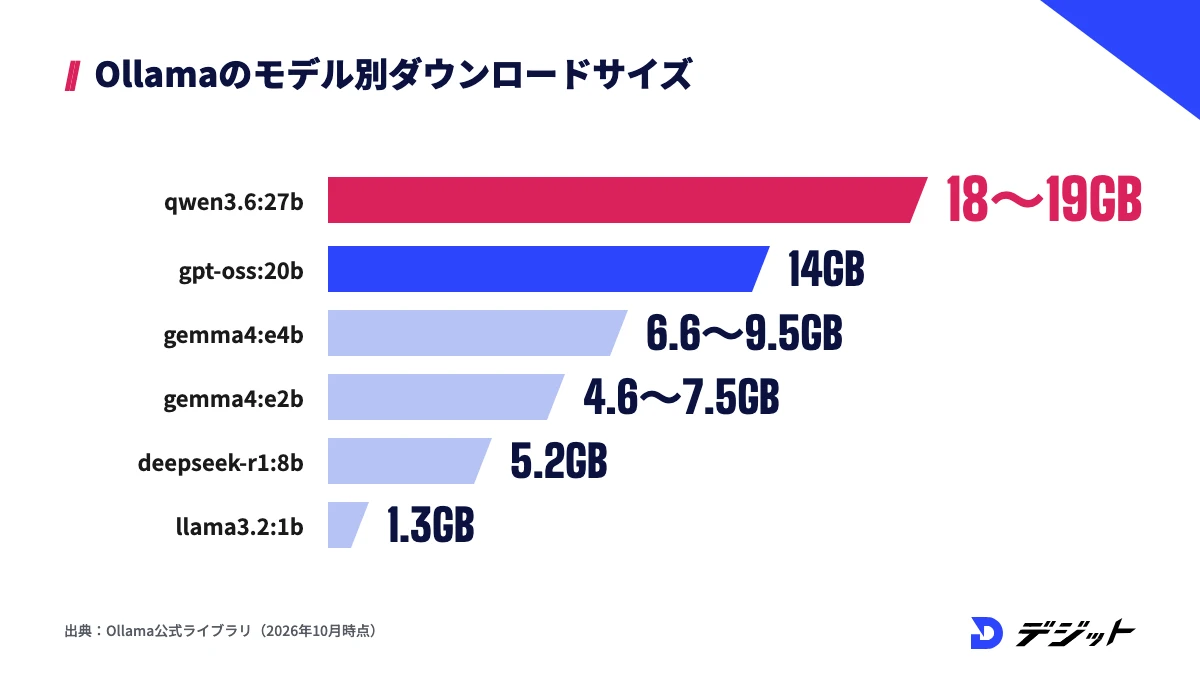
Ollamaのモデル選びは、用途とPCのメモリの2点で決まります。公式ライブラリには数百GBのモデルもあり、人気順に選ぶとPCで動かない場合があるためです。
ここでは、公式ライブラリのモデルから用途別に7つ紹介します。日本語での選び方と、商用利用の確認方法も解説します。
用途別のおすすめモデル早見表
最初の1つには、Googleの小型モデル「gemma4:e2b」をおすすめします。公式のクイックスタートが推奨メモリを明示しており、手持ちのPCで動くか判断しやすいためです。
Ollamaのおすすめモデルを、用途とダウンロードサイズで比較します。
用途 | モデル名 | サイズ | 特徴 |
|---|---|---|---|
最初の1つ | gemma4:e2b | 4.6〜7.5GB | 文章と画像を入力できる小型版 |
文章処理の標準 | gemma4:e4b | 6.6〜9.5GB | 既定のタグ(gemma4)と同じサイズ帯 |
多言語の文章処理 | qwen3.5:9b | 6.6〜7.6GB | Alibabaのモデル。公式は201の言語・方言に対応と説明 |
メモリが少ないPC | llama3.2:1b | 1.3GB | Metaの超小型モデル |
論理的な推論 | deepseek-r1:8b | 5.2GB | 考える過程を出力するモデル |
高性能な汎用 | gpt-oss:20b | 14GB | OpenAIのオープンウェイト。16GBのメモリで動作と説明 |
コード生成 | qwen3.6:27b | 18〜19GB | エージェントでのコーディングに強化 |
※2026年10月時点・Ollama公式ライブラリ、Qwen公式GitHubより。サイズは量子化の種類で変わります
上記のサイズはメモリの必要量の下限の目安です。モデル名の「e2b」「9b」はモデルの規模を示す記号で、数字が大きいほど必要なメモリも増えます。
Ollamaで日本語の文章を扱うモデルの選び方
日本語の文章処理では、まず小型のGemma 4とQwen 3.5を同じ文章で比べる方法が確実です。公式ライブラリに日本語の品質を比べた基準はなく、用途によって得意な文章が変わるためです。
たとえば、字幕の誤字修正・台本の要約・タイトル案の3種類を同じ指示で試すと、作業に合うモデルが分かります。ただし、ライブラリには個人が公開した日本語特化モデルも多く、提供元とライセンスの確認が必要です。
Hugging FaceのGGUFモデルを動かす
Ollamaの公式ライブラリにないモデルは、Hugging FaceのGGUF形式なら直接実行できます。国産モデルや日本語向けに調整されたモデルを試す際に使える方法です。
ollama run hf.co/{username}/{repository}{username}と{repository}には、Hugging Faceのモデルページのユーザー名とリポジトリ名を入れます。モデルの探し方はHugging Faceの使い方で解説しています。
モデルの商用利用はライセンスを確認する
Ollama本体はMITライセンスですが、モデルの利用条件はモデルごとに異なります。Ollamaが無料でも、モデルの規約が別に適用されるためです。
2026年10月時点で公式の記載を確認できたライセンスは、以下のとおりです。
- gpt-oss:Apache 2.0
- deepseek-r1:重みはMIT(蒸留モデルは派生元のライセンスも確認)
- Gemma 4:Google公式の「Gemma 4 license」のリンク先はApache 2.0
- Qwen:配布元のモデルに同梱のライセンスファイルを確認
上記は調査時点の情報です。案件で使う前に、使うモデルのページでライセンスを確認してください。
OllamaのGUIとAPI連携の方法
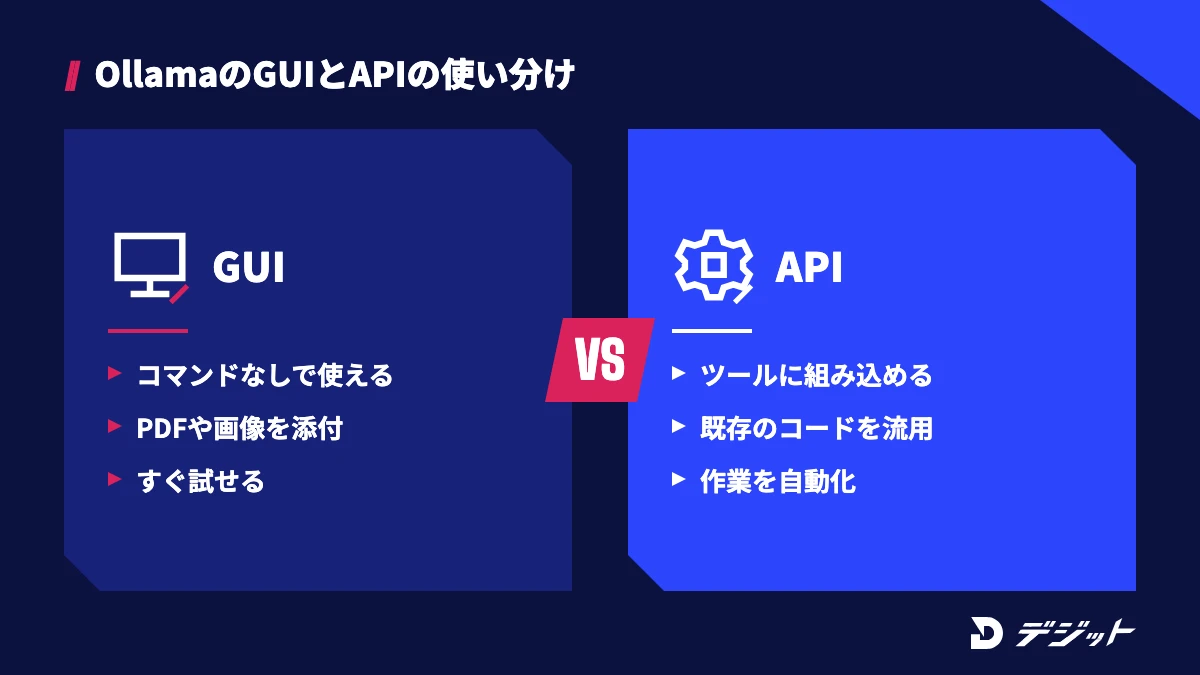
Ollamaは、ターミナルのほかに、デスクトップアプリ・Webの画面・APIからも使えます。コマンドに慣れていない方はアプリから、作業を自動化したい方はAPIから始めると効率的です。
ここでは、GUIで使う方法2つと、APIでつなぐ方法3つを紹介します。
Ollamaの使い方を、向いている方で比較します。
方法 | 向いている方 | できること |
|---|---|---|
公式デスクトップアプリ | まず試したい方 | チャット・PDFや画像の添付 |
Open WebUI | ブラウザの画面で使いたい方 | チャット型のWeb画面 |
REST API | ツールに組み込みたい方 | curlやプログラムからの呼び出し |
OpenAI互換API | 既存のコードを流用したい方 | 接続先の変更で切り替え |
ollama launch | コーディングエージェントを使う方 | Claude Codeなどとの接続 |
公式デスクトップアプリで使う
Ollamaの公式デスクトップアプリは、macOSとWindowsで使えるチャット画面です。コマンドなしでモデルをダウンロードして、そのまま対話できます。
たとえば、テキストやPDFをドラッグ&ドロップして、内容について質問できます。長い文書を扱う際は、設定のスライダーでコンテキスト長を増やしましょう。
Open WebUIをブラウザの画面として使う
Open WebUIは、Ollamaに接続できるWebのチャット画面で、OllamaのGitHubのコミュニティ連携にも掲載されています。アプリではなくブラウザで使いたい場合に向いています。
pip install open-webui
open-webui serve
上記の実行後、ブラウザで「http://localhost:8080」を開きます。Open WebUIの公式手順では、pipで入れる場合のPythonはバージョン3.11か3.12が案内されています。
REST APIで呼び出す
Ollamaを起動すると、自分のPCの「http://localhost:11434」でAPIが動きます。プログラムや自動化ツールからモデルを呼び出せるため、Ollamaの価値が大きく広がる機能です。
curl http://localhost:11434/api/chat \
  -H "Content-Type: application/json" \
  -d '{
    "model": "gemma4:e2b",
    "messages": [
      {
        "role": "user",
        "content": "Say hello in one sentence."
      }
    ],
    "stream": false
  }'
回答は、返ってきたJSONの「message.content」に入っています。「format」にJSON Schemaを指定すると、決まった項目の形式で回答を受け取れます。
OpenAI互換APIで既存のコードを流用する
Ollamaは、OpenAIのAPIと互換性のある接続先を備えています。OpenAI向けのコードやツールは、接続先を変えるだけでOllamaのモデルを使える場合があります。
設定する値は、以下のとおりです。
- base_url:http://localhost:11434/v1/
- api_key:入力は必須だが、Ollamaでは無視される(任意の文字列でよい)
- model:手元のモデル名
Pythonから使う場合は、公式ライブラリ(「pip install ollama」)も用意されています。Anthropic形式の接続先「/v1/messages」も利用可能です。
Claude Codeなどのコーディングエージェントにつなぐ
「ollama launch」を使うと、Claude Codeなどのコーディングエージェントをモデルにつなげます。Ollamaの公式ドキュメントでは、Claude Code・Codex・OpenCodeなどの連携が案内されています。
ollama launch claudeローカルモデルで使う場合、公式は64k以上のコンテキスト長の設定を案内しています。メモリが足りないPCでは、クラウドモデルを選ぶ方法もあります。
RAGで手元の資料を検索する
手元の資料をもとにAIへ答えさせる仕組みがRAGです。Ollamaの埋め込みモデルで文章を検索用のデータに変換すると、過去の台本や案件資料から関連する文章を探せます。
たとえば、「embeddinggemma」や「nomic-embed-text」が公式の例に挙がっています。ただし、RAGの構築にはデータベースやプログラムが別に必要なので、まずチャットとAPIに慣れてからの挑戦がおすすめです。
Ollamaの必要スペック【OS・GPU・メモリ】
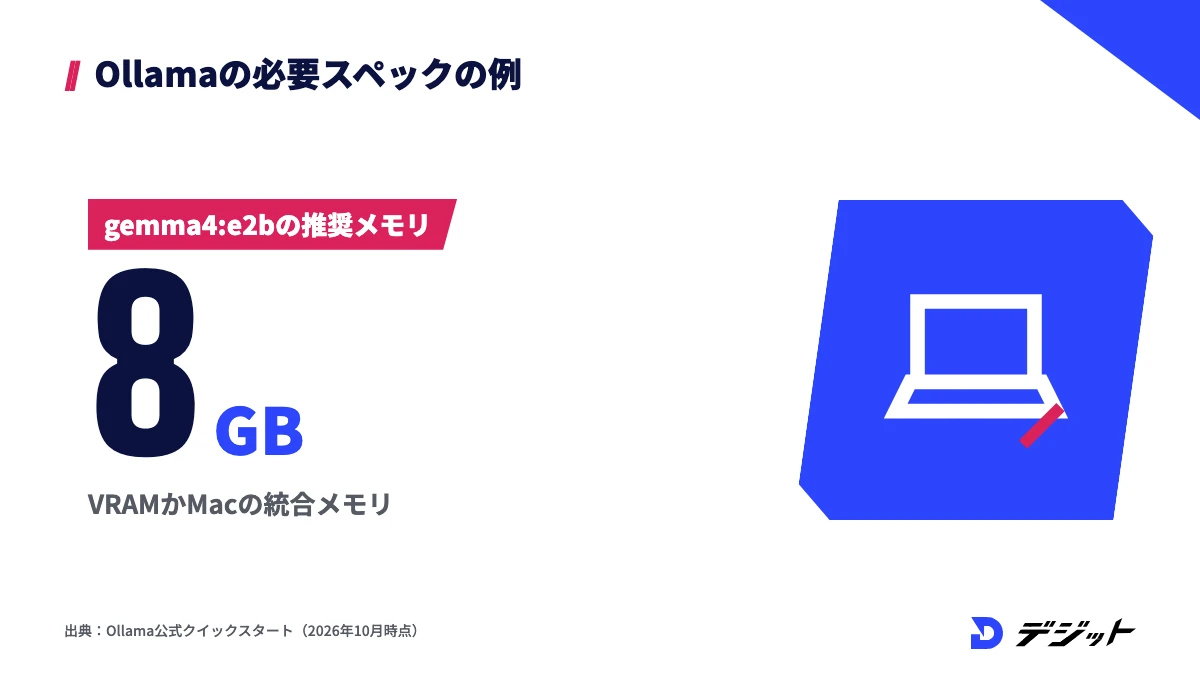
Ollamaの必要スペックは、動かすモデルの大きさで変わります。モデルが大きいほど、必要なメモリとストレージが増えるためです。
ここでは、公式が示す対応環境とモデル別のメモリの目安を紹介します。メモリが足りないときの対処法も解説します。
OllamaのOSとGPUの対応環境
OllamaはGPUがなくても動かせますが、快適に使うにはGPUかMacの統合メモリが重要です。公式ドキュメントでも、VRAMが足りない場合はシステムのメモリを使うものの、応答が遅くなる場合があると説明されています。
Ollamaの対応環境を、OSごとにまとめます。
OS | 対応環境 | GPU |
|---|---|---|
macOS | Sonoma(v14)以降 | Apple Mシリーズ。IntelはCPUのみ |
Windows | 10 22H2以降 | NVIDIA(ドライバ551.61以降)、AMD(Radeon RX 7000番台など) |
Linux | amd64・arm64のパッケージあり | NVIDIA(CUDAドライバ)、AMD(ROCm v7) |
※2026年10月時点・Ollama公式ドキュメント「Windows」「macOS」「Linux」「Hardware support」より
対応していないGPUでも、Vulkanで動く場合があります。購入前のPCを検討する際は、動画編集用PCの選び方もあわせて確認しましょう。
モデル別に必要なメモリの目安
Ollamaのモデルは、ダウンロードサイズより大きいメモリを用意します。公式が推奨メモリを示す3モデルでは、推奨メモリはダウンロードサイズの約1.1〜1.2倍です。
モデル | ダウンロードサイズ | 公式が示すメモリ |
|---|---|---|
gemma4:e2b | 約7.2GB | VRAMかMacの統合メモリ8GB |
gpt-oss:20b | 14GB | 16GB以上 |
gpt-oss:120b | 65GB | 80GBのGPU1枚 |
※2026年10月時点・Ollama公式クイックスタート、公式ライブラリより。倍率は表の数字から計算
ほかのモデルの推奨メモリは、公式で確認できない場合があります。その場合は、ダウンロードサイズに余裕を足したメモリを目安にしましょう。量子化とは、モデルの数値の精度を下げて小さくする処理で、同じモデルでもサイズが変わります。
コンテキスト長で必要なメモリが変わる
Ollamaのコンテキスト長とは、モデルが一度に扱える文章の長さ(トークン数)です。値を増やすほど長い文章を扱えますが、必要なメモリも増えます。
既定のコンテキスト長は、VRAMの容量で以下のように変わります。
- VRAM 24GiB未満:4k
- VRAM 24〜48GiB:32k
- VRAM 48GiB以上:256k
対話モードでは、以下のコマンドで変更できます。
/set parameter num_ctx 8192字幕の全文など長い文章を渡す前に、コンテキスト長を増やすか、文章を分割しましょう。
メモリが足りないときの対処法
応答が遅いときは、まず「ollama ps」でモデルがGPUに載っているか確認します。PROCESSOR列が「100% GPU」なら、モデル全体がGPUに読み込まれています。
対処法は、以下のとおりです。
- 小さいモデルに変える
- コンテキスト長を下げる
- ほかの重いアプリを閉じる
- クラウドモデルを使う
モデルは既定で5分間メモリに残るため、すぐに空けたいときは「ollama stop モデル名」を実行します。
Ollamaの料金プラン【ローカルは無料】
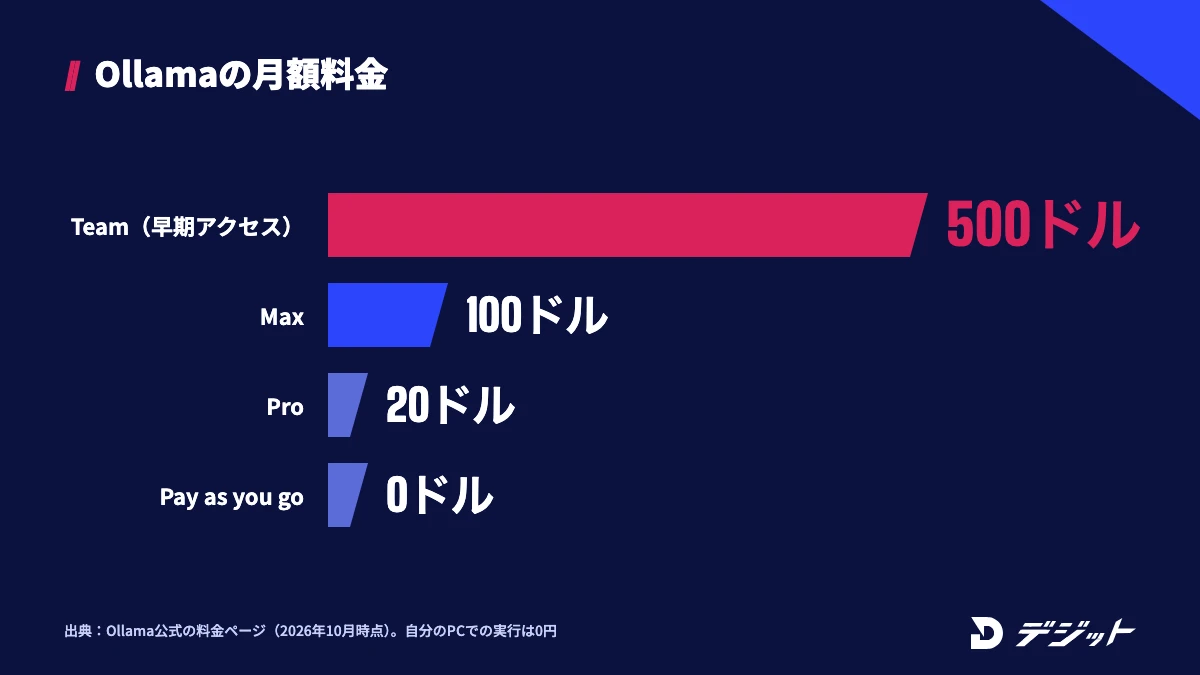
Ollamaの料金は、自分のPCで動かす分は0円で、回数の上限もありません。料金が発生するのは、Ollamaのサーバーで動くクラウドモデルを使う場合だけです。
ここでは、ローカル実行にかかる費用と、クラウドモデルの料金プランを解説します。
ローカル実行にかかる費用
Ollamaの料金ページには、自分のハードウェアでの実行は常に無制限と記載されています。サブスクリプションもサービス手数料も不要です。
ただし、PC本体とメモリの費用、電気代は自分で負担します。大きなモデルを使うためにPCを買い替えるなら、クラウドモデルの費用と比べてから判断しましょう。
Ollamaのクラウドモデルの料金
Ollamaのクラウドモデルは、大きなモデルをPCの性能に関係なく使える有料の仕組みです。2026年8月31日の料金改定で、利用量はトークン単位の計算に変わりました。
Ollamaの料金プランを、月額と利用枠で比較します。
プラン | 月額 | 毎月の利用枠 | 同時リクエスト |
|---|---|---|---|
Pay as you go | 0ドル | なし(すべて従量課金) | 3件 |
Pro | 20ドル(約3,160円) | 60ドル分 | 3件 |
Max | 100ドル(約15,800円) | 300ドル分 | 10件 |
Team(早期アクセス) | 500ドル(約79,000円) | 1,000ドル分をチームで共有 | 10件 |
Enterprise | 個別見積もり | 個別見積もり | 記載なし |
※2026年10月時点・Ollama公式の料金ページより。1ドル=158円で換算(2026年10月14日の為替レートを基に端数を丸めた値)
Proの年額は200ドル(約31,600円)です。利用枠は翌月に繰り越されません。たとえば、gemma4は100万トークンあたり入力0.14ドル・出力0.40ドルが公式の単価です。
個人の文章処理なら、まずローカルで試し、足りない作業だけPay as you goで補う順番なら、月額料金を払わずに始められます。
動画制作でのOllamaの使いどころ3つ
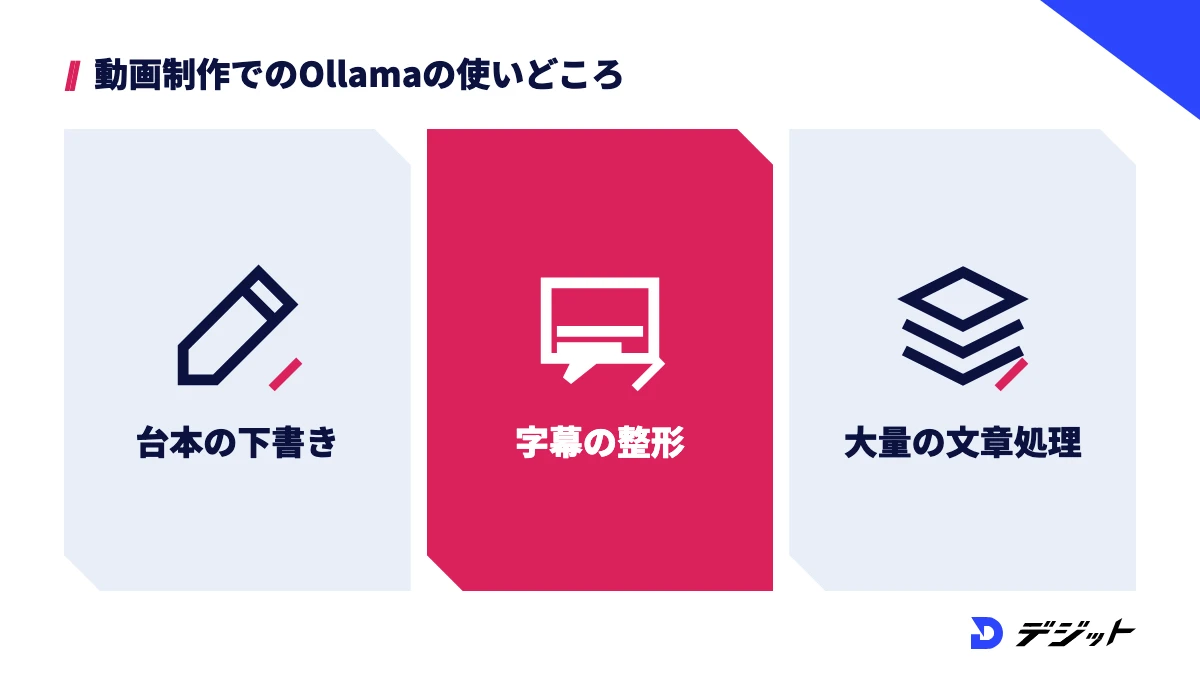
動画制作でのOllamaの役割は、映像を作ることではなく、映像の前後にある文章作業の処理です。回数の上限を気にせず何度でも試せるため、量の多い文章作業ほど効果が出ます。
ここでは、台本・字幕整形・大量の文章処理の3つの使いどころを紹介します。
台本の下書きと切り口の量産
Ollamaは、ショート動画の台本の下書きを何本も出す作業に向いています。ローカル実行なら追加料金がかからず、同じテーマで切り口を変えた案を気軽に増やせるためです。
台本のプロンプトの例は、以下のとおりです。
テーマ:副業で動画編集を始めた人の最初の1ヶ月
尺:30秒
対象:20代の会社員
条件:冒頭3秒で続きが気になる問いを入れる。
切り口の違う台本を3本書いてください。
ただし、AIの回答には事実の誤りが混ざる場合があります。数字や固有名詞は、人が確認してから使いましょう。
字幕の整形と誤字の修正
文字起こしの結果を整える作業も、Ollamaの得意分野です。音声認識の誤字を直し、1行の長さをそろえる作業は、ルールを言葉で指定しやすいためです。
たとえば、SRT形式の字幕を渡す場合は、以下のように指示します。
次のSRT字幕の誤字と不自然な表現だけを直してください。
番号とタイムコードは変更しないでください。
1行は20字以内にしてください。
内容を追加しないでください。
文字起こし自体は、Whisperの使い方で紹介している専用ツールが向いています。OllamaのAPIにも音声の文字起こしの接続先はありますが、2026年10月時点で出力形式のSRT・VTTは未対応です。
大量の文章をまとめて処理する
同じ作業を繰り返す文章ファイルが多いときは、OllamaをPythonから呼び出すと手作業を減らせます。指示が同じ作業は、プログラムに任せやすいためです。
inputフォルダのテキストを順に処理し、outputフォルダに保存する例は、以下のとおりです(事前に「pip install ollama」が必要です)。
from pathlib import Path
from ollama import chat

INSTRUCTION = "次の文章を動画の説明文として100字で要約してください。"
Path("output").mkdir(exist_ok=True)

for path in sorted(Path("input").glob("*.txt")):
    text = path.read_text(encoding="utf-8")
    response = chat(
        model="gemma4:e4b",
        messages=[{"role": "user", "content": f"{INSTRUCTION}\n\n{text}"}],
        options={"num_ctx": 8192},
    )
    Path("output", path.name).write_text(response.message.content, encoding="utf-8")
上記の指示文を変えるだけで、以下の作業に応用できます。
- 動画のタイトル案と説明文の作成
- SNS投稿文への書き換え
- インタビューの文字起こしの要約
- 視聴者コメントの分類
まず3本ほどの少量で結果を確認してから、全件を処理しましょう。ナレーションの音声が必要な場合は、日本語に対応したAIナレーションの作り方も参考になります。
Ollamaを使うときの注意点4つ
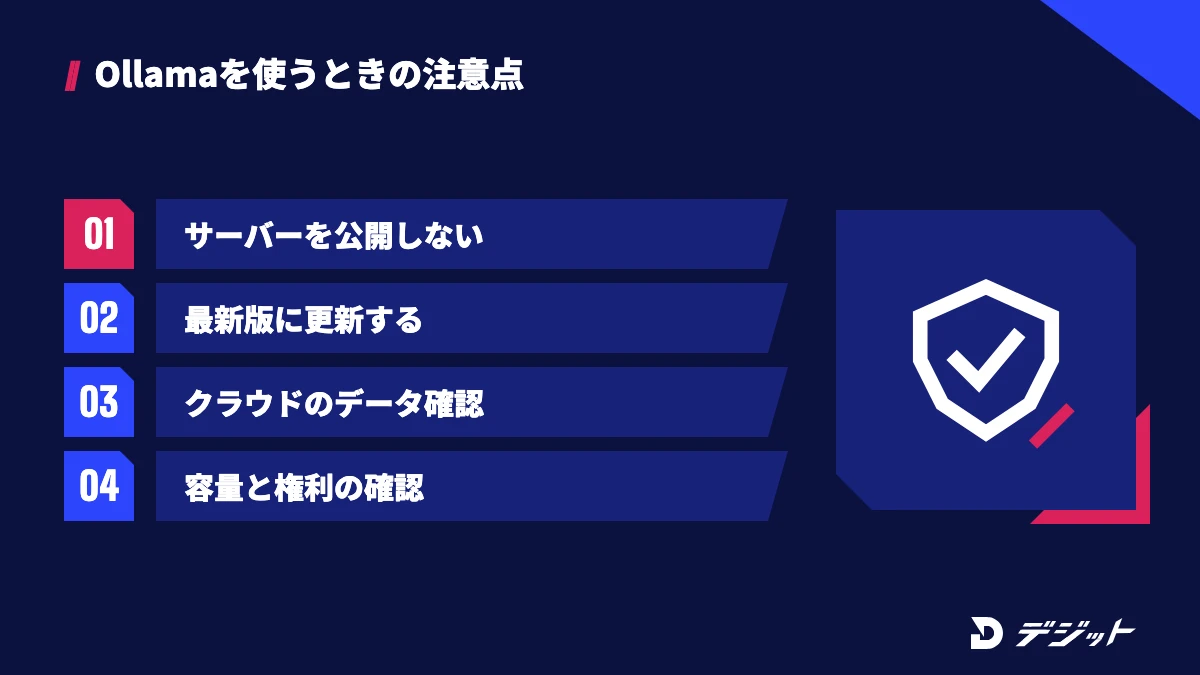
Ollamaは手元で動くツールですが、設定によっては外部からアクセスされる危険があります。ローカルだから安全と考えず、公開範囲と更新を管理することが重要です。
ここでは、利用前に確認したい注意点を4つ紹介します。
Ollamaのサーバーをインターネットに公開しない
Ollamaは、既定では自分のPC(127.0.0.1のポート11434)からの接続だけを受け付けます。ローカルのAPIは認証なしで使える仕組みのため、接続できる範囲の管理が重要です。
社内で共有する目的で環境変数「OLLAMA_HOST」を変更すると、ほかの端末からも接続できるようになります。共有する場合は、社内ネットワークの中に限定し、認証を付けたリバースプロキシを間に置きましょう。
Ollamaは常に最新版に更新する
Ollamaには、過去に重大な脆弱性が見つかっています。たとえば、CVE-2026-7482は0.17.1より前のバージョンが対象で、CVSS 3.1の基本値は9.1です。
CVE-2026-7482では、サーバーのメモリ上の環境変数・APIキー・プロンプトなどが漏れる恐れがあると公表されています。使っているバージョンを確認し、古い場合は更新してください。
クラウドモデルのデータの扱いを確認する
Ollamaのクラウドモデルを使うと、プロンプトと回答はOllamaのサーバーで処理されます。公式は保存・記録・学習をしないと説明していますが、外部に送信される点はローカル実行と異なります。
クラウドモデルは主に米国でホストされ、ヨーロッパに振り分けられる場合もあります。機密性の高い文章を扱うなら、環境変数「OLLAMA_NO_CLOUD=1」でクラウド機能を無効にできます。
ダウンロード容量と権利を確認する
Ollamaのモデルは、1つで数GBから数百GBの容量を使います。ダウンロードの前に、公式ライブラリのモデルページでサイズを確認しましょう。
確認しておきたい項目は、以下のとおりです。
- ストレージの空き容量
- モデルのライセンス
- 入力する文章の権利と機密性
- AIの出力に他者の表現が混ざっていないか
他人の台本や記事を入力して書き換える使い方は、著作権の問題につながる場合があります。案件では、クライアントの規定もあわせて確認しましょう。
Ollamaが向いている方・ほかのツールが向いている方
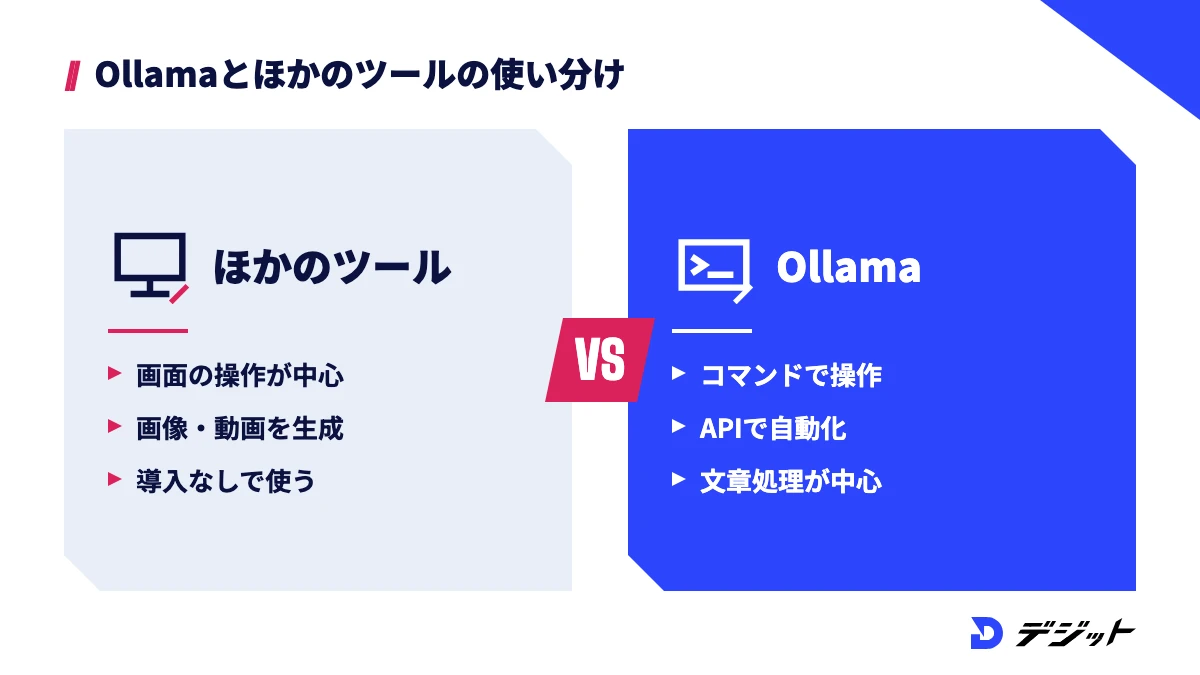
Ollamaは、コマンドやAPIで作業を自動化したい方に向いています。一方、画面の操作を中心に使いたい方や、PCの性能が足りない方には別の選択肢があります。
ここでは、目的別に向いているツールを表で比較します。
目的 | 向いているツール | 理由 |
|---|---|---|
文章処理を自動化したい | Ollama | コマンドとAPIで処理を組みやすい |
アプリの画面でモデルを探したい | アプリ内でモデルをダウンロードできる | |
モデルを細かく比較したい | 公開モデルの情報を確認できる | |
画像・動画を自分のPCで作りたい | ComfyUI | ノードで画像・動画を生成できる |
すぐ高性能なAIを使いたい | ChatGPT・Claude | 導入なしでブラウザから使える |
※LM Studioの無料プランの内容は2026年10月時点・LM Studio公式サイトより
LM Studioの無料プランでも、llama.cppとMLXによるローカルLLMの実行が可能です。画面操作を優先するならLM Studio、自動化を優先するならOllamaと分けると選びやすくなります。
Ollamaを動画の仕事に生かすなら知っておきたいこと
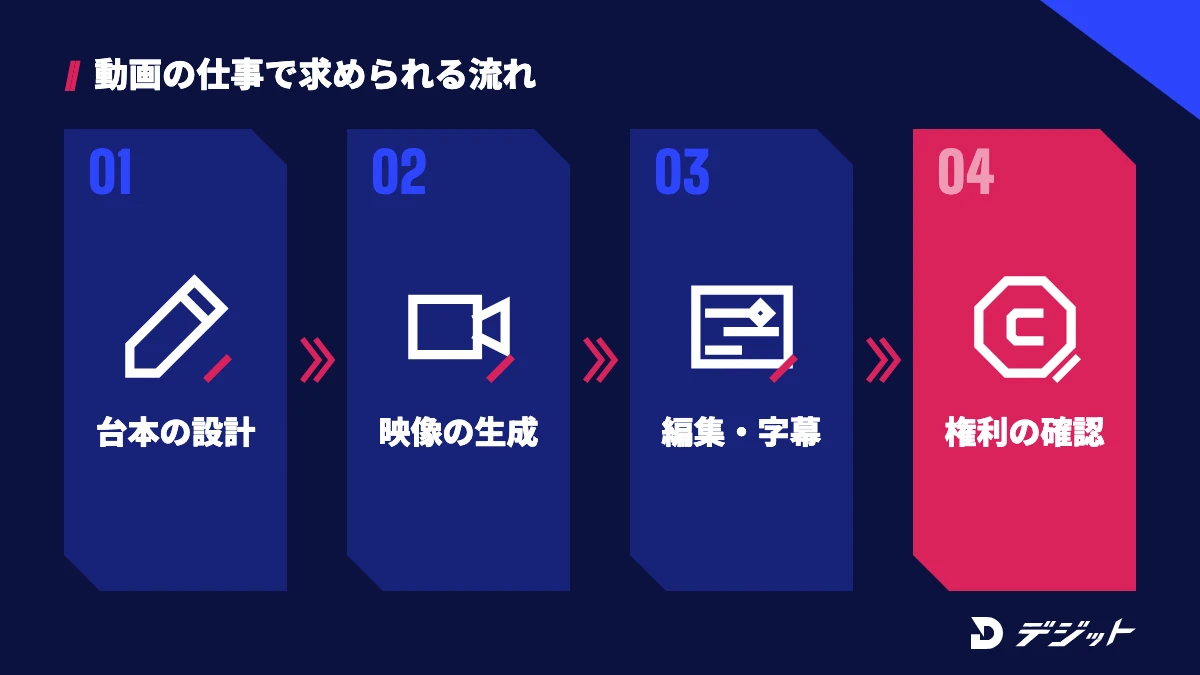
Ollamaを動画の仕事に生かすには、文章処理のスキルに加えて、映像として仕上げる力が求められます。案件の納品物は文章ではなく、完成した動画だからです。
ここでは、必要なスキルと独学で詰まりやすい場面を表にまとめます。
必要なスキル | 内容 | 独学で詰まりやすい場面 |
|---|---|---|
台本の設計 | AIの下書きを、構成とフックの観点で直す | AIの案のどれが良いか判断できない |
映像の生成 | 動画生成AIやWan2.2で素材を作る | カットごとに見た目がそろわない |
編集・字幕 | 素材をつなぎ、字幕と音を入れる | 素材を1本の動画に構成できない |
権利の確認 | モデルと素材の利用条件を確かめる | 案件で使ってよいか判断に迷う |
上記のうち、台本の良し悪しの判断と権利の確認は、制作経験のある人に確認できると身につきやすい部分です。独学で行き詰まったときは、AI動画を体系的に学べるスクールも選択肢の1つです。学べる内容や料金の違いは、AI動画スクールおすすめで比較しています。
Ollamaの使い方のまとめ
Ollamaの要点は、以下のとおりです。
- Ollamaは、オープンなAIモデルを自分のPCで動かす無料のオープンソースツール(MITライセンス、2026年10月時点の最新はv0.40.13)
- 最初の1行は「ollama run gemma4:e2b」で、約7.2GBのダウンロードとVRAMか統合メモリ8GBが目安
- 自分のPCでの実行は無制限で0円、クラウドモデルはPay as you goかPro月額20ドルから
- モデルの商用利用はモデルごとのライセンスで決まり、サーバーの外部公開と古いバージョンの放置は避ける
- 動画制作では、映像の生成ではなく台本・字幕整形・大量の文章処理に使う
まずはOllamaを入れて、手元の字幕か台本を1本整形してみましょう。
よくある質問
QOllamaは無料で使えますか?
Ollamaは、自分のPCでモデルを動かす範囲なら0円で、回数の上限もありません。Ollamaのクラウドモデルを使う場合だけ、トークン単位の従量課金か、Pro(月額20ドル)などの有料プランの料金がかかります(2026年10月時点)。
QOllamaは日本語で使えますか?
Ollamaでは、日本語の質問に日本語で答えられるモデルを使えます。回答の品質はモデルで決まるため、Gemma 4やQwen 3.5の小型モデルを同じ文章で比べて選びましょう。公式ライブラリにない日本語向けのモデルは、Hugging FaceのGGUF形式から実行できます。
QOllamaは商用利用できますか?
Ollama本体はMITライセンスで公開されています。ただし、動かすモデルの利用条件は別で、モデルごとのライセンスに従います。たとえばgpt-ossはApache 2.0です。案件で使う前に、使うモデルのページでライセンスを確認してください。
QOllamaで動画は作れますか?
Ollamaの公式ドキュメントに動画生成の機能はなく、動画そのものは作れません。動画制作では台本・字幕整形・説明文の作成などの文章作業に使います。映像の生成には、動画生成AIやComfyUIとWan2.2などの環境を使います。
QOllamaとLM Studioの違いは何ですか?
どちらも自分のPCでAIモデルを動かすツールです。Ollamaはコマンド・APIでの自動化に向き、LM Studioはアプリの画面でモデルをダウンロードして使いたい方に向いています。目的に合わせて選びましょう。
出典・参考
- Ollama 公式サイト
- Ollama 公式 料金ページ(Pricing)
- Ollama 公式ブログ「Ollama's transparent pricing」(2026年8月31日)
- Ollama 公式 ダウンロード
- Ollama 公式ライブラリ
- Ollama 公式ライブラリ gemma4
- Ollama 公式ライブラリ gpt-oss
- Ollama 公式ライブラリ deepseek-r1
- Ollama 公式ドキュメント Quickstart
- Ollama 公式ドキュメント CLI Reference
- Ollama 公式ドキュメント FAQ
- Ollama 公式ドキュメント Context length
- Ollama 公式ドキュメント Hardware support
- Ollama 公式ドキュメント Windows
- Ollama 公式ドキュメント macOS
- Ollama 公式ドキュメント Linux
- Ollama 公式ドキュメント Docker
- Ollama 公式ドキュメント Modelfile Reference
- Ollama 公式ドキュメント OpenAI compatibility
- Ollama 公式ドキュメント Authentication
- Ollama 公式ドキュメント Claude Code
- Ollama 公式ブログ「Ollama's new app」
- Ollama 公式ブログ「Image generation (experimental)」(2026年1月20日)
- Ollama GitHub リポジトリ
- Ollama Python ライブラリ
- CVE-2026-7482(CVE Record)
- Gemma 公式ドキュメント
- Gemma 4 license
- Qwen 公式 GitHub(Qwen3.6)
- Hugging Face 公式 Use Ollama with any GGUF Model
- Open WebUI 公式 Quick Start
- LM Studio 公式 料金ページ
この記事の監修者

川嶋 和樹
デジット AI動画講師/SNSディレクター
デジット AI動画講師/SNSディレクター
川嶋 和樹
TikTok・Instagram・YouTube Shortsを中心に、縦型ショート動画の企画から編集ディレクションまでを担当。AIによる高速な量産と検証サイクルを強みに、当たる型が見つかるまでの試行回数を積み上げる運用設計を得意とする。
- TikTok・Instagram・YouTube Shortsの縦型ショート動画
- Claude Code/fal.ai


