

動画生成AIをローカルで動かす方法|おすすめとVRAM【2026年最新】

動画生成AIをローカルで動かす方法を、必要なVRAM、Wan2.2・LTX-2.5・HunyuanVideoの比較、Hugging Faceからの入手、ComfyUIの手順、商用利用のライセンスまで2026年10月時点の公式情報で解説します。
この記事の結論
- 動画生成AIをローカルで動かすには、公開されたモデルの重み・ComfyUI・VRAMの多いGPUの3つが必要で、生成のたびの料金はかかりません。
- おすすめはVRAM 6GBならFramePack、8GBならWan2.2 TI2V-5B、14GB以上ならHunyuanVideo 1.5、32GB以上ならLTX-2.5です。
- Wan 3.0は2026年10月31日時点で重みが非公開のためローカルでは動かせず、商用利用の条件が最も少ないのはApache 2.0のWan2.2です。
動画生成AIは、Kling AIやVeo 3のようなクラウド型だけでなく、モデルを自分のPCに置いて動かすローカル型にも広がっています。2026年10月時点では、Wan2.2・LTX-2.5・HunyuanVideo 1.5・MiniMax H3などの重みが公開されています。いずれもComfyUIから動かせます。
必要なVRAMとライセンスの違いを把握すると、手持ちのPCで何が作れるかを迷わず判断可能です。同じ「ローカルで動く」モデルでも、必要なVRAMは6GBから80GBまで開きがあり、商用利用の条件もモデルごとに異なるためです。
本記事では、ローカルで動かす仕組み・クラウドとの違い・必要なPCスペック・おすすめモデル5つをまとめています。さらに、Wan 3.0の公開状況、Hugging Faceからの入手方法、ComfyUIでの動かし方、商用利用のライセンスも紹介します。クラウド型を含めた全体の比較は、動画生成AIおすすめで解説しています。
動画生成AIをローカルで動かすとは?仕組みとおすすめの早見表
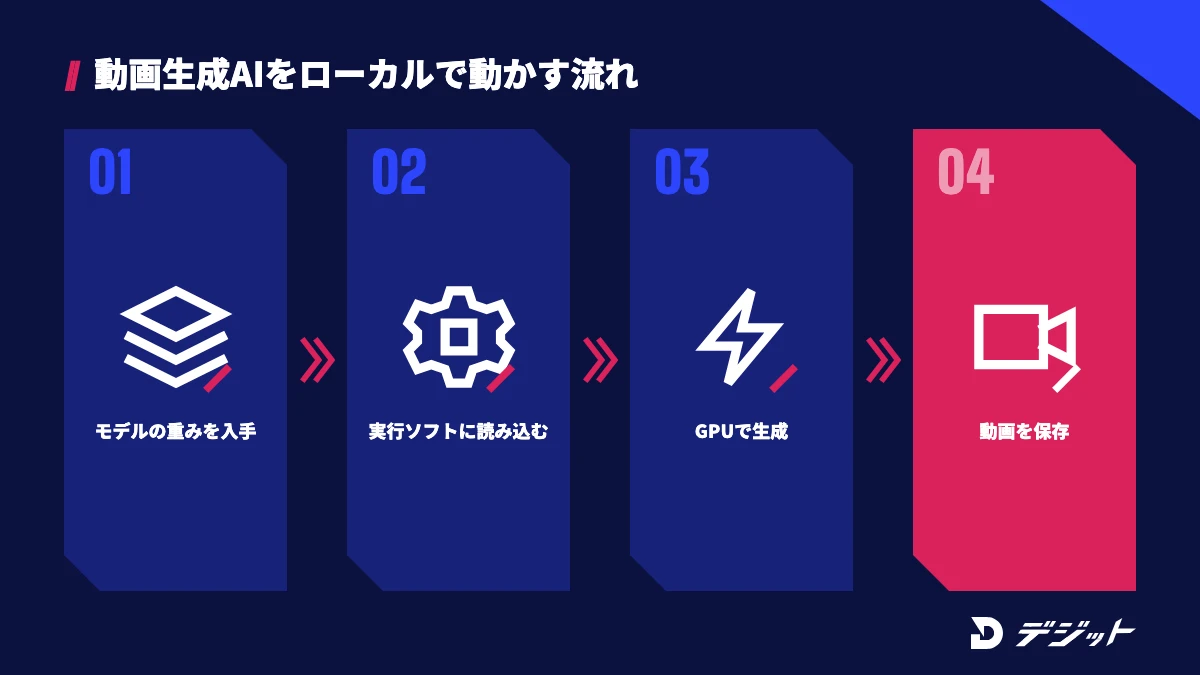
動画生成AIをローカルで動かすとは、公開されたモデルの重み(学習済みのデータ)を自分のPCにダウンロードし、手元のGPUで動画を生成することです。生成の処理がPCの中で完結するため、クラウド型のように生成のたびに料金を払う必要がありません。
ここでは、ローカル実行に必要な3つの要素と、PCと目的から選ぶおすすめモデルの早見表を紹介します。
ローカル実行に必要な3つの要素
動画生成AIのローカル実行には、モデルの重み・実行ソフト・GPUの3つが必要です。どれか1つでも条件に合わないと生成が始まらないため、3つをセットで確認しましょう。
要素 | 役割 | 代表例 |
|---|---|---|
モデルの重み | 動画を生成するAIの本体 | Wan2.2・LTX-2.5・HunyuanVideo 1.5 |
実行ソフト | モデルを読み込み、生成の流れを組む | ComfyUI・FramePack |
GPU | 計算を担当する。VRAMの量で動くモデルが決まる | NVIDIA GeForce RTXシリーズ |
上記のうち、実行ソフトの中心はComfyUIです。ComfyUIの基本はComfyUIの使い方で解説しています。
PCと目的で選ぶおすすめモデルの早見表
おすすめのモデルは、VRAMの量と作りたい動画で決まります。結論を、以下の表にまとめます。
条件 | おすすめ | 理由 |
|---|---|---|
VRAM 6GB〜・画像から動画 | FramePack | 公式の最低条件が6GB |
VRAM 8GB〜・まず1本作る | Wan2.2 TI2V-5B | ComfyUIのオフロードで8GBが目安 |
VRAM 16GB〜・720pの品質を上げる | HunyuanVideo 1.5 | 公式の最小が14GB(オフロード時) |
VRAM 32GB〜・音声付き・高解像度 | LTX-2.5 | 映像と音声を同時に生成し、4Kに対応 |
複数の参照素材から作る | MiniMax H3 | 画像・動画・音声を参照できる |
商用の条件を少なくしたい | Wan2.2 | Apache 2.0で売上や地域の条件がない |
GPUがない | クラウド型 | ローカル実行の条件を満たせない |
※2026年10月時点・各モデルの公式GitHub、Hugging Face、ComfyUI公式ドキュメントより
上記の表は公式の条件をもとにした目安で、当サイトが同じ条件で速度や画質を測った結果ではありません。迷った場合は、ファイルが軽くライセンスの条件も少ないWan2.2 TI2V-5Bから始めましょう。
動画生成AIをローカルで使うメリットとデメリット【クラウド比較】
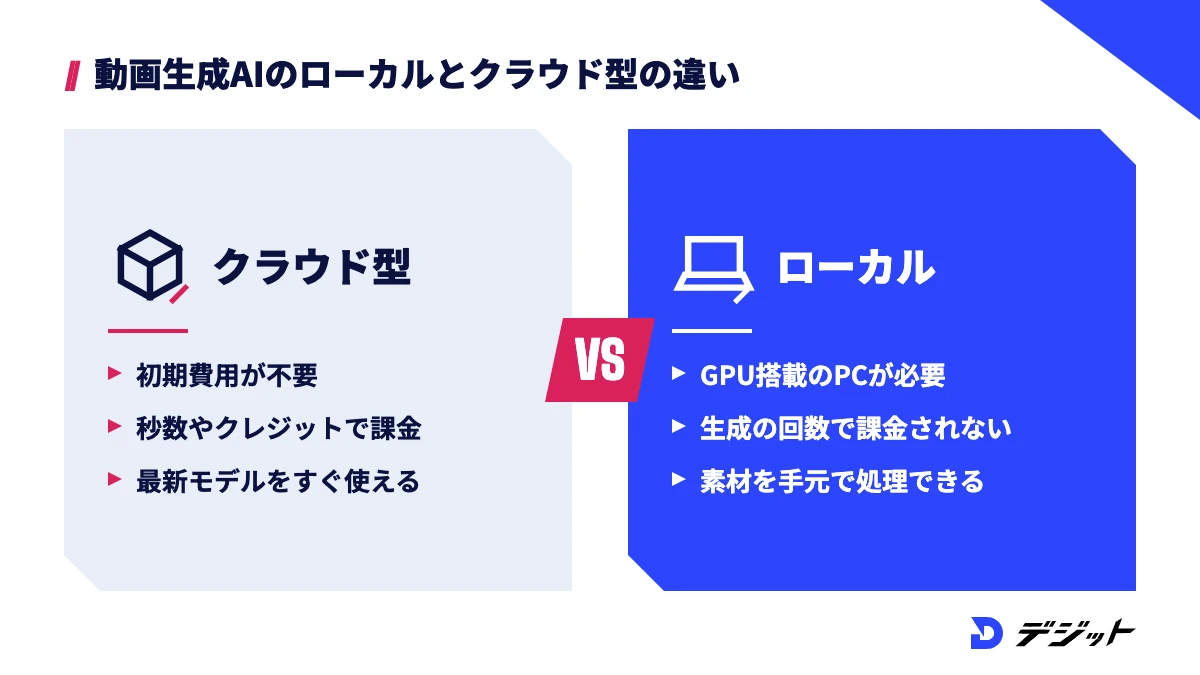
動画生成AIのローカル利用は、作る本数が多いほど費用面で有利になる一方、最新モデルと手軽さではクラウド型に及びません。どちらが向いているかは、月に作る本数と扱う素材の機密性で変わります。
ここでは、メリット3つ・デメリット3つを示したうえで、クラウド型との違いを表で比較します。
ローカルで動かすメリット3つ
ローカルで動かす最大のメリットは、生成の回数で料金が増えないことです。クラウド型は秒数やクレジットで課金されますが、ローカルの費用はPC代と電気代だけで済みます。
- 生成の回数で課金されない:試行錯誤を何度でも繰り返せる
- 素材を外部に送らずに済む:未公開の商品画像などを手元で処理できる
- 調整の自由度が高い:LoRAやControlNetで絵柄や動きを制御できる
ただし、ComfyUIのPartner Nodesは外部のAPIを呼び出す機能です。素材を手元に残したい場合は、Partner Nodesを使わないワークフローを選んでください。
ローカルで動かすデメリット3つ
ローカルで動かす最大のデメリットは、高性能なGPUと環境構築の手間が必要なことです。さらに、最新モデルほどクラウド限定で提供される傾向があります。
- 初期費用がかかる:VRAMの多いGPUと大容量のSSDが必要
- 導入と更新に手間がかかる:モデルの配置やソフトの更新を自分で管理する
- 最新モデルを使えない場合がある:Wan 3.0やMiniMax H3の2K生成は重みが公開されていない
生成時間も考慮が必要です。たとえば、FramePackの公式READMEはRTX 4090で1フレーム2.5秒としており、30fpsで5秒(150フレーム)なら計算上は約6分かかります。
ローカルとクラウド型の比較表
ローカルとクラウド型の違いを、費用・品質・手軽さなどの6項目で比較します。
項目 | ローカル | クラウド型 |
|---|---|---|
初期費用 | GPU搭載のPCが必要 | 不要(ブラウザで使える) |
生成ごとの費用 | なし(電気代のみ) | 秒数やクレジットで課金 |
素材の扱い | 手元で処理できる | サービスのサーバーに送信する |
最新モデル | 重みの公開を待つ | 公開後すぐに使える |
長さ・解像度 | GPUとモデルに左右される | Wan 3.0は1回で最大30秒・1080P |
導入の手間 | モデルの配置と設定が必要 | 登録だけで始められる |
※2026年10月時点・Alibaba Cloud Model Studio公式ドキュメントより
費用の目安として、Wan 3.0のAPIは東京リージョンの720Pで1秒0.082513ドルです(2026年10月時点・定価)。5秒の動画なら1本約0.41ドル、100本で約41ドルになるため、作る本数が多い方ほどローカルの費用面の利点が大きくなります。
GPUを買う前に試したい方には、クラウドのGPUでComfyUIを動かすComfy Cloud(月額20ドル〜・2026年10月時点)という選択肢もあります。
動画生成AIのローカル実行に必要なPCスペック【VRAM別の目安】
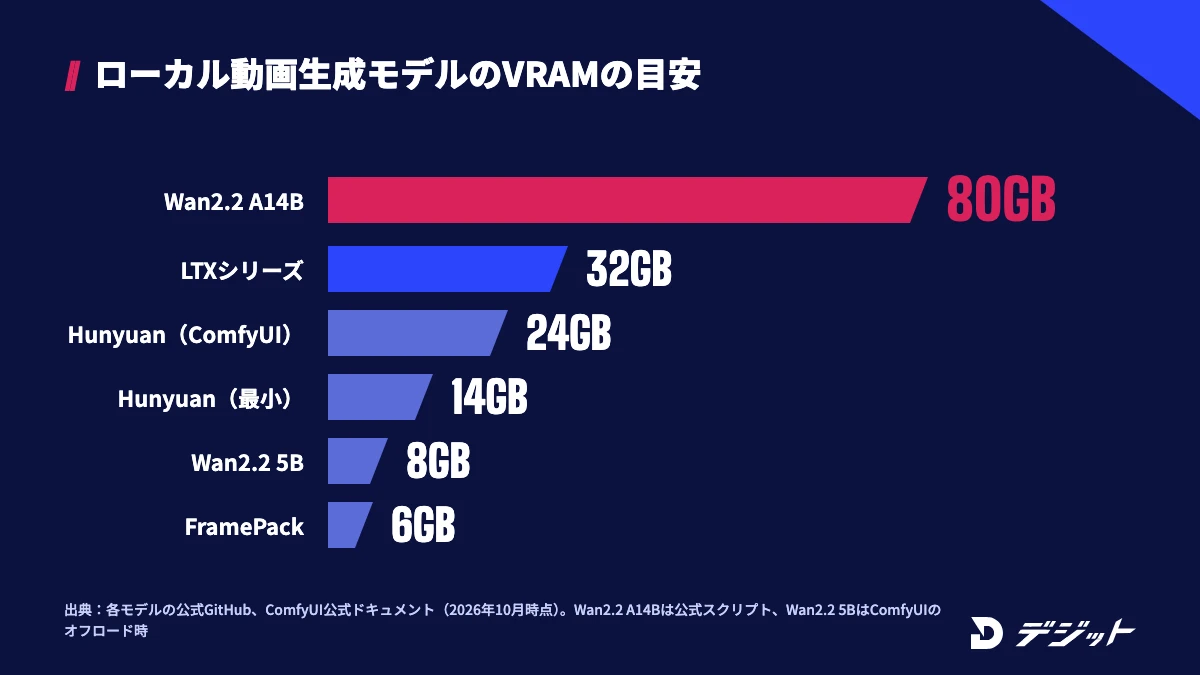
動画生成AIのローカル実行で最も重要なスペックは、GPUのVRAMです。VRAMが足りないモデルは読み込みの段階で止まるか、極端に遅くなるためです。
ここでは、VRAM別に動かせるモデル・必要な保存容量・対応するOSとGPUの3点を解説します。
VRAM別に動かせるモデルの目安
VRAMの目安は、8GBで最初の1本、16GBで720pの品質重視、32GB以上で高解像度と音声付きが基準です。各モデルの公式が示す数字を、以下の表にまとめます。
VRAM | NVIDIAのGPUの例 | 公式情報で動作の目安があるモデル |
|---|---|---|
6GB | RTX 30XX以降の6GBモデル | FramePack |
8GB | RTX 5060・RTX 5060 Ti(8GB) | Wan2.2 TI2V-5B(ComfyUI・オフロード時) |
12GB | RTX 5070 | 上記2つ(HunyuanVideo 1.5の14GBには届かない) |
16GB | RTX 5080・RTX 5070 Ti・RTX 4080 | HunyuanVideo 1.5(公式スクリプト・オフロード時は14GB) |
24GB | RTX 4090 | HunyuanVideo 1.5(ComfyUI)・Wan2.2 TI2V-5B(公式スクリプト) |
32GB | RTX 5090 | LTXシリーズ(公式カスタムノードの前提が32GB以上) |
80GB | データセンター向けGPU | Wan2.2 A14B(公式スクリプト) |
※2026年10月時点・各モデルの公式GitHub、ComfyUI公式ドキュメント、NVIDIA公式サイトより
上記の数字は公式の条件で、快適に動くことを保証するものではありません。MiniMax H3は公式にVRAMの目安がなく、Hugging Faceの実行例はGPU4枚の構成です。GPUのVRAMはあとから増設できないため、作りたい動画の1段上を基準に選びましょう。
必要な保存容量の目安
保存容量は、1つのワークフローあたり18GB〜57GBが目安です。動画生成AIのモデルファイルは1つで10GBを超えるものが多く、以下の5つをすべて入れると合計は約211GBです。
ComfyUI公式テンプレートが必要とするファイルの合計を、以下の表にまとめます。
テンプレート | ファイルの合計 |
|---|---|
Wan2.2 5B | 約18GB |
Wan2.2 14B テキストから動画 | 約38GB |
HunyuanVideo 1.5 テキストから動画 | 約45GB |
LTX-2.5 テキストから動画 | 約53GB |
MiniMax H3 テキストから動画 | 約57GB |
※2026年10月時点・ComfyUI公式テンプレートの一覧情報より
メインメモリ(RAM)の必要量は、確認した公式情報に数字の記載がありません。ただし、オフロードはVRAMに載らない部分をメインメモリに逃がす仕組みのため、VRAMが少ないほどメモリにも余裕が必要です。PC全体の選び方は動画編集パソコンの選び方も参考にしてください。
対応するOSとGPU(Mac・AMDは使える?)
動画生成AIをローカルで動かすなら、WindowsまたはLinuxとNVIDIAのGPUの組み合わせが最も確実です。多くのモデルの公式手順が、NVIDIAのCUDAを前提にしているためです。
- Mac:ComfyUI自体はApple Silicon(M1〜M4)に対応するが、FramePackの公式要件はLinuxかWindows
- AMD:ComfyUIはROCm経由でRadeonに対応するが、LTXの公式カスタムノードはCUDA対応GPUが前提
- Intel:ComfyUIはArcシリーズに対応する
上記のとおり、ComfyUIが動いても、モデルごとの動作は別に確認が必要です。MacやAMDのGPUで使う場合は、各モデルの公式手順を確かめてから導入しましょう。
ローカルで動かせる動画生成AIおすすめ5選【比較表】
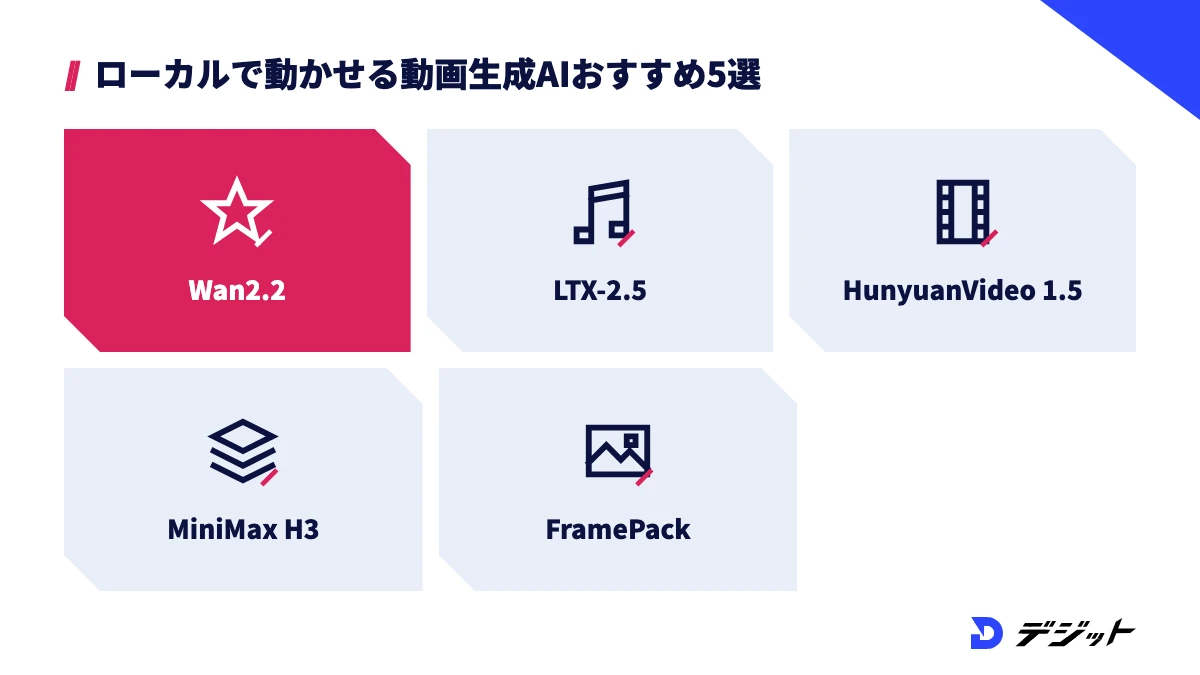
ローカルで動かせる動画生成AIのおすすめは、Wan2.2・LTX-2.5・HunyuanVideo 1.5・MiniMax H3・FramePackの5つです。選定基準は、重みが公式に公開されていること、ComfyUIなどの実行環境が用意されていること、必要なスペックとライセンスを公式で確認できることの3点です。
ここでは、5モデルを比較表で示したうえで、1つずつ特徴と注意点を解説します。
ローカル動画生成モデルの比較表
5モデルの仕様を、解像度・長さ・音声・VRAMで比較します。
モデル | 開発 | 解像度 | 長さの目安 | 音声生成 | VRAM |
|---|---|---|---|---|---|
Wan2.2 TI2V-5B | Alibaba | 720P | 約5秒(121フレーム・24fps) | なし | 8GB〜 |
Wan2.2 A14B | Alibaba | 480P・720P | 約5秒(81フレーム・16fps) | なし | 公式スクリプトは80GB |
LTX-2.5 | Lightricks | 最大4K | 例は約5秒(121フレーム・24fps) | あり | 32GB以上 |
HunyuanVideo 1.5 | Tencent | 720P(1080pへ超解像) | 5〜10秒 | なし | 14GB〜 |
MiniMax H3 | MiniMax | 短辺768ピクセル | 4〜15秒 | あり | 公式の記載なし |
FramePack | lllyasviel氏 | 記載なし | 1分以上も可 | なし | 6GB〜 |
※2026年10月時点・各モデルの公式GitHub、Hugging Face、ComfyUI公式ドキュメントより。LTX-2.5のVRAMは公式カスタムノードの前提条件
VRAMが8GB〜16GBのPCならWan2.2 TI2V-5BかFramePack、32GB以上のGPUがあればLTX-2.5も候補に入ります。
Wan2.2:ライセンスの条件が少なく最初の1本に向く
Wan2.2は、Alibabaの開発チームが2025年7月28日に公開した、ローカル動画生成の定番モデルです。Apache 2.0のライセンスで、ComfyUIの公式テンプレートも用意されています。
モデルは、軽量なTI2V-5B(テキスト・画像から動画)と、高品質なT2V-A14B・I2V-A14Bに分かれます。TI2V-5Bはファイルの合計が約18GBで、ComfyUIのオフロードを使えばVRAM 8GBが目安です。
ただし、A14Bの公式スクリプトはVRAM 80GB以上のGPUを前提にしています。ComfyUIで量子化版を使う方法もありますが、ComfyUI公式ドキュメントに14BのVRAMの目安はありません。使い方の詳細はWan2.2の使い方で解説しています。
LTX-2.5:音声付きの動画を高解像度で作れる
LTX-2.5は、Lightricksが公開している、映像と音声を同時に生成できるモデルです。LTX-2・LTX-2.3に続く最新版で、公式GitHubが推奨するモデルです。
ComfyUIの公式ドキュメントでは、最大4K HDR・最大50FPSの出力と、1回の生成で複数のカットをつなぐマルチショットが紹介されています。テキストから動画・画像から動画・開始と終了フレームの指定に対応します。
ただし、LTXの公式カスタムノードの前提はVRAM 32GB以上・空き容量100GB以上です。Hugging Faceのリポジトリはアクセス申請が必要で、年商1,000万ドル以上の企業は有料ライセンスが必要になります。
HunyuanVideo 1.5:720pの品質を重視する方に向く
HunyuanVideo 1.5は、Tencentが2025年11月に公開した8.3Bパラメーターのモデルです。ComfyUI公式ドキュメントは、24GBのGPUで動く点と、5〜10秒の動画に対応する点を特徴に挙げています。
公式スクリプトの最小VRAMは、オフロードを有効にした場合で14GBです。解像度は480pと720pで、超解像モデルを使うと1080pまで引き上げられます。
たとえば、480pの画像から動画モデルは公式によると、8〜12ステップで生成する軽量版を使えばRTX 4090で75秒以内に生成できます。ただし、ライセンスはEU・英国・韓国を対象外にしています。
MiniMax H3:参照素材を使った音声付き動画に強い
MiniMax H3は、MiniMaxがHailuo AIの最新世代として公開した、33Bパラメーターのモデルです。開始・終了フレームを指定するFL2VAと、最大9枚の画像・3本の動画・3本の音声を参照するRef2VAの2種類の重みが公開されています。
ローカルで作れるのは、短辺768ピクセル・24fps・4〜15秒の動画です。32kHzのステレオ音声も同時に生成できます。
ただし、2Kで再生成する機能(H3-Regenerate-2K)は未公開で、ローカルでは使えません。ライセンスの対象地域からは米国・EU・英国・韓国が外れているため、海外向けの案件では特に注意が必要です。クラウドでの使い方はMiniMax H3の使い方・料金で解説しています。
FramePack:VRAM 6GBで画像から長い動画を作れる
FramePackは、1枚の画像から動画を少しずつ生成していく、画像から動画専用のソフトです。動画の長さが伸びても処理の負荷が変わらない設計で、公式によると1分の動画をVRAM 6GBで生成できます。
Windows向けにはワンクリックで使えるパッケージがあり、ComfyUIの知識がなくても始められます。対応GPUはNVIDIAのRTX 30XX・40XX・50XXシリーズです。
ただし、生成速度はRTX 4090で1フレーム2.5秒が目安で、ノートPCのRTX 3060などでは4〜8倍遅くなります。公式READMEは、公式サイトはGitHubのみで、同じ名前のほかのサイトは偽物と注意喚起しています。
そのほかの選択肢(Wan系の派生モデルなど)
5モデルのほかにも、目的が明確なら派生モデルが選択肢に入ります。2026年に公開された主なモデルは、以下のとおりです。
- Wan2.2-Animate-2:参照画像のキャラクターを別の動画の動きで動かす(Apache 2.0)
- Wan-Dancer-14B:音楽に合わせたダンス動画(Apache 2.0)
- LTX-2.3:LTX-2.5の1つ前の世代。ファイルに互換性はない
- Hy-Nomas:Tencentの対話型ビデオワールド生成(Apache 2.0)
ただし、Wan2.2-Animate-2は720Pの標準設定がGPU8枚です。Hy-Nomasも標準構成はGPU8枚で、低メモリ構成でもRTX 4090を使います。AnimateDiffなどStable Diffusion系の方法は、Stable Diffusionで動画生成する方法で解説しています。
Wan 3.0はローカルで動かせる?2026年10月時点の公開状況
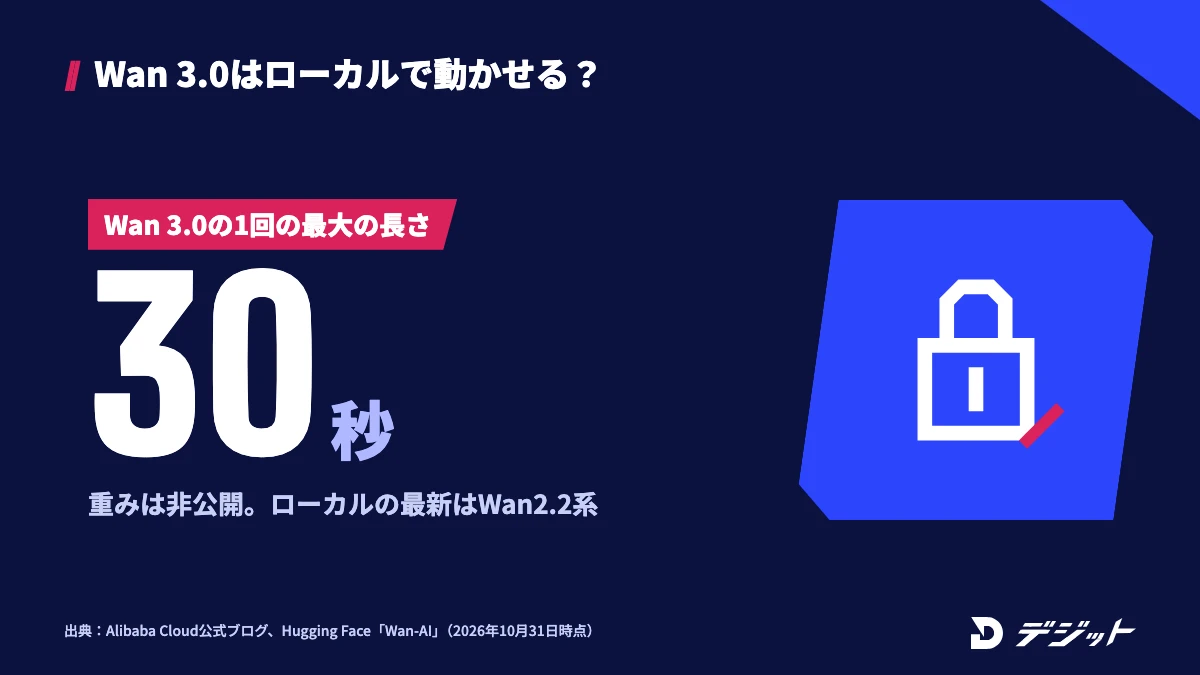
Wan 3.0は、2026年10月31日時点でローカルでは動かせません。Wan 3.0はAlibaba Cloud Model StudioのAPIなどで提供されるモデルで、公式のリポジトリに重みが公開されていないためです。
ここでは、Wanシリーズの世代ごとの公開状況と、非公式の情報を見分ける方法を解説します。
Wanシリーズの世代別の公開状況
ローカルで動かせる最新のWanは、Wan2.2系です。Hugging Faceの公式組織「Wan-AI」が公開する27モデルは、Wan2.1・Wan2.2系とWan-Dancerだけで、Wan 3.0はありません。GitHubの公式組織「Wan-Video」にも、Wan 3.0のリポジトリはありません。
世代 | 重みの公開 | 使い方 |
|---|---|---|
Wan2.1 | あり | ローカル |
Wan2.2系(Animate-2などの派生を含む) | あり | ローカル |
Wan2.5・2.6・2.7 | 公式組織に掲載なし | クラウド |
Wan 3.0 | 公式組織に掲載なし | クラウド |
※2026年10月31日時点・Hugging Face「Wan-AI」、GitHub「Wan-Video」の公開一覧より
Alibaba Cloudの公式ブログには、Wan 3.0は1回で最大30秒・480P/720P/1080Pの出力に対応すると書かれています。一方、同じブログは重みの公開に触れていません。
「Wan 3.0の重みが公開された」という情報の見分け方
Wan 3.0の公開情報は、重みのファイルが実際にあるかで判断することが重要です。海外のブログには2026年4月に公開済みと書くものがありますが、公式の組織に該当するモデルはありません。
紛らわしい例が、GitHubの「AlibabaCloud-Official/Wan3.0」です。Apache 2.0のLICENSEと「open-source」の文言がありますが、中身はREADMEとLICENSEの2ファイルだけです。重みも推論コードもありません(2026年10月31日時点)。
確認するポイントは、以下のとおりです。
- 配布元が公式組織か:Hugging Faceの「Wan-AI」、GitHubの「Wan-Video」
- 重みのファイルがあるか:READMEやLICENSEだけのページではないか
- 外部サイトへ誘導していないか:別サイトでの利用を促すページは重みの配布ではない
Hugging Face上の「wanvideo/wan-3-0-video」というページも、Wan-AIのものではなく、外部サイトを案内するページです。Wanの名前が付いたファイルを見つけても、配布元を確かめてからダウンロードしましょう。
Wan2.2とWan 3.0の使い分け
手元のPCで作るならWan2.2、長尺や1080Pが必要ならWan 3.0が基本の使い分けです。Wan 3.0を使うクラウドの料金は秒単位のため、下書きをローカルで作り、仕上げだけクラウドに回す方法も選べます。
比較項目 | Wan2.2 | Wan 3.0 |
|---|---|---|
動かす場所 | 自分のPC | クラウド |
費用 | 無料(電気代のみ) | 1秒0.041256〜0.20ドル(解像度と地域で変わる) |
長さ | 約5秒が基本 | 最大30秒 |
解像度 | 480P・720P | 480P・720P・1080P |
※2026年10月時点・Wan2.2公式GitHub、Alibaba Cloud Model Studio公式ドキュメントより
上記の比較をもとに、月に作る本数と必要な長さで選びましょう。
Hugging Faceから動画生成AIのモデルを入手する手順【4STEP】
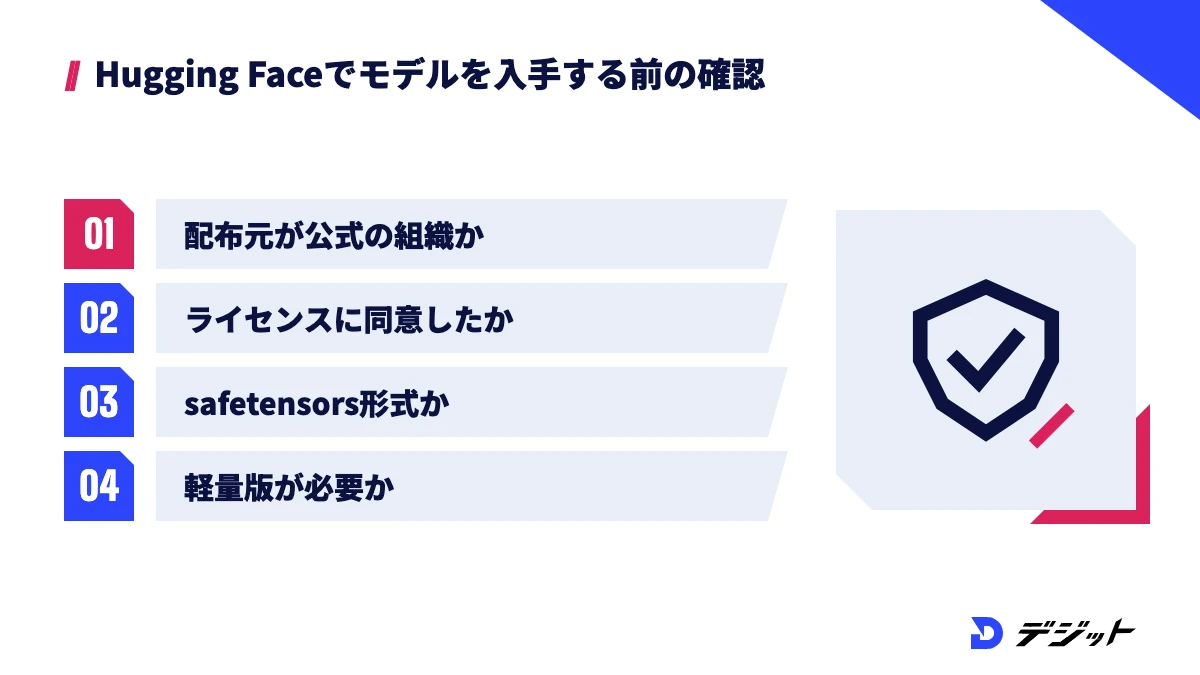
動画生成AIのモデルは、Hugging Faceの公式リポジトリから入手するのが基本です。Hugging Faceとは、AIモデルの公開・配布に使われるプラットフォームで、Wan2.2やLTX-2.5の重みも掲載されています。
ここでは、モデルを安全に入手する手順を4つのSTEPで解説します。Hugging Faceの基本はHugging Faceとはも参考にしてください。
STEP1 公式のリポジトリを確認する
最初に、モデルの配布元が公式の組織かを確認します。同じ名前のファイルが、第三者によって再配布されている場合があるためです。
主なモデルの配布元は、以下のとおりです。
モデル | 公式リポジトリ | ComfyUI向けの配布 |
|---|---|---|
Wan2.2 | Wan-AI | Comfy-Org/Wan-2.2 |
LTX-2.5 | Lightricks/LTX-2.5 | 同じリポジトリ内 |
HunyuanVideo 1.5 | tencent/HunyuanVideo-1.5 | Comfy-Org/Hunyuan-Video-1.5 |
MiniMax H3 | MiniMaxAI/MiniMax-H3 | Comfy-Org/MiniMax-H3 |
※2026年10月時点・Hugging Faceより
STEP2 ライセンスを確認し、必要なら同意する
ダウンロードの前に、モデルカードのライセンスを確認します。LTX-2.5はゲート付きのリポジトリで、ページでライセンスに同意し、承認されるまでダウンロードできません。
ゲート付きのモデルをコマンドやアプリから取得する場合は、Hugging Faceのアカウントとアクセストークンも必要です。トークンは他人に共有しないよう管理しましょう。
STEP3 ファイルの形式と軽量版を選ぶ
ファイルは、safetensors形式を優先します。pickle形式のファイルは読み込むと任意のコードを実行される危険があると、Hugging Faceのドキュメントが説明しているためです。
同じモデルでも、ファイル名で精度と容量が変わります。ComfyUIで使うなら、公式ドキュメントが指定するファイルを選びましょう。
- bf16・fp16:精度が高く、容量が大きい
- fp8・int8:量子化された軽量版。VRAMが少ないPC向け
- distilled:少ないステップで生成する高速版
たとえば、LTX-2.5のdistilledモデルはbf16版が約42GB、ComfyUI用のint8版が約21.5GBです。
STEP4 テンプレートかコマンドでダウンロードする
ComfyUIで使う場合は、テンプレートを開いたときに表示されるダウンロードの案内に従うのが最短です。必要なファイルと保存先を自分で調べる手間を省けます。
手動で取得するなら、Hugging Faceの公式CLIが使えます。CLIを入れてhf auth loginでログインしたあと、次のように実行します。
hf download Comfy-Org/Wan-2.2 split_files/vae/wan2.2_vae.safetensors --local-dir ./downloads
取得したファイルは、次のSTEPで示すComfyUIのフォルダに移動してください。
ComfyUIで動画生成AIを動かす手順【5STEP】
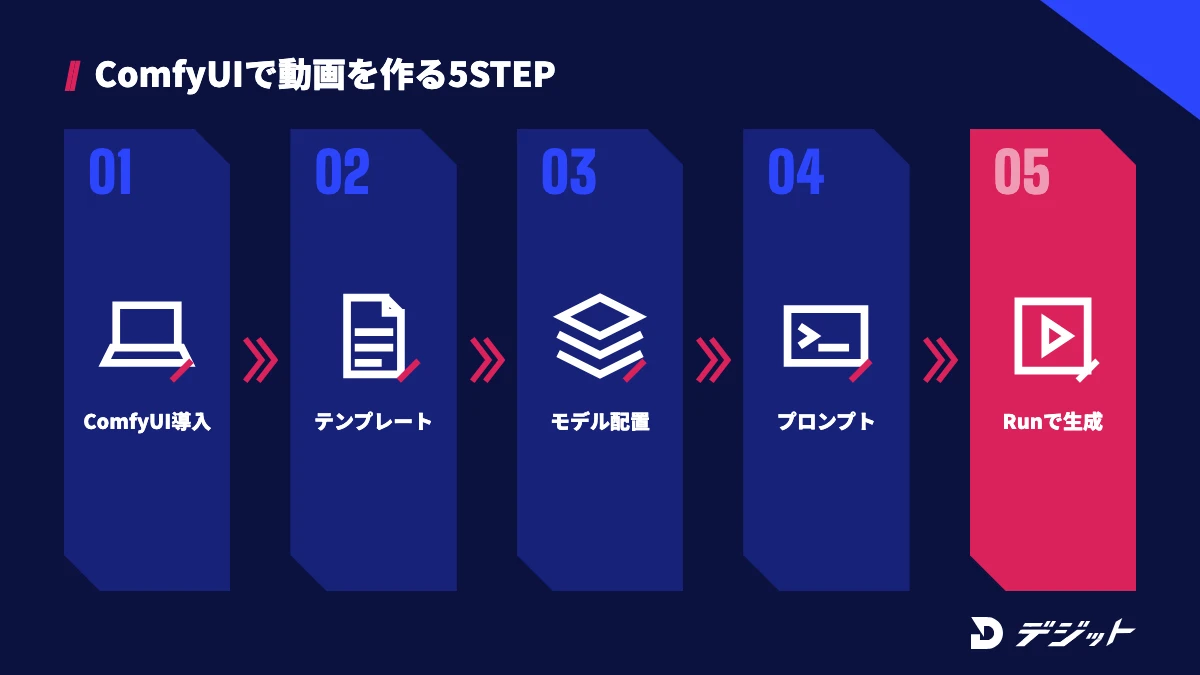
ComfyUIで動画を作る手順は、ComfyUIを導入し、テンプレートを開き、モデルを配置して実行するという流れです。公式テンプレートを使えば、ノードを自分で組まなくても生成を始められます。
ここでは、Wan2.2 TI2V-5Bを例に、ComfyUI公式ドキュメントの手順を5つのSTEPでまとめます。実際の画面は、ComfyUIのバージョンによって変わる場合があります。
STEP1 ComfyUIを導入して最新版にする
ComfyUIは、公式サイトのComfy Desktopから導入します。Windows版の条件はWindows 10以降で、初回の起動時にComfy Cloudかローカルかを選べるため、ローカルを選びます。
すでに使っている方は、最新版に更新してください。2026年10月時点の最新はv0.43.0(10月27日リリース)で、テンプレートが見つからない場合はバージョンが古い可能性があります。
STEP2 公式テンプレートを開く
Template Library(テンプレート)を開き、「Wan2.2 5B」を検索して選びます。公式テンプレートには、モデルの読み込みから動画の保存までのノードが組まれています。
STEP3 モデルを指定のフォルダに置く
ダウンロードの案内が出たら、表示に従ってファイルを取得します。手動で置く場合のファイルと保存先は、以下のとおりです。
種類 | ファイル名 | 保存先 |
|---|---|---|
拡散モデル | wan2.2_ti2v_5B_fp16.safetensors | ComfyUI/models/diffusion_models/ |
VAE | wan2.2_vae.safetensors | ComfyUI/models/vae/ |
テキストエンコーダー | umt5_xxl_fp8_e4m3fn_scaled.safetensors | ComfyUI/models/text_encoders/ |
※2026年10月時点・ComfyUI公式ドキュメント「Wan2.2」より
STEP4 プロンプトとサイズを設定する
プロンプトは、CLIP Text Encoderノードに被写体・動き・カメラ・光の順で書きます。画像から動画を作る場合は、Load Imageノードを有効にして画像をアップロードします。
プロンプトの例は、以下のとおりです。
A ceramic coffee cup on a wooden table, steam rising slowly, morning sunlight from the left window, slow dolly in, shallow depth of field
サイズとフレーム数は、Wan22ImageToVideoLatentノードで設定します。最初は短い動画で完走を確かめてから、長さを伸ばしましょう。
STEP5 Runで生成して動画を確認する
設定が終わったら、「Run」を押すか、Ctrl+Enter(Macは⌘+Enter)で生成します。品質の調整は、まず1本が完走してから進めましょう。
動きや絵柄を細かく制御したくなったら、次の記事が参考になります。
- 絵柄を固定する:LoRAとは
- ポーズや構図を指定する:ControlNetとは
- カスタムノードを追加する:ComfyUI Managerの使い方
Wan2.2以外のモデルで手順が変わる点
Wan2.2以外のモデルも、テンプレートを開いてモデルを入れる流れは同じです。違いは、事前の手続きと使うファイルの量にあります。
モデル | テンプレート | Wan2.2との違い |
|---|---|---|
LTX-2.5 | Video内のLTX-2.5 | 事前にHugging Faceでアクセスを申請し、承認を待つ |
HunyuanVideo 1.5 | Hunyuan Video 1.5 | テキストエンコーダーが2種類必要 |
MiniMax H3 | MiniMax H3(Text to Videoなど) | ファイルが約57GBと大きい |
※2026年10月時点・ComfyUI公式ドキュメント、公式テンプレートより
MiniMax H3のワークフローは、Hugging Faceのモデルカードにも掲載されています。ライセンスの地域条件を確認してから使いましょう。
動画生成AIのローカル実行でよくあるエラーと対処法
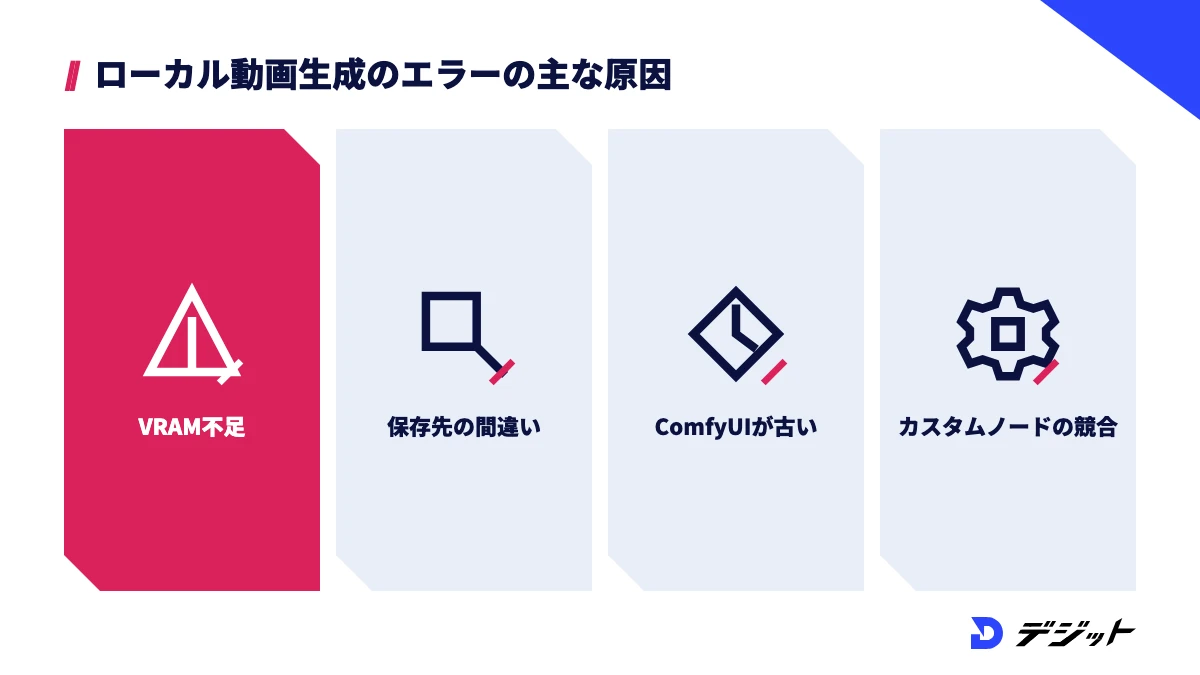
ローカルの動画生成で起きるエラーは、VRAM不足・モデルの配置ミス・ComfyUIのバージョンが大半です。原因を切り分けてから、1つずつ設定を変えることが解決の近道です。
ここでは、症状ごとの原因と対処法を表で紹介します。
症状別の原因と対処法
主な症状と対処法を、以下の表にまとめます。
症状 | 主な原因 | 対処法 |
|---|---|---|
Out of memoryで止まる・極端に遅い | VRAM不足 | ほかのアプリを閉じる。解像度とフレーム数を下げる。軽量版のファイルを使う |
ローダーノードにモデルが出ない | 保存先の間違い | models内のフォルダを確認し、ファイル名を選び直す |
テンプレートが見つからない | ComfyUIが古い | 最新版に更新する |
ノードが見つからないと表示される | ComfyUIが古い・ノードの読み込み失敗 | ComfyUIを更新し、起動時のエラーを確認する |
LTX-2.5のファイルを取得できない | アクセス未承認 | リポジトリで同意し、承認を待つ |
カスタムノードの追加後に不具合 | カスタムノードの競合 | カスタムノードをいったん無効にして切り分ける |
※2026年10月時点・ComfyUI公式ドキュメント「Troubleshooting」「Wan2.2」「LTX-2.5」より
手動で導入したComfyUIなら、低VRAM向けの起動オプション「--lowvram」も使えます。公式スクリプトで動かすWan2.2では、「--offload_model」「--t5_cpu」などのオプションでメモリ不足を抑えられます。
動画生成AIの商用利用はモデルごとのライセンスで決まる
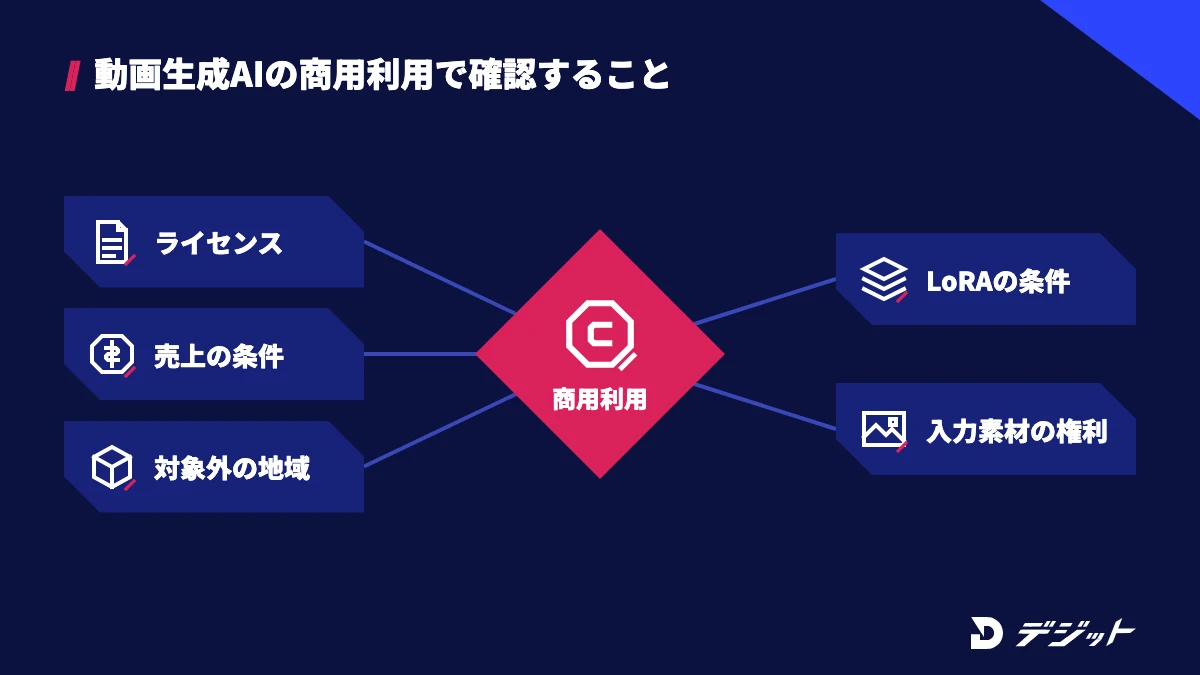
ローカルの動画生成AIで作った動画を商用利用できるかは、モデルごとのライセンスで決まります。「オープン」と紹介されていても、売上や利用地域の条件が付くモデルがあるためです。
ここでは、モデル別の条件を比較し、地域の条件と素材の注意点を解説します。本記事の内容は法的な助言ではありません。契約が関わる案件では、ライセンスの原文を確認してください。
モデル別のライセンス比較表
主なモデルのライセンスを、売上の条件と地域の条件で比較します。
モデル | ライセンス | 規模の条件 | 対象外の地域 |
|---|---|---|---|
Wan2.2 | Apache 2.0 | なし | なし |
LTX-2.5 | LTX-2.x Community License | 年商1,000万ドル以上の企業は有料ライセンス | 制裁対象国など |
HunyuanVideo 1.5 | Tencent Hunyuan Community License | 月間アクティブユーザー1億人超は要申請 | EU・英国・韓国 |
MiniMax H3 | MiniMax H3 Community License | 年商2,000万ドル超は事前の許可 | 米国・EU・英国・韓国 |
FramePack | コードはApache 2.0 | 重みの配布ページに記載なし | HunyuanVideoの条件も要確認 |
※2026年10月時点・各モデルのLICENSEより
Wan2.2、LTX-2.5、HunyuanVideo 1.5、MiniMax H3の公式は、いずれも生成物の権利を主張しないとしています。ただし、生成物の使い方の責任は利用者にあります。FramePackは、VAEとテキストエンコーダーにHunyuanVideoのファイルを使うため、配布元の条件も確認しましょう。
地域の条件は生成物の配布にも関わる
HunyuanVideo 1.5とMiniMax H3のライセンスには、生成物を対象外の地域で使用・配布・表示することを認めない旨の条項があります。日本は対象地域に含まれますが、米国やEUの視聴者に届く配信では解釈の確認が必要です。
たとえば、海外展開する企業の広告や、全世界に公開するYouTube動画は判断が難しい例です。MiniMax H3は、対象外の地域の組織向けに個別の許諾の申請窓口を用意しています。
地域の条件を避けたい案件では、Wan2.2かLTX-2.5を選ぶと確認の手間を減らせます。なお、MiniMax H3を組み込んだ商用の製品・サービスには、画面に「MiniMax H3」と表示する条件もあります。
モデル以外に確認する3つのポイント
商用利用では、モデルのライセンスに加えて、追加の素材や入力データの権利も確認が必要です。モデルの条件を満たしていても、ほかの素材で問題が起きる場合があるためです。
- LoRAの利用条件:配布ページごとに商用利用の可否が異なる
- 入力する画像・音声の権利:他人の著作物や顔を無断で使わない
- 学習への利用:HunyuanVideo 1.5とMiniMax H3は、生成物をほかのAIモデルの改良に使えない
LoRAの入手先の規約はCivitaiの使い方で解説しています。クライアントワークでは、使ったモデルと素材を記録しておくと確認が進めやすくなります。
ローカルの動画生成AIを仕事に活かすなら
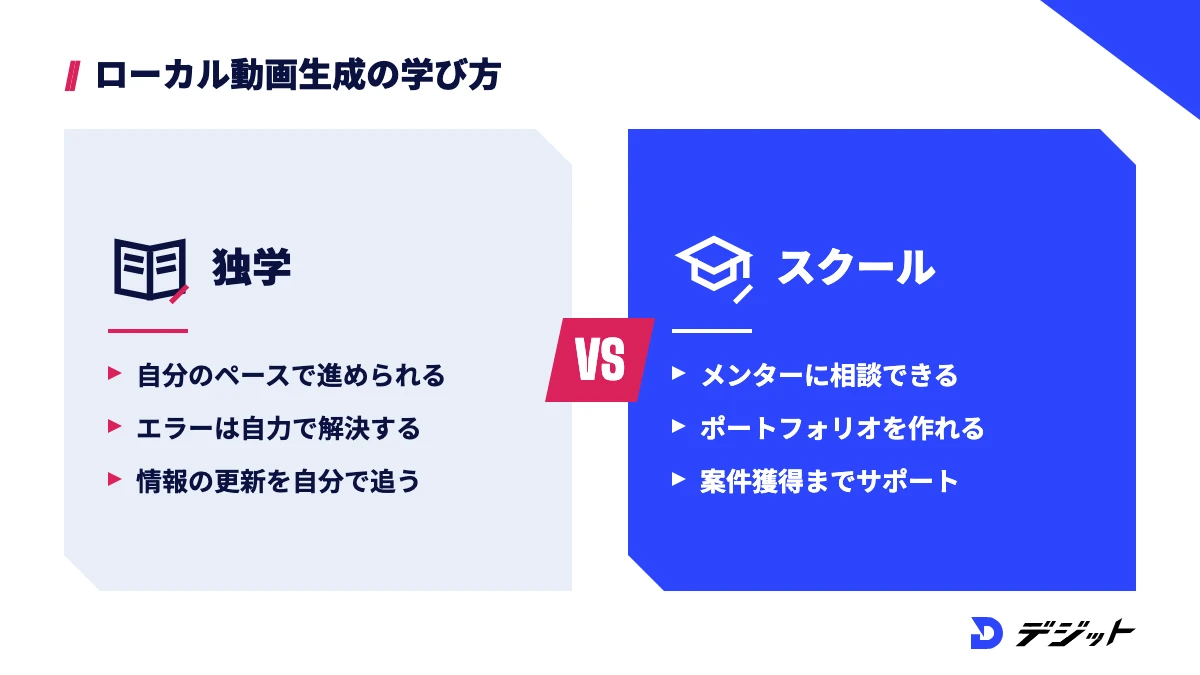
ローカルの動画生成AIを仕事に活かすには、モデルの操作だけでなく、企画・編集・ライセンスの確認まで含めた制作の流れが必要です。生成した動画をそのまま納品できる場面は限られ、編集や音の調整を組み合わせて仕上げるためです。
ここでは、独学で詰まりやすい場面と、学び方の選択肢を紹介します。
独学で詰まりやすい場面
独学で詰まりやすいのは、モデルの動かし方より、案件に使える品質まで仕上げる工程です。ローカルの動画生成は情報の更新が速く、古い手順のまま進めると原因の切り分けに時間がかかります。
- 環境構築のエラーを自力で解決できない
- 生成した動画を案件の品質まで仕上げられない
- どのモデルなら案件で使えるか判断できない
文章の生成や音声の文字起こしもローカルで動かしたい方は、ローカルLLMやWhisperの記事も参考になります。
スクールで学ぶという選択肢
短期間で仕事につなげたい方は、スクールで学ぶ方法もあります。AI動画スクール「デジット」は、専任メンターのマンツーマン伴走で、AI動画編集・AI動画生成からポートフォリオ制作、案件獲得までをサポートするオンラインスクールです。案件紹介・案件獲得サポートは4ヶ月・6ヶ月プランが対象で、案件斡旋を保証するものではありません。
スクール選びはAI動画スクールおすすめ、独学との違いは独学とスクールの比較で解説しています。デジットの内容を詳しく知りたい方は、無料の個別説明会で確認できます。
まとめ
- 動画生成AIをローカルで動かすには、モデルの重み・ComfyUIなどの実行ソフト・VRAMの多いGPUの3つが必要
- VRAM 8GBならWan2.2 TI2V-5B、6GBならFramePack、32GB以上ならLTX-2.5が候補
- Wan 3.0は2026年10月31日時点で重みが非公開で、ローカルで動かせる最新のWanはWan2.2系
- モデルはHugging Faceの公式リポジトリから入手し、ComfyUIの公式テンプレートで動かすのが最短
- 商用利用の条件はモデルごとに異なり、HunyuanVideo 1.5とMiniMax H3には地域の条件がある
まずは手持ちのPCのVRAMを確認し、Wan2.2 TI2V-5Bの公式テンプレートで短い動画を1本作ってみましょう。
よくある質問
Q動画生成AIはローカルなら無料で使えますか?
Wan2.2やLTX-2.5などの重みは無料でダウンロードでき、生成のたびの料金はかかりません。ただし、GPUを搭載したPCと電気代は必要です。LTX-2.5は年商1,000万ドル以上の企業の場合、有料ライセンスが必要です(2026年10月時点)。
QVRAM 8GBのPCでも動画生成AIは動きますか?
VRAM 8GBなら、Wan2.2 TI2V-5BがComfyUIのオフロード機能で動く目安です。FramePackは6GBから動きます。HunyuanVideo 1.5は最小14GB、LTXシリーズの公式カスタムノードは32GB以上が前提です(2026年10月時点・各公式より)。
QWan 3.0はローカルで使えますか?
Wan 3.0は2026年10月31日時点でローカルでは使えません。Hugging FaceのWan-AIにもGitHubのWan-Videoにも重みが公開されていないためです。ローカルで動かせる最新のWanはWan2.2系で、Wan 3.0はAlibaba Cloud Model StudioのAPIなどで使えます。
QMacで動画生成AIをローカルで動かせますか?
ComfyUI自体はApple Silicon(M1〜M4)に対応しますが、動画生成モデルの公式手順の多くはNVIDIAのGPUを前提にしています。たとえば、FramePackの公式要件はLinuxかWindowsで、HunyuanVideo 1.5の公式スクリプトはLinuxとNVIDIAのGPUを前提にしています。
Qローカルで作った動画は商用利用できますか?
ローカルで作った動画の商用利用は、モデルのライセンスの範囲で認められます。Wan2.2はApache 2.0で、LTX-2.5は年商1,000万ドル未満なら無償です。HunyuanVideo 1.5とMiniMax H3は対象外の地域があるため、ライセンスの原文を確認してください(2026年10月時点)。
出典・参考
- Wan2.2 GitHub(Wan-Video/Wan2.2)
- Hugging Face:Wan-AI(公開モデル一覧)
- GitHub:Wan-Video(公開リポジトリ一覧)
- GitHub:AlibabaCloud-Official/Wan3.0
- Alibaba Cloud 公式ブログ(Wan3.0)
- Alibaba Cloud Model Studio(wan3.0-video)
- Hugging Face:Wan-AI/Wan2.2-Animate-2-14B
- Hugging Face:Wan-AI/Wan-Dancer-14B
- LTX-2 GitHub(Lightricks/LTX-2)
- LTX-2.x Community License Agreement
- Hugging Face:Lightricks/LTX-2.5
- ComfyUI-LTXVideo(Lightricks 公式カスタムノード)
- HunyuanVideo-1.5 GitHub
- Tencent Hunyuan Community License(HunyuanVideo-1.5)
- Hugging Face:MiniMaxAI/MiniMax-H3
- MiniMax H3 Community License Agreement
- MiniMax H3 ライセンスのQ&A
- FramePack GitHub(lllyasviel/FramePack)
- Hugging Face:tencent/Hy-Nomas
- ComfyUI 公式ドキュメント「Wan2.2」
- ComfyUI 公式ドキュメント「LTX-2.5」
- ComfyUI 公式ドキュメント「HunyuanVideo 1.5」
- ComfyUI 公式ドキュメント「System Requirements」
- ComfyUI 公式ドキュメント「Comfy Desktop(Windows)」
- ComfyUI 公式ドキュメント「Troubleshooting」
- ComfyUI リリース(v0.43.0)
- ComfyUI 公式テンプレート一覧(workflow_templates)
- Comfy Cloud 料金
- Hugging Face CLI ガイド
- Hugging Face「Pickle Scanning」
- NVIDIA GeForce グラフィックスカード比較
この記事の監修者

安藤 佑樹
デジット AI動画講師/CGデザイナー
デジット AI動画講師/CGデザイナー
安藤 佑樹
3DCG・モーショングラフィックスを軸に映像制作へ従事し、早くから生成AIを制作フローへ導入。ブランドの世界観設計からビジュアル開発、カット単位のクオリティコントロールまでを一貫して担当。
- 3DCG・モーショングラフィックスの映像制作
- Claude Code/Stable Diffusion


