
Suno AIの使い方・料金【2026年最新】プロンプトと商用利用

Suno AIの使い方と料金を2026年10月時点の公式情報で解説。Free・Pro・Premierの違い、9月から始まったダウンロード上限、動画BGM向けのプロンプト例、日本語の歌詞を自然に歌わせるコツ、商用利用と著作権の注意点まで分かります。
この記事の結論
- Suno AIの使い方は、suno.com/createで説明文を入れるSimpleモードか、歌詞とスタイルを分けて書くCustomモードを選んで生成するだけで、1回に2曲が作られます。
- 料金はFree 0ドル・Pro 月8ドル・Premier 月24ドルで、無料プランは1日50クレジット(約10曲分)ですが、ダウンロードと商用利用は有料プランが前提です。
- 商用利用できるのはPro・Premierに加入中に作った曲だけで、2026年9月からはダウンロード数にもPro 月20曲・Premier 月60曲の上限があります。
Suno AI(スーノ)は、曲の雰囲気や歌詞を文章で伝えるだけで、ボーカル入りの曲やインストのBGMを作れるAI作曲サービスです。2026年9月には新しいモデル「v6」への移行とダウンロード数の上限が始まり、料金プランの中身も変わりました。
最新の料金と使い方を把握すると、無料でどこまで試せるか、動画のBGMに使うならどのプランが必要かを迷わず判断できます。
本記事では、Suno AIの料金プラン・始め方・使い方・プロンプトのコツをまとめています。さらに、日本語の歌詞をきれいに歌わせる書き方と、商用利用・著作権の注意点、動画のBGMにする手順も紹介します。情報は2026年10月時点のSuno公式サイト・料金ページ・ヘルプセンター・利用規約をもとにしています。
Suno AIとは?使い方の前に知りたい特徴と早見表
Suno AIとは、米国のSuno, Inc.が提供する、テキストから歌詞・メロディ・伴奏・歌声まで含む曲を生成するAI作曲サービスです。Webブラウザ(suno.com)とスマホアプリで使え、作曲の知識がなくても数十秒で2曲の候補が届きます。
ここでは、Suno AIの基本情報を早見表にまとめたうえで、できることとモデルの違いの2つを解説します。
Suno AIの基本情報を、以下の表にまとめます。
項目 | Suno AIの内容 |
|---|---|
提供元 | Suno, Inc.(米国) |
使える場所 | Webブラウザ(suno.com)、iPhone・Androidアプリ |
料金 | Free 0ドル/Pro 月8ドル/Premier 月24ドル |
無料枠 | 1日50クレジット(1回の生成で2曲・10クレジット消費) |
最新モデル | v6・v6-wild(有料)、v6-mini(全プラン) |
1回で作れる長さ | 最大8分 |
ダウンロード | Pro 月20曲/Premier 月60曲。無料は試用分のみ |
商用利用 | Pro・Premierに加入中に作った曲は可。無料プランの曲は非商用のみ |
日本語 | アプリは日本語表示に対応。歌詞欄に日本語を入力して歌わせられる |
※2026年10月時点・Suno公式サイト(料金ページ・ヘルプセンター)、App Storeより
上記のとおり、Suno AIは無料で曲作りを試せる一方、ダウンロードと商用利用は有料プランが前提です。以下では、できることとモデルの違いを具体的に解説します。
Suno AIでできること
Suno AIでできることは、曲をゼロから作るだけでなく、作った曲の延長・部分の作り直し・パートの分離まで広がっています。2026年9月のアップデートで公開されたv6では、テキストに加えて音声・画像・動画を入力にできるようになったためです。
Suno AIでできることは、以下のとおりです。
- テキストから曲を作る:「夏の海辺を走る明るいシティポップ」のような説明文から、歌詞と歌声付きの曲を生成
- 自作の歌詞を歌わせる:歌詞とスタイル(曲調)を分けて入力し、オリジナルの歌を作る
- 音声・画像・動画から曲を作る:鼻歌の録音や写真の雰囲気をもとに曲を作る
- 曲を編集する:曲の延長(Extend)、前後のカット(Crop)、一部の作り直し(Replace Section)
- パートを分ける:ボーカル・ドラム・ベースなどのステムに分離する(有料プラン)
たとえば、公式のスマホアプリでは、スマートフォンで録音した声や撮影した画像・動画からサウンドトラックを作る機能が紹介されています(2026年10月時点・App Store「Suno」より)。ただし、編集やステム分離の多くは有料プラン限定のため、無料プランでは生成と試聴が中心です。
Suno AIのモデル(v6・v6-wild・v6-mini)の違い
Suno AIのモデルは、2026年10月時点でv6・v6-wild・v6-miniの3種類です。v6の公開に合わせて、v5.5以前の旧モデルはすべて提供を終了しています(Suno公式ヘルプ「v6 FAQ」より)。
3つのモデルの違いを、特徴と使えるプランで比較します。
モデル | 特徴 | 使えるプラン |
|---|---|---|
v6 | 主力モデル。指示どおりの曲調を安定して作りやすい | Pro・Premier |
v6-wild | 実験向け。ジャンルを混ぜた意外性のある曲になりやすい | Pro・Premier |
v6-mini | 軽量で速い。アイデア出しや大量の試作向け | 全プラン(無料を含む) |
※2026年10月時点・Suno公式ヘルプ「Current Models: v6」「What's new in v6?」より
3つのモデルとも、1回の生成で最大8分の曲を作れます。動画のBGMのように曲調を細かく合わせたい場合はv6、無料で雰囲気を確かめるだけならv6-miniが目安です。モデルはCreate画面の右上のメニューで切り替えられます。
Suno AIの料金プランと無料でできること【2026年10月時点】
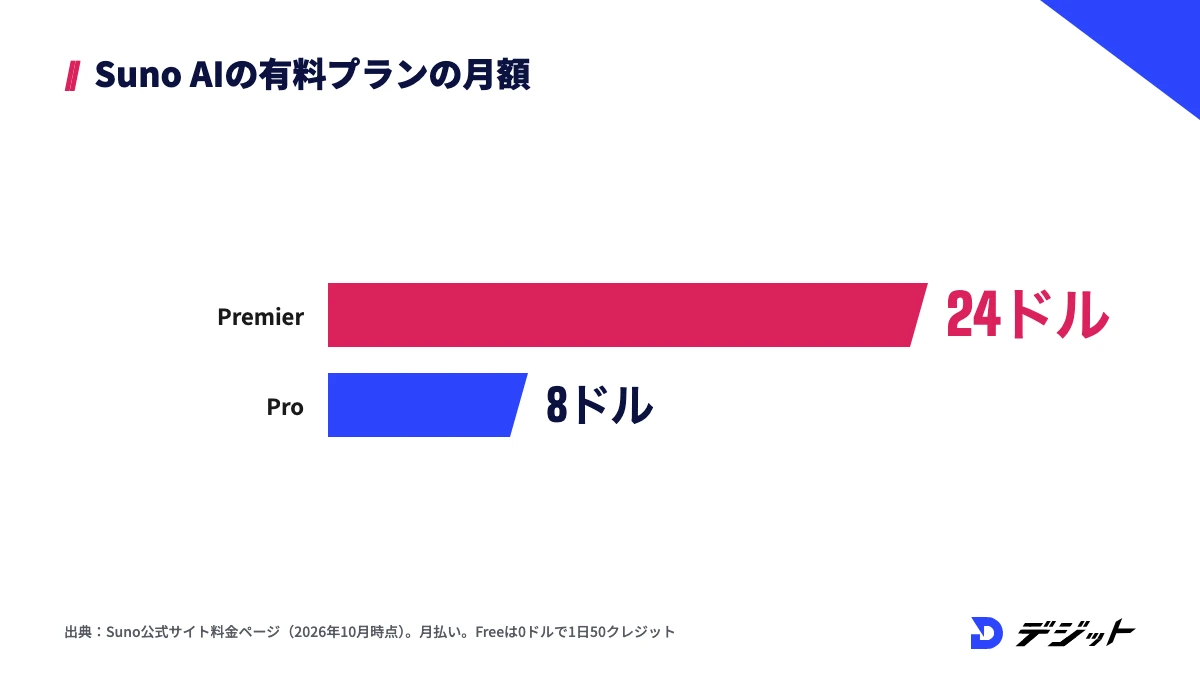
Suno AIの料金プランは、Free(0ドル)・Pro(月8ドル)・Premier(月24ドル)の3種類です。プランによって、使えるモデル・クレジット数・ダウンロード数・商用利用の可否が変わります。
ここでは、3プランの比較表と、クレジットの消費・ダウンロードの上限・アプリで課金する場合の料金の4つを解説します。
Free・Pro・Premierの料金と機能の比較
Suno AIを動画のBGMに使うなら、Proプランが最低ラインです。Freeプランには月ごとのダウンロード枠と商用利用の権利がないためです。
3プランの料金と主な機能を、以下の表で比較します。
項目 | Free | Pro | Premier |
|---|---|---|---|
月額(月払い) | 0ドル | 8ドル | 24ドル |
クレジット | 1日50 | 月2,500 | 月10,000 |
モデル | v6-mini | v6・v6-wild | v6・v6-wild |
ダウンロード | 月ごとの枠なし(試用分のみ) | 月20曲 | 月60曲 |
商用利用 | × | ○ | ○ |
音声のアップロード | 最大8分 | 最大30分 | 最大30分 |
ステム分離 | × | 2種類 | 3種類 |
Suno Studio(MIDI・エフェクト) | × | × | ○ |
同時生成 | 共有キューで4曲 | 優先キューで10曲 | 優先キューで10曲 |
※2026年10月時点・Suno公式サイト(料金ページ)より。年払いにすると、Proは年24ドル、Premierは年72ドル安くなります(料金ページの表記)
上記の比較から、曲を試すだけならFree、動画に使う曲を書き出すならPro、月20曲を超えて納品するならPremierが目安です。なお、サブスクリプションのクレジットは翌日・翌月に繰り越されません。
Suno AIのクレジットの消費と作れる曲数の目安
Suno AIは、1回の生成で2曲が作られ、10クレジットを消費します。v6でも旧モデルと同じ消費量で、画像や動画を多く入力した場合だけ消費が増えます(Suno公式ヘルプ「v6 FAQ」より)。
プラン別の作れる曲数の目安は、以下のとおりです。
プラン | クレジット | 生成できる回数 | 作れる曲数の目安 |
|---|---|---|---|
Free | 1日50 | 1日5回 | 1日10曲 |
Pro | 月2,500 | 月250回 | 月500曲 |
Premier | 月10,000 | 月1,000回 | 月2,000曲 |
※2026年10月時点・Suno公式サイト(料金ページ・ヘルプ)をもとに計算。Max Modeやステム分離はクレジットを追加で消費します
無料プランのクレジットは、毎日1回、協定世界時(UTC)の基準で回復します。有料プランは購入した日時を基準に毎月回復し、月のクレジットを使い切った後は無料プランと同じ1日50クレジットで生成を続けられます(Suno公式ヘルプより)。
2026年9月から始まったダウンロード数の上限
Suno AIは、2026年9月3日からダウンロード数に上限を設けています。生成できる曲数に比べてダウンロードできる曲数が少ないため、動画に使う曲を選んでから書き出す使い方が前提になりました。
ダウンロードの上限のルールは、以下のとおりです。
- Pro:月20曲、Premier:月60曲。未使用分は翌月に繰り越されない
- Free:1アカウントにつき生涯最大7曲の試用ダウンロード。非商用のみ
- 同じ曲を別の形式(MP3・WAV)やステムで再ダウンロードしても1曲として数える
- 上限は上限開始前に作った過去の曲にも適用される
※2026年10月時点・Suno公式ヘルプ「How do downloads work?」ほかより。2026年9月3日以降に登録した無料アカウントは、試用ダウンロードが付与されない場合があります
ただし、Suno Studio(Premier)の中での作業はダウンロードの上限の対象外です。ダウンロードが足りない場合は、追加のダウンロードを購入できます。
スマホアプリで課金する場合の料金
Suno AIのスマホアプリから課金すると、ストアの円建ての価格が適用されます。Webのドル建ての価格とは別の価格表のため、加入前にどちらで払うかを決めておきましょう。
App Storeのアプリ内課金には、以下の項目が表示されています。
- Pro Plan:1,500円/15,000円
- Premier Plan:5,000円/45,000円
- 追加クレジット:500クレジット600円、1,000クレジット1,300円、2,000クレジット2,500円
- 追加ダウンロード:1回分500円・800円、3回分1,500円
※2026年10月時点・App Store「Suno」のアプリ内課金の表示より。月払い・年払いの区別はストアの一覧に書かれていないため、購入画面で期間を確認してください
App Storeで加入した場合は、Appleアカウントの定期購入の管理から自動更新をオフにできます(App Store「Suno」の説明より)。
Suno AIの始め方【3STEP】
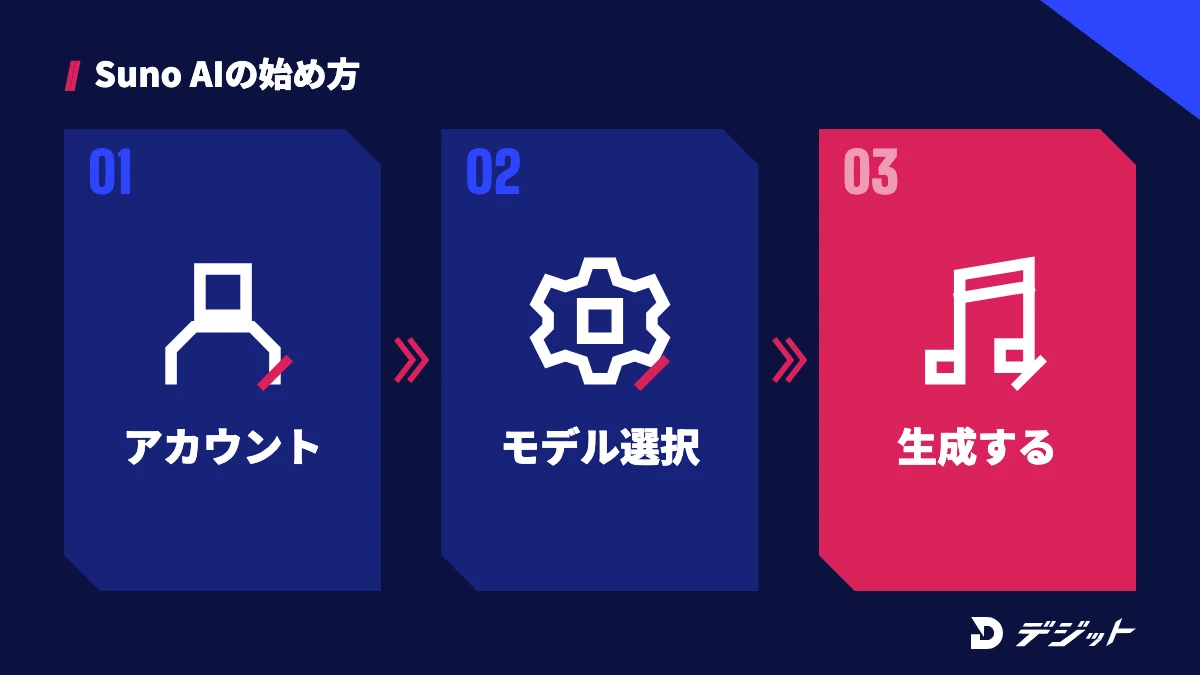
Suno AIは、Googleなどのアカウントでログインすれば、無料プランのまま数分で最初の1曲を作れます。クレジットカードの登録は、有料プランに加入するときだけ必要です。
ここでは、Webブラウザ版で登録から最初の生成までを3つの手順で紹介します。
- 【STEP1】アカウントを作る:suno.com を開き、右上の「Sign Up」から、Googleアカウントなどのシングルサインオンでログインする。スマホの場合はアプリを開き「Create a free account」を選ぶ
- 【STEP2】Create画面を開いてモデルを選ぶ:左のメニューの「Create」(suno.com/create)を開き、右上のモデル選択でv6-mini(無料)またはv6(有料)を選ぶ
- 【STEP3】説明文を入れて生成する:Simpleモードの入力欄に作りたい曲の説明を書き、「Create」を押す。数十秒で2曲が生成され、ライブラリに保存される
※2026年10月時点・Suno公式ヘルプ「How do I sign up or log in?」「How do I change models?」より
最初の1曲は、「ローファイヒップホップ、雨の日のカフェ、ピアノ、ゆったり」のように、ジャンル・場面・楽器・テンポを短く並べると狙いに近い曲が出やすくなります。何を書くか迷う場合は、入力欄のサイコロのボタンでランダムな例文を表示できます。
Suno AIの使い方|曲を作る・編集する5つの機能
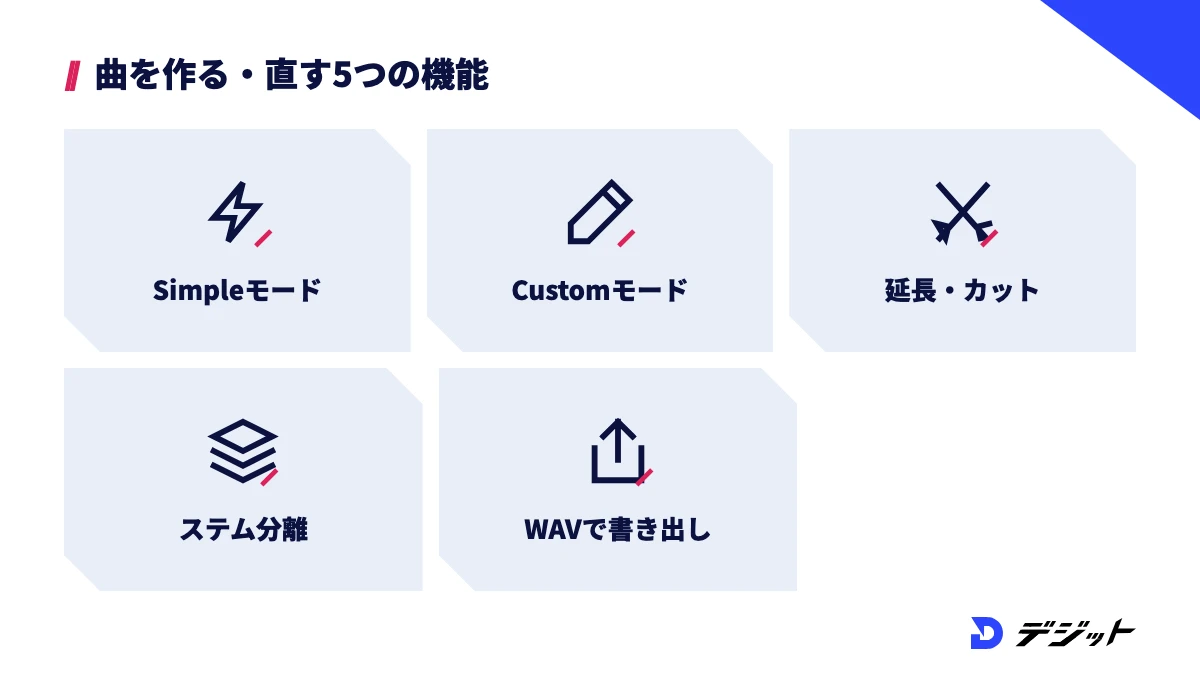
Suno AIの使い方は、曲を作る「Simple」「Custom」の2つのモードと、作った曲を直す編集機能に分かれます。最初はSimpleモードで雰囲気をつかみ、狙いが決まったらCustomモードで歌詞やスタイルを指定する流れが効率的です。
ここでは、動画のBGM作りでよく使う5つの機能を、操作の手順と使いどころに分けて解説します。
Simpleモードで説明文から曲を作る
Simpleモードは、作りたい曲の説明文を1つ書くだけで、歌詞・曲調・歌声をSunoが決めて曲にするモードです。歌詞を用意しなくてよいため、曲の方向性を探す段階に向いています。
たとえば、Simpleモードに次のような説明文を入れます。
商品紹介動画のBGM。明るいアコースティックポップ、手拍子とウクレレ、テンポ速め、歌なし
v6では、Simpleモードに参考の曲・プレイリスト・音声・画像・動画をまとめて入れて、細かい指示を1回で伝えられるようになりました(Suno公式ヘルプ「v6 FAQ」より)。ただし、説明文に要素を詰め込みすぎると狙いがぶれるため、1回の生成で試す要素は2〜3個までに絞りましょう。
Customモードで歌詞とスタイルを指定する
Customモードは、歌詞・スタイル(曲調)・曲名を別々の欄に入力して、曲の中身を細かく指定するモードです。自作の歌詞を歌わせたい場合や、同じ曲調で何曲も作りたい場合はCustomモードを使います。
Customモードで指定できる主な項目は、以下のとおりです。
- Lyrics(歌詞):自作の歌詞を入力する。入力した歌詞の権利は、プランに関係なく作者が持つ
- Style of Music(スタイル):ジャンル・ムード・楽器・テンポ・声質を書く
- Advanced Options:入れたくない要素を書くExclude、歌い手の性別を選ぶVocal Gender
- スライダー:Weirdness(定番〜実験的)、Style Influence(スタイル欄にどこまで従うか)
※2026年10月時点・Suno公式ヘルプ「Can I use my own lyrics?」「How to Use: Creative Sliders」ほかより
たとえば、スタイル欄に「blues rock with gritty male vocal」と書き、Vocal GenderでMaleを選ぶと、声質の指定がより反映されやすくなります。なお、v6で追加されたVarietyのスライダーを0にすると、スタイル欄の指定がそのまま使われます。
Extend・Crop・Replace Sectionで曲を編集する
Suno AIの編集機能を使うと、気に入った曲を作り直さずに長さや一部分だけを直せます。動画の尺に合わせて曲を伸ばしたり、サビの歌詞だけを変えたりする場面で役立ちます。
3つの編集機能の違いは、以下のとおりです。
機能 | できること | 使えるプラン |
|---|---|---|
Extend | 曲の好きな位置から続きを生成し、曲を長くする・終わり方を変える | 全プラン |
Crop | 曲の頭や終わりの不要な部分をカットする(フェードも可) | 全プラン |
Replace Section | 曲の途中の区間だけを作り直す・歌詞を差し替える | Pro・Premier |
※2026年10月時点・Suno公式ヘルプ・料金ページより
Extendは、曲のメニュー(…)から「Remix/Edit」→「Extend」を選び、残す位置を決めて生成します。気に入った続きができたら「Get Whole Song」で元の曲とつなげた1曲にできます。
Get Stemsでボーカルと伴奏を分ける
Get Stemsは、完成した曲をボーカル・ドラム・ベース・ギターなどのパート(ステム)に分ける機能で、Pro・Premierで使えます。歌入りの曲からボーカルだけを外して、ナレーションの裏で流すBGMにする使い方ができます。
ステム分離の3つの方式は、以下のとおりです。
- Auto Split:最大12のステムに自動で分ける。1回50クレジット(Pro・Premier)
- Split from Mix:1つの楽器かボーカルと、残りの伴奏に分ける。1ステム10クレジット(Pro・Premier)
- Advanced Split:約100種類の楽器から分けたいものを選ぶ。1ステム10クレジット(Premierのみ)
※2026年10月時点・Suno公式ヘルプ「How do I get stems?」より
ステムのダウンロードは、元の曲のダウンロードに含まれ、別の1曲としては数えられません。ボーカルを外すだけならSplit from Mixで十分です。
曲をMP3・WAV・動画で書き出す
Suno AIで作った曲は、ライブラリの曲のメニュー(…)から「Download」を選んで書き出します。書き出せる形式はプランによって違い、WAVはPro・Premierだけです。
書き出せる形式とプランの対応は、以下のとおりです。
形式 | 内容 | 使えるプラン |
|---|---|---|
MP3 | 軽量な音声ファイル。Web・アプリの両方で書き出せる | 全プラン |
WAV | 非圧縮の高音質ファイル。suno.com(Web版)から書き出す | Pro・Premier |
動画 | 曲を動画ファイルとして書き出す | 全プラン |
ステム | パートごとの音声ファイル | Pro・Premier |
MIDI | Suno Studioで作った曲の演奏データ | Premier |
※2026年10月時点・Suno公式ヘルプ「What types of files can I download?」より。無料プランのダウンロードは試用分に限られます
動画編集ソフトで使うなら、音質の劣化が少ないWAVがおすすめです。スマホアプリからのダウンロードはMP3になるため、WAVが必要な場合はパソコンのブラウザから書き出してください。
Suno AIのプロンプトのコツ|動画BGM向けの例文つき
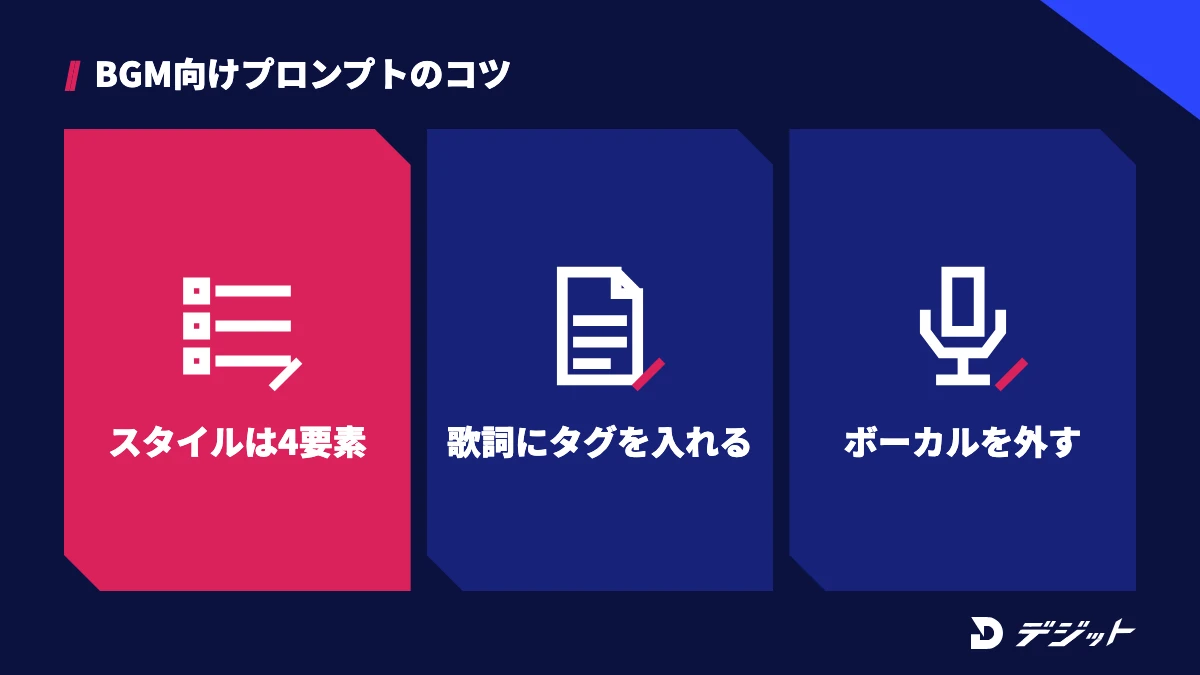
Suno AIのプロンプトは、曲調を書くスタイル欄と、歌の中身を書く歌詞欄で役割を分けると、狙いに近い曲が出やすくなります。スタイル欄に歌詞のような文章を書いたり、歌詞欄に曲調の指示を混ぜたりすると、指示が歌詞として歌われてしまうためです。
ここでは、動画のBGMを作る前提で、プロンプトの書き方を3つ紹介します。
スタイルは4つの要素で書く
Suno AIのスタイル欄は、「ジャンル・ムード・楽器・テンポ」の4要素をカンマで並べて書くのが基本です。v6はジャンル名や楽器名などミュージシャンが使う言葉を理解するため、形容詞の文章より音楽用語のほうが結果が安定します。
動画の用途別に、スタイル欄の例文を以下の表にまとめます(いずれも本記事で作成した例文です)。
動画の用途 | スタイル欄の例文 |
|---|---|
商品紹介・広告 | upbeat acoustic pop, bright, ukulele, handclaps, 120 bpm, instrumental |
YouTubeの解説動画 | lo-fi hip hop, calm, soft piano, vinyl crackle, 85 bpm, instrumental |
Vlog・旅行 | city pop, nostalgic, summer, electric piano, slap bass, 105 bpm |
ショート動画のオープニング | EDM, energetic, punchy drums, synth lead, big drop, 128 bpm |
企業紹介・採用動画 | cinematic, inspiring, strings, piano, slow build, 90 bpm, instrumental |
例文は、ジャンルを変えずにムードや楽器を1つずつ入れ替えて比べると、どの単語が効いているかを把握できます。ただし、実在のアーティスト名や曲名で似せる指示は、権利の面で避けましょう。
歌詞にはセクションのタグを入れる
歌入りの曲を作る場合は、歌詞欄に[Verse]・[Chorus]などのセクションのタグを入れると、曲の構成を指定できます。タグがあると、どこを盛り上げるか(サビ)をSunoが判断しやすくなるためです。
たとえば、30秒程度の動画のテーマソングなら、以下のような短い構成で十分です。
[Intro]
[Verse]
あさの ひかりが まどを たたく
きょうも あたらしい いちにち
[Chorus]
ここから はじめよう
ちいさな いっぽで
[Outro]
セクションのタグは、Sunoの公式ヘルプに一覧があるわけではなく、ユーザーの間で使われている書き方です。期待どおりに反映されない場合は、歌詞の行数を減らしてセクションの数を絞ってください。
BGMはExcludeでボーカルを外す
ナレーションや字幕を載せる動画のBGMは、歌なしのインストで作るのが基本です。歌声がナレーションと重なると、どちらも聞き取りにくくなるためです。
Suno AIで歌なしの曲を作る方法は、以下のとおりです。
- スタイル欄にinstrumentalと書く:「instrumental」「no vocals」を入れる
- Excludeに入れる:CustomモードのAdvanced OptionsにあるExcludeに「vocals」を入れる
- ステムで外す:気に入った歌入りの曲から、Get Stemsでボーカルを分離する(Pro・Premier)
Excludeは、ボーカル以外にも「drums」「electric guitar」のように入れたくない楽器の指定に使えます(Suno公式ヘルプ「How do I exclude elements of a song?」より)。
Suno AIを日本語で使うコツ
Suno AIは、画面の日本語表示と日本語の歌詞のどちらにも使えます。ただし、日本語の歌詞は漢字の読み方を誤って歌うことがあるため、書き方の工夫が必要です。
ここでは、画面・アプリの日本語対応と、日本語の歌詞を自然に歌わせる書き方の2つを解説します。
Suno AIの画面とアプリの日本語対応
Suno AIのスマホアプリは、日本語を含む10言語に対応しています(2026年10月時点・App Store「Suno」より)。App Storeでの名称も「Suno スーノ: AI音楽作成・作曲アプリ」と日本語で表示されます。
一方、公式ヘルプセンターは英語のみで、歌詞やプロンプトの対応言語の一覧は公開されていません。歌詞欄に日本語を入れれば日本語で歌わせられますが、スタイル欄は英語の音楽用語で書くほうが、ジャンルや楽器の指定が伝わりやすくなります。
日本語と英語の使い分けの目安は、以下のとおりです。
- 歌詞欄:日本語で書く(歌わせたい言語で書く)
- スタイル欄:英語の音楽用語で書く(例:J-pop, female vocal, piano ballad)
- Simpleモードの説明文:日本語でも書けるが、曲調の指定が効かない場合は英語に置き換えて比べる
上記のように欄ごとに言語を分けると、日本語の歌でも曲調の指定がぶれにくくなります。
日本語の歌詞を自然に歌わせる書き方
日本語の歌詞を自然に歌わせるには、読み間違えやすい漢字をひらがなに直すことが効果的です。Suno AIは、同じ漢字に複数の読み方がある場合に、意図と違う読みで歌うことがあるためです。
日本語の歌詞を書く際のコツは、以下のとおりです。
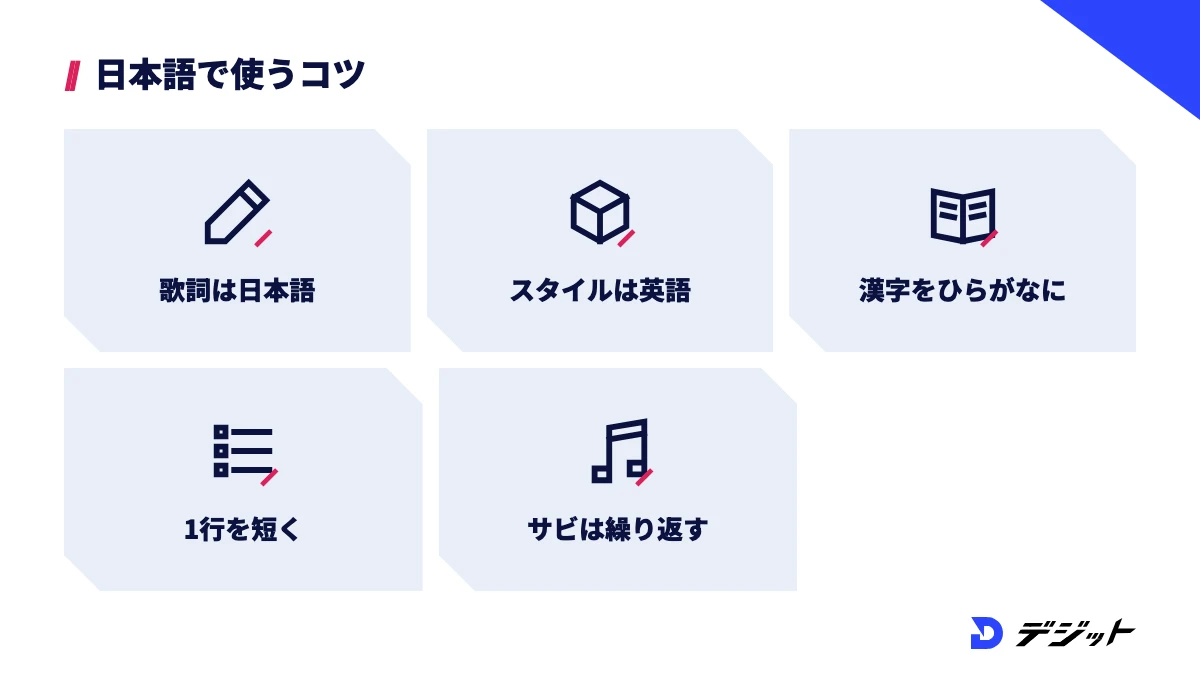
- 読みが分かれる漢字はひらがなにする:「今日(きょう/こんにち)」「明日(あした/あす)」など
- 1行を短くする:息つぎの位置で改行すると、メロディに乗りやすい
- サビは同じフレーズを繰り返す:繰り返しがあると、サビとして認識されやすい
- 英語を混ぜる場合はアルファベットで書く:カタカナ英語より発音が安定しやすい
たとえば、「明日へ向かう」を「あしたへ むかう」と書き換えるだけで、読み間違いを防げます。ただし、すべてをひらがなにすると歌詞が読みにくくなるため、誤読した箇所だけを直してReplace Section(Pro・Premier)で作り直すと効率的です。
Suno AIの商用利用と著作権の注意点
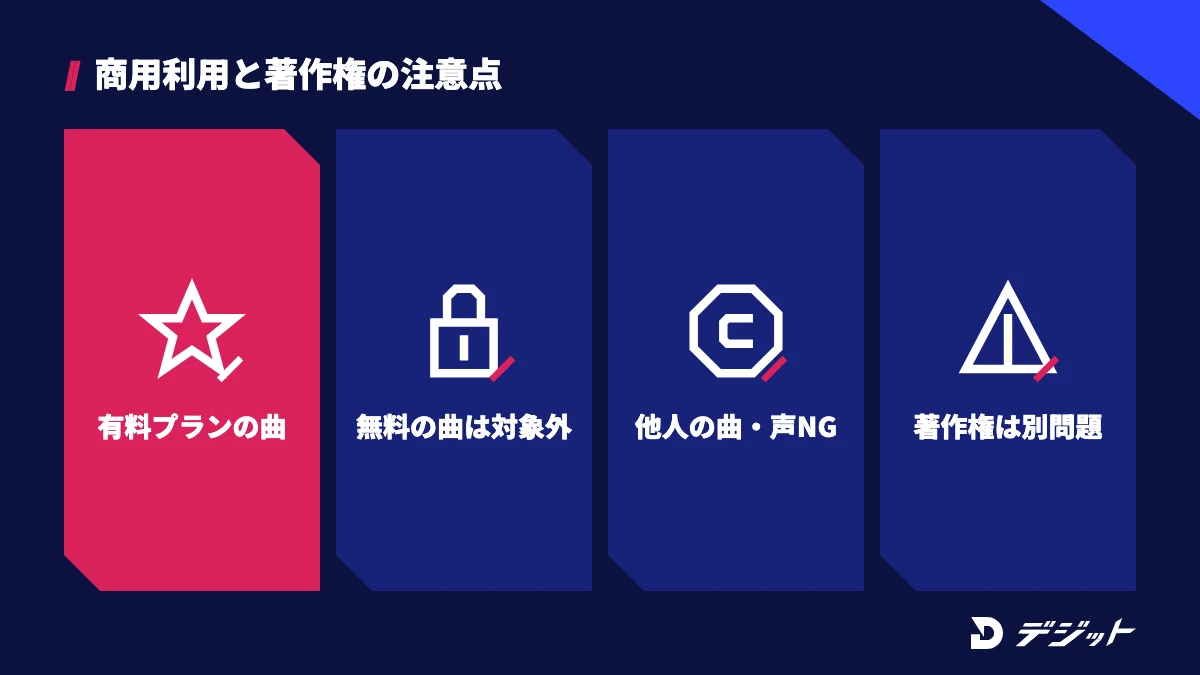
Suno AIの曲を商用利用できるのは、ProかPremierに加入している間に作った曲だけです。無料プランの曲は、YouTubeの収益化や広告・案件の動画には使えません。
ここでは、Suno公式ヘルプと利用規約(2026年8月10日更新・9月3日施行)をもとに、商用利用と著作権で確認すべき4つの点を解説します。
商用利用できるのはPro・Premierで作った曲
Suno AIは、Pro・Premierの加入中に作った曲について、利用者に曲の所有権と商用利用の権利を認めています。商用利用の権利がある曲は、Sunoに収益の分配をせずに収益化できます(Suno公式ヘルプ「What is commercial use?」より)。
プラン別に、使える場面を以下の表で比較します。
使い方 | Freeで作った曲 | Pro・Premierで作った曲 |
|---|---|---|
個人で聴く・Sunoのリンクで共有する | ○ | ○ |
収益化しない個人の作品に使う | ○ | ○ |
YouTube・TikTokの収益化した動画に使う | × | ○ |
広告・クライアントの動画に使う | × | ○ |
Spotify・Apple Musicなどで配信する | × | ○ |
曲の所有者 | Suno | 利用者 |
※2026年10月時点・Suno公式ヘルプ「Rights & Ownership」の各記事より
Pro・Premierを解約しても、加入中に作った曲の権利は残ります。また、曲を使う際にSunoのクレジット表記は求められていません。ただし、利用規約では、商用利用する曲は公式のダウンロード機能で入手することが条件になっているため、画面の録音などで取り出した曲は使わないでください。
無料プランで作った曲は加入後も商用利用できない
無料プランで作った曲は、あとからPro・Premierに加入しても、原則として商用利用の権利は付きません。Suno公式ヘルプでは、加入前の曲にさかのぼって権利を与えることは、特定の曲で例外的に行う場合があるものの保証しないと説明しています。
たとえば、無料プランで試した曲が動画にぴったりでも、そのまま収益化した動画に使うことはできません。仕事で使う曲は、Pro以上に加入してから作り直しましょう。
なお、無料プランの試用ダウンロード(最大7曲)も、非商用の利用に限られます。
他人の曲・声・歌詞を使わない
Suno AIでは、権利を持っていない音源や歌詞をアップロード・入力して曲を作ることが規約で禁止されています。収益化する曲は、素材も含めて100%自分が権利を持っていることが前提だからです。
利用規約とヘルプで禁止・注意されている主な使い方は、以下のとおりです。
- 権利のない音源のアップロード:市販の曲・他人の録音をアップロードしてカバーやリミックスを作る
- 他人の歌詞の利用:他人が書いた歌詞を歌わせて収益化する
- 他人の声のモデル化:本人以外の声でVoice(声のモデル)を作る
- AIの学習への利用:Sunoで作った曲を、ほかのAIモデルの学習に使う
※2026年10月時点・Suno利用規約、Suno公式ヘルプ「Can I distribute my songs to Spotify, etc?」より
Suno公式ヘルプでは、他人の歌詞を使って収益化すると、YouTubeチャンネルの停止や配信代行サービスでの配信拒否につながるおそれがあると注意しています。
AIで作った曲は著作権で保護されない場合がある
Pro・Premierで作った曲でも、著作権で保護されるとは限りません。Suno公式ヘルプでは、商用利用の権利と著作権は別のものであり、AIが生成した部分は著作権保護の対象にならない場合があると説明しています。
著作権の扱いは国ごとの法律で決まるため、Sunoが保証するものではありません。自分で書いた歌詞は、どのプランでも作者が権利を持ちます。日本での考え方は、文化庁の「AIと著作権について」で確認できます。
ただし、配信代行サービスの中には、著作権保護の対象にならない曲の配信を受け付けないところもあります。配信や収益化を予定している場合は、利用するサービスの規約を事前に確認してください。
Suno AIで作った曲を動画のBGMにする手順【4STEP】
Suno AIの曲を動画のBGMにする場合は、動画の尺と雰囲気を先に決めてから曲を作ります。ダウンロード数に上限があるため、生成と試聴をSunoの中で済ませ、使う曲だけを書き出すほうが効率的です。
ここでは、YouTubeやSNSの動画にBGMを付けるまでを4つの手順で紹介します。
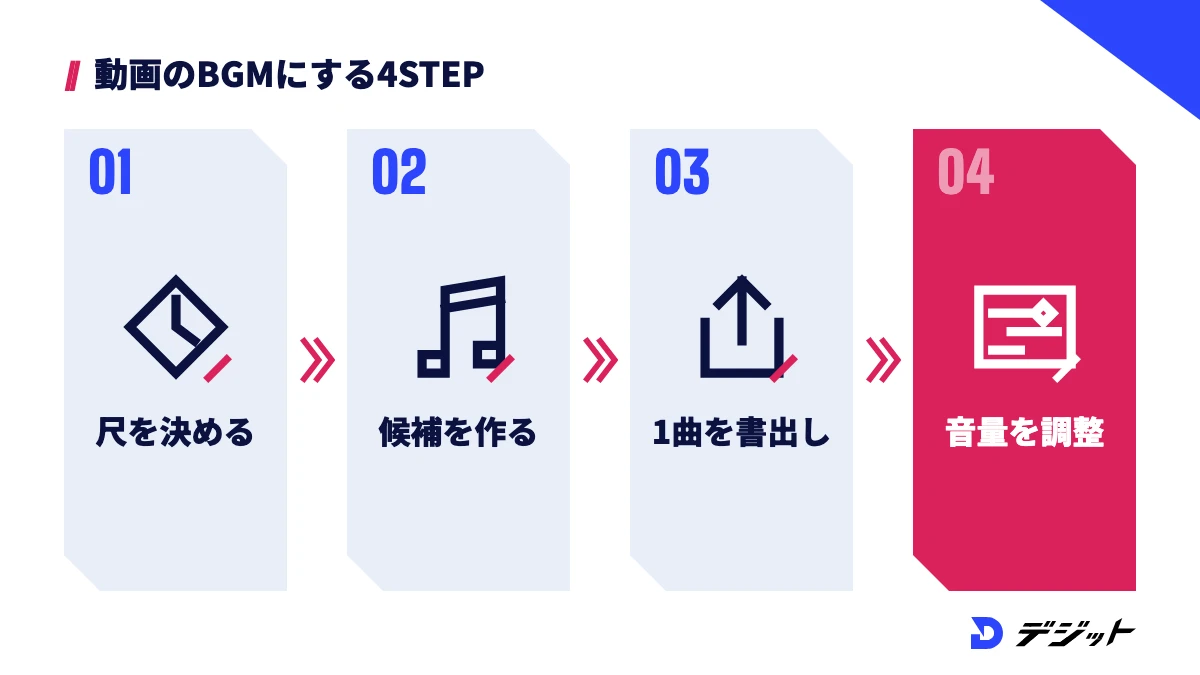
- 【STEP1】動画の尺と雰囲気を決める:完成動画の長さ、テロップやナレーションの有無、明るい・落ち着いたなどのムードをメモする
- 【STEP2】Suno AIで候補を作る:Customモードのスタイル欄に4要素とinstrumentalを書き、2〜3回生成して候補を4〜6曲そろえる
- 【STEP3】1曲を選んで書き出す:動画の映像を流しながら候補を聴き比べ、使う1曲だけをWAVでダウンロードする(Pro・Premier)
- 【STEP4】動画編集ソフトで尺と音量を合わせる:曲の終わりをフェードアウトさせ、ナレーションがある区間はBGMの音量を下げる
曲が動画より短い場合は、STEP3の前にExtendで曲を延長しておくと、編集ソフトでループさせるより自然につながります。曲が長い場合は、Cropで頭や終わりを切るか、編集ソフトでフェードアウトさせて尺に合わせます。
BGMの音量は、ナレーションより1段小さく聞こえる程度に下げるのが目安です。編集ソフトの基本操作は、次の記事で解説しています。
あわせて読みたい
CapCutの使い方【PC版】|初心者向けに基本操作を解説
Suno AIとほかのAI作曲ツールの使い分け
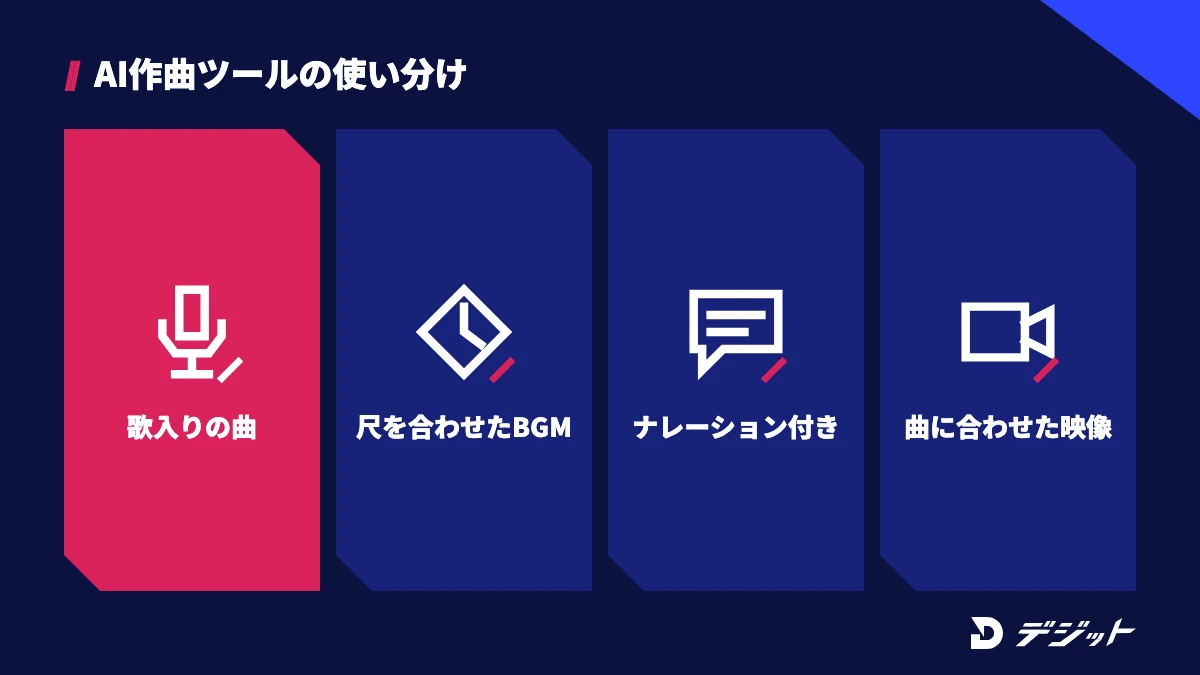
Suno AIは、歌入りのオリジナル曲を作る用途に強いAI作曲ツールです。一方、尺を細かく指定したいBGMや、ナレーションと音楽を同じサービスで作りたい場合は、ほかのツールが合うこともあります。
ここでは、作りたいものごとに、Suno AIとほかのツールの使い分けを表で示します。
作りたいもの | 向いているツール | 理由 |
|---|---|---|
歌入りのオリジナル曲・テーマソング | Suno AI | 日本語の歌詞を歌わせられ、Extend・Replace Sectionで細部を直せる |
尺を合わせたい動画のBGM | BGM特化のAI作曲ツール(SOUNDRAWなど) | 曲の長さや盛り上がりを画面で調整しやすい |
ナレーション付きの動画 | Suno AI+音声合成AI(ElevenLabsなど) | BGMとナレーションを別々に作り、編集ソフトで重ねる |
曲に合わせた映像(MV) | Suno AI+動画生成AI | 曲を先に作り、歌詞や展開に合わせて映像を生成する |
AI作曲ツールの料金と商用利用の条件は、AI作曲ツールおすすめ|動画のBGMを無料で作る方法で比較しています。曲に合わせる映像を作る場合は、動画生成AIおすすめで用途別にツールを選べます。
Suno AIの曲を使ってミュージックビデオを作る流れは、次の記事で解説しています。
Suno AIを動画の仕事に活かすなら
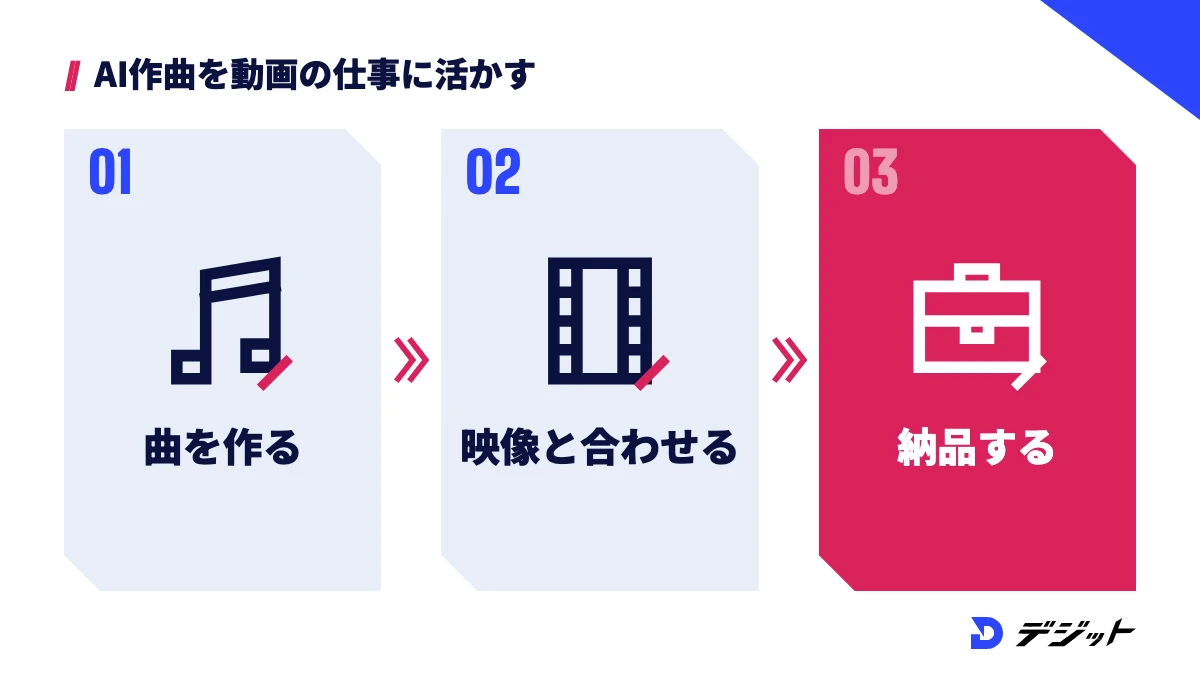
Suno AIでBGMを作れるようになると、動画編集の仕事で「曲選び」の時間を短縮できます。ただし、仕事として納品する動画では、曲の良さだけでなく、映像との合わせ方と権利の確認まで求められます。
独学で進める場合に詰まりやすい場面は、以下のとおりです。
- 曲と映像のタイミング合わせ:サビや盛り上がりを映像の見せ場に合わせる編集
- 音量のバランス:ナレーション・効果音・BGMを聞き取りやすく整える
- 権利の説明:クライアントに、AIで作った曲の利用条件を説明する
- 映像の生成:BGMだけでなく、動画生成AIで映像そのものを作る
上記のように、AI作曲は動画制作の工程の一部です。AI動画の制作を仕事にしたい場合は、添削や質問ができる環境で学ぶのも選択肢の1つです。スクールの選び方と比較は、AI動画スクールおすすめで紹介しています。
まとめ
Suno AIの使い方と料金の要点は、以下のとおりです。
- Suno AIは、SimpleモードかCustomモードで説明文・歌詞・スタイルを入れるだけで、1回に2曲を生成できる
- 料金はFree 0ドル・Pro 月8ドル・Premier 月24ドルで、無料プランは1日50クレジット(約10曲分)
- 2026年9月からダウンロードに上限があり、Proは月20曲・Premierは月60曲、無料は試用の最大7曲
- 商用利用できるのはPro・Premierの加入中に作った曲だけで、無料の曲は加入後も原則として商用利用できない
- BGMはスタイル欄を「ジャンル・ムード・楽器・テンポ」で書き、instrumentalかExcludeでボーカルを外す
まずは無料プランで雰囲気をつかみ、動画に使う曲を作る段階でProに加入して作り直しましょう。
よくある質問
QSuno AIは無料で使えますか?
Suno AIは無料のFreeプランで使え、毎日50クレジット(1回10クレジットで2曲のため約10曲分)が付与されます(2026年10月時点・Suno公式サイトより)。ただし、Freeプランで使えるモデルはv6-miniだけで、ダウンロードは試用の最大7曲、商用利用はできません。
QSuno AIは日本語で使えますか?
Suno AIのスマホアプリは日本語を含む10言語に対応しており、歌詞欄に日本語を入力すれば日本語で歌わせられます(2026年10月時点・App Storeより)。読み間違えやすい漢字はひらがなに直すと、発音が安定しやすくなります。
QSuno AIの料金はいくらですか?
Suno AIのWeb版の料金は、Free 0ドル、Pro 月8ドル(月2,500クレジット・ダウンロード月20曲)、Premier 月24ドル(月10,000クレジット・ダウンロード月60曲)です(2026年10月時点・Suno公式の料金ページより)。年払いにするとProは年24ドル、Premierは年72ドル安くなります。
QSuno AIで作った曲は商用利用できますか?
Suno AIで作った曲を商用利用できるのは、ProかPremierに加入している間に作った曲だけです。無料プランの曲は所有者がSunoで非商用に限られ、あとから有料プランに加入しても原則として商用利用の権利は付きません(Suno公式ヘルプより)。
QSuno AIのプロンプトは日本語で書けますか?
Suno AIのSimpleモードの説明文や歌詞は日本語で書けます。ただし、スタイル欄は「city pop, piano, 105 bpm」のように英語の音楽用語で書くほうが、ジャンルや楽器の指定が伝わりやすくなります。
出典・参考
- Suno 料金ページ(Pricing)
- Suno 利用規約(Terms of Service)
- Suno ヘルプ「Current Models: v6」
- Suno ヘルプ「v6 FAQ」
- Suno ヘルプ「How do downloads work?」
- Suno ヘルプ「How do free trial downloads work?」
- Suno ヘルプ「What types of files can I download?」
- Suno ヘルプ「How do I get stems?」
- Suno ヘルプ「What rights do I have with a paid subscription?」
- Suno ヘルプ「If I subscribe, do I get rights for the songs I made before subscribing?」
- Suno ヘルプ「Can I distribute my songs to Spotify, etc?」
- Suno ヘルプ「Do I have the copyrights to songs I made?」
- Suno ヘルプ「When will I get more credits?」
- Suno ヘルプ「How do I exclude elements of a song?」
- App Store「Suno スーノ: AI音楽作成・作曲アプリ」
- 文化庁「AIと著作権について」
この記事の監修者

工藤 ゆみ
デジット AI動画講師/YouTubeディレクター
デジット AI動画講師/YouTubeディレクター
工藤 ゆみ
YouTubeチャンネルの立ち上げから運用まで、企画・構成・編集ディレクションを担当。視聴維持率を軸にしたチャンネル設計と、サムネイル・タイトル設計を得意とし、AI活用によって更新頻度と品質を両立させる。
- YouTubeチャンネルの立ち上げ・運用
- Codex/image-1/fal.ai


