
CapCutの使い方【PC版】初心者向けに基本操作を7STEPで解説

CapCutの使い方をPC版(Windows・Mac)で解説。公式の動作環境とダウンロード方法、画面の見方、カット・テロップ・BGM・書き出しの基本操作7STEP、自動キャプションなどの便利な機能、初心者がつまずくポイントの対処までまとめています。
この記事の結論
- CapCutの使い方(PC版)は、プロジェクト作成・インポート・カット・テキスト・BGM・トランジション・エクスポートの7STEPで覚えられます。
- CapCut PC版はWindowsとMacで無料で使え、Windowsは「Windows 10以降・メモリ4GB以上」が公式の最低要件です(2026年10月時点)。
- カットは Ctrl+B(Macは Cmd+B)で分割し、Pro素材を外してエンディングのクリップを削除すれば、無料版でもロゴなしで書き出せます。
CapCut(キャップカット)は、Bytedance Pte. Ltd.が提供する動画編集ソフトです。スマホアプリのイメージが強いものの、WindowsとMacで使えるPC版(デスクトップ版)もあり、カット・テロップ・BGM・書き出しまでの基本編集を無料で始められます。
PC版の操作の流れを最初に押さえると、初めての方でも迷わずに動画を1本仕上げられます。大きな画面とマウス・キーボードで編集できるため、YouTube向けの横動画や、細かいカットが多いショート動画の編集にも向いています。
本記事では、CapCut PC版のダウンロード方法・画面の見方・カットから書き出しまでの基本操作7STEPをまとめています。さらに、自動キャプションなどの便利な機能と、初心者がつまずきやすいポイントの対処法も紹介します。
CapCutの使い方【PC版】の全体像と早見表
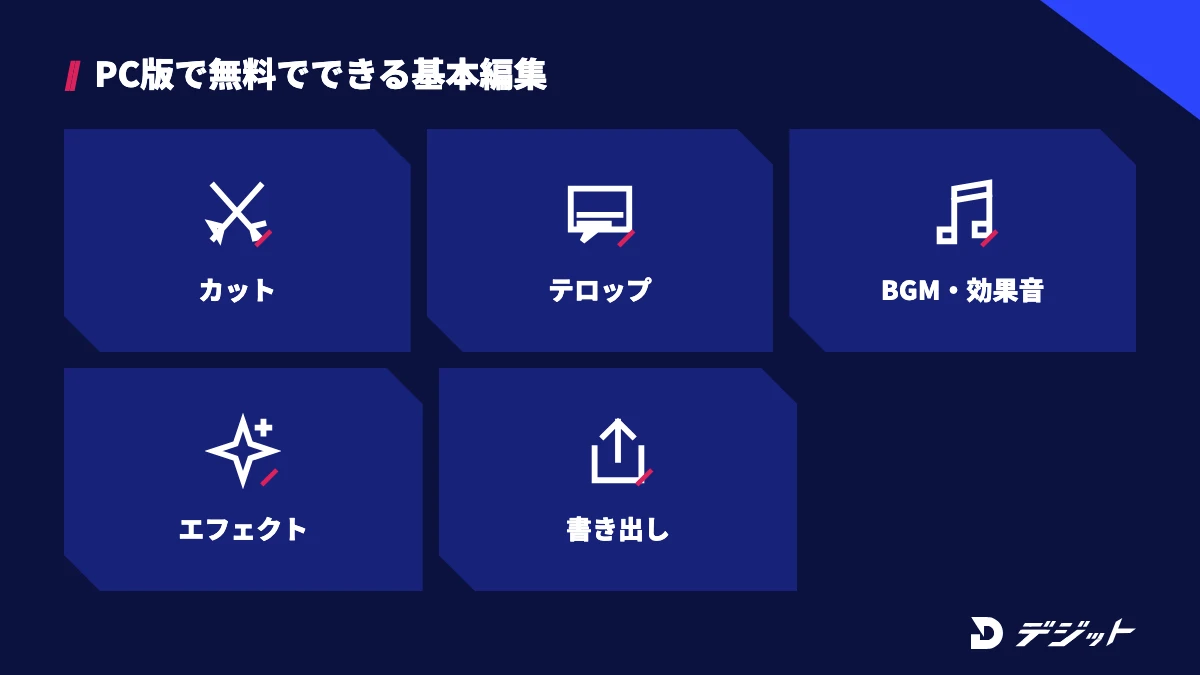
CapCutの使い方(PC版)は、ソフトのダウンロードから書き出しまで7つの手順で覚えられます。動画編集ソフトの操作は、手順の全体像を知らないまま触ると、どこで何をすればいいか分からなくなりやすいからです。
ここでは、CapCut PC版の基本操作を早見表で示したうえで、CapCut PC版の特徴とスマホ版との違いを解説します。動画編集そのものの全体の流れは、動画編集の始め方・やり方でまとめています。
CapCut PC版で動画を1本作る手順と、使う画面の場所を表にまとめます。
手順 | やること | 使う場所・操作 |
|---|---|---|
STEP1 | 新しいプロジェクトを作る | ホーム画面の「新しいプロジェクト」 |
STEP2 | 素材を読み込んで並べる | 左上の「メディア」→「インポート」→タイムラインへドラッグ |
STEP3 | 不要な部分をカットする | 「分割」(Windowsは Ctrl+B、Macは Cmd+B)→「削除」 |
STEP4 | テロップを入れる | 上部の「テキスト」 |
STEP5 | BGM・効果音を入れる | 上部の「オーディオ」 |
STEP6 | トランジション・フィルターを付ける | 上部の「トランジション」「フィルター」 |
STEP7 | 動画を書き出す | 右上の「エクスポート」 |
※2026年10月時点・CapCut公式サイトの解説ページと公式ヘルプより。メニューの名称はバージョンによって変わる場合があります
上記の7STEPを1回通して試すと、2本目からは同じ流れで編集できます。以下では、CapCut PC版の特徴を具体的に解説します。
CapCut PC版とは
CapCut PC版とは、WindowsとMacにインストールして使うCapCutのデスクトップ用ソフトです。スマホ版と同じく無料でダウンロードでき、カット・テロップ・BGM・エフェクト・書き出しの基本機能を無料で使えます。たとえば、公式サイトのPC版の紹介ページでは、キーフレームによるアニメーション・カラーホイールでの色調整・自動字幕・縦横比の変更などが機能として挙げられています(2026年10月時点・CapCut公式サイトより)。
ただし、AI機能やPro表示の付いた素材には、無料版だと回数や書き出しの制限があります。無料版でどこまで使えるかと料金プランは、CapCutは無料でどこまで使える?料金・Pro版・商用利用で詳しく解説しています。
CapCutのPC版とスマホ版の違い
CapCutのPC版とスマホ版の違いは、編集のしやすさと書き出しの選択肢です。PC版は画面が大きく、マウスとキーボードでタイムラインを細かく操作できるためです。一方、スマホ版は撮影してすぐに編集・投稿できる手軽さが強みです。
CapCutのPC版とスマホ版を、作業の観点で比較します。
観点 | PC版(Windows・Mac) | スマホ版(iPhone・Android) |
|---|---|---|
操作 | マウス・キーボード・ショートカット | 指でのタップ・スワイプ |
向いている動画 | YouTubeの横動画・長めの動画・テロップの多い動画 | 撮ってすぐ投稿するショート動画 |
2K・4K書き出し | 書き出し設定で選べる | 端末の性能によって4Kを選べない場合がある |
※2026年10月時点・CapCut公式ヘルプより
上記のとおり、テロップを細かく調整したい方や、横動画を作りたい方はPC版から始めると効率よく編集できます。
CapCutをパソコン(Windows・Mac)にダウンロードする方法
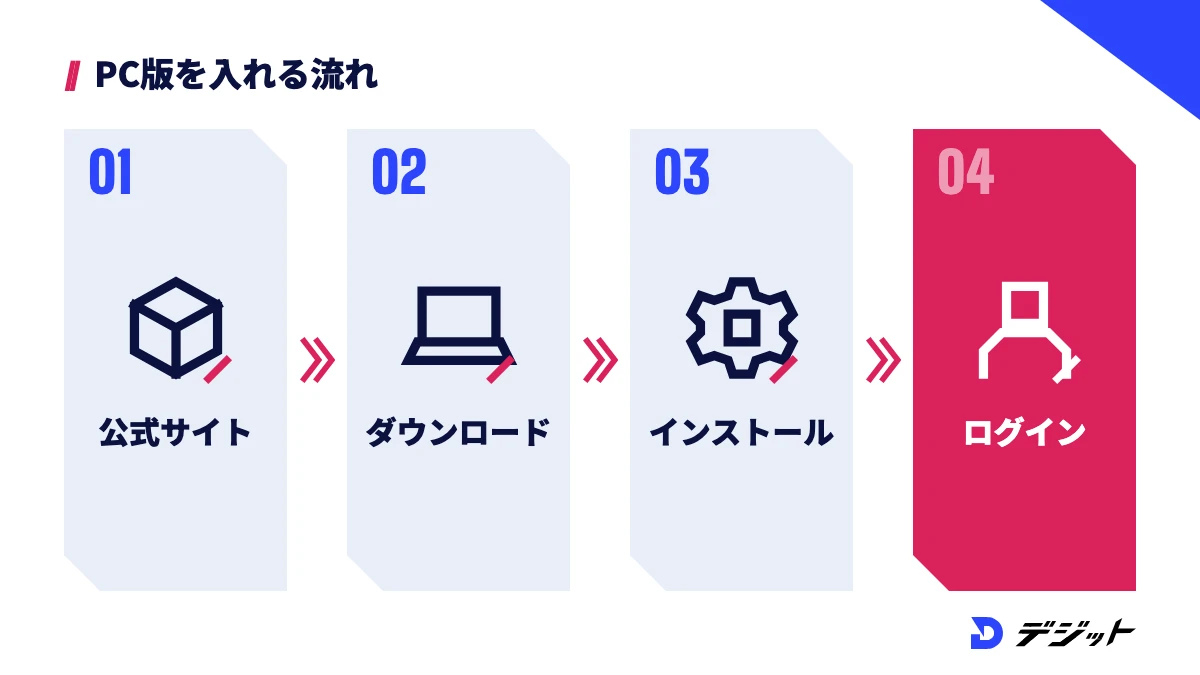
CapCutをパソコンで使うには、公式サイトかアプリストアからCapCut PC版をダウンロードします。非公式の配布サイトから入手すると、古いバージョンや不正なファイルを入れてしまうおそれがあるため、入手先は公式に限ることが重要です。
ここでは、CapCut PC版の動作環境と、Windows・Macそれぞれのインストール手順の3つを解説します。
CapCut PC版の動作環境
CapCut PC版の動作環境は、Windowsなら「Windows 10以降・メモリ4GB以上」が公式の最低要件です。CapCut公式サイトのWindows向けの解説ページでは、CPU・グラフィック・空き容量の目安もあわせて示されています。4K動画や長い動画を編集する場合は、最低要件より余裕のあるパソコンのほうが快適に動きます。
CapCut PC版の動作環境は、以下のとおりです。
項目 | Windows(最低要件) | Mac |
|---|---|---|
OS | Windows 10以降 | macOS 10.14以降(Mac App Storeの表記) |
CPU | Intel Core i3以上 | 記載なし |
メモリ | 4GB以上 | 記載なし |
グラフィック | Intel HD Graphics 4000以上 | 記載なし |
空き容量 | 2GB以上 | 記載なし |
※2026年10月時点・CapCut公式サイト「How to Download CapCut for Windows」(2026年8月20日公開)、App Store「CapCut: 写真&動画エディター」のページより
動画編集用のパソコンを選ぶ際のスペックの目安は、動画編集用パソコンの選び方で解説しています。
Windowsにインストールする手順
Windowsでは、CapCut公式サイトからインストーラーをダウンロードして実行します。CapCut公式サイトの解説では、Microsoft Storeで「CapCut」を検索してインストールする方法も案内されています。
CapCut PC版をWindowsにインストールする手順は、以下のとおりです。
- CapCut公式サイトのデスクトップ版のページを開く
- 「Windows版をダウンロード」(Download for Windows)をクリックする
- ダウンロードした「CapCut_Setup.exe」をダブルクリックする
- 画面の案内に沿って規約に同意し、インストール先を選ぶ
- CapCutを起動し、Google・TikTok・Facebookのいずれかのアカウントでログインする
※2026年10月時点・CapCut公式サイト「How to Download CapCut for Windows」より。ボタンの表記は言語設定によって変わります
インストールが終わると、ホーム画面から新しいプロジェクトを作れる状態になります。
Macにインストールする手順
Macでは、Mac App StoreからCapCutをダウンロードできます。App StoreのCapCutは、iPhone・iPad版と同じページで配布されており、互換性の欄にMac(macOS 10.14以降)が記載されています(2026年10月時点・App Storeより)。
CapCut PC版をMacにインストールする手順は、以下のとおりです。
- Mac App Storeを開き、「CapCut」で検索する
- 提供元が「Bytedance Pte. Ltd.」であることを確認する
- 「入手」をクリックしてインストールする
- CapCutを起動し、アカウントでログインする
Mac App Store版のCapCutは、iPhone・iPad版と同じページにアプリ内課金の料金が表示されます。有料プランの料金は購入する場所によって変わるため、課金する場合はCapCutの料金・Pro版の比較を確認してから選びましょう。
CapCut PC版の画面の見方
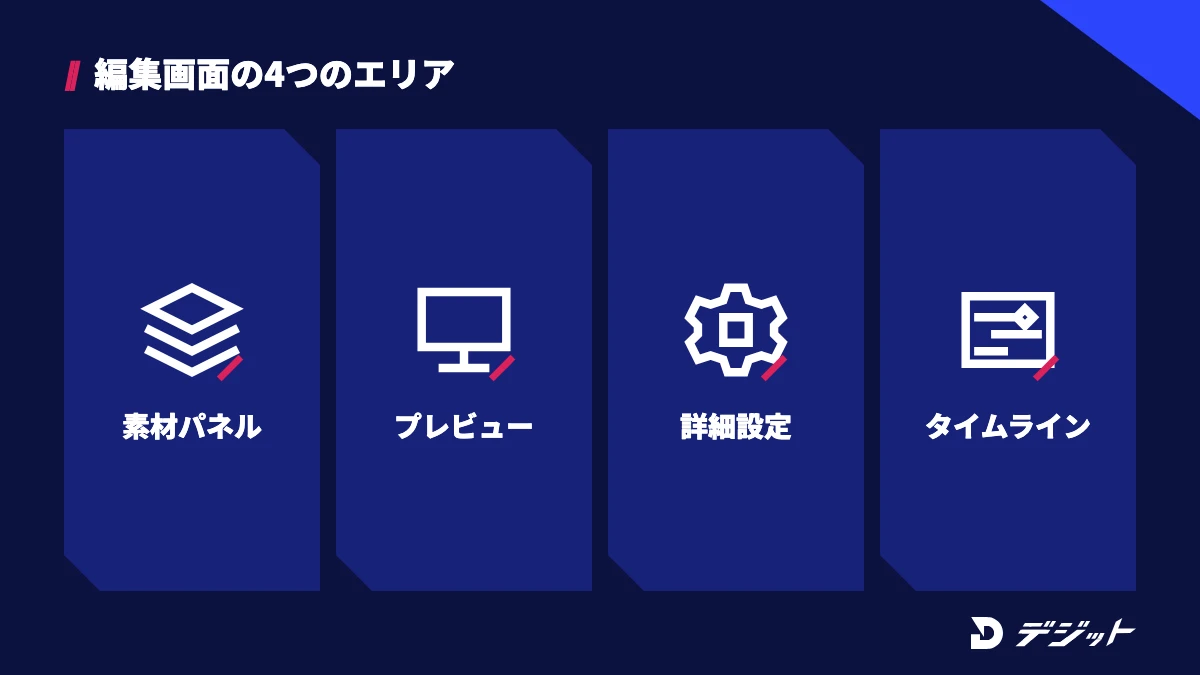
CapCut PC版の編集画面は、素材パネル・プレビュー・詳細設定・タイムラインの4つのエリアに分かれています。各エリアの役割を先に覚えると、操作の説明に出てくるボタンの場所をすぐに見つけられます。
ここでは、CapCut PC版の編集画面の4つのエリアと、それぞれでできることを表で解説します。
エリア | 画面の位置 | できること |
|---|---|---|
素材パネル | 左上 | 「メディア」「オーディオ」「テキスト」「ステッカー」「エフェクト」「トランジション」「フィルター」などのタブから素材を選ぶ |
プレビュー | 中央上 | 編集中の動画を再生して確認する |
詳細設定 | 右上 | 選んだクリップの位置・大きさ・色・速度・音量などを調整する |
タイムライン | 下半分 | 動画・テキスト・音声のクリップを時間の順に並べて編集する |
※2026年10月時点・CapCut公式サイトの解説ページより。画面の配置はバージョンによって変わる場合があります
編集は「素材パネルで選ぶ → タイムラインに置く → 詳細設定で整える → プレビューで確かめる」の繰り返しです。タイムラインは、上の段にあるクリップほど画面の手前に表示されます。テロップやステッカーが動画の後ろに隠れた場合は、クリップの段の順番を確認しましょう。
CapCut PC版で動画を作る基本操作【7STEP】
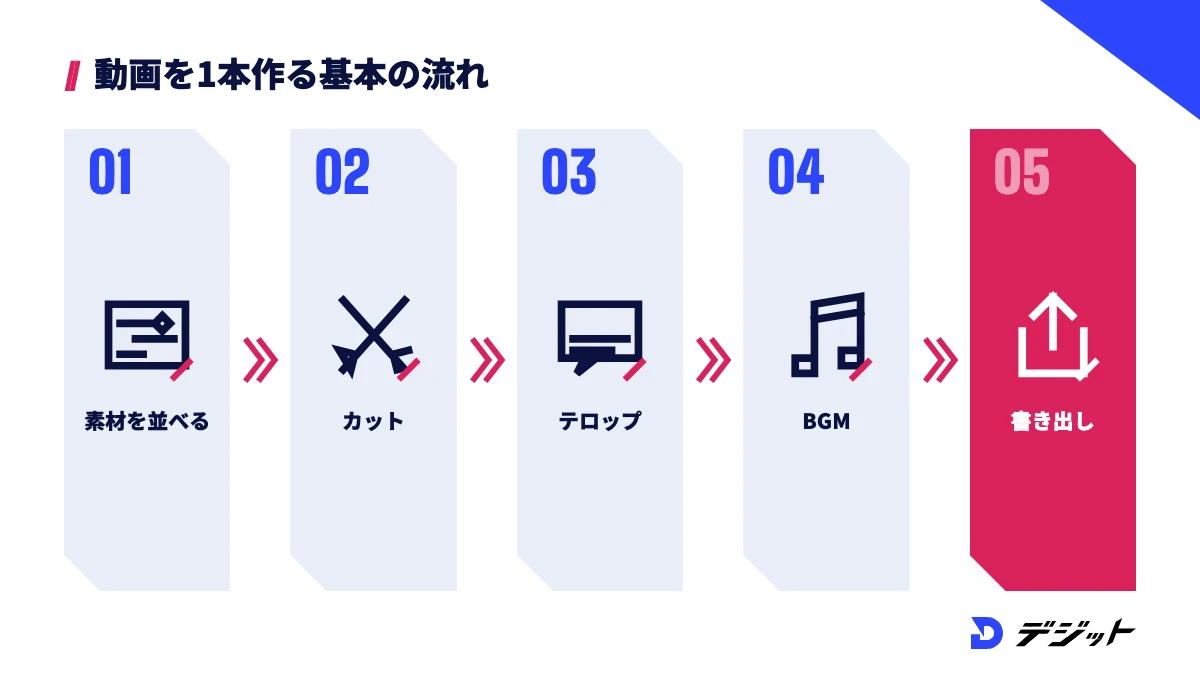
CapCut PC版の基本操作は、プロジェクトの作成から書き出しまでの7STEPです。どの動画でも手順の順番は同じため、1本目で流れを覚えると、2本目以降は素材と演出を変えるだけで編集できます。
ここでは、手持ちの動画1本にテロップとBGMを入れて書き出すまでを、7つの手順に分けて解説します。
STEP1 新しいプロジェクトを作る
CapCut PC版で編集を始めるには、ホーム画面の「新しいプロジェクト」をクリックします。プロジェクトは編集の内容を保存する単位で、編集中の作業は自動でプロジェクトに保存されます。たとえば、YouTube用とショート動画用で同じ素材を使う場合も、プロジェクトを分けておくと管理しやすくなります。
ただし、プロジェクトの画面の比率(16:9・9:16など)は、最初に置いた動画に合わせて決まる場合があります。縦動画を作る場合は、プレビューの下にある比率の設定で「9:16」を選んでから編集を進めましょう。
STEP2 素材をインポートしてタイムラインに並べる
CapCut PC版に動画・画像・音声を読み込むには、素材パネルの「メディア」から「インポート」をクリックします。パソコンのフォルダから素材パネルへ、ファイルを直接ドラッグしても読み込めます。
素材をタイムラインに並べる手順は、以下のとおりです。
- 素材パネルの「メディア」→「インポート」でファイルを選ぶ
- 読み込んだ素材を、下のタイムラインへドラッグする
- 2本目以降の素材は、1本目のクリップの後ろにドラッグしてつなげる
- クリップをドラッグして、使う順番に並べ替える
タイムラインの表示は、Ctrl(Macは Cmd)を押しながらマウスのホイールを回すと拡大・縮小できます。細かい位置で切りたいときは、タイムラインを拡大してから作業すると正確に操作できます。
STEP3 カット・分割で不要な部分を削る
CapCut PC版でカットするには、切りたい位置で「分割」してから、いらない部分を「削除」します。CapCut公式ヘルプでは、分割のショートカットキーとしてWindowsは Ctrl+B、Macは Cmd+Bが案内されています(2026年1月30日更新・CapCut公式ヘルプより)。
CapCut PC版で動画の不要な部分をカットする手順は、以下のとおりです。
- タイムラインでカットしたいクリップをクリックして選ぶ
- 再生ヘッド(縦の線)を、切りたい位置に合わせる
- Ctrl+B(Macは Cmd+B)を押すか、右クリックで「分割」を選ぶ
- いらない側のクリップを選び、Deleteキーか「削除」で消す
動画の最初や最後だけを短くしたい場合は、クリップの端をドラッグして長さを縮める方法もあります。ただし、再生ヘッドがクリップの範囲の外にあると分割できないため、うまく切れないときは再生ヘッドの位置を確認しましょう。
STEP4 テキスト(テロップ)を入れる
CapCut PC版でテロップを入れるには、上部の「テキスト」タブからテキストを追加します。テキストのクリップは動画とは別の段に置かれるため、表示する時間をクリップの長さで自由に調整できます。
CapCut PC版でテロップを入れる手順は、以下のとおりです。
- 上部の「テキスト」タブを開き、「テキストを追加」をタイムラインへドラッグする
- 右上の詳細設定に、表示したい文字を入力する
- フォント・文字の大きさ・色・縁取りを調整する
- プレビュー上でテキストをドラッグして、表示する位置を決める
- タイムライン上のテキストの端をドラッグして、表示する時間を合わせる
テロップは、スマホで見たときに読める大きさかをプレビューで確かめましょう。話している言葉をそのまま字幕にしたい場合は、後述の自動キャプションを使うと入力の手間を減らせます。
STEP5 BGM・効果音を入れる
CapCut PC版でBGMや効果音を入れるには、上部の「オーディオ」タブから音源を選びます。「オーディオ」タブには「音楽」と「効果音」があり、パソコンに保存した音声ファイルも「メディア」からインポートして使えます。
BGMを入れたあとに調整したい項目は、以下のとおりです。
- 音量:話し声より小さくして、声が聞き取れるか
- 長さ:動画の最後でBGMを分割して余りを削除したか
- フェード:始まりと終わりの音が急に切れていないか
ただし、CapCutの楽曲ライブラリの楽曲は、商用の動画で使える範囲が素材のライセンスで決まっています。収益化や企業の案件で使う動画では、後述の「BGMの商用利用に制限がある」を確認してから楽曲を選びましょう。
STEP6 トランジション・フィルターで仕上げる
CapCut PC版では、上部の「トランジション」でクリップのつなぎ目に切り替えの演出を入れ、「フィルター」で映像の色味を整えます。トランジションは、選んだ効果をタイムライン上のクリップとクリップの境目にドラッグすると適用されます。
仕上げで使う主な機能は、以下のとおりです。
- トランジション:場面が切り替わるつなぎ目に入れる
- フィルター:動画全体の色味をそろえる
- エフェクト:映像に光・揺れなどの効果を足す
- 調整:明るさ・コントラスト・彩度を細かく直す
演出は入れすぎると内容が伝わりにくくなるため、同じトランジションを場面の切り替わりだけに使うのが目安です。なお、一覧で「Pro」の表示が付いた効果は、無料版のまま書き出せない点に注意しましょう。
STEP7 エクスポートで書き出す
CapCut PC版で動画を保存するには、画面右上の「エクスポート」をクリックして書き出します。CapCut公式ヘルプでは、デスクトップ版の書き出し設定で2K(2560×1440)と4K(3840×2160)の解像度を選べると案内されています(2026年1月・CapCut公式ヘルプより)。
書き出しの画面で確認したい設定は、以下のとおりです。
設定 | 目安 |
|---|---|
ファイル名・保存先 | あとで探しやすい名前とフォルダにする |
解像度 | SNS・YouTubeは1080pが基本。4Kで納品する場合は2K・4Kを選ぶ |
フレームレート | 元の動画に合わせる(公式ヘルプでは素材に応じて最大60fps) |
ビットレート | 高いほど画質がよく、ファイルが大きくなる |
※2026年10月時点・CapCut公式ヘルプ「How Do I Export 2K/4K Videos in CapCut?」より
2K・4Kで書き出すには、パソコンの性能と空き容量に余裕が必要です。書き出しが終わったら、保存した動画を最後まで再生し、テロップの誤字や音のずれがないかを確認しましょう。
CapCut PC版で覚えておきたい便利な機能4つ
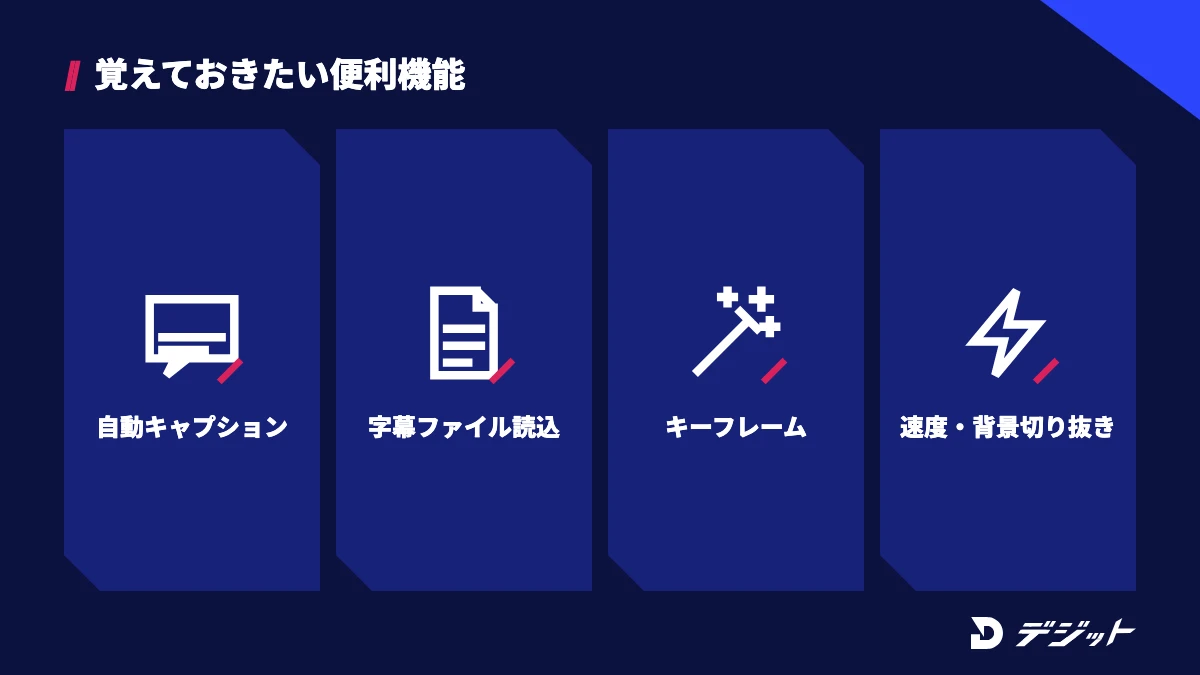
CapCut PC版には、基本操作に加えて、字幕づくりや動きの演出を短い時間で仕上げる機能があります。特に字幕は手で入力すると時間がかかるため、便利な機能を知っているかで作業時間が大きく変わります。
ここでは、初心者が最初に覚えておきたいCapCut PC版の機能を4つ紹介します。
機能 | できること | 使う場面 |
|---|---|---|
自動キャプション | 話し声から字幕を自動で作る | トーク・解説動画の字幕 |
字幕ファイルの読み込み | SRT・TXTの字幕をタイムラインに取り込む | ほかのツールで作った字幕を使う |
キーフレーム | 位置・大きさなどを時間で変化させる | ズーム・文字の移動 |
スピード・自動カットアウト | 再生速度を変える・人物の背景を切り抜く | 早送り・スロー、背景の差し替え |
※2026年10月時点・CapCut公式サイトの解説ページと公式ヘルプより
自動キャプションで字幕を作る
CapCut PC版の自動キャプションは、動画の話し声を読み取って字幕のテキストを自動で作る機能です。CapCut公式ヘルプでは、「テキスト」から「自動キャプション」を選んで字幕を生成する手順が案内されています(2026年1月30日更新・CapCut公式ヘルプより)。バージョンによっては、上部の「キャプション」タブにまとめられています。
CapCut PC版で自動キャプションを使う手順は、以下のとおりです。
- 話し声の入った動画をタイムラインに置く
- 「テキスト」(または「キャプション」)タブから「自動キャプション」を開く
- 話している言語を選んで、字幕を生成する
- 生成された字幕を再生しながら、誤字や区切りを直す
自動キャプションは、固有名詞や専門用語を聞き間違えることがあるため、生成後の確認が欠かせません。また、AI機能は無料版だと機能ごとに使える回数に上限があります。字幕に強い専用ツールを使いたい場合は、Vrewの使い方も参考にしてください。
字幕ファイル(SRT)を読み込む
CapCut PC版では、SRT形式かTXT形式の字幕ファイルを読み込み、タイムラインに字幕として配置できます。CapCut公式ヘルプでは、上部のメニューから「キャプション」→「キャプションの追加」を選び、パソコンの字幕ファイルを選ぶ手順が案内されています(2026年2月5日更新・CapCut公式ヘルプより)。
読み込んだ字幕は、タイムコードに合わせて1つずつ編集できるテキストのクリップになります。ただし、文字化けを防ぐため、字幕ファイルはUTF-8で保存しておくことが推奨されています。
キーフレームで動きを付ける
キーフレームとは、動画やテキストの位置・大きさ・回転などを、時間の経過で変化させるための目印です。CapCut PC版では、詳細設定の各項目にあるキーフレームのボタンで、変化の始まりと終わりの2か所に目印を打ちます。
たとえば、話のポイントで画面をゆっくりズームしたい場合は、ズームを始める位置で「拡大率100%」、終わる位置で「拡大率120%」のキーフレームを打ちます。ただし、キーフレームを多く打ちすぎると動きが不自然になるため、1つの動きにつき2か所が目安です。
速度変更・背景の切り抜き
CapCut PC版では、詳細設定の「スピード」で再生速度を変え、「自動カットアウト」で人物の背景を切り抜けます。どちらもタイムラインのクリップを選んでから、右上の詳細設定で操作します。
速度変更と背景の切り抜きの使いどころは、以下のとおりです。
- スピード:作業の様子を早送りにする・印象的な場面をスローにする
- 自動カットアウト:人物だけを残して背景を別の画像に差し替える
- クロマキー:グリーンバックで撮った映像の背景を消す
CapCutのAIを使ったほかの機能は、CapCutのAI機能まとめで紹介しています。顔や個人情報をぼかしたい場合は、CapCutでモザイクをかける方法を参考にしてください。
CapCut PC版の使い方で初心者がつまずくポイントと対処
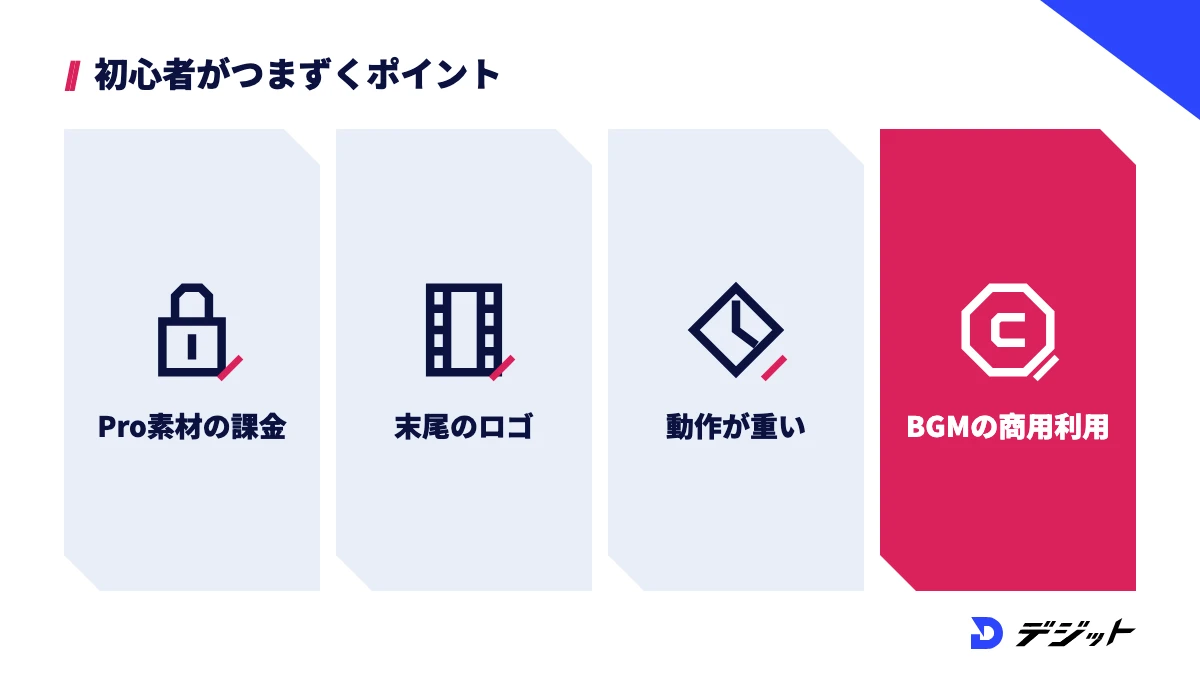
CapCut PC版を使い始めた方がつまずきやすいのは、編集の途中ではなく書き出しと公開の段階です。Pro素材や楽曲のライセンスは編集中に気づきにくく、書き出しや投稿のときに初めて問題になるからです。
ここでは、CapCut PC版で初心者がつまずきやすい4つのポイントと対処法を解説します。
つまずき | 主な原因 | 対処 |
|---|---|---|
書き出しで有料プランを求められる | Pro素材・Pro機能を使っている | Pro表示の素材を外す |
エンディングにロゴが入る | 最後にロゴ入りのクリップが入っている | 末尾のクリップを削除する |
動作が重い | パソコンの性能・素材の解像度 | ほかのアプリを閉じる・プロジェクトを分ける |
BGMを商用で使えない | 楽曲のライセンスが非商用 | 商用の表示がある素材か、利用条件が明示された音源を使う |
※2026年10月時点・CapCut公式サイトの解説ページ、公式ヘルプ、素材ライセンス契約より
書き出しで有料プランを求められる
CapCut PC版で書き出すときに有料プランを求められるのは、Pro表示の付いた素材や機能を使っているためです。CapCut公式サイトの解説では、Pro機能を外すか、Proの契約が有効であればロゴなしで書き出せると案内されています。たとえば、エフェクト・フィルター・テンプレートの一覧でPro表示の付いたものを選ぶと、書き出しの直前に課金の案内が表示されます。
無料のまま書き出したい場合は、タイムライン上のPro素材を無料の素材に差し替えてから、もう一度エクスポートしましょう。
エンディングにCapCutのロゴが入る
CapCutで作ったプロジェクトには、最後にCapCutのロゴが入った短いエンディングのクリップが入ることがあります。CapCut公式サイトの解説では、タイムラインの最後にあるエンディングのクリップを選んで削除すれば、ロゴなしで書き出せると案内されています(2026年8月20日公開・CapCut公式サイトより)。
ただし、一部のテンプレートや機能では、有料プランでないとロゴが残る場合があります。書き出す前に、プレビューで動画の最後まで確認しましょう。
動作が重い・プレビューがカクつく
CapCut PC版の動作が重くなる主な原因は、パソコンの性能に対して素材の解像度や編集の量が大きいことです。特に4Kの素材や長い動画、エフェクトを重ねた場面では、プレビューの再生が止まりやすくなります。
動作が重いときに試したい対処は、以下のとおりです。
- ほかのアプリやブラウザのタブを閉じる
- パソコンを再起動してから編集する
- パソコンの空き容量を増やす
- 長い動画はプロジェクトを分けて編集する
上記を試しても改善しない場合は、パソコンのメモリやCPUが動作環境の最低要件に近い可能性があります。長く使う予定なら、編集用のパソコンへの買い替えも検討しましょう。
BGMの商用利用に制限がある
CapCutの楽曲ライブラリの「Sounds」は、個人の娯楽・非商用の動画にだけ使える楽曲です。CapCut素材ライセンス契約では、ブランドやビジネスの宣伝を含む商用目的でSoundsを使ってはいけないと定められています。商用に使える「Commercial Sounds」も、使える場所はCapCut・TikTok・TikTok for Business内に限られます(2026年10月時点・CapCut素材ライセンス契約より)。
YouTubeの収益化や企業の案件で使う動画では、利用条件が明示されたフリーBGMや、Suno AIなどで規約の範囲内で作った楽曲を使う方法があります。CapCutの商用利用の条件は、CapCutの無料版の制限と商用利用で詳しく解説しています。
CapCutとほかの動画編集ソフトの使い分け
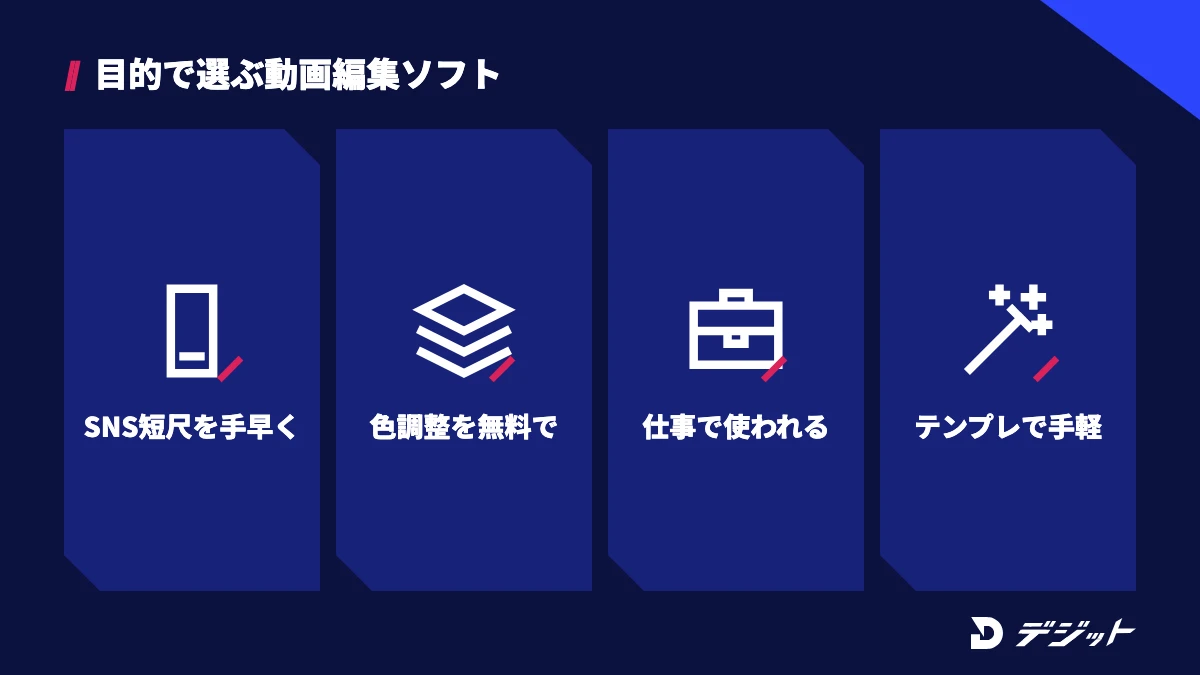
CapCutは、テンプレートやAI機能でSNS向けの動画を手早く作りたい方に向いている動画編集ソフトです。一方で、色の調整を作り込みたい方や、仕事で使われることの多いソフトの操作を覚えたい方には、ほかのソフトが向いている場合もあります。
ここでは、初心者が候補にしやすい動画編集ソフトとCapCutの使い分けを表で比較します。
ソフト | 向いている方 | 詳しい解説 |
|---|---|---|
CapCut | SNSのショート動画を手早く作りたい方・スマホとPCの両方で編集したい方 | 本記事 |
DaVinci Resolve | 無料で色の調整や本格的な編集を覚えたい方 | DaVinci Resolveの使い方 |
Premiere Pro | 動画編集の仕事で使われることの多いソフトを覚えたい方 | Premiere Proの使い方 |
Filmora | テンプレートやエフェクトを使って手軽に編集したい方 | Filmoraの使い方 |
まずはCapCutで編集の流れを覚え、作りたい動画や仕事の内容に合わせてほかのソフトに広げる方法もあります。ソフトごとの特徴と料金は、動画編集ソフトおすすめで比較しています。
CapCutの使い方を覚えて動画編集を仕事にするなら
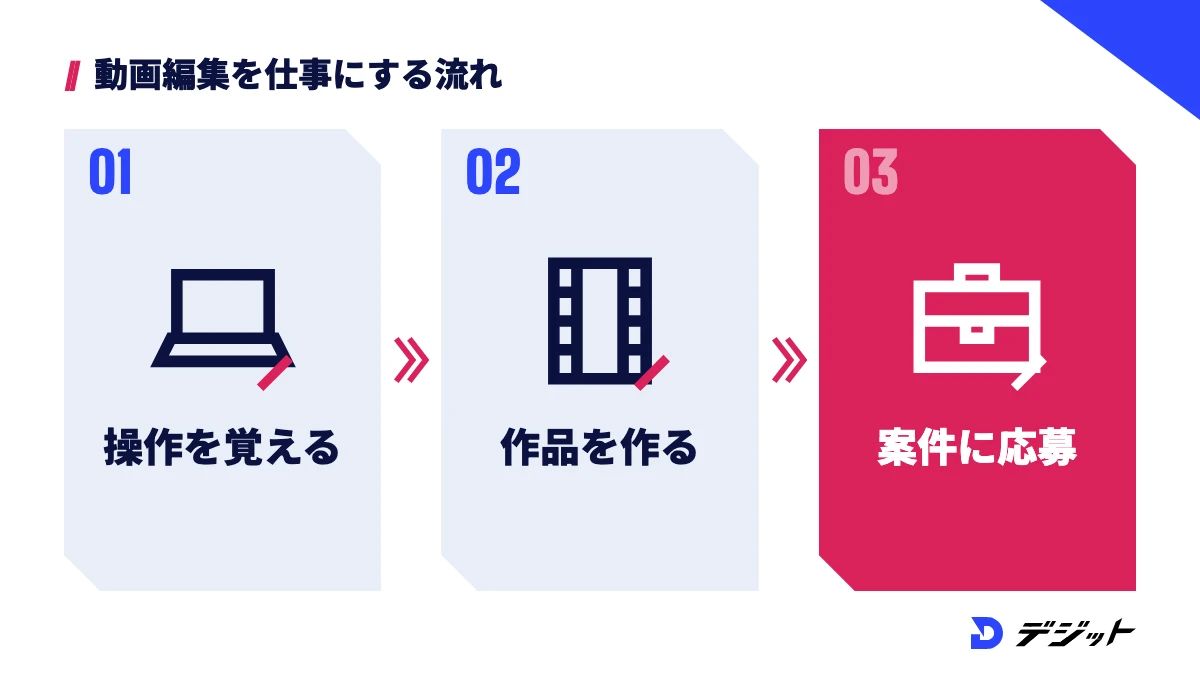
CapCutの基本操作は、本記事の7STEPを繰り返すことで独学でも身につけられます。ただし、動画編集を仕事にする段階では、操作の知識に加えて、視聴者が最後まで見る構成やテロップの入れ方、クライアントとのやり取りが求められます。
ここでは、CapCutを独学で覚えた方が仕事にする段階でつまずきやすい場面と、学び方の選択肢を紹介します。
動画編集を独学で仕事にしようとしたときに、つまずきやすい場面は以下のとおりです。
- 自分の動画のどこを直せば伸びるのか判断できない
- ポートフォリオに何を載せればいいか分からない
- 案件の探し方・提案文の書き方が分からない
- 素材や楽曲のライセンスを案件の条件と照らし合わせられない
上記のように、作品の添削や案件獲得の進め方を独学で身につけるのが難しいと感じた場合は、スクールで学ぶのも選択肢の1つです。AI動画編集・AI動画生成まで学べるスクールの比較は、AI動画スクールおすすめで紹介しています。動画編集の仕事内容や働き方は、動画編集の仕事とは?で解説しています。
CapCutの使い方【PC版】のまとめ
CapCutの使い方(PC版)の要点は、以下のとおりです。
- CapCut PC版は、WindowsとMacで無料でダウンロードでき、Windowsは「Windows 10以降・メモリ4GB以上」が公式の最低要件
- 基本操作は、プロジェクト作成 → インポート → カット → テキスト → BGM → トランジション → エクスポートの7STEP
- カットは Ctrl+B(Macは Cmd+B)で分割してから、不要な部分を削除する
- Pro素材を外し、エンディングのクリップを削除すれば、無料版でもロゴなしで書き出せる
- 楽曲の「Sounds」は非商用のみのため、収益化や案件の動画では音源のライセンスを確認する
まずは手持ちの短い動画1本で7STEPを通して試し、CapCut PC版の操作の流れをつかみましょう。
よくある質問
QCapCutのPC版は無料で使えますか?
CapCutのPC版は無料でダウンロードでき、カット・テロップ・BGM・書き出しなどの基本編集を無料で使えます。ただし、AI機能は機能ごとに無料回数の上限があり、Pro素材を使った動画の書き出しには有料プランが必要です。有料のProは月額2,700円です(2026年10月時点・CapCut公式サイトより)。
QCapCutはMacでも使えますか?
CapCutはMacでも使えます。Mac App Storeで「CapCut」を検索してインストールでき、App Storeの互換性の欄にはmacOS 10.14以降と記載されています(2026年10月時点)。
QCapCutのPC版は日本語で使えますか?
CapCutのPC版は日本語の画面で使えます。App Storeの対応言語に日本語が含まれており、CapCut公式サイトの日本語の解説ページでも「メディア」「テキスト」「エクスポート」など日本語のメニュー名で操作が案内されています。
QCapCutのPC版でカットするショートカットキーは?
CapCutのPC版で動画を分割するショートカットキーは、Windowsが Ctrl+B、Macが Cmd+B です(CapCut公式ヘルプより)。切りたいクリップを選び、再生ヘッドを切る位置に合わせてから押すと分割され、不要な側を削除すればカットできます。
QCapCutで作った動画は商用利用できますか?
CapCutで作った動画の商用利用は、プランではなく使った素材のライセンスで決まります。CapCut素材ライセンス契約では、「commercial」などの表示がある素材だけを使った動画に限り、定められた範囲で商用に使えるとされています。楽曲の「Sounds」は非商用のみのため、案件では音源にも注意が必要です。
出典・参考
- CapCut デスクトップ版 動画編集ソフト(日本)
- CapCut 料金プラン(日本)
- CapCut公式 How to Download CapCut for Windows
- App Store「CapCut: 写真&動画エディター」
- CapCut公式 CapCutの使い方(日本語)
- CapCut公式ヘルプ Why Can't I Split the Subtitles in CapCut?
- CapCut公式ヘルプ 字幕のインポート方法
- CapCut公式ヘルプ How Do I Export 2K/4K Videos in CapCut?
- CapCut公式 CapCut No Watermark
- CapCut 素材ライセンス契約(Materials License Agreement)
この記事の監修者

川嶋 和樹
デジット AI動画講師/SNSディレクター
デジット AI動画講師/SNSディレクター
川嶋 和樹
TikTok・Instagram・YouTube Shortsを中心に、縦型ショート動画の企画から編集ディレクションまでを担当。AIによる高速な量産と検証サイクルを強みに、当たる型が見つかるまでの試行回数を積み上げる運用設計を得意とする。
- TikTok・Instagram・YouTube Shortsの縦型ショート動画
- Claude Code/fal.ai


