
Stable Diffusionの使い方|無料・オンラインで始める方法

Stable Diffusionの使い方を2026年10月時点の公式情報で解説。公式デモで無料・オンラインで始める手順、ComfyUIでローカルに導入する方法、プロンプトのコツと例文、商用利用の条件、FLUXとの違いまで分かります。
この記事の結論
- Stable Diffusionの使い方は「オンライン・ローカル・API」の3通りで、2026年10月時点の最新モデルはStable Diffusion 3.5(Large/Large Turbo/Medium)です。
- 無料・オンラインで試すならHugging Faceの公式デモが確実で、DreamStudioの公式URLは法人向けのBrand Studioへ転送されます。ローカルで使うなら更新が続くComfyUIが候補です。
- プロンプトは英語で「被写体→場面→画風→光・構図」の順に書き、Seedを固定して1か所ずつ直します。年間売上100万ドル未満なら商用利用も無料です。
Stable Diffusionは、Stability AIが公開している画像生成AIで、ブラウザのWebサービスでも自分のPCでも動かせます。使い方は「オンラインで試す」「ローカルで本格的に使う」「APIで組み込む」の3通りに分かれます。
2026年10月時点では、従来の解説記事で紹介されているDreamStudioの公式URLが法人向けサービスへ転送されるなど、始め方の入口が変わっています。いま使える入口と手順を把握すると、無料のまま迷わず最初の1枚を作れます。
本記事では、Stable Diffusionの最新モデル・オンラインで無料で使う手順・ローカルで使う手順・プロンプトの書き方・商用利用の条件をまとめています。さらに、比較されることが多いFLUXとの違いや、作った画像をAI動画の素材に使う方法も紹介します。
Stable Diffusionとは?使い方の全体像と早見表
Stable Diffusionとは、入力した文章(プロンプト)から画像を作る、Stability AIの画像生成モデルです。モデルの重み(学習済みデータ)が公開されているため、決められたWebサービスの中だけでなく、自分のPCや他社のサービスでも動かせる点が特徴です。
ここでは、Stable Diffusionの基本情報・最新モデル・ほかの画像生成AIとの違いの3つを解説します。
Stable Diffusionの基本情報(早見表)
Stable Diffusionの使い方は、どこで動かすかによって料金・手間・自由度が変わります。最初に、基本情報を1枚の表にまとめます。
項目 | 内容 |
|---|---|
提供元 | Stability AI(英国) |
最新モデル | Stable Diffusion 3.5(Large/Large Turbo/Medium) |
料金 | モデルは無料で利用可。年間売上100万ドル超の組織が商用利用する場合は有料のEnterprise License |
オンラインで無料で試す | Hugging Face の公式デモ(Stable Diffusion 3.5 Large)。ログインなしでも1日の無料枠内で生成可 |
ローカルで使う | ComfyUI などのUIにモデルを読み込む。GPU付きのPCが必要 |
日本語のプロンプト | 公式の例文は英語。英語で書くほうが意図どおりになりやすい |
商用利用 | Stability AI Community License の範囲で可。生成物の所有権は利用者 |
※2026年10月時点・Stability AI公式サイト、Hugging Face公式サイトより
個人や年間売上100万ドル未満の事業者であれば、Stable Diffusionのモデル自体は無料で商用利用まで可能です。費用がかかるのは、Webサービスの有料プランやGPU付きPCなど、モデルを動かす環境のほうです。
最新モデル Stable Diffusion 3.5 の3種類
2026年10月時点で、Stable Diffusionの最新モデルは2024年10月に公開されたStable Diffusion 3.5です。Stability AIの公式ニュースでは、2026年に発表された新モデルは音楽生成のStable Audio 3.0で、画像生成の新しいバージョンは出ていません。
Stable Diffusion 3.5は、用途に合わせて3種類から選べます。
モデル | パラメーター数 | 特徴 | 向いている使い方 |
|---|---|---|---|
Stable Diffusion 3.5 Large | 81億 | シリーズで最も高品質。1メガピクセル(1024×1024前後)が基準 | オンラインで品質重視で試す・高性能PC |
Stable Diffusion 3.5 Large Turbo | Largeを蒸留したモデル | 4ステップで生成でき、Largeより速い | 枚数を出して構図を探す |
Stable Diffusion 3.5 Medium | 25億 | 0.25〜2メガピクセルに対応。必要なVRAMは9.9GB | 一般的なゲーミングPCで動かす |
※2026年10月時点・Stability AI公式ニュース「Introducing Stable Diffusion 3.5」より
なお、Stability AIは旧モデルのStable Diffusion XL(SDXL)とSDXL Turboも引き続き案内しています。ネット上の追加学習モデルやLoRA(後述)はSDXLやStable Diffusion 1.5向けのものが多いため、使いたい素材に合わせて世代を選びましょう。
Stable DiffusionとFLUX・ほかの画像生成AIの違い
Stable Diffusionとほかの画像生成AIの最大の違いは、モデルを自分の環境で動かし、追加学習で画風を固定できる自由度にあります。Midjourney や ChatGPT の画像生成は提供元のサービスの中だけで使う形のため、手軽な一方で細かな制御は限られます。
Stable Diffusionと比較されることが多いのが、Black Forest Labs(ドイツ・フライブルクと米国サンフランシスコに拠点)のFLUXです。Black Forest Labsの創業チームにはStable Diffusionの開発者が含まれ、モデルの一部を公開している点もStable Diffusionと共通しています。
項目 | Stable Diffusion | FLUX |
|---|---|---|
提供元 | Stability AI | Black Forest Labs |
主なモデル | Stable Diffusion 3.5(2024年10月) | FLUX.2([pro]/[flex]/[max]/[klein])、FLUX 3(2026年7月発表) |
公開モデルのライセンス | Community License(年間売上100万ドル未満は商用利用も無料) | FLUX.2 [klein] 4B は Apache 2.0、FLUX.2 [dev]・[klein] 9B は非商用ライセンス |
ブラウザで試す | Hugging Face の公式デモ、他社のWebサービス | 公式の Playground(従量課金のクレジット制) |
強み | LoRA・追加学習モデルの数が多く、画風の作り込みがしやすい | FLUX 3 は画像・動画・音声を1つのモデルで扱う |
※2026年10月時点・Stability AI公式サイト、Black Forest Labs公式サイト・公式ブログ、Hugging Face のモデルページより
FLUX 3は2026年7月23日に発表され、動画は早期アクセス、画像は順次提供という段階です。公開されている画像生成のモデルとエコシステムの厚さで選ぶならStable Diffusion、最新の品質と動画・音声までの一体化で選ぶならFLUXが候補です。ほかの画像生成AIとまとめて比べたい方は、画像生成AIおすすめの比較表も参考にしてください。
Stable Diffusionを使う3つの方法|オンライン・ローカル・API
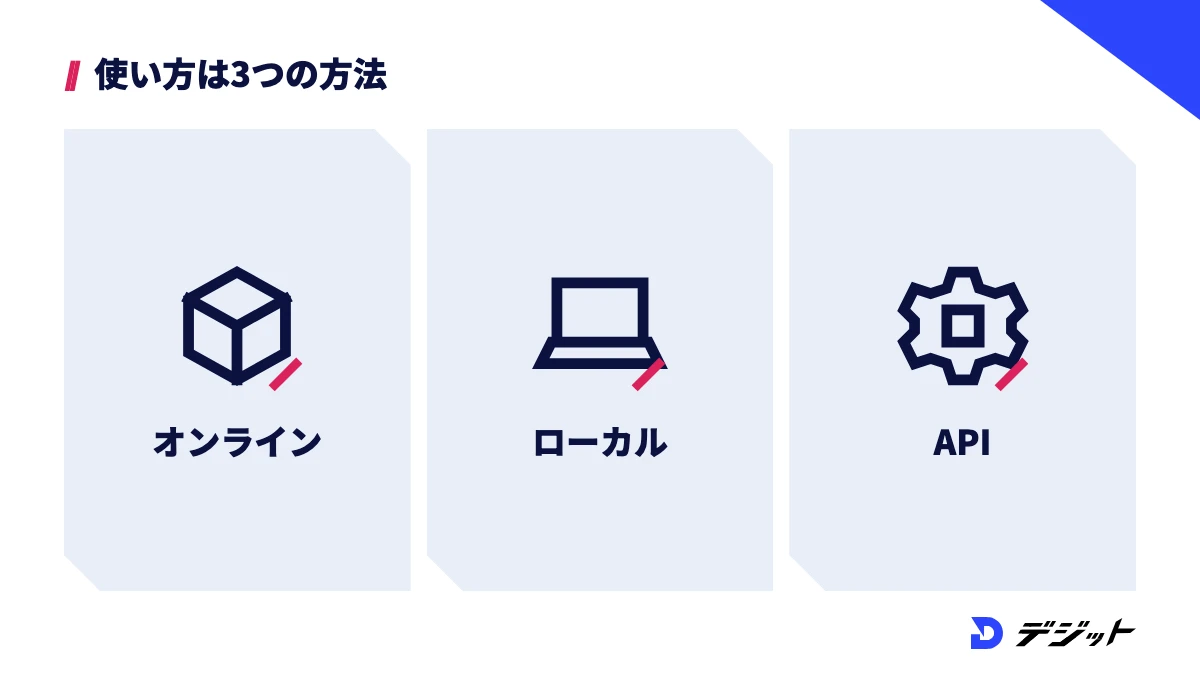
Stable Diffusionの使い方は、モデルをどこで動かすかによって「オンライン」「ローカル」「API」の3つに分かれます。どの方法でも同じモデルを使えますが、必要な機材・費用・設定できる項目が変わります。
ここでは、3つの方法の違いを表で比較し、方法ごとに向いている方を解説します。
方法 | 必要なもの | 費用 | 自由度 | 向いている方 |
|---|---|---|---|---|
オンライン(ブラウザ) | ブラウザ(PC・スマホ) | 無料枠あり。使い込むと各サービスの有料プラン | △〜○ | まず試したい方・PCの性能に自信がない方 |
ローカル(自分のPC) | GPU付きのPC・ComfyUIなどのUI | ソフトとモデルは無料(PC代・電気代は別) | ◎ | 枚数を気にせず作りたい方・LoRAで画風を固定したい方 |
API | プログラムを書ける環境 | 生成ごとのクレジット課金 | ○ | 自社のツールやアプリに組み込みたい方 |
※自由度:◎=モデル・LoRA・設定をすべて選べる、○=主要な設定を選べる、△=プロンプトと一部の設定のみ
初めての方は、オンラインで数枚作ってプロンプトの感覚をつかみ、物足りなくなったらローカルに移る順番が無駄の少ない進め方です。
オンライン(ブラウザ)で使う
オンラインで使う方法は、インストール不要ですぐに試せる点が最大の利点です。生成の計算はサービス側のGPUで行われるため、手元のPCやスマホの性能に左右されないからです。たとえば、Hugging Face の公式デモなら、プロンプトを入れて「Run」を押すだけで1024×1024の画像が出ます。
ただし、無料で使える量には上限があり、選べるモデルや設定もサービスによって異なります。
ローカル(自分のPC)で使う
ローカルで使う方法は、枚数の制限がなく、モデルやLoRAを自由に組み合わせられる点が強みです。ソフトもモデルも無料で、生成のたびに料金がかからないためです。たとえば、同じキャラクターの画像を100枚作って選ぶような使い方は、ローカルのほうが向いています。LoRAの仕組みと作り方は、LoRAとはで解説しています。
ただし、GPUのVRAM(ビデオメモリ)が足りないと動かないか、生成に時間がかかります。必要なスペックは後の「ローカルで使う手順」で解説します。
APIで使う
APIで使う方法は、Stable Diffusionを自社のシステムやアプリに組み込みたい場合の選択肢です。Stability AIは開発者向けプラットフォームでAPIを提供しており、Stable Diffusion 3.5の各モデルをクレジット課金で呼び出せます。
プログラムを書かずに画像を作りたい方は、オンラインかローカルの方法を選びましょう。
Stable Diffusionをオンライン・無料で使う手順【4STEP】
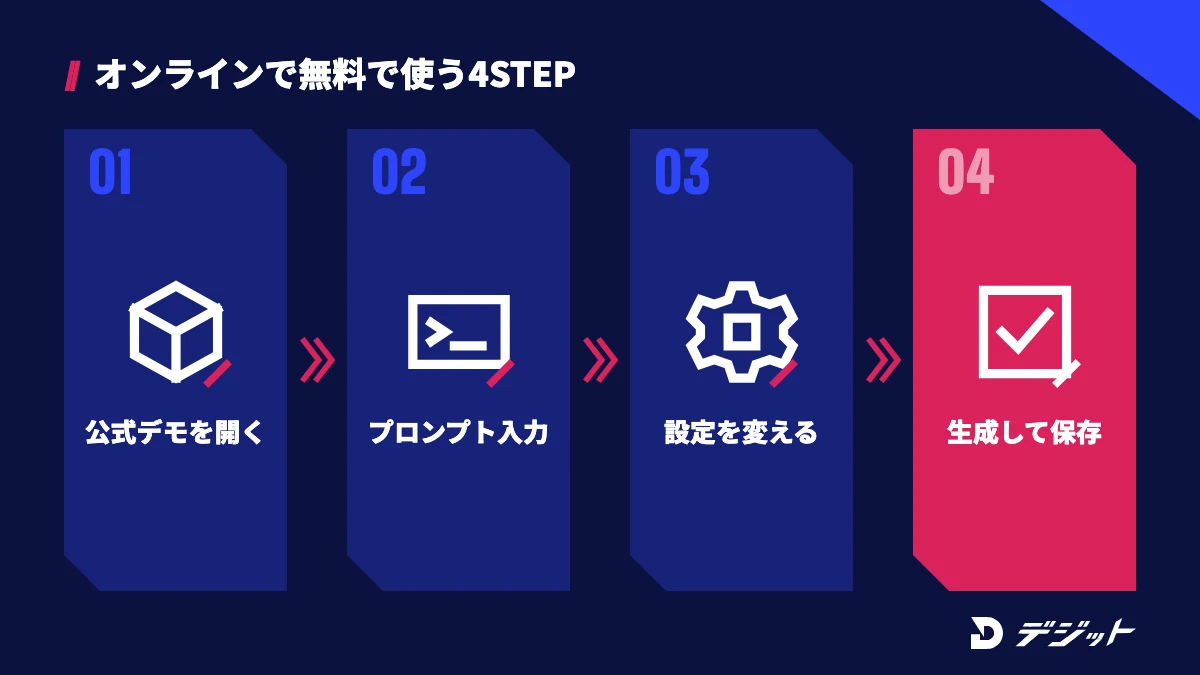
Stable Diffusionをオンラインで無料で使うなら、Hugging Face にあるStability AI公式のデモ(Space)が最も確実な入口です。Stability AI自身が公開しているため、最新のStable Diffusion 3.5 Largeをそのまま試せます。
ここでは、Hugging Face の公式デモで最初の1枚を作る手順を4STEPで解説します。
- 公式デモを開く:ブラウザで Hugging Face の「stabilityai/stable-diffusion-3.5-large」のSpaceを開く
- プロンプトを入力する:「Enter your prompt」の欄に英語で作りたい画像を書く
- 必要なら詳細設定を変える:「Advanced Settings」を開き、Seed・画像サイズ・Guidance scale・ステップ数を調整する
- 生成して保存する:「Run」を押し、表示された画像を右クリック(スマホは長押し)か保存ボタンで保存する
手順4のあとは、プロンプトを少しずつ変えて生成を繰り返し、狙いの画像に近づけていきます。
Hugging Face の公式デモで変えられる設定
Hugging Face の公式デモでは、プロンプトのほかに4つの設定を変えられます。設定の意味を知っておくと、同じプロンプトでも画像の雰囲気を調整できるためです。
設定 | 範囲(初期値) | 意味と使い方 |
|---|---|---|
Seed | 0〜(ランダム) | 画像の元になる乱数。「Randomize seed」を外して固定すると、プロンプトだけを変えて比べられる |
Width/Height | 512〜1024px(1024) | 画像の横・縦のサイズ。横長のサムネイルなら Width 1024・Height 576 前後 |
Guidance scale | 0〜7.5(4.5) | プロンプトにどれだけ忠実にするか。上げると指示に近づくが、上げすぎると色や質感が不自然になりやすい |
Number of inference steps | 1〜50(40) | ノイズを取り除く回数。下げると速いが粗くなる |
※2026年10月時点・Hugging Face「stabilityai/stable-diffusion-3.5-large」Spaceの公開ソースより
なお、この公式デモではネガティブプロンプトの入力欄が表示されていません。ネガティブプロンプトを使いたい場合は、後で紹介するWebサービスかローカル環境を使いましょう。
Hugging Face の無料枠と注意点
Hugging Face の公式デモは無料ですが、1日に使えるGPU時間に上限があります。公式デモは「ZeroGPU」という共有GPUの仕組みで動いており、アカウントの種類ごとに1日の利用枠が決まっているためです。
アカウント | 1日のGPU利用枠 | 待ち時間の優先度 |
|---|---|---|
ログインなし | 2分 | 低 |
無料アカウント | 5分 | 中 |
PRO(月額9ドル) | 40分(クレジットで延長可) | 最優先 |
※2026年10月時点・Hugging Face公式ドキュメント「Spaces ZeroGPU」、料金ページより。利用枠は最初の利用から24時間後にリセット
1枚あたりの生成時間は混雑や設定で変わるため、何枚作れるかは一定ではありません。まず試すだけならログインなしで十分で、続けて使うなら無料アカウントを作ると枠が2.5倍になります。
Stable Diffusionを使えるオンラインサービス3つとDreamStudioの現状
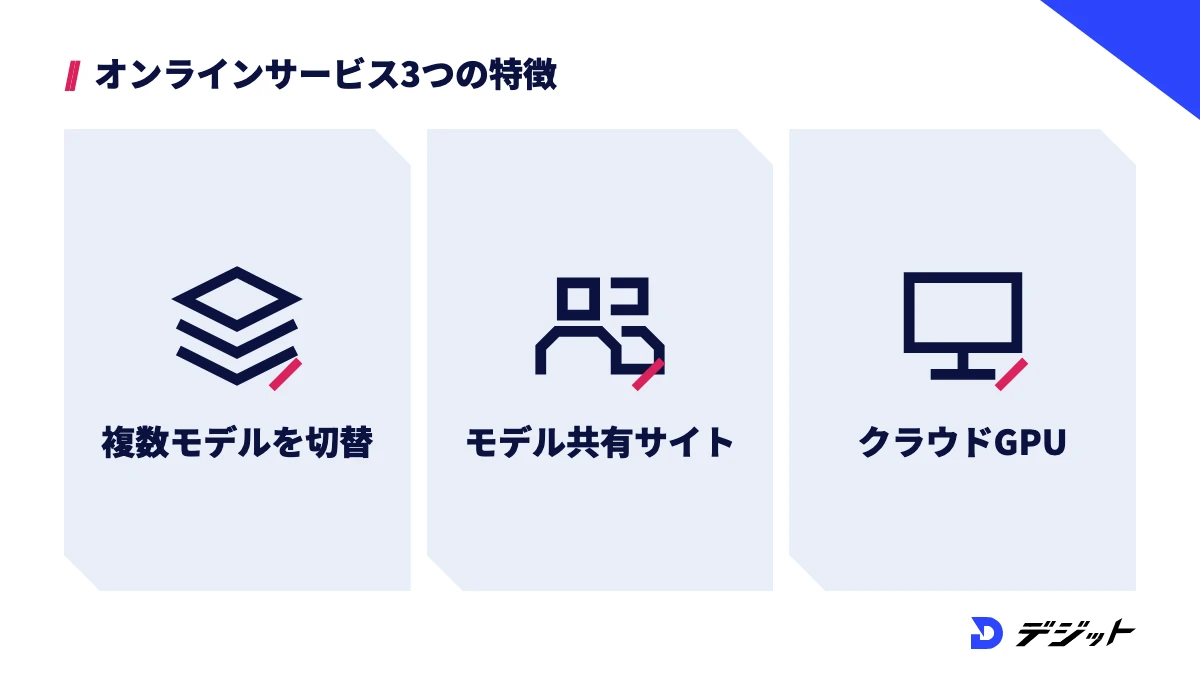
Stable Diffusionは、Stability AI以外の会社が運営するWebサービスでも使えます。モデルの重みが公開されているため、各社が自社のサーバーでStable Diffusionを動かし、独自の画面や追加モデルと組み合わせて提供しているからです。
ここでは、2026年10月時点で公式サイトの情報を確認できた3つのサービスと、従来の解説記事でよく紹介されているDreamStudioの現状を解説します。
サービス | 使えるモデル | 無料で使える範囲 | 有料プラン | 特徴 |
|---|---|---|---|---|
Mage.space | SD1.5・SDXL・SD3.5・Flux 2 など | 登録時に300 Gems | Basic 月額10ドル〜Max 月額200ドル | 有料プランは対象モデルの生成が無制限。FLUXなど他社モデルも同じ画面で選べる |
Civitai | SD1.5・SDXL系の追加学習モデル・LoRAなど | 料金ページに無料分の記載なし | Bronze 月額10ドル〜Gold 月額50ドル | モデル・LoRAの共有サイト。気に入ったモデルでそのまま生成できる |
Comfy Cloud | ComfyUIで動くモデル全般 | 新規登録で5回分の生成 | Standard 月額16ドル〜(年払い) | ローカルと同じComfyUIの画面をクラウドのGPUで使える |
※2026年10月時点・Mage.space、Civitai、Comfy 各公式サイトの料金ページより
上記のサービスは、同じStable Diffusionでも選べるモデルと設定項目が違うため、作りたい画像に必要な機能があるかで選びましょう。
Mage.space
Mage.spaceは、Stable DiffusionのほかにFLUXなどのモデルも同じ画面で切り替えられる画像生成サービスです。登録すると300 Gemsのボーナスが付与され、Gemsを使ってモデルを動かせます。有料のBasic(月額10ドル)以上は対象モデルの生成が無制限になり、商用ライセンスも特典に含まれます(2026年10月時点・Mage.space公式サイトより)。
ただし、無料で作れる枚数はGemsの残高しだいです。
Civitai
Civitaiは、世界中のユーザーが作ったStable Diffusionの追加学習モデルやLoRAを共有するサイトです。ローカルで使うモデルを探す場所として使われることが多く、サイト上で生成もできます。有料のメンバーシップはBronze 月額10ドル・Silver 月額25ドル・Gold 月額50ドルの3つです(2026年10月時点・Civitai公式サイトより)。
ただし、Civitaiのモデルはモデルごとに作者が利用条件を決めています。商用で使う場合は、モデルのページで商用利用の可否を確認してください。Civitaiでのモデルの探し方と商用利用の確認方法は、Civitaiの使い方で解説しています。
Comfy Cloud
Comfy Cloudは、ローカル版で定番のComfyUIをクラウドのGPUで動かすサービスです。PCの性能が足りない方でも、ローカルと同じ画面・同じワークフローでStable Diffusionを使えます。新規ユーザーは5回分の生成を無料で試せ、有料プランはStandard 月額16ドル(年払い)からです(2026年10月時点・Comfy公式サイトより)。
ローカルでComfyUIを使う予定がある方は、Comfy Cloudで操作を覚えておくと移行がスムーズです。
DreamStudio・Stable Assistantの現状
DreamStudioは、2026年10月時点で個人がStable Diffusionを使う入口としては案内されていません。DreamStudioの公式URL(dreamstudio.ai)にアクセスすると、Stability AIが2026年4月に発表した企業のクリエイティブチーム向けサービス「Brand Studio」へ転送されるためです。同じくStability AIの個人向けサービスだったStable Assistantのページも、別のページへ転送されます。
従来の解説記事にはDreamStudioの登録手順を紹介しているものもありますが、2026年10月時点で個人が公式モデルをブラウザで試すなら、Hugging Face の公式デモを使いましょう。また、名称に「Stable Diffusion」を含むWebサービスの中にはStability AIの運営ではないものもあるため、運営会社と利用規約を確認してから使ってください。
Stable Diffusionをローカルで使う手順(ComfyUI)とPCスペック
Stable Diffusionをローカルで使うなら、2026年10月時点で更新が続いているComfyUIを選ぶのが確実です。ComfyUIは無料のオープンソースで、Windows・macOS(Apple Silicon)・Linuxに対応しています。ComfyUIの導入から生成までの手順は、ComfyUIの使い方で解説しています。
ここでは、ローカル用のUIの選び方・必要なPCスペック・ComfyUIで最初の1枚を作る手順の3つを解説します。
ローカル用のUIを選ぶ
ローカルでStable Diffusionを動かすUIは、更新が続いているかで選ぶことが重要です。新しいモデルや機能への対応は、更新が止まったUIでは追加されないからです。
UI | 最新リリース | 特徴 |
|---|---|---|
ComfyUI | v0.42.1(2026年10月19日) | ノード(箱)をつなぐ画面。SD 3.5・FLUX・動画モデルまで対応し、更新が活発 |
Stable Diffusion web UI(AUTOMATIC1111) | v1.10.1(2025年2月) | ボタンと入力欄の画面で分かりやすい。解説記事が多いが、リリースは2025年2月で止まっている |
※2026年10月15日時点・各プロジェクトのGitHubリポジトリより
古い解説記事ではAUTOMATIC1111がよく紹介されていますが、最新モデルを使うならComfyUIから始めるほうが手戻りがありません。
ローカルで動かすのに必要なPCスペック
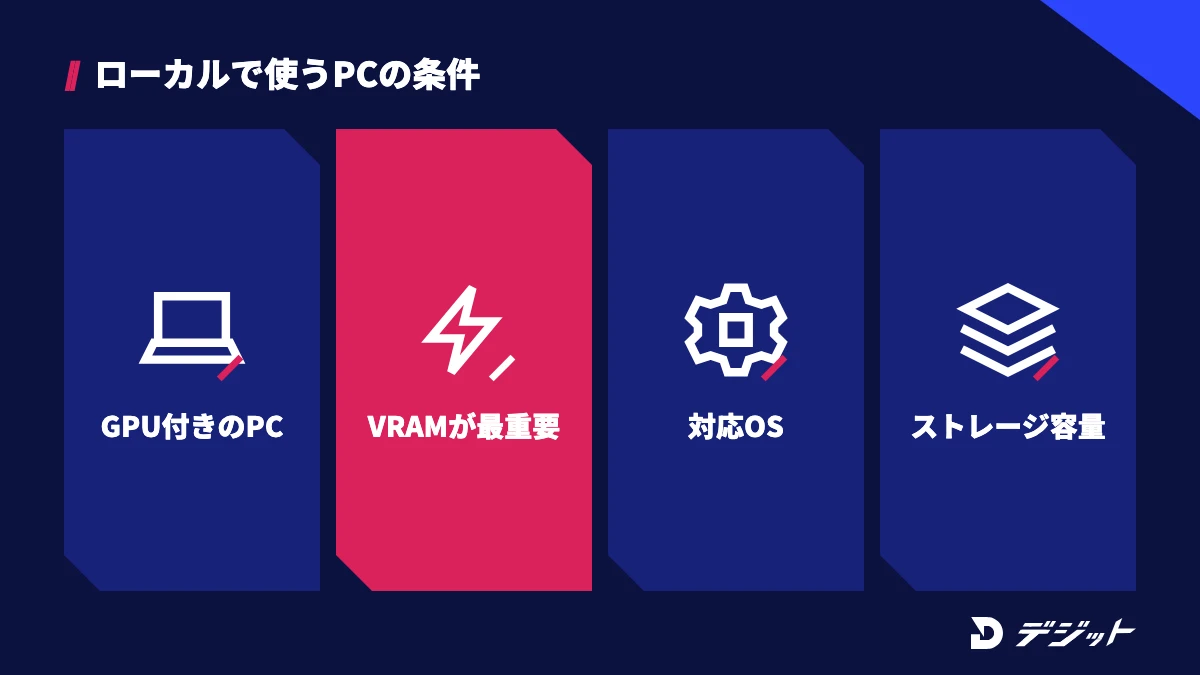
ローカルでStable Diffusionを動かす際は、GPUのVRAM容量が最も重要です。画像生成の計算はGPUで行うため、VRAMが足りないとモデルを読み込めないか、生成が大幅に遅くなります。
- GPU:NVIDIA・AMD・Intel・Apple Silicon(Mシリーズ)に対応。Windowsは NVIDIA か AMD のGPUが推奨
- VRAMの目安:Stable Diffusion 3.5 Mediumで9.9GB(Stability AI公式)
- OS:Windows 10以降・macOS(Apple Silicon)・Linux
- ストレージ:モデル1つで数GB〜十数GBあるため、空き容量に余裕を持たせる
※2026年10月時点・ComfyUI公式ドキュメント、Stability AI公式ニュースより
ComfyUIはVRAMの少ないGPUでも動かせるよう、モデルの一部をメモリに逃がす仕組みを備えています。ただし、VRAMが少ないほど生成時間は長くなるため、本格的に使うなら、SD 3.5 Mediumの目安9.9GBを上回るVRAM 12GB以上のGPUを基準にPCを選ぶと安心です。動画編集と兼用するPCの選び方は動画編集用パソコンの選び方で解説しています。
ComfyUIで最初の1枚を作る手順
ComfyUIで画像を作る流れは、モデルを置いてワークフローを開き、プロンプトを入れて実行する4ステップです。
- ComfyUIをインストールする:公式サイトからデスクトップ版(Comfy Desktop)をダウンロードしてインストールする
- モデルを置く:Hugging Face などで入手したモデルファイルを「ComfyUI/models/checkpoints」フォルダに入れる(Stable Diffusion 3.5 は Hugging Face でログインしてライセンスに同意するとダウンロード可能)
- ワークフローを開く:テンプレートか公式の例のワークフローを開き、「Load Checkpoint」ノードでモデルを選ぶ
- プロンプトを入れて実行する:「CLIP Text Encode」ノードの Positive に作りたい内容、Negative に除きたい内容を書き、「Queue」ボタン(Ctrl+Enter)で生成する
※2026年10月時点・ComfyUI公式ドキュメント、Hugging Face「stabilityai/stable-diffusion-3.5-large」より
生成した画像は「ComfyUI/output」フォルダに保存されます。「KSampler」ノードの seed・steps・cfg は、オンラインのデモの Seed・Steps・Guidance scale と同じ役割です。
Stable Diffusionのプロンプトの書き方とコツ5つ
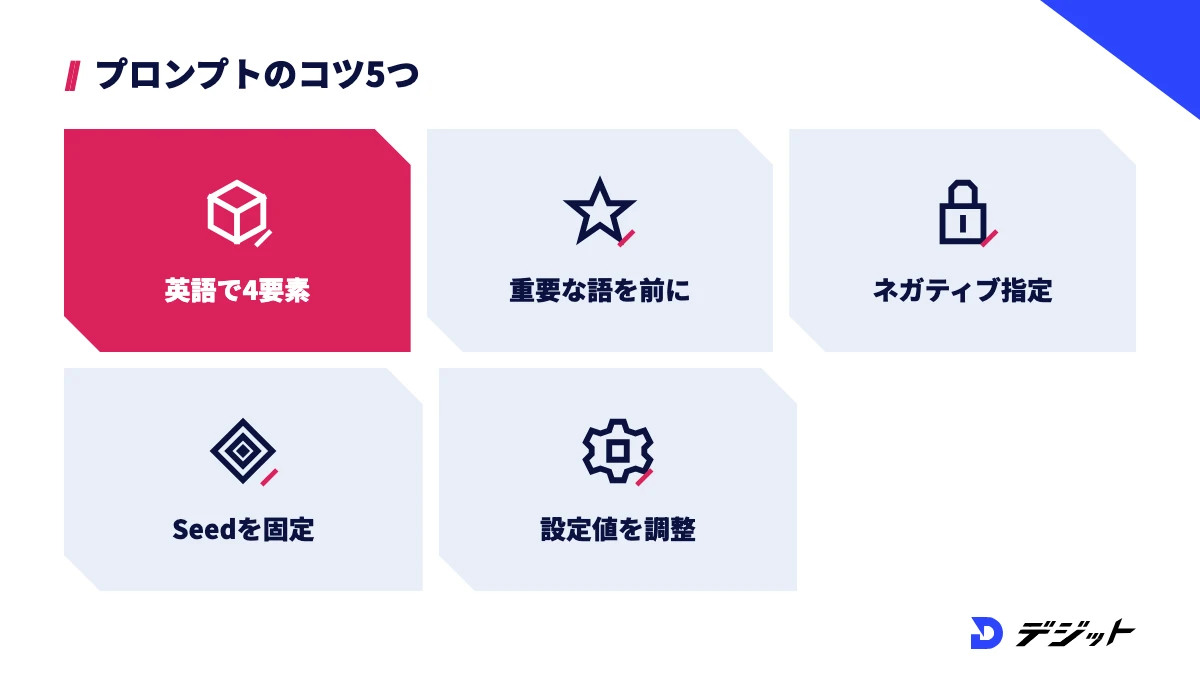
Stable Diffusionで狙いどおりの画像を作れるかは、プロンプトの書き方と設定の調整でほぼ決まります。同じモデルでも、プロンプトに書く要素の抜け漏れや語順によって、構図・画風・質感が変わるからです。
ここでは、Stable Diffusionのプロンプトを書くときのコツを5つ紹介し、最後に用途別のプロンプト例を表でまとめます。
英語で「被写体→場面→画風→光・構図」の順に書く
Stable Diffusionのプロンプトは、英語で「被写体・場面・画風・光と構図」の4要素を順に書くのが基本です。Stable Diffusion 3.5は文章で書いた指示も理解しやすくなっていますが、公式の例文が英語であるように、英語のほうが意図どおりの画像になりやすいためです。
たとえば、「カフェで本を読む女性のイラスト」を作る場合は、以下のように要素を分けて書きます。
- 被写体:a young woman reading a book
- 場面:in a cozy cafe by the window, rainy afternoon
- 画風:soft watercolor illustration
- 光・構図:warm light, medium shot, shallow depth of field
英語が苦手な方は、日本語で考えた内容をChatGPTなどで英訳してから入力すると、4要素の書き漏れも同時に確認できます。
重要な語を前に置く・強調する
プロンプトでは、画像に欠かせない要素を前に置くことが重要です。前のほうに書いた語ほど画像に反映されやすく、後ろの語は弱まったり無視されたりしやすいからです。たとえば、背景より人物を目立たせたいなら、人物の説明を先頭に書きます。
ComfyUIなど強調の記法に対応したUIでは、語を「( )」で囲み数値を付けると、反映の強さを調整できます。
- (red umbrella:1.3):「赤い傘」を通常より強く反映する
- (background people:0.7):「背景の人物」を弱める
- (red umbrella):数値なしは1.1倍の強調(ComfyUIの初期値)
※2026年10月時点・ComfyUI公式GitHubより
ただし、数値を1.5以上に上げると画像が崩れやすくなるため、1.1〜1.3の範囲で調整しましょう。
ネガティブプロンプトで不要な要素を外す
ネガティブプロンプトとは、画像に入れたくない要素を指定する入力欄です。プロンプトだけでは防ぎにくい文字の混入・ぼやけ・不自然な手などを、生成の段階で避けやすくなります。
ネガティブプロンプトの基本の例は、以下のとおりです。
- 画質の問題:blurry, low quality, jpeg artifacts
- 不要な文字:text, watermark, logo, signature
- 人物の崩れ:extra fingers, deformed hands, distorted face
ただし、ネガティブプロンプトを長くしすぎると、通常のプロンプトの指示まで弱まることがあります。出てほしくない要素が実際に出たときに、その語を足していく使い方が効率的です。
Seedを固定して少しずつ変える
プロンプトを改善するときは、Seed(乱数の値)を固定してから1か所ずつ変えることが重要です。Seedが毎回変わると、画像の変化がプロンプトの修正によるものか、乱数によるものか判断できないからです。
たとえば、気に入った構図の画像が出たら、そのSeedの値を控えて固定し、「watercolor」を「oil painting」に変えるだけで画風だけを比べられます。Hugging Face の公式デモなら「Randomize seed」のチェックを外し、ComfyUIなら「KSampler」ノードのseedを固定します。
上記の方法により、1枚ごとの当たり外れに振り回されず、プロンプトの効き方を確かめながら仕上げられます。
Guidance scaleとStepsを調整する
プロンプトを変えても狙いに近づかないときは、Guidance scale(ComfyUIではcfg)とSteps(ステップ数)を調整します。Guidance scaleはプロンプトへの忠実さ、Stepsは描き込みの回数を決める設定で、画像の雰囲気と仕上がりに直接影響するためです。
困っていること | 原因の候補 | 調整 |
|---|---|---|
指示した要素が入らない | Guidance scaleが低い | Guidance scaleを少し上げる |
色が濃すぎる・質感が硬い | Guidance scaleが高すぎる | Guidance scaleを下げる |
細部が粗い・ノイズが残る | Stepsが少ない | Stepsを増やす |
試行に時間がかかる | Stepsが多い | 構図を探す間はStepsを下げ、決まったら戻す |
Hugging Face の公式デモ(Stable Diffusion 3.5 Large)の初期値はGuidance scale 4.5・Steps 40です。初期値から小さく動かして、変化を確かめましょう。
用途別のStable Diffusionプロンプト例
Stable Diffusionのプロンプトは、用途ごとに型を決めておくと毎回の試行が短くなります。以下は、AI動画やSNSの制作でよく使う用途に合わせて作ったプロンプト例です。
用途 | プロンプト例 | ネガティブプロンプト例 |
|---|---|---|
YouTubeサムネイルの背景 | a futuristic city skyline at night, neon lights reflecting on wet streets, cinematic wide shot, empty space on the left side, high contrast | text, watermark, people, blurry |
AI動画の最初のフレーム | a red vintage car parked on a coastal road at sunset, golden hour light, photorealistic, 16:9 wide shot, calm ocean in the background | low quality, distorted, extra wheels, text |
キャラクターの立ち絵 | full body illustration of a girl with short silver hair, wearing a navy school uniform, standing pose, simple white background, anime style, clean line art | extra fingers, deformed hands, cropped, background objects |
商品イメージの背景 | a marble table with soft morning light, minimal interior, blurred green plants in the background, product photography style, top area left empty | products, text, logo, clutter |
上記の例は、被写体・場面・画風・光と構図の4要素を入れたうえで、後で文字や商品を載せる余白(empty space)を指定しています。動画のサムネイルや広告に使う画像は、生成後に文字を入れる前提で余白を作っておくと、編集の手間を減らせます。
Stable Diffusionで作った画像を動画制作に使う方法
Stable Diffusionで作った画像は、AI動画の最初のフレーム・サムネイル・背景素材として動画制作に使えます。2026年10月時点の動画生成AIの多くは、画像を読み込んで動かす「画像から動画」の機能を備えているため、画像の質がそのまま動画の質につながるからです。
ここでは、動画制作でStable Diffusionの画像を使う3つの場面と、画像から動画にする流れを解説します。
動画制作でStable Diffusionの画像を使う3つの場面
Stable Diffusionの画像が動画制作で役立つのは、構図や画風を先に決めておきたい場面です。動画生成AIに文章だけで指示するより、画像で見た目を固定したほうが、狙いとのずれが小さくなるためです。
場面 | Stable Diffusionで作るもの | ポイント |
|---|---|---|
AI動画の最初のフレーム | 動かしたいシーンの1枚目 | 動画と同じ16:9か9:16で生成する |
サムネイル・タイトル画面 | 文字を載せる前の背景 | 文字を入れる余白をプロンプトで指定する |
キャラクター・世界観の統一 | 同じキャラクターの立ち絵・表情差分 | Seed固定やLoRAで見た目をそろえる |
特にキャラクターを複数のカットに登場させる動画では、Stable Diffusionの画像で見た目を固定してから動かす流れが有効です。キャラクターをそろえる方法はAIでキャラクター・漫画を作る方法で詳しく解説しています。
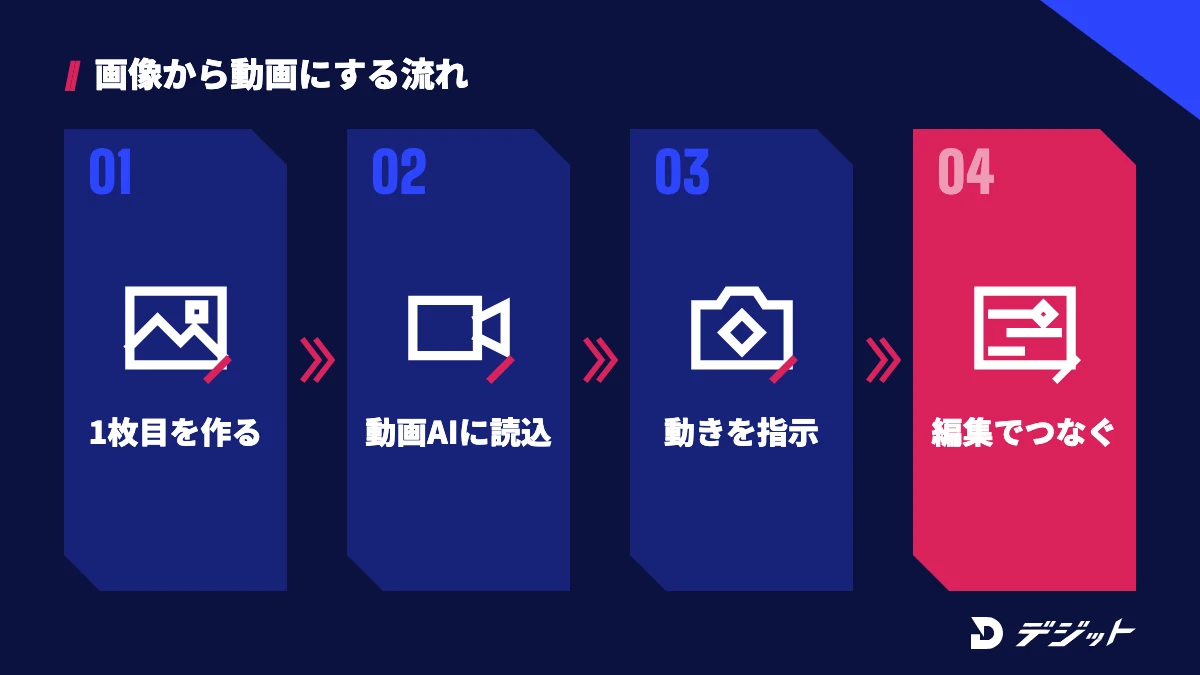
Stable Diffusionの画像を動画にする流れ
Stable Diffusionの画像を動画にするには、画像を動画生成AIに読み込ませ、動きを文章で指示します。画像で見た目が決まっているため、動画側のプロンプトは「何がどう動くか」とカメラの動きに絞れます。
- Stable Diffusionで1枚目の画像を作る:動画と同じ縦横比で、被写体と背景を決める
- 動画生成AIに画像を読み込む:Kling AI・Runway・Veo 3 などの「画像から動画」機能を使う
- 動きとカメラを指示する:「車がゆっくり走り出す、カメラは横から追う」のように動きだけを書く
- 編集ソフトでつなぐ:生成した複数のカットをCapCutなどでつなぎ、音楽・字幕を入れる
画像を動画にできるツールの比較は画像から動画を作るAIおすすめ、動画生成AI全体の選び方は動画生成AIおすすめで解説しています。
Stable Diffusionの商用利用と注意点
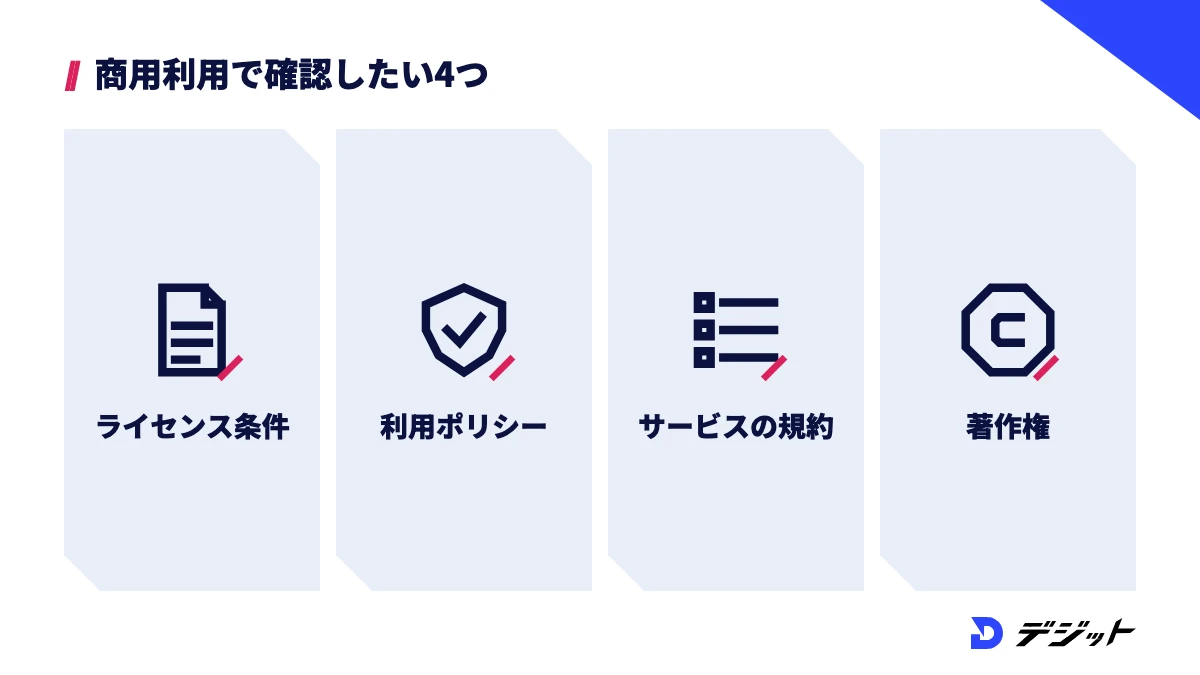
Stable Diffusionで作った画像は、Stability AI Community Licenseの範囲で商用利用できます。ただし、ライセンスの条件・Webサービスごとの規約・著作権の3つを確認しないと、仕事で使ったあとにトラブルになるおそれがあります。
ここでは、Stable Diffusionを商用で使う前に確認したい4つの注意点を解説します。
Stability AI Community Licenseの条件を確認する
Stable Diffusion 3.5のモデルは、年間売上100万ドル未満の個人・組織であれば無料で商用利用できます。Stability AI Community Licenseでは、年間売上が100万ドルを超えるとライセンスが終了し、Enterprise Licenseが必要になると定めているためです。
Community Licenseの主な条件は、以下のとおりです。
- 生成物の所有権:法律が認める範囲で、生成した画像は利用者のもの
- 商用目的の登録:商用目的で使う場合は、Stability AIへの登録が必要
- 表示義務:モデルを組み込んだサービスや製品を提供する場合は「Powered by Stability AI」の表示が必要
- 利用ポリシーの順守:Stability AIの利用ポリシー(Acceptable Use Policy)に従う
※2026年10月時点・Stability AI「Community License Agreement」(2024年7月5日更新)より
ライセンスの条件は更新されることがあるため、仕事で使う前に公式ページの最新版を確認してください。
利用ポリシーで禁止されている使い方を避ける
Stable Diffusionは、Stability AIの利用ポリシーで禁止されている用途には使えません。2026年9月30日に施行された利用ポリシーでは、他者の権利の侵害や、AIで生成したことを隠して人を欺く使い方などを禁止しています。
- 他者の権利の侵害:著作権・プライバシー権などを侵害する画像の生成
- 同意のない性的な画像:本人の同意がない性的な画像の生成
- なりすまし・欺く使い方:実在の人物へのなりすましや、AI生成であることを開示しない欺く使い方
- 安全対策の回避:製品の制限やアカウント停止を技術的に回避すること
※2026年10月時点・Stability AI「Acceptable Use Policy」より
実在の人物や既存のキャラクターに似せた画像は、権利侵害やなりすましにつながりやすいため、仕事では作らないようにしましょう。
Webサービス・追加学習モデルごとの規約を確認する
Webサービスで生成した画像やCivitaiのモデルを使う場合は、Stability AIのライセンスに加えて、サービスやモデルごとの規約も守る必要があります。商用利用の可否は、サービスの料金プランやモデルの作者が個別に決めているためです。
たとえば、Mage.spaceはFAQで生成物の商用利用を認め、有料プランの特典に商用ライセンスを挙げている一方、Civitaiのモデルはモデルページに作者の利用条件が書かれています。FLUXも、FLUX.2 [klein] 4B はApache 2.0、FLUX.2 [dev] は非商用ライセンスと、モデルによって条件が違います。どのモデルを、どのサービスで動かしたかを記録しておくと、納品時に条件を説明しやすくなります。
著作権の考え方を押さえる
AIで生成した画像でも、既存の作品に似ていれば著作権侵害になる可能性があります。文化庁の「AIと著作権に関する考え方について」(2024年3月)では、AI生成物の著作権侵害も、人が作った作品と同じく既存の著作物との類似性と依拠性で判断すると整理されています。
特定の作家名や作品名をプロンプトに入れる使い方は、既存の作品に似た画像が出やすくなるため、仕事では避けましょう。仕事で使う画像は、生成後に既存の作品と似ていないかを確認してから納品してください。
Stable Diffusionが向いている方・ほかの画像生成AIが向いている方
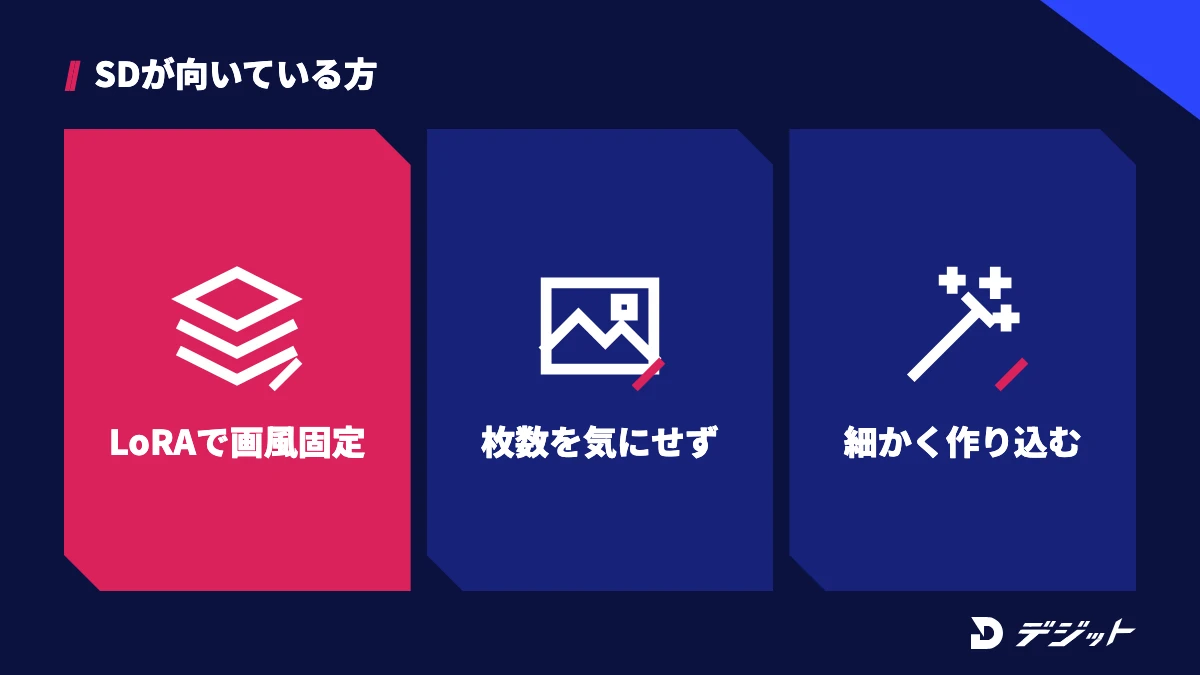
Stable Diffusionが向いているのは、画風やキャラクターを細かく作り込みたい方や、枚数を気にせず生成したい方です。一方、設定を考えずに短時間で画像がほしい場合は、チャット形式で使える画像生成AIのほうが早く目的を達成できます。
ここでは、作りたいものや使い方の条件ごとに、向いている画像生成AIを表で整理します。
条件 | 向いている画像生成AI | 理由 |
|---|---|---|
LoRAや追加学習モデルで画風を固定したい | Stable Diffusion | 公開モデル・LoRAの数が多く、ローカルで自由に組み合わせられる |
PCで枚数を気にせず生成したい | Stable Diffusion(ローカル) | 生成ごとの料金がかからない |
公開モデルの最新世代を試したい | FLUX | FLUX.2・FLUX 3と新しいモデルの公開が続いている |
設定なしでアート性の高い画像がほしい | Midjourney | 短いプロンプトでも画風の完成度が高い |
日本語の会話で画像を作り、直したい | チャットで「ここを変えて」と修正を重ねられる | |
Adobeのソフトと連携して使いたい | PhotoshopなどのAdobe製品と同じ流れで使える |
1つのツールに絞る必要はなく、ラフ案はチャット形式のAIで作り、本番の素材はStable Diffusionで作り込むといった使い分けも可能です。各ツールの料金や無料枠の比較は、画像生成AIおすすめの比較表で確認できます。
Stable Diffusionを仕事にするなら
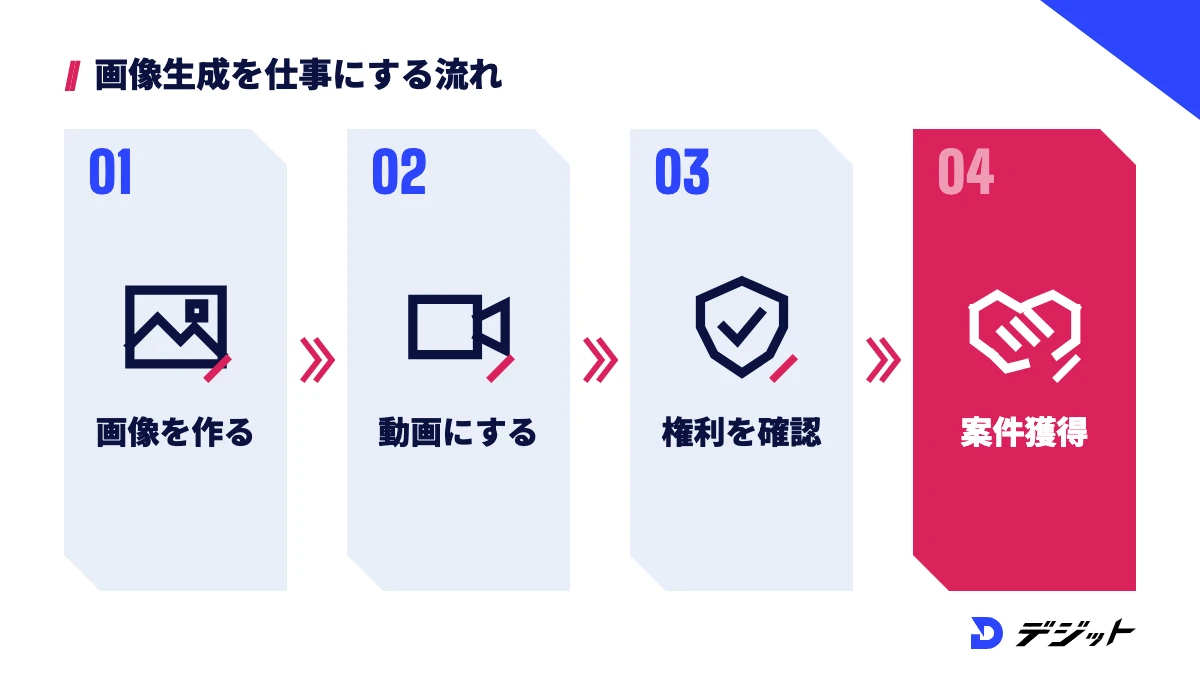
Stable Diffusionを仕事に使うなら、画像を作る技術だけでなく、動画や広告として納品できる形に仕上げる力が必要です。企業やクライアントが求めるのは1枚の画像よりも、サムネイル・広告動画・SNS動画などの完成品であることが多いからです。
ここでは、独学で仕事にしようとしたときに詰まりやすい場面と、学び方の選択肢を紹介します。
独学で詰まりやすい場面は、以下のとおりです。
- 品質の基準が分からない:自分の画像が納品できる水準か、客観的に判断しにくい
- ツールの組み合わせ方が分からない:画像生成・動画生成・編集ソフトをどの順でつなぐか迷う
- 規約と権利の確認:モデルやサービスごとの商用利用の条件を自分で調べる必要がある
- 最初の案件の取り方:ポートフォリオの作り方や提案の仕方が分からない
ツールの更新が月単位で進むAIの分野では、現役のクリエイターに質問できる環境があると遠回りを減らせます。スクールで学ぶ選択肢を比べたい方は、AI動画スクールおすすめで、カリキュラム・サポート・料金の違いを確認してください。
Stable Diffusionの使い方のまとめ
Stable Diffusionの使い方の要点は、以下のとおりです。
- 最新モデル:2026年10月時点の最新はStable Diffusion 3.5(Large/Large Turbo/Medium)
- オンラインで無料:Hugging Face の公式デモなら登録なしで試せる(DreamStudioは法人向けサービスへ転送)
- ローカル:更新が続くComfyUIを使い、VRAM 12GB以上のGPUを目安にする
- プロンプト:英語で「被写体→場面→画風→光・構図」を書き、Seedを固定して1か所ずつ直す
- 商用利用:年間売上100万ドル未満なら無料で可。利用ポリシーとサービス・モデルごとの規約も確認する
まずはHugging Face の公式デモで、この記事のプロンプト例を1つ入力して最初の1枚を作ってみましょう。
よくある質問
QStable Diffusionは無料で使えますか?
Stable Diffusionのモデルは無料で使えます。Hugging Faceの公式デモならログインなしで1日2分、無料アカウントで1日5分のGPU利用枠の範囲で生成できます(2026年10月時点・Hugging Face公式ドキュメントより)。ローカルで使う場合もソフトとモデルは無料で、PC代と電気代だけがかかります。
QStable Diffusionはスマホやオンラインで使えますか?
Stable Diffusionは、ブラウザで動くWebサービスを使えばスマホやPCからオンラインで使えます。Hugging FaceのStability AI公式デモのほか、Mage.space・Civitai・Comfy Cloudなどのサービスがあります。生成はサービス側のGPUで行うため、端末の性能は問いません。
QStable Diffusionで作った画像は商用利用できますか?
Stable Diffusionで作った画像は、Stability AI Community Licenseの範囲で商用利用できます。年間売上100万ドル未満の個人・組織は無料で、超える場合はEnterprise Licenseが必要です(2026年10月時点・Stability AI公式サイトより)。Webサービスや追加学習モデルを使う場合は、それぞれの規約も確認してください。
QStable Diffusionのプロンプトは日本語でも使えますか?
Stable Diffusionのプロンプトは英語で書くほうが意図どおりの画像になりやすいです。公式の例文も英語で書かれています。日本語で考えた内容をChatGPTなどで英訳してから入力すると、扱いやすくなります。
QStable DiffusionとFLUXの違いは何ですか?
Stable DiffusionはStability AI、FLUXはBlack Forest Labsが開発する画像生成AIです。Stable DiffusionはLoRAや追加学習モデルの数が多く、画風を作り込みやすい点が強みです。FLUXは2026年7月にFLUX 3を発表し、画像・動画・音声を1つのモデルで扱う方向に進んでいます。
出典・参考
- Introducing Stable Diffusion 3.5|Stability AI
- Stability AI Community License Agreement
- Stability AI Acceptable Use Policy
- Stability AI Developer Platform 料金
- Hugging Face:stabilityai/stable-diffusion-3.5-large(Space)
- Hugging Face:stabilityai/stable-diffusion-3.5-large(モデル)
- Hugging Face:Spaces ZeroGPU
- Hugging Face 料金
- Mage.space 料金
- Civitai 料金
- Comfy Cloud 料金
- ComfyUI(GitHub)
- ComfyUI システム要件
- Stable Diffusion web UI(AUTOMATIC1111・GitHub)
- Black Forest Labs:FLUX 3
- 文化庁:AIと著作権について
この記事の監修者

椿 明人
デジット AI動画講師/動画広告ディレクター
デジット AI動画講師/動画広告ディレクター
椿 明人
WebディレクションとUI/UX設計を軸に20年以上デジタル制作に従事。ブランドの世界観設計からディレクション、クリエイティブ運用まで幅広く支援。画像生成を中心とするクリエイティブ領域を得意とする。
- WebディレクションとUI/UX設計を軸に20年以上デジタル制作に従事
- コンテンツ量産・広告動画
- Stable Diffusion/Nano Banana


