
Krea AI・Ideogramの使い方|無料版・日本語の文字入れ

Krea AI・Ideogramの使い方を2026年10月時点の公式情報で解説。無料版の範囲と料金、Krea AIの画像生成から動画化までの手順、Ideogramで文字入りサムネイルを作る方法と日本語の文字入れのコツ、商用利用の注意点が分かります。
この記事の結論
- Krea AIの使い方は、krea.aiでプロンプトを入力して画像を作り、Edit・Enhancerで仕上げて動画にする流れで、Ideogramは引用符で囲んだ文字を画像に入れるデザインが得意です。
- 無料版はKrea AIが1日100ユニット、Ideogramが週30クレジット(Google・Apple・Microsoftログイン時)で、有料はKrea AIがPro月額35ドル、IdeogramがPlus月額20ドルからです(2026年10月時点)。
- Ideogramの文字入れは英語が最も正確で、日本語は崩れることがあると公式が案内しているため、日本語の見出しは編集ソフトで重ねるのが確実です。
Krea AI(クレア)とIdeogram(アイディオグラム)は、どちらもブラウザで使える画像生成AIです。Krea AIは写真のような質感とリアルタイム生成、Ideogramは画像の中に文字を入れるデザインを得意としています。
2つのツールの得意分野と無料版の範囲を把握すると、動画の素材はKrea AI、サムネイルやロゴはIdeogramのように、目的ごとに迷わず使い分けられます。
本記事では、Krea AIとIdeogramの使い方・料金プラン・無料版の制限・商用利用の注意点をまとめています。さらに、Ideogramで日本語の文字を入れる方法と、自作のプロンプト例も紹介します。
Krea AI・Ideogramとは?使い方の違いと使い分けの早見表
Krea AIは「写真・イラストの見た目を作るツール」、Ideogramは「文字を含むデザインを作るツール」です。Krea AIの使い方は、krea.aiにログインしてプロンプトを入力するだけで、Krea 1などのモデルなら1回で最大4枚の画像を生成できます。
ここでは、2つのツールの違いを早見表で示したうえで、Krea AIとIdeogramの特徴を1つずつ解説します。
Krea AIとIdeogramを、提供元・料金・得意分野などの項目で比較します。
項目 | Krea AI | Ideogram |
|---|---|---|
提供元 | Krea | Ideogram |
得意なこと | 写真のような質感・リアルタイム生成・高画質化・動画化 | 画像の中の文字入れ(ポスター・ロゴ・サムネイル) |
無料版 | あり(1日100ユニット) | あり(Google・Apple・Microsoftでログインすると週30クレジット) |
有料プラン | Pro 月額35ドル/Max 月額105ドル など | Plus 月額20ドル/Pro 月額60ドル など |
使えるモデル | 自社のKrea 1・Krea 2に加え、Nano Banana・Flux・Seedream・Ideogram 3.0など | 自社のIdeogram 4.5・4.0・3.0に加え、Nano Banana・GPT Imageなど |
動画生成 | できる(Kling・Seedance・Veoなど。1本5〜12秒) | できる(有料プランか購入クレジットが必要) |
日本語の文字入れ | モデルによる | 英語が最も正確。日本語などは崩れることがあると公式が案内 |
商用利用 | 無料版を含む全プランで商用ライセンスあり | 規約上、生成物の商用利用を制限していない |
※2026年10月時点・Krea 公式サイト(料金ページ・ドキュメント)、Ideogram 公式ドキュメント・利用規約より
上記のとおり、文字を入れない素材づくりはKrea AI、文字が主役のデザインはIdeogramが向いています。どちらも無料版があるため、まず両方を試して仕上がりを比べましょう。
Krea AIとは:写真の質感とリアルタイム生成に強い
Krea AIとは、画像・動画の生成と編集・高画質化を1つの画面でできるAIクリエイティブツールです。Google・OpenAI・Runwayなどの他社モデルと、自社のKrea 1を切り替えて使えるため、ツールを行き来せずに制作を進められます。たとえば、Krea 1で作った画像をEnhancerで高画質化し、そのまま動画生成に送る流れをKrea AIの中で完結できます。
Krea AIの主な機能は、以下のとおりです。
- Image:テキストから画像を生成。モデルを選び、比率やスタイル参照を設定
- Realtime:キャンバスに描いた線や図形が、その場で画像に反映される
- Edit:範囲を選んだ部分の描き直し・画像の拡張・ライティングやカメラアングルの変更
- Enhancer:画像・動画を1〜8倍に拡大し、細部をくっきりさせる
- Video・Training:画像から動画を生成。自分の画像を3枚以上学習させ、絵柄をそろえる
※2026年10月時点・Krea 公式ドキュメントより
ただし、Krea AIのモデルは用途ごとに消費ユニットが大きく変わります。料金の考え方は次の章で解説します。
Ideogramとは:画像の中の文字入れに強い
Ideogramとは、画像の中に読める文字を入れることを得意とする画像生成AIです。公式ドキュメントでも「画像に明瞭な文字を入れる画像生成AI」と紹介されています。用途には、ポスター・ロゴ・YouTubeのサムネイル・Tシャツのデザインなどが挙げられています。たとえば、プロンプトに「"Blue Hour"」と引用符で文字を書くと、その綴りのまま見出しとして配置されます。
Ideogramで使える主なモデルは、以下のとおりです。
モデル | 向いている用途 |
|---|---|
Ideogram 4.5 | 最新モデル。参照画像(最大5枚)を使った編集・商品写真・キャラクターの一貫性 |
Ideogram 4.0 | 23:9や3:1などの横長比率。バナー・ヘッダー・サムネイル |
Ideogram 3.0 | スタイルプリセット・ネガティブプロンプト・カラーパレット。ロゴ・ブランド素材 |
Transparent(4.0/3.0) | 背景が透明な画像。ステッカー・アイコン・Tシャツ |
※2026年10月時点・Ideogram 公式ドキュメント(Models)より
なお、モデル選択の初期値は「Auto」で、プロンプトに合わせてIdeogramがモデルを選びます。慣れるまではAutoのまま使い、用途がはっきりしたら上記の表からモデルを指定しましょう。
Krea AI・Ideogramの料金プランと無料版でできること
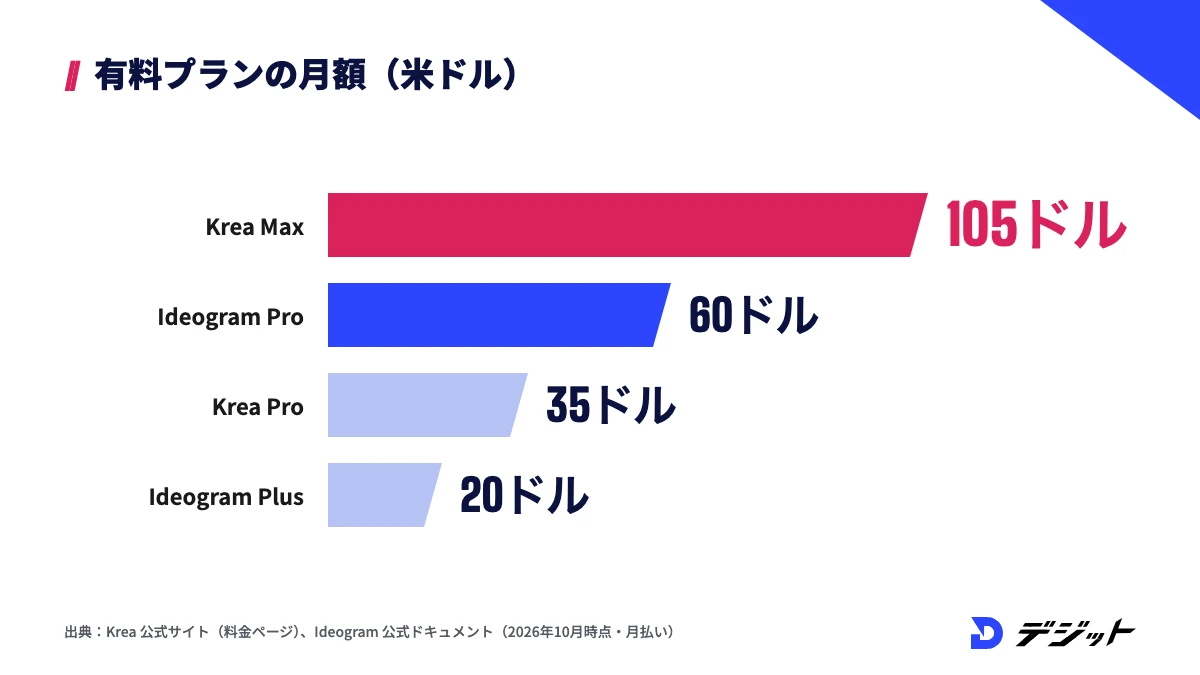
Krea AIとIdeogramは、どちらも無料版で始められ、使う量に応じて有料プランに切り替える料金体系です。2つのツールとも「ユニット」「クレジット」という単位で使用量を数えるため、1回の生成で何単位を使うかを把握しておく必要があります。
ここでは、Krea AIとIdeogramの料金プランを表で示したうえで、無料版で気をつけることを3つ紹介します。
Krea AIの料金プラン
Krea AIの料金プランは、個人向けのFree・Pro・Maxと、チーム向けのBusiness・Enterpriseの5種類です。2026年10月時点の公式料金ページには、以前の解説記事でよく見かける「Basic(月額10ドル)」は掲載されていません。たとえば、個人で動画素材を作る場合は、無料版で試してからProに上げる流れが目安です。
Krea AIの料金プランを、月額料金と使えるユニットで比較します。
プラン | 月払い | 年払い(1ヶ月あたり) | 使えるユニット |
|---|---|---|---|
Free | 0ドル | 0ドル | 1日100ユニット |
Pro | 35ドル | 21ドル | 月20,000ユニット |
Max | 105ドル | 63ドル | 月60,000ユニット |
Business(チーム) | 200ドル | 160ドル | 月80,000ユニット(最大50席) |
Enterprise | 個別見積もり | 個別見積もり | 個別 |
※2026年10月時点・Krea 公式サイト(料金ページ)より。料金は米ドル
Krea AIの無料版には、1日あたりKrea 1で18枚、Realtimeで900枚、Enhancerで4枚などの上限があります。また、個人プランの余ったユニットは翌月に繰り越せないため、使う量に合わせてプランを選びましょう。
※2026年10月時点・Krea 公式サイト(料金ページ・Compute Units and Usage Guide)より
Ideogramの料金プラン
Ideogramの料金プランは、Free・Plus・Pro・Team・Enterpriseの5種類です。Ideogramでは1クレジットが1セントで、画像・動画・編集・アップスケールのすべてでクレジットを使います。たとえば、Plusなら毎月2,400クレジットが付与され、生成ボタンの横に消費クレジットが表示されます。
Ideogramの料金プランを、月額料金と毎月のクレジットで比較します。
プラン | 月払い | 年払い(1ヶ月あたり) | クレジット |
|---|---|---|---|
Free | 0ドル | 0ドル | 週30クレジット |
Plus | 20ドル | 15ドル | 月2,400クレジット |
Pro | 60ドル | 42ドル | 月7,500クレジット |
Team(2人以上) | 1人30ドル | 1人20ドル | 1人あたり月3,600クレジット |
Enterprise | 個別見積もり | 個別見積もり | 個別 |
※2026年10月時点・Ideogram 公式ドキュメント(Plans and Credits)より。料金は米ドル・税抜
Plus・Pro・Teamは、クレジットを使い切った後もIdeogramのモデルで生成を続けられます。ただし、生成は低速の待ち行列に入り、他社モデル・参照画像・編集・アップスケールには引き続きクレジットが必要です。
無料版で気をつけること
Krea AIとIdeogramの無料版は、生成できる量だけでなく「生成物の公開範囲」にも制限があります。無料版の画像がほかのユーザーに見える状態になる場合があり、仕事の素材には向かないケースがあるからです。
無料版で気をつけることは、以下のとおりです。
- Ideogramの無料版の生成物はすべて公開:非公開にできるのはPlus・Pro・Team・Enterpriseのみ
- Ideogramの無料クレジットはログイン方法で変わる:Google・Apple・Microsoftでログインすると週30クレジット、メールとパスワードで登録した場合は0
- Krea AIも非公開モードはプランによる:非公開モードがないプランでは、生成物がほかのユーザーに見える場合があると規約に記載
- Ideogramの無料版のダウンロードは原則JPEG:元サイズのJPEGは無料、PNG・WEBP・拡大サイズは有料プランが必要(背景を透明にした画像は1KのPNGで保存可)
※2026年10月時点・Ideogram 公式ドキュメント、Krea 利用規約より
上記のとおり、クライアントの案件や公開前の企画は有料プランで作るのが安全です。無料版は、操作に慣れることと仕上がりの確認に使いましょう。
Krea AIの使い方【画像生成からアップスケールまで5STEP】
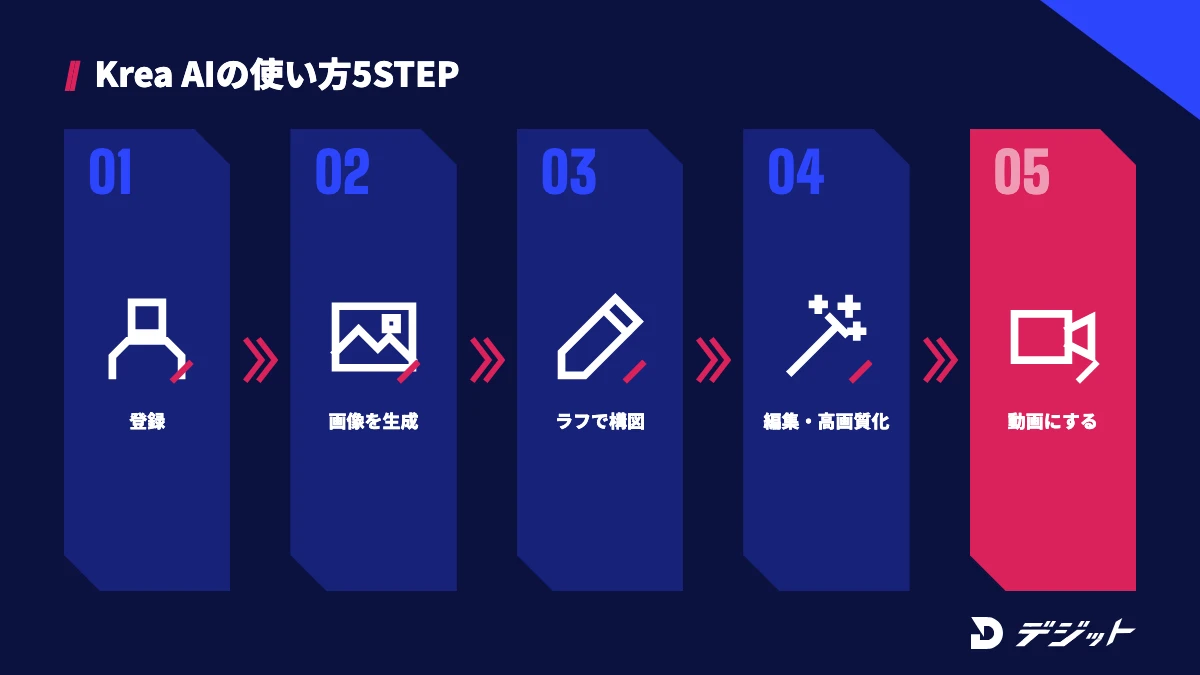
Krea AIの使い方は、「Imageで画像を作る → EditとEnhancerで仕上げる → 必要なら動画にする」の流れが基本です。機能が多いツールのため、最初はImageとEnhancerの2つから覚えると、無料版の範囲でも完成した素材を作れます。
ここでは、アカウント作成から動画化までを5つのSTEPで解説します。各STEPに、動画の素材づくりを想定した自作のプロンプト例を載せています。
Krea AIの5STEPの全体像は、以下のとおりです。
- アカウントを作る
- Imageで画像を生成する
- Realtimeでラフから形を詰める
- EditとEnhancerで仕上げる
- Videoで画像を動画にする
STEP1 アカウントを作る
Krea AIを使うには、krea.aiでアカウントを作成します。無料版はクレジットカードの登録が不要で、登録後すぐに1日100ユニットの範囲で生成を始められます(2026年10月時点・Krea 公式料金ページより)。
Krea AIのアカウント作成で確認することは、以下のとおりです。
- ブラウザはパソコン版のGoogle Chromeが推奨
- メールアドレスは小文字で入力する(ログインは大文字と小文字を区別する)
- パスワードは8文字以上で、数字と記号を含める
※2026年10月時点・Krea 公式ドキュメント(Login and Account Access)より
ログインできない場合は、登録したメールアドレスを小文字で入力し直してから、パスワードの再設定を試しましょう。
STEP2 Imageで画像を生成する
Krea AIで画像を作るには、左のメニューの画像アイコンから「Image」を開き、プロンプトを入力して「Generate」を押します。モデル選択の初期値は「Auto」で、プロンプトに合ったモデルをKrea AIが自動で選びます。迷う場合は、生成が速くユニットの消費が少ないKrea 1から始めるのがおすすめです。
Krea AIのImageで設定する項目は、以下のとおりです。
- モデル:左下のモデル名から選択。速度・品質・消費ユニットが一覧で表示される
- 比率:Krea 1なら16:9・9:16・1:1・2.35:1など
- スタイル参照:Krea 1は参照画像を最大3枚まで設定でき、絵柄を寄せられる
※2026年10月時点・Krea 公式ドキュメント(Image generation・Krea 1)より
たとえば、ショート動画の背景素材なら、比率を9:16にして次のように書きます。
Cinematic photo of an empty Tokyo side street at dusk after rain, neon reflections on wet asphalt, shallow depth of field, soft teal and orange light
(夕暮れの雨上がりの人のいない東京の路地、濡れた路面にネオンが反射、浅い被写界深度、ティールとオレンジの柔らかい光)
Krea 1は1回の生成で最大4枚、約6秒で結果を返します。気に入った1枚を選び、次のSTEPで仕上げましょう。
STEP3 Realtimeでラフから形を詰める
Krea AIのRealtimeは、キャンバスに描いた線や図形が、生成ボタンを押さなくてもその場で画像に反映される機能です。プロンプトだけでは伝えにくい構図を、丸や四角を置くだけで指定できるためです。たとえば、画面の右下に被写体を置きたい場合は、右下に円を描いてプロンプトに被写体を書くと、その位置に被写体が入ります。
Krea AIのRealtimeで使う主なツールと入力方法は、以下のとおりです。
ツール・モード | できること |
|---|---|
ブラシ(B)・図形(C/R/T) | 線・円・四角・三角で構図と色を指定 |
画像のアップロード(I) | 手元の写真やラフを参照として置く |
Web Camera | Webカメラの映像を入力にする |
Screen Record | ブラウザのタブに映した参考資料を入力にする |
Text Only | キャンバスを使わず、プロンプトだけで生成 |
※2026年10月時点・Krea 公式ドキュメント(Realtime)より。()内はショートカットキー
ただし、Realtimeの比率は1:1・3:2・2:3の3種類で、解像度も512px〜1024pxです。Realtimeは構図を決める下書きに使い、完成品はImageやEnhancerで作り直しましょう。
STEP4 EditとEnhancerで仕上げる
生成した画像の一部を直すときはEdit、解像度を上げるときはEnhancerを使います。Krea AIのEditは、ブラシや四角で範囲を選び、変えたい内容を文章で書くだけで、その部分だけを描き直せます。たとえば、背景の看板の文字が崩れた場合は、看板だけを選んで「plain blank signboard」と書くと、文字のない看板への差し替えを試せます。
Krea AIのEditとEnhancerでできることは、以下のとおりです。
- Change Region:選んだ範囲だけを差し替える・消す
- Crop or Expand:画像の外側を描き足し、16:9を9:16に変えるなど比率を変更
- Change Lighting・Change Camera Angle:光の位置やカメラの角度を変える
- Enhancer:1倍・2倍・4倍・8倍に拡大し、ノイズの除去や顔の補正もできる
※2026年10月時点・Krea 公式ドキュメント(Edit・Enhancer)より
なお、Enhancerは元の画像にない細部をAIが推測して描き足す機能です。拡大率を上げるほど元の画像から変わりやすいため、まず2倍で確認しましょう。
STEP5 Videoで画像を動画にする
Krea AIのVideoでは、テキストから動画を作るほか、生成した画像を最初のフレームにして動かせます。Kling・Seedance・Hailuo・Runwayなどの動画モデルを1つの画面で切り替えられるため、同じ画像で複数のモデルを試し比べられます。たとえば、STEP2の路地の画像を開始画像にして「slow dolly forward, rain drops falling」と書きます。カメラが前に進み、雨粒が落ちる動きを指定できます。
Krea AIの動画生成の主な仕様は、以下のとおりです。
- 1本の長さ:5〜12秒。「Extend」で続きを生成して延長できる
- 設定:比率・長さ・解像度(720p・1080pなど)・開始画像・終了画像
- 消費ユニット:1本で1,000ユニット以上。画像(30〜100ユニット程度)より多い
※2026年10月時点・Krea 公式ドキュメント(Video generation)より。設定項目はモデルによって異なる
上記のとおり、動画は画像よりユニットを多く使うため、無料版の1日100ユニットでは動画生成に足りない場合があります。画像から動画を作る手順は、画像から動画を作るAIおすすめでも詳しく解説しています。
Ideogramの使い方【文字入りのデザインを作る4STEP】
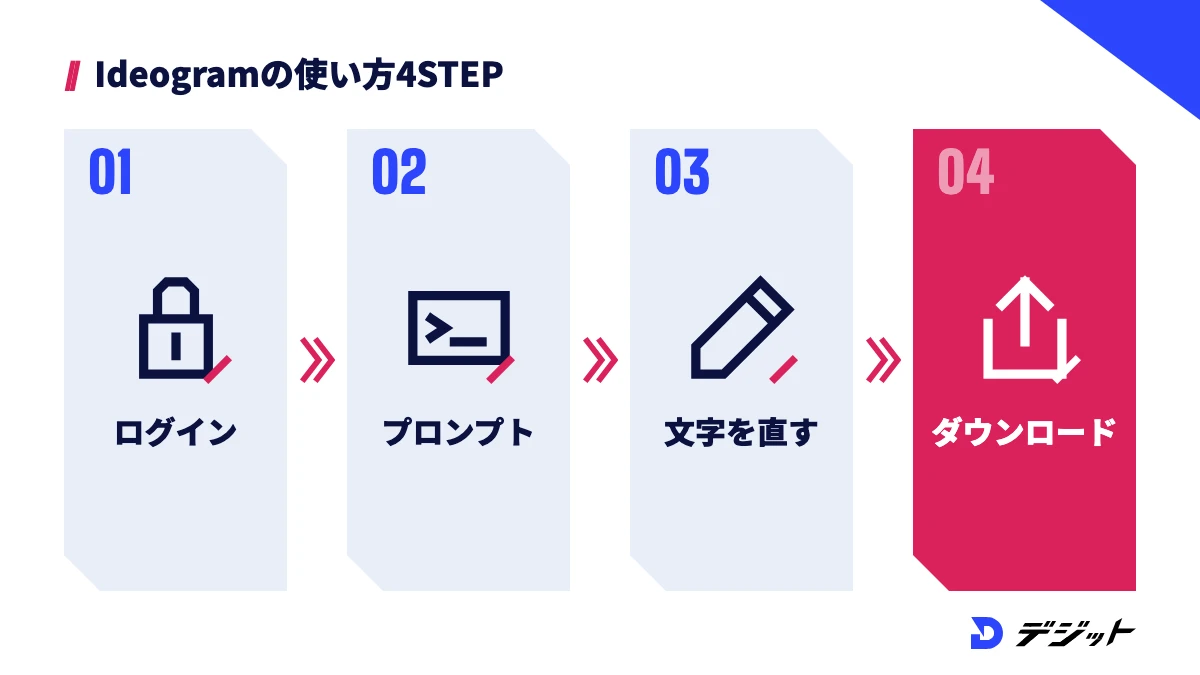
Ideogramの使い方は、ホーム画面の入力欄に作りたい画像を書いてEnterを押すだけです。公式のクイックスタートでは、ログインから最初の1枚のダウンロードまで約5分が目安とされています。
ここでは、YouTubeのサムネイルやロゴを作る場面を想定して、Ideogramの使い方を4つのSTEPで解説します。
STEP1 Google・Apple・Microsoftでログインする
Ideogramにログインする際は、ideogram.aiで「Continue with Google/Apple/Microsoft」のどれかを選びましょう。無料の週30クレジットが付くのは、Google・Apple・Microsoftでログインした場合だけだからです。メールアドレスとパスワードで登録すると無料クレジットは付かず、生成の前にクレジットの購入か有料プランの契約が必要です。
Ideogramのアカウント作成で確認することは、以下のとおりです。
- ログイン方法ごとに別のアカウントになるため、毎回同じ方法でログインする
- ユーザー名は後から変更できない(サポートでも変更不可)
- プラン選択の画面では「Skip for now」で無料版のまま始められる
※2026年10月時点・Ideogram 公式ドキュメント(Quick Start)より
ユーザー名は後から変えられないため、仕事用か個人用かを決めてから入力しましょう。
STEP2 モデルと比率を選んでプロンプトを書く
Ideogramで文字入りの画像を作るときは、入れたい文字を引用符(")で囲み、プロンプトの前半に書きます。公式ドキュメントでも、引用符の中が描画する文字として扱われ、前半に書いた文字ほど正確に出やすいと案内されています。たとえば、16:9のYouTubeサムネイルなら、比率を16:9にして次のように書きます。
A bold YouTube thumbnail with the headline "AI VIDEO IN 5 MIN" in thick white sans-serif letters with a black outline at the top left, a laptop on a desk with a glowing purple screen on the right, high contrast, clean background
(左上に太い白のゴシック体で黒い縁取りの見出し「AI VIDEO IN 5 MIN」、右に紫に光る画面のノートパソコン、高コントラスト、すっきりした背景)
Ideogramのプロンプトで押さえる設定は、以下のとおりです。
- 比率:16:9はYouTubeのサムネイル、9:16はショート動画・ストーリーズ、1:1はロゴ・アイコン
- Magic Prompt:短いプロンプトを自動で詳しく書き直し、英語に翻訳する機能。文言をそのまま使いたいときはオフ
- 枚数:1回に1〜8枚。枚数が多いほどクレジットを多く使う
※2026年10月時点・Ideogram 公式ドキュメント(Image Settings・Text in Images)より
なお、Ideogramではフォント名を指定できません。「thick sans-serif」「retro script」のように、文字の太さや形を言葉で書きましょう。
STEP3 文字の誤りをStudioで直す
Ideogramで生成した文字が1字だけ間違っている場合は、画像全体を作り直さずにStudioで直せます。文字が正しい画像を残して周りを直すほうが、全体を作り直すより早いと公式ドキュメントでも案内されているためです。たとえば、「AI VIDEO」が「AI VIDEOO」になった場合は、Studioで該当の文字だけを選び、正しい綴りを指示します。
Ideogramで文字の誤りを直す方法は、以下のとおりです。
- 同じプロンプトで生成し直す
- 長い単語やめずらしい単語を、短い単語に置き換える
- StudioのAI editで「change the sign to read Open Daily」のように直したい内容を書く
- Studioの「Layerize text」で画像内の文字を編集できる文字レイヤーに変換し、打ち直す(ベータ版)
※2026年10月時点・Ideogram 公式ドキュメント(Text in Images・Text and Layers)より。範囲を選んで直す「Select area」は有料プランのみ
1と2で直らない場合にStudioを使うと、画像のほかの部分を保ったまま文字だけを直せます。
STEP4 ダウンロードする
Ideogramで作った画像は、画像のページで「Download」を押し、ファイル形式とサイズを選んで保存します。無料版で保存できるのは元サイズのJPEGで、PNG・WEBPや拡大サイズは有料プランが必要です。たとえば、動画編集ソフトで文字の上に別の素材を重ねる場合は、背景を透明にしたPNGが使いやすい形式です。
Ideogramのダウンロードで選べる項目は、以下のとおりです。
- 形式:JPEG・PNG・WEBP
- サイズ:1K〜8K(大きいサイズはダウンロード時に高画質化)
- まとめて保存:複数の画像・動画をZIPで保存
※2026年10月時点・Ideogram 公式ドキュメント(Download・Quick Start)より
背景を透明にした画像は、無料版でも1KのPNGで保存できます。ロゴやステッカーを作る場合は、Transparentモデルを選んで生成しましょう。
Ideogramで日本語の文字を入れる方法
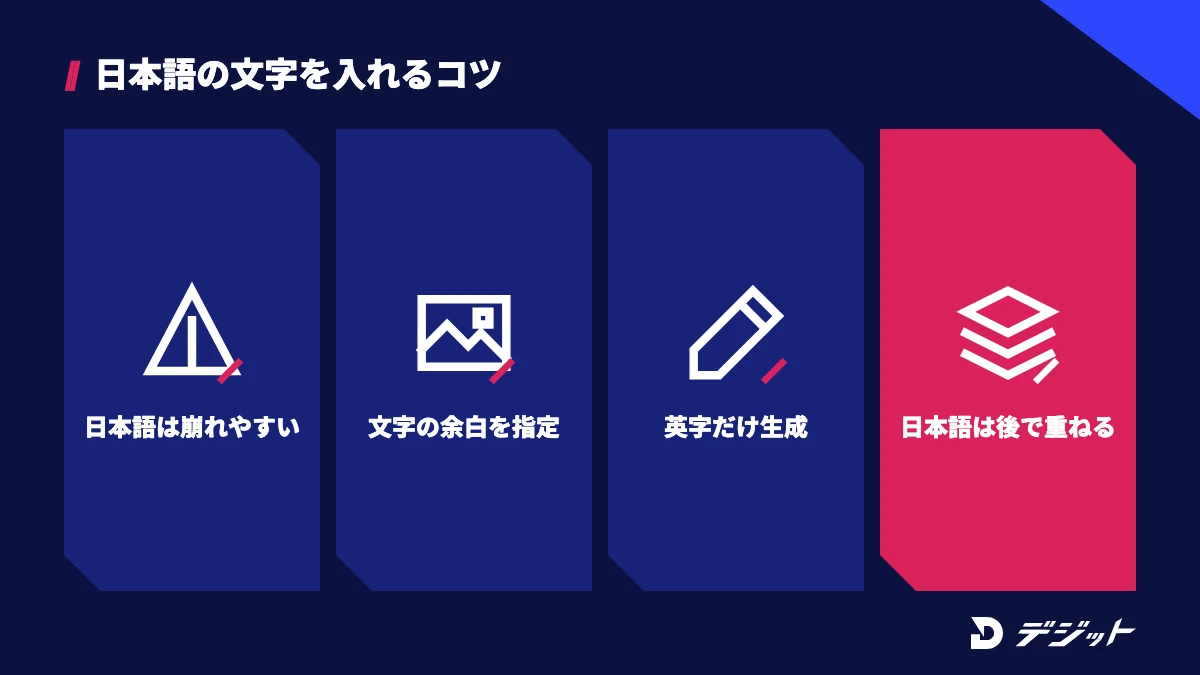
Ideogramは日本語のプロンプトで画像を作れますが、画像の中に日本語の文字を正確に入れるのは苦手です。Ideogramの公式ドキュメントは、画像内の文字は英語が最も正確で、英語以外の文字は崩れたり表示されなかったりすると案内しています。
ここでは、日本語の文字入れが崩れやすい理由と、日本語のサムネイルを作る現実的な手順の2つを解説します。
日本語の文字入れが崩れやすい理由
Ideogramで日本語の文字が崩れやすいのは、文字をフォントで打ち込むのではなく、学習した画像から文字の見た目を描いているためです。漢字・ひらがな・カタカナは英字より形が複雑で、1画の欠けや余計な線がそのまま誤字になります。たとえば、漢字の多い見出しを入れると、実在しない漢字のような形になる場合があります。
Ideogramの日本語対応を、用途ごとにまとめます。
用途 | 日本語の扱い |
|---|---|
プロンプトを日本語で書く | 書ける。Magic Promptをオンにすると英語に翻訳して生成 |
画像の中に英語の文字を入れる | 最も正確。短いフレーズほど誤字が減る |
画像の中に日本語の文字を入れる | 崩れる・表示されない場合がある |
長い文章(本文)を入れる | 不向き。デザインツールで後から入れるよう公式が案内 |
※2026年10月時点・Ideogram 公式ドキュメント(Prompting Basics・Text in Images)より
ただし、短い日本語の単語なら正しく出る場合もあります。仕事で使う画像は、生成した文字を1字ずつ確認してから使いましょう。
日本語のサムネイルを作る手順
日本語のサムネイルを作るなら、Ideogramで文字以外のデザインを作り、日本語は編集ソフトで重ねる方法が確実です。日本語の文字をフォントで入れると生成による誤字が起きず、文言の修正もすぐにできるからです。たとえば、英語の見出し入りのデザインをIdeogramで作り、日本語のキャッチコピーだけをCanvaやPhotoshopで追加します。
日本語のサムネイルを作る手順は、以下のとおりです。
- Ideogramで比率を16:9にし、文字を入れる余白を指定して生成する(例:「large empty space on the left for text」)
- 英語のロゴや短い英字だけをIdeogramで入れる
- 画像をダウンロードし、CanvaやPhotoshopなどの編集ソフトで日本語の見出しを重ねる
- 縁取り・影を付けて、スマートフォンの小さい画面でも読めるか確認する
上記の手順なら、Ideogramの得意なデザインと、編集ソフトの正確な日本語を組み合わせられます。Canvaでの文字入れや動画化の手順は、Canvaで動画編集する方法を参考にしてください。
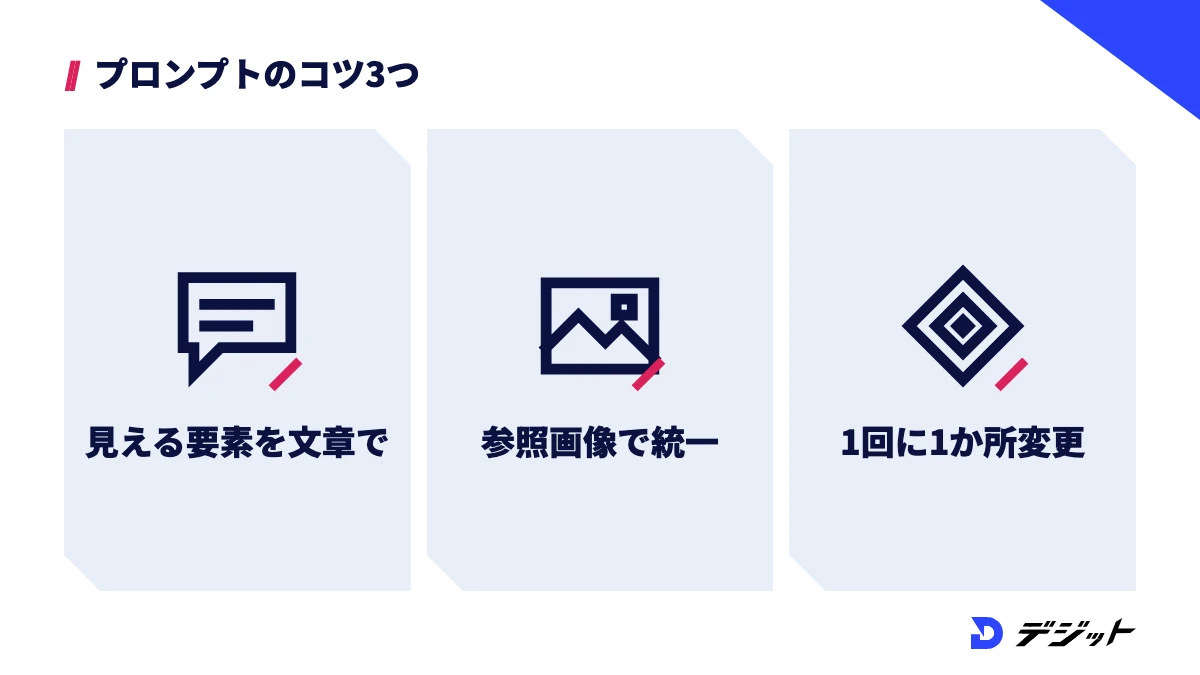
Krea AI・Ideogramで品質を上げるプロンプトのコツ3つ
Krea AIとIdeogramの仕上がりは、プロンプトの書き方と、生成後の直し方で大きく変わります。Ideogramの公式ドキュメントは「プロンプトの言葉を文字どおりに読み、すべてを描こうとする」と説明しており、書いた言葉がそのまま画像に出る前提で書く必要があります。
ここでは、2つのツールに共通して使えるプロンプトのコツを3つ紹介します。
3つのコツの要点は、以下のとおりです。
コツ | やること | 効く場面 |
|---|---|---|
見える要素を文章で書く | 主役を先頭に、場所・光・質感を文章でつなぐ | Krea AI・Ideogramの両方 |
参照画像で絵柄をそろえる | スタイル参照・Trainingで同じ絵柄を再現 | 動画の連続したカット・シリーズのサムネイル |
1回に1か所だけ変える | 結果を見て、足りない部分だけを書き足す | 思いどおりにならないとき |
見える要素を文章で書く
プロンプトは、単語を並べるより、主役を先頭に置いた文章で書くと意図が伝わりやすくなります。文章にすると「誰が何を持っているか」「何が何の後ろにあるか」という関係がAIに伝わるからです。たとえば、「beautiful scene」ではなく、目に見える要素を書きます。「a sunset over the ocean with orange and pink light on the water」のような書き方です。
ただし、否定の言葉は避けましょう。Ideogramの公式ドキュメントは、「a street with no people」より「an empty street」と欲しい状態を書くほうが効果的だと案内しています。
参照画像で絵柄をそろえる
動画の素材やシリーズもののサムネイルでは、毎回の絵柄をそろえることが重要です。プロンプトだけで同じ雰囲気を再現するのは難しく、カットごとに色味や質感がずれやすいためです。
絵柄をそろえる機能は、以下のとおりです。
- Krea AIのスタイル参照:Krea 1では参照画像を最大3枚設定し、影響の強さを調整できる
- Krea AIのTraining:同じ絵柄・キャラクター・商品の画像を3枚以上(10〜30枚推奨)学習させる
- Ideogram 3.0のスタイル:62種類のスタイルプリセットか、スタイル参照画像を使う
※2026年10月時点・Krea 公式ドキュメント(Krea 1・Training)、Ideogram 公式ドキュメント(Image Settings)より
キャラクターを固定して動画を作る方法は、AIでキャラクター・漫画を作る方法で詳しく解説しています。
1回に1か所だけ変える
思いどおりの画像にならないときは、プロンプトを1か所だけ変えて生成し直します。複数の箇所を同時に変えると、どの変更が効いたのか分からなくなるからです。たとえば、色味が違う場合は光の表現だけを、構図が違う場合はカメラの位置だけを書き換えます。
なお、Ideogramでは重みづけの記号(::1など)や「--ar」のような指定は文字として扱われ、命令として読まれません。比率や枚数は、プロンプトではなく画面の設定で選びましょう。
Krea AI・Ideogramの商用利用と注意点
Krea AIとIdeogramは、どちらも生成した画像の商用利用を規約や料金ページで認めています。ただし、商用利用できることと、生成した画像が他人の権利を侵害しないことは別の問題です。
ここでは、2つのツールの規約の要点と、仕事で使うときの注意点を解説します。
Krea AIとIdeogramの規約の要点
Krea AIは、料金ページで無料版を含む全プランに「商用ライセンス」を付けており、生成物をマーケティング・商品・クライアントワークに使えると案内しています。Ideogramは、利用規約で生成物の所有権を主張せず、商用目的を含む利用を制限しないと定めています。
Krea AIとIdeogramの規約の要点を、項目ごとに比較します。
項目 | Krea AI | Ideogram |
|---|---|---|
商用利用 | 全プランで商用ライセンスあり | 商用目的を含む利用を制限しない |
生成物の権利 | 利用者に利用許諾を付与。商用化は著作権に関する方針などに従う | Ideogramは所有権を主張しない |
注意書き | 人物のなりすまし・人を傷つける表現などは禁止 | 生成物は唯一のものとは限らず、似た画像がほかの利用者に生成される場合がある |
※2026年10月時点・Krea 公式サイト(料金ページ・利用規約)、Ideogram 利用規約(2024年8月14日更新)より
上記は規約の要約です。案件で使う前に、各社の最新の規約を直接確認しましょう。
仕事で使うときの注意点
仕事でKrea AIやIdeogramの画像を使うときは、生成物が第三者の権利を侵害していないかを利用者自身が確認する必要があります。Ideogramの公式FAQも、法律・他人の権利・規約に違反しないことは利用者の責任だと明記しています。
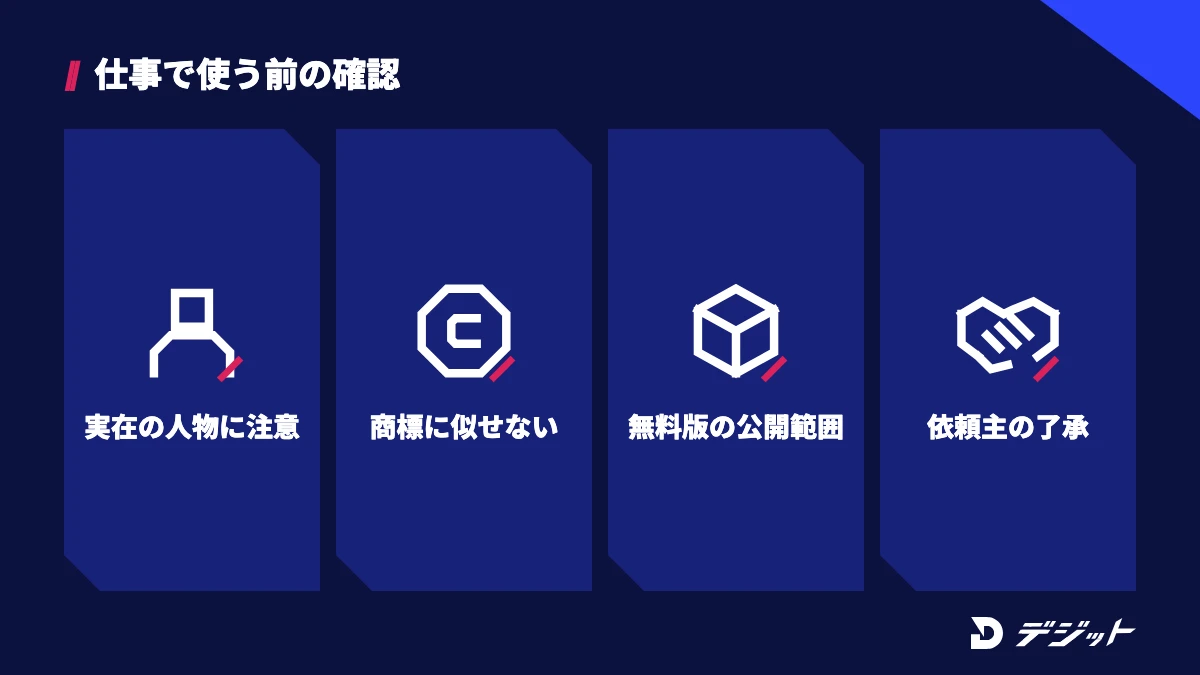
仕事で使う前に確認することは、以下のとおりです。
- 実在の人物・ブランド・キャラクターに似ていないか
- 他社のロゴや商標に似た文字・マークが入っていないか
- 無料版で作った画像が公開状態になっていないか
- クライアントがAI生成の素材を使ってよいと了承しているか
とくにIdeogramでロゴを作る場合は、既存の商標と似ていないかを確認してから納品しましょう。
Krea AI・Ideogramが向いている方・ほかの画像生成AIが向いている方
Krea AIとIdeogramは、どちらも「1つですべてをこなすツール」ではなく、得意分野がはっきりした画像生成AIです。作りたいものによっては、ChatGPTやNano Bananaなど、ほかの画像生成AIのほうが早く仕上がる場合もあります。
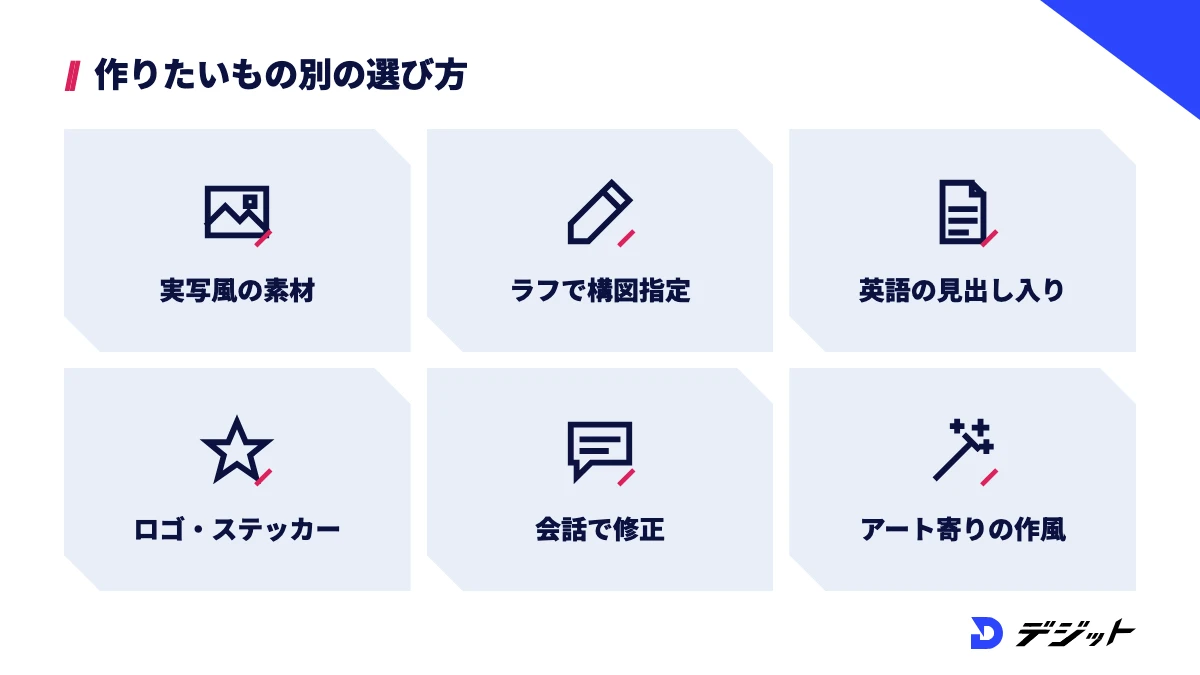
ここでは、作りたいもの別に、向いているツールを表で整理します。
作りたいもの | 向いているツール | 理由 |
|---|---|---|
動画の背景・実写風の素材 | Krea AI | Krea 1の写真の質感、Enhancerでの高画質化、そのまま動画化できる |
構図をラフで決めたい素材 | Krea AI | Realtimeで図形を置くだけで構図を指定できる |
英語の見出し入りのサムネイル・ポスター | Ideogram | 引用符で囲んだ文字を、綴りどおりに入れやすい |
ロゴ・ステッカー | Ideogram | Transparentモデルで背景が透明な画像を作れる |
会話しながら画像を直したい | ChatGPT・Nano Banana | 文章で修正を重ねる使い方に向いている |
アート寄りの作風を探りたい | Midjourney | 作風を探りながら絵づくりを進める使い方に向いている |
上記のとおり、Krea AIの中ではIdeogram 3.0も選べるため、Krea AIに1本化して、文字入れのときだけIdeogramのモデルを使う方法もあります。ただし、Krea AIの公式ドキュメントに載っているIdeogramのモデルは、Ideogram 3.0と2.0A Turboです。Ideogram 4.5・4.0や文字を直すStudioは、Ideogram本体で使います(2026年10月時点・Krea 公式ドキュメント、Ideogram 公式ドキュメントより)。
ほかの画像生成AIとの比較は画像生成AIおすすめ、作った画像を動画にするツールの比較は動画生成AIおすすめで紹介しています。
Krea AI・Ideogramを動画の仕事に活かすなら
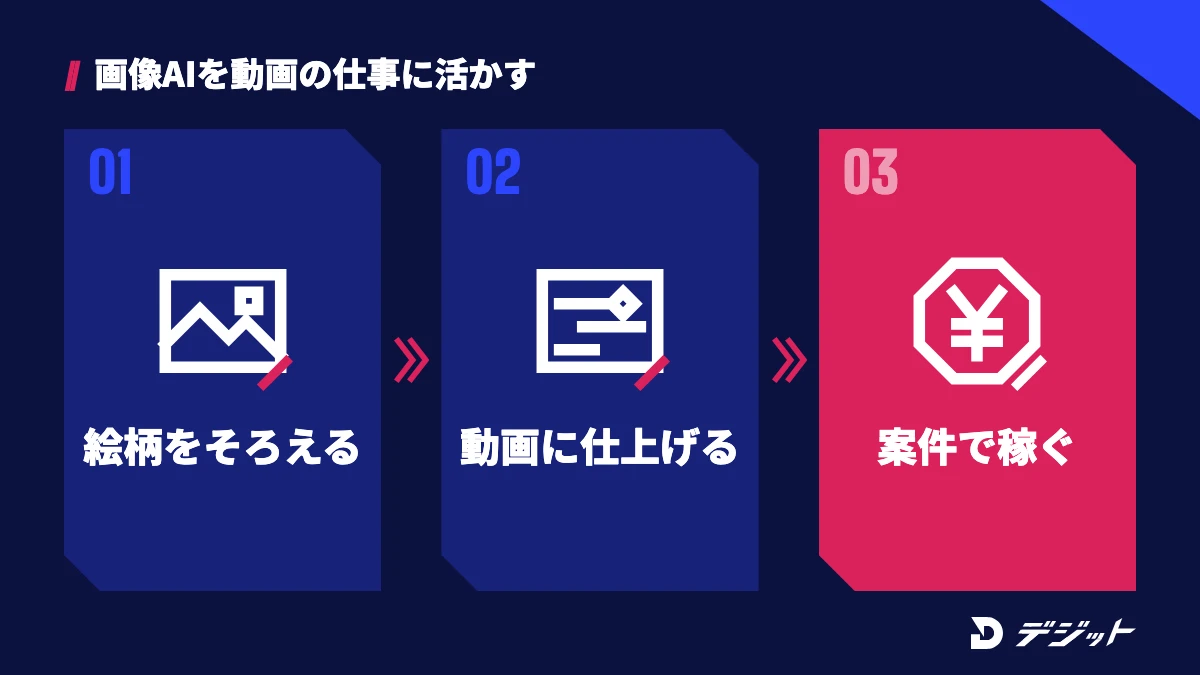
Krea AIとIdeogramは、動画制作の中では「素材」と「サムネイル」を作る工程で役立ちます。ただし、仕事として受けるには、画像を作る操作だけでなく、企画・構成・編集・修正対応までを一通りこなせる必要があります。
ここでは、独学で詰まりやすい場面と、学び方の選択肢を紹介します。
画像生成AIを動画の仕事に活かすときに詰まりやすい場面は、以下のとおりです。
- カットごとに絵柄や色味がそろわない
- クライアントの修正指示を、プロンプトや編集にどう落とすか分からない
- どのツールに課金すべきか、費用と品質の判断がつかない
- 作った作品をポートフォリオとして見せる形にまとめられない
上記の課題は、ツールの公式ドキュメントだけでは解決しにくく、実際の制作物に対するフィードバックがあると早く解消できます。独学で進めるか、講師に質問できる環境で学ぶかを比べたい方は、AI動画スクールおすすめで選び方と各スクールの違いをまとめています。
本記事を監修した椿 明人は、AI動画スクール「デジット」の講師で、動画広告ディレクターです。コンテンツ量産・広告動画を手がけ、Stable Diffusion・Nano Bananaなどの画像生成を得意としています。
まとめ
Krea AIとIdeogramの使い方のポイントは、以下のとおりです。
- Krea AIは写真の質感・リアルタイム生成・高画質化・動画化、Ideogramは画像の中の文字入れが得意
- Krea AIは無料版で1日100ユニット、有料はPro月額35ドルから。Ideogramは無料版で週30クレジット、有料はPlus月額20ドルから(2026年10月時点)
- Ideogramの無料クレジットはGoogle・Apple・Microsoftでのログインが条件で、無料版の生成物は公開される
- Ideogramは英語の文字入れが最も正確。日本語の見出しは編集ソフトで重ねると確実
- どちらも商用利用を認めているが、第三者の権利の確認は利用者の責任
まずは無料版でKrea AIとIdeogramを両方試し、作りたい素材に合うほうを決めましょう。
よくある質問
QKrea AIは無料で使えますか?
Krea AIは無料版があり、クレジットカードを登録せずに1日100ユニットの範囲で使えます。1日あたりKrea 1で18枚、Enhancerで4枚などの上限があり、上限は毎日戻ります。動画を作るには1本で1,000ユニット以上を使うため、有料のProプラン(月額35ドル)以上が目安です(2026年10月時点・Krea 公式サイトより)。
QIdeogramは日本語に対応していますか?
Ideogramは日本語のプロンプトで画像を作れ、Magic Promptをオンにすると英語に翻訳して生成します。ただし、画像の中の文字は英語が最も正確で、日本語などの英語以外の文字は崩れたり表示されなかったりすると公式ドキュメントが案内しています。日本語の見出しは、CanvaやPhotoshopなどの編集ソフトで重ねると確実です。
QKrea AIとIdeogramで作った画像は商用利用できますか?
Krea AIは無料版を含む全プランに商用ライセンスがあり、Ideogramも利用規約で生成物の商用利用を制限していません(2026年10月時点)。ただし、生成した画像が実在の人物・商標・他人の作品の権利を侵害しないかは、利用者自身が確認する必要があります。Ideogramの無料版の生成物は公開されるため、案件の素材は有料プランで作りましょう。
QKrea AIとIdeogramはどちらを使えばいいですか?
文字を入れない写真風の素材や動画の背景を作るならKrea AI、英語の見出し入りのサムネイル・ポスター・ロゴを作るならIdeogramが向いています。Krea AIの中でもIdeogram 3.0を選べますが、Ideogram 4.5・4.0や文字を直すStudioはIdeogram本体で使います。どちらも無料版があるため、両方を試して比べるのがおすすめです。
出典・参考
- Krea 料金ページ
- Krea ドキュメント:What is Krea?
- Krea ドキュメント:Image generation
- Krea ドキュメント:Krea 1
- Krea ドキュメント:Realtime
- Krea ドキュメント:Edit
- Krea ドキュメント:Enhancer
- Krea ドキュメント:Video generation
- Krea ドキュメント:Training
- Krea ドキュメント:Ideogram
- Krea ドキュメント:Compute Units and Usage Guide
- Krea ドキュメント:Login and Account Access
- Krea 利用規約
- Ideogram ドキュメント:Plans and Credits
- Ideogram ドキュメント:Quick Start
- Ideogram ドキュメント:Models
- Ideogram ドキュメント:Image Settings
- Ideogram ドキュメント:Prompting Basics
- Ideogram ドキュメント:Text in Images
- Ideogram ドキュメント:Text and Layers
- Ideogram ドキュメント:Create Videos
- Ideogram ドキュメント:Frequently Asked Questions
- Ideogram 利用規約
この記事の監修者

椿 明人
デジット AI動画講師/動画広告ディレクター
デジット AI動画講師/動画広告ディレクター
椿 明人
WebディレクションとUI/UX設計を軸に20年以上デジタル制作に従事。ブランドの世界観設計からディレクション、クリエイティブ運用まで幅広く支援。画像生成を中心とするクリエイティブ領域を得意とする。
- WebディレクションとUI/UX設計を軸に20年以上デジタル制作に従事
- コンテンツ量産・広告動画
- Stable Diffusion/Nano Banana


