
動画編集アプリ無料おすすめ10選|スマホで本格編集【2026年最新】

無料で使える動画編集アプリ10選を、有料プランの料金・対応OS・透かしの有無で比較。初心者向けの選び方5つ、Premiere Rush終了後の代わり、始め方4STEPとよくある失敗まで、2026年10月時点の公式情報で解説します。
この記事の結論
- 無料の動画編集アプリで透かしなしに本格編集するなら、Adobe Premiere(モバイル版)とVNが最初の候補です。
- 初心者はVLLOかiMovie、SNSのショート動画はCapCutかEditsを選ぶと、迷わず最初の1本を作れます。
- InShotの無料版は透かし入りで、有料プランは自動更新されるため、解約方法を先に確認してから試しましょう。
スマホで使える動画編集アプリは、テンプレートで数分で仕上げるものから、複数のトラックを重ねてフレーム単位で調整できるものまで幅広く存在します。無料のまま使える範囲も、透かしの有無や課金の仕組みによってアプリごとに大きく異なります。
無料版でできることと有料プランの境目を把握すると、自分に合ったアプリを迷わず選択可能です。インストールしてから「書き出したら透かしが入った」「いつの間にか課金されていた」と後悔することも防げます。
本記事では、2026年10月時点の公式情報をもとに、無料で使える動画編集アプリ10本の料金・対応OS・無料版の条件をまとめています。さらに、アプリの選び方、始め方の4STEP、よくある失敗と対処法も紹介します。パソコンを含めた動画編集の全体の流れは動画編集の始め方・やり方で解説しています。
動画編集アプリ無料おすすめ10選の早見表【2026年10月時点】
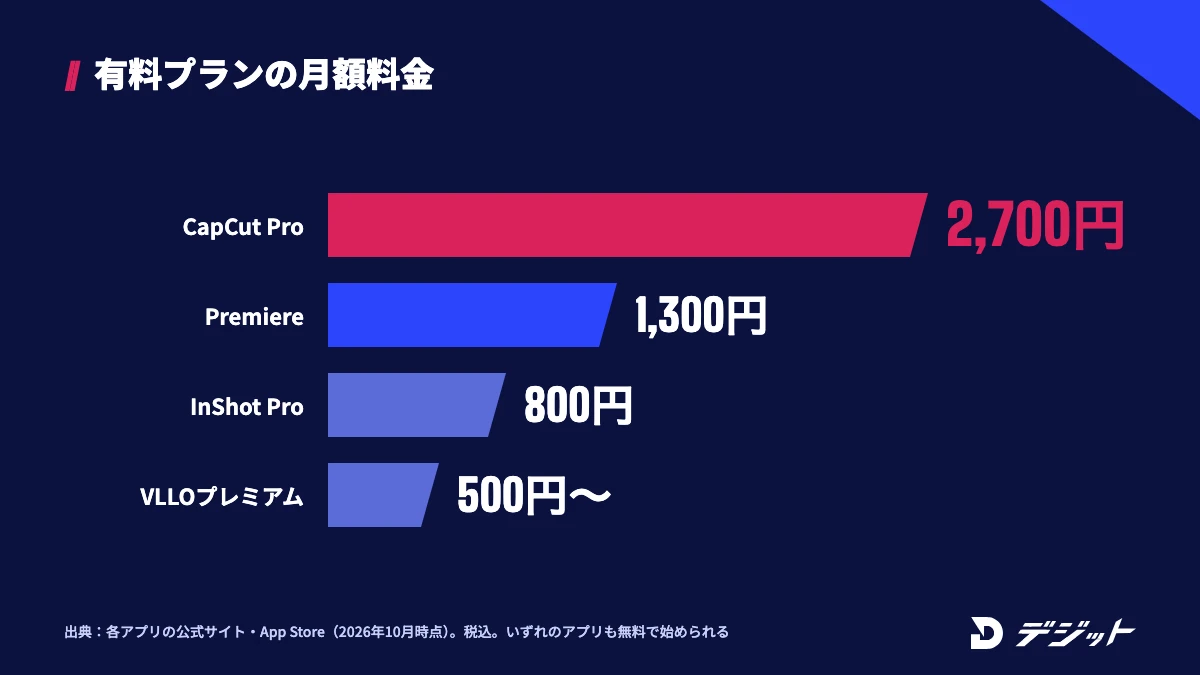
無料の動画編集アプリを選ぶなら、透かしなしで書き出せるかと、スマホのOSで候補が決まります。iPhone・Androidの両方で、無料のまま透かしなしの本格的な編集まで進めたい方には、Adobe PremiereのモバイルアプリかVNが最初の候補です。
ここでは、無料で始められる動画編集アプリ10本を、有料プラン・対応OS・無料版の書き出し・向いている方の4項目で比較します。
アプリ | 有料プラン(税込) | 対応OS | 無料版の書き出し | 向いている方 |
|---|---|---|---|---|
CapCut | Pro 月額2,700円(公式サイト) | iPhone・Android・PC・ブラウザ | Pro機能を使わず終了クリップを消せば透かしなし | SNSのショート動画をテンプレートで手早く作りたい方 |
Adobe Premiere(モバイル版) | 月額1,300円/年額11,000円(生成クレジット・ストレージの追加) | iPhone・Android | 透かし・広告なし、4K対応 | 無料で本格的なタイムライン編集を覚えたい方 |
iMovie | なし(無料) | iPhone・iPad | 4K対応 | iPhoneで撮った動画を手軽にまとめたい方 |
VN | VN Pro(アプリ内課金) | iPhone・Android | 透かしなし、最大4K・60fps | 無料で字幕やキーフレームまで使いたい方 |
VLLO | プレミアム 月額500円〜 | iPhone・Android | 課金しなくても透かしなし、4K対応 | Vlogやカット編集を簡単に始めたい方 |
Edits | 無料 | iPhone・Android | 透かしなし、4K対応 | Instagramのリール動画を作りたい方 |
InShot | Pro 月額800円/年額3,000円/買い切り8,000円 | iPhone・Android | 無料版は透かし・広告あり(Proで解除) | 操作の分かりやすさを重視する方 |
PowerDirector | 月間・3ヶ月・年間のメンバーシップ | iPhone・Android | 無料版は広告表示あり | AIでの自動編集や高画質化を試したい方 |
KineMaster | プレミアム(月額・年額) | iPhone・Android | 無料版は広告表示あり | 横画面で細かくレイヤーを重ねたい方 |
Canva | Canva Pro 年額11,800円 | iPhone・Android・PC・ブラウザ | 無料プランは470万点以上の素材を利用可能 | デザインテンプレートでおしゃれに仕上げたい方 |
※2026年10月時点・各アプリの公式サイト・App Store・Google Playの掲載情報より。アプリ内課金の価格は購入する場所や時期によって変わります
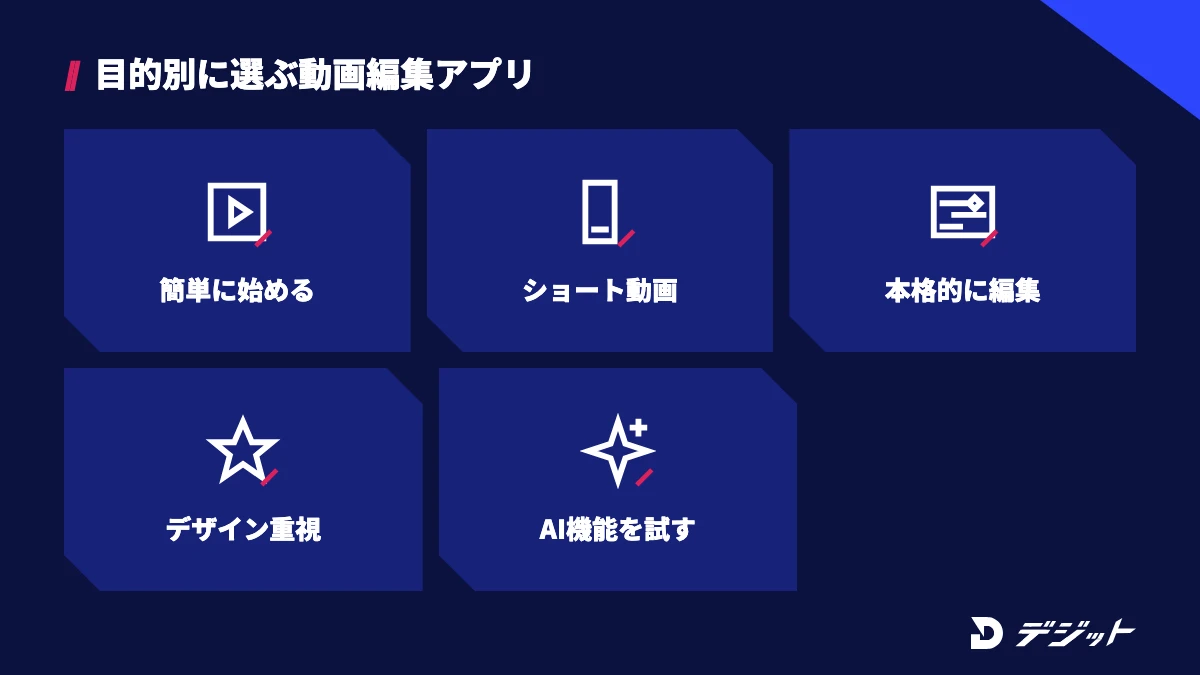
表のとおり、無料のまま透かしなしで書き出せるアプリは、CapCut(条件付き)・Adobe Premiere・iMovie・VN・VLLO・Edits の6本です。目的別に選ぶ場合の結論は、以下のとおりです。
- 初心者が簡単に始めたい:VLLO・iMovie(iPhone)
- SNSのショート動画を作りたい:CapCut・Edits
- 無料で本格的に編集を覚えたい:Adobe Premiere・VN
- デザイン性の高い動画を作りたい:Canva
- AI機能を試したい:PowerDirector・CapCut
迷った場合は、Adobe PremiereかVNで短い動画を1本書き出し、操作の相性を確かめてから有料プランを検討しましょう。
無料の動画編集アプリを選ぶ5つのポイント
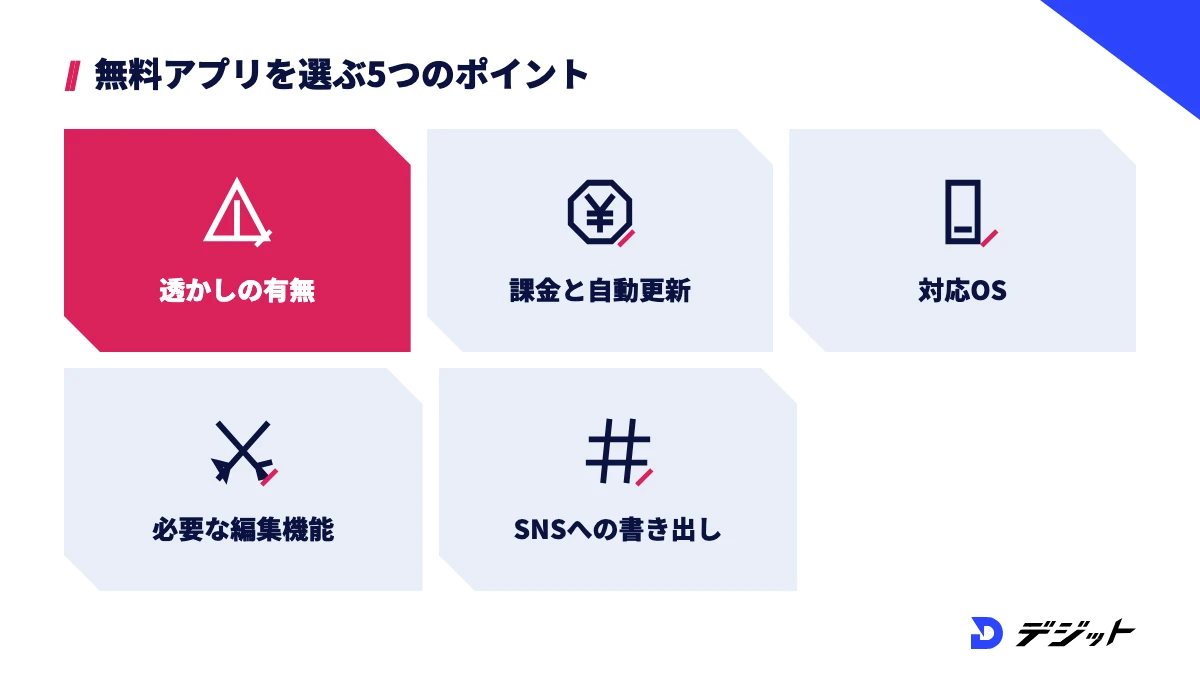
無料の動画編集アプリの使い勝手は、無料版の制限と課金の仕組みによって大きく変わります。同じ「無料」と表示されていても、書き出した動画に透かしが入るアプリや、広告を見ないと先に進めないアプリがあるためです。
ここでは、無料の動画編集アプリを選ぶ際に確認したいポイントを5つ紹介します。
書き出しに透かしが入るか確認する
動画編集アプリを選ぶ際は、まず書き出した動画に透かし(ウォーターマーク)が入るかを確認しましょう。透かしの入った動画は、SNSへの投稿や仕事の納品に使いにくいためです。
たとえば、Adobe PremiereのモバイルアプリとEditsは、透かしなしで4Kまで書き出せます。一方、InShotの無料版は透かしと広告が入り、Proのサブスクリプションで解除される仕組みです(2026年10月時点・App Storeの各アプリの説明より)。
ただし、透かしなしのアプリでも、有料の素材やエフェクトを使うと書き出しに制限がかかる場合があります。編集の途中で王冠や「Pro」の表示が付いた素材を使っていないか確認しましょう。
課金の範囲と自動更新を確認する
無料アプリを使う際は、どの機能から課金が必要になるかと、サブスクリプションの自動更新の条件を確認することが重要です。無料体験の終了後に自動で有料プランへ切り替わるアプリがあるためです。
たとえば、iPhoneのサブスクリプションは「設定」→ユーザ名→「サブスクリプション」から解約できます(2026年10月時点・Appleサポートより)。Androidでは、Google Playの「定期購入」から解約します。
ただし、アプリをアンインストールしても定期購入は解約されません(2026年10月時点・Google Playヘルプより)。有料プランを試したら、解約の期限をカレンダーに入れておきましょう。
iPhone・Androidの対応を確認する
動画編集アプリは、使っているスマホのOSに対応しているかを最初に確認しましょう。iMovieのようにiPhone・iPad専用のアプリがあり、機種を変えると同じアプリを使い続けられない場合があるためです。
たとえば、Adobe PremiereのAndroid版は、5GB以上のRAMを搭載した端末が必要です(2026年10月時点・Google Playの掲載情報より)。iPhone版も、App Storeでは iOS 18.0以降が条件と表示されています。
ただし、対応OSの条件はアップデートで変わります。インストールする前に、App StoreかGoogle Playの「互換性」「デバイス要件」の欄を確認してください。
必要な編集機能があるか確認する
アプリを選ぶ際は、作りたい動画に必要な編集機能が無料で使えるかを確認しましょう。カット・テロップ・BGMの基本機能はほぼすべてのアプリにありますが、自動字幕やキーフレームは無料で使えるかどうかがアプリで分かれるためです。
作りたい動画別に、確認したい機能は以下のとおりです。
- トーク・解説動画:自動字幕・無音部分のカット・音声のノイズ除去
- Vlog・旅行動画:BGM・トランジション・速度調整
- SNSのショート動画:テンプレート・縦型の書き出し・トレンドの音源
- 凝った演出:キーフレーム・クロマキー(グリーンバック合成)・複数トラック
上記のうち、自分の動画に必要な機能が無料の範囲にあるかを確かめてから、アプリを絞り込みましょう。
SNSへの書き出しのしやすさを確認する
SNSに投稿する動画を作るなら、縦型・横型の比率の切り替えと、SNSへの共有のしやすさを確認しましょう。投稿先に合わない比率で書き出すと、上下に黒い帯が入ったり端が切れたりするためです。
たとえば、TikTokやInstagramのリールは縦型の9:16、YouTubeは横型の16:9が基本です。Adobe Premiereのモバイルアプリは、TikTok・YouTubeショート・Instagramへワンタップで書き出せます(2026年10月時点・アドビ公式発表より)。
ただし、SNS向けに書き出すと、画質が自動で下がる設定のアプリもあります。保存用には、解像度とフレームレートを指定して端末に書き出しておきましょう。
無料で使える動画編集アプリおすすめ10選
無料の動画編集アプリは、テンプレートで手早く仕上げるタイプと、タイムラインで細かく編集するタイプに分かれます。どちらのタイプが合うかは、作りたい動画と編集にかけられる時間で決まります。
ここでは、上の早見表の10本を、特徴・無料でできること・注意点・基本情報の順に1つずつ紹介します。
CapCut
CapCut(キャップカット)は、ByteDance(BYTEDANCE PTE. LTD.)が提供する動画編集アプリです。テンプレートに素材を当てはめるだけで、SNS向けのショート動画を作れる点が特徴です。
たとえば、キーフレームアニメーション・クロマキー・ピクチャー・イン・ピクチャー・手ぶれ補正を無料で使え、書き出しは4K・60fpsに対応しています(2026年10月時点・App StoreのCapCutの説明より)。公式の解説では、Pro専用の機能を使わず、末尾に自動で入るロゴ入りの終了クリップを削除すれば、透かしなしで書き出せるとされています。
ただし、有料プランの価格は購入する場所で異なります。公式サイトのProは月額2,700円で、App Storeのアプリ内課金ではStandard 月額1,080円・Pro 月額2,180円と表示されています。
CapCutの基本情報は、以下のとおりです。
- 料金:無料/Pro 月額2,700円(公式サイト)
- 対応OS:iPhone(iOS 15.0以降)・Android・PC・ブラウザ
- 無料版の書き出し:Pro機能を使わず終了クリップを削除すれば透かしなし
※2026年10月時点・CapCut公式サイト・App Storeより
無料でできる範囲はCapCutは無料でどこまで使える?、自動字幕などのAI機能はCapCutのAI機能まとめで詳しく紹介しています。
Adobe Premiere(モバイル版)
Adobe Premiereのモバイル版は、アドビが2025年10月から無料で提供している動画編集アプリです。広告や透かしなしで、パソコン版と同じ考え方のタイムライン編集をスマホで覚えられる点が特徴です。
たとえば、トラック数に制限のないタイムラインでフレーム単位の編集ができ、4K HDRの編集、字幕の自動生成、ノイズを抑える「スピーチを強調」に対応しています。iPhoneで編集したプロジェクトをパソコン版のAdobe Premiereへ送り、大きな画面で仕上げることも可能です(2026年10月時点・アドビ公式発表より)。
ただし、画像から動画を作るなどの生成AI機能は、生成クレジットを使います。追加のクレジットとストレージは有料のアップグレード(App Storeでは月額1,300円・年額11,000円)で入手する仕組みです。
Adobe Premiere(モバイル版)の基本情報は、以下のとおりです。
- 料金:無料/アップグレード 月額1,300円・年額11,000円(App Store)
- 対応OS:iPhone(iOS 18.0以降)・Android(RAM 5GB以上)
- 無料版の書き出し:透かし・広告なし、4K対応
※2026年10月時点・アドビ公式発表・App Store・Google Playより
なお、以前のスマホ向けアプリ「Adobe Premiere Rush」は、2025年9月30日にアプリストアでの提供を終了し、インストール済みの端末でも2026年9月30日で利用期限を迎えました(アドビ公式のお知らせより)。パソコン版の料金はPremiere Proの値段・料金プランで解説しています。
iMovie
iMovieは、Appleが無料で提供するiPhone・iPad向けの動画編集アプリです。追加の費用や課金なしで、iPhoneで撮った動画を4Kの作品に仕上げられる点が特徴です。
たとえば、タイトル・トランジション・音楽を自動で組み合わせる「マジックムービー」や、20種類のテンプレートに沿って撮影・編集できる「ストーリーボード」を使えます。グリーンスクリーンのエフェクト、13種類のビデオフィルタ、100以上のサウンドトラックも用意されています(2026年10月時点・Apple公式サイトより)。
ただし、iMovieはAndroidでは使えません。将来Androidに機種変更する可能性がある方や、字幕を自動で入れたい方は、両方のOSに対応したVNやAdobe Premiereも候補に入れましょう。
iMovieの基本情報は、以下のとおりです。
- 料金:無料
- 対応OS:iPhone・iPad(iOS 17.6以降・iPadOS 17.6以降)
- 主な機能:4K対応・マジックムービー・ストーリーボード・グリーンスクリーン
※2026年10月時点・Apple公式サイトより
VN
VN(ブイエヌ)は、Ubiquiti Labsが提供する動画・写真編集アプリです。無料・透かしなしで、マルチトラックのタイムライン編集と自動字幕を使える点が特徴です。
たとえば、音声から字幕を自動生成し、フィラー語(「えー」「あの」など)や無音部分を自動で検出して削除できます。テキストやステッカーのキーフレームアニメーションにも対応し、最大4K・60fpsで書き出せます(2026年10月時点・App StoreのVNの説明より)。
ただし、一部のAI機能はクレジット制で、App Storeでは100クレジット150円からのアプリ内課金が表示されています。有料のVN Proもあるため、無料の範囲で足りるかを先に試しましょう。
VNの基本情報は、以下のとおりです。
- 料金:無料/VN Pro・AIクレジット(アプリ内課金)
- 対応OS:iPhone(iOS 16.0以降)・Android
- 無料版の書き出し:透かしなし、最大4K・60fps
※2026年10月時点・App Store・Google Playより
VLLO
VLLO(ブロ)は、vimosoftが提供するVlog向けの動画編集アプリです。課金しなくても透かしが残らず、カット・字幕・BGMの基本操作を簡単に覚えられる点が特徴です。
たとえば、動画の分割・字幕の追加・BGMやトランジションの挿入を無料で使え、4Kの高解像度で書き出せます。著作権フリーのBGMは1,000曲が用意され、毎月更新されています(2026年10月時点・App StoreのVLLOの説明より)。
ただし、クロマキー合成・PIP・モザイク・キーフレームアニメーションはプレミアムの有料機能です。App Storeでは、VLLOプレミアムが月額500円から表示されています。
VLLOの基本情報は、以下のとおりです。
- 料金:無料/VLLOプレミアム 月額500円〜
- 対応OS:iPhone(iOS 17.4以降)・Android
- 無料版の書き出し:透かしなし、4K対応
※2026年10月時点・App Store・Google Playより
Edits
Editsは、Instagramが提供する無料の動画編集アプリです。透かしなしで4Kまで書き出せ、Instagramのリール動画の制作から分析までを1つのアプリで済ませられる点が特徴です。
たとえば、シングルフレームの精度でのカット、キャプションの自動生成、音声のノイズ除去、グリーンバックでの背景の差し替えに対応しています。画像を動画に変換するAIアニメーションの機能や、最長10分間の撮影機能もあります(2026年10月時点・App StoreのEditsの説明より)。
ただし、トレンドの音源やリール動画のインサイトなど、Instagramでの投稿を前提にした機能が中心です。YouTube向けの横型の長い動画を作るなら、VNやAdobe Premiereのほうが扱いやすくなります。
Editsの基本情報は、以下のとおりです。
- 料金:無料
- 対応OS:iPhone(iOS 16.3以降)・Android
- 無料版の書き出し:透かしなし、4K対応
※2026年10月時点・App Store・Google Playより
InShot
InShot(インショット)は、SHANTANU PTE. LTD.が提供する動画編集・写真加工アプリです。アイコン中心の画面で、カット・文字入れ・BGMの基本操作に迷いにくい点が特徴です。
たとえば、キーフレーム、クロマキー、PIPへのマスク、モザイク、速度調整を使え、TikTok向けの9:16やYouTube向けの16:9への比率の切り替えもワンタップでできます。Google Playの説明では、4K・60fpsでの書き出しに対応しています(2026年10月時点)。
ただし、無料版では書き出した動画に透かしが入り、広告も表示されます。透かしと広告を外すには、InShot Pro(月額800円・年額3,000円・買い切り8,000円)が必要です。
InShotの基本情報は、以下のとおりです。
- 料金:無料/InShot Pro 月額800円・年額3,000円・買い切り8,000円
- 対応OS:iPhone(iOS 15.0以降)・Android
- 無料版の書き出し:透かし・広告あり(Proで解除)
※2026年10月時点・App Store・Google Playより
PowerDirector
PowerDirectorは、パソコン向け動画編集ソフトで知られるCyberLinkが提供するスマホ版のアプリです。AIによる動画生成・文字起こし・不要物の除去など、AI機能の種類が多い点が特徴です。
たとえば、Kling・Google Veo・PixVerseなどの動画生成AIで写真に動きを加える機能や、台本からナレーション付きの動画を作る「AIストーリーテリング」があります。キーフレーム・クロマキー・マスクに対応したマルチトラック編集と、4K・HDRの書き出しにも対応しています(2026年10月時点・App StoreのPowerDirectorの説明より)。
ただし、Google Playでは「広告が表示されます」と案内されており、プレミアム限定のフィルター・タイトル・エフェクトもあります。App Storeでは、月間メンバー960円・年間メンバー8,000円などのアプリ内課金が表示されています。
PowerDirectorの基本情報は、以下のとおりです。
- 料金:無料/月間・3ヶ月・年間のメンバーシップ(アプリ内課金)
- 対応OS:iPhone(iOS 16.0以降)・Android
- 無料版の条件:広告表示あり、プレミアム限定の素材・機能あり
※2026年10月時点・App Store・Google Playより
KineMaster
KineMaster(キネマスター)は、KineMaster Corporationが提供する動画編集アプリです。写真・動画・GIFを何層も重ね、レイヤーごとにキーフレームで動きを付けられる点が特徴です。
たとえば、AI自動字幕、テキスト読み上げ、ノイズ除去、低解像度の素材を高画質化するAIアップスケーリングを使えます。4K・60fpsでの書き出しや、ほかの動画と合成するための背景透過の動画の書き出しにも対応しています(2026年10月時点・App StoreのKineMasterの説明より)。
ただし、Google Playでは「広告が表示されます」と案内されています。App Storeには「キネマスター (旧)」という旧アプリも残っているため、インストールする際は「KineMaster - AI動画編集アプリ」を選びましょう。
KineMasterの基本情報は、以下のとおりです。
- 料金:無料/プレミアム(月額・年額のアプリ内課金)
- 対応OS:iPhone(iOS 18.0以降)・Android
- 無料版の条件:広告表示あり
※2026年10月時点・App Store・Google Playより
Canva
Canva(キャンバ)は、Canva Pty Ltdが提供するデザインツールで、動画編集にも使えます。SNS投稿やプレゼン用のデザインテンプレートを使い、文字や素材の見栄えを手早く整えられる点が特徴です。
たとえば、キャプションの追加、スローモーション、音楽に合わせてカットを切り替える「Beat Sync」を使えます。無料プランでも470万点以上の写真・動画・イラスト・音源と、5GBのクラウドストレージを利用できます(2026年10月時点・Canva公式サイトより)。
ただし、1億4,100万点以上のプレミアム素材と100GBのストレージは、Canva Pro(年額11,800円)の機能です。細かなカット編集より、テンプレートでデザイン性の高い動画を作りたい方に向いています。
Canvaの基本情報は、以下のとおりです。
- 料金:無料/Canva Pro 年額11,800円
- 対応OS:iPhone(iOS 15.0以降)・Android・PC・ブラウザ
- 無料プランの範囲:素材470万点以上・ストレージ5GB
※2026年10月時点・Canva公式サイト・App Storeより
テンプレートを使った動画の作り方は、Canvaで動画編集する方法で手順ごとに解説しています。
スマホの動画編集アプリとパソコンのソフトの違い
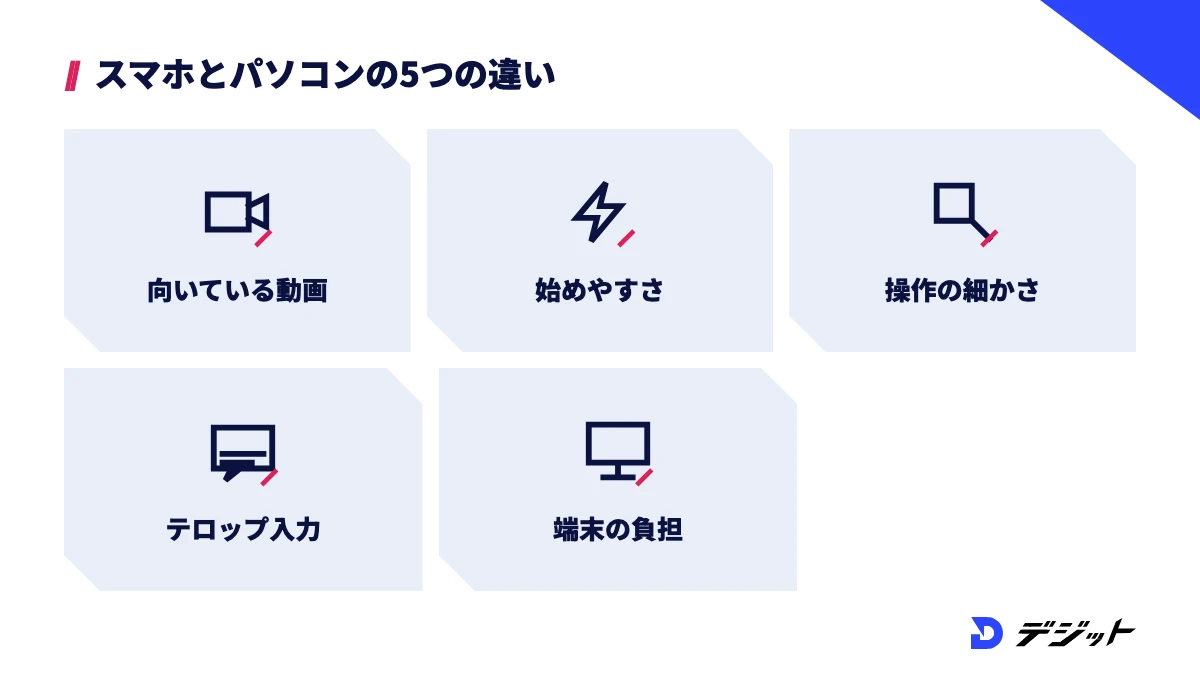
スマホの動画編集アプリは、短い動画を撮ってすぐに編集・投稿したい場面に向いています。一方、10分を超える動画や、テロップを大量に入れる動画は、画面が広く操作の速いパソコンのソフトのほうが効率的です。
ここでは、スマホのアプリとパソコンのソフトを、5つの観点で比較します。
観点 | スマホの動画編集アプリ | パソコンの動画編集ソフト |
|---|---|---|
向いている動画 | 1分前後のショート動画・Vlog・リール | YouTubeの長尺動画・案件の納品物 |
始めやすさ | 撮影した端末ですぐに編集できる | 素材をパソコンへ移す手間がある |
操作の細かさ | 指での操作のため、細かい位置合わせに時間がかかる | マウスとショートカットキーで細かく調整できる |
テロップの入力 | フリック入力で、量が多いと時間がかかる | キーボードで速く入力できる |
端末の負担 | 長い動画や4Kでは容量とバッテリーを圧迫しやすい | メモリ・GPUに余裕があれば長尺も安定しやすい |
表のとおり、まずはスマホのアプリで編集の流れを覚え、長い動画や仕事の動画を作る段階でパソコンのソフトに移るのが無理のない順番です。Adobe PremiereやCapCutのように、スマホとパソコンの両方で使えるアプリを選ぶと、移行するときに操作を覚え直す手間を減らせます。パソコン向けのソフトは動画編集ソフトおすすめで比較しています。
スマホの動画編集アプリの始め方【4STEP】
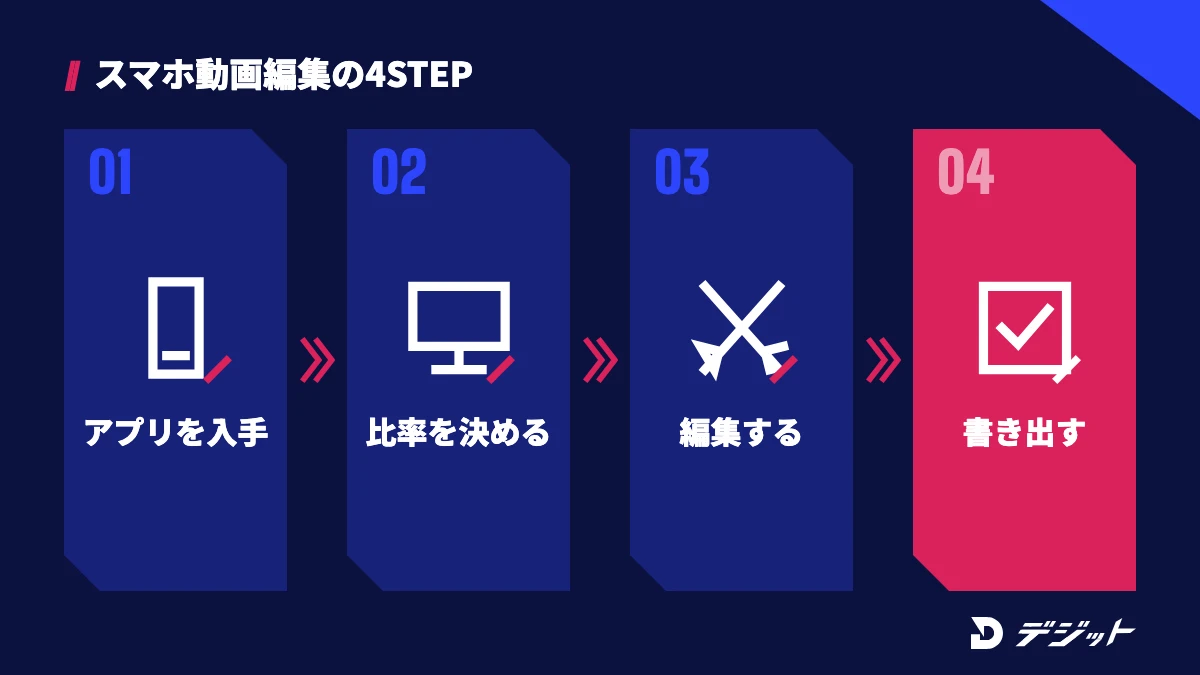
スマホの動画編集は、アプリの入手から書き出しまで4つの手順で進めます。最初の1本は30秒〜1分の短い動画にすると、すべての手順を1日で試せます。
ここでは、無料の動画編集アプリで最初の1本を作る手順を4つのSTEPで解説します。
STEP1 公式ストアからアプリを入手する
動画編集アプリは、App StoreかGoogle Playの公式ストアから入手しましょう。名前の似た別のアプリや旧バージョンのアプリが並んでいる場合があるためです。
たとえば、提供元の名前(Adobe・CyberLinkなど)と、最終更新日が直近かを確認すると、目的のアプリを選びやすくなります。
ただし、アプリの容量は数百MBあるものが多く、編集中のデータでさらに容量が増えます。インストールの前に、スマホの空き容量を確認しておきましょう。
STEP2 縦型・横型の比率を決めて素材を読み込む
新しいプロジェクトを作ったら、最初に投稿先に合わせた比率を決めてから素材を読み込みます。途中で比率を変えると、テロップや画像の位置がずれるためです。
投稿先ごとの比率の目安は、以下のとおりです。
- TikTok・Instagramリール・YouTubeショート:9:16(縦型)
- YouTubeの通常の動画:16:9(横型)
- Instagramのフィード投稿:1:1か4:5
比率を決めたら、使う動画・写真・音声をまとめて読み込みましょう。
STEP3 カット・テロップ・BGMで編集する
編集は、不要な部分のカット → テロップ → BGMの順で進めると、やり直しが少なくなります。先にカットで尺を決めておくと、テロップとBGMの位置を何度も直さずに済むためです。
たとえば、30秒の動画なら、言い間違いや間延びした部分を削って尺を決めてから、要点に絞ったテロップを入れます。トーク動画では、VNやAdobe Premiereの自動字幕で文字を起こしてから、誤字を直すと入力の手間を減らせます。
ただし、BGMはアプリ内の音源でも、利用規約で使える範囲が決まっています。SNSや仕事に使う場合は、各アプリの利用規約で商用利用の条件を確認してください。
STEP4 解像度を指定して書き出す
編集が終わったら、解像度とフレームレートを指定して端末に書き出します。SNSへの投稿用なら1080pで十分な場合が多く、4Kはファイルが大きくなるうえ、投稿時にSNS側で圧縮されることがあるためです。
たとえば、1分の動画でも4K・60fpsで書き出すと、1080p・30fpsより保存容量を多く使います。書き出したら、スマホの写真アプリで再生し、透かしや音ズレがないかを確認しましょう。
ただし、書き出し中に別のアプリへ切り替えると、書き出しが止まるアプリがあります。書き出しが終わるまで画面を開いたままにしておきましょう。
動画編集アプリでよくある失敗と対処法
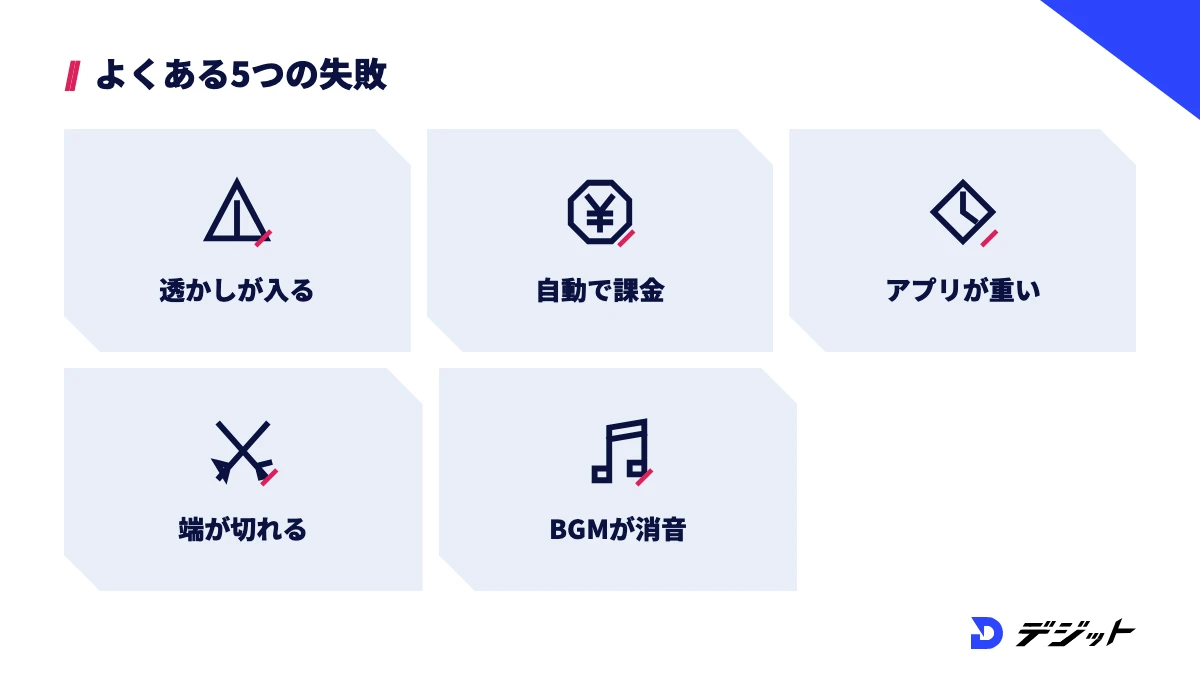
無料の動画編集アプリでつまずく原因は、操作の難しさより、無料版の条件や端末の容量を知らずに使い始めることにあります。原因が分かれば、ほとんどの失敗はアプリの選び方と設定で防げます。
ここでは、よくある失敗を5つ取り上げ、原因と対処法を表にまとめます。
よくある失敗 | 原因 | 対処法 |
|---|---|---|
書き出した動画に透かしが入った | 無料版の仕様か、Pro専用の素材・機能を使った | 透かしなしのアプリを選ぶか、王冠・Pro表示の素材を外して書き出し直す |
無料体験のあとに課金されていた | 無料体験の終了後に自動更新される設定だった | App Store・Google Playのサブスクリプション画面で解約する(アプリの削除では解約されない) |
編集中にアプリが落ちる・動作が重い | スマホの空き容量やメモリが足りない | 不要なデータを消し、長い動画は分けて編集する |
SNSに投稿したら端が切れた | 投稿先と違う比率で編集した | 編集を始める前に9:16・16:9などの比率を決める |
BGM付きの動画が投稿後に消音された | 音源の利用範囲が投稿先や用途に合っていなかった | アプリやSNSが提供する音源の利用条件を確認してから使う |
上記のうち、透かしと課金の失敗は、インストールの前に早見表とストアの説明を確認するだけで防げます。容量の問題が続く場合は、パソコンでの編集に移ることも検討しましょう。
動画編集を仕事にするならアプリの次に身につけたいこと
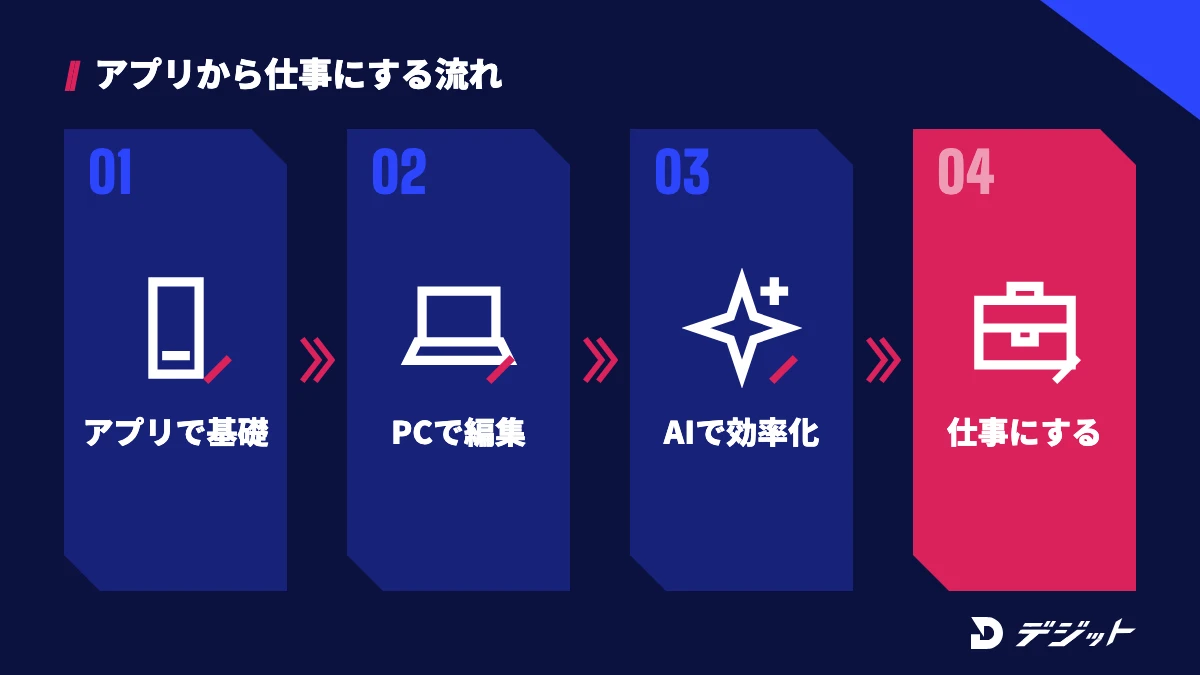
動画編集を副業や仕事にするなら、アプリの操作に加えて、パソコンでの編集と、視聴者に最後まで見てもらう構成の作り方が必要です。案件では、決められた尺・テロップの量・修正の回数に合わせて、同じ品質の動画を期日までに納品することが求められるためです。
ここでは、独学で詰まりやすい場面と、AIツールで編集の幅を広げる方法を紹介します。
独学で詰まりやすい場面を知る
独学で動画編集を覚える方が詰まりやすいのは、操作を覚えたあとの「仕事として通用する品質」の判断です。自分の動画のどこを直せば良くなるかは、第三者に見てもらわないと分かりにくいためです。
独学で詰まりやすい場面は、以下のとおりです。
- テロップやカットのテンポが正しいか判断できない
- ポートフォリオに何を載せればよいか分からない
- 最初の案件の探し方と、提案の書き方が分からない
上記の場面で手が止まる場合は、講師に添削してもらえるスクールも選択肢の1つです。スクールの選び方と料金の比較は、AI動画スクールおすすめでまとめています。
AIツールで編集の幅を広げる
アプリの基本操作を覚えたら、次は自動字幕・ノイズ除去・動画生成などのAI機能を編集に組み合わせましょう。文字起こしや素材づくりをAIに任せると、構成や演出の調整に時間を使えるためです。
たとえば、Adobe PremiereやVNの自動字幕でテロップの下書きを作り、足りない映像素材はPowerDirectorのように動画生成AIを使える機能で補えます。動画生成AIの種類と選び方は動画生成AIおすすめ、パソコンで使えるAI編集ソフトはAI動画編集ソフトおすすめで紹介しています。
ただし、生成AIで作った素材は、ツールごとに商用利用の条件が異なります。仕事に使う前に、各ツールの利用規約を確認してください。
動画編集アプリ選びのまとめ
無料の動画編集アプリは、透かしの有無・課金の仕組み・対応OSで選ぶと失敗を防げます。記事の要点は、以下のとおりです。
- 透かしなしで本格的に編集したい:Adobe Premiere(モバイル版)かVN
- 簡単に始めたい:VLLO、iPhoneならiMovie
- SNSのショート動画を作りたい:CapCutかEdits
- 有料プランを試すとき:自動更新の解約方法を先に確認する
- 長い動画や仕事の動画:パソコンのソフトに移る
まずは早見表から1本を選び、30秒の動画を書き出すところまで試してみましょう。
よくある質問
Q完全無料で透かしなしの動画編集アプリはありますか?
Adobe Premiere(モバイル版)・VN・VLLO・Editsは、無料のまま透かしなしで書き出せます(2026年10月時点・各アプリのストア掲載情報より)。iPhoneならAppleのiMovieも無料で使えます。ただし、有料の素材やAI機能を使うと課金が必要になる場合があります。
Q初心者におすすめの無料動画編集アプリはどれですか?
操作の分かりやすさで選ぶなら、VLLOかiPhoneのiMovieがおすすめです。カット・字幕・BGMの基本操作を無料で覚えられます。パソコンでの編集も見据えて本格的に覚えたい方は、Adobe Premiere(モバイル版)から始めると移行が楽になります。
QiPhoneとAndroidの両方で使える無料の動画編集アプリは?
CapCut・Adobe Premiere(モバイル版)・VN・VLLO・Edits・InShot・PowerDirector・KineMaster・Canvaは、iPhoneとAndroidの両方に対応しています。iMovieはiPhone・iPad専用です。Adobe PremiereのAndroid版は、RAM 5GB以上の端末が必要です。
Q動画編集アプリで作った動画は商用利用できますか?
アプリ内のBGM・素材・テンプレートを使えるかどうかは、各アプリの利用規約で決まっています。自分で撮影した映像だけで作る場合と、アプリの音源や素材を使う場合では条件が変わります。仕事や広告に使う前に、使った素材の利用規約を確認してください。
QAdobe Premiere Rushの代わりになるアプリはありますか?
アドビの後継アプリは、無料で使えるAdobe Premiereのモバイル版です。Premiere Rushは2025年9月30日にアプリストアでの提供を終え、2026年9月30日でインストール済みの端末でも利用期限を迎えました。モバイル版のプロジェクトは、パソコン版のAdobe Premiereに送って仕上げられます。
出典・参考
- アドビ プレスリリース「Adobe Premiere モバイル版が登場」(2025年10月1日)
- Adobe Premiere Rush 終了のお知らせ(Adobe公式)
- App Store「Adobe Premiere - AI動画編集」
- Google Play「Adobe Premiere動画編集」
- CapCut 料金プラン(日本)
- CapCut公式 CapCut No Watermark
- App Store「CapCut:写真&動画エディター」
- Apple iMovie
- App Store「VN: 写真・動画編集アプリ」
- App Store「VLLO、Vlogのための初めてのビデオエディタ」
- App Store「Edits: ビデオ編集者」
- App Store「InShot - 動画編集&写真加工アプリ」
- Google Play「InShot - 動画編集&動画作成&動画加工」
- App Store「PowerDirector - AI動画編集アプリ」
- Google Play「PowerDirector – 動画編集&動画作成&動画加工」
- App Store「KineMaster - AI動画編集アプリ」
- Google Play「KineMaster - AI動画編集アプリ」
- Canva 料金プラン
- App Store「Canva(キャンバ): 画像・動画編集 & AIデザイン」
- Appleサポート「Appleのサブスクリプションを解約する」
- Google Play ヘルプ「Google Play での定期購入の解約、一時停止、変更」
この記事の監修者

工藤 ゆみ
デジット AI動画講師/YouTubeディレクター
デジット AI動画講師/YouTubeディレクター
工藤 ゆみ
YouTubeチャンネルの立ち上げから運用まで、企画・構成・編集ディレクションを担当。視聴維持率を軸にしたチャンネル設計と、サムネイル・タイトル設計を得意とし、AI活用によって更新頻度と品質を両立させる。
- YouTubeチャンネルの立ち上げ・運用
- Codex/image-1/fal.ai


