
AI作曲ツールおすすめ7選【2026年最新】無料・商用利用を比較

AI作曲ツールのおすすめ7選を2026年10月時点の公式情報で比較。Suno・Gemini・SOUNDRAWなどの料金と無料プラン、商用利用の条件、動画のBGMを作る4つの手順、著作権の注意点と無料で作れる範囲まで分かります。
この記事の結論
- AI作曲を無料で試すなら、無料プランで1日50クレジットが付くSunoと、Googleアカウントで使えるGeminiの音楽生成(Lyria 3.5)から始めるのが手軽です。
- 動画のBGMに使うなら商用利用の条件で選び、SOUNDRAWはCreatorプラン(月額1,650円)でMP3のダウンロードが無制限、YouTubeや案件の動画に使えます。
- Suno・Mubert・AIVAなどの無料プランは非商用に限られるため、AI作曲の曲を動画で公開する場合は有料プランに加入してから作るのが確実です。
AI作曲ツールは、歌入りの曲を作るSuno、動画のBGMに強いSOUNDRAWやMubert、Geminiアプリに組み込まれた音楽生成など、2026年10月時点で用途の違うサービスが多数あります。どのツールも文章で曲調を指示するだけで曲ができますが、無料で使える範囲と商用利用の条件はツールごとに大きく違います。
各ツールの違いを把握すると、YouTubeやSNSの動画に使えるBGMを、権利の不安なく選択可能です。とくに無料プランの多くは非商用に限られているため、「無料で作れる」と「無料で動画に使える」を分けて考えることが重要です。
本記事では、目的別のおすすめ早見表・AI作曲ツールの選び方5つ・おすすめ7選・料金と無料プランの比較表をまとめています。さらに、動画のBGMを作る4つの手順と、著作権・商用利用の注意点も紹介します。情報は2026年10月時点の各社公式サイト・料金ページ・利用規約をもとにしています。
AI作曲ツールのおすすめ早見表【目的別の結論】
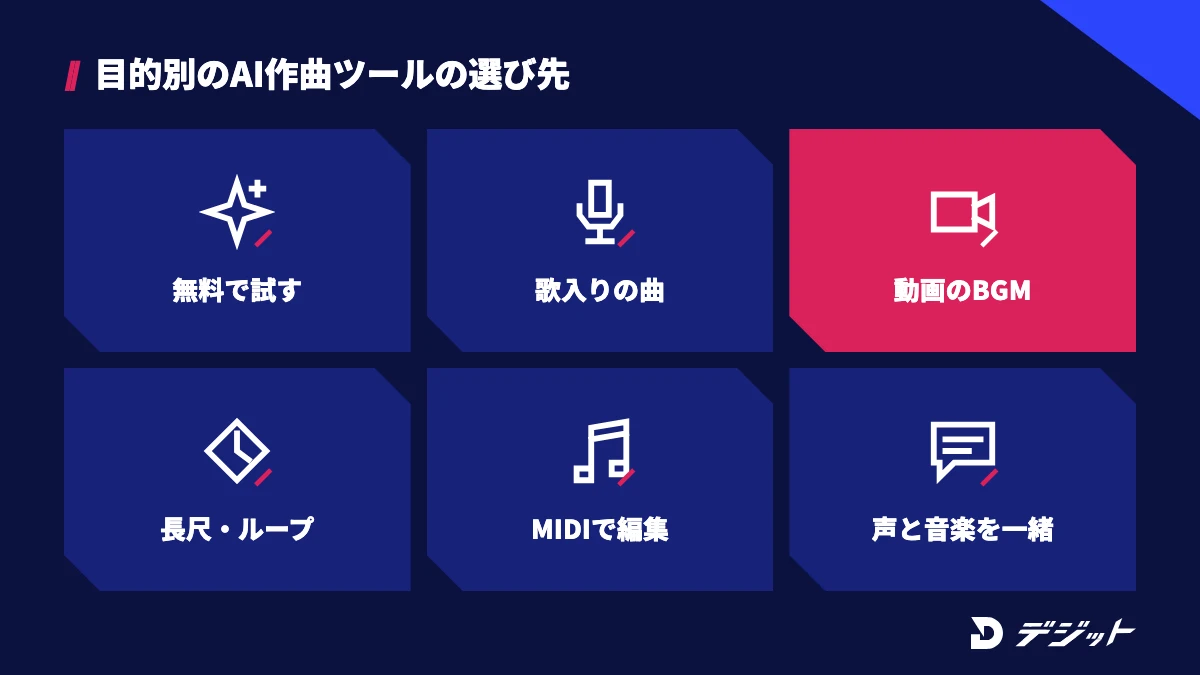
AI作曲ツールは、歌入りの曲を作りたいのか、動画のBGMを作りたいのかで選ぶべきツールが変わります。歌声の生成が得意なツールと、尺の調整や商用ライセンスが整ったBGM向けのツールでは、設計の目的が違うためです。
ここでは、目的ごとのおすすめを1枚の表にまとめます。各ツールの詳細は「AI作曲ツールおすすめ7選」で解説します。
目的別のおすすめAI作曲ツールを、以下の表で比較します。
目的 | おすすめのAI作曲ツール | 選ぶ理由 |
|---|---|---|
まず無料で曲作りを試したい | Suno/Gemini | Sunoは無料プランで1日50クレジット、Geminiは無料のアカウントでも音楽生成を試せる |
歌入りの曲を作りたい | Suno/Gemini | 歌詞の自動生成と日本語のボーカルに対応している |
YouTube・SNS動画のBGMを作りたい | SOUNDRAW | Creatorプラン(月額1,650円)でMP3のダウンロードが無制限、YouTubeや案件で使える |
長尺の作業用BGM・ループ素材が欲しい | Mubert | 最長25分のトラックやループ・ジングルを作れる(有料プラン) |
楽譜・MIDIで曲を編集したい | AIVA | 無料プランからMIDIで書き出せる |
ナレーションと音楽を1つのサービスで作りたい | ElevenLabs(Eleven Music) | 音声合成と同じクレジットで音楽も生成でき、Starterプラン以上で商用利用できる |
※2026年10月時点・各社公式サイト、料金ページより
上記のとおり、曲作りを楽しむならSuno、動画のBGMとして使うならSOUNDRAWが基準です。以下では、AI作曲の基本と選び方を解説したうえで、7つのツールを1つずつ紹介します。
AI作曲とは?できることと仕組み
AI作曲とは、曲調・ジャンル・楽器・歌詞などを文章で指示すると、AIがメロディ・伴奏・歌声を含む曲を自動で作る技術です。大量の楽曲データから「どのジャンルでどんなコード進行やリズムが使われるか」を学習したモデルが、指示に合う音を組み立てます。
ここでは、AI作曲でできることと、メリットと限界の2つの視点で解説します。
AI作曲でできること
2026年10月時点のAI作曲ツールは、インスト(歌なし)のBGMから、歌詞とボーカル付きの曲まで作れます。テキストだけでなく、画像や手持ちの音源を入力にできるツールが増えたためです。
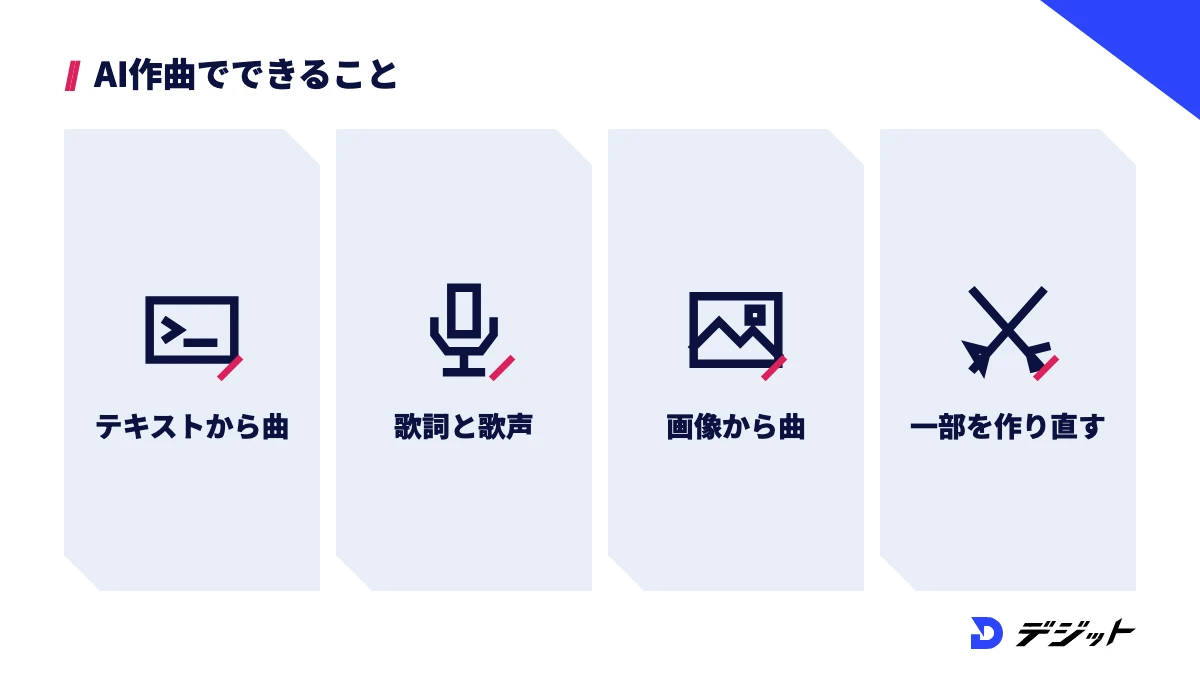
AI作曲でできることは、以下のとおりです。
- テキストから曲を作る:「明るいアコースティック、テンポ速め」などの指示で曲を生成する
- 歌詞と歌声を作る:歌詞を自動で書かせる、または自作の歌詞を歌わせる
- 画像・動画から曲を作る:写真や動画の雰囲気に合う曲を生成する(Geminiなど)
- 一部だけ作り直す:曲の一部の区間だけを再生成する(Eleven Musicなど)
たとえば、GeminiアプリのLyria 3.5は、ジャンル・時代・ボーカルの有無・楽器を指定でき、写真をアップロードしてサウンドトラックを作ることもできます(2026年10月時点・Gemini公式サイトより)。どの機能に対応しているかはツールごとに違うため、作りたい曲から逆算して選びましょう。
AI作曲のメリットと限界
AI作曲の最大のメリットは、作曲や楽器の知識がなくても、数分で動画に合う曲を用意できることです。フリー音源サイトで何十曲も試聴して探す代わりに、動画の雰囲気を文章で伝えれば候補を何曲も作れるからです。たとえば、商品紹介動画なら「明るい」「落ち着いた」「疾走感のある」の3パターンを作り、映像に当てて比べられます。
ただし、AI作曲には次の限界があります。
- 同じ指示でも毎回違う曲になる
- 細かい展開(何秒で盛り上げるか)を正確に指定しにくい
- 無料プランの多くは商用利用できない
- 既存曲に似た曲ができる可能性をゼロにはできない
上記の限界があるため、動画に使う曲は複数の候補を作って選び、尺や音量は動画編集ソフトで仕上げるのが現実的です。
AI作曲ツールの選び方5つ
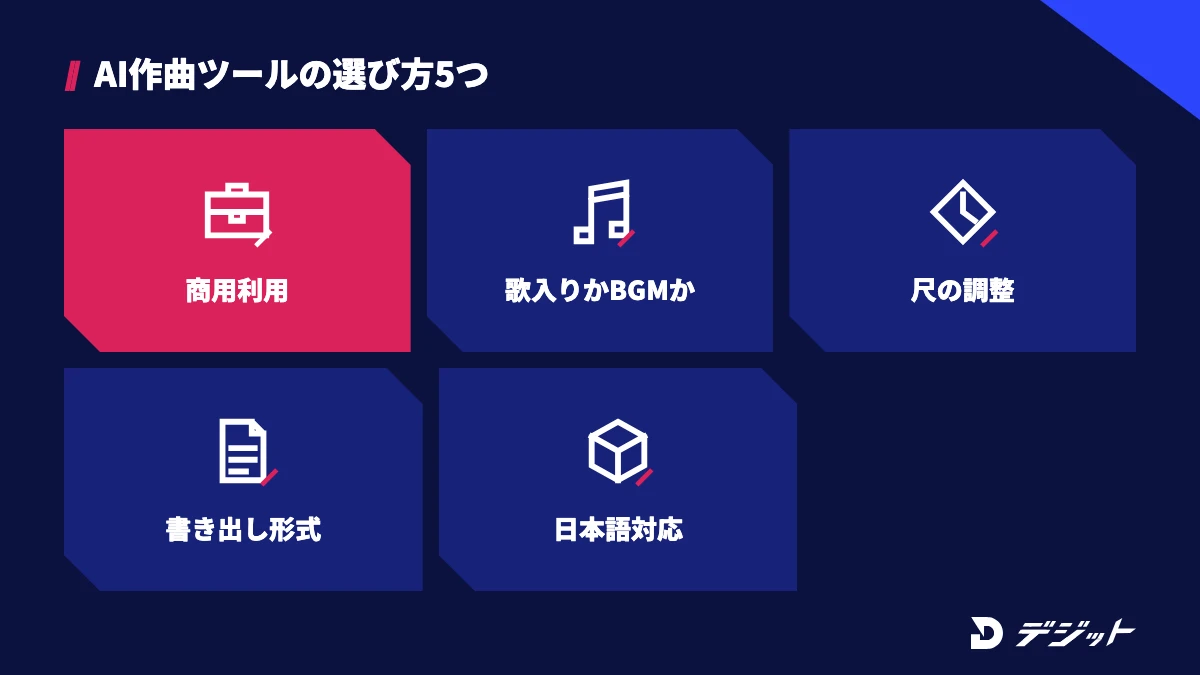
AI作曲ツールの選び方は、曲を「聴いて楽しむ」のか「動画に載せて公開する」のかで大きく変わります。公開する場合は、音の良さより先に、商用利用の条件と書き出し形式を確認する必要があるためです。
ここでは、動画のBGMとして使う前提で、確認すべきポイントを5つ紹介します。
商用利用できるプランを確認する
AI作曲ツールを選ぶ際は、最初に「どのプランで作った曲なら商用利用できるか」を確認しましょう。多くのツールで、無料プランの曲は非商用に限られるからです。たとえば、Sunoは無料プランで作った曲の所有者をSunoとし、利用を非商用に限定しています(2026年10月時点・Suno公式ヘルプより)。
ただし、YouTubeの収益化・広告・クライアント案件など、どこまでを商用とするかはツールの規約ごとに違います。使う予定の場所が規約の許可範囲に入っているかまで確かめてください。
歌入りかBGMかで選ぶ
作りたい曲が歌入りかBGMかで、向いているツールが分かれます。歌声の自然さを重視したツールと、映像の邪魔をしないインストを量産するツールでは、得意分野が違うためです。
用途ごとの向いているツールは、以下のとおりです。
- 歌入りの曲・オリジナルソング:Suno、Gemini、Eleven Music
- 動画・配信のBGM:SOUNDRAW、Mubert
- 作曲の素材・アイデア出し:AIVA(MIDIで編集できる)
動画のBGMにする場合は、歌入りの曲を選ぶとナレーションやテロップと競合しやすくなります。BGMにはインストを選ぶのが基本です。
尺を調整できるかを確認する
動画のBGMを作るなら、曲の長さを動画に合わせて調整できるかが重要です。動画の尺と曲の長さが合わないと、曲の途中で動画が終わる・同じ部分を何度もつなぐといった手間が増えるからです。たとえば、SOUNDRAWはブラウザ上で曲の長さを調整でき、Mubertは長さの指定に加えてループやジングルも作れます(2026年10月時点・各社公式サイトより)。
ただし、Mubertの長さの編集は有料プランの機能です。無料で試す段階では、生成した曲を動画編集ソフトでカット・フェードして合わせましょう。
書き出し形式(MP3・WAV・ステム・MIDI)を確認する
書き出し形式は、曲をどこまで編集するかで選びます。MP3は手軽ですが、WAVは音質の劣化が少なく、ステム(ドラム・ベースなどパートごとの音源)があれば動画編集ソフトで楽器ごとに音量を調整できるためです。
形式ごとの用途は、以下のとおりです。
形式 | 向いている用途 | 対応する主なツール |
|---|---|---|
MP3 | SNS・YouTubeのBGMにそのまま使う | Suno・Gemini・SOUNDRAW・Mubert・AIVA |
WAV | 音質を落とさずに編集する | SOUNDRAW(Artist Pro以上)・Mubert(Creator以上)・AIVA(Pro) |
ステム | 楽器ごとに音量を変える・一部を消す | SOUNDRAW(Artist Pro以上)・Mubert(Creator以上) |
MIDI | 作曲ソフトでメロディや楽器を差し替える | AIVA・Suno Studio(Premier) |
※2026年10月時点・各社料金ページより
ナレーション入りの動画では、ステムでメロディだけを下げると声が聞き取りやすくなります。編集の手間を減らしたい方は、ステムに対応したプランを選びましょう。
日本語の画面・プロンプトに対応しているかを確認する
英語が苦手な方は、日本語の画面と日本語のプロンプトに対応したツールを選ぶと迷わず使えます。GeminiのLyriaは日本語を含む8言語に対応し、SOUNDRAWとSunoのアプリも日本語の画面を用意しているためです(2026年10月時点・各社公式サイトより)。
ただし、MubertやAIVAの公式サイトでは日本語対応の記載を確認できませんでした。英語の画面のツールは、ジャンル名や楽器名を英語で入力すると狙いどおりの曲になりやすくなります。
AI作曲ツールおすすめ7選
AI作曲ツールは、歌入りの曲に強いツールと、BGMのライセンスが整ったツールの2系統に分かれます。並び順は、無料で試しやすく日本語で使えるツールを先に、用途が限られるツールを後にしています。
ここでは、7つのツールを「特徴・料金・商用利用・気になる点」の同じ形式で紹介します。
Suno|歌入りの曲を無料で作れるAI作曲ツール
Sunoは、Suno, Inc.が提供する、歌詞とボーカル付きの曲を作れるAI作曲ツールです。曲の雰囲気や歌詞のテーマを入力するだけで、歌入りの曲を数パターン生成できるため、AI作曲の入門に向いています。たとえば、公式のスマホアプリには「1日最大10曲無料(50クレジット分無料)」と記載されています(2026年10月時点・App Store「Suno」より)。
料金 | Free:0ドル/Pro:月8ドル(年払いで月6.40ドル)/Premier:月24ドル(年払いで月19.20ドル) |
|---|---|
無料プラン | 1日50クレジット。ダウンロードなし、商用利用不可 |
商用利用 | Pro・Premierで作った曲は可(作った本人が所有) |
モデル | 無料:v6-mini/有料:v6・v6-wild |
向いている方 | 歌入りのオリジナル曲を作りたい方、まず無料で試したい方 |
※2026年10月時点・Suno公式サイト(料金ページ・ヘルプ)より
気になる点は、無料プランではダウンロードできず、作った曲の所有者もSunoになることです。動画に使う曲は、Pro以上に加入してから作り直す必要があります。使い方とプロンプトの例は、Suno AIの使い方・料金で詳しく解説しています。
Gemini(Lyria)|Googleアカウントで使えるAI作曲
Geminiの音楽生成は、Googleが提供するGeminiアプリで、Google DeepMindの音楽モデル「Lyria」を使って曲を作る機能です。普段使っているGoogleアカウントで、チャットと同じ画面から日本語で曲を頼めます。2026年10月時点のモデルはLyria 3.5で、最長3分の曲を生成できます(Gemini公式サイトより)。
料金 | 無料プランで利用可。Google AI Plus(月額725円)・Pro(月額2,900円)・Ultraは生成できる回数が増える |
|---|---|
入力 | テキスト、写真・動画のアップロード |
対応言語 | 日本語・英語など8言語(18歳以上) |
書き出し | MP3、またはカバーアート付きのMP4 |
向いている方 | アプリを増やさずに試したい方、写真から曲を作りたい方 |
※2026年10月時点・Gemini公式サイト、Google公式ブログより
気になる点は、Gemini公式サイトの音楽生成のページに商用利用の条件が明記されていないことです。Googleは音楽生成の発表時に、目的は名曲を作ることではなく、楽しく自己表現する手段を提供することだと説明しています(Google公式ブログより)。仕事の動画に使う場合は、商用ライセンスが明記されたツールを選びましょう。なお、生成した曲にはAI生成を示す電子透かし「SynthID」が埋め込まれます。
SOUNDRAW|動画のBGM向けのAI作曲サイト
SOUNDRAWは、ジャンル・ムード・長さを選んで、動画に合わせたBGMを作れるAI作曲サイトです。曲の長さ・楽器ごとのオンオフ・盛り上がりの強さをブラウザ上で調整でき、動画の尺に合わせやすい点が特徴です。たとえば、Creatorプランのライセンスでは、YouTube・SNS・商品動画・クライアントワーク・テレビなどでの利用が認められています(2026年10月時点・SOUNDRAW公式サイトより)。
料金 | Creator:月額1,650円(年払いで月1,072円)/Artist Starter:月額2,900円/Artist Pro:月額3,590円/Artist Unlimited:月額4,900円 |
|---|---|
無料で使える範囲 | 曲の生成・試聴は無料。ダウンロードは有料プラン |
商用利用 | 全有料プランで可(Content IDへの登録は不可) |
書き出し | Creator:MP3(無制限)/Artist Pro以上:MP3・WAV・ステム |
向いている方 | YouTube・SNS・案件の動画にBGMを付けたい方 |
※2026年10月時点・SOUNDRAW公式サイト(料金・ライセンスページ)より
気になる点は、無料ではダウンロードできないことと、歌入りの曲には向かないことです。また、瞑想・リラックス系の動画に未編集の曲を使う場合は、サブスクリプションの契約中しか公開を続けられないとライセンスに定められています。
Mubert|長尺のBGMやループを作れるAI作曲ツール
Mubertは、テキストや画像、ムード・ジャンル・BPMの指定からロイヤリティフリーの音楽を作るAI作曲ツールです。曲の種類をトラック・ループ・ジングル・ミックスから選べるため、配信の作業用BGMや動画のオープニング用の短い音にも使えます。有料プランでは最長25分のトラックを作れます(2026年10月時点・Mubert公式サイトより)。
料金 | Ambassador:無料/Creator:月14ドル(年払いで月11.69ドル)/Pro:月39ドル(年払いで月32.49ドル)/Business:月199ドル(年払いで月149.29ドル) |
|---|---|
無料プラン | 月25曲・ダウンロード月5回。非商用・クレジット表記が必要 |
商用利用 | Pro以上で可(Creatorは非商用) |
書き出し | Creator以上:MP3・WAV、ステムと長さの編集に対応 |
向いている方 | 長尺のBGMや、ループ・ジングルを作りたい方 |
※2026年10月時点・Mubert公式サイト(料金ページ)より
気になる点は、商用利用に月39ドルのPro以上が必要なことです。さらに、Mubertの曲は音楽配信サービスでの配信、Content IDへの登録、曲単体での再配布が禁止されています。
AIVA|楽譜・MIDIで編集できるAI作曲ツール
AIVAは、AIVA Technologiesが提供する、インストゥルメンタル曲の作曲に特化したAI作曲ツールです。生成した曲をMIDIで書き出せるため、作曲ソフトに読み込んでメロディや楽器を差し替えられます。無料プランでもMP3とMIDIを月3回ダウンロードできます(2026年10月時点・AIVA公式サイトより)。
料金 | Free:0ユーロ/Standard:年払いで月11ユーロ/Pro:年払いで月33ユーロ |
|---|---|
無料プラン | ダウンロード月3回・最長3分。著作権はAIVA、収益化不可、AIVAのクレジット表記が必要 |
商用利用 | Standard:YouTube・Twitch・TikTok・Instagramでの限定的な収益化のみ/Pro:著作権は利用者、収益化の制限なし |
書き出し | MP3・MIDI(Proは高音質のWAVを含む全形式) |
向いている方 | 作曲ソフトで曲を仕上げたい方、映画・ゲーム風のインストを作りたい方 |
※2026年10月時点・AIVA公式サイト(料金ページ)より
気になる点は、Standardでは著作権がAIVAに残り、収益化できる場所がSNS・動画プラットフォームに限られることです。クライアント案件や広告で使う場合は、Proを選ぶ必要があります。
ElevenLabs(Eleven Music)|ナレーションと音楽を1つで作れる
Eleven Musicは、AI音声で知られるElevenLabsが提供する音楽生成機能です。歌入り・インストの両方を作れ、日本語の歌詞にも対応しています。曲の一部の区間だけを選んで作り直せるため、サビだけ差し替えるといった修正がしやすい点が特徴です(2026年10月時点・ElevenLabs公式サイトより)。
料金 | Free:0ドル(月1万クレジット)/Starter:月6ドル/Creator:月22ドル(初月11ドル)/Pro:月99ドル |
|---|---|
クレジットの消費 | 音楽1分あたり900クレジット |
商用利用 | Starter以上で可(プランにより配信・エンタープライズ用途に制限あり) |
向いている方 | ナレーション付きの動画で、声と音楽を同じサービスでそろえたい方 |
※2026年10月時点・ElevenLabs公式サイト(料金ページ・Eleven Music)より
気になる点は、無料プランでは商用利用できず、音楽の生成はナレーションと同じクレジットを消費することです。ナレーションの作り方は、ElevenLabsの使い方・料金で解説しています。
Udio|歌入りの曲を作れるが、ダウンロードの可否に注意
Udioは、歌入りの曲を生成できるAI作曲ツールで、上位の比較記事でもSunoと並んで紹介されてきました。ただし、2025年10月29日にUniversal Music Groupとの提携を発表した際、プラットフォームからのダウンロードを停止すると案内しています(Udio公式ブログより)。
ダウンロードできない状態では、作った曲を動画編集ソフトに読み込めません。動画のBGMを作る目的では、ダウンロードの再開を公式サイトで確認してから検討するのが安全です。
AI作曲ツールの料金と無料プランの比較
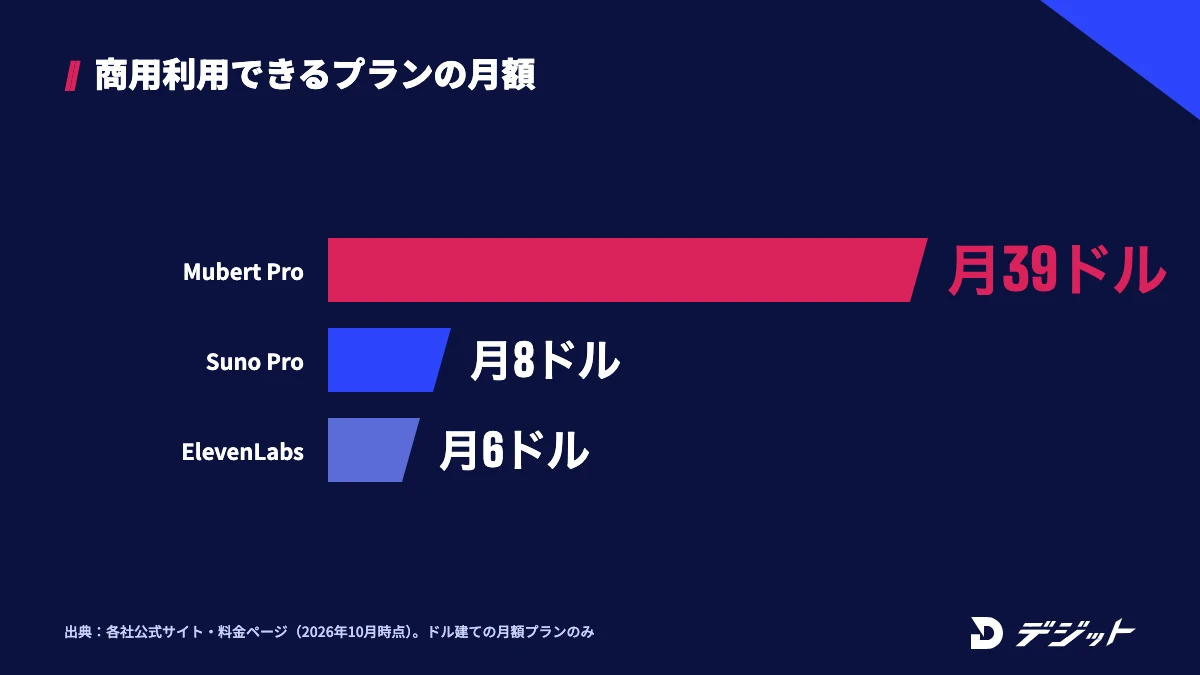
AI作曲ツールの料金は月額0円〜数十ドルまで幅がありますが、比べるべきは月額よりも「どのプランから商用利用とダウンロードができるか」です。無料プランで曲を作れても、ダウンロードや商用利用ができなければ動画のBGMには使えないためです。
ここでは、7つのツールの無料プランと、商用利用できる最安のプランを表で比較します。
ツール | 無料でできること | 商用利用できる最安のプラン | 歌入り |
|---|---|---|---|
Suno | 1日50クレジットで生成(ダウンロード不可) | Pro:月8ドル | ○ |
Gemini(Lyria) | 生成・MP3保存(回数は有料プランより少ない) | 公式ページに記載なし | ○ |
SOUNDRAW | 生成・試聴(ダウンロード不可) | Creator:月額1,650円 | × |
Mubert | 月25曲・ダウンロード月5回(非商用・クレジット表記必須) | Pro:月39ドル | × |
AIVA | ダウンロード月3回(非商用・クレジット表記必須) | Standard:年払いで月11ユーロ(SNS・動画サイトの収益化のみ) | × |
ElevenLabs(Eleven Music) | 月1万クレジットで生成(非商用) | Starter:月6ドル | ○ |
Udio | ダウンロード停止中(2025年10月発表) | - | ○ |
※2026年10月時点・各社公式サイト、料金ページ、利用規約より。○は歌入りの曲に対応、×はインスト中心
上記のとおり、完全に無料で商用利用まで済ませられるAI作曲ツールは見当たりません。無料プランで曲調や使い勝手を試し、動画に使う曲は有料プランに加入してから作るのが確実な進め方です。
AI作曲で動画のBGMを作る手順【4STEP】
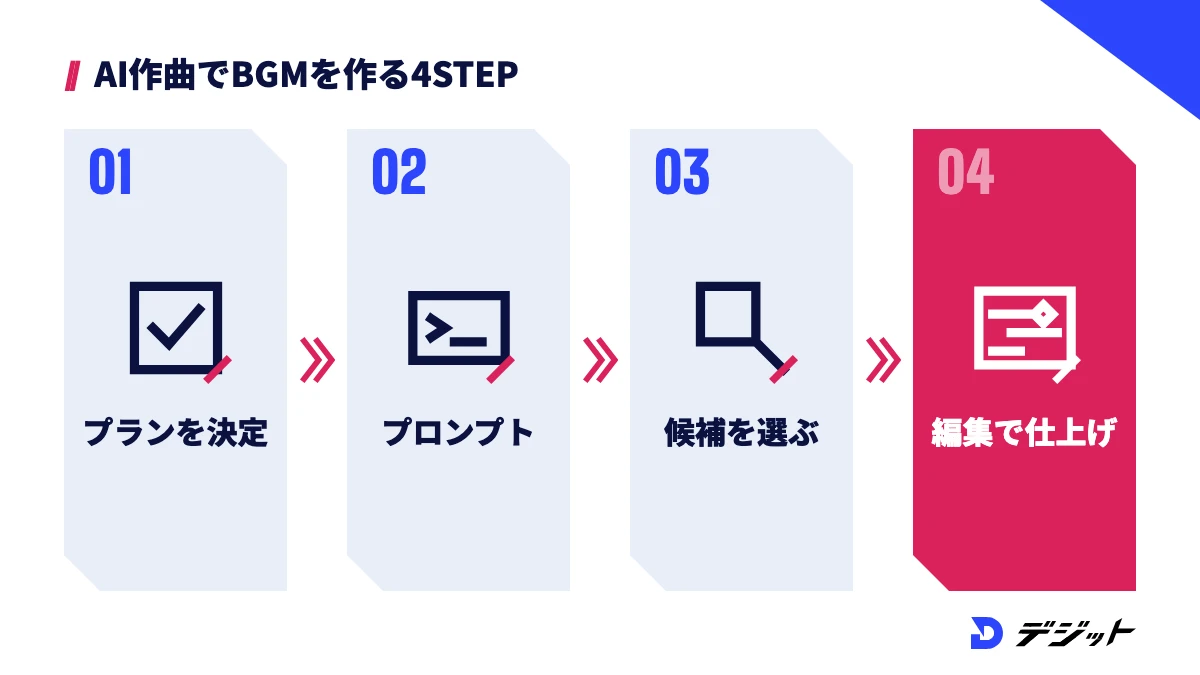
AI作曲で動画のBGMを作る流れは、使う場所を決める → プロンプトを書く → 候補を作って選ぶ → 動画編集ソフトで仕上げる、の4ステップです。生成の前に使う場所を決めておくと、プランの選び間違いと作り直しを防げるためです。
ここでは、YouTubeの解説動画にBGMを付ける場合を例に、手順を順番に解説します。
STEP | やること |
|---|---|
1 | 使う場所と必要なプランを決める |
2 | 用途・雰囲気・楽器・テンポ・尺でプロンプトを書く |
3 | 3〜5曲の候補を作り、映像に当てて選ぶ |
4 | 動画編集ソフトで尺・音量・フェードを整える |
以下では、各STEPを具体的に解説します。
STEP1 使う場所と必要なプランを決める
最初に、曲をどこで使うかを決め、その用途が許可されているプランを選びます。YouTubeの収益化や案件の動画は商用利用にあたり、無料プランの曲は使えないことが多いからです。たとえば、個人の収益化チャンネルならSOUNDRAWのCreatorプラン、クライアントの広告動画ならライセンスの範囲を確認したうえで同じくSOUNDRAWやMubertのPro以上が候補です。
ただし、規約は改定されることがあります。案件で使う場合は、作った日の規約をスクリーンショットなどで記録しておきましょう。
STEP2 用途・雰囲気・楽器・テンポ・尺でプロンプトを書く
AI作曲のプロンプトは、「用途・雰囲気・楽器・テンポ・尺」の5要素を書くと狙いどおりの曲になりやすくなります。要素が抜けると、AIが毎回違う解釈をして曲調がぶれるためです。
動画のBGM用のプロンプト例は、以下のとおりです。
- 解説動画:YouTubeの解説動画のBGM、落ち着いていて邪魔にならない、ピアノとアコースティックギター、テンポ90前後、歌なし、2分
- 商品紹介のショート動画:明るく前向きな商品紹介、ポップ、シンセとハンドクラップ、テンポ120前後、歌なし、30秒
- Vlog:週末のカフェVlog、ゆったりしたローファイ、エレピとドラム、テンポ80前後、歌なし、3分
英語の画面のツールでは、「lo-fi」「acoustic guitar」「instrumental」「90 BPM」のようにジャンル名と楽器名を英語にすると伝わりやすくなります。
STEP3 3〜5曲の候補を作り、映像に当てて選ぶ
BGMは、1曲で決めずに3〜5曲の候補を作り、実際の映像に当てて選びます。同じプロンプトでも生成のたびに曲が変わり、単体で聴いて良い曲が映像に合うとは限らないためです。たとえば、テロップの多い解説動画では、メロディが目立つ曲よりリズム中心の曲のほうが内容に集中しやすくなります。
ただし、候補を作りすぎるとクレジットを消費します。3曲作って合わなければ、プロンプトの雰囲気や楽器を1つずつ変えて作り直しましょう。
STEP4 動画編集ソフトで尺・音量・フェードを整える
最後に、動画編集ソフトで曲の長さ・音量・フェードを整えます。AIで作った曲は、尺が動画とぴったり合わないことが多く、ナレーションと同じ音量だと声が聞き取りにくくなるからです。
動画編集ソフトで確認するポイントは、以下のとおりです。
- 尺:曲の切れ目でカットし、最後の2〜3秒はフェードアウトさせる
- 音量:ナレーションがある区間はBGMを下げる
- つなぎ目:2曲以上つなぐ場合はクロスフェードで切り替える
無料で編集するなら、CapCutの無料版でできることを確認しておくと、BGMの調整まで追加費用なしで進められます。声と音楽を組み合わせる場合は、AIナレーションおすすめもあわせて参考にしてください。
AI作曲の著作権・商用利用の注意点
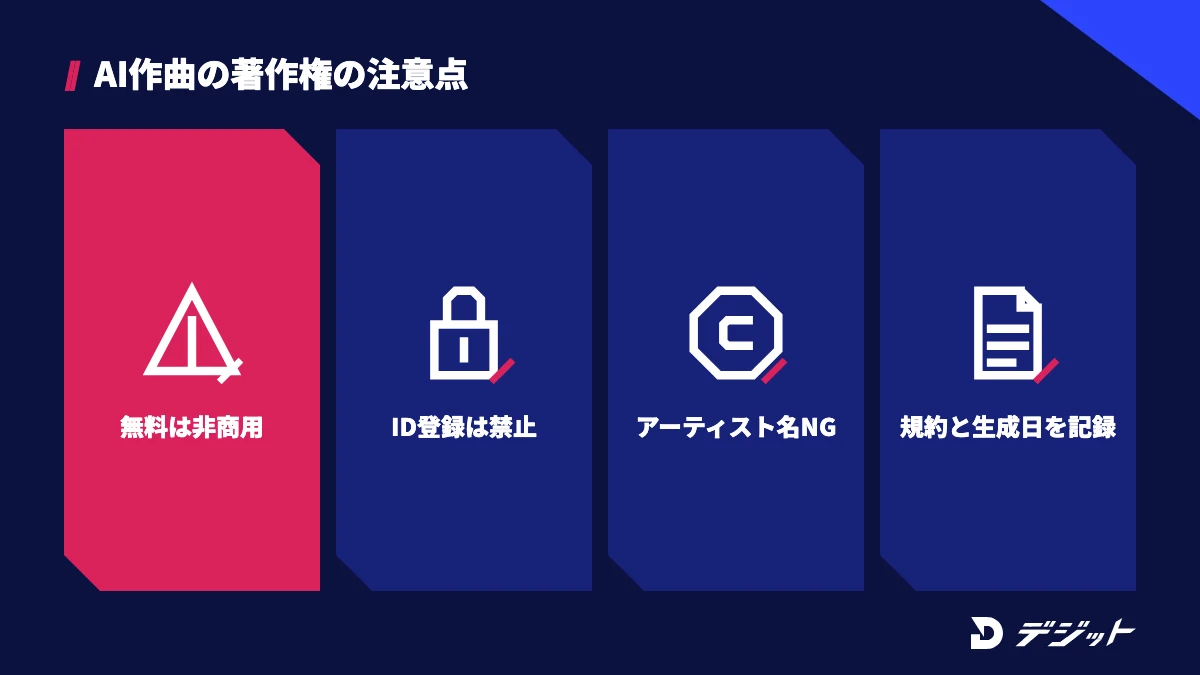
AI作曲の曲を動画に使う際は、「誰が曲を所有するか」と「どこまで使ってよいか」をツールの規約で確認することが最も重要です。AIで作った曲の扱いは法律だけで一律に決まらず、各ツールの利用規約で所有者や利用範囲が定められているためです。
ここでは、動画で使うときに確認すべき注意点を4つ紹介します。
無料で作れることと、自由に使えることを分けて考える
無料プランで作った曲は、多くのツールで商用利用できません。Sunoの無料プランは曲の所有者がSunoで非商用に限られ、MubertとAIVAの無料プランはクレジット表記が必要で収益化もできないからです(2026年10月時点・各社公式サイトより)。
ただし、Sunoのヘルプでは、Pro・Premierに加入している間に作った曲は利用者が所有するとされています。無料プランで作った曲が有料プランへの加入後に商用利用できるとは書かれていないため、動画に使う曲は加入後に作り直しましょう。
Content IDに登録しない
AI作曲ツールの曲を、YouTubeのContent IDなどの著作権管理システムに登録してはいけません。SOUNDRAWとMubertは、ライセンスでContent IDへの登録を禁止しているからです(2026年10月時点・各社公式サイトより)。たとえば、同じ曲を別のクリエイターが正規のライセンスで使った場合、Content IDに登録されていると他人の動画に権利の申し立てが届いてしまいます。
Content IDの登録とは別に、自分の動画に申し立てが届いた場合は、ツールのライセンス証明やダウンロード履歴を使って異議を申し立てられるよう記録を残しておきましょう。
既存のアーティスト名や曲名をプロンプトに入れない
プロンプトに既存のアーティスト名や曲名を入れて「〇〇風」の曲を作るのは避けましょう。既存曲に似た曲ができると、権利者とのトラブルになる可能性があるからです。Googleも、Geminiの音楽生成は既存のアーティストを模倣しない設計にしていると説明しています(Google公式ブログより)。
代わりに、ジャンル・年代・楽器・テンポで雰囲気を指定してください。著作権の考え方は、文化庁の「AIと著作権に関する考え方について」(2024年3月)とチェックリストで確認できます。
案件で使う場合は規約と生成日を記録する
クライアントの動画にAI作曲の曲を使う場合は、使ったツール・プラン・生成日・その時点の規約を記録しておきます。規約は改定されることがあり、納品後に利用範囲を確認されたときの根拠になるためです。
記録しておく項目は、以下のとおりです。
- ツール名と契約プラン
- 生成日とダウンロード日
- その時点の利用規約・ライセンスページ
- 使ったプロンプト
上記を残しておくと、クライアントへの説明や、Content IDの申し立てへの対応がしやすくなります。
AI作曲を動画の仕事に活かすなら
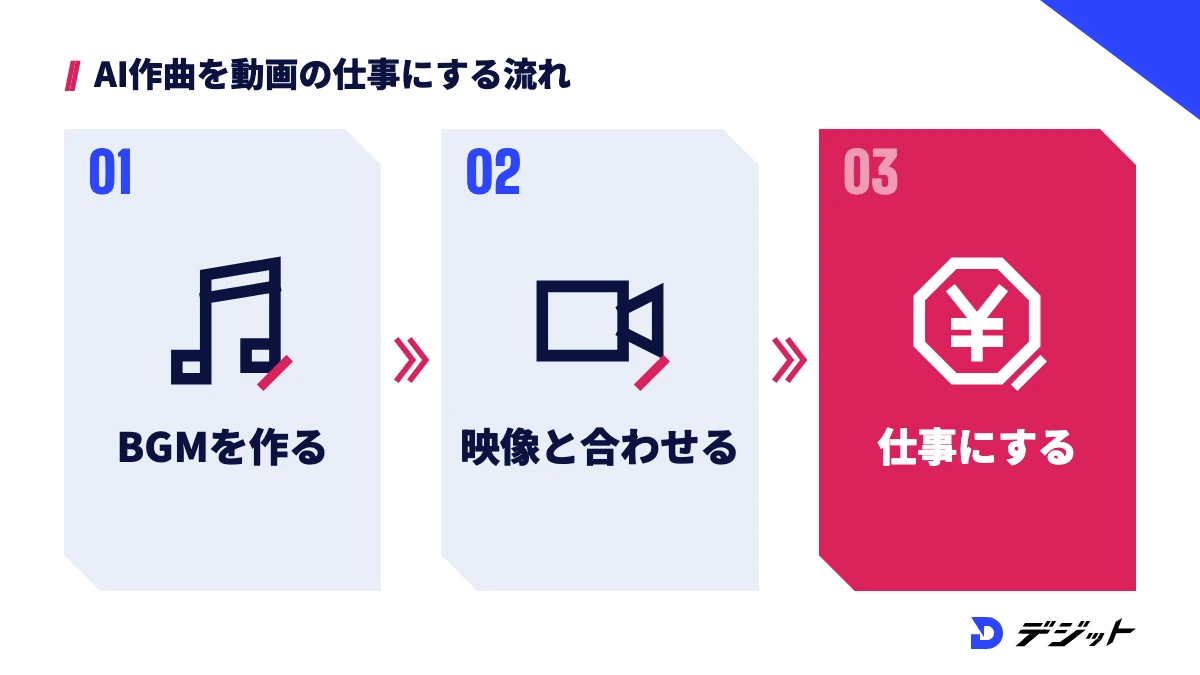
AI作曲は、動画の仕事では「映像・ナレーション・テロップと組み合わせて1本の動画を仕上げる工程の一部」として使われます。BGMだけを作れても、映像の構成や編集と合わせられなければ、案件として納品できる動画にはならないためです。
ここでは、AI作曲を仕事に活かす使い方と、独学で詰まりやすい場面を紹介します。
AI作曲を使う動画の仕事
AI作曲は、BGMを含む動画全体の制作で役立ちます。曲を探す時間を減らし、動画の雰囲気に合わせたBGMを用意できるからです。
AI作曲を活かしやすい仕事は、以下のとおりです。
- YouTube動画の編集:解説・Vlogなどの動画にBGMを付ける
- SNSのショート動画・広告動画:15〜30秒の動画に合う短い曲を用意する
- AIで作るミュージックビデオ:AI作曲の曲に生成AIの映像を合わせる
曲に合わせて映像も生成AIで作る方法は、AIでミュージックビデオ(MV)を作る方法で解説しています。映像を作るツールの選び方は、動画生成AIおすすめで比較しています。
独学で詰まりやすい場面
AI作曲そのものは独学で十分に始められますが、仕事にする段階では、ツールの操作以外の部分で詰まりやすくなります。案件では、規約の確認・映像との組み合わせ・修正対応まで含めて品質を求められるためです。
独学で詰まりやすい場面は、以下のとおりです。
- 商用利用の条件を、案件ごとに正しく判断できるか
- BGM・ナレーション・映像を1本の動画として仕上げられるか
- ポートフォリオを作り、最初の案件につなげられるか
上記で迷う場合は、AI動画の制作を体系的に学べるスクールも選択肢の1つです。スクールの選び方と料金は、AI動画スクールおすすめで比較しています。
AI作曲ツールのまとめ
AI作曲ツールは、目的と商用利用の条件で選ぶと迷いません。
- 無料で曲作りを試すならSunoかGemini(Sunoは1日50クレジット)
- 動画のBGMならSOUNDRAW(Creatorプラン月額1,650円でYouTube・案件に使える)
- 長尺・ループはMubert、MIDIで編集するならAIVA
- 無料プランの曲は多くが非商用。動画に使う曲は有料プランで作る
- Content IDに登録しない・アーティスト名をプロンプトに入れない
まずは無料プランで1曲作り、自分の動画に当ててみるところから始めましょう。
よくある質問
QAI作曲は無料でできますか?
AI作曲は無料で試せます。Sunoは無料プランで1日50クレジット、Geminiは無料のアカウントでも音楽生成を利用でき、AIVAは月3回まで無料でダウンロードできます(2026年10月時点・各社公式サイトより)。ただし、無料プランの曲は多くのツールで商用利用できません。
QAI作曲で作った曲は商用利用できますか?
AI作曲の曲の商用利用は、ツールとプランによって条件が異なります。SunoはPro以上、SOUNDRAWは全有料プラン、MubertはPro以上、ElevenLabsはStarter以上で商用利用できます(2026年10月時点・各社公式サイトより)。案件で使う前に、各ツールの最新のライセンスを確認してください。
QAI作曲アプリはスマホでも使えますか?
AI作曲はスマホでも使えます。Sunoは公式のスマホアプリを提供しており、GeminiもスマホのGeminiアプリから音楽を生成できます(2026年10月時点)。作った曲をスマホの動画編集アプリに読み込めば、BGM付きの動画までスマホで仕上げられます。
QAIで作った曲をYouTubeで収益化できますか?
商用利用が認められたプランで作った曲なら、YouTubeの収益化動画に使えます。たとえば、SOUNDRAWのCreatorプランはYouTubeでの利用を認めています(2026年10月時点・SOUNDRAW公式サイトより)。ただし、SOUNDRAWとMubertはContent IDへの曲の登録を禁止しています。
出典・参考
- Suno Pricing
- Suno ヘルプ「Commercial use and ownership」
- App Store「Suno」(Suno, Inc.)
- Gemini 公式サイト「音楽生成」
- Google 公式ブログ「Gemini で音楽生成」
- Google 公式ブログ「Lyria 3 in the Gemini app」
- Google AI プラン(Gemini サブスクリプション・日本)
- SOUNDRAW 料金プラン
- SOUNDRAW ライセンス
- Mubert Render Pricing
- AIVA Pricing
- ElevenLabs Pricing
- ElevenLabs「Eleven Music」
- Udio 公式ブログ「A New Era of Music - Udio with Universal Music Group」
- 文化庁「AIと著作権について」
この記事の監修者

工藤 ゆみ
デジット AI動画講師/YouTubeディレクター
デジット AI動画講師/YouTubeディレクター
工藤 ゆみ
YouTubeチャンネルの立ち上げから運用まで、企画・構成・編集ディレクションを担当。視聴維持率を軸にしたチャンネル設計と、サムネイル・タイトル設計を得意とし、AI活用によって更新頻度と品質を両立させる。
- YouTubeチャンネルの立ち上げ・運用
- Codex/image-1/fal.ai


