
Nano Bananaの使い方と料金【2026年】Gemini画像生成

Nano Banana(Gemini)の使い方を2026年10月時点の公式情報で解説。無料版でできることとGoogle AIプランの料金、Nano Banana 2・2.1・Proの違い、プロンプト例、商用利用と透かしの注意点まで分かります。
この記事の結論
- Nano BananaはGoogleのGeminiの画像生成・編集モデルで、gemini.google.comかGeminiアプリのメニュー「画像」からプロンプトを送るだけで使えます。
- 無料版はNano Banana 2(ダウンロードは1K)で、月額725円のGoogle AI Plus以上でNano Banana 2.1とNano Banana Proでの再生成(2K)が使えます(2026年10月時点)。
- プロンプトは用途→被写体→場面→構図→スタイル→光と色の順に書き、Googleは生成コンテンツの所有権を主張しませんが、他者の権利侵害やAI生成を隠す使い方は禁止です。
Nano Banana(ナノバナナ)は、Googleが提供するGeminiの画像生成・編集モデルの愛称です。Geminiアプリに日本語で「〜の画像を作って」「この写真の背景を夕方にして」と頼むと、裏側でNano Bananaが画像を作ったり直したりします。
Nano Bananaは2026年に「Nano Banana 2」「Nano Banana 2.1」と更新が続き、無料で使えるモデルと有料プランで使えるモデルが分かれています。2026年10月時点のモデルの違いと無料の範囲を把握すると、課金が必要かどうかを迷わず判断できます。
本記事では、Nano Bananaの始め方・機能ごとの使い方・料金・プロンプトのコツ・商用利用の注意点をまとめています。さらに、作った画像を動画の素材やサムネイルに使う方法も紹介します。
Nano Bananaとは?Geminiの画像生成モデルの種類と早見表
Nano Bananaとは、GoogleのGeminiアプリやGoogle AI Studioで使える画像生成・編集モデルの総称です。初代は2025年8月に公開された「Gemini 2.5 Flash Image」の愛称で、2026年10月時点では後継の「Nano Banana 2」「Nano Banana 2.1」「Nano Banana Pro」などが提供されています。
ここでは、Nano Bananaの基本情報を早見表で示したうえで、モデルの違い・できること・非公式サイトの3つを解説します。
Nano Bananaの基本情報を、項目ごとに表にまとめます。
項目 | Nano Bananaの内容 |
|---|---|
提供元 | |
使える場所 | Geminiアプリ(Web版 gemini.google.com・iOS・Android)、Google AI Studio、Gemini API、Google Flowなど |
無料で使えるモデル | Nano Banana 2(1日の使用量に上限あり) |
有料プランで使えるモデル | Nano Banana 2.1、Nano Banana Proでの再生成 |
料金 | 無料/Google AI Plus 月額725円/Pro 月額2,900円/Ultra 月額14,500円〜 |
ダウンロードの解像度 | プランなしは1K、Google AIプランは2K |
日本語の指示 | 日本語の文章で指示できる |
年齢 | 画像の生成は13歳以上、画像の編集は18歳以上 |
透かし | 目に見えない透かし(SynthID)と、目に見える透かしが入る |
※2026年10月時点・Gemini アプリ ヘルプ、Gemini 公式サイト(画像生成・Google AI プラン)より。料金は日本の月額表示
上記のとおり、画像を作って編集するだけなら無料のNano Banana 2で始められます。高解像度や上位モデルが必要になった段階で、有料プランを検討しましょう。
Nano Bananaのモデル4種類の違い
Geminiアプリで使われるNano Bananaのモデルは、Geminiのモデル設定と加入プランによって自動で切り替わります。利用者が「Nano Banana 2.1を使う」と選ぶのではなく、Geminiのモデル設定と契約プランで決まる点を押さえておくと、画質の違いに戸惑いません。
Nano Bananaのモデルごとの違いを、以下の表で比較します。
モデル | 使われる条件 | 特徴 |
|---|---|---|
Nano Banana 2 Lite | GeminiのモデルをFlash-Liteに設定したとき | 速度重視。複数の参照画像や、続けての編集には非対応 |
Nano Banana 2 | GeminiのモデルをFlashかProに設定したとき(無料で利用可) | 速度と品質のバランス型。複数の参照画像に対応 |
Nano Banana 2.1 | Google AIプランに加入したとき | 2026年10月6日発表。指示への忠実さ・文字の描写・編集を重ねたときの人物の一貫性を改善 |
Nano Banana Pro | Google AIプランで画像を再生成するとき | 現実世界の知識と、文字・言語の表現に強い上位モデル |
※2026年10月時点・Gemini アプリ ヘルプ、Gemini 公式サイト、Gemini API リリースノートより
なお、初代Nano Banana(Gemini 2.5 Flash Image)はAPIでの提供が2026年10月2日に終了しています(Gemini API 料金ページより)。2025年の記事にある初代の操作画面や料金は、現在と異なる場合があるため注意してください。
Nano Bananaでできること
Nano Bananaでは、画像の新規作成と、手持ちの写真の編集を同じ会話の中で続けられる点が特徴です。作った画像に「背景を夜にして」と返すだけで修正でき、別の画像編集ソフトに移る必要がありません。
Gemini公式サイトとヘルプに記載されている主な機能は、以下のとおりです。
- 文章の指示から画像を生成
- アップロードした写真の背景・光・カメラアングル・アスペクト比を編集
- 複数の写真を組み合わせて1枚に合成
- 複数の生成画像で、人物やキャラクターの外見を維持
- 画像の中に、つづりの正確な文字を入れる
上記の機能を組み合わせると、商品写真の背景差し替えや、同じキャラクターが登場する絵コンテを1つの会話で作れます。
Nano Bananaの非公式サイトに注意する
Nano Bananaを使う際は、Googleの公式の入口(gemini.google.com、Geminiアプリ、Google AI Studio)から使うことが重要です。「nanobanana」で検索すると、Google以外の事業者が運営する、名前の似たサイトが検索結果に表示されるためです。
たとえば、ドメインに「nanobanana」を含むサイトでも、Googleの公式サービスとは限りません。非公式サイトでは料金体系や利用規約がGoogleと異なり、アップロードした写真の扱いも運営者ごとに違います。
ただし、Google Flowのように、Googleの別のサービスからNano Bananaを使える場合もあります。運営者がGoogleかどうかを確認してから、写真や個人情報をアップロードしましょう。
Nano Bananaの料金|無料でどこまで使えるか
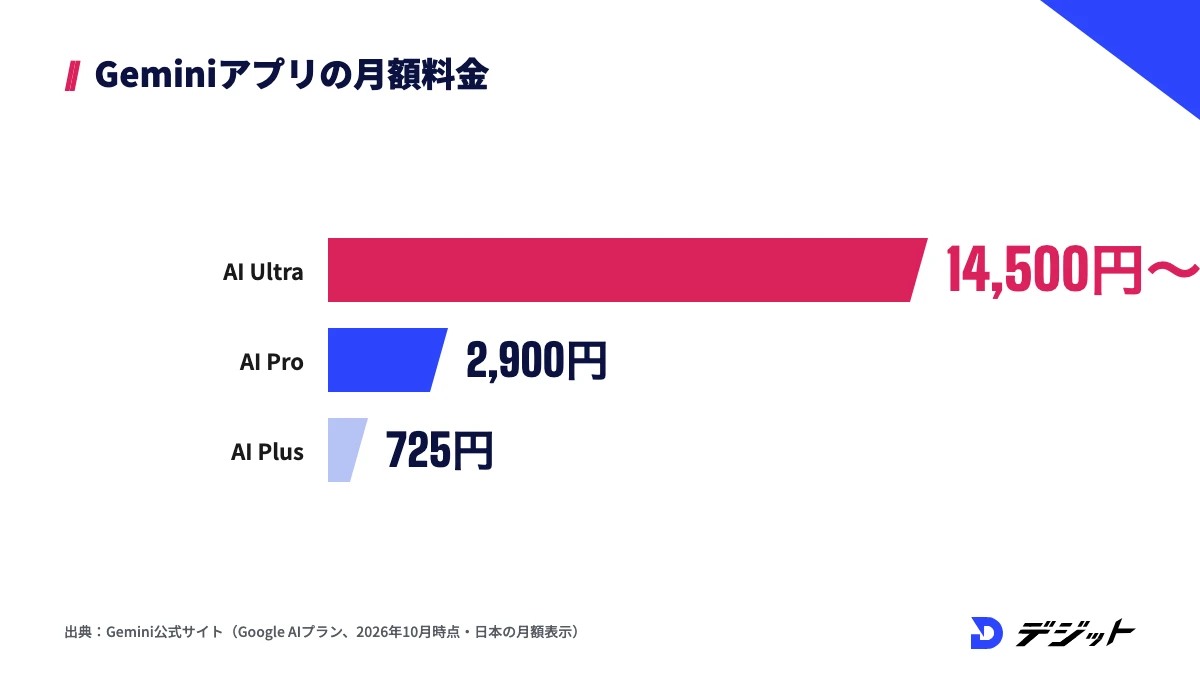
Nano Bananaの料金は、Geminiアプリで使うなら無料から月額725円〜、開発者がAPIで使うなら1枚あたりの従量課金です。どちらの入口を使うかで料金の考え方が変わるため、先に自分の使い方を決めることが重要です。
ここでは、Geminiアプリの料金プラン・無料版の制限・APIの料金の3つを解説します。
GeminiアプリのNano Bananaの料金プラン
GeminiアプリのNano Bananaは、Googleの「Google AIプラン」に加入すると、使えるモデルと使用量の上限が広がります。無料版はNano Banana 2のみ、Google AI Plus以上でNano Banana 2.1とNano Banana Proでの再生成が使えるのが大きな違いです。
Geminiアプリの料金プランと、Nano Bananaで使える範囲を表で比較します。
プラン | 月額料金 | Nano Bananaで使える範囲 | Google Flowのクレジット |
|---|---|---|---|
無料(プランなし) | 0円 | Nano Banana 2で生成・編集(ダウンロードは1K) | なし |
Google AI Plus | 725円 | Nano Banana 2.1、Nano Banana Proで再生成(ダウンロードは2K) | 月200 |
Google AI Pro | 2,900円 | Plusより多い使用量 | 月1,000 |
Google AI Ultra | 14,500円〜32,000円 | 最も多い使用量 | 月10,000〜25,000 |
※2026年10月時点・Gemini 公式サイト(Google AI プラン)、Gemini アプリ ヘルプより。各プランの1日あたりの生成枚数は公開されていません
学生は、Plusプランの利用上限の引き上げを1年間無料で受けられると案内されています(2026年10月時点・Gemini 公式サイトより)。動画も作りたい方は、Google Flowのクレジットが付くかどうかもプラン選びの基準にしましょう。
Nano Bananaを無料で使う場合の制限
Nano Bananaは、Googleアカウントがあれば無料で画像の生成と編集ができます。ただし、無料版には1日の使用量の上限があり、上限に達すると、時間をおいてから使うか、有料プランに加入する必要があります。
無料版で押さえておきたい制限は、以下のとおりです。
- 使えるモデル:Nano Banana 2のみ(Nano Banana 2.1・Proは使えない)
- ダウンロードの解像度:1K(Google AIプランは2K)
- 1日の上限:あり。具体的な枚数は非公開で、混雑状況によって予告なく変わる
- 目に見える透かし:画像に入る
※2026年10月時点・Gemini アプリ ヘルプより
上記のとおり、SNS投稿や資料のイメージ画像なら無料版で足ります。一方、印刷物や大きな画面で使う画像は、2Kでダウンロードできる有料プランが向いています。
APIでNano Bananaを使う場合の料金
アプリやサービスにNano Bananaを組み込む場合は、Gemini APIを使い、生成した画像の枚数と解像度に応じて料金を支払います。2026年10月時点では、Nano Banana系の画像モデルはAPIの無料枠の対象外です。
Gemini APIの画像モデルの料金を、1枚あたりで比較します。
モデル(モデルID) | 1K | 2K | 4K |
|---|---|---|---|
Nano Banana 2.1(gemini-nano-banana-2.1) | 0.0336ドル | 0.0504ドル | 0.113ドル |
Nano Banana 2(gemini-3.1-flash-image) | 0.067ドル | 0.101ドル | 0.151ドル |
Nano Banana Pro(gemini-3-pro-image) | 0.134ドル | 0.134ドル | 0.24ドル |
※2026年10月時点・Gemini API 料金ページより(標準料金・出力画像1枚あたり。入力のテキストや画像には別途料金がかかる)
Nano Banana 2(gemini-3.1-flash-image)は2026年10月6日に非推奨となり、Nano Banana 2.1への移行が案内されています(Gemini API リリースノートより)。これからAPIで使う場合は、Nano Banana 2.1を選びましょう。
Nano Bananaの始め方【3STEP】
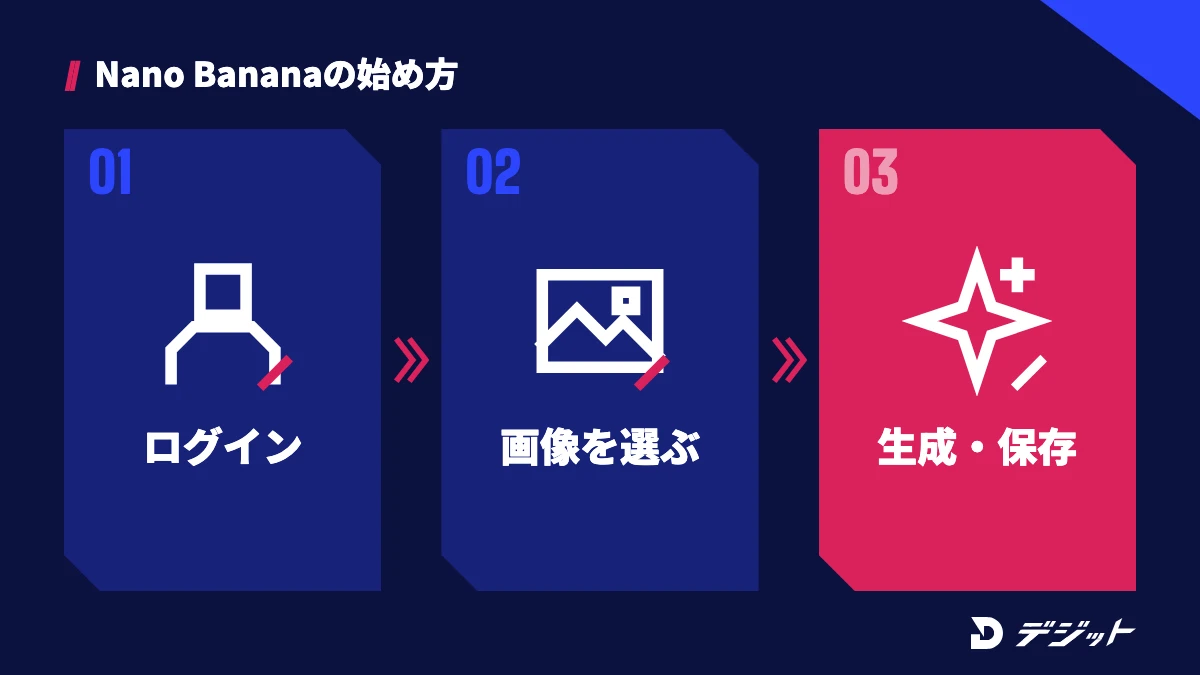
Nano Bananaは、Googleアカウントでログインし、Geminiのメニューから「画像」を選ぶだけで始められます。専用アプリのインストールや、モデルの切り替え操作は必要ありません。
ここでは、PC(Web版)とスマホアプリに共通する始め方を3つのステップで解説します。
- Googleアカウントでログインする:PCは gemini.google.com を開き、スマホはGeminiアプリを開く
- メニューから「画像」を選ぶ:メニューアイコンをタップし、「画像」を選ぶ
- テンプレートを選ぶか、プロンプトを入力して送信する:Nano Banana 2(Google AIプランではNano Banana 2.1)で画像が生成される
※2026年10月時点・Gemini アプリ ヘルプ「Gemini アプリで画像を生成、編集する」より
STEP1 Googleアカウントでログインする
Nano Bananaを使うには、Googleアカウントでのログインが必要です。画像の生成は13歳以上、画像の編集は18歳以上が利用条件とされています(2026年10月時点・Gemini アプリ ヘルプより)。
ただし、仕事用・学校用のGoogleアカウントでは、管理者の設定によってGeminiアプリが使えない場合があります。使えないときは、個人のGoogleアカウントで試してください。
STEP2 メニューから「画像」を選ぶ
Geminiを開いたら、メニューアイコンから「画像」を選びます。「画像」の画面ではテンプレートが用意されているため、プロンプトを考えずに試したい方はテンプレートから始めると迷いません。
なお、通常のチャット画面で「〜の画像を作って」と頼んでも画像は生成されます。Gemini公式サイトでは、ツールメニューの「画像を作成」から使う方法も案内されています。
STEP3 プロンプトを入力して生成・保存する
プロンプトを入力して送信すると、会話の中に画像が表示されます。気に入らない部分は、同じ会話に「もっと明るく」「人物を左に寄せて」と続けて送ると修正できます。
生成した画像の保存方法は、以下のとおりです。
- PC:画像にカーソルを合わせ、「フルサイズでダウンロード」のアイコンをクリック
- スマホ:画像を長押しし、「保存」か「共有」をタップ
- Googleドキュメントへ:「その他」アイコンから「Google ドキュメントにエクスポート」
過去に作った画像は、メニューの「ライブラリ」から開き直して、続きの編集ができます(2026年10月時点・Gemini アプリ ヘルプより)。
Nano Bananaの使い方|画像生成と編集の5つの機能
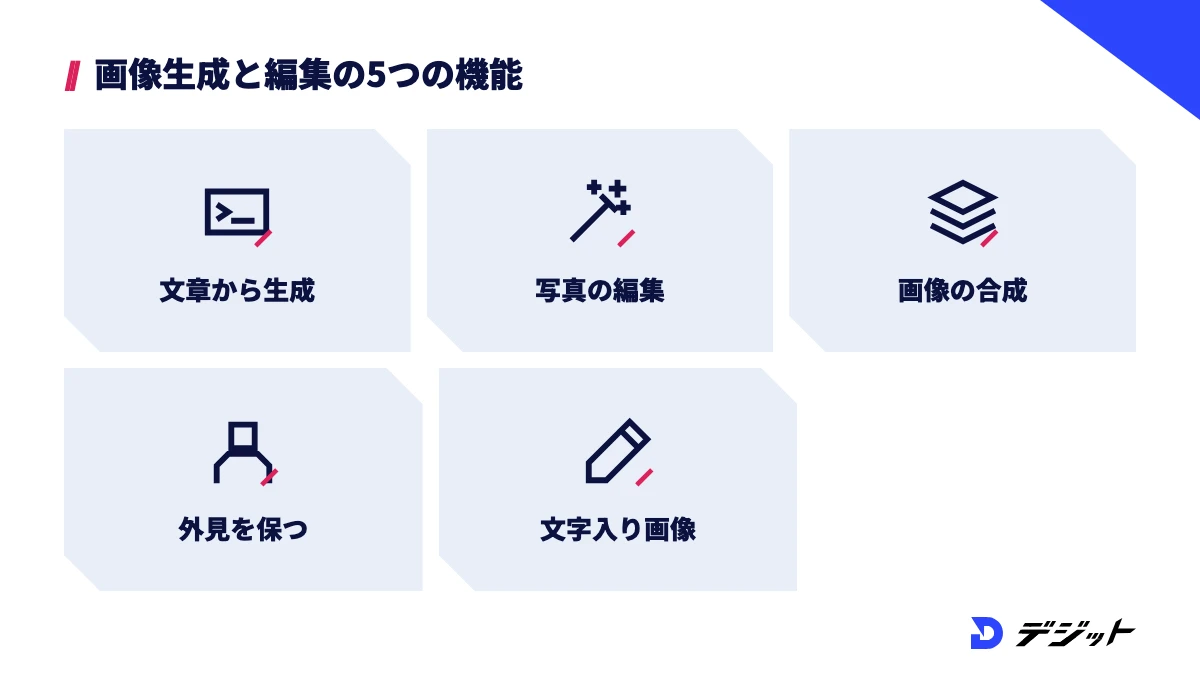
Nano Bananaの使い方は、「新しく作る」「手持ちの画像を直す」の2種類に分かれます。どちらも日本語の文章で指示でき、操作はチャットにプロンプトを送るだけです。
ここでは、Nano Bananaの主な5つの機能を、自作のプロンプト例と設定のコツとあわせて紹介します。
Nano Bananaの5つの機能と、向いている用途を表にまとめます。
機能 | 指示の出し方 | 向いている用途 |
|---|---|---|
文章から画像を生成 | 用途・被写体・構図・比率を書く | サムネイルの背景、動画の1枚目の画像 |
写真の編集 | 写真を添付し、変える部分と残す部分を書く | 商品写真の背景差し替え、季節や時間帯の変更 |
複数画像の合成 | 写真を複数添付し、何をどこに置くかを書く | 使用シーンのイメージ、広告のビジュアル案 |
キャラクターの一貫性 | 同じ会話で「同じ顔・服装のまま」と指定 | 絵コンテ、漫画、シリーズ物のサムネイル |
文字入りの画像 | 入れる文字を「」で囲んで指定 | 告知画像、バナー、図解 |
以下では、5つの機能を1つずつ、プロンプト例とあわせて解説します。
文章から画像を生成する
Nano Bananaで画像を一から作る際は、用途と被写体を最初に書くことが重要です。用途が分かると、Nano Bananaが構図や余白の取り方を判断しやすくなるためです。
たとえば、YouTubeのサムネイル用の背景を作るプロンプトは、以下のとおりです。
YouTubeサムネイルの背景画像を作ってください。夜のカフェのカウンターに、湯気の立つコーヒーカップが1つ置かれている写真風の画像。右側3分の1は文字を入れるために暗めの余白にする。暖色の照明、浅い被写界深度、16:9の横長。
ただし、1回で理想の画像が出るとは限りません。まず大まかに作り、2回目以降のメッセージで細部を直す進め方が効率的です。
手持ちの写真を編集する
Nano Bananaでは、アップロードした写真の背景・光・色を、文章の指示だけで変えられます。変えたい部分と、変えたくない部分の両方を書くと、意図しない箇所まで変わる失敗を減らせます。
たとえば、商品写真の背景を差し替えるプロンプトは、以下のとおりです。
アップロードした商品写真の背景を、白い大理石のテーブルと朝の窓辺の光に変えてください。商品の形・色・ラベルの文字は変えないでください。
ただし、写真の編集は18歳以上が利用条件です(2026年10月時点・Gemini アプリ ヘルプより)。他人が写った写真は、本人の許可を得たものだけを使ってください。
複数の画像を合成する
Nano Banana 2以上のモデルは複数の参照画像に対応しており、人物・商品・背景を別々の写真から組み合わせられます。撮影し直さずに、商品を使っている場面のイメージを作れる点が利点です。
たとえば、2枚の写真を合成するプロンプトは、以下のとおりです。
1枚目の写真のスニーカーを、2枚目の写真の公園の芝生の上に置いた画像にしてください。光の向きと影を2枚目の写真に合わせ、自然に見えるようにしてください。
なお、GeminiのモデルをFlash-Liteに設定していると、Nano Banana 2 Liteが使われ、複数の参照画像を使えません(2026年10月時点・Gemini アプリ ヘルプより)。合成がうまくいかないときは、モデル設定を確認しましょう。
キャラクターの外見を保って別の場面を作る
Nano Bananaは、複数の生成画像で人物やキャラクターの外見を維持できます。同じキャラクターで何枚も場面を作れるため、漫画のコマや動画の絵コンテづくりに向いています。
たとえば、1枚目で作ったキャラクターを別の場面に登場させるプロンプトは、以下のとおりです。
さっき作った赤いパーカーの女の子と同じ顔・髪型・服装のまま、雨の日の駅のホームで傘を差して電車を待っている場面を作ってください。
ただし、モデルカードでは人物の一貫性が完全ではないことも限界として挙げられています(Nano Banana 2.1 モデルカードより)。顔や服の細部がずれたときは、最初のキャラクター画像を添付し直して指示すると戻しやすくなります。キャラクターを固定するコツは、AIでキャラクター・漫画を作る方法で詳しく解説しています。
文字入りの画像を作る
Nano Bananaは、画像の中に文字を入れたポスターやバナーも作れます。Gemini アプリ ヘルプでは、サポートされているすべての言語で、つづりがより正確な文字を生成できると説明されています。
たとえば、日本語の文字を入れた告知画像のプロンプトは、以下のとおりです。
カフェの新メニュー告知用の正方形の画像。中央に抹茶ラテの写真、上部に「秋の新メニュー」、下部に「10月20日から」という文字を、太めの丸ゴシック体で入れてください。
ただし、小さな文字は崩れやすいとモデルカードでも限界として挙げられています。文字は短く大きく入れ、公開前に1文字ずつ誤字がないかを確認してください。
Nano Bananaのプロンプトのコツ5つ
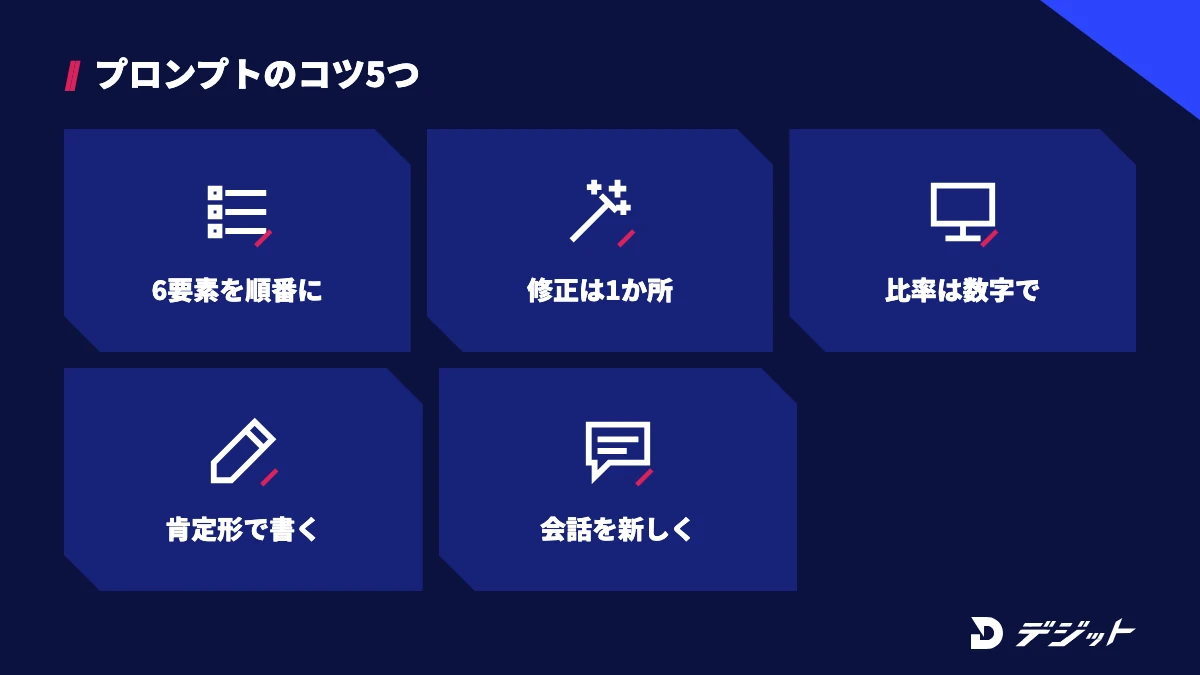
Nano Bananaのプロンプトは、長さより「必要な要素が入っているか」で結果が変わります。思いついた順に書くと、構図や比率の指定が抜け、何度も作り直す原因になるためです。
ここでは、Nano Bananaで狙いどおりの画像を出すためのプロンプトのコツを5つ紹介します。
6つの要素を順番に書く
Nano Bananaのプロンプトは、用途→被写体→場面→構図→スタイル→光と色の順に書くと抜け漏れを防げます。毎回同じ順で書くと、どの要素を変えたら結果が変わったのかも分かりやすくなるからです。
プロンプトの6要素と書き方の例を、表にまとめます。
要素 | 書くこと | 例 |
|---|---|---|
用途 | 何に使う画像か | Instagramのリール動画の1枚目 |
被写体 | 誰・何が写っているか | 白いシャツの30代の男性 |
場面 | 場所・時間帯・状況 | 朝の駅前、通勤中 |
構図 | カメラの位置・距離・比率 | 正面のバストアップ、9:16の縦長 |
スタイル | 写真風・イラスト・水彩など | 自然光の写真風 |
光と色 | 照明の向き・色味 | 逆光、やわらかい青みの色調 |
上記の6要素を毎回書くだけで、同じ雰囲気の画像を何枚も作りやすくなります。
1回のメッセージで変えるのは1か所にする
Nano Bananaで画像を直すときは、1回のメッセージで変える箇所を1つに絞ることが重要です。複数の変更を一度に頼むと、どの指示が反映されなかったのかが分からなくなるためです。
たとえば、「背景を夜にして、人物を笑顔にして、服を青にして」と送るより、「背景を夜にして」と送り、結果を見てから「人物を笑顔にして」と続けるほうが修正の失敗を減らせます。
比率と余白を数字で指定する
動画やSNSで使う画像は、アスペクト比を「16:9」「9:16」「1:1」のように数字で指定しましょう。比率を書かないと意図しない比率で生成され、あとで切り抜くと被写体が欠けるからです。
たとえば、サムネイルなら「右側3分の1は文字用の余白」、ショート動画なら「上下に字幕用の余白」と、余白の位置も一緒に書くと編集で使いやすい画像になります。
「〜しない」より「〜にする」で書く
Nano Bananaへの指示は、否定形より、ほしい状態を書く肯定形のほうが伝わりやすくなります。「人を写さないで」より「誰もいない静かな公園」と書くと、画像の完成形がはっきりするためです。
ただし、編集で「商品のラベルは変えないで」のように、残したい部分を守る指示は否定形で書いてかまいません。
うまくいかないときは会話を新しくする
同じ会話で修正を何回も重ねると、前の指示が残って意図しない結果が続くことがあります。何度か直しても近づかないときは、新しいチャットで最初から指示し直すほうが早く仕上がります。
新しいチャットでは、前のチャットで分かった条件を6要素の形でまとめ直して送りましょう。気に入った途中の画像があれば、その画像を添付して「この画像をもとに」と書くと続きから作れます。
Nano Bananaを商用利用する際の注意点
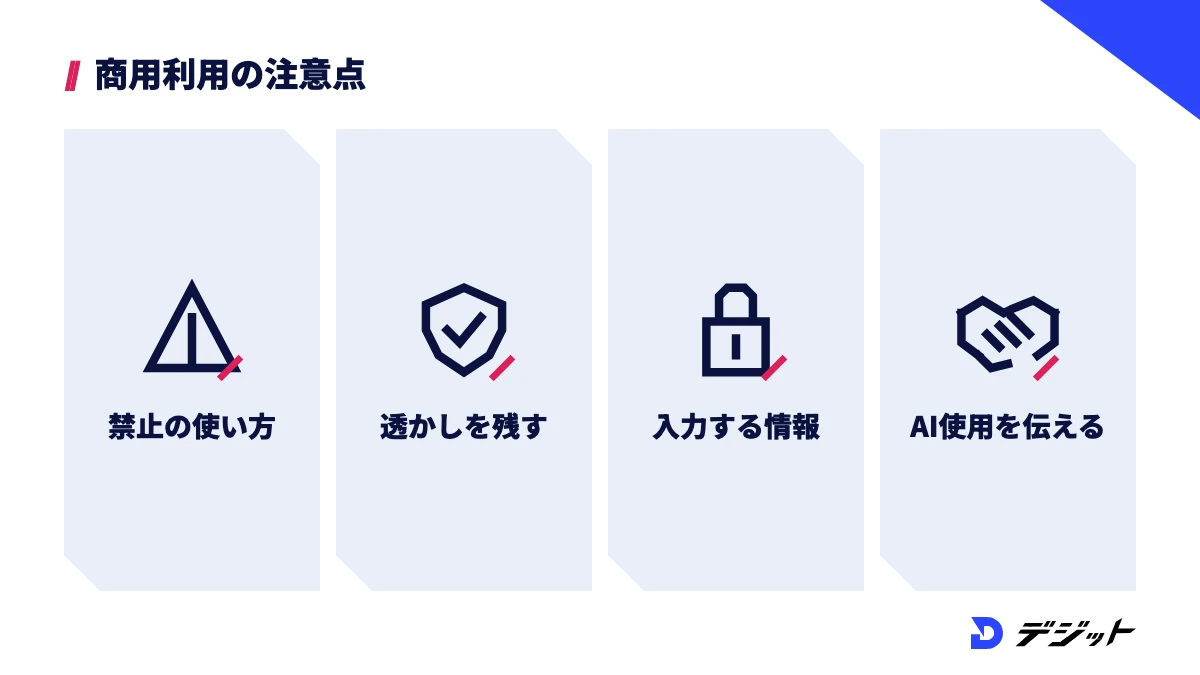
Nano Bananaで作った画像は、Googleの利用規約と「生成AIの使用禁止に関するポリシー」の範囲で使えます。Googleの利用規約では、ユーザーがサービスで生成したオリジナルのコンテンツについて、Googleは所有権を主張しないと定められています。
ただし、規約は「どんな使い方でも問題ない」と保証するものではありません。ここでは、仕事でNano Bananaの画像を使う前に確認したい4つの注意点を解説します。
利用規約と禁止される使い方を確認する
Nano Bananaの画像を商用で使う前に、Googleの「生成AIの使用禁止に関するポリシー」に触れる使い方をしていないかを確認しましょう。ポリシーに反する使い方は、商用・非商用を問わず禁止されているためです。
画像生成で特に注意したい禁止事項は、以下のとおりです。
- 他者の知的財産権やプライバシーなどの権利を侵害するコンテンツ
- 本人であると偽って、他人になりすますコンテンツ
- AIで生成したことを隠し、人間だけが作ったと誤解させる使い方
- 性的に露骨なコンテンツ、ヘイトスピーチ、暴力を助長するコンテンツ
※2026年10月時点・Google 生成AIの使用禁止に関するポリシー、Google 利用規約より
実在の人物・既存のキャラクター・他社のロゴに似せた画像は、広告や販売物に使わないでください。既存の作品と似ていないかは、公開前に自分で確認する必要があります。
透かし(SynthID)の扱いを知っておく
Geminiアプリで作成・編集した画像には、目に見えない「SynthID」の透かしが入り、Google AIで作られたことを後から確認できます。あわせて、画像には目に見える透かしも入ります。
目に見える透かしをオフにできるのは、Google AI Ultraに加入しているなど一部の条件に限られます。SynthIDとコンテンツ認証情報(Content Credentials)は、目に見える透かしの設定に関係なく残ります(2026年10月時点・Gemini アプリ ヘルプより)。
透かしを画像編集ソフトで消して使う方法はおすすめしません。AI生成であることを隠す使い方は、Googleの生成AIの使用禁止に関するポリシーにも反するおそれがあるためです。
入力する写真と情報を選ぶ
Nano Bananaに写真をアップロードする際は、機密情報や他人の個人情報が写っていないかを確認しましょう。Geminiアプリのプライバシーハブでは、レビュアーに見られたくない機密情報は入力しないよう案内されています。
たとえば、未発表の商品写真や、取引先の資料が写り込んだ画像は、Geminiアプリに入れないほうが安全です。仕事で使う場合は、会社のルールで認められた入口(仕事用のGoogleアカウントなど)を使ってください。
クライアントワークでは生成AIの使用を伝える
Nano Bananaの画像を案件で納品する場合は、生成AIを使ったことを事前にクライアントへ伝えることが重要です。生成AIの使用可否や、使える範囲は案件ごとに違うためです。
たとえば、広告では「人物はAIで生成しない」「背景だけAIで作る」といった条件が付くことがあります。トラブルを防ぐため、使用ツール・使った箇所・透かしの有無を、納品時に一覧で伝えましょう。
Nano Bananaで作った画像を動画に使う方法
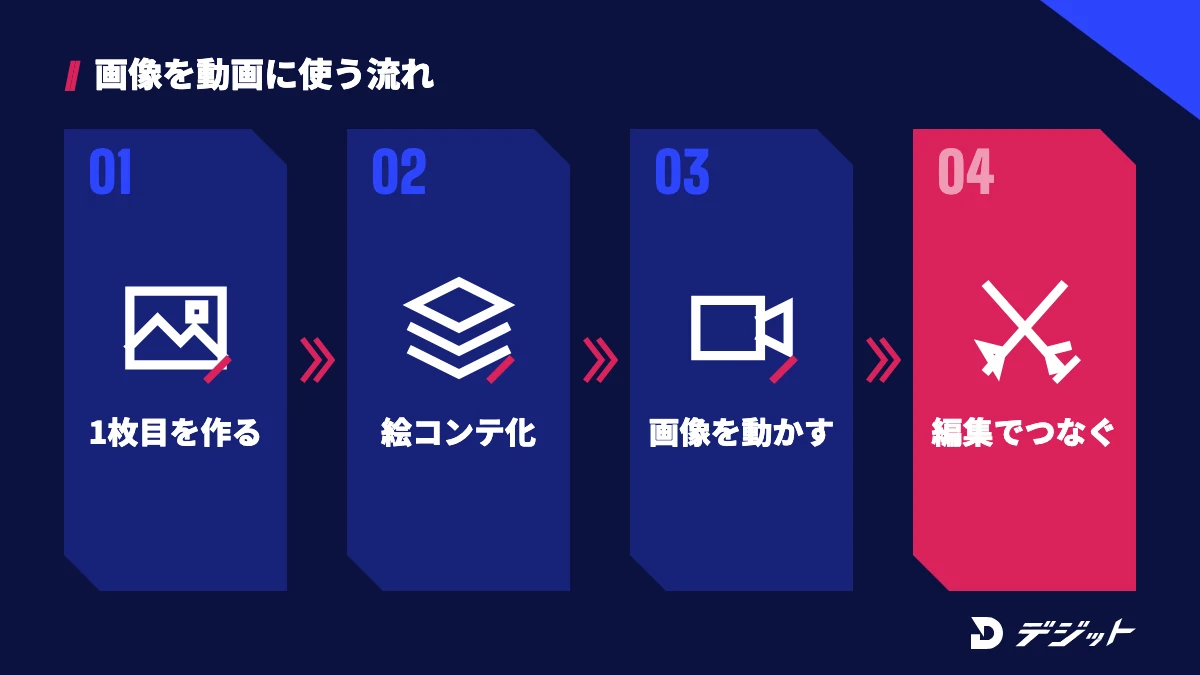
Nano Bananaで作った画像は、動画生成AIに渡すと動画の1枚目や絵コンテとして使えます。先に静止画で見た目を固めてから動かすと、動画を何本も生成し直すより、イメージに近い映像を短い時間で作れるためです。
ここでは、Nano Bananaの画像を動画制作に使う代表的な流れを紹介します。
Nano Bananaの画像を動画に使う手順は、以下のとおりです。
- Nano Bananaで動画の1枚目を作る:16:9か9:16で、登場人物・背景・色味を決める
- 同じキャラクターで場面の画像を作る:カットごとの画像を作り、絵コンテにする
- 動画生成AIで画像を動かす:画像を読み込み、動きとカメラワークを文章で指示する
- 編集ソフトでつなぐ:カットを並べ、音楽・ナレーション・字幕を入れる
Googleの動画制作ツール「Google Flow」を使うと、Nano Bananaの画像生成と動画生成を同じ画面で進められます。Google AIプランには、プランに応じて月200〜25,000のGoogle Flowのクレジットが付きます(2026年10月時点・Gemini 公式サイトより)。Google Flowの操作はGoogle Flowの使い方・料金、静止画を動かすツールの選び方は画像から動画を作るAIおすすめで解説しています。
なお、動画生成AIの全体像は動画生成AIおすすめで比較しています。画像から動画まで一通り作れるようになると、SNSや広告の動画制作に応用できます。
Nano Bananaが向いている方・ほかの画像生成AIが向いている方
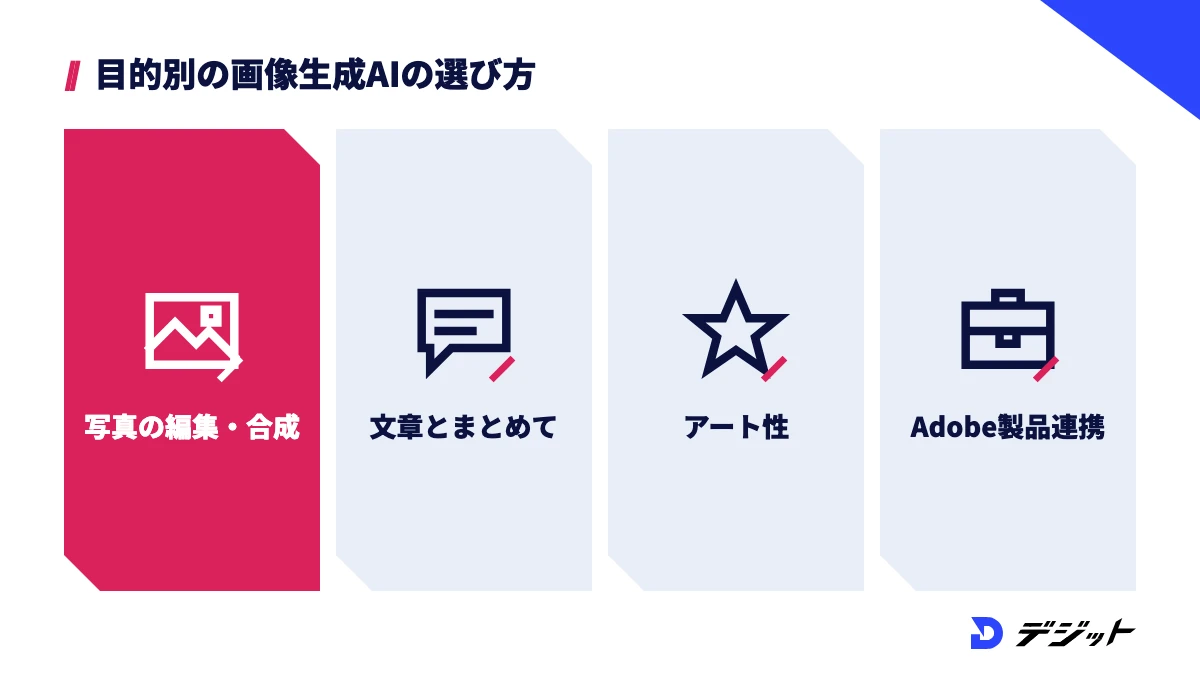
Nano Bananaは、無料で始められ、写真の編集やキャラクターの一貫性を会話で調整したい方に向いています。一方、作り込んだアート作品や、商用利用の条件を重視する場合は、ほかの画像生成AIが合う場合があります。
ここでは、Nano Bananaとほかの代表的な画像生成AIを、向いている方の視点で比較します。
Nano Bananaと主な画像生成AIの違いを、以下の表で比較します。
ツール | 提供元 | 無料での利用 | 向いている方 |
|---|---|---|---|
Nano Banana(Gemini) | あり(Nano Banana 2) | 写真の編集・合成、同じキャラクターで複数の場面を作りたい方 | |
ChatGPT 画像 | OpenAI | あり(回数に上限) | ChatGPTで文章と画像をまとめて作りたい方 |
Midjourney | Midjourney | 有料プランが基本 | 画風にこだわったアート性の高い1枚を作り込みたい方 |
Adobe Firefly | Adobe | あり(1日の生成回数に制限) | PhotoshopなどAdobe製品と組み合わせて仕事で使いたい方 |
※2026年10月時点・各社公式サイト、料金ページより
上記のとおり、まず無料で試すならNano Banana、使う場面が決まったら目的に合うツールを選ぶ流れが無駄のない選び方です。各ツールの料金と商用利用の条件は画像生成AIおすすめで、ChatGPTとの違いはChatGPTで画像生成する方法で詳しく比較しています。
Nano Bananaを仕事にするなら
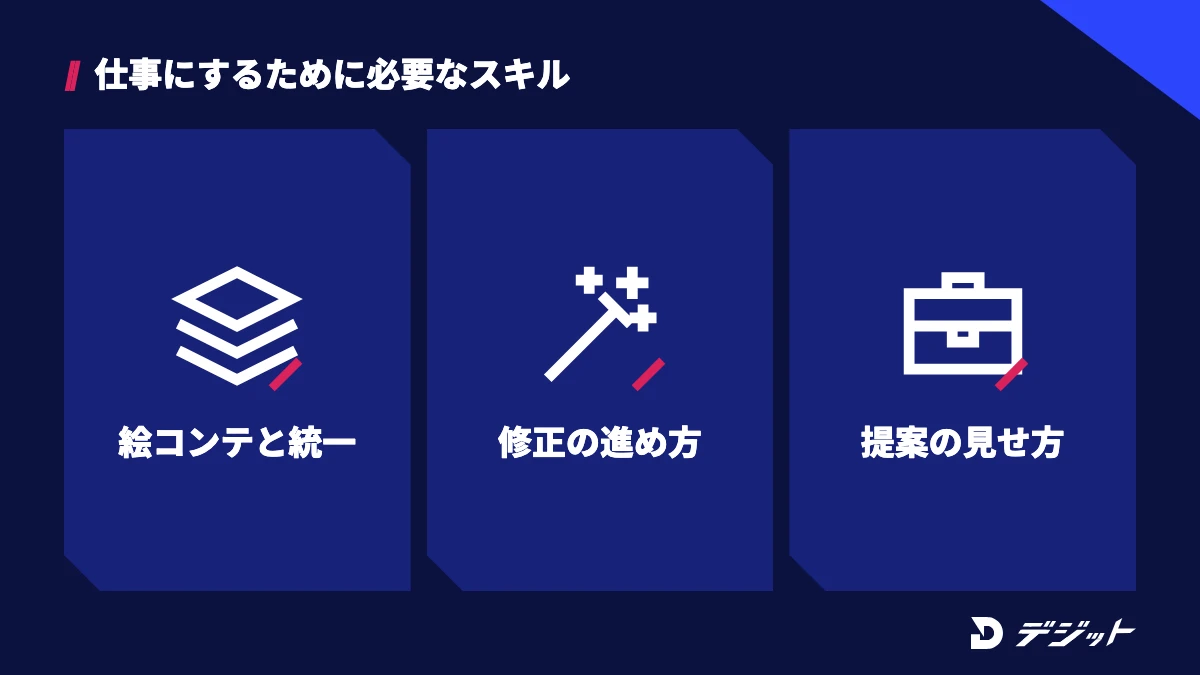
Nano Bananaは、サムネイル・広告のビジュアル・動画の絵コンテなど、動画制作の仕事で使う場面が増えています。ただし、画像を作れることと、仕事として納品できる品質にすることの間には差があります。
ここでは、Nano Bananaを独学で仕事に使おうとしたときに詰まりやすい場面と、その対処を紹介します。
独学で詰まりやすい場面と、必要になるスキルは、以下のとおりです。
詰まりやすい場面 | 原因 | 必要になるスキル |
|---|---|---|
画像は作れるが、動画にすると雰囲気がばらばらになる | カットごとに人物や色味がずれる | 絵コンテの設計、キャラクターと色の統一 |
クライアントの修正指示に合わせられない | プロンプトの型が決まっていない | 要素を分けて1か所ずつ直す修正の進め方 |
作品はあるのに案件につながらない | ポートフォリオと提案の見せ方が弱い | 用途別の作品づくり、提案文の書き方 |
上記のような場面で、制作の現場を知る講師からフィードバックを受けたい方は、スクールで学ぶのも選択肢の1つです。AI動画を学べるスクールの選び方は、AI動画スクールおすすめで比較しています。
AI動画スクール「デジット」では、Nano Bananaなどの画像生成を中心にコンテンツ量産・広告動画を手がける動画広告ディレクターの椿 明人が講師を務めています。専任メンターがマンツーマンで伴走し、ポートフォリオ制作から案件獲得までをサポートしています。料金は2ヶ月プランで一括178,000円(分割は月7,417円〜、24回分割の場合)です。
Nano Bananaの使い方のまとめ
Nano Bananaは、Geminiアプリから無料で使える画像生成・編集モデルで、2026年10月時点ではNano Banana 2・2.1・Proなどが用途とプランで使い分けられています。
本記事の要点は、以下のとおりです。
- 始め方:gemini.google.comかGeminiアプリで、メニューの「画像」からプロンプトを送る
- 料金:無料版はNano Banana 2(1K)、Google AI Plus 月額725円からNano Banana 2.1とProでの再生成(2K)
- プロンプト:用途→被写体→場面→構図→スタイル→光と色の順に書き、修正は1か所ずつ
- 商用利用:Googleは生成コンテンツの所有権を主張しないが、他者の権利の侵害やAI生成を隠す使い方は禁止
まずは無料版で、動画のサムネイルや1枚目の画像を作るところから始めてみましょう。
よくある質問
QNano Bananaは無料で使えますか?
Nano Bananaは、Googleアカウントがあれば無料で使えます。無料版ではNano Banana 2で画像の生成と編集ができ、ダウンロードは1K解像度です。1日の使用量には上限があり、具体的な枚数は公開されていません(2026年10月時点・Gemini アプリ ヘルプより)。
QNano Bananaで作った画像は商用利用できますか?
Googleの利用規約では、ユーザーがサービスで生成したオリジナルのコンテンツについて、Googleは所有権を主張しないと定められています。ただし、他者の知的財産権やプライバシーを侵害する使い方や、AI生成であることを隠す使い方は、生成AIの使用禁止に関するポリシーで禁止されています。広告などで使う前に、既存の作品や実在の人物に似ていないかを確認してください。
QNano Bananaの透かしは消せますか?
Geminiアプリで作った画像には、目に見えない「SynthID」の透かしと、目に見える透かしが入ります。目に見える透かしをオフにできるのはGoogle AI Ultraの加入者など一部の条件に限られ、SynthIDは設定に関係なく残ります(2026年10月時点・Gemini アプリ ヘルプより)。
QNano Banana 2とNano Banana Proの違いは何ですか?
Nano Banana 2は、無料版でも使える速度と品質のバランス型のモデルです。Nano Banana Proは、現実世界の知識と文字の表現に強い上位モデルで、Google AIプランの加入者が画像を再生成するときに使えます。2026年10月時点では、Google AIプランでNano Banana 2の更新版「Nano Banana 2.1」も使えます。
QNano Bananaのプロンプトは日本語で書けますか?
Nano Bananaは、日本語の文章で指示できます。用途・被写体・場面・構図・スタイル・光と色の6要素を順に書くと、狙いに近い画像が出やすくなります。画像の中に日本語の文字を入れる場合は、文字を「」で囲んで指定し、公開前に誤字がないかを確認してください。
出典・参考
- Gemini アプリで画像を生成、編集する|Gemini アプリ ヘルプ
- Gemini アプリの機能と使用量上限|Gemini アプリ ヘルプ
- Nano Banana|Gemini 公式サイト(画像生成)
- Google AI プラン(Gemini サブスクリプション・日本)
- Gemini API 料金
- Gemini API リリースノート
- Nano Banana 2.1 モデルカード|Google DeepMind
- Gemini アプリでウォーターマークの設定を管理する|Gemini アプリ ヘルプ
- Gemini アプリのプライバシー ハブ
- Google 利用規約
- Google 生成 AI の使用禁止に関するポリシー
- ChatGPT 料金ページ
- Midjourney「Comparing Midjourney Plans」
- Adobe Firefly プランと価格
この記事の監修者

椿 明人
デジット AI動画講師/動画広告ディレクター
デジット AI動画講師/動画広告ディレクター
椿 明人
WebディレクションとUI/UX設計を軸に20年以上デジタル制作に従事。ブランドの世界観設計からディレクション、クリエイティブ運用まで幅広く支援。画像生成を中心とするクリエイティブ領域を得意とする。
- WebディレクションとUI/UX設計を軸に20年以上デジタル制作に従事
- コンテンツ量産・広告動画
- Stable Diffusion/Nano Banana


