
画像から動画を作るAIおすすめ9選【2026年最新】静止画を動かす手順

画像から動画を作るAIのおすすめ9選を2026年10月時点の公式情報で比較。Canva・Google Flow・Kling AIなどの無料枠と画像の渡し方の違い、静止画やイラストを動かす4STEP、崩れを防ぐコツと商用利用の注意点まで分かります。
この記事の結論
- 画像から動画を作るAIを無料で試すなら、Canva(毎月の利用枠)・Google Flow(1日50クレジット)・Dreamina(1日120クレジット)が手軽です(2026年10月時点)。
- 開始と終了の画像を決めて動かすならKling AI(3〜15秒・最大4K)やGoogle Flowのフレーム指定、複数のイラストをつなぐならPikaのPikaframesが向いています。
- 静止画を崩さず動かすコツは、はっきりした画像を動画の縦横比で用意し、動きを1つか2つに絞って短いクリップをつなぐことです。
画像から動画を作るAIは、写真やイラストを1枚アップロードし、動きを文章で指示するだけで数秒の動画にできるツールです。2026年10月時点では、Googleの「Google Flow」「Gemini」、Kling AIの「Kling VIDEO 3.0」、デザインツールの「Canva」など、無料から試せるものも含めて多くのツールが画像からの動画生成に対応しています。
ツールごとの違いを把握すると、手持ちの画像に合ったAIを迷わず選択可能です。同じ「画像から動画」でも、開始と終了の2枚を指定できるか、1回で何秒作れるか、無料枠が毎日もらえるかはツールによって大きく違うためです。
本記事では、目的別の早見表・選び方5つ・おすすめ9選・無料枠の違いをまとめています。さらに、静止画を動かす4つの手順、破綻させないコツ、イラストを動かすときの注意点も紹介します。情報は2026年10月時点の各社公式サイト・ヘルプ・利用規約をもとにしています。
画像から動画を作るAIのおすすめ早見表【目的別の結論】
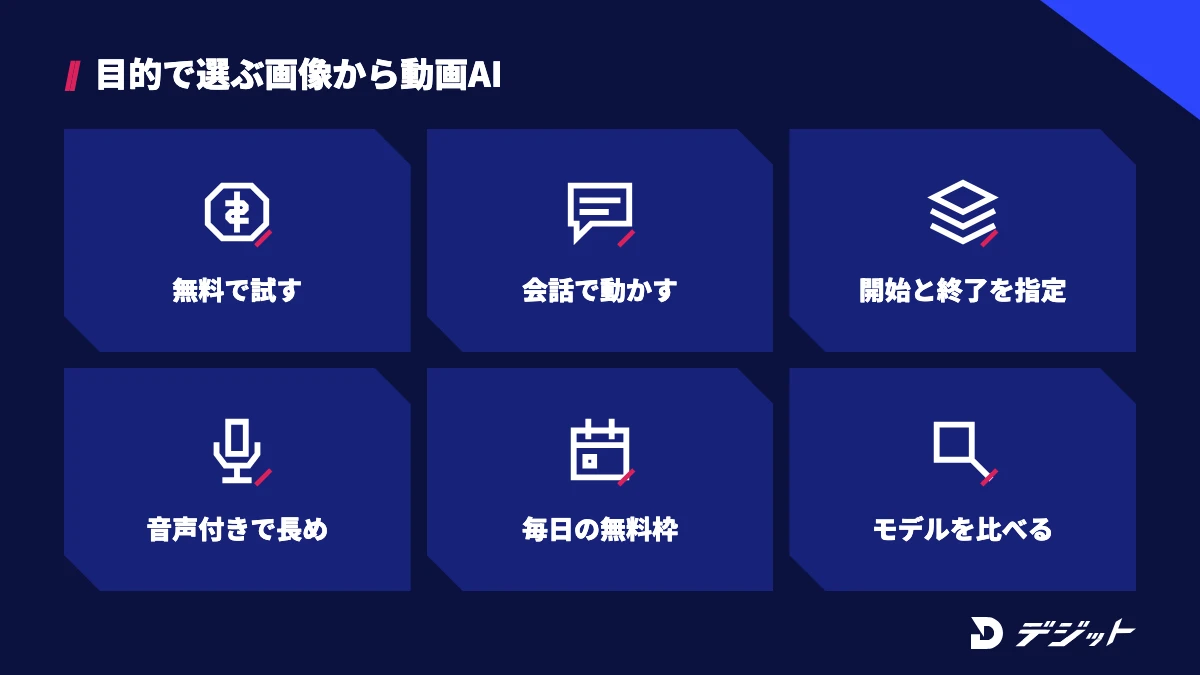
画像から動画を作るAIは、無料で手軽に試したいのか、商品や人物を崩さずに動かしたいのか、イラストをアニメのように動かしたいのかで選ぶべきツールが変わります。ツールによって、画像の渡し方(1枚だけか、開始と終了の2枚か)や1回で作れる長さが違うためです。
ここでは、目的ごとのおすすめを1枚の表にまとめます。各ツールの詳細は「画像から動画を作るAIおすすめ9選」で解説します。
目的別のおすすめを、以下の表で比較します。
目的 | おすすめのAI | 選ぶ理由 |
|---|---|---|
日本語の画面で無料で試したい | Canva/Google Flow | Canvaは無料版でも毎月の利用枠があり、Google Flowはプランなしでも1日50クレジットが付く |
写真を会話しながら動かしたい | Gemini | 参照画像を最大5枚まで渡し、10秒の音声付き動画を作れる |
開始と終了の画像を決めて動かしたい | Kling AI/Google Flow | Kling VIDEO 3.0は開始・終了フレームの指定と最大15秒・4K出力に対応 |
音声付きの長めのカットにしたい | Hailuo AI | MiniMax H3は最大15秒・2K・ステレオ音声で、画像を参照した生成と編集に対応 |
毎日の無料枠で練習したい | Dreamina(Seedance) | 毎日無料クレジットが付与され、Seedance 2.5・2.0を使える |
複数のモデルで比べたい | Runway/Pika | 自社モデルに加えて他社のモデルも同じクレジットで使える |
※2026年10月時点・各社公式サイト、料金ページ、ヘルプより
上記のとおり、まず無料で試すならCanvaかGoogle Flow、思いどおりに動かしたいならKling AIやGoogle Flowのフレーム指定が基準です。テキストから動画を作るツールも含めた全体の比較は、動画生成AIおすすめで解説しています。
画像から動画を作るAIとは?静止画が動く仕組み
画像から動画を作るAIとは、アップロードした画像を動画の1コマ目や参考として使い、続きの動きをAIが作るツールです。大量の映像から「物がどう動くか」「カメラが動くと景色がどう変わるか」を学習したモデルが、画像の内容と文章の指示に合う動きをフレームごとに組み立てます。
ここでは、画像から動画AIでできること・画像の渡し方の違い・従来のアプリとの違いを3つの視点で解説します。
画像から動画AIでできること
画像から動画AIでは、1枚の静止画から「被写体の動き」と「カメラの動き」の両方を作れます。テキストだけで動画を作る場合と違い、見た目は画像で決まっているため、AIが考えるのは動きだけになるからです。
画像から動画AIでできることは、以下のとおりです。
- 写真を動かす:風景の雲や水面、人物のまばたき・髪の揺れなどを加える
- イラストを動かす:キャラクターの表情や仕草、背景の動きを加える
- カメラワークを付ける:寄り・引き・回り込みなどで静止画に奥行きを出す
- 画像と画像をつなぐ:開始と終了の画像を指定し、間の変化を作る
たとえば、商品写真を開始フレームにして「カメラがゆっくり回り込む」と指示すれば、撮影なしで商品紹介の1カットを作れます。ただし、1回で作れる長さは2026年10月時点の主要ツールで4〜15秒程度です。
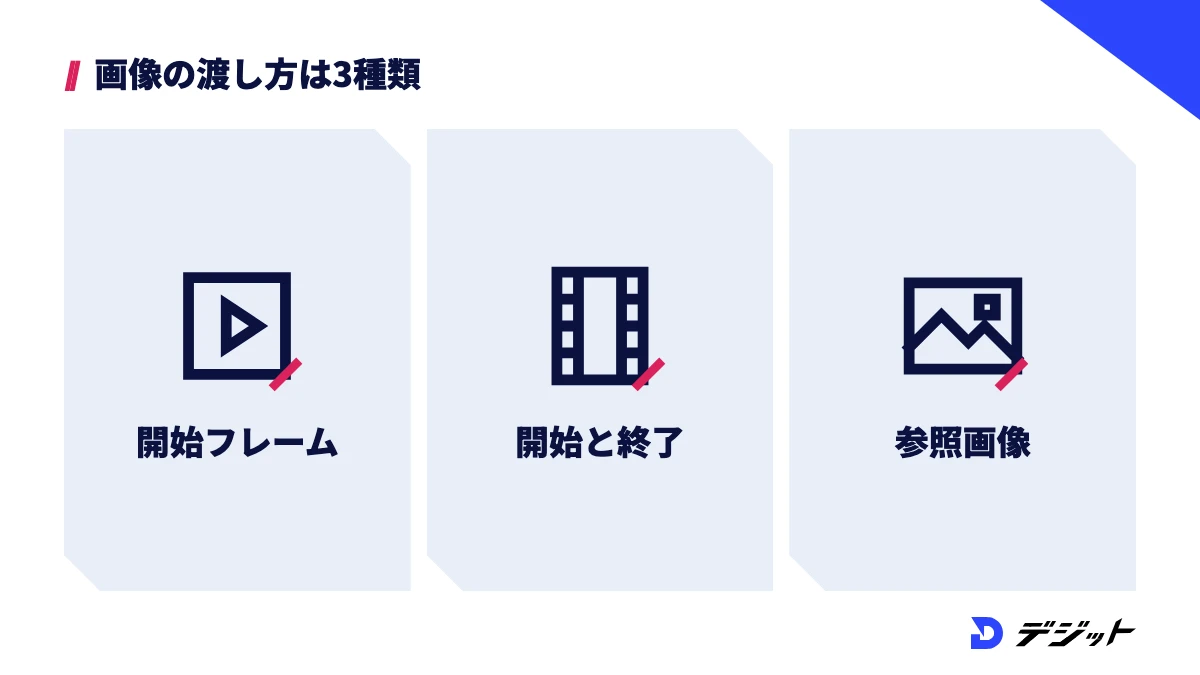
画像の渡し方は3種類(開始フレーム・開始と終了・参照画像)
画像から動画AIへの画像の渡し方は、「開始フレーム」「開始と終了のフレーム」「参照画像」の3種類に分かれます。渡し方によって、画像がそのまま映るのか、見た目の参考として使われるのかが変わるためです。
3種類の渡し方の違いを、以下の表で比較します。
渡し方 | 画像の使われ方 | 向いている用途 | 対応する主なツール |
|---|---|---|---|
開始フレーム | 画像が動画の1コマ目になる | 写真・イラストをそのまま動かす | ほぼすべてのツール |
開始と終了のフレーム | 2枚の画像の間をAIがつなぐ | 変身・場面転換・商品の向きを変える | Google Flow(Frames)・Kling AI・Pika(Pikaframes) |
参照画像 | 人物・物・背景の見た目の参考になる | 同じキャラクターや商品を複数のカットに出す | Google Flow(Ingredients)・Gemini・Kling AI・Hailuo AI |
※2026年10月時点・Google Flow ヘルプ、Gemini公式サイト、Kling AI公式ブログ、MiniMax公式ブログ、Pika公式サイトより
写真を1枚だけ動かすなら開始フレーム、キャラクターを何カットも登場させるなら参照画像、と使い分けると狙いに近い動画を作りやすくなります。
スライドショー・エフェクトアプリとの違い
画像から動画AIは、写真に動きのテンプレートをかけるスライドショーやエフェクトのアプリとは仕組みが違います。スライドショーは画像を拡大・移動させるだけですが、画像から動画AIは画像にない部分(横顔や背景の奥など)を新しく描いて動かすためです。
2つの違いは、以下のとおりです。
- スライドショー・エフェクト:ズームやパン、キラキラなどの効果を重ねる。画像は崩れないが、被写体自体は動かない
- 画像から動画AI:被写体やカメラが立体的に動く。表現の幅は広いが、顔や手が崩れることがある
結婚式のスライドや思い出のアルバムのように、写真を崩したくない用途ではスライドショーのほうが向いている場合もあります。
画像から動画を作るAIの選び方5つ
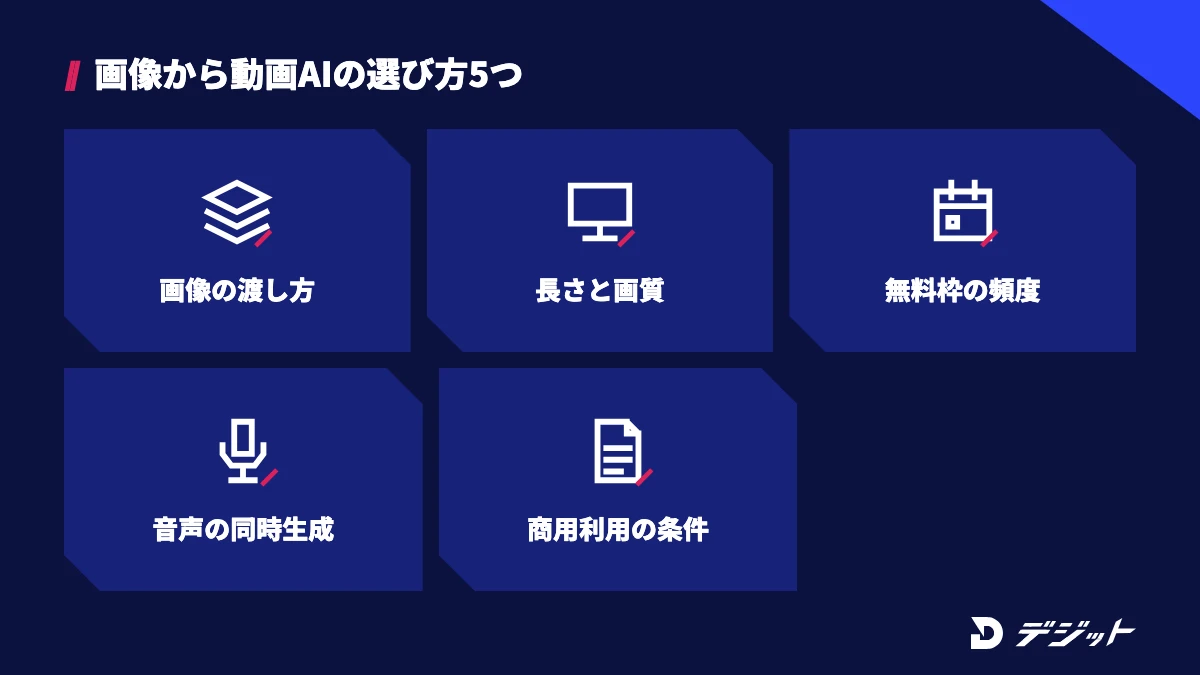
画像から動画を作るAIの使いやすさは、生成される映像の品質だけでなく、画像の渡し方や無料枠の条件で大きく変わります。同じ画像でも、開始と終了を指定できるツールと1枚しか渡せないツールでは、狙った動きにたどり着くまでの生成回数が違うためです。
ここでは、画像から動画AIを選ぶ際に確認したいポイントを5つ紹介します。後半の「おすすめ9選」も、この5つの基準で整理しています。
画像の渡し方(開始・終了・参照)を確認する
画像から動画AIを選ぶ際は、まず開始フレームだけか、開始と終了や参照画像も渡せるかを確認しましょう。開始フレームだけのツールでは、動画の終わり方をプロンプトでしか指示できないからです。たとえば、商品が正面から横向きに回る動画を作るなら、正面と横向きの2枚を渡せるツールのほうが少ない回数で狙いどおりになります。
ただし、参照画像の枚数や組み合わせられる機能は、同じツールでもモデルによって違う場合があります。
1回で作れる長さと画質を確認する
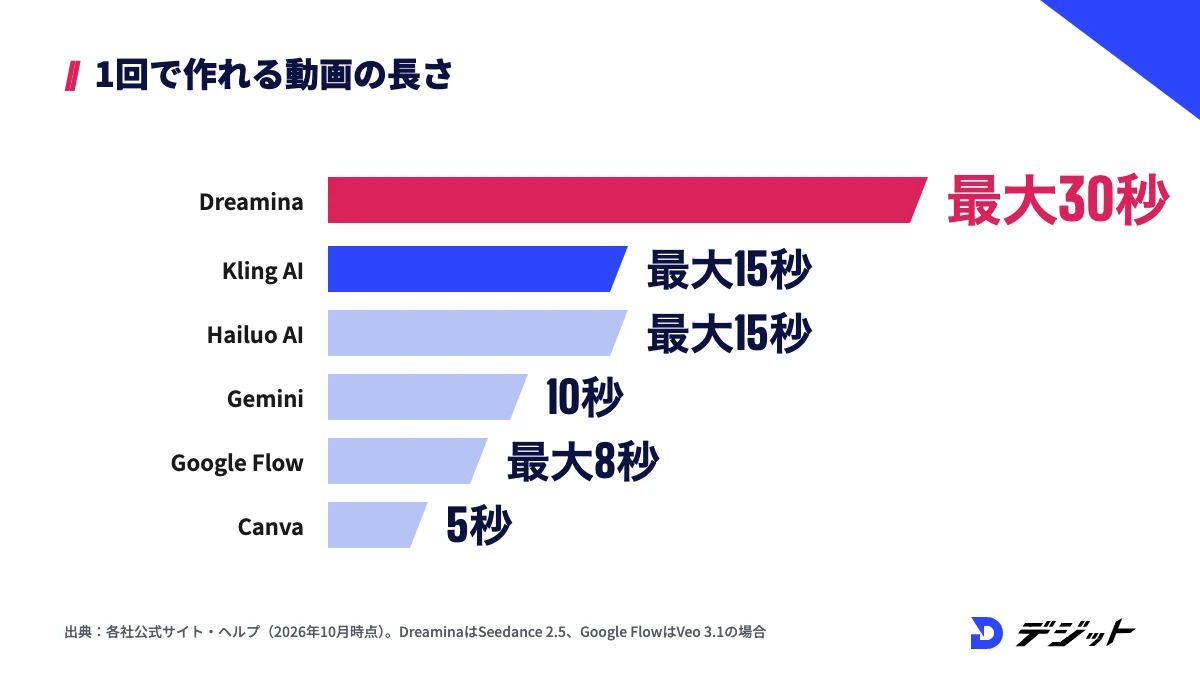
画像から動画AIの長さと画質は、ツールとモデルごとに上限が決まっています。1回の長さが短いと、長い動画にするときにつなぐ回数が増えるためです。主なツールの上限は、以下のとおりです。
ツール(モデル) | 1回の長さ | 画質 |
|---|---|---|
Canva | 5秒 | 公式ページに記載なし |
Google Flow(Veo 3.1) | 4秒・6秒・8秒 | モデル・プランによる |
Gemini(Gemini Omni 1.1 Flash) | 10秒 | 公式ページに記載なし |
Kling AI(Kling VIDEO 3.0) | 最大15秒 | 最大4K |
Hailuo AI(MiniMax H3) | 最大15秒 | 2K |
Grok Imagine(Video 1.5・API) | 1〜15秒 | 480p・720p・1080p |
※2026年10月時点・Canva公式サイト、Google Flow ヘルプ、Gemini公式サイト、Kling AI公式ブログ、MiniMax公式ブログ、xAI公式ドキュメントより
SNSの縦動画なら5〜10秒、広告の1カットなら8秒前後で足りることが多いため、長さより動きの自然さを優先して選びましょう。
無料枠が毎日もらえるかを確認する
無料で画像から動画を作りたい方は、無料枠が「毎日・毎月もらえる」か「登録時の1回だけ」かを確認しましょう。画像から動画は1枚の画像で何度も作り直すことが多く、1回だけの無料枠では試作数本で終わるからです。たとえば、Google Flowはプランなしでも1日50クレジット、Canvaは無料版でも毎月リセットされる利用枠があります(2026年10月時点・各社公式より)。
ただし、無料枠には混雑時に生成できない・商用利用できないなどの制限が付くことがあります。
音声を同時に生成できるかを確認する
セリフや効果音が必要な動画を作るなら、映像と音声を同時に生成できるツールを選ぶと編集の手間が減ります。音声を後から別のツールで付けると、口の動きや効果音のタイミングを手作業で合わせる必要があるためです。たとえば、MiniMax H3は最大15秒の動画をステレオ音声付きで生成でき、Kling VIDEO 3.0もセリフ・環境音・効果音の生成に対応しています(2026年10月時点・各社公式より)。
ただし、音声ありの生成はクレジットの消費が増えるツールがあります。無音で十分な素材は、音声なしで作るほうが節約できます。
商用利用の条件を利用規約で確認する
作った動画を広告や案件に使うなら、商用利用の条件を利用規約や料金ページで確認しましょう。ツールによって「全プランで可」「有料プランのみ」「別途許可が必要」と条件が分かれているためです。主なツールの条件は、以下のとおりです。
- プランを問わず制限しない:Runway(利用規約4.4)
- 規約の範囲で商用利用可:Canva(利用規約とAI製品規約に従う)
- 有料プランの一部で可:Pika(Creator以上)・Hailuo AI(有料会員の特典)
- 書面の許可とブランド表示が必要と記載:Kling AI(利用規約4.5・4.6)
※2026年10月時点・各社の利用規約、料金ページ、公式サイトより
上記は規約の要点で、法的な判断を示すものではありません。案件で使う場合は、取引先の規定とあわせて最新の利用規約を確認してください。
【2026年最新】画像から動画を作るAIおすすめ9選
2026年10月時点で画像から動画を作るのにおすすめのAIは、Canva・Google Flow・Gemini・Kling AI・Hailuo AI・Dreamina・Grok Imagine・Runway・Pikaの9つです。画像からの生成に対応していることを公式サイトで確認できたツールだけを選びました。
ここでは、選び方5つの基準をもとに9つのツールを紹介します。並び順は、①日本語の画面で無料から試せるツール、②画像の渡し方や長さの自由度が高い開発元のツール、③複数のモデルを使い分けられるサービスの順です。
Canva
Canvaは、デザインツールの中で画像を動かせるため、イラストや写真を手軽に動かしたい初心者に向いています。日本語の画面で画像をアップロードし、「画像から動画を生成」を選ぶだけで5秒の動画になり、そのままBGMや文字を入れて編集まで完結できるからです。たとえば、SNS用に作ったイラストを動かし、同じ画面でテロップを入れて縦型動画として書き出せます。
項目 | Canvaの内容 |
|---|---|
提供元 | Canva |
1回の長さ | 5秒 |
無料版の利用枠 | 標準モデル最大200回、または高品質モデル最大20回(毎月リセット) |
Canvaプロの利用枠 | 標準モデル最大2,000回、高品質モデル最大200回、最高品質モデル最大20回のいずれか |
日本語 | 画面・プロンプトとも日本語で使える |
商用利用 | 利用規約とAI製品規約に従う限り可 |
※2026年10月時点・Canva公式サイト「画像を動かすAI」より
ただし、Canvaの利用枠はAI画像生成やマジック消しゴムなど、Canva AIの機能全体で共通です。Canvaでの動画編集の手順は、Canvaで動画編集する方法で解説しています。
Google Flow(Veo 3.1・Gemini Omni Flash)
Google Flowは、Googleが提供するAI映像制作ツールで、開始と終了の画像を指定して動かしたい方に向いています。「Frames」で開始・終了フレームを、「Ingredients」でキャラクターや物の参照画像を渡せ、プランなしでも1日50クレジットで試せるからです。たとえば、同じキャラクターの画像をIngredientsに入れておけば、別のシーンでも見た目をそろえたカットを作れます。
項目 | Google Flowの内容 |
|---|---|
提供元 | |
画像の渡し方 | Frames(開始・終了フレーム)、Ingredients(参照画像) |
1回の長さ | Veo 3.1は4秒・6秒・8秒(Qualityは8秒のみ)、Gemini Omni Flashは4〜10秒 |
無料枠 | プランなしで1日50クレジット(Veo 3.1 Liteは1本10クレジット) |
料金 | Google AI Plus 月額725円(月200クレジット)〜 |
利用条件 | 18歳以上・Chromium系のブラウザ(Google Chromeなど) |
※2026年10月時点・Google Flow ヘルプ、Google AIプラン公式サイトより
ただし、日本ではAIクレジットを追加購入できないため、月のクレジットを使い切ると1日50クレジットの範囲でしか生成できません。また、公式ヘルプの「Get started」のページでは利用条件にGoogle AI Plus以上への加入が挙げられているため、無料枠で生成できない場合は月額725円のGoogle AI Plusから始めましょう。詳しい使い方は、Google Flowの使い方・料金で解説しています。
Gemini(Gemini Omni 1.1 Flash)
Geminiは、チャットで頼むように写真から音声付きの動画を作りたい方に向いています。Geminiアプリでは、参照画像を最大5枚まで渡して、Gemini Omni 1.1 Flashで10秒の動画を作れるからです(2026年10月時点・Gemini公式サイトより)。たとえば、ペットの写真を渡して「芝生の上を走り回る10秒の動画にして」と頼み、気になる部分を同じ会話の中で直していけます。
項目 | Geminiの内容 |
|---|---|
提供元 | |
画像の渡し方 | 参照画像(最大5枚) |
1回の長さ | 10秒 |
料金 | Google AI Plus 月額725円・Pro 月額2,900円・Ultra 月額14,500円〜 |
透かし | すべての動画に見えない電子透かし「SynthID」が入る |
※2026年10月時点・Gemini公式サイト、Google AIプラン公式サイトより
ただし、Geminiの動画生成は18歳以上が対象で、Google AIの有料プランが必要です。手順はGemini動画生成の使い方でまとめています。
Kling AI(Kling VIDEO 3.0)
Kling AI(クリング)は、開始と終了のフレームを指定して、人物や商品を長めに動かしたい方に向いている画像から動画AIです。Kling VIDEO 3.0は開始・終了フレームの指定と参照画像に対応し、1回で3〜15秒・最大4Kの動画を作れるからです(2026年10月時点・Kling AI公式ブログより)。たとえば、人物の正面の画像と振り向いた画像を渡し、その間の動きを15秒のカットにできます。
項目 | Kling AIの内容 |
|---|---|
提供元 | Kling AI Pte. Ltd.(利用規約の表記) |
画像の渡し方 | 開始・終了フレーム、参照画像(動画の参照なしで最大7つ) |
1回の長さ・画質 | 3〜15秒・720p/1080p/4K |
音声 | セリフ・環境音・効果音の同時生成に対応(モノラル) |
次世代モデル | Kling 4.0(3〜30秒・キーフレーム最大10枚)。2026年9月28日から一部ユーザーに先行提供、10月に正式提供予定と発表 |
商用利用 | 利用規約4.6に「書面の許可なく生成物を商用目的で使用できない」と記載 |
※2026年10月時点・Kling AI公式ブログ「Kling 4.0 vs 3.0」「How to Animate a Picture with AI in Four Steps」、Kling AI利用規約(2026年4月21日更新)より
ただし、Kling AIの利用規約は、生成物の商用利用に書面の許可を求めています。料金と使い方は、Kling AIの使い方・料金で解説しています。
Hailuo AI(MiniMax H3)
Hailuo AI(ハイルオ)は、AI企業のMiniMaxが提供する動画生成AIで、画像をもとに音声付きの長めのカットを作りたい方に向いています。2026年7月31日に発表されたMiniMax H3は、画像を参照した生成と編集に対応し、最大15秒・2Kの動画をステレオ音声付きで作れるからです(MiniMax公式ブログより)。たとえば、人物の写真から、話しながら歩くカットをセリフと足音を含めて1回で作れます。
項目 | Hailuo AIの内容 |
|---|---|
提供元 | MiniMax |
画像の渡し方 | 画像を参照した生成・編集 |
1回の長さ・画質 | 最大15秒・2K |
音声 | すべての出力がステレオ音声 |
料金 | Standardなどの有料プラン(有料会員の特典に商用利用を含む。金額は公式の料金ページで確認) |
※2026年10月時点・MiniMax公式ブログ、Hailuo AI公式の料金ページより
ただし、開始と終了の2枚を指定する機能は、MiniMax H3の公式ブログには記載がありません。使い方はHailuo AIの使い方で解説しています。
Dreamina(Seedance 2.5/2.0)
Dreamina(ドリーミナ)は、ByteDanceの動画生成モデル「Seedance」を使えるCapCutブランドのAI制作サービスで、毎日の無料枠で画像から動画を練習したい方に向いています。毎日無料のクレジットが付与され、写真やテキストからSeedance 2.5・2.0で動画を作れるからです(2026年10月時点・Dreamina公式サイトより)。たとえば、毎日の無料クレジットで構図と動きを試し、決まったものだけを上位モデルで作り直す使い方ができます。
項目 | Dreaminaの内容 |
|---|---|
提供元 | CapCut(モデルのSeedanceはByteDanceが開発) |
主なモデル | Seedance 2.5・Seedance 2.0 Pro・Seedance 2.0 Fast/Mini |
無料枠 | 1日120クレジット(生成できる本数はモデル・長さ・解像度で変わる) |
1回の長さ | Seedance 2.5は4〜30秒(長尺用のモードは別) |
※2026年10月時点・Dreamina公式サイト「Free AI Image-to-Video:アクセス&クレジットFAQ」より
ただし、Dreaminaの料金は地域とキャンペーンで変わるため、正確な金額は購入画面で確認しましょう。Seedanceの詳細はSeedanceの使い方・料金で解説しています。
Grok Imagine
Grok Imagineは、xAIのAIアシスタント「Grok」に組み込まれた画像・動画生成機能で、低予算で画像を動かしたい方に向いています。静止画を開始フレームにして動画にでき、有料プランは月額8ドルのPlusから用意されているからです(2026年10月時点・xAI公式ドキュメントより)。たとえば、Grokで作った静止画をそのまま動かし、数秒のSNS用動画にする流れをGrokの中だけで完結できます。
項目 | Grok Imagineの内容 |
|---|---|
提供元 | xAI |
画像の渡し方 | 開始フレーム(出力は入力画像の縦横比に合わせる) |
1回の長さ・画質(API) | 1〜15秒(初期値8秒)・480p・720p・1080p |
料金 | Free 0ドル・Plus 月額8ドル・Premium 月額30ドル・Super 月額100ドル・Ultra 月額200ドル |
※2026年10月時点・xAI公式ドキュメントより
ただし、画像から動画にすると縦横比は入力画像に合わせられるため、縦型動画にしたい場合は元の画像を縦長で用意しましょう。詳しくはGrok Imagineの使い方・料金で解説しています。
Runway
Runwayは、自社モデルのGen-4.5に加えてSeedance 2.0なども使える映像制作向けのAIで、同じ画像を複数のモデルで比べたい方に向いています。1つの契約で複数のモデルを使え、利用規約でも生成物の商用利用を制限していないため、仕事で使う方が選びやすいからです。たとえば、同じ商品画像をGen-4.5とSeedance 2.0 Proで動かし、動きが自然なほうを採用できます。
項目 | Runwayの内容 |
|---|---|
提供元 | Runway |
画像から動画のモデル | Gen-4.5(テキスト・画像から動画)、Gen-4 Turbo(画像から動画)、Kling 3.0 Pro、Seedance 2.5など |
料金(年払い) | Standard 月12ドル(月625クレジット)・Pro 月28ドル(月2,250クレジット)・Max 月76ドル(月9,500クレジット) |
無料枠 | 1回限りの125クレジット |
消費の目安 | Gen-4.5は5秒60クレジット、Seedance 2.0 Fastは4秒116クレジット |
商用利用 | 利用規約4.4で、生成物の所有権を主張せず商用利用を制限しないと記載 |
※2026年10月時点・Runway公式の料金ページ、Runway開発者向けドキュメント、Runway利用規約(2026年9月15日更新)より
ただし、Runwayの利用規約には、入力と生成物がモデルの学習・改善に使われる場合があると書かれています。詳しくはRunway(Gen-4)の使い方・料金で解説しています。
Pika
Pika(ピカ)は、2〜5枚の画像を順番につないで動画にする「Pikaframes」を備えたサービスで、複数の画像からストーリーのある短い動画を作りたい方に向いています。Pikaframesは連続する2枚ごとに1〜5秒のつなぎを作り、2枚だけなら10秒のつなぎも選べるからです(2026年10月時点・Pika公式サイトより)。たとえば、イラストの表情差分を3枚用意し、無表情から笑顔に変わる動画を作れます。
項目 | Pikaの内容 |
|---|---|
提供元 | Pika |
画像の渡し方 | Pikaframes(2〜5枚のキーフレーム。4枚までは720p・1080p、5枚は720p) |
使えるモデル | Pika 2.5・Seedance 2.5・MiniMax H3・Google Omni Flash・Wan 3.0など |
料金 | Starter 月額10ドル(月900クレジット)・Creator 月額35ドル(月3,150クレジット)・Fancy 月額95ドル〜 |
無料プラン | 毎月のクレジットなし(クレジットパックの購入のみ) |
商用利用 | Creator以上で商用ライセンスあり(Free・Starterは対象外) |
※2026年10月時点・Pika公式サイト、料金ページより
ただし、Starterプランは商用ライセンスの対象外です。使い方はPika AIの使い方で解説しています。
無料で画像から動画を作れるAIと無料枠の違い
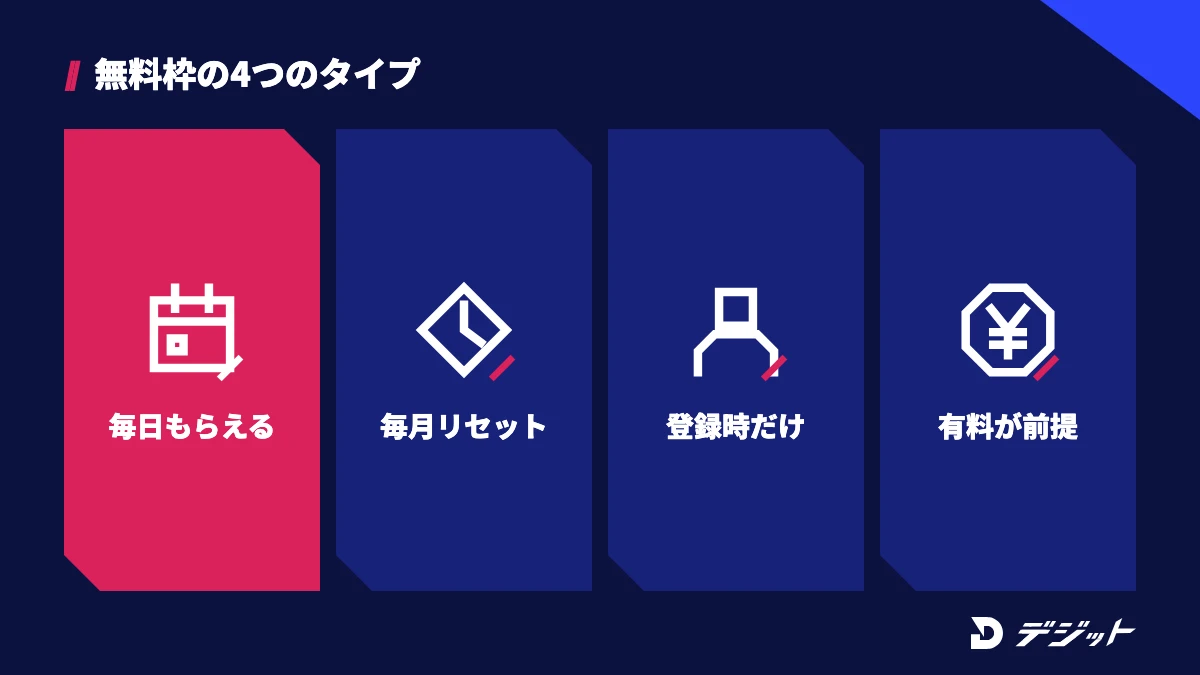
無料で画像から動画を作れるAIは、無料枠の付与のされ方によって「毎日もらえる」「毎月リセットされる」「登録時だけ」「有料が前提」の4つに分かれます。画像から動画は同じ画像で何度も作り直すため、毎日・毎月もらえるタイプを選ぶと課金せずに練習を続けられます。
ここでは、9つのツールを無料枠のタイプ別に整理します。
無料枠のタイプ | ツール | 無料枠の内容 |
|---|---|---|
毎日もらえる | Google Flow | プランなしでも1日50クレジット(Veo 3.1 Liteなら1日5本の計算) |
毎日もらえる | Dreamina(Seedance) | 1日120クレジット(本数はモデル・長さで変わる) |
毎月リセット | Canva | 標準モデル最大200回、または高品質モデル最大20回(Canva AI全体で共通) |
登録時だけ | Runway | 1回限りの125クレジット |
利用枠が限定的 | Grok Imagine | Freeプランあり(利用枠は「Limited」と表記) |
有料が前提 | Gemini・Pika | Geminiの動画生成は有料プラン、PikaのFreeは毎月のクレジットなし |
※2026年10月時点・各社公式サイト、料金ページ、ヘルプより。Kling AI・Hailuo AIの無料枠は会員プランのページで地域ごとに表示されます
ただし、無料枠で作った動画は商用利用できない・混雑時に生成できないなどの制限が付くことがあります。無料枠は練習と試作に使い、納品物は有料プランで作ると覚えておきましょう。
AIで静止画を動かす手順【4STEP】
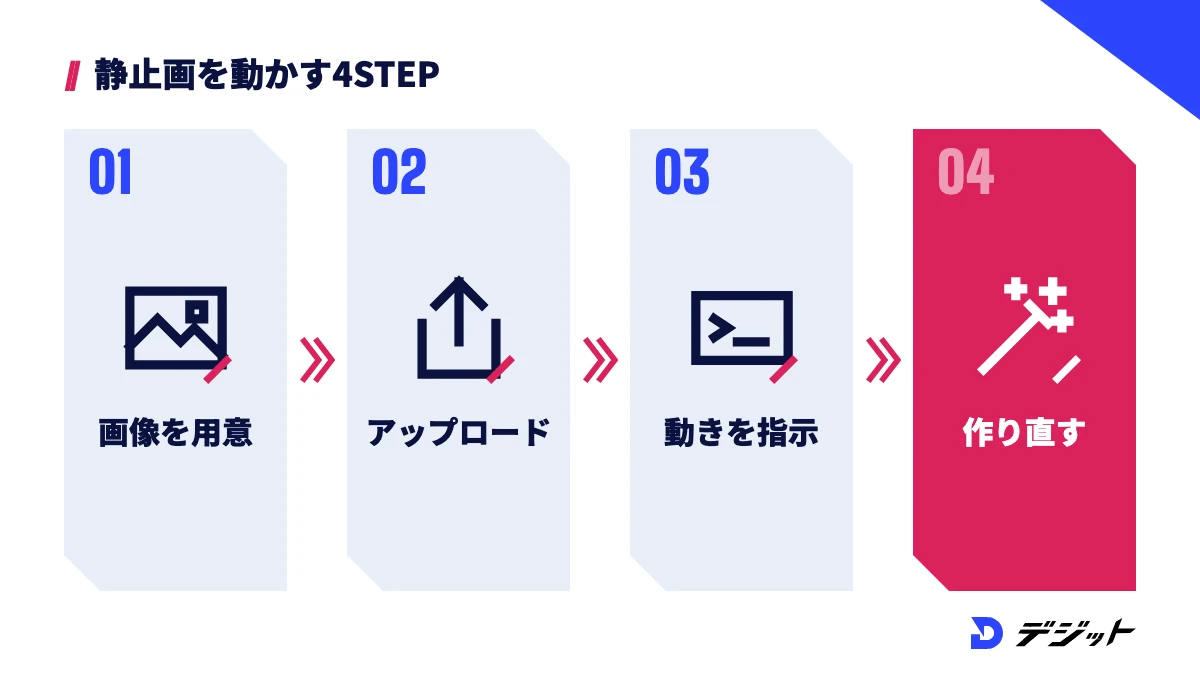
AIで静止画を動かす作業は、画像の準備・アップロード・動きの指示・作り直しの4つの手順で進みます。いきなり生成ボタンを押すより、画像と指示を整えてから生成するほうが、少ないクレジットで狙いに近い動画になるためです。
ここでは、どのツールでも共通する手順を4つのSTEPで紹介します。
- 動かしたい画像を、作りたい動画の縦横比で用意する
- ツールに画像をアップロードし、開始フレーム・終了フレーム・参照画像のどれとして使うかを選ぶ
- 被写体の動き・カメラの動き・雰囲気の順に動きを指示して生成する
- 1か所ずつ指示を変えて作り直し、気に入ったものをダウンロードする
STEP1 画像を動画の縦横比で用意する
画像から動画を作る前に、元の画像を完成させたい動画の縦横比(16:9・9:16など)にそろえておきましょう。ツールによっては、出力の縦横比が入力画像に合わせて決まるからです。たとえば、xAIの公式ドキュメントでは、Grok Imagineの画像から動画の出力は入力画像の縦横比に合わせると説明しています。
ただし、トリミングで被写体の頭や手が切れると、AIが切れた部分を想像で補うため崩れやすくなります。被写体の周りに余白がある画像を選びましょう。
STEP2 画像の使い方を選んでアップロードする
画像をアップロードしたら、開始フレーム・終了フレーム・参照画像のどれとして使うかを選びます。同じ画像でも、開始フレームならそのまま1コマ目に映り、参照画像なら見た目の参考として別の構図で使われるためです。たとえば、Google Flowでは「Frames」に入れると開始・終了の画像、「Ingredients」に入れるとキャラクターや物の参照として扱われます(Google Flow ヘルプより)。
STEP3 動きを3つの要素で指示する
画像から動画のプロンプトは、被写体の動き・カメラの動き・雰囲気の3つの要素で書くと、狙いに近い動画になりやすくなります。見た目は画像で決まっているため、画像の内容を文章で説明し直すより、動きの指示に字数を使うほうが効果的だからです。プロンプトの例は、以下のとおりです。
The woman slowly turns her head toward the camera and smiles, her hair gently moving in the wind. The camera slowly pushes in. Soft evening light, calm mood.
(女性がゆっくりカメラのほうへ顔を向けて微笑み、髪が風でやわらかく揺れる。カメラはゆっくり寄る。柔らかい夕方の光、落ち着いた雰囲気)
ただし、日本語のプロンプトで狙いどおりの動きにならないときは、同じ内容を英訳して試すと結果が変わる場合があります。どちらの言語でも、動きの指示を短く具体的に書くことが重要です。
STEP4 1か所ずつ変えて作り直す
生成した動画が狙いと違うときは、プロンプトを1か所だけ変えて作り直すことが上達の近道です。複数の箇所を同時に変えると、どの変更が結果に効いたのかが分からなくなるためです。たとえば、カメラの指示だけを「pushes in(寄る)」から「static shot(固定)」に変えて比べると、カメラの指示が映像にどう影響するかを確認できます。
作った複数のクリップをつないで1本の動画にする工程は、AI動画の作り方で企画から編集まで解説しています。
画像から動画で破綻させないコツ4つ
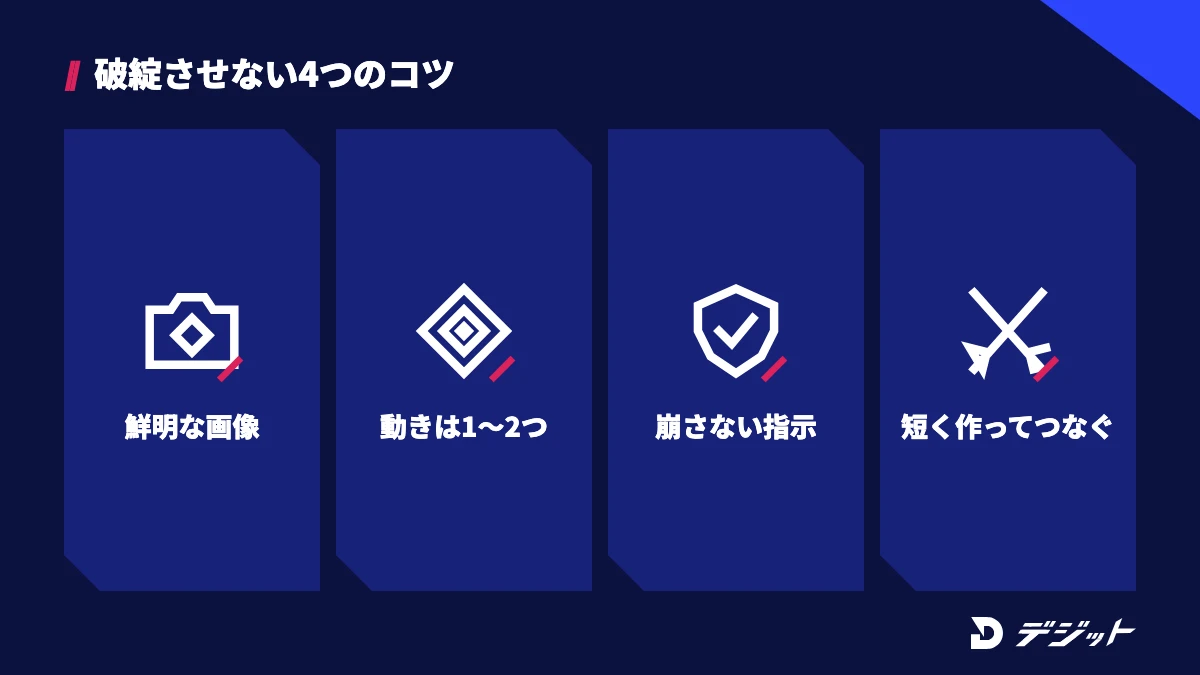
画像から動画で顔や手が崩れる原因の多くは、元の画像と動きの指示の組み合わせにあります。AIは画像に写っていない部分を推測して描くため、推測する範囲が広いほど形が崩れやすくなるためです。
ここでは、生成の前後で意識したいコツを4つ紹介します。
よくある崩れ | 主な原因 | 対処 |
|---|---|---|
顔が別人になる | 大きく振り向く・横を向く動きで、画像にない角度をAIが推測する | 動きを小さくする/終了フレームや参照画像で見た目を固定する |
手や指が増える・溶ける | 手元の細かい動きを指示している | 手が隠れる構図にする/手の動きを指示しない |
背景がゆがむ | カメラの動きが大きく、画像の外側を描く範囲が広い | カメラは固定かゆっくり寄るだけにする |
動きがほとんどない | 動きの指示があいまい | 「髪が風で揺れる」など動く部分と方向を具体的に書く |
解像度が高く被写体がはっきりした画像を使う
画像から動画では、元の画像の品質がそのまま動画の品質の上限になります。ぼやけた画像や暗い画像では、AIが被写体の輪郭を読み取れず、動かしたときに形が崩れるからです。たとえば、スマートフォンで撮った写真なら、ピントが合っていて被写体が画面の中央付近にあるものを選ぶと安定します。
ただし、文字やロゴが入った画像は、動かすと文字がゆがむことがあります。文字は動画にしてから編集ソフトで重ねましょう。
動きは1つか2つに絞る
1回の生成で指示する動きは、1つか2つに絞るほうが自然な動画になります。数秒の動画に複数の動きを詰め込むと、どの動きも中途半端になり、体の形も崩れやすいためです。たとえば、「歩きながら振り向いて手を振る」より、「ゆっくり振り向いて微笑む」のほうが狙いどおりになりやすくなります。
崩したくない部分をプロンプトで伝える
顔や商品の形など崩したくない部分は、プロンプトで「変えないもの」として伝えると効果的です。何を保つべきかを書かないと、AIは画像全体を動かす対象として扱うからです。たとえば、商品の動画なら「The product shape and label stay unchanged(商品の形とラベルは変えない)」と添えます。
ただし、保つ指示を書いても完全には防げないため、終了フレームや参照画像を渡せるツールでは画像でも指定しましょう。
短く作ってからつなぐ
長い動画が必要な場合も、短いクリップを何本か作ってからつなぐほうが品質を保てます。1回の生成が長いほど、後半で人物や背景の見た目が少しずつ変わりやすいためです。たとえば、15秒の動画が必要なら、5秒のクリップを3本作り、最後のフレームを次の開始フレームにすると見た目をそろえやすくなります。
上記の4つを意識すると、作り直しの回数とクレジットの消費を減らせます。
イラストをAIで動かすときのポイントと注意点
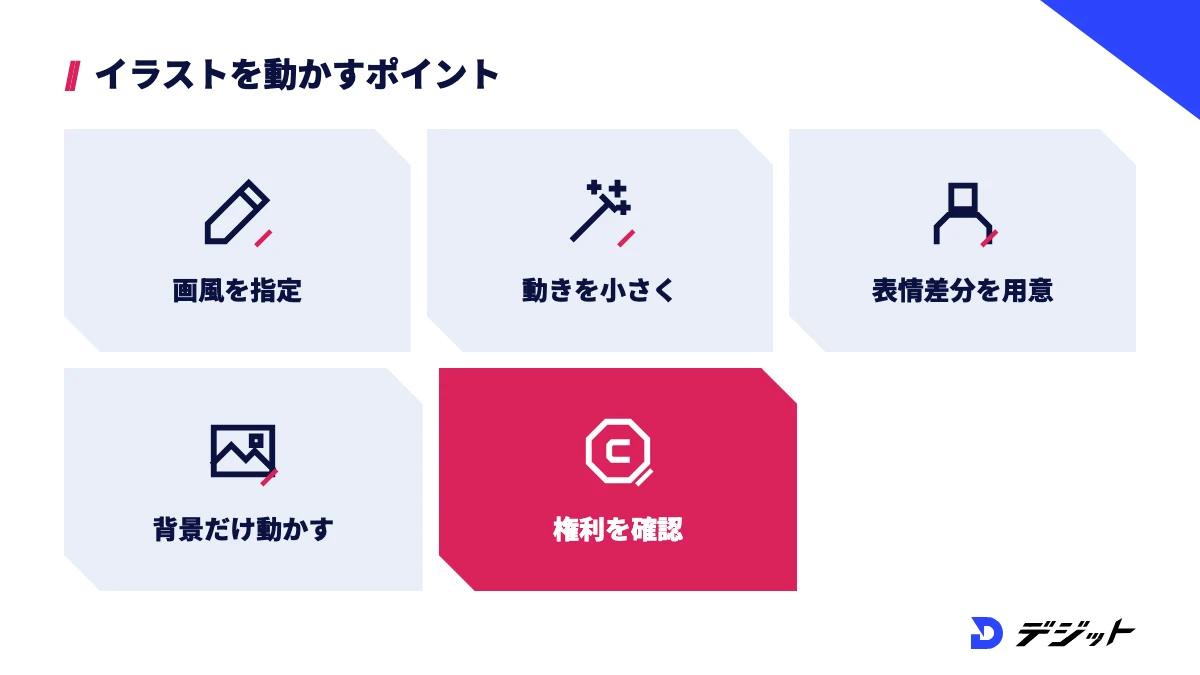
イラストをAIで動かす場合は、写真よりも「絵柄を保つこと」と「権利の確認」が重要です。画像から動画AIは実写の映像を多く学習しているため、イラストの線や塗りが動かす途中で変わることがあり、他人が描いたイラストには著作権があるためです。
ここでは、イラストを動かすときのコツと、使ってよいイラストの考え方を2つの視点で解説します。
絵柄を保ったまま動かすコツ
イラストの絵柄を保つには、プロンプトで画風を指定し、動きを小さくすることが効果的です。画風を書かないと、AIが立体的な動きを付けようとして、平面的なイラストが3DCGや実写に近い見た目に変わる場合があるからです。絵柄を保つためのポイントは、以下のとおりです。
- 画風を書く:「2D anime style, flat colors, keep the original line art(2Dアニメ調・フラットな塗り・元の線画を保つ)」のように指定する
- 動きを小さくする:まばたき・髪や服の揺れ・背景の光など、形が大きく変わらない動きから試す
- 表情差分を用意する:表情を変えたいときは差分のイラストを描き、開始と終了のフレームとして渡す
- 背景と人物を分けて考える:背景だけを動かす(雲が流れる・桜が散る)と、人物の絵柄が崩れにくい
同じキャラクターを複数のカットで動かしたい場合は、参照画像で見た目をそろえる方法をAIアニメの作り方で解説しています。
動かしてよいイラストの範囲を確認する
画像から動画AIで動かしてよいのは、原則として自分で描いたイラスト、自分で生成した画像、利用が許諾された素材です。他人のイラストやアニメのキャラクターを無断で動かして公開すると、著作権を侵害するおそれがあるからです。
確認したいポイントは、以下のとおりです。
- 自分が描いた・生成したイラストか
- フリー素材の場合、加工と商用利用が許可されているか
- 依頼を受けて動かす場合、イラストの権利者から許可を得ているか
- ツールの利用規約で、他人の権利を侵害する入力が禁止されていないか
AIと著作権の考え方は、文化庁が「AIと著作権に関する考え方について」「AIと著作権に関するチェックリスト&ガイダンス」などの資料で整理しています。本記事は法的な判断を示すものではないため、判断に迷う場合は資料の原文や専門家に確認してください。素材にするイラストをAIで作る方法は、画像生成AIおすすめでまとめています。
画像から動画を作るAIの目的別おすすめ(SNS・商品紹介・イラスト・思い出の写真)
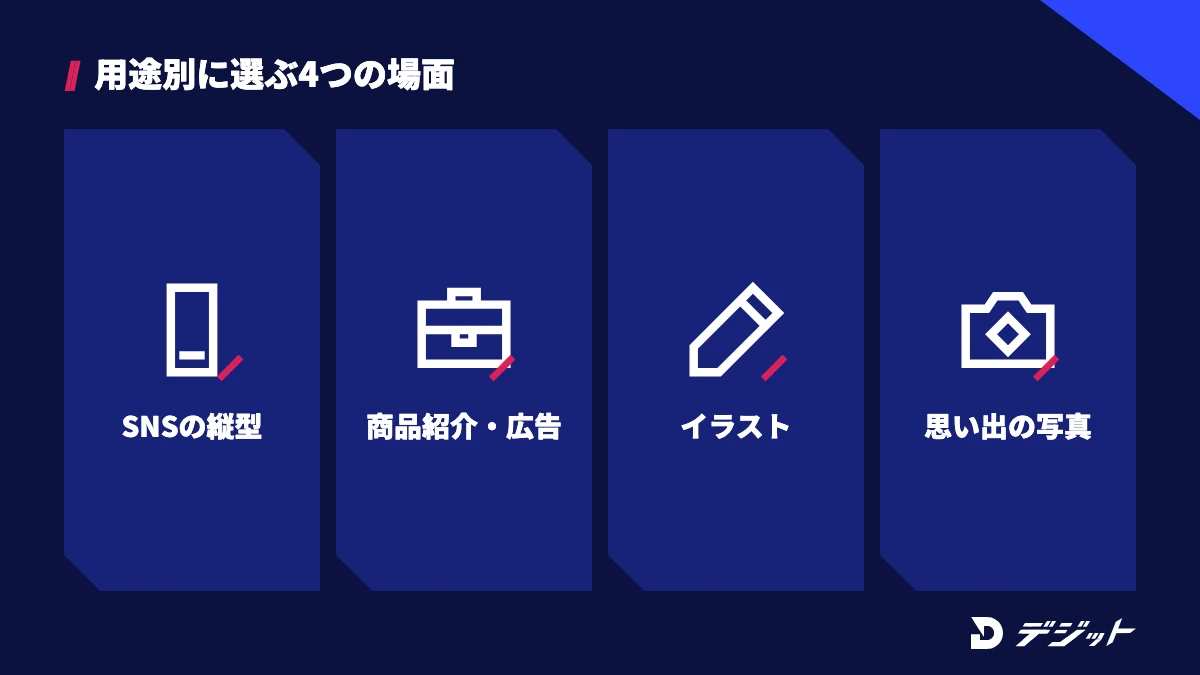
画像から動画を作るAIは、動画の使い道によって重視すべき機能が変わります。SNSでは縦型と手軽さ、商品紹介では形を崩さないこと、イラストでは絵柄の維持が優先されるためです。
ここでは、4つの用途ごとに向いているツールと使い方を表で整理します。
用途 | 向いているツール | 使い方のポイント |
|---|---|---|
SNSの縦型動画 | Canva・Grok Imagine・Dreamina | 元の画像を9:16で用意し、5〜10秒で動きを1つに絞る。Canvaならそのまま文字やBGMを入れられる |
商品紹介・広告の1カット | Google Flow・Kling AI・Runway | 商品写真を開始フレームにし、カメラの回り込みやゆっくり寄る動きを付ける。商用利用の条件をプランごとに確認する |
イラスト・キャラクター | Pika・Kling AI・Google Flow | 表情差分を開始・終了フレームやPikaframesで渡す。参照画像で見た目をそろえる |
思い出の写真・ペット | Gemini・Canva | 会話で動きを頼み、同じ会話の中で直す。実在の人物は本人の許可を得てから使う |
※各ツールの機能は2026年10月時点の公式情報より
商品紹介や広告に使う場合は、1カットを作るだけでなく、複数のカットをつないで構成する工程が必要です。広告動画の作り方はAIでCM・広告動画を作る方法、Midjourneyで作った画像を動かす場合はMidjourneyの動画生成の使い方で解説しています。
画像から動画AIを仕事にするなら必要なスキル
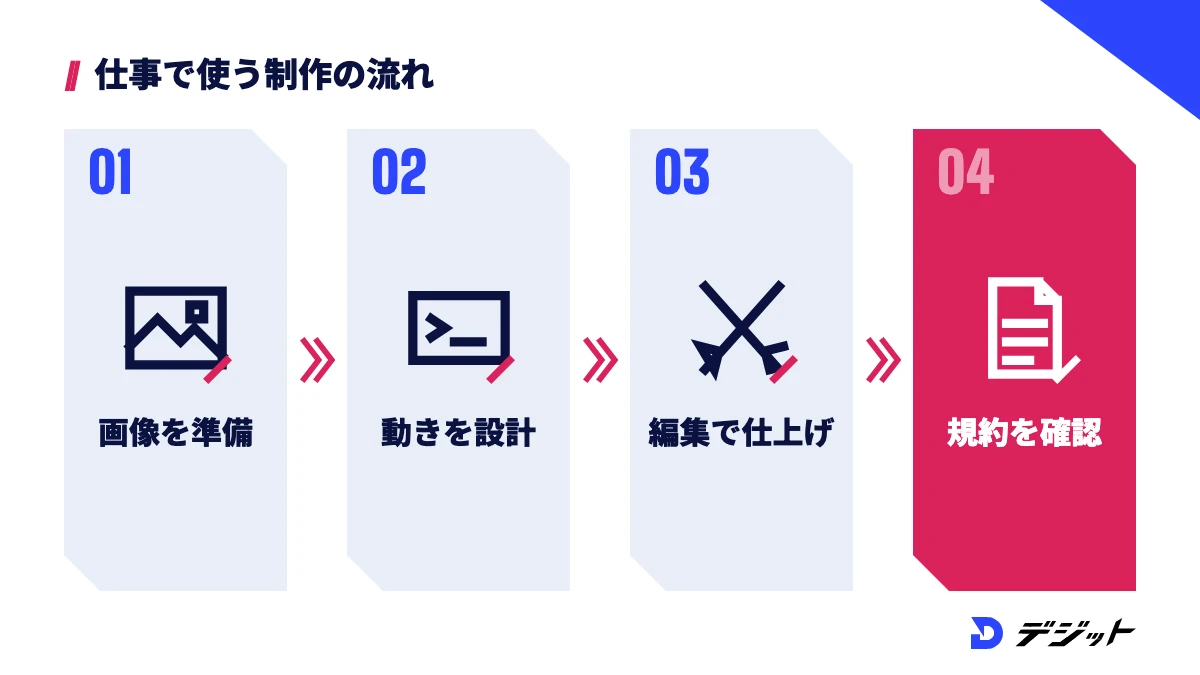
画像から動画AIを仕事にするには、ツールの操作に加えて、元の画像を作る力と複数のカットを1本の動画に仕上げる編集の力が必要です。広告やSNS運用の案件では、5〜15秒のクリップ1本ではなく、構成・テロップ・音を含めた完成した動画が求められるためです。
ここでは、仕事にする場合に必要なスキルと、独学で詰まりやすい場面を紹介します。
必要なスキル | 内容 | 独学で詰まりやすい場面 |
|---|---|---|
画像の準備 | 画像生成AIで、縦横比と見た目のそろった素材を作る | カットごとに人物や商品の見た目がずれる |
動きの設計 | プロンプトとフレーム指定で狙いどおりの動きを作る | 何度作り直しても崩れる原因が分からない |
編集・仕上げ | クリップをつなぎ、テロップ・BGM・ナレーションを入れる | AIの素材を1本の動画として見せる構成が組めない |
権利と規約の確認 | ツールごとの商用利用の条件と素材の権利を確認する | 案件で使ってよいかの判断に迷う |
上記のうち、崩れの原因の見極めと構成づくりは、制作経験のある人からフィードバックを受けると短期間で改善しやすい部分です。独学で行き詰まったときは、AI動画を体系的に学べるスクールも選択肢の1つです。学べる内容や料金の違いは、AI動画スクールおすすめで比較しています。
まとめ
画像から動画を作るAIの要点は、以下のとおりです。
- 画像の渡し方は開始フレーム・開始と終了のフレーム・参照画像の3種類で、狙いに合わせて使い分ける
- 無料で試すならCanva(毎月の利用枠)かGoogle Flow(1日50クレジット)、Dreamina(1日120クレジット)が手軽
- 開始と終了を決めて動かすならKling AIやGoogle Flow、複数の画像をつなぐならPikaのPikaframesが向いている
- 崩れを防ぐには、はっきりした画像を使い、動きを1つか2つに絞り、短いクリップをつなぐ
- 他人のイラストや写真は権利を確認し、商用利用の条件はツールの利用規約で確認する
まずは手持ちの写真やイラストを1枚選び、無料枠のあるツールで5秒の動画を作ってみましょう。
よくある質問
Q画像から動画を作るAIは無料で使えますか?
画像から動画を作るAIの多くは無料で試せます。2026年10月時点では、Canvaは無料版でも毎月の利用枠があり、Google Flowはプランなしで1日50クレジット、Dreaminaは1日120クレジットが付与されます(各社公式より)。ただし、無料枠には生成本数や商用利用の制限があります。
Qイラストを動かすAIはどれがいいですか?
イラストを手軽に動かすなら、日本語の画面で使えて編集まで完結するCanvaが始めやすいです。表情差分など複数のイラストをつなぐならPikaのPikaframes、開始と終了の画像を決めて動かすならKling AIやGoogle Flowが向いています。プロンプトで2Dの画風を指定すると、絵柄が変わりにくくなります。
Q他人の画像やイラストをAIで動かしてもいいですか?
他人が描いたイラストや撮影した写真を無断で動かして公開すると、著作権や肖像権を侵害するおそれがあります。動かすのは自分で描いた・撮った・生成した画像か、加工と利用が許諾された素材にしましょう。AIと著作権の考え方は、文化庁が公開している資料で確認できます。
Q画像から動画のAIで作った動画は商用利用できますか?
商用利用の条件はツールとプランによって異なります。2026年10月時点の利用規約では、Runwayは生成物の商用利用を制限しないと記載し、PikaはCreatorプラン以上で商用ライセンスが付きます。Kling AIは書面の許可がない商用利用を禁じているため、案件で使う前に各ツールの最新の規約を確認してください。
出典・参考
- Canva「画像を動かすAI」
- Canva AI製品の利用規約
- Google Flow ヘルプ「Get started with Google Flow」
- Google Flow ヘルプ「Manage your Google Flow credits」
- Google Flow ヘルプ「Learn about Google Flow models & supported features」
- Google Flow ヘルプ「Google Flow で動画を作成する」
- Gemini Omni(動画生成)|Gemini 公式サイト
- Gemini アプリで動画を生成する|Gemini アプリ ヘルプ
- Google AI プラン(Gemini サブスクリプション・日本)
- Kling AI公式ブログ「Kling 4.0 vs 3.0」
- Kling AI公式ブログ「Introducing Kling 4.0」
- Kling AI公式ブログ「How to Animate a Picture with AI in Four Steps」
- Kling AI 利用規約(Terms of Service)
- MiniMax公式ブログ「MiniMax H3」
- Hailuo AI 公式サイト 料金プラン
- Dreamina「Free AI Image-to-Video:アクセス&クレジットFAQ」
- xAI公式ドキュメント Pricing(The X Subscription)
- xAI公式ドキュメント Video Generation
- Runway 料金ページ
- Runway API Pricing(開発者向けドキュメント)
- Runway Terms of Use
- Pika 料金ページ
- Pika「Pikaframes」
- 文化庁「AIと著作権について」
この記事の監修者
萩野 研斗
デジット AI動画講師/動画広告ディレクター
デジット AI動画講師/動画広告ディレクター
萩野 研斗
広告動画・CM制作のディレクションを担当し、商品理解からコンセプト設計、絵コンテ、AIによる映像化までを一気通貫で対応。数値から逆算した構成設計を軸に、認知獲得からCV改善まで目的に応じたクリエイティブを設計する。
- 広告動画・CM制作のディレクション
- Claude Code/Higgsfield


