
AIナレーションおすすめ6選【2026年最新】動画に自然な声を付ける

AIナレーションのおすすめ6選を2026年10月時点の公式情報で比較。ElevenLabs・音読さん・VOICEVOXなどの料金と無料プラン、商用利用の条件、動画に付ける4つの手順が分かります。提供終了したにじボイスの代わりも解説。
この記事の結論
- AIナレーションを動画に付けるなら、自然な日本語を重視する方はElevenLabs、無料で始める方は音読さんかVOICEVOX、編集と同時に済ませたい方はCapCutかVrewが目安です。
- 無料で作れても商用利用できるとは限らず、ElevenLabsの無料プランは非商用、音読さんとVOICEVOXはクレジット表記で収益化した動画にも使えます(2026年10月時点)。
- キャラクターボイスで人気だったにじボイスは2026年2月4日に提供を終了したため、代わりはVOICEVOXなど利用規約が明確なツールから選びましょう。
AIナレーションのツールは、2026年10月時点で用途の違うサービスが複数あります。たとえば、自然な日本語を読み上げるElevenLabs、無料で使える音読さんやVOICEVOX、動画編集ソフトに組み込まれたCapCutやVrewの読み上げです。どのツールも原稿を入力するだけで音声ができますが、無料で使える範囲と商用利用の条件はツールごとに大きく違います。
各ツールの違いを把握すると、YouTubeやSNSの動画に使えるナレーションを、権利の不安なく選択可能です。とくに「無料で作れる」と「無料で動画に使える」は別の条件のため、分けて確認することが重要です。
本記事では、目的別の早見表・AIナレーションツールの選び方5つ・おすすめ6選・料金と無料プランの比較表をまとめています。さらに、動画にナレーションを付ける4つの手順、自然に聞かせるコツ、提供を終了したにじボイスの代わりの選び方も紹介します。動画生成AI全体の選び方は動画生成AIおすすめで解説しています。
AIナレーションのおすすめ早見表【目的別の結論】
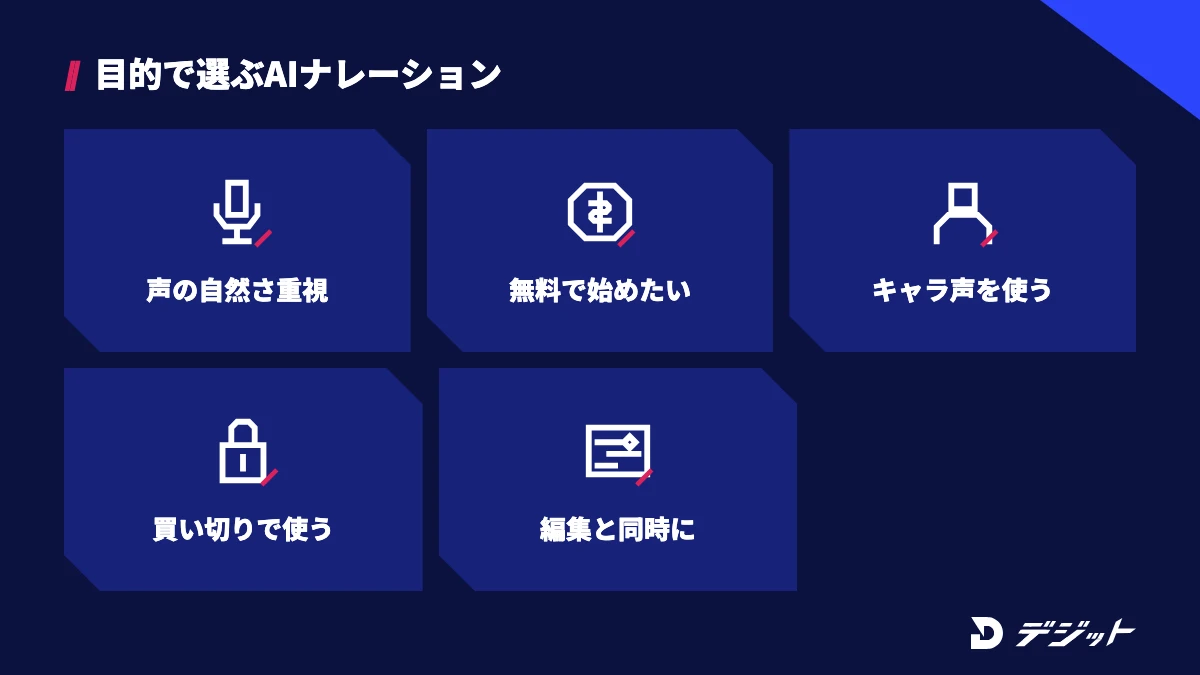
AIナレーションのツールは、声の自然さを優先するのか、無料で始めたいのか、編集と一緒に済ませたいのかで選ぶべきものが変わります。ツールごとに、得意な声の種類・料金の仕組み・商用利用の条件が違うためです。
ここでは、目的ごとのおすすめを1枚の表にまとめます。各ツールの詳細は「AIナレーションおすすめ6選」で解説します。
目的別のおすすめAIナレーションツールを、以下の表で比較します。
目的 | おすすめのツール | 選ぶ理由 |
|---|---|---|
人の声に近い自然なナレーションが欲しい | ElevenLabs | Eleven v3など日本語対応のモデルがあり、感情の表現まで調整できる。商用利用はStarterプラン(月額6ドル)から |
無料でブラウザから手軽に作りたい | 音読さん | 無料登録で月5,000文字まで読み上げられ、クレジット表記をすれば収益化したYouTubeでも使える |
無料でキャラクターボイスを使いたい | VOICEVOX | 無料のソフトで、クレジット表記をすれば商用・非商用を問わず使える |
買い切りでナレーター声を使い続けたい | VOICEPEAK | 一度購入すれば文字数の制限なく読み上げられ、商用・業務で使える |
動画編集と同時にナレーションを付けたい | CapCut/Vrew | 編集画面のテキストから、そのまま読み上げ音声をタイムラインに置ける |
※2026年10月時点・各社公式サイト、料金ページ、利用規約より
上記のとおり、声の自然さならElevenLabs、無料で始めるなら音読さんかVOICEVOXが基準です。以下では、AIナレーションの基本と選び方を解説したうえで、6つのツールを1つずつ紹介します。
AIナレーションとは?仕組みとできること
AIナレーションとは、入力した文章をAIが人の話し声に変換し、動画や資料の読み上げ音声を作る技術です。音声合成AI(テキスト読み上げ・TTS)とも呼ばれ、録音機材やナレーターを用意しなくても、原稿さえあれば数分で音声ファイルを作れます。
ここでは、AIナレーションの仕組み・活用シーン・人のナレーターと比べたメリットと限界の3つの視点で解説します。
AIナレーションの仕組み
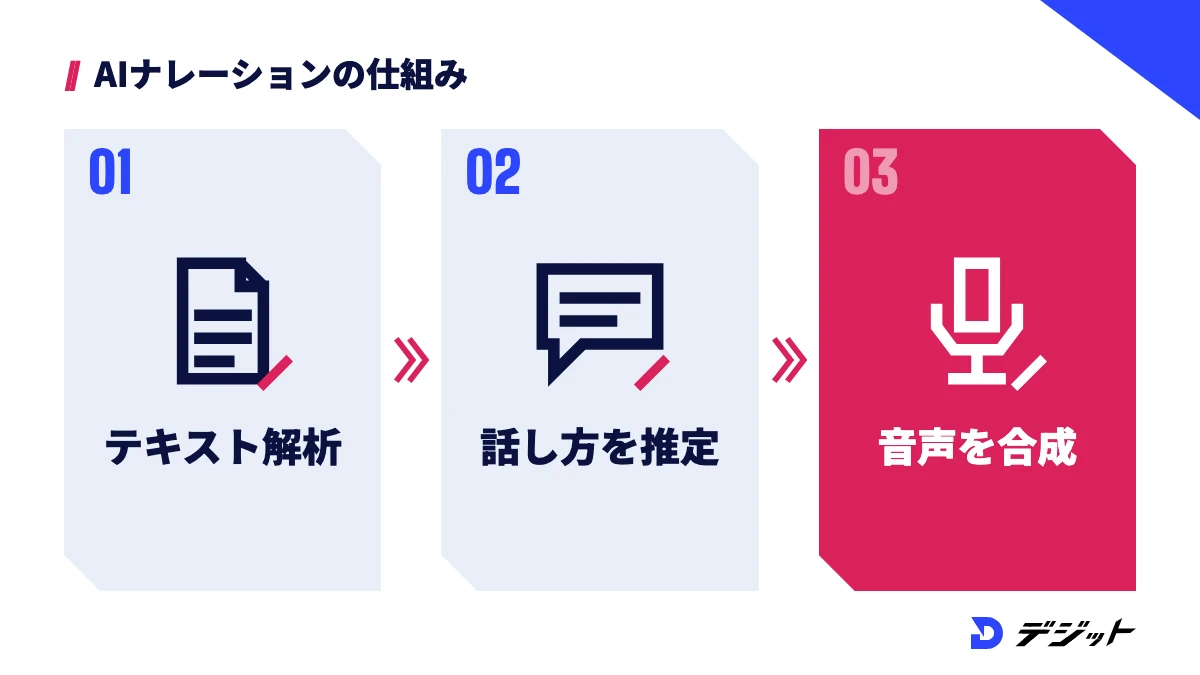
AIナレーションは、文章を「読み方」「話し方」「音の波形」の3段階に変換して音声を作ります。大量の音声データから、文字と発音、文脈と抑揚の対応を学習したモデルが、原稿に合う話し方を組み立てるためです。
AIナレーションが音声を作る流れは、以下のとおりです。
- テキスト解析:漢字の読み・数字・記号を、読み上げる文字列に変換する
- 話し方の推定:アクセント・抑揚・間の長さを、文脈から決める
- 音声の合成:選んだ声の特徴で、音の波形を生成する
たとえば、「1,000円」を「せんえん」と読むか、「生」を「なま」と読むか「せい」と読むかは、1段階目のテキスト解析で決まります。読み間違いが起きたときは、どの段階の問題かを切り分けると、辞書登録や原稿の書き換えで直しやすくなります。
AIナレーションの活用シーン
AIナレーションは、毎回同じ品質の声を短時間で用意したい動画に向いています。原稿を直すたびに録り直す必要がなく、修正のコストが小さいからです。
AIナレーションの主な活用シーンは、以下のとおりです。
- YouTubeの解説・まとめ動画
- TikTok・Instagramリールのショート動画
- 社内研修・eラーニング・マニュアル動画
- 商品紹介・広告動画の仮ナレーション
- 多言語版の動画(英語・中国語など)
たとえば、研修動画で制度の内容が変わった場合も、原稿の該当箇所を書き換えて再生成すれば、声のトーンをそろえたまま差し替えられます。顔出しなしでアバターに話させる動画を作る場合は、HeyGenの使い方も参考にしてください。
人のナレーターと比べたメリットと限界
AIナレーションの最大のメリットは、費用と時間をかけずに、何度でも修正できることです。一方で、細かな感情の表現や、ブランドの「顔」になる声では、人のナレーターが向いている場面も残ります。
AIナレーションと人のナレーターを、以下の表で比較します。
項目 | AIナレーション | 人のナレーター |
|---|---|---|
費用 | 無料〜月額数千円のツール代 | 依頼ごとの収録費 |
納期 | 原稿があれば数分 | 依頼・収録・納品の日程が必要 |
修正 | 原稿を直して再生成するだけ | 録り直しの調整が必要 |
感情・演技 | ツールの調整範囲に限られる | 演出の指示に細かく応えられる |
読み間違い | 固有名詞・専門用語で起きやすい | 事前の確認で防げる |
上記の比較から、修正が多い動画や本数の多い動画はAIナレーション、広告の本番やブランドの声は人のナレーターと使い分けると、費用と品質のバランスを取りやすくなります。
AIナレーションツールの選び方5つ
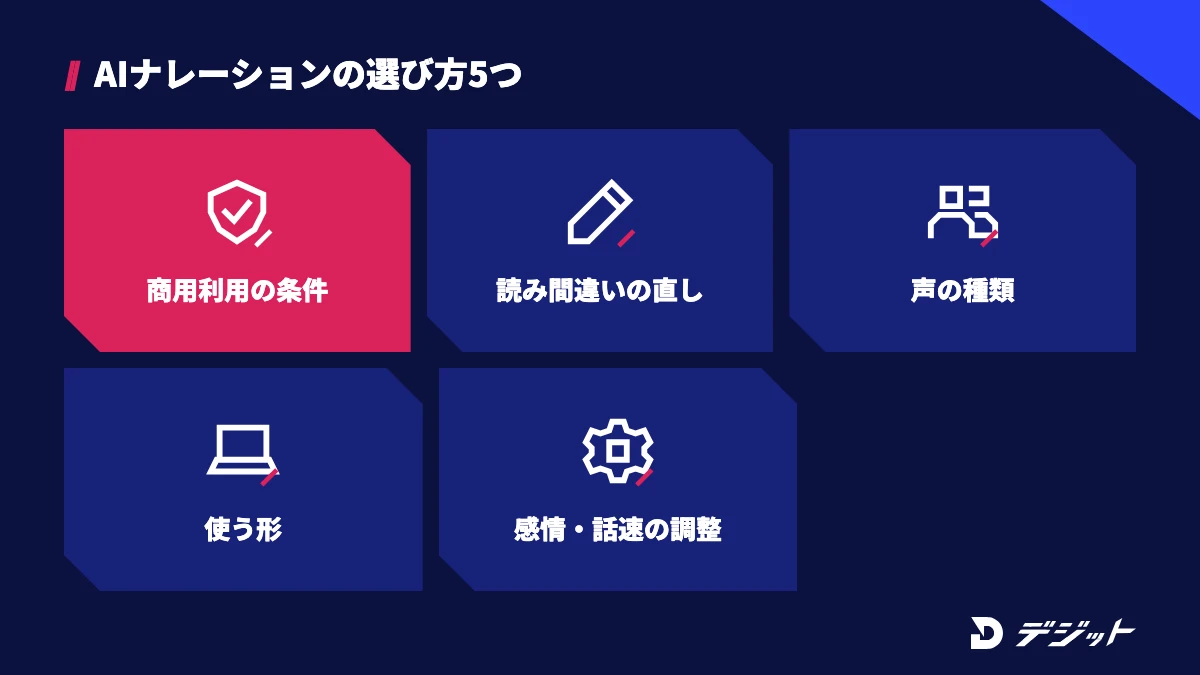
AIナレーションツールの選び方は、音声を「試しに聞く」のか「動画に載せて公開する」のかで大きく変わります。公開する場合は、声の良さより先に、商用利用の条件と読み間違いの直しやすさを確認する必要があるためです。
ここでは、動画のナレーションとして使う前提で、確認すべきポイントを5つ紹介します。
商用利用の条件を確認する
AIナレーションツールを選ぶ際は、まず使う予定のプランで商用利用が認められているかを確認しましょう。収益化したYouTubeや企業の案件で使う動画は、商用利用にあたるからです。
たとえば、ElevenLabsの無料プランは非商用の利用に限られ、商用利用はStarterプラン以上で認められています(2026年10月時点・ElevenLabs公式サイトより)。一方、音読さんとVOICEVOXは、クレジット表記をすれば無料でも収益化した動画に使えます。
ただし、クレジット表記の書き方や、キャラクターごとの追加の条件はツールによって違います。公開前に利用規約の該当箇所を読む習慣を付けておきましょう。
日本語の自然さと読み間違いの直しやすさで選ぶ
日本語のナレーションでは、声の自然さに加えて、読み間違いを直せる機能があるかが重要です。日本語は同じ漢字でも読み方が複数あり、固有名詞や専門用語で読み間違いが起きやすいためです。
読み間違いを直す方法は、以下のとおりです。
- 辞書登録:単語ごとに読み方とアクセントを登録する(VOICEVOXなど)
- アクセント・イントネーションの調整:文ごとに高低を直す
- 原稿の書き換え:読み間違える語をひらがなやカタカナで書く
たとえば、商品名や社名を何度も読み上げる動画では、辞書登録できるツールを選ぶと、毎回の修正が不要になります。無料プランや体験版で、自分の原稿を実際に読ませて確かめてから選びましょう。
声の種類(ナレーター/キャラクター)で選ぶ
AIナレーションの声は、落ち着いたナレーター声と、アニメ調のキャラクター声に大きく分かれます。動画のジャンルによって、視聴者に合う声のタイプが違うからです。
たとえば、企業の研修動画や商品紹介にはElevenLabsやVOICEPEAKのナレーター声、ゲーム実況や雑学のショート動画にはVOICEVOXのキャラクター声が合わせやすくなります。ずんだもんなどのキャラクター声で動画を作る手順は、ずんだもん読み上げ動画の作り方で解説しています。
ただし、キャラクター声はキャラクターごとに利用規約が決まっています。声だけでなく、立ち絵を使う場合の条件も確認が必要です。
使う形(ブラウザ/ソフト/編集アプリ内蔵)で選ぶ
AIナレーションツールは、使う形によって作業の手間が変わります。ブラウザ型はインストール不要、ソフト型はオフラインで文字数を気にせず使え、編集アプリ内蔵型は音声の書き出しと読み込みの手間がありません。
使う形ごとの特徴を、以下の表で比較します。
形 | 主なツール | 向いている方 |
|---|---|---|
ブラウザ型 | ElevenLabs・音読さん | パソコンの性能を気にせず、すぐに始めたい方 |
ソフト型 | VOICEVOX・VOICEPEAK | 長い原稿を何本も読み上げたい方 |
編集アプリ内蔵型 | CapCut・Vrew | ナレーションと字幕を編集と同時に仕上げたい方 |
※2026年10月時点・各社公式サイトより
上記の違いを踏まえ、普段使っている編集ソフトとの組み合わせで選ぶと、作業の流れが途切れにくくなります。
感情・話速の調整ができるかを確認する
AIナレーションツールを選ぶ際は、話す速さ・間・感情を調整できる範囲も確認しましょう。同じ原稿でも、話速と間を変えるだけで聞きやすさが大きく変わるためです。
たとえば、VOICEPEAKは喜怒哀楽の感情をパラメーターで調整でき、ElevenLabsのEleven v3は感情の表現に強いモデルとして案内されています(2026年10月時点・各社公式サイトより)。ショート動画ならテンポを速め、研修動画なら間を長めに取るなど、用途に合わせて調整できるツールが扱いやすくなります。
ただし、調整の項目が多いツールほど、慣れるまで時間がかかります。最初は話速と間の2つだけを調整し、慣れてから抑揚や感情に手を広げましょう。
AIナレーションおすすめ6選
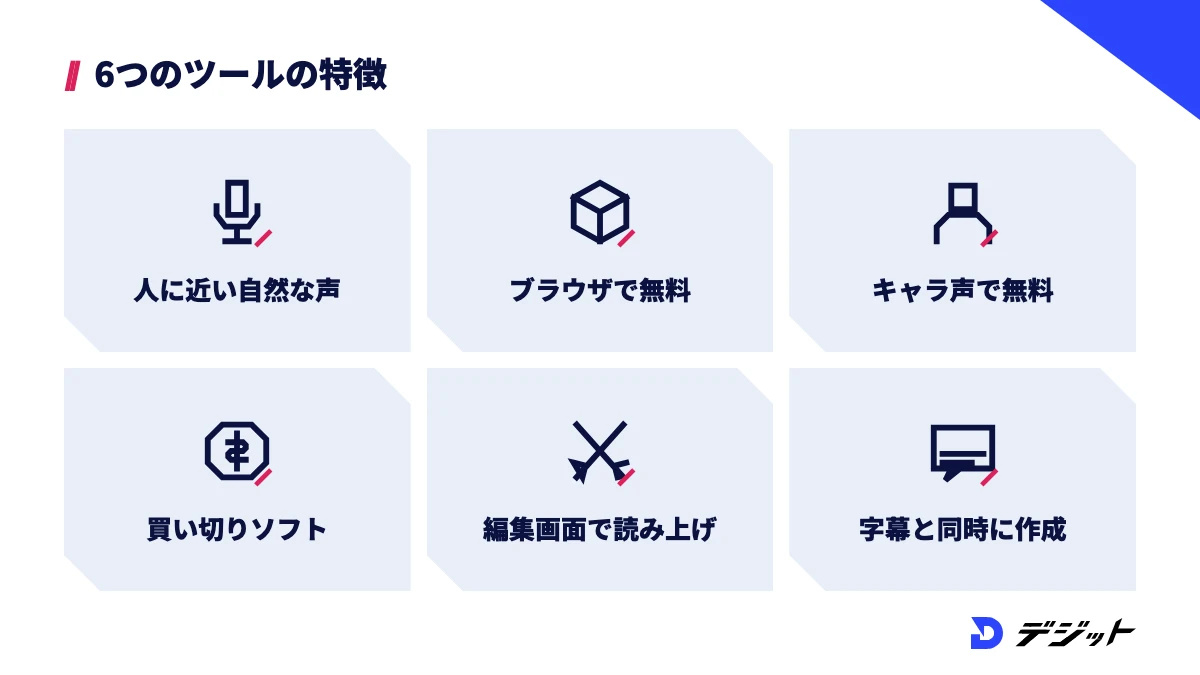
AIナレーションツールは、2026年10月時点で日本語に対応したものに絞っても選択肢が多く、料金の仕組みもツールごとに違います。動画のナレーションに使うなら、日本語の自然さ・無料で試せる範囲・商用利用の条件の3つで比べることが重要です。
ここでは、上記の3つを選定基準に、動画のナレーションに使いやすいツールを6つ紹介します。あわせて、提供を終了したにじボイスの代わりの選び方も解説します。
ElevenLabs
ElevenLabs(イレブンラボ)は、ElevenLabs社が提供する、人の声に近い自然な読み上げが特徴のAI音声サービスです。日本語に対応したモデルは、感情の表現に強いEleven v3、長い原稿向けのMultilingual v2、応答の速いFlash v2.5の3つです(2026年10月時点・ElevenLabs公式サイトより)。
ElevenLabsの概要は、以下のとおりです。
- 料金:無料プラン(月10,000クレジット)/Starter 月額6ドル(月30,000クレジット)/Creator 月額22ドル(月121,000クレジット)など
- 商用利用:Starterプラン以上(無料プランは非商用のみ)
- 読み上げ時間の目安:無料で月約10分、Starterで月約30分
- 向いている方:研修・商品紹介など、自然なナレーター声が欲しい方
※2026年10月時点・ElevenLabs公式サイト(料金ページ・利用規約)より
ElevenLabsは、自分の声を登録して読み上げに使う声のクローン機能(Instant Voice Cloning)もStarterプランから使えます。日本語ナレーションを作る具体的な手順は、ElevenLabsの使い方・料金で解説しています。
音読さん
音読さんは、ブラウザに文章を貼り付けるだけでMP3の音声を作れる、日本の読み上げサービスです。100以上の言語・方言に対応し、インストールなしで使えます(2026年10月時点・音読さん公式サイトより)。
音読さんの概要は、以下のとおりです。
- 料金:無料登録で月5,000文字/ベーシック 月額1,078円(税込・月20万文字)/バリュー 月額2,178円(税込・月45万文字)/プレミアム 月額3,278円(税込・月100万文字)
- 商用利用:無料でもクレジット表記をすれば可能(有料プランは表記不要)
- 出力形式:MP3
- 向いている方:無料で手軽にナレーションを試したい方
※2026年10月時点・音読さん公式サイト(料金ページ・商用利用の案内)より
音読さんの商用利用の案内では、クレジット表記をしたうえで、収益化しているYouTubeチャンネルに音声を使った動画を投稿することが認められています。ただし、クレジットを表示できない用途(音声ガイドなど)は有料プランが必要です。
VOICEVOX
VOICEVOX(ボイスボックス)は、ずんだもんなどのキャラクター声で読み上げられる無料の音声合成ソフトです。Windows・Mac・Linuxに対応し、ソフトの利用規約では商用・非商用を問わず利用できます(2026年10月時点・VOICEVOX公式サイトより)。
VOICEVOXの概要は、以下のとおりです。
- 料金:無料
- 商用利用:可能(VOICEVOXを使ったことが分かるクレジット表記が必要)
- 調整できる項目:アクセント・イントネーション・話速・音高・抑揚・間の長さ、読み方の辞書登録
- 向いている方:ゲーム実況・雑学・解説のショート動画を作りたい方
※2026年10月時点・VOICEVOX公式サイト(利用規約)より
VOICEVOXで作った音声は、ソフトの規約に加えて、キャラクターごとの音声ライブラリの規約にも従う必要があります。キャラクターによって禁止事項が違うため、使う声を決めたら個別の規約を確認しましょう。
VOICEPEAK
VOICEPEAK(ボイスピーク)は、AHSが販売する買い切り型の音声合成ソフトです。「VOICEPEAK 商用可能 6ナレーターセット」は男性3人・女性3人のナレーターと子どもの声1人の計7種類を収録し、商用・業務で使えます(2026年10月時点・AHS公式サイトより)。
VOICEPEAKの概要は、以下のとおりです。
- 料金:6ナレーターセット ダウンロード版 23,800円(税込)/パッケージ版 29,800円(税込)。vol.2も同額
- 商用利用:可能(基本的に連絡なしで利用可)
- 対応OS:Windows・macOS・Linux
- 向いている方:月額料金をかけず、ナレーター声で長く使い続けたい方
※2026年10月時点・AHS公式サイトより
VOICEPEAKは製品版の入力文字数に制限がなく、喜怒哀楽の感情をパラメーターで調整できます。体験版は入力文字数などに制限があるため、自分の原稿で声の相性を試してから購入しましょう。
CapCut(テキスト読み上げ)
CapCut(キャップカット)は、ByteDanceグループが提供する動画編集アプリで、編集画面のテキストをそのまま読み上げ音声に変換できます。CapCutの公式ページでは、日本語を含む多言語に対応した200以上のAIボイスを、無料のオンラインツールとして案内しています(2026年10月時点・CapCut公式サイトより)。
CapCutの読み上げを使うメリットは、以下のとおりです。
- テロップの文字をそのまま音声にできる
- 音声と字幕のタイミングを同じ画面で合わせられる
- 書き出しと読み込みの手間がない
CapCutの公式ページでは、生成した音声を広告やYouTube動画などの商用目的に使えると案内していますが、CapCutの利用規約に従うことが条件です。CapCutの自動字幕などほかのAI機能は、CapCutのAI機能まとめで解説しています。
Vrew(AI音声)
Vrew(ブリュー)は、韓国のVoyagerXが提供する、文字起こしと字幕づくりに強い動画編集ソフトです。「AI音声で始める」を選んで原稿を入力すると、AI音声と字幕の付いた動画を作れ、無料プランからAI音声を使えます(2026年10月時点・Vrew公式サイトより)。
Vrewの読み上げが向いているのは、以下のような方です。
- 原稿から字幕付きの解説動画を一気に作りたい方
- 自分の声を録音せずにナレーション動画を作りたい方
- 文字起こし・無音カットも同じソフトで済ませたい方
Vrewは、AI音声・文字起こしなどの機能を共通のクレジットで使う方式です。プランごとの料金と無料版の制限は、Vrewの使い方で解説しています。
にじボイスは2026年2月に提供終了した
にじボイスは、Algomatic(DMMグループ)が提供していたキャラクターボイスのAI音声サービスで、2026年2月4日に提供を終了しました。Algomaticは、日本俳優連合から「一部の声が組合員の声に似ている」として削除の要請を受けていました。法的な権利侵害はないとしたうえで、サービスの終了を決めたと発表しています(出典:Algomatic公式「『にじボイス』サービス終了に関するお知らせ」2025年11月21日)。
にじボイスの代わりを探す際は、以下の条件で選びましょう。
- キャラクター声で無料:VOICEVOX
- ナレーター声で買い切り:VOICEPEAK
- 声の表現力を重視:ElevenLabs
にじボイスの終了は、AI音声の声の権利が、サービスの継続に影響することを示した例です。代わりのツールは、声の提供元や利用規約が明確なものを選ぶと、作った動画を長く公開し続けやすくなります。
AIナレーションツールの料金と無料プランの比較
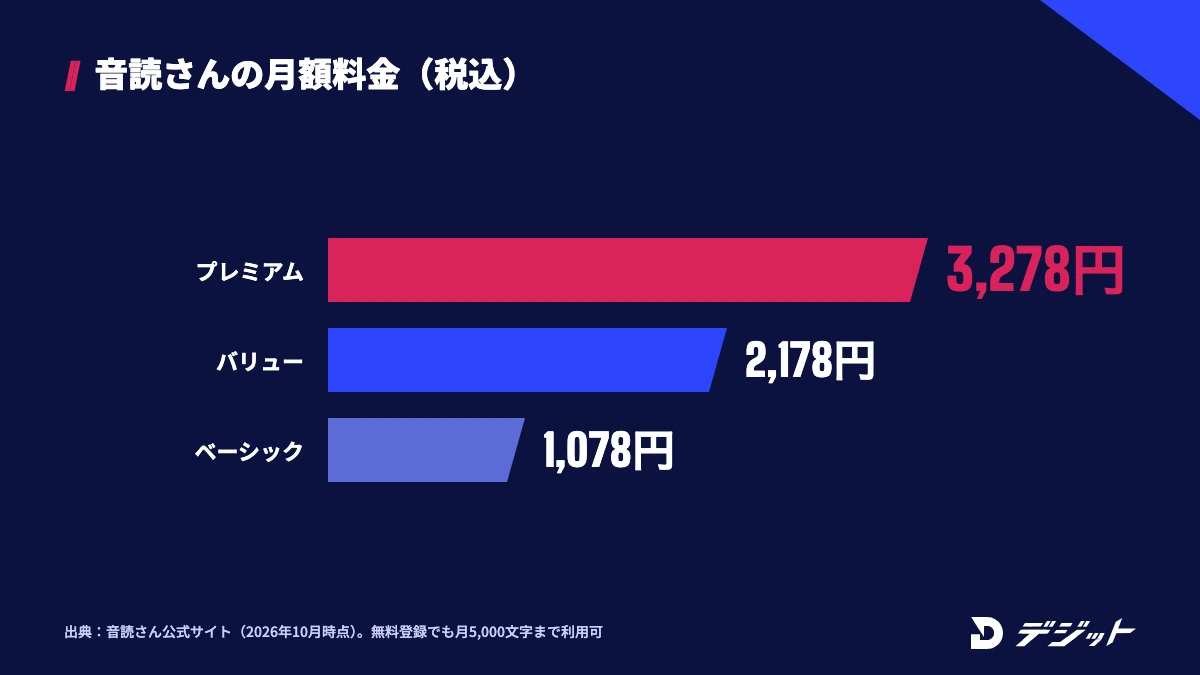
AIナレーションツールの料金は、月額のサブスク型・買い切り型・無料ソフトの3種類に分かれます。動画の本数と公開先によって、どの料金の形が安く済むかが変わるためです。
ここでは、6つのツールの料金・無料で使える範囲・商用利用の条件を1枚の表で比較します。
AIナレーションツールの料金と商用利用の条件を、以下の表で比較します。
ツール | 料金の形 | 無料で使える範囲 | 商用利用の条件 |
|---|---|---|---|
ElevenLabs | 月額(Starter 6ドル〜) | 月10,000クレジット(読み上げ約10分) | Starter以上で可。無料は非商用のみ |
音読さん | 月額(1,078円〜・税込) | 無料登録で月5,000文字 | 無料はクレジット表記で可。有料は表記不要 |
VOICEVOX | 無料 | 制限なし(ソフトをダウンロードして使う) | クレジット表記で可。キャラクターごとの規約にも従う |
VOICEPEAK | 買い切り(23,800円〜・税込) | 体験版(入力文字数などに制限あり) | 製品版で可 |
CapCut | 無料+有料プラン | 公式ページで無料のテキスト読み上げを案内 | 公式ページで商用目的の利用を案内(利用規約に従う) |
Vrew | 無料+有料プラン(クレジット制) | 無料プランからAI音声を利用可 | Vrewの利用規約を確認 |
※2026年10月時点・各社公式サイト、料金ページ、利用規約より。ElevenLabsは1ドル単位の料金のため、日本円の支払い額は為替によって変わります
上記のとおり、無料で作れても、無料で商用利用できるとは限りません。収益化した動画や案件で使う場合は、ElevenLabsはStarter以上に加入し、音読さんとVOICEVOXはクレジット表記を忘れずに入れましょう。
月に数本の動画なら音読さんの無料登録やVOICEVOXで足ります。毎週のように動画を出す場合は、月額のサブスクか、文字数の制限がないVOICEPEAKの買い切りを比べて選ぶと、1本あたりの費用を抑えやすくなります。
動画にAIナレーションを付ける手順【4STEP】
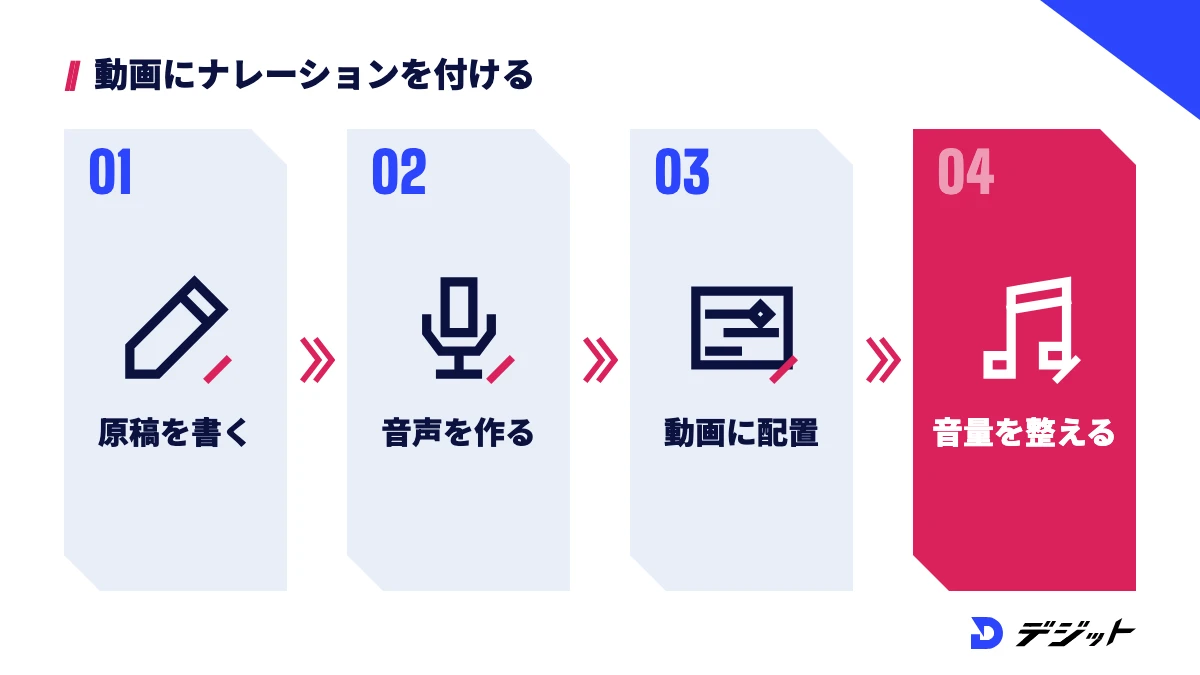
動画にAIナレーションを付ける作業は、原稿・音声の生成・編集ソフトへの配置・音量の調整の4つの工程に分かれます。工程ごとに確認するポイントを決めておくと、読み間違いや音量の差に後から気づいてやり直す手間を減らせるためです。
ここでは、専用ツールで作った音声を動画編集ソフトに読み込む流れを、4つのSTEPで解説します。
4つのSTEPの全体像は、以下のとおりです。
STEP | 作業 | 使うツールの例 |
|---|---|---|
STEP1 | 読み上げ用の原稿を書く | テキストエディタ・ChatGPTなどの生成AI |
STEP2 | AIナレーションで音声を作る | ElevenLabs・音読さん・VOICEVOXなど |
STEP3 | 動画編集ソフトに音声を配置する | CapCut・Premiere Pro・DaVinci Resolveなど |
STEP4 | BGMとの音量を整えて書き出す | 同上 |
STEP1 読み上げ用の原稿を書く
AIナレーションの原稿は、目で読む文章ではなく、耳で聞いて分かる文章で書きます。耳で聞く文章は読み返せないため、1文が長いと内容が伝わりにくくなるからです。
たとえば、1文を40字前後に区切り、「〜ですが、〜で、〜なので」とつなげずに文を分けると、聞き取りやすいナレーションになります。動画の尺に合わせる場合は、完成した音声の長さを見て原稿を削る前提で、少し短めに書きましょう。
STEP2 AIナレーションで音声を作る
原稿ができたら、AIナレーションツールに貼り付けて音声を生成します。生成した音声は書き出す前に通しで聞き、読み間違いと不自然な間を確認しましょう。
生成した音声で確認するポイントは、以下のとおりです。
- 固有名詞・数字・英語の読み方が正しいか
- 文と文の間が詰まりすぎていないか
- 語尾が上がる・下がるなど、意図しない抑揚がないか
読み間違いは、辞書登録か原稿のひらがな表記で直してから再生成します。音声は段落ごとに分けて書き出しておくと、STEP3で映像に合わせて配置しやすくなります。
STEP3 動画編集ソフトに音声を配置する
書き出した音声ファイルを動画編集ソフトに読み込み、映像のカットに合わせて配置します。段落ごとの音声ファイルを並べると、映像の切り替わりに合わせて間を調整できるためです。
たとえば、場面が変わる直前に0.3〜0.5秒ほどの無音を挟むと、視聴者が次の話題に移ったことを感じ取りやすくなります。CapCutやVrewの読み上げを使う場合は、この工程と次の工程を同じ画面で済ませられます。
STEP4 BGMとの音量を整えて書き出す
最後に、ナレーションとBGMの音量のバランスを整えて書き出します。BGMが大きいとナレーションが聞き取れず、視聴者が途中で離脱する原因になるためです。
ナレーションが入っている区間だけBGMの音量を下げると、BGMの雰囲気を残したまま声を聞き取りやすくできます。BGMもAIで作る場合は、AI作曲ツールおすすめで商用利用の条件を確認してから選びましょう。
AIナレーションを自然に聞かせるコツ
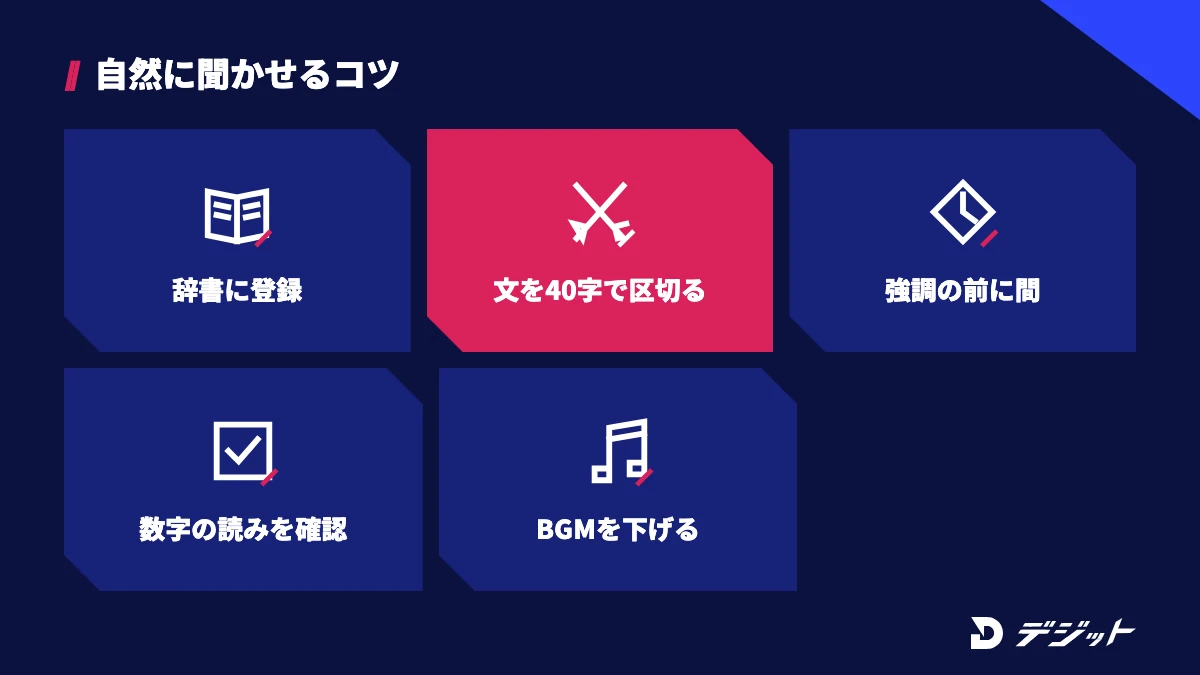
AIナレーションの自然さは、ツールの性能だけでなく、原稿の書き方と調整の手順で大きく変わります。同じツールでも、句読点の位置や話速を変えるだけで、機械的な印象が薄れるためです。
ここでは、AIナレーションでよくあるつまずきと、原因・対処を表にまとめます。
AIナレーションのつまずきと対処を、以下の表で整理します。
つまずき | 原因 | 対処 |
|---|---|---|
固有名詞を読み間違える | ツールの辞書にない単語 | 辞書登録するか、原稿をカタカナ・ひらがなで書く |
息継ぎなく一気に読む | 1文が長く、読点が少ない | 文を40字前後で区切り、区切りたい位置に読点を入れる |
単調で眠くなる | 話速と抑揚が一定のまま | 強調したい語の前に間を入れ、段落ごとに話速を変える |
数字や単位が聞き取りにくい | 「1,000」「%」などの記号の読み方 | 「せん」「パーセント」と読みを確認し、必要なら書き換える |
BGMに声が埋もれる | ナレーションとBGMの音量差が小さい | ナレーション区間だけBGMの音量を下げる |
上記の対処のうち、文を短く区切ることと間を入れることは、どのツールでもすぐに試せます。調整に迷ったら、まず原稿を直してから、ツールの細かいパラメーターに進みましょう。
AIナレーションの注意点(商用利用・声の権利)
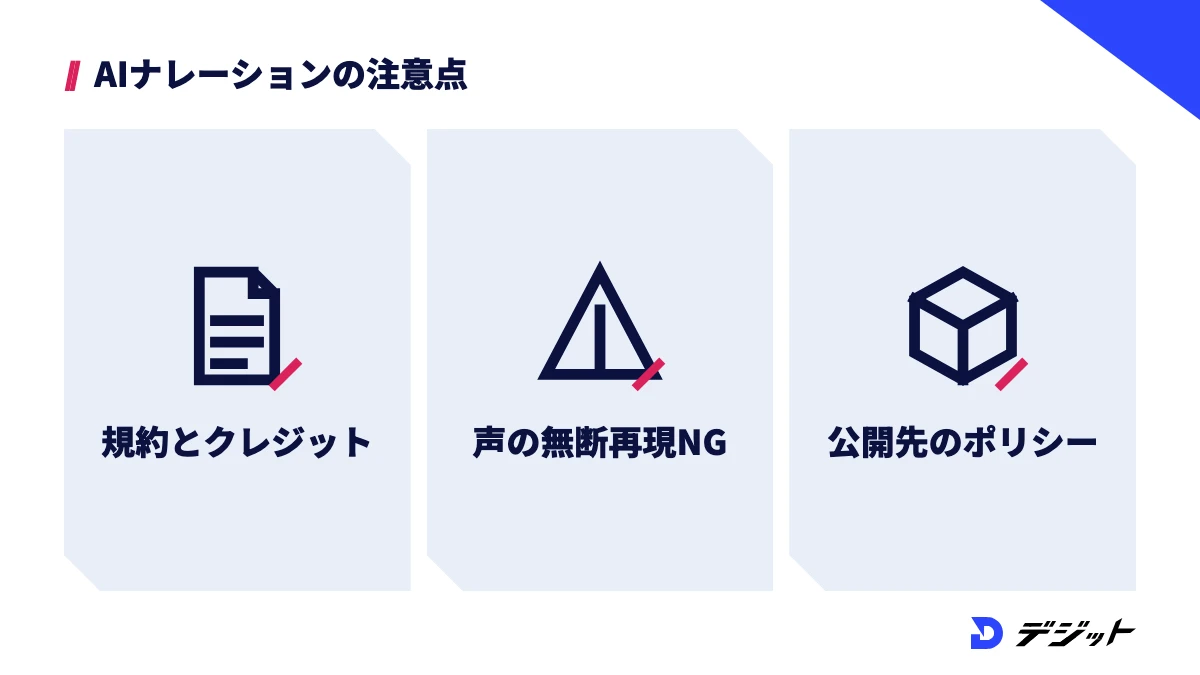
AIナレーションを動画で公開する際は、ツールの利用規約・声の権利・公開先のルールの3つを確認する必要があります。にじボイスの提供終了のように、声の権利をめぐる判断がサービスの継続を左右した例もあるためです。
ここでは、AIナレーションを使う前に押さえておきたい注意点を3つ紹介します。
利用規約の商用利用とクレジットの条件を守る
AIナレーションの商用利用は、ツールとプランごとの利用規約の範囲で認められます。規約の条件を満たさずに収益化した動画で使うと、規約違反になるからです。
確認しておきたい規約の項目は、以下のとおりです。
- 使うプランで商用利用が認められているか
- クレジット表記が必要か、書き方の指定はあるか
- キャラクター声に個別の禁止事項があるか
- 解約後も作った音声を使い続けられるか
ツールの規約は改定されることがあるため、案件で使う場合は納品時点の規約を保存しておくと、後から条件を確認しやすくなります。
実在の人の声を無断で再現しない
声のクローン機能で、本人の同意なく実在の人の声を再現して使うことは避けましょう。声優・ナレーター・有名人の声を無断で再現すると、本人の権利や利益を損なうおそれがあるからです。
たとえば、ElevenLabsの利用ポリシーは、本人の明確な同意がない声の複製・合成・模倣を禁止しています(2026年10月時点・ElevenLabs Prohibited Use Policyより)。声のクローン機能は、自分の声か、使用の同意を得た声だけに使いましょう。
YouTubeなど公開先のポリシーを確認する
AIナレーションの動画をYouTubeで公開する場合は、YouTubeの収益化ポリシーと、合成コンテンツの開示ルールも確認が必要です。YouTubeの収益化ポリシーでは、テンプレートで量産されたような繰り返しの多いコンテンツは、収益化の対象外になり得ます。独自の視点を加えずに大量生産された印象のAI生成コンテンツも、同じく対象外の例に挙げられています(2026年10月時点・YouTubeヘルプより)。
一方、YouTubeの開示ルールでは、自分の声をクローンしたナレーションや吹き替えは開示が不要な例として挙げられています(2026年10月時点・YouTubeヘルプより)。ただし、実在の人物が言っていないことを言っているように見せるなど、視聴者が本物と誤解しうる合成コンテンツは開示が必要です。
AIナレーションを使う場合も、構成・解説・編集に自分の視点を加えることが、収益化の面でも視聴者の満足度の面でも重要です。
AIナレーションの動画制作を仕事にするなら
AIナレーションは無料のツールでも始められますが、動画制作を仕事にする段階では、ナレーション以外のスキルで差がつきます。案件では、原稿の構成・映像の編集・BGMや字幕との組み合わせまで含めた完成度が求められるためです。
ここでは、独学で詰まりやすい場面と、学び方の選択肢を紹介します。
AIナレーションの動画制作を独学で進めると、以下の場面で詰まりやすくなります。
- 視聴維持率が上がる構成や原稿の書き方が分からない
- ナレーション・BGM・字幕を合わせた仕上がりを客観的に評価できない
- 商用利用やクレジットの条件を、案件ごとに判断する自信がない
- ポートフォリオの作り方や、最初の案件の取り方が分からない
上記のような場面で手が止まる場合は、現役のクリエイターから添削を受けられるスクールも選択肢の1つです。AI動画の制作から案件獲得まで学べるスクールの選び方は、AI動画スクールおすすめで比較しています。
まとめ
AIナレーションツールの選び方と使い方の要点は、以下のとおりです。
- 声の自然さならElevenLabs、無料で始めるなら音読さんかVOICEVOX、編集と同時に済ませるならCapCutかVrewが目安
- 無料で作れても商用利用できるとは限らず、ElevenLabsの無料プランは非商用、音読さんとVOICEVOXはクレジット表記で利用できる
- にじボイスは2026年2月4日に提供を終了したため、代わりは利用規約が明確なツールから選ぶ
- 原稿を40字前後で区切り、間と話速を調整すると、どのツールでも自然に聞こえやすくなる
- 実在の人の声を無断で再現せず、公開先のポリシーも確認する
まずは無料プランや体験版で自分の原稿を読み上げ、声と調整のしやすさを比べてから、動画に合うツールを選びましょう。
よくある質問
QAIナレーションは無料で使えますか?
AIナレーションは無料で使えます。音読さんは無料登録で月5,000文字、ElevenLabsは無料プランで月10,000クレジットまで読み上げられ、VOICEVOXはソフト自体が無料です(2026年10月時点・各社公式サイトより)。ただし、無料プランで商用利用できるかはツールごとに違います。
QAIナレーションで作った音声は商用利用できますか?
AIナレーションの商用利用は、ツールとプランの利用規約の範囲で認められます。ElevenLabsはStarterプラン以上、音読さんとVOICEVOXは無料でもクレジット表記をすれば商用利用できます(2026年10月時点・各社公式サイトより)。案件で使う前に、最新の利用規約を確認してください。
Qにじボイスの代わりになるAI音声ツールはありますか?
にじボイスは2026年2月4日に提供を終了しました。キャラクター声を無料で使うならVOICEVOX、ナレーター声を買い切りで使うならVOICEPEAK、表現力を重視するならElevenLabsが代わりの候補です。声ごとの利用規約が明確なツールを選ぶと、動画を長く公開し続けやすくなります。
QAIナレーションの動画はYouTubeで収益化できますか?
商用利用が認められた条件で作ったAIナレーションなら、YouTubeの収益化動画に使えます。たとえば、音読さんはクレジット表記をすれば無料でも収益化したチャンネルでの利用を認めています(2026年10月時点・音読さん公式サイトより)。ただし、YouTubeの収益化ポリシーでは量産型・繰り返しの多いコンテンツは対象外になり得るため、構成や解説に独自の視点を加えることが重要です。
出典・参考
この記事の監修者

工藤 ゆみ
デジット AI動画講師/YouTubeディレクター
デジット AI動画講師/YouTubeディレクター
工藤 ゆみ
YouTubeチャンネルの立ち上げから運用まで、企画・構成・編集ディレクションを担当。視聴維持率を軸にしたチャンネル設計と、サムネイル・タイトル設計を得意とし、AI活用によって更新頻度と品質を両立させる。
- YouTubeチャンネルの立ち上げ・運用
- Codex/image-1/fal.ai


