
AIダンス動画の作り方|写真やペットを踊らせるツール4選と手順【2026年最新】

AIダンス動画の作り方を、写真を選ぶだけのテンプレート型と参考動画の振付を写すモーション転写型に分けて解説。Kling AI・Viggle・Dreamina・CapCutの手順と2026年10月時点の料金、写真や楽曲の権利とTikTokのAI生成表示の注意点まで分かります。
この記事の結論
- AIダンス動画の作り方は、写真を選ぶだけのテンプレート型(CapCut・Dreamina)と、参考動画の振付を写すモーション転写型(Kling AI・Viggle)の2つです。
- 素材は全身が写った1人の写真が基本で、参考動画は3〜30秒・1人・1カット・カメラ固定のものを選ぶと動きが崩れにくくなります。
- 他人や子どもの写真・楽曲・振付は権利を確認し、本物に見える動画はTikTokでAI生成の表示をし、仕事で使うなら商用利用できるプランで作ります。
AIダンス動画は、自分の写真・ペット・イラストなどの静止画1枚から、TikTokで流行っているような踊る動画を作れるジャンルです。2026年10月時点では、Kling AI・Viggle・Dreamina・CapCutなど、無料から試せるツールで作れます。
AIダンス動画の方式とツールの違いを把握すると、手持ちの写真に合った作り方を迷わず選択可能です。写真を選ぶだけで作るテンプレート型と、参考動画の振付を写すモーション転写型では、用意する素材も仕上がりも大きく違います。
本記事では、AIダンス動画の2つの方式・作り方の3STEP・ツール別の手順・料金と無料でできること・動きを自然にするコツをまとめています。さらに、他人の写真や子どもの写真、楽曲と振付の権利、TikTokのAI生成ラベルなど、投稿前の注意点も紹介します。
AIダンス動画とは?写真を踊らせる2つの方式
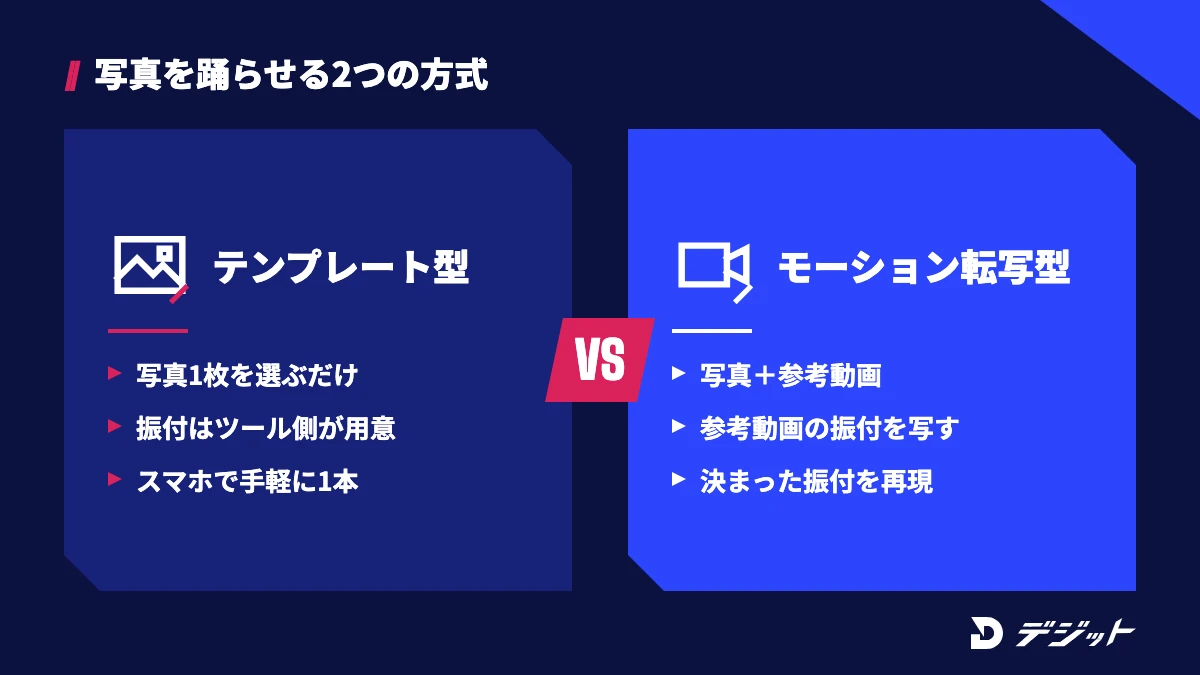
AIダンス動画の作り方は、写真を選ぶだけのテンプレート型と、参考動画の振付を写すモーション転写型の2つに分かれます。どちらの方式を選ぶかで、使うツール・必要な素材・自由度が変わるためです。
ここでは、2つの方式の違いを早見表で示したうえで、方式ごとの特徴を解説します。動画生成AI全体の中での位置づけを知りたい方は、動画生成AIおすすめもあわせて確認してください。
AIダンス動画の早見表
AIダンス動画の2つの方式を、入力・代表的なツール・向いている方で比較します。
項目 | テンプレート型 | モーション転写型 |
|---|---|---|
仕組み | 用意されたダンスのテンプレート・エフェクトに写真を当てはめる | 参考動画の体の動きを、写真の人物やキャラクターに写す |
入力 | 写真1枚 | 写真1枚+参考動画(1人・1カット) |
代表的なツール | CapCut、Dreamina(画像+プロンプト) | Kling AI(モーションコントロール)、Viggle、Dreamina(モーションコントロール) |
振付の自由度 | テンプレートやプロンプトの範囲 | 参考動画どおりに踊らせられる |
1回の長さ | Dreaminaの画像+プロンプトは5・10・12秒 | Kling AI・Dreaminaは最大30秒 |
向いている方 | スマホで手軽に1本作りたい方 | 決まった振付を再現したい方・SNSで連続投稿したい方 |
※2026年10月時点・Kling AI、Dreamina、CapCut、Viggle各公式サイトより
上記のとおり、手軽さならテンプレート型、振付の再現度ならモーション転写型が向いています。初めての方はテンプレート型で1本作り、物足りなくなったらモーション転写型に進むと無駄がありません。
テンプレート型(写真を選ぶだけ)
テンプレート型は、ツールに用意されたダンスの型に写真を入れるだけで、踊る動画ができる方式です。振付や音楽をツール側が用意しているため、参考動画を探す手間がかかりません。
たとえば、CapCutの公式ページでは、写真を踊らせる「AIダンス」系のテンプレートが無料のテンプレートとして案内され、デスクトップ・Web・スマホのどれでも使えます。DreaminaのAI dance(画像+プロンプト)も、写真と動きの説明文から踊る動画を作る方式です。
ただし、テンプレート型は振付を細かく指定できません。踊らせたい曲や振付が決まっている場合は、モーション転写型を選びましょう。
モーション転写型(参考動画の振付を写す)
モーション転写型は、人が踊っている参考動画から体の動きを読み取り、写真の人物やキャラクターに同じ動きをさせる方式です。参考動画を差し替えるだけで、同じキャラクターに別の振付を踊らせられます。
Kling AIの「モーションコントロール」は、静止画の人物に参考動画の体の動きと表情を写す機能で、1回の生成で動かせるのは1人です。Viggleの「Mix」も、写真のキャラクターを動画の人物と差し替える機能として提供されています。
ただし、参考動画には条件があります。カットの切り替えやカメラの動きがある動画では動きを読み取りにくいため、詳しくは後半の「動きを自然にするコツ」で解説します。
AIダンス動画の作り方の全体の流れ
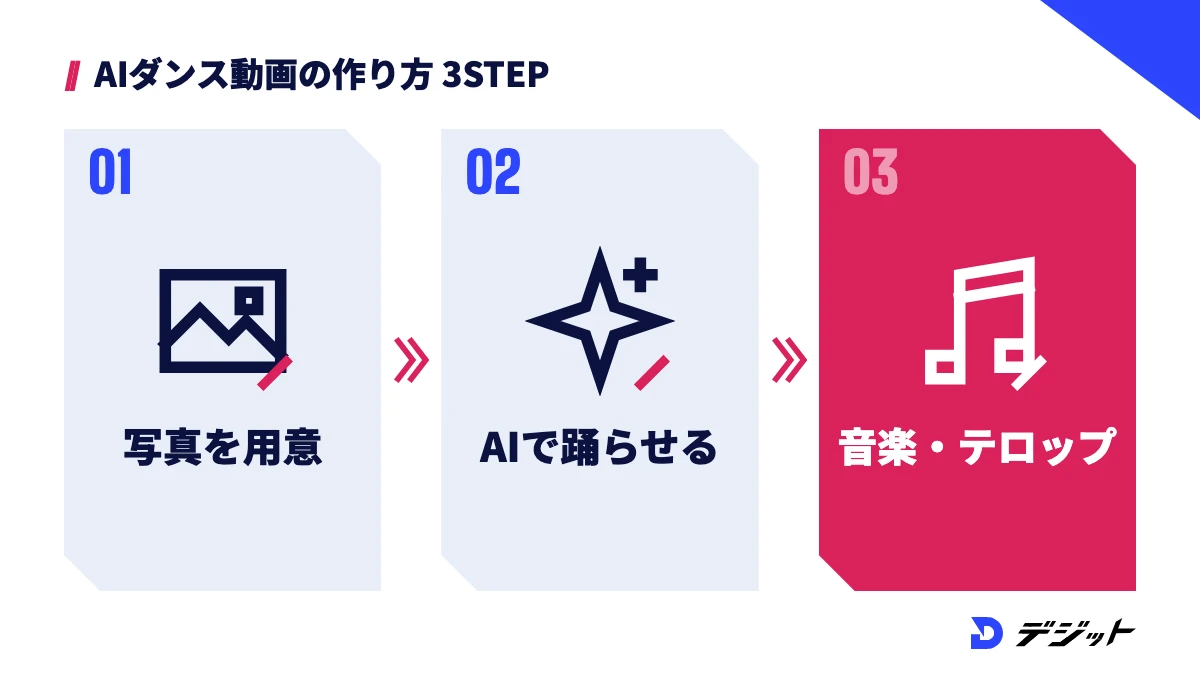
AIダンス動画の作り方は、写真を用意する・AIで踊らせる・音楽とテロップで仕上げるの3STEPです。生成そのものは数分で終わる一方、素材の準備と仕上げで完成度が変わるためです。
ここでは、3STEPの工程・使うツール・作業のポイントを1枚の表にまとめます。
STEP | 工程 | 使うツール | ポイント |
|---|---|---|---|
1 | 踊らせる写真・イラストを用意する | スマホのカメラ、画像生成AI | 全身が写った1人の写真を選ぶ |
2 | AIで踊らせる | Kling AI、Viggle、Dreamina、CapCut | 方式に合わせてツールを選ぶ |
3 | 音楽・テロップを付けて仕上げる | CapCut、TikTokの編集画面 | 9:16の縦型・短い尺・ループを意識する |
上記の3STEPのうち、仕上がりを最も左右するのはSTEP1の写真選びです。以下では、STEPごとの手順を具体的に解説します。
【STEP1】AIダンス動画で踊らせる写真・イラストを用意する
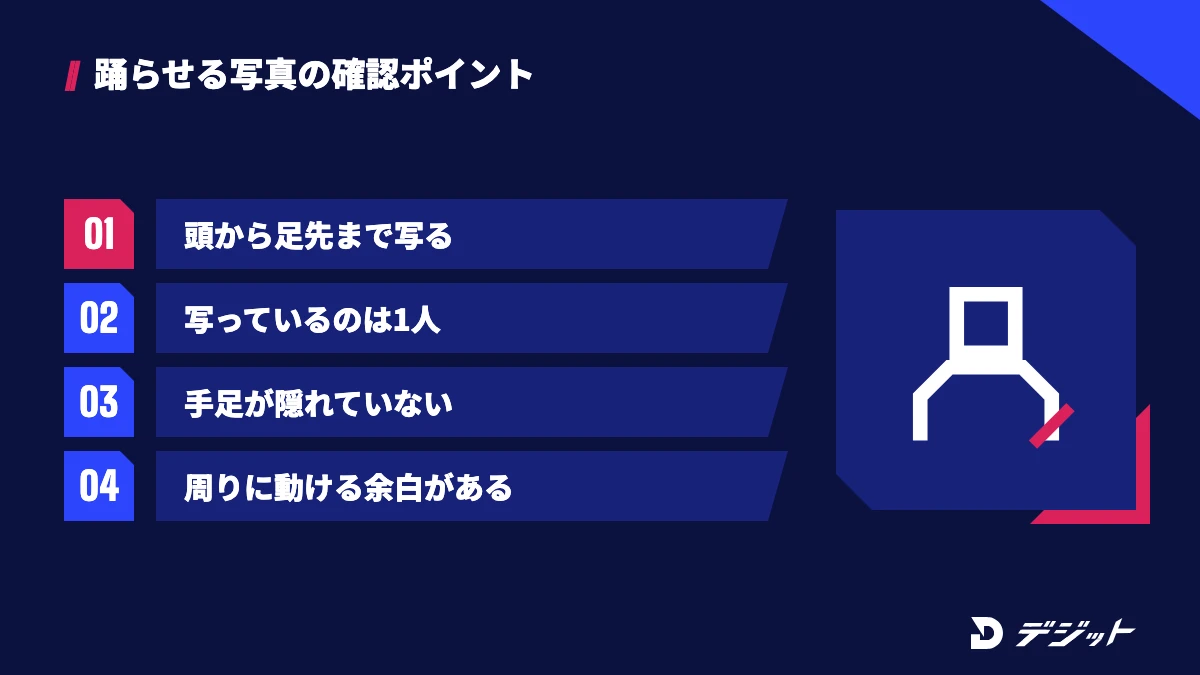
AIダンス動画の素材は、全身が写った1人の写真が基本です。AIは写真から体の形と手足の位置を読み取って動かすため、体が隠れている写真ほど動きが崩れます。
ここでは、人物の写真、ペット・赤ちゃん・イラストの場合、画像生成AIでキャラクターを作る場合の3つに分けて解説します。
全身が写った1人の写真が向く理由
AIダンス動画を作る際は、頭から足先まで写った1人の写真を選ぶことが重要です。踊りは手足を大きく動かすため、写っていない部分はAIが想像で補うことになるからです。
たとえば、Kling AIのモーションコントロールの公式ガイドでは、写真の構図を参考動画に合わせ(全身なら全身、半身なら半身)、体と頭が隠れていない画像を使うよう案内しています。写真を選ぶ際の確認ポイントは、以下のとおりです。
- 頭から足先まで画面に収まっているか
- 写っている人物が1人か
- 手足が服・物・ほかの人で隠れていないか
- 人物の周りに動ける余白があるか
ただし、上半身だけの振付を写す場合は、半身の写真でも作れます。参考動画の構図と写真の構図をそろえることを優先してください。
ペット・赤ちゃん・イラストの場合
ペット・赤ちゃん・イラストも、テンプレート型やプロンプトで踊らせる方式なら素材にできます。モーション転写型は人の体の動きを写す仕組みのため、体の形が人と大きく違う被写体では動きが不自然になりやすいからです。
被写体ごとに向いている方式は、以下のとおりです。
被写体 | 向いている方式 | 写真選びのポイント |
|---|---|---|
大人の人物 | テンプレート型・モーション転写型 | 全身・1人・正面に近い向き |
ペット | テンプレート型・画像+プロンプト | 体全体が写り、背景と見分けやすい写真 |
赤ちゃん・子ども | テンプレート型(自分の家族の写真に限る) | 公開範囲を決めてから作る |
イラスト・キャラクター | モーション転写型・画像+プロンプト | 手足の形がはっきりした自作のイラスト |
子どもの写真をSNSに投稿する場合は、本人の顔が広く公開されることを前提に判断が必要です。注意点は後半の「投稿する前の注意点」で解説します。
画像生成AIで踊らせるキャラクターを作る
手元に使える写真がない場合は、画像生成AIでオリジナルのキャラクターを作って踊らせる方法があります。自作のキャラクターなら、他人の肖像権を気にせずに何本でも作れるためです。
キャラクターを作る際は、踊らせることを前提に、以下の条件をプロンプトに入れると素材として使いやすくなります。
- 全身(full body)・正面向き・直立のポーズ
- 無地か単純な背景
- 手足が見える服装
プロンプトの例は「full body, standing, facing camera, original anime-style girl in a hoodie and sneakers, plain light gray background」です。既存のアニメやゲームのキャラクターに似せた画像は作らず、オリジナルのデザインにしましょう。静止画を動かすツール全般は、画像から動画を作るAIおすすめで比較しています。
【STEP2】AIで写真を踊らせる(ツール別の手順)
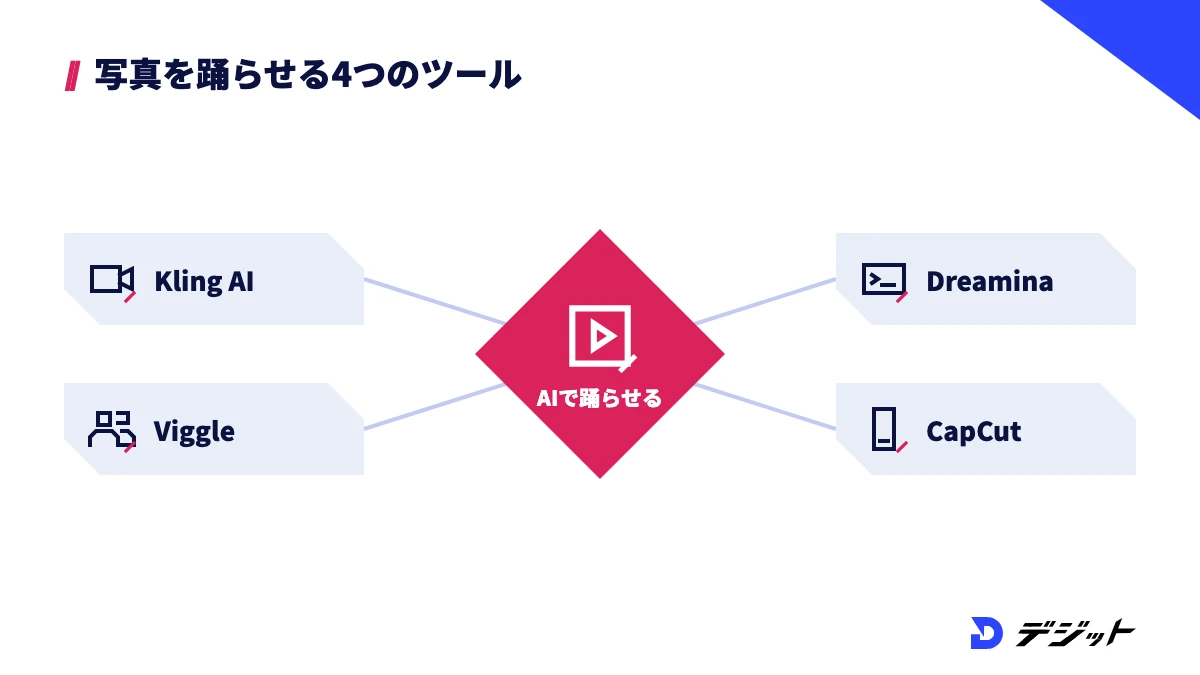
AIで写真を踊らせる手順は、ツールによって入力する素材と設定が異なります。振付を写すならKling AIかViggle、説明文で踊らせるならDreamina、手軽さを優先するならCapCutが候補です。
ここでは、4つのツールの手順を順番に解説します。テンプレートやエフェクトで動画を作れるツールには、PixVerseもあります。
Kling AIのモーションコントロールで参考動画の振付を写す
Kling AIのモーションコントロールは、参考動画の体の動きと表情を、写真の人物にそのまま写せる機能です。決まった振付を再現したい場合に最も向いています。
Kling AIの公式ガイドにもとづく手順は、以下のとおりです。
- Kling AIにログインし、動画生成の画面でモーションコントロールを選ぶ
- 参考動画(3〜30秒・1人・1カット)をアップロードする
- 踊らせたい人物の写真をアップロードする
- キャラクターの向きを「Character Orientation Matches Video」か「Character Orientation Matches Image」から選ぶ
- 背景や光の雰囲気をプロンプトで補い、生成する
消費クレジットは、VIDEO 3.0がStandard 9クレジット/秒・Professional 12クレジット/秒、VIDEO 2.6がStandard 5クレジット/秒・Professional 8クレジット/秒です(2026年10月時点・Kling AI公式ガイドより)。VIDEO 3.0には、顔の一貫性を高める顔要素のバインドもあります。料金プランと商用利用の条件は、Kling AIの使い方・料金で詳しく解説しています。
Viggleでダンス動画の人物を写真のキャラクターに差し替える
Viggleは、動画の人物を写真のキャラクターに差し替えて、同じ動きをさせられるツールです。1人を差し替える「Mix」と、複数人を差し替える「Multi-Editor」があり、Webとスマホアプリで使えます。
Viggleで作る流れは、以下のとおりです。
- Viggleにログインし、Mixを選ぶ
- 動きの元にするダンス動画をアップロードする
- 差し替えるキャラクターの写真をアップロードする
- 生成し、プレビューで動きを確認してダウンロードする
無料プランは1日5本まで作れますが、透かしが入り、アップロードできる動画は1分までです(2026年10月時点・Viggle公式の料金ページより)。透かしなしで作りたい場合は、有料プランを選びましょう。
Dreaminaで画像とプロンプトから踊らせる
Dreaminaは、ByteDanceが提供する画像・動画生成AIで、写真と動きの説明文から踊る動画を作れます。参考動画がなくても、振付の雰囲気を文章で指示できる点が特徴です。
DreaminaのAI dance(画像+プロンプト)は、Seedance 1.5 Proで動きと音楽をまとめて生成し、長さは5・10・12秒から選びます。参考動画の振付を写したい場合は、Seedance 2.5によるモーションコントロールを使うと、キャラクター画像と許諾を得た参考動画から最大30秒のクリップを作れます(2026年10月時点・Dreamina公式サイトより)。
プロンプトの例は、以下のとおりです。
- The woman in the photo dances energetically to an upbeat pop song, full body, fixed camera, bright studio lighting
- 写真の犬が後ろ足で立ち、リズムに合わせて左右に揺れる。カメラは固定、明るい室内
Dreaminaの料金プランと無料クレジットの詳細は、Dreaminaの使い方・料金で解説しています。
CapCutのAIダンステンプレートで手軽に作る
CapCutは、写真を選ぶだけで踊る動画を作れるAIダンス系のテンプレートを提供しています。生成から編集・書き出しまで1つのアプリで終わるため、最初の1本に向いています。
CapCutで作る流れは、以下のとおりです。
- CapCut(スマホ・Web・デスクトップ)でテンプレートを開く
- AIダンス系のテンプレートを選ぶ
- 踊らせたい写真を選んで生成する
- 生成した動画のテロップや尺を整えて書き出す
ただし、CapCutのAI機能には、機能ごとに無料で使える回数の上限があります。CapCutのAI機能全体の使い方は、CapCut AIの機能でまとめています。
【STEP3】CapCutでAIダンス動画に音楽・テロップを付けて仕上げる
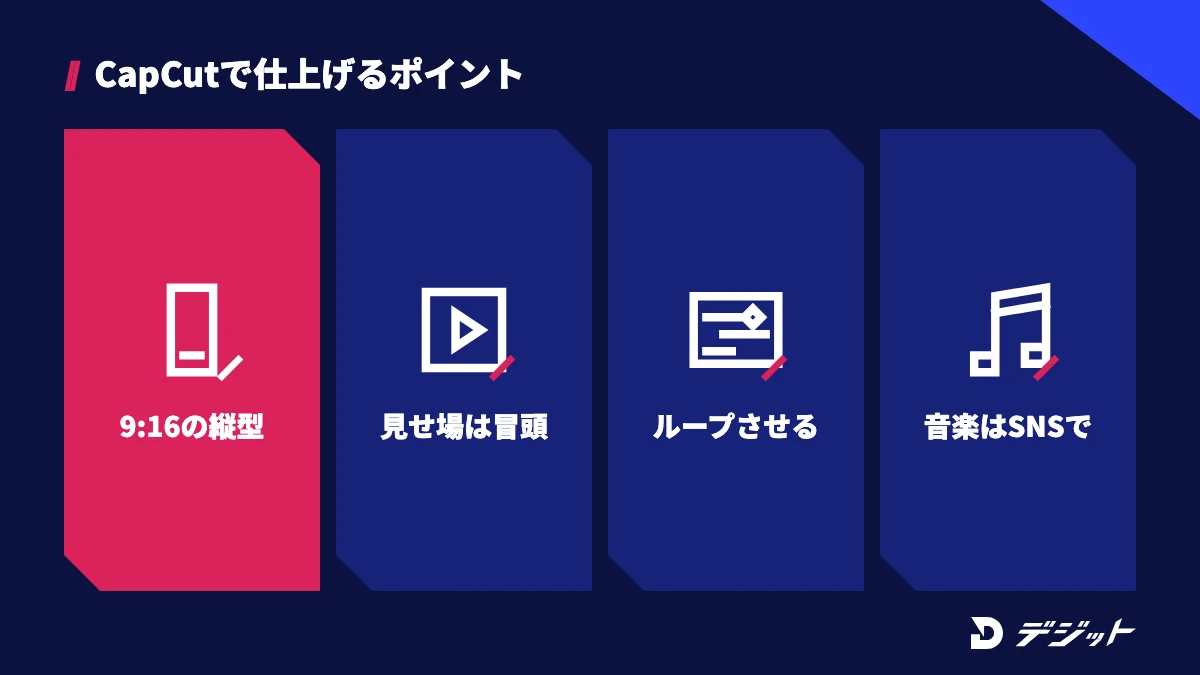
AIで作ったダンス動画は、投稿する前に縦型の画面・尺・テロップを整えると見られやすくなります。AIの出力は数秒〜30秒の素材のため、SNSの画面に合わせた仕上げが必要だからです。
ここでは、CapCutで仕上げる際のポイントを、画面サイズ・尺・音楽の3つの視点で解説します。
9:16の縦型と短い尺にそろえる
TikTok・Instagramリール・YouTubeショートに投稿するなら、画面は9:16の縦型にそろえます。横長のまま投稿すると、上下に余白ができて踊りが小さく見えるためです。
仕上げで確認するポイントは、以下のとおりです。
- 画面比率が9:16か
- 踊りの見せ場が冒頭の数秒にあるか
- 最後のポーズが最初につながりループして見えるか
- テロップが顔や手足に重なっていないか
各SNSでの投稿手順は、インスタリールの作り方|YouTubeショート・TikTok別の手順で解説しています。
音楽は投稿先のライブラリで付ける
AIダンス動画の音楽は、投稿先のSNSの楽曲ライブラリから付けるのが安全です。市販の曲を外部アプリで動画に焼き込んで投稿すると、楽曲の権利者の許諾の範囲を外れるおそれがあるためです。
たとえば、CapCutの楽曲ライブラリの「Sounds」は個人・非商用の動画に限られ、「Commercial Sounds」も使える場所がCapCut・TikTok・TikTok for Businessに限られます(2026年10月時点・CapCut素材ライセンス契約より)。オリジナルの曲を作って合わせたい方は、AI MVの作り方で曲づくりの手順を紹介しています。
AIダンス動画ツールの料金と無料でできること【2026年10月時点】
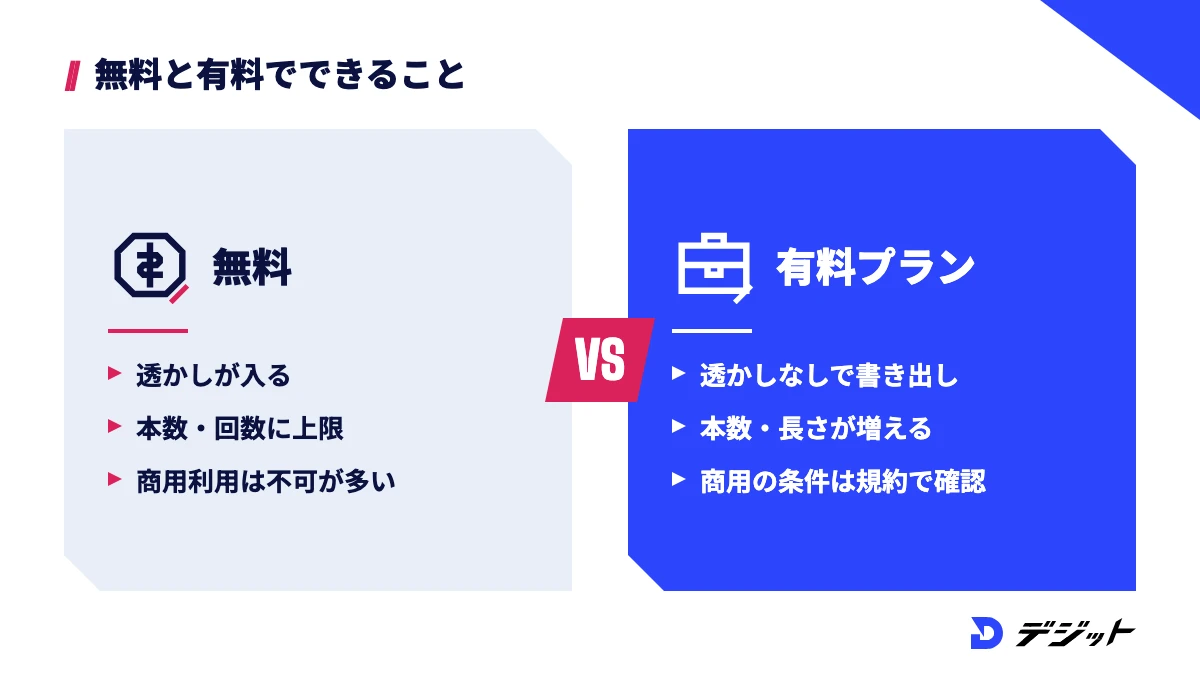
AIダンス動画のツールは、どれも無料で試せる一方、透かし・本数・商用利用の条件がツールごとに異なります。SNSに投稿するだけなら無料で足りる場合もありますが、仕事で使うなら有料プランが前提です。
ここでは、4つのツールの料金と無料でできることを表で比較します。
ツール | 無料でできること | 有料プラン | 1回の長さ | 商用利用 |
|---|---|---|---|---|
Kling AI | 無料(非会員)で登録して使える。毎月のクレジット付与はなし | Standard・Pro・Premier・Ultraなど(月額はログイン後の画面に表示) | モーションコントロールは参考動画の長さ(3〜30秒) | 有料会員は可。無料(非会員)は書面の許可がない限り不可 |
Viggle | 1日5本まで(透かしあり・素材の保存は7日) | Pro 月額7.99ドル(80クレジット)〜 | アップロード動画は無料1分・有料10分まで | 規約で商用利用を明記しているのはPINOCの有料ユーザーとAPI |
Dreamina | 毎日付与される無料クレジットの範囲(透かしあり) | Basic 月額2,380円(2,514クレジット)〜 | 画像+プロンプトは5・10・12秒、モーションコントロールは最大30秒 | 規約上は原則として私的・非商用。商用は追加の条件に従う |
CapCut | AIダンス系のテンプレート(AI機能は機能ごとに無料回数の上限あり) | CapCut Pro | テンプレートごとに異なる | 使った素材(楽曲・テンプレート)のライセンスで決まる |
※2026年10月時点・Kling AI利用規約・有料サービス規約、Viggle料金ページ・利用規約(2026年8月26日更新)、Dreamina料金ページ・利用規約、CapCut公式ヘルプ・素材ライセンス契約より。Viggleの価格は割引表示中の価格で、定価はPro 9.99ドル。Dreaminaは初月の割引キャンペーンが実施される期間があります
上記のとおり、無料で試すならCapCutかDreamina、透かしなしで振付を写すならViggleかKling AIの有料プランが目安です。無料クレジットや割引は時期で変わるため、申し込む前に各ツールの料金ページで当日の金額を確認してください。
AIダンス動画の動きを自然にするコツとよくある失敗
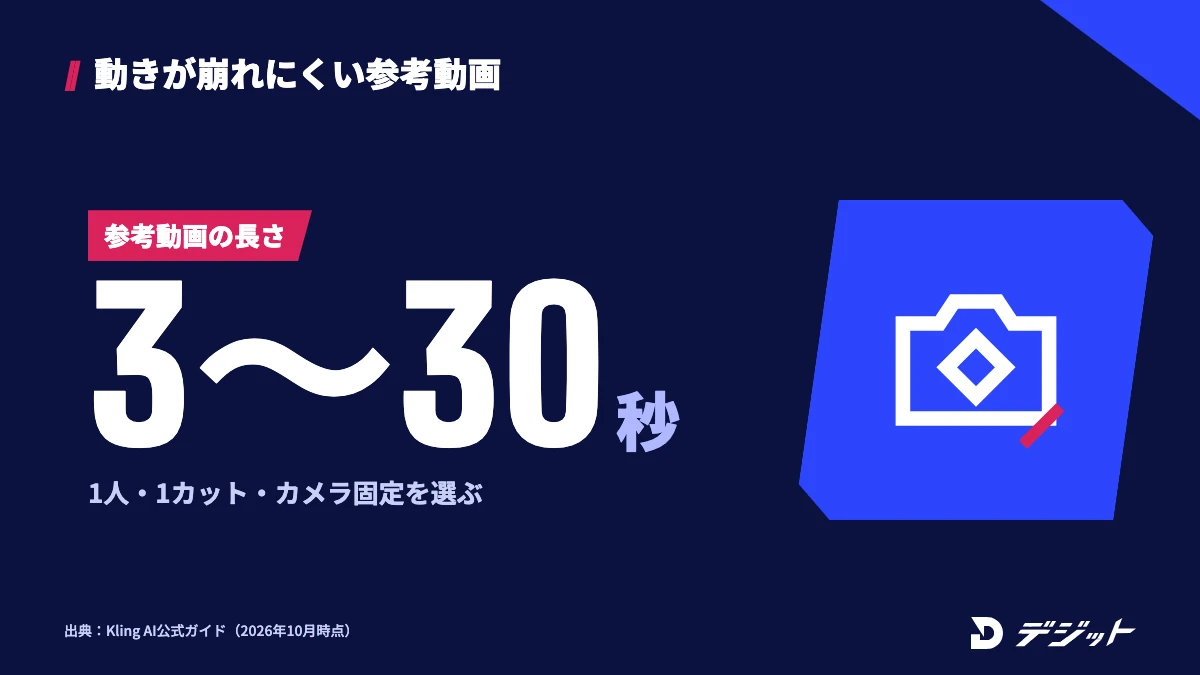
AIダンス動画の動きは、参考動画と写真の選び方でほぼ決まります。AIは参考動画から骨格の動きを読み取り、写真の体に当てはめるため、入力のどちらかに無理があると顔や手足が崩れます。
ここでは、参考動画の選び方、崩れたときの対処、プロンプトで仕上がりを足す方法の3つを解説します。
参考動画は1カット・1人・カメラ固定を選ぶ
モーション転写型で使う参考動画は、1人だけが映り、カットの切り替えもカメラの動きもない1カットの動画を選びます。Kling AIの公式ガイドでも、参考動画は3〜30秒で、カット・画面転換・カメラの動きを避け、中程度の速さの動きを使うよう案内しています。
複数人が映っている場合、Kling AIは画面で最も大きく映っている人物の動きを使います(2026年10月時点・Kling AI公式ガイドより)。参考動画の条件は、以下のとおりです。
- 長さは3〜30秒
- 映っているのは1人で、全身が最後まで画面に入っている
- カットの切り替え・ズーム・カメラの移動がない
- 背景と人物の境目がはっきりしている
参考動画は、自分で踊って撮った動画か、撮影者から使用の許可を得た動画を使いましょう。
顔が崩れる・手足が増えるときの対処
AIダンス動画でよくある失敗は、顔が別人になる・手足が増える・体が背景に溶けるの3つです。失敗の多くは、写真と参考動画の構図や動きの速さが合っていないことが原因です。
よくある失敗と対処を、以下の表にまとめます。
よくある失敗 | 原因 | 対処 |
|---|---|---|
顔が別人のように変わる | 写真の顔が小さい・横顔 | 顔がはっきり写った写真にする。Kling AIのVIDEO 3.0では顔要素のバインドを使う |
手足が増える・ねじれる | 写真で手足が隠れている、動きが速すぎる | 手足が見える写真と、ゆっくりした振付の参考動画にする |
体が途中で切れる | 写真が半身で、参考動画が全身 | 写真と参考動画の構図(全身/半身)をそろえる |
動きが止まる・飛ぶ | 参考動画にカットやカメラの動きがある | カメラを固定した1カットの動画に替える |
上記の対処をしても崩れる場合は、本番の長さで作り直す前に、短い尺で写真と参考動画の組み合わせを試してください。クレジットは秒単位で消費されるため、短い尺で試すほど無駄が減ります。
プロンプトで背景と雰囲気を足す
モーション転写型でも、プロンプトを書くと背景・光・画風を指定できます。動きは参考動画が決めるため、プロンプトでは動き以外の要素に絞って書くと狙いどおりになりやすいからです。
プロンプトに入れる要素は、以下のとおりです。
- 場所:neon-lit city street at night、school rooftop at sunset
- 光:soft studio lighting、colorful stage lights
- 画風:realistic、anime style、3D cartoon
ただし、プロンプトで振付を書き足しても、参考動画の動きとぶつかると崩れる原因になります。振付は参考動画に任せ、プロンプトは場面づくりに使いましょう。
AIダンス動画を投稿する前の注意点(著作権・肖像権・AI生成表示)
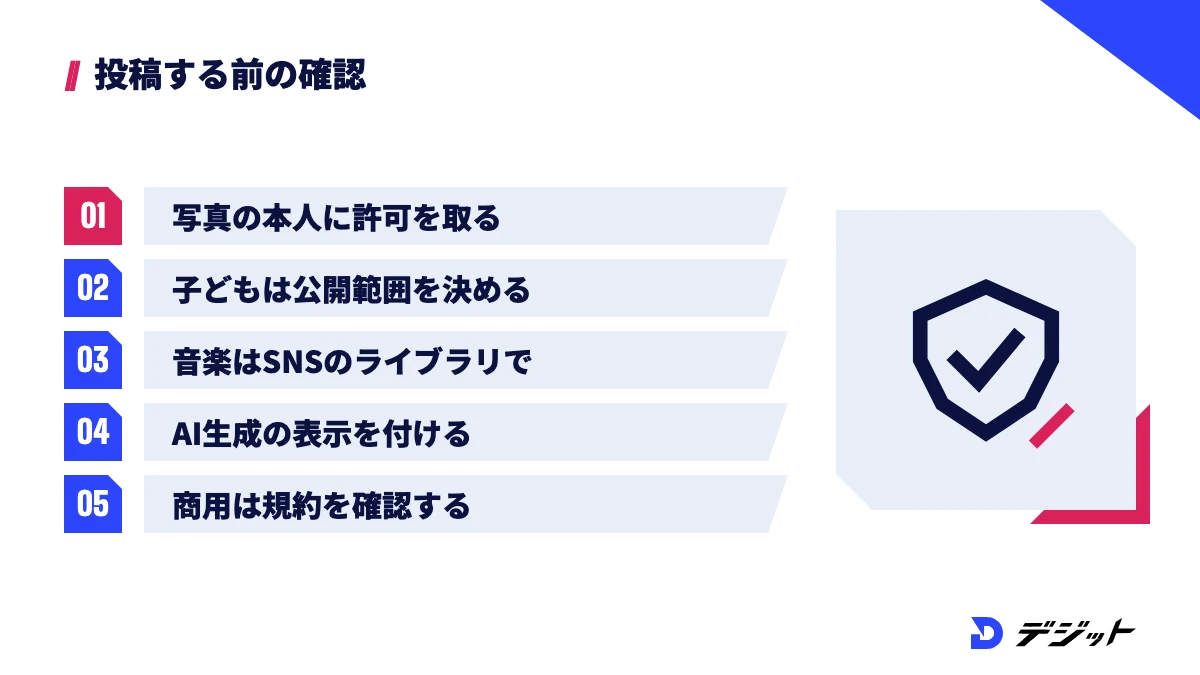
AIダンス動画をSNSに投稿する前に、写真の人物の許可・楽曲と振付の扱い・AI生成の表示の3点を確認する必要があります。実在の人物が本物のように踊る動画は、本人の意図しない形で広まりやすいためです。
ここでは、各ツールの規約とTikTokのコミュニティガイドラインをもとに、注意点を4つ解説します。なお、本記事は規約の内容を紹介するもので、法的な判断を示すものではありません。
他人の写真・子どもの写真を使うとき
AIダンス動画に使う写真は、自分で撮った写真・自作のイラスト・自分のペットに限るのが安全です。他人の写真を使う場合は本人の許可が、子どもの写真は保護者の判断が前提になります。
Kling AIの利用規約4.3では、入力する素材の権利や権利者の許諾を持っていることを利用者が保証すると定めています。Viggleの利用規約も、第三者の肖像・パブリシティ・プライバシー・著作権を侵害する素材のアップロードを禁じ、著名人の肖像を含む素材は削除できるとしています。
写真を使う際に守りたいポイントは、以下のとおりです。
- 友人・家族でも、写っている本人に投稿前に見せて許可を取る
- 子どもの写真は、投稿先と公開範囲を決めてから使う
- 有名人・芸能人・アニメやゲームのキャラクターの画像は使わない
- ネットで拾った写真は使わない
TikTokのコミュニティガイドラインでは、18歳未満のすべての人を「私人」とし、私人の肖像を同意なしに使ったAI生成コンテンツを許容しないとしています。子どもの顔が分かる動画は、公開範囲を限定するか、顔が分からない形にしましょう。
流行りの振付と楽曲の扱い
TikTokで流行っている振付や楽曲にも、振付を作った方や原曲の権利者がいます。AIで踊らせる場合も、参考動画と音楽の出どころを確認してから投稿することが重要です。
Viggleの利用規約では、他人が権利を持つ音楽を含む素材は削除の対象になると定めています。Dreaminaのモーションコントロールも、許諾を得た参考動画を使う前提で案内されています。
振付と楽曲で確認したい点は、以下のとおりです。
- 参考動画は自分で踊ったものか、撮影者の許可を得たものか
- 音楽は投稿先のSNSの楽曲ライブラリから付けたか
- 企業アカウントの投稿で、商用利用が許可された楽曲を使っているか
他人のダンス動画をそのまま参考動画にして投稿すると、元の動画の撮影者や出演者の権利に関わります。迷う場合は、自分で踊った動画を参考動画にしましょう。
TikTokのAI生成ラベルとKling AIの表示義務
実在の人物が本物のように踊るAIダンス動画をTikTokに投稿する場合は、AI生成であることの表示が必要です。TikTokのコミュニティガイドラインでは、本物のように見えるシーンや人物をAIで作ったコンテンツにラベルを付けるよう求めています。
表示の方法は、TikTokのAIGCラベルを使うか、自分で明確なキャプション・スタンプ・透かしを付ける方法です。ラベルのないコンテンツは、削除・制限されたり、TikTokのチームがラベルを付けたりする場合があります。一方、アニメのような芸術的なスタイルの場合は、開示の必要がない例として挙げられています(2026年10月時点・TikTokコミュニティガイドラインより)。
あわせて、ツール側の表示ルールも確認します。主なルールは、以下のとおりです。
- Kling AI:書面の許可がない限り、生成物に「Kling AI」のブランドを表示する。表示できない場合はタイトルなど目立つ位置にKling AIによる生成である旨を示す(利用規約4.5)
- Viggle:透かしやラベルを消してはいけない(利用規約)
- Dreamina:無料プランでは透かしが入り、外せるのは有料プランの特典
透かしを編集ソフトで消すのではなく、透かしなしで書き出せるプランで作り直してください。
商用利用できるプラン
AIダンス動画を広告・案件・企業アカウントで使うなら、商用利用できるプランかを規約で確認します。無料プランで作った動画を仕事に使うと、規約の範囲を超える場合があるためです。
ツールごとの商用利用の条件は、以下のとおりです。
ツール | 商用利用の条件(規約の要約) |
|---|---|
Kling AI | 利用規約4.6で、書面の許可なく生成物を商用目的で使うことは原則禁止。有料サービス規約3.1.2で、有料会員には生成物の商用利用が認められている |
Viggle | PINOCは無料ユーザーが非商用のみ・有料ユーザーは制限なし、APIの出力は商用利用可と明記。通常の動画生成の商用利用の扱いは規約に明記されていない |
Dreamina | 原則として私的・非商用の利用。特定の機能やコンテンツを商用で使う場合は追加の条件・方針に従う |
CapCut | 動画に使った素材(楽曲・テンプレートなど)のライセンスで決まる |
※2026年10月時点・各ツールの利用規約・有料サービス規約・素材ライセンス契約より。規約の要約であり、法的な判断を示すものではありません
案件で使う場合は、生成したプランと日付を記録し、発注者にもAIで生成した動画であることを伝えておくと、納品後のトラブルを防げます。
AIダンス動画を仕事にするなら
AIダンス動画は、企業や店舗のSNS運用・商品紹介・キャンペーン動画などの仕事にも使えます。ただし、1本を作れることと、発注者の求める品質と権利の確認まで含めて納品できることの間には差があります。
ここでは、独学でつまずきやすい場面と、学び方の選択肢を紹介します。
独学でつまずきやすい場面
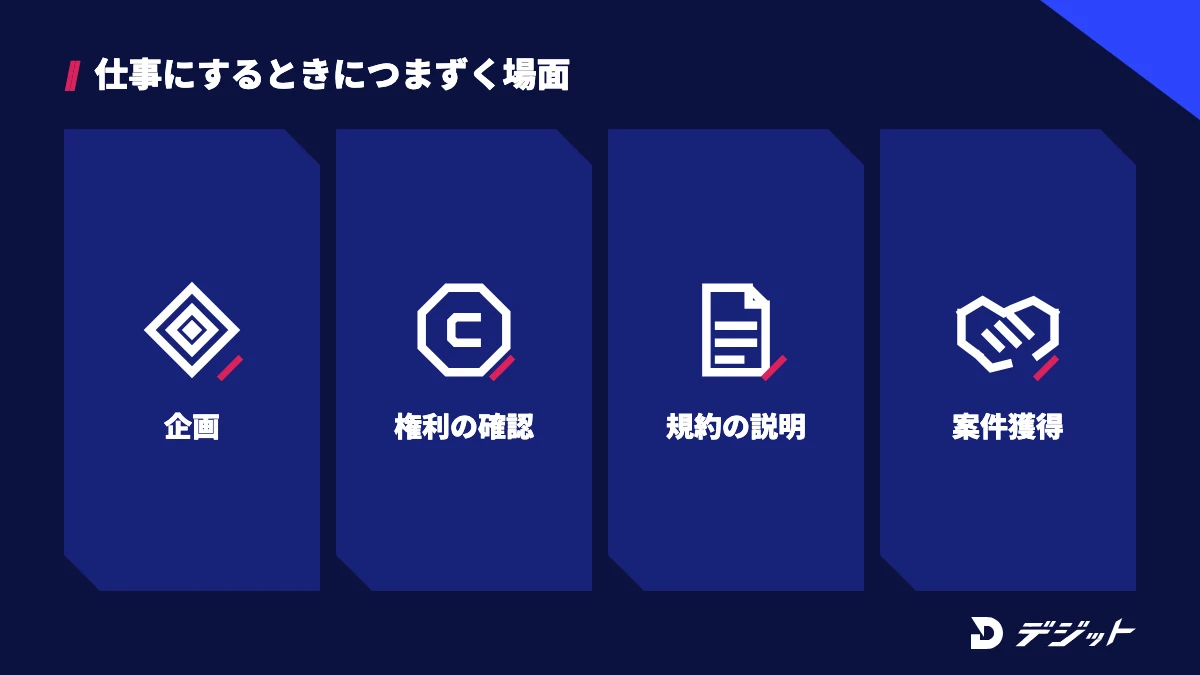
AIダンス動画を仕事にする際は、生成の前後の工程が独学で難しくなりやすい部分です。仕事の動画では、企画・素材の権利確認・編集・投稿後の改善までをまとめて任されるためです。
独学でつまずきやすい場面は、以下のとおりです。
- ブランドに合ったキャラクターと振付を企画する
- 写真・楽曲・参考動画の権利を確認し、使える素材を判断する
- ツールの規約と商用利用の条件を発注者に説明する
- ポートフォリオを作り、最初の案件を取る
上記の工程は、ツールの使い方の記事だけでは身に付けにくい部分です。
スクールで学ぶという選択肢
独学で詰まりやすい工程を短期間で身に付けたい方は、AI動画スクールで学ぶ方法もあります。制作の現場を知る講師に作品を見てもらうと、自分では気付きにくい改善点が分かるためです。
AI動画スクール「デジット」では、専任メンターがマンツーマンで伴走し、ポートフォリオ制作から案件獲得までサポートしています。料金は一括178,000円〜(分割は月7,417円〜、24回分割の場合)です。ほかのスクールとの比較は、動画編集スクールおすすめで紹介しています。
まずは無料のツールで自分の写真やオリジナルのキャラクターを踊らせ、仕事にしたいと感じたら説明会で学び方を相談してください。
まとめ
AIダンス動画は、写真1枚と無料のツールから始められます。本記事の要点は、以下のとおりです。
- 作り方はテンプレート型(写真を選ぶだけ)とモーション転写型(参考動画の振付を写す)の2つ
- 素材は全身が写った1人の写真が基本で、参考動画は3〜30秒・1人・1カット・カメラ固定
- 手軽さならCapCut・Dreamina、振付の再現ならKling AI・Viggle
- 他人や子どもの写真・楽曲・振付は権利を確認し、本物に見える動画はTikTokでAI生成の表示をする
- 仕事で使うなら、商用利用できるプランかを各ツールの規約で確認する
まずは自分の写真かオリジナルのキャラクターでテンプレート型の1本を作り、慣れてきたらモーション転写型で好きな振付に挑戦しましょう。
よくある質問
QAIダンス動画は無料で作れますか?
AIダンス動画は、CapCutのAIダンス系テンプレートやDreaminaの無料クレジット、Viggleの無料プラン(1日5本まで)で無料で作れます(2026年10月時点・各公式サイトより)。ただし、無料の範囲では透かしが入る・回数に上限があるなどの制限があり、商用利用はできない場合があります。
Q写真を踊らせるAIアプリはどれがおすすめですか?
写真を選ぶだけで手軽に作りたい方にはCapCut、説明文で動きを指示したい方にはDreaminaが向いています。決まった振付を参考動画どおりに再現したい方には、Kling AIのモーションコントロールかViggleが向いています。
Qペットや赤ちゃんの写真も踊らせられますか?
ペットや赤ちゃんの写真も、テンプレート型や画像とプロンプトで踊らせる方式なら素材にできます。参考動画の動きを写すモーション転写型は人の体の動きを写す仕組みのため、体の形が人と違う被写体では動きが不自然になりやすい点に注意が必要です。赤ちゃんや子どもの写真は、投稿先と公開範囲を決めてから使いましょう。
QAIダンス動画をTikTokに投稿するときにAI生成の表示は必要ですか?
実在の人物が本物のように踊るAIダンス動画をTikTokに投稿する場合は、AIGCラベルか、明確なキャプション・スタンプ・透かしでAI生成であることを示す必要があります(2026年10月時点・TikTokコミュニティガイドラインより)。アニメのような芸術的なスタイルの動画は、開示が不要な例として挙げられています。
QAIダンス動画は商用利用できますか?
AIダンス動画の商用利用の条件は、ツールとプランによって異なります。たとえばKling AIは、有料サービス規約3.1.2で有料会員に生成物の商用利用を認めており、無料(非会員)は利用規約4.6により書面の許可がない限り商用目的で使えません。Dreaminaは原則として私的・非商用で、商用は追加の条件に従うと規約で定めています。
出典・参考
- Kling AI 公式ガイド Motion Control User Guide
- Kling AI 公式ブログ AI Motion Transfer Video Tutorial
- Kling AI 利用規約(Terms of Service、2026年4月21日更新)
- Kling AI 有料サービス規約(Terms of Paid Service)
- Viggle 公式サイト
- Viggle 料金ページ(Pricing)
- Viggle 利用規約(Terms of Use、2026年8月26日更新)
- Dreamina 公式サイト Motion Control
- Dreamina 公式サイト AI Dance
- Dreamina 公式サイト 料金プラン
- Dreamina 利用規約(Terms of Service)
- CapCut 公式 AI Dancing Effect Video Templates
- CapCut公式ヘルプ Why Do Different Features Have Different Free Usage Limits?
- CapCut 利用規約(Terms of Service)
- CapCut 素材ライセンス契約(Materials License Agreement)
- TikTok コミュニティガイドライン「インテグリティと信頼性」(編集されたメディアおよびAI生成コンテンツ)
この記事の監修者
川嶋 和樹
デジット AI動画講師/SNSディレクター
デジット AI動画講師/SNSディレクター
川嶋 和樹
TikTok・Instagram・YouTube Shortsを中心に、縦型ショート動画の企画から編集ディレクションまでを担当。AIによる高速な量産と検証サイクルを強みに、当たる型が見つかるまでの試行回数を積み上げる運用設計を得意とする。
- TikTok・Instagram・YouTube Shortsの縦型ショート動画
- Claude Code/fal.ai


