
Filmoraの使い方|初心者向けの基本操作と字幕の入れ方

Filmoraの使い方を初心者向けに解説。ダウンロードと編集画面の見方、カット・テロップ・BGM・書き出しの基本操作7STEP、自動字幕起こしなど字幕を入れる4つの方法、ショートカットキー、つまずきやすいポイントの対処までまとめています。
この記事の結論
- Filmoraの使い方は、新規プロジェクト・インポート・カット・テキスト・BGM・トランジション・エクスポートの7STEPで覚えられます。
- カットは再生ヘッドを合わせて Ctrl+B(Windows)で分割し、Shift+Delete のリップル削除で隙間ごと消すのが基本です。
- 字幕は手動・自動字幕起こし(1分4クレジット)・ダイナミックキャプション・SRTの4通りで入れられ、最新版はFilmora 16.0です(2026年10月時点)。
Filmora(フィモーラ)は、Wondershare(ワンダーシェア)が提供するWindows・Mac向けの動画編集ソフトです。カット・テロップ・BGM・書き出しの基本操作に加えて、自動字幕起こしなどのAI機能もそろっています。
Filmoraの使い方は、手順の全体像を先に知っておくと迷わずに覚えられます。初心者の方でも、7つの手順を1回通して試せば、2本目からは同じ流れで動画を仕上げられます。
本記事では、Filmoraのダウンロード・編集画面の見方・カットから書き出しまでの基本操作7STEPをまとめています。さらに、字幕を入れる3つの方法と、初心者がつまずきやすいポイントの対処法も紹介します。
Filmoraの使い方の全体像【早見表】
Filmoraの使い方は、新規プロジェクトの作成から書き出しまで、7つの手順で覚えられます。動画編集ソフトは機能が多いため、手順の順番を知らないまま触ると、どこで何をすればいいか分からなくなりやすいからです。
ここでは、Filmoraの基本操作を早見表で示したうえで、Filmoraの特徴と動作環境を解説します。動画編集そのものの流れは、動画編集の始め方・やり方でまとめています。
Filmoraで動画を1本作る手順と、使う画面・操作を表にまとめます。
手順 | やること | 使う画面・操作 |
|---|---|---|
STEP1 | 新規プロジェクトを作る | スタートアップ画面でアスペクト比を選び「新規プロジェクト」 |
STEP2 | 素材を読み込んで並べる | 「インポート」→メディアライブラリからタイムラインへドラッグ |
STEP3 | 不要な部分をカットする | 再生ヘッドを合わせて分割(Windowsは Ctrl+B)→削除 |
STEP4 | テキスト(テロップ)を入れる | 「タイトル」タブ→タイムラインへドラッグ |
STEP5 | BGM・効果音を入れる | 「オーディオ」タブ、またはPCの音源をインポート |
STEP6 | トランジション・エフェクトを付ける | 「トランジション」「エフェクト」タブ→クリップへドラッグ |
STEP7 | 動画を書き出す | 「エクスポート」→形式・保存先を選んで「エクスポート」 |
※2026年10月時点・Wondershare Filmora公式ユーザーガイドより。メニューの名称はバージョンによって変わる場合があります
字幕だけを入れたい方は、手動・自動字幕起こし・ダイナミックキャプション・SRTの4通りから選べます。以下では、Filmoraの特徴と動作環境を具体的に解説します。
Filmoraとは
Filmoraとは、Wondershareが開発する初心者向けの動画編集ソフトです。タイムラインに素材を並べ、ドラッグ&ドロップでテキストやBGMを足していく操作が中心で、専門用語を知らなくても基本の編集を進められる点が特徴です。
最新版は2026年9月公開のFilmora 16.0で、字幕を専用トラックで管理する「字幕トラック」や、字幕の誤りをまとめて直す「スマートテキスト補正」が追加されました(2026年10月時点・Filmora公式サイトのバージョン情報より)。
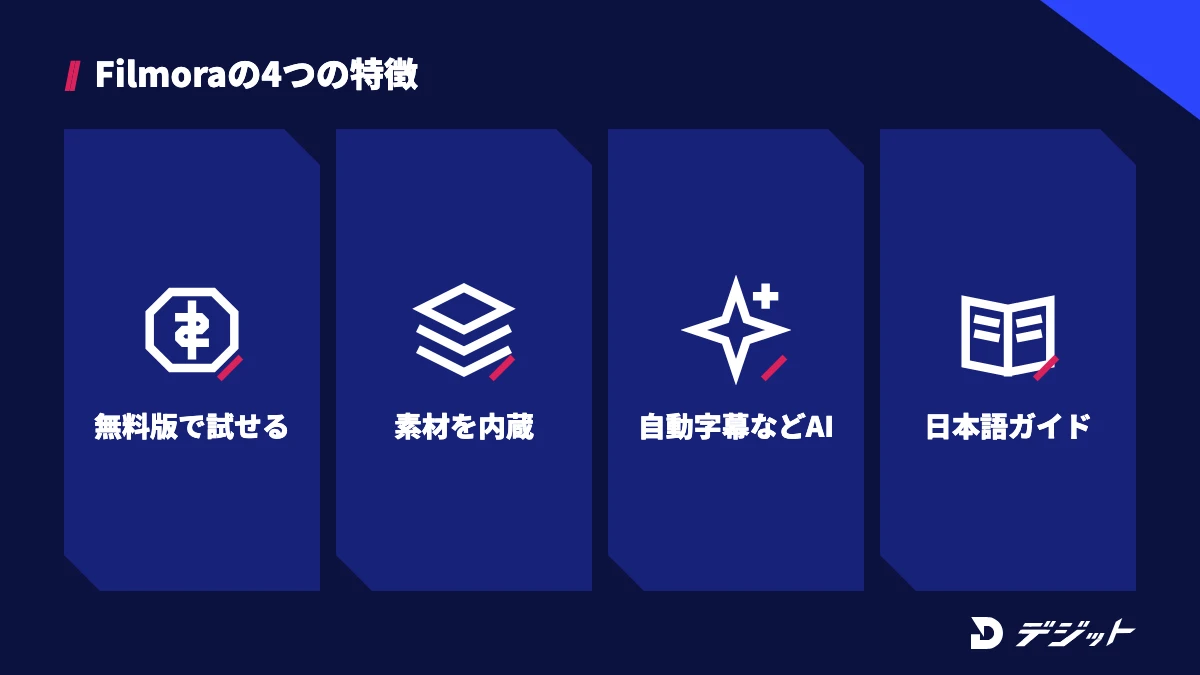
Filmoraの主な特徴は、以下のとおりです。
- 無料版でもほぼすべての編集機能を試せる(書き出した動画には透かしが入る)
- テキスト・トランジション・エフェクトの素材が内蔵されている
- 自動字幕起こし・AI音楽などのAI機能がある(AIクレジットを消費)
- 日本語の画面と公式ユーザーガイドがある
無料版の制限や料金プランの違いは、Filmoraの料金と無料版の制限で詳しく比較しています。
Filmoraの動作環境
Filmoraを快適に使うには、メモリ16GB以上のパソコンが目安です。公式の動作環境では、Windows版の最小要件がメモリ8GB・Intel第6世代以降のCPUで、HD・4K編集には16GB・Intel第9世代以降が推奨されています。
Filmora公式サイトに掲載されている動作環境は、以下のとおりです。
項目 | 最小 | 推奨(HD・4K編集) |
|---|---|---|
CPU(Windows) | Intel第6世代/AMD Ryzen 3 1300X以上 | Intel第9世代以降 |
メモリ | 8GB | 16GB |
GPU(Windows) | NVIDIA GeForce GTX 1050 Ti以降(VRAM 2GB) | VRAM 4GB |
ストレージ | インストール用に10GB以上の空き | SSD |
※2026年10月時点・Wondershare Filmora公式サイトの動作環境(Windows版)より。Mac版はメモリ8GB・HD/4K編集は16GB推奨(Mac版ユーザーガイドより)。対応OSのバージョンは購入前に公式の動作環境ページで確認してください
メモリ8GBのパソコンでも動きますが、4K素材や長い動画では再生がカクつきやすくなります。パソコン選びに迷う方は、動画編集用パソコンの選び方を参考にしてください。
Filmoraのダウンロードとインストール【3STEP】
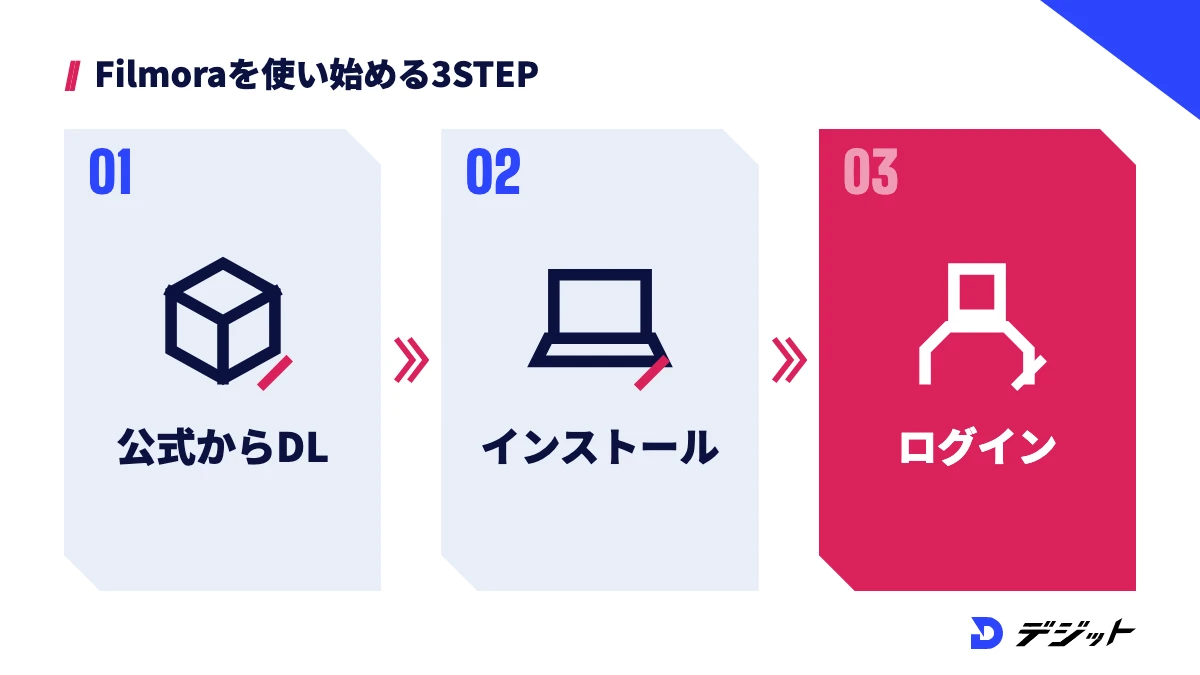
Filmoraは、公式サイトから無料版をダウンロードし、Wondershare IDでログインすれば使い始められます。ログインしておくと、AI機能の無料体験や、購入後のライセンスの紐づけがスムーズになるからです。
ここでは、Filmoraを公式サイトから入手してログインするまでを3つの手順で解説します。配布元を間違えないよう、ダウンロードは公式サイトからにしましょう。
Filmoraのダウンロードからログインまでの手順は、以下のとおりです。
- 公式サイトから無料ダウンロード:Filmora公式サイト(filmora.wondershare.jp)の「無料ダウンロード」でWindows版かMac版を選び、インストーラーを保存する
- インストール:インストーラーを開き、画面の案内に従ってインストールする
- Wondershare IDでログイン:Filmoraを起動し、画面右上のログインボタンからWondershare ID(メールアドレス)でログインする。Google・Facebook・Twitter(X)のアカウントでもログインできる
※2026年10月時点・Filmora公式ユーザーガイド「登録・アップデート・アンインストール」より
Filmoraはログインしなくても使えますが、有料ライセンスを紐づけたWondershare IDでログインしていないと、書き出した動画に透かしが入ります。購入後に透かしが消えない場合は、まずログインしているIDを確認しましょう。
Filmoraの編集画面の見方
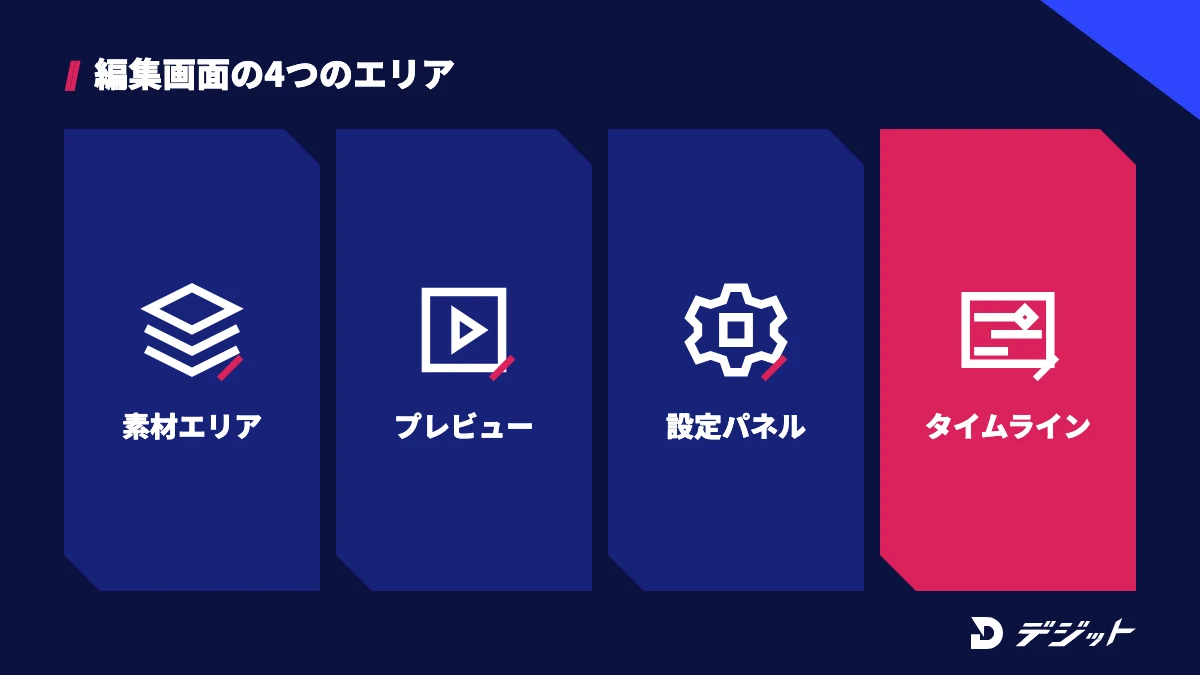
Filmoraの編集画面は、素材を選ぶエリア・プレビュー・設定パネル・タイムラインの4つに分かれています。どのエリアで何をするかを先に覚えると、ほかの解説記事や公式ガイドの説明も読みやすくなります。
ここでは、Filmoraの編集画面を4つのエリアに分けて、役割と主な操作を表にまとめます。
エリア | 場所 | 主な役割 |
|---|---|---|
素材エリア(メディアライブラリ) | 画面の左上 | 読み込んだ動画・画像・音声と、「オーディオ」「タイトル」「トランジション」「エフェクト」などの素材タブを選ぶ |
プレビュー | 画面の中央上 | 編集中の動画を再生して確認する(再生/一時停止は Space キー) |
設定パネル(プロパティ) | 画面の右上 | 選んだクリップやテキストの位置・サイズ・色・音量などを調整する |
タイムライン | 画面の下半分 | 素材を時間の順に並べ、カット・重ね合わせ・長さの調整をする |
※Filmora 16のWindows版の一般的な配置。ウィンドウの大きさやレイアウト設定によって変わる場合があります
タイムラインは、上のトラックほど画面の前面に表示されます。テロップがプレビューに映らないときは、テキストのクリップが動画のクリップより上のトラックにあるかを確認してください。
Filmoraの基本的な使い方【7STEP】
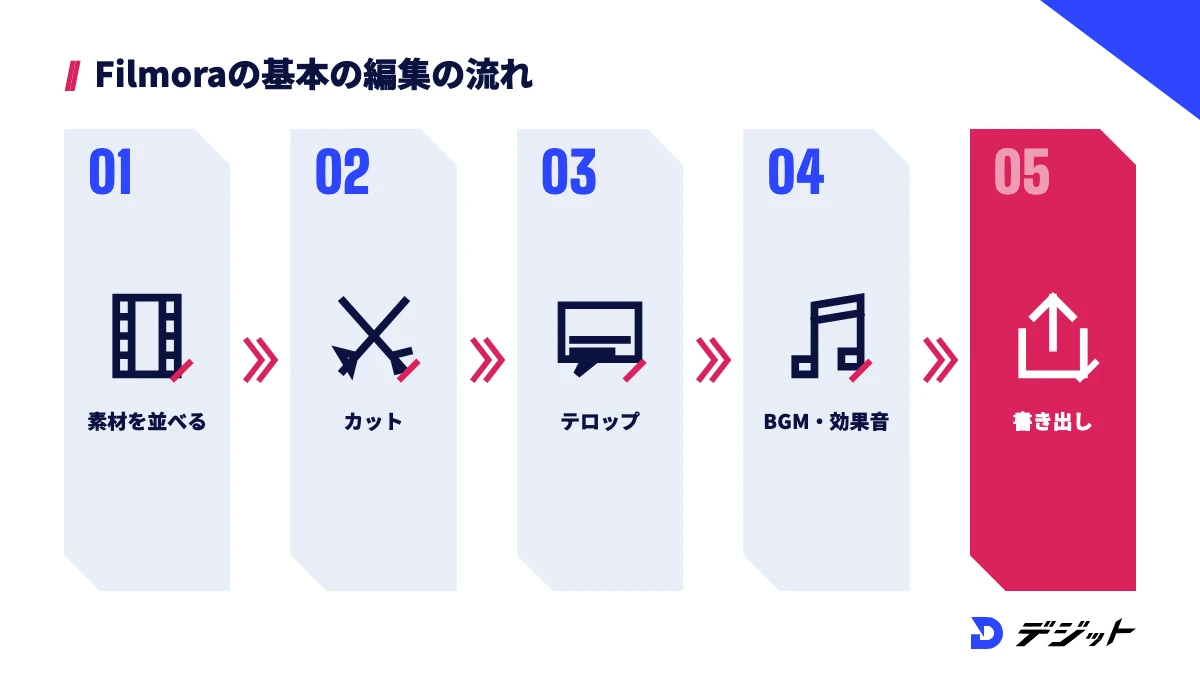
Filmoraの基本的な使い方は、プロジェクト作成・インポート・カット・テキスト・BGM・トランジション・書き出しの7STEPです。この順番は、YouTube動画でもSNSのショート動画でも共通しています。
ここでは、7つの手順を1つずつ、操作するボタンの名前と設定のコツに分けて解説します。初めての方は、手元の短い動画素材を1本用意してから読み進めてください。
STEP1 新規プロジェクトを作る
Filmoraでは、最初にアスペクト比(縦横比)を選んでから新規プロジェクトを作ります。アスペクト比を後から変えると、テロップや素材の位置がずれて直す手間が増えるからです。
Filmoraのスタートアップ画面の上部では、以下のアスペクト比を選べます。
- 16:9:YouTubeなどの横動画(デフォルト)
- 9:16:YouTubeショート・TikTok・Instagramリールなどの縦動画
- 1:1:Instagramのフィード投稿
- カスタム:任意の比率
解像度やフレームレートは、編集画面の「ファイル」→「プロジェクト設定」で変更できます。作業中は Ctrl+S でこまめに保存すると、プロジェクトが「.wfp」形式で保存されます(Filmora公式ユーザーガイドより)。
STEP2 素材をインポートしてタイムラインに並べる
素材の読み込みは、メディアライブラリの「インポート」をクリックするか、ファイルをメディアライブラリにドラッグ&ドロップするだけで完了します。読み込んだ素材は、メディアライブラリからタイムラインへドラッグして並べます。
たとえば、Vlogを作るなら撮影した順にクリップを左から並べ、BGMの音源もこの段階でまとめて読み込んでおくと後の作業が速くなります。メニューバーの「ファイル」→「メディアをインポート」からは、フォルダごとの読み込みやスマホからの読み込みも選べます。
ただし、素材ファイルを読み込んだ後にパソコン上で移動・削除すると、Filmoraからファイルが見つからなくなります。素材は1つのフォルダにまとめてから読み込みましょう。
STEP3 カット・分割で不要な部分を消す
Filmoraのカットは、再生ヘッドを切りたい位置に合わせて分割し、不要な側のクリップを削除する操作です。動画の冒頭・末尾の無駄な部分や言い間違いを消すだけでも、見やすさが大きく変わります。
Filmoraでカットに使う主な操作は、以下のとおりです。
やりたいこと | 操作 |
|---|---|
クリップを2つに分ける | 再生ヘッドを合わせて、再生ヘッド上の分割ボタン・はさみアイコン・右クリック「分割」のどれか(Windowsは Ctrl+B) |
クリップの端を削る | クリップの端にマウスを合わせて、前か後ろにドラッグ |
再生ヘッドの位置まで削る | 右クリック「開始から再生ヘッドまでをトリミング」「終了から再生ヘッドまでをトリミング」 |
分けた不要な部分を消す | クリップを選んで Delete。隙間も詰めるなら Shift+Delete(リップル削除) |
※2026年10月時点・Filmora公式ユーザーガイド「動画の分割&トリミング」「キーボードショートカット(Windows)」より
カットした後に黒い隙間が残る場合は、リップル削除を使うと後ろのクリップが自動で詰まります。
STEP4 テキスト(テロップ)を入れる
テキストは、素材エリアの「タイトル」タブからテンプレートを選び、タイムラインにドラッグして入れます。Filmoraのタイトルテンプレートは、プレビューで動きを確認してから選べます。
テキストを入れた後の編集手順は、以下のとおりです。
- タイムラインのテキストクリップを選ぶ(またはダブルクリック)
- 右側のプロパティパネルの「タイトル」タブで、テキストボックスに文字を入力する
- フォント・サイズ・色・配置を調整する。縁取りや影は「シャドウ」などの項目で付ける
- タイムライン上でテキストクリップの長さを、話している区間に合わせる
テロップは、白い文字に黒い縁取りを付けると、どの背景でも読みやすくなります。字幕を大量に入れる場合は、下の「Filmoraで字幕を入れる方法4つ」で紹介する自動字幕起こしを使うと作業時間を減らせます。
STEP5 BGM・効果音を入れる
BGMは、素材エリアの「オーディオ」タブにある音源か、PCに保存した音源をタイムラインのオーディオトラックにドラッグして入れます。BGMの音量は、話し声より小さくするのが基本です。
タイムライン上のオーディオをダブルクリックすると、音量・ピッチの調整と、オーディオキーフレームによるフェードイン・フェードアウトの設定ができます(Filmora公式ユーザーガイドより)。動画の最後でBGMが急に切れると不自然なため、末尾は2〜3秒かけてフェードアウトさせましょう。
ただし、Filmora内蔵の音源やPCの音源をYouTubeや仕事の動画で使う場合は、音源ごとのライセンスを確認する必要があります。商用利用の条件は、後半の「つまずくポイント」で触れます。
STEP6 トランジション・エフェクトを付ける
トランジションは、素材エリアの「トランジション」タブから選び、クリップの開始点か終了点にドラッグして付けます。初回はトランジションをダウンロードしてから使う仕様で、ダウンロードは数秒で終わります。
トランジションとエフェクトの使い分けは、以下のとおりです。
- トランジション:クリップとクリップのつなぎ目に入れる切り替え効果(ディゾルブ・ワイプなど)
- エフェクト:映像そのものに重ねる効果(フィルター・ぼかし・光など)
トランジションを全部のつなぎ目に入れると、動画のテンポが悪くなります。場面が大きく変わる箇所だけに絞ると、見やすい動画に仕上がります。
STEP7 動画を書き出す(エクスポート)
編集が終わったら、編集画面の「エクスポート」ボタン(Windowsは Ctrl+E)から形式と保存先を選んで書き出します。Filmoraのローカル書き出しは、MP4・MOV・MKV・GIF・MP3などの形式に対応しています。
書き出しの設定で確認する項目は、以下のとおりです。
- 形式:迷ったらMP4(YouTube・SNS・スマホで再生しやすい)
- 名前と保存先:後で見つけやすいフォルダを指定する
- 解像度・フレームレート:プロジェクト設定と同じ値(例:1080p・30fps)にそろえる
- 品質:設定から画質を上げられる。ファイルサイズとのバランスで選ぶ
※2026年10月時点・Filmora公式ユーザーガイド「動画エクスポートのワークフロー」「ローカルにエクスポート」より
書き出し先にはローカルのほか、YouTube・Vimeo・TikTokへの直接アップロードやデバイス向けの書き出しも用意されています。初めはローカルにMP4で保存し、再生して問題がないか確認してから投稿しましょう。
Filmoraで字幕を入れる方法4つ
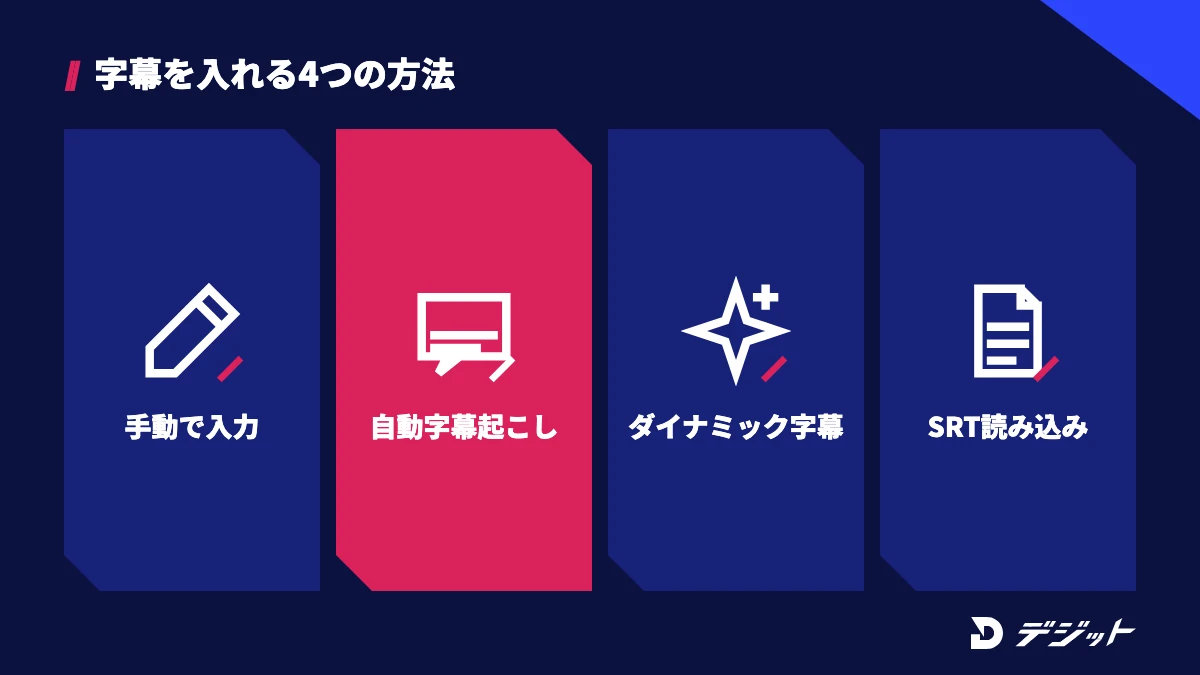
Filmoraで字幕を入れる方法は、手動・自動字幕起こし・ダイナミックキャプション・SRTファイルの4つです。字幕の量と、動画に求める見た目によって向いている方法が変わります。
ここでは、4つの方法の違いを表で比べたうえで、方法ごとの手順を解説します。自動で字幕を作る機能はAIクレジットを消費するため、無料版で試す前に消費量も確認しておきましょう。
Filmoraの字幕の入れ方4つを、向いている動画とAIクレジットの消費で比較します。
方法 | 向いている動画 | AIクレジット |
|---|---|---|
タイトルから手動で入れる | 字幕が数か所の動画、強調テロップ | 消費しない |
自動字幕起こし | トーク・解説・インタビューなど字幕が多い動画 | 1分あたり4クレジット(翻訳付きは5クレジット) |
ダイナミックキャプション | 話している単語をハイライトするショート動画 | 公式ガイドに記載なし |
SRTファイルの読み込み | ほかのツールで作った字幕を使う動画 | 消費しない |
※2026年10月時点・Filmora公式ユーザーガイド、AIクレジットユーザーマニュアルより
たとえば、10分のトーク動画に自動字幕起こしを使うと、40クレジットを消費する計算です。以下では、4つの方法の手順を具体的に解説します。
タイトルから手動で字幕を入れる
手動の字幕は、「タイトル」タブで字幕向けのテンプレートを選び、話している区間ごとにテキストを入力して入れます。1つずつ入力する分だけ時間はかかりますが、AIクレジットを使わずに無料版でも作れる点が利点です。
手動で字幕を入れる際のコツは、以下のとおりです。
- 1つ目の字幕でフォント・色・位置を決める
- 2つ目以降は1つ目の字幕をコピー&ペーストして文字だけ書き換える
- 1枚の字幕は2行・1行あたり15〜20文字程度に収める
コピー&ペーストで作ると、字幕のデザインが全体でそろいます。強調したい言葉だけ色を変えるテロップも、手動の字幕で作るのが向いています。
自動字幕起こしで字幕を自動作成する
自動字幕起こし(音声テキスト変換)は、動画の音声を認識して字幕をタイムラインに自動で並べる機能です。話している言葉をすべて字幕にするトーク動画では、手動で入力するより作業時間を大きく減らせます。
自動字幕起こしの手順は、以下のとおりです。
- メニューバーの「タイトル」→「AIキャプション」→「自動字幕起こし」を選ぶ(タイムラインのクリップを右クリックして「自動字幕起こし」でも開ける)
- 書き起こす音声の言語を選び、「タイムラインに自動的に一致させる」にチェックを入れる
- 字幕がタイムラインに並んだら、誤字や固有名詞を確認して直す
- 字幕トラックをダブルクリックしてスタイルを整え、「すべてに適用」で全体に反映する
※2026年10月時点・Filmora公式ユーザーガイド「自動字幕起こし/テキスト読み上げ/SRT」「自動キャプション」より
自動字幕起こしは、失敗した場合や非対応のファイルではAIクレジットが差し引かれません。ただし、固有名詞や専門用語は誤変換が残りやすいため、書き出す前に字幕全体を見直しましょう。Filmora 16では、字幕の誤りをまとめて直す「スマートテキスト補正」も追加されています。
字幕づくりを専用ツールで効率化したい方は、Vrewの使い方も比較の参考になります。
ダイナミックキャプションで強調字幕を作る
ダイナミックキャプションは、音声に合わせて話している単語をハイライトする字幕を自動で作る機能です。ショート動画でよく見る、単語ごとに色が変わる字幕を作りたい場合に向いています。
ダイナミックキャプションは、メニューバーの「タイトル」→「AIキャプション」→「ダイナミックキャプション」から作成します。作成後は、右側のパネルの「タイトル」タブで「アクティブワード」「キーワード」の見た目を、「アニメーション」タブで動きを調整できます(Filmora公式ユーザーガイドより)。
ただし、横長のYouTube動画で全編に使うと、視聴者が字幕の動きに気を取られやすくなります。ダイナミックキャプションは、縦型のショート動画やハイライト部分に絞って使いましょう。
SRTファイルで字幕を読み込む・書き出す
SRTファイルは、字幕のテキストと表示時間を記録した字幕ファイルです。Filmoraでは、SRTファイルをメディアエリアに読み込んで編集でき、作った字幕をSRTとして書き出すこともできます。
SRTファイルの読み込みと書き出しの操作は、以下のとおりです。
- 読み込み:SRTファイルをメディアエリアにインポートし、タイムラインに配置する
- 書き出し:タイムラインの字幕を選んで右クリックし、「字幕ファイルの書き出し」を選ぶ
SRTで書き出した字幕は、YouTubeの字幕機能にアップロードして使えます。動画に字幕を焼き付ける方法と、YouTubeの字幕として後から表示を切り替えられる方法を、目的に合わせて選びましょう。
Filmoraの便利な機能とショートカットキー
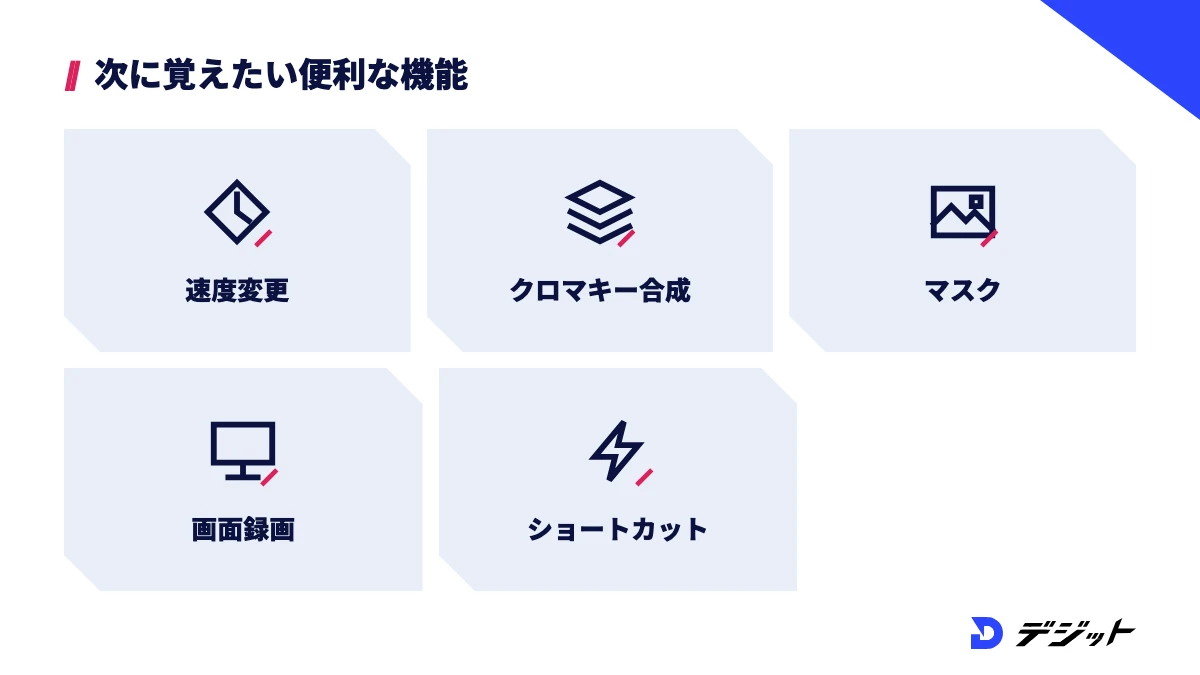
Filmoraの基本操作に慣れたら、速度変更などの便利な機能とショートカットキーを覚えると、編集の時間を短くできます。マウスでメニューを探す回数が減るほど、同じ動画を速く仕上げられるからです。
ここでは、初心者が次に覚えると役立つ機能と、Windows版でよく使うショートカットキーを表にまとめます。AI機能の詳細は、Premiere ProとFilmoraのAI機能で解説しています。
基本操作の次に覚えたい機能
基本操作の次に覚えたいのは、速度変更・クロマキー合成・マスク・画面録画の4つです。どの機能も、Filmoraの公式ユーザーガイドに手順が掲載されています。
機能 | できること | 使う場面の例 |
|---|---|---|
速度変更(一定速度・スピードランプ) | クリップを早送り・スロー再生にする。スピードランプは途中で速度を変える | 移動シーンの早送り、見せ場のスロー |
クロマキー合成 | グリーンバックの背景を抜いて別の映像と合成する | 解説者を資料の上に重ねる |
マスク | 映像の一部だけを切り抜いて表示する | 画面の一部を丸く切り抜いて見せる |
画面録画 | パソコンの画面を録画して素材にする | ソフトの操作解説動画 |
※2026年10月時点・Filmora公式ユーザーガイド、Filmora公式コラム「Filmoraの使い方完全ガイド」より
Filmoraのショートカットキー(Windows)
Filmoraでよく使うショートカットキーは、分割の Ctrl+B と、隙間を詰めて削除する Shift+Delete です。カット編集の大半は、再生(Space)・分割・削除の3つの操作の繰り返しだからです。
操作 | ショートカットキー(Windows) |
|---|---|
再生/一時停止 | Space |
分割 | Ctrl+B |
削除 | Delete |
リップル削除(隙間を詰めて削除) | Shift+Delete |
元に戻す | Ctrl+Z |
保存 | Ctrl+S |
メディアのインポート | Ctrl+I |
エクスポート | Ctrl+E |
タイムラインのズームイン/ズームアウト | Ctrl+=/Ctrl+- |
※2026年10月時点・Filmora公式ユーザーガイド「キーボードショートカット(Windows)」より。Mac版のキーは公式の「Mac版キーボードショートカット」で確認してください
まずは Space・Ctrl+B・Shift+Delete の3つだけを覚え、カット編集をキーボードで進めてみましょう。
Filmoraの使い方で初心者がつまずくポイントと対処法
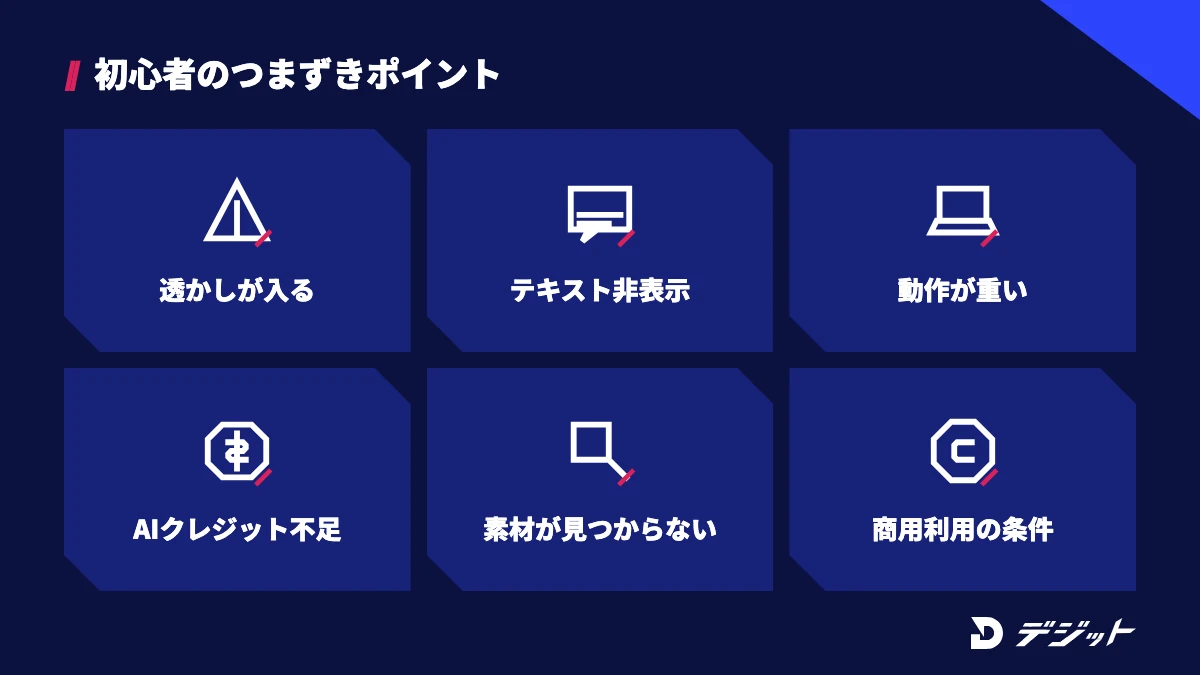
Filmoraの初心者がつまずきやすいのは、透かし・テロップの表示・動作の重さ・AIクレジット・商用利用の5つです。どれも操作のミスではなく、Filmoraの仕様を知らないことが原因で起こります。
ここでは、よくあるつまずきを「原因」と「対処」に分けて表にまとめます。困ったときは、表の左の列から当てはまる症状を探してください。
つまずき | 原因 | 対処 |
|---|---|---|
書き出した動画に透かしが入る | 無料版で書き出している、または有料ライセンスを紐づけたWondershare IDでログインしていない | 購入したIDでログインし直してから書き出す。無料版の場合は有料プランを検討する |
テキストがプレビューに映らない | テキストのクリップが動画のクリップより下のトラックにある | テキストのクリップを動画より上のトラックへ移動する |
プレビューがカクつく・動作が重い | 4K素材や長い動画に対して、パソコンのメモリ・GPUが足りない | ほかのアプリを閉じる。推奨環境(メモリ16GB・VRAM 4GB)を満たすかを確認する |
自動字幕起こしが使えない | AIクレジットや無料体験の回数が残っていない | 残りのAIクレジットを確認し、有料プランかAIクレジットの追加購入を検討する |
素材が見つからないと表示される | 読み込んだ後に素材ファイルを移動・削除した | 素材を元の場所に戻すか、素材を1つのフォルダにまとめてから読み込み直す |
※2026年10月時点・Filmora公式ユーザーガイド、公式コラム「Filmora無料版と有料版の違い」より
商用利用にも注意が必要です。Wondershareの公式サポートでは、Filmoraで作った動画を商用で使う場合は本体のビジネス向けライセンスが必要とされ、AI画像・テキストから生成した動画などのAI生成素材は商用利用できないと案内されています(2026年10月時点・Wondershare公式サポート「Filmoraは商用利用できますか?」より)。
YouTube収益化や仕事で使う予定がある方は、プランを選ぶ前にFilmoraの料金と無料版の制限で商用利用の条件を確認しておきましょう。
Filmoraの使い方を覚えたら次にやること
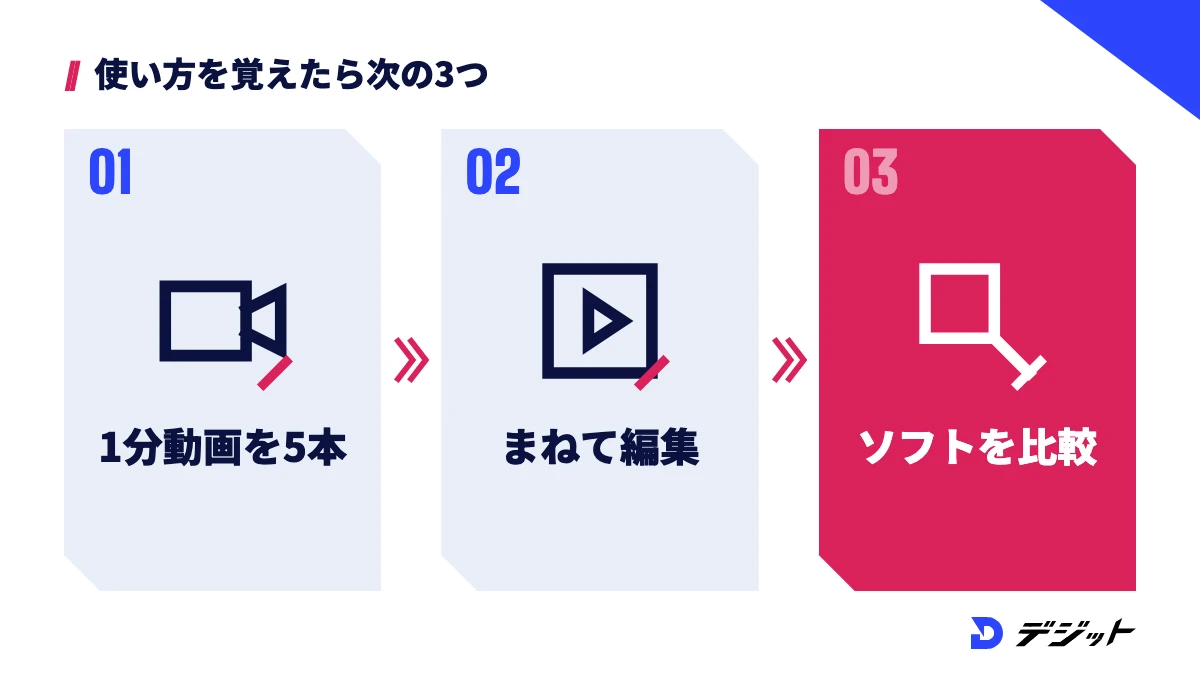
Filmoraの基本操作を覚えたら、短い動画を何本も作って編集の型を身に付ける段階に進みます。ソフトの操作は覚えるだけでは身に付かず、同じ手順を繰り返すことで速くなるからです。
ここでは、Filmoraの使い方を覚えた後に取り組みたいことを3つ紹介します。どれも無料版で始められるため、有料プランを買う前の練習にも向いています。
Filmoraの基本操作を覚えた後に取り組みたいことは、以下のとおりです。
- 1分の動画を5本作る:カット・テロップ・BGM・書き出しの7STEPを繰り返し、手順を見ずに操作できるようにする
- 好きなYouTuberの動画を1本まねて編集する:テロップの位置・色・カットのテンポを再現し、見やすい編集の型を知る
- ほかのソフトとの違いを知る:仕事で求められるソフトや、無料で使えるソフトを比べて、自分の目的に合うかを確かめる
動画編集ソフトを比べたい方は、動画編集ソフトおすすめで、無料・買い切りのソフトを用途別に紹介しています。
Filmoraで動画編集を仕事にするなら
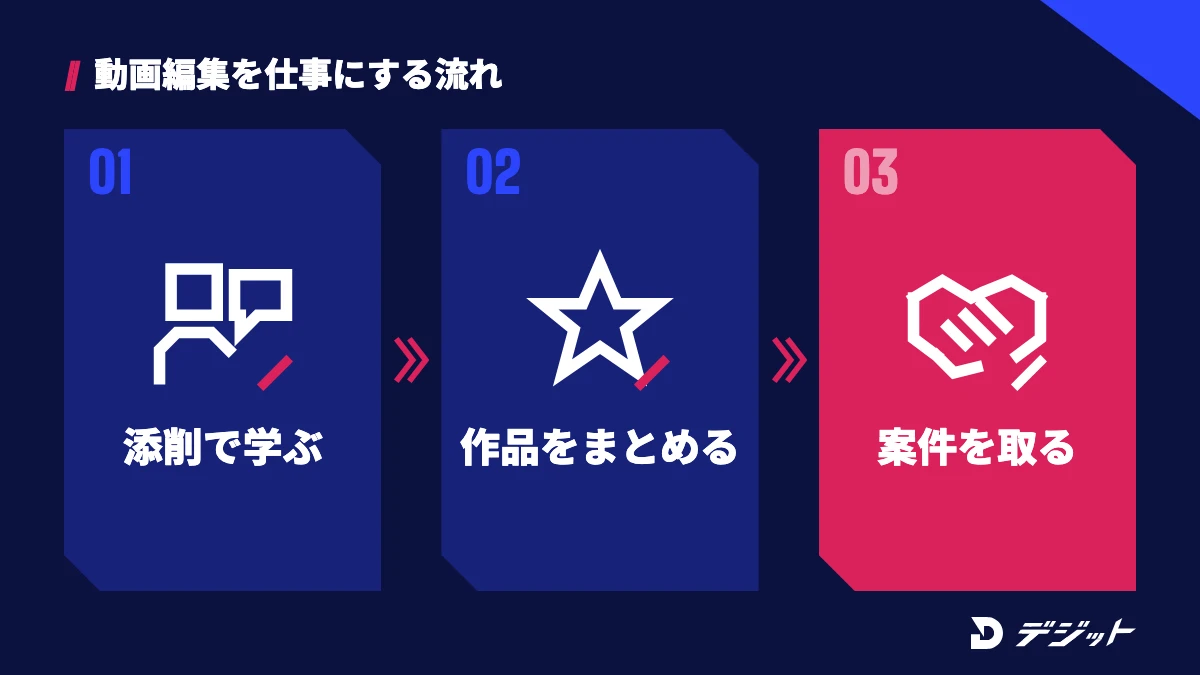
Filmoraで動画編集を仕事にするなら、操作の習得に加えて、クライアントの意図に沿った構成・テンポ・品質で仕上げる力が必要です。案件では「動画を作れること」より「修正が少なく、納期どおりに納品できること」が評価されるからです。
ここでは、独学で動画編集を仕事にしようとしたときに詰まりやすい場面と、解決の選択肢を紹介します。
独学で詰まりやすい場面は、以下のとおりです。
- 自分の編集が仕事のレベルに届いているか判断できない
- ポートフォリオに何を載せればいいか分からない
- AI動画生成など新しいツールを仕事にどう組み込むか分からない
- 最初の案件の探し方・提案の仕方が分からない
上記のような場面では、現役のクリエイターから添削を受けられるスクールも選択肢の1つです。AI動画スクール「デジット」は、専任メンターがマンツーマンで伴走し、ポートフォリオ制作から案件獲得までサポートするオンラインスクールです。スクールの選び方と比較は、AI動画スクールおすすめでまとめています。
Filmoraの使い方のまとめ
Filmoraの使い方の要点は、以下のとおりです。
- 基本操作は、プロジェクト作成・インポート・カット・テキスト・BGM・トランジション・書き出しの7STEP
- カットは再生ヘッドを合わせて Ctrl+B(Windows)で分割し、Shift+Delete で隙間ごと削除する
- 字幕は手動・自動字幕起こし・ダイナミックキャプション・SRTの4つから選べる
- 自動字幕起こしは1分あたり4クレジットのAIクレジットを消費する
- 無料版の書き出しには透かしが入り、商用利用には別のライセンスが必要
まずは無料版で1分の動画を1本作り、7STEPを通して試すところから始めましょう。
よくある質問
QFilmoraは無料で使えますか?
Filmoraは公式サイトから無料版をダウンロードでき、カット・テキスト・BGMなどの編集機能を無料で試せます。ただし、無料版で書き出した動画には透かしが入り、AI機能は無料体験の回数までです。透かしなしで書き出すには有料プランが必要です(2026年10月時点・Filmora公式サイトより)。
QFilmoraで自動で字幕を入れられますか?
Filmoraでは、メニューバーの「タイトル」→「AIキャプション」→「自動字幕起こし」で、動画の音声から字幕を自動作成できます。自動字幕起こしは1分あたり4クレジット(翻訳付きは5クレジット)のAIクレジットを消費します(2026年10月時点・Filmora公式サイトより)。
QFilmoraはMacでも使えますか?
FilmoraはWindows版とMac版があり、公式サイトの「無料ダウンロード」からMac版を選んでインストールできます。Mac版の動作環境はメモリ8GB以上、HD・4K編集では16GBが推奨です。対応するmacOSのバージョンは公式の動作環境ページで確認してください。
QFilmoraでカットするショートカットキーは?
Filmora(Windows版)でクリップを分割するショートカットキーは Ctrl+B です。分割した不要な部分は Delete で削除でき、Shift+Delete のリップル削除を使うと後ろのクリップが自動で詰まります(Filmora公式ユーザーガイドより)。
QFilmoraで作った動画はYouTubeに使えますか?
Filmoraには、書き出し時にYouTubeへ直接アップロードする機能があります。ただし、Wondershareの公式サポートでは、動画を商用で使う場合は本体のビジネス向けライセンスが必要とされ、AI画像などのAI生成素材は商用利用できないと案内されています。収益化する場合は、購入前にライセンスの条件を確認してください。
出典・参考
- Filmora ユーザーガイド(Windows版)
- Filmora ユーザーガイド「新規プロジェクト作成」
- Filmora ユーザーガイド「メディアのインポート」
- Filmora ユーザーガイド「動画の分割&トリミング」
- Filmora ユーザーガイド「タイトルの追加」
- Filmora ユーザーガイド「テキスト編集」
- Filmora ユーザーガイド「自動字幕起こし/テキスト読み上げ/SRT」
- Filmora ユーザーガイド「自動キャプション」
- Filmora ユーザーガイド「オーディオ編集」
- Filmora ユーザーガイド「トランジション追加」
- Filmora ユーザーガイド「動画エクスポートのワークフロー」
- Filmora ユーザーガイド「キーボードショートカット(Windows)」
- Filmora ユーザーガイド「登録・アップデート・アンインストール」
- Filmora 動作環境(Windows版)
- Filmora ユーザーガイド Mac版 動作環境
- Filmora バージョン情報(Windows版)
- Filmora AIクレジットユーザーマニュアル
- Filmora無料版と有料版の違いを比較(Wondershare Filmora公式コラム)
- Filmoraの使い方完全ガイド(Wondershare Filmora公式コラム)
- Wondershare公式サポート「Filmoraは商用利用できますか?」
この記事の監修者

安藤 佑樹
デジット AI動画講師/CGデザイナー
デジット AI動画講師/CGデザイナー
安藤 佑樹
3DCG・モーショングラフィックスを軸に映像制作へ従事し、早くから生成AIを制作フローへ導入。ブランドの世界観設計からビジュアル開発、カット単位のクオリティコントロールまでを一貫して担当。
- 3DCG・モーショングラフィックスの映像制作
- Claude Code/Stable Diffusion


