
AIアニメの作り方|キャラクターを固定して動かす7STEP

AIアニメの作り方を7STEPで解説。キャラクターが別人にならない固定のコツ、Kling AI・Google Flow・Pikaの比較、よくある失敗と商用利用の注意点を2026年10月時点の公式情報でまとめます。
この記事の結論
- AIアニメの作り方は、画像生成AIでキャラクターの開始画像を作り、動画生成AIで1カットずつ動かして編集でつなぐ7工程が基本です。
- キャラクターを固定するには、毎回同じ設定文と基準画像を渡し、テキストだけでなく参照画像つきの開始画像から1カット1動作で動かします。
- 動画生成AIは、参照画像やフレーム指定に対応したKling AI(4.0は参照素材15個・最大30秒)、Google Flow(1日50クレジット)、Pikaが使いやすいです(2026年10月時点)。
AIアニメは、画像生成AIでキャラクターの絵を作り、動画生成AIでその絵を動かして作るのが2026年の主流です。Kling AI・Google Flow・Pikaなどの動画生成AIは、参照画像や開始フレームを使ってキャラクターの見た目をそろえる機能を備えています。
作り方の流れとキャラクターを固定する仕組みを把握すると、絵が描けなくても同じキャラクターが登場する短いアニメを仕上げられます。AIアニメで最もつまずきやすいのは、カットごとにキャラクターが別人になることです。
本記事では、AIアニメの作り方を7STEPで解説し、使うツールを2026年10月時点の公式情報で比較しています。さらに、キャラクターを固定するコツ・よくある失敗と対処法・商用利用の注意点も紹介します。
AIアニメの作り方の全体像|7つの工程と使うツール
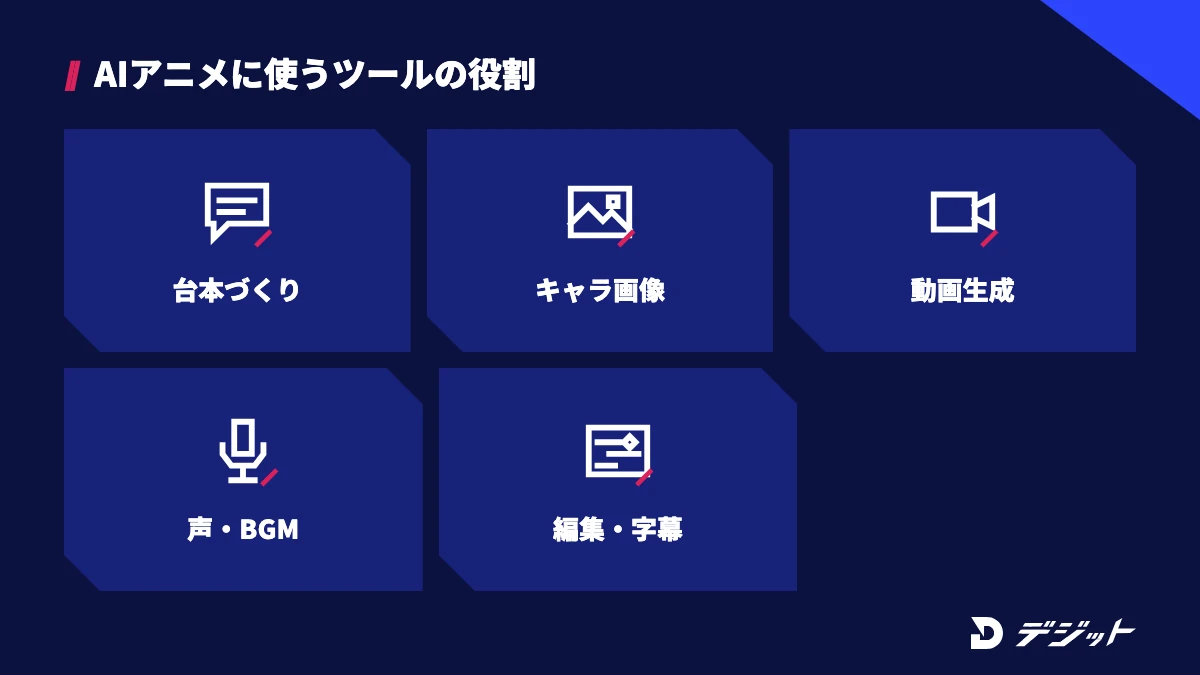
AIアニメの作り方は、「企画と台本 → カット表 → キャラクター画像 → 開始画像 → 動画生成 → 音 → 編集」の7工程です。動画生成AIは1回で数秒〜十数秒しか作れないため、短いカットを作ってつなぐ前提で工程を組むことが重要です。
ここでは、AIアニメの仕組みと、7つの工程で使うツールを表で示します。
AIアニメとは?絵を描かずに動かせる仕組み
AIアニメとは、画像生成AIと動画生成AIを組み合わせて、文章と参照画像の指示だけで作るアニメ動画です。動画生成AIは大量の映像から動きのパターンを学習しており、渡した画像の続きの動きをフレームごとに描くからです。たとえば、キャラクターが立っている絵を開始フレームにして「振り向いて手を振る」と指示すると、振り向く動きの数秒の動画になります。
AIアニメの作り方は、大きく以下の2つに分かれます。
- テキストから動画:文章だけで生成する。手軽だがキャラクターの見た目がカットごとに変わりやすい
- 画像から動画:先にキャラクターの絵を作り、その絵を動かす。見た目をそろえやすい
同じキャラクターを何カットも登場させるなら、画像から動画で作るのが基本です。
AIアニメ制作の7工程
AIアニメ制作の7工程と、各工程で使うツール・できあがるものを、以下の表にまとめます。
工程 | 使うツールの例 | できあがるもの |
|---|---|---|
1. 企画と台本 | ChatGPT・Claudeなどの対話型AI | 1行の企画と30秒前後の台本 |
2. カット表(絵コンテ) | 対話型AI・表計算ソフト | カットごとの場面・動き・セリフの一覧 |
3. キャラクター画像 | Gemini(Nano Banana 2)などの画像生成AI | キャラクターの設定文と基準画像(三面図) |
4. 開始画像 | 画像生成AI(参照画像つき) | カットごとの1コマ目の絵 |
5. 動画生成 | Kling AI・Google Flow・Pika | 数秒〜十数秒の動画クリップ |
6. 声・音 | VOICEVOX・ElevenLabs・Suno | セリフ・ナレーション・BGM・効果音 |
7. 編集・書き出し | CapCut・DaVinci Resolve | 字幕と音を入れた完成動画 |
上記のうち、工程3〜5がキャラクターを固定するための中心の作業です。企画からBGMまでを含むAI動画全般の手順は、AI動画の作り方でも解説しています。
AIアニメ作りに使えるツールの比較【2026年10月時点】
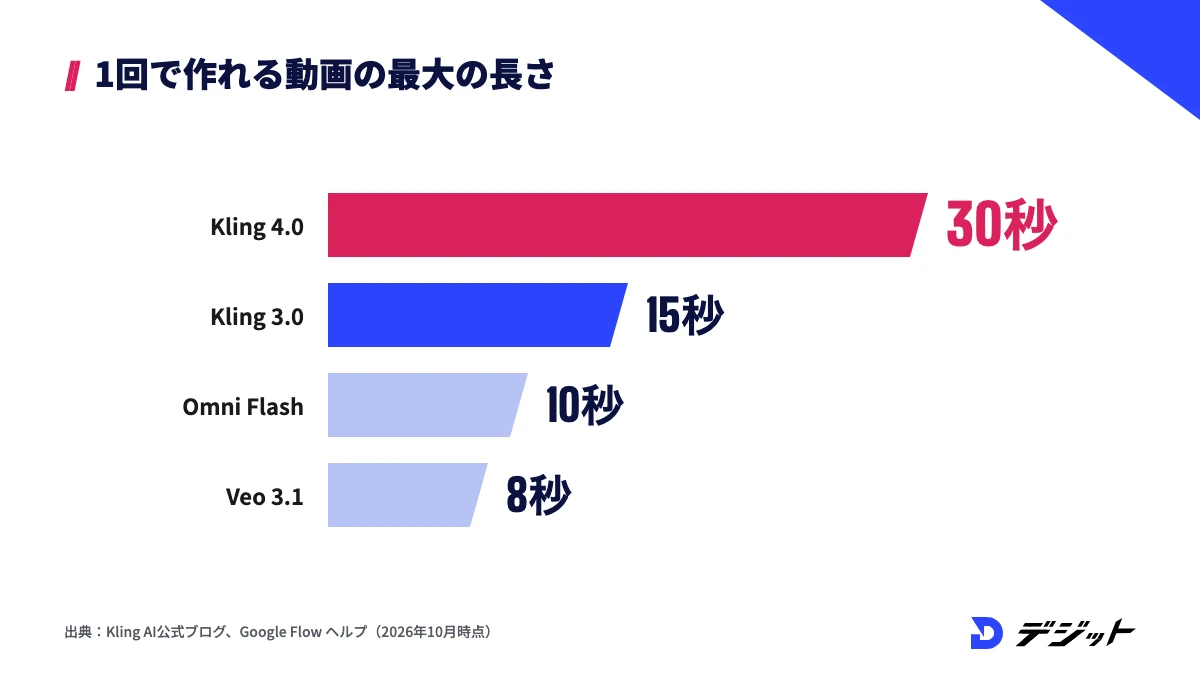
AIアニメ作りに使うツールは、キャラクターの絵を作る画像生成AI、絵を動かす動画生成AI、声と編集のツールの3種類に分かれます。同じキャラクターを出し続けるには、参照画像や開始フレームに対応しているかが最も重要な比較ポイントです。
ここでは、3種類のツールを2026年10月時点の公式情報をもとに紹介します。
キャラクター画像を作るAI
キャラクター画像を作るAIは、複数の参照画像から同じキャラクターを描き直せるものを選びます。AIアニメでは、表情や向きを変えた開始画像をカットの数だけ用意するためです。たとえば、GeminiアプリのNano Banana 2は複数の参照画像に対応しています。公式ヘルプでも、生成画像をまたいで人物やキャラクターの外見を維持できると案内されています(2026年10月時点・Gemini アプリ ヘルプより)。
GeminiアプリのNano Bananaは3つのモデルに分かれ、キャラクター作りに向くかどうかが違います。3つのモデルの違いは、以下のとおりです。
- Nano Banana 2:速度と品質のバランス型。複数の参照画像に対応
- Nano Banana 2 Lite:速度重視。複数の参照画像には非対応
- Nano Banana Pro:有料プラン限定の上位モデル
ただし、Geminiの画像編集は18歳以上が対象です(2026年10月時点・Gemini アプリ ヘルプより)。キャラクターの設定表と三面図の作り方は、AIでキャラクター・漫画を作る方法で詳しく解説しています。
キャラクターを動かす動画生成AI
キャラクターを動かす動画生成AIは、参照画像・開始と終了のフレーム・複数のキーフレームのどれに対応しているかで選びます。対応している入力が多いほど、AIに任せる部分が減り、キャラクターの見た目と動きを狙いどおりにしやすいからです。
主な動画生成AIを、キャラクター固定に使える機能で比較します。
ツール(提供元) | キャラクター固定に使える機能 | 1回の長さ | 無料枠・料金 |
|---|---|---|---|
Kling AI(Kling AI Pte. Ltd.) | Kling 3.0は開始・終了フレームと参照画像。Kling 4.0は参照素材を合計15個・キーフレーム最大10枚 | 3.0は最大15秒、4.0は最大30秒 | 無料で登録可。有料はStandard・Pro・Premier・Ultraの会員プラン |
Google Flow(Google) | Ingredients(参照画像)とFrames(開始・終了フレーム) | Veo 3.1は4〜8秒、Gemini Omni Flashは4〜10秒 | 全ユーザーに1日50クレジット。Google AI Plus 月額725円〜 |
Pika(Pika) | Pikaframes(2〜5枚の画像を順番につなぐ) | つなぎ1つごとに1〜5秒(2枚なら10秒も可) | 公式の料金ページで確認 |
※2026年10月時点・Kling AI公式ブログ「Kling 4.0 vs 3.0」、Kling AI有料サービス規約、Google Flow ヘルプ、Google AIプラン公式サイト、Pika公式サイトより
Kling 4.0は、2026年9月28日に一部ユーザーへの先行提供が始まり、10月に正式提供予定と発表されています(Kling AI公式ブログより)。キャラクターを何カットも登場させるならKling AIかGoogle Flow、イラストの表情差分をつなぐならPikaが目安です。ほかの動画生成AIも含めた比較は、動画生成AIおすすめで解説しています。
声・音楽・編集のツール
声・音楽・編集のツールは、動画生成AIで作ったクリップを1本のアニメに仕上げるために使います。動画生成AIの中には音声を同時に作れるものもありますが、キャラクターの声をカットごとにそろえるには、別のツールで作るほうが調整しやすいからです。
工程ごとに使える主なツールは、以下のとおりです。
- キャラクターの声:VOICEVOX(無料の音声合成ソフト)、ElevenLabs
- BGM:Suno などのAI作曲ツール
- 編集・字幕:CapCut、DaVinci Resolve
声のツールごとの使い方と商用利用の条件は、VOICEVOXの使い方とAIナレーションおすすめでまとめています。
AIアニメの作り方【7STEP】
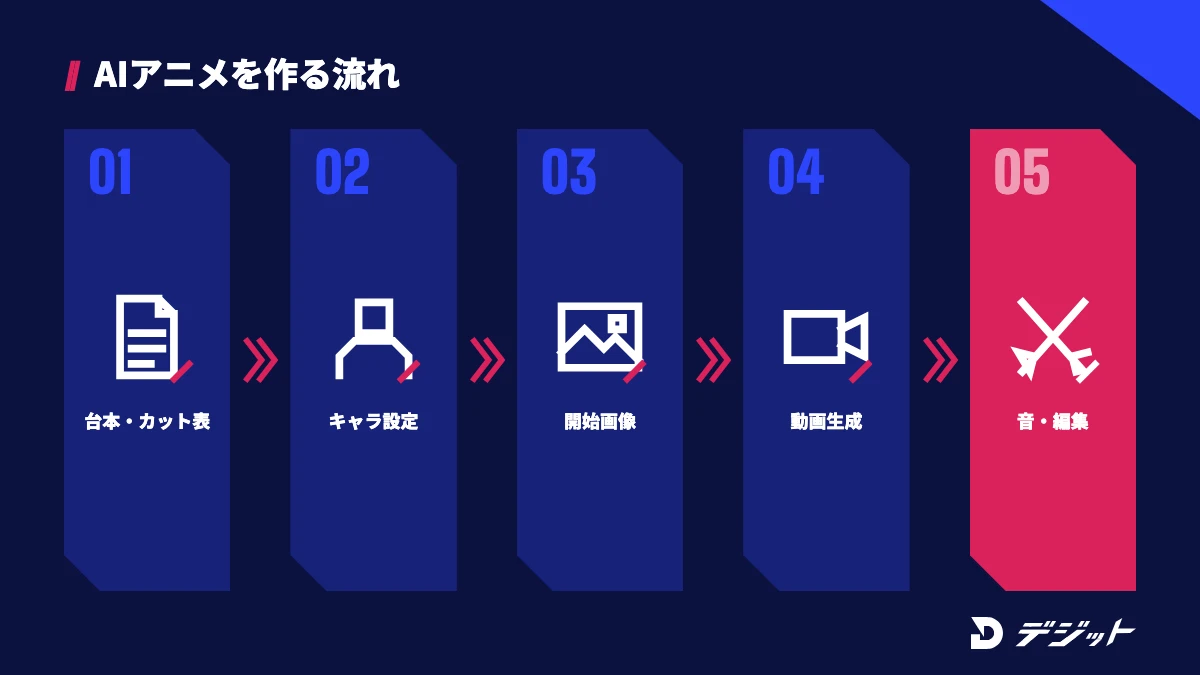
AIアニメの作り方は、動画を生成する前の準備(STEP1〜4)で仕上がりの大半が決まります。動画生成AIはクレジットを消費して1カットずつ作るため、何を作るかが決まっていない状態で生成を始めると、使えないクリップが増えるからです。
ここでは、30秒前後のショートアニメを1本作る想定で、7つの工程を順番に解説します。
STEP1 1行の企画と30秒の台本を決める
AIアニメ作りの最初の工程は、「誰が・どこで・何をする話か」を1行の企画にまとめることです。企画が1行で言えないと、カットごとの場面がぶれて、生成し直す回数が増えるためです。たとえば、「猫耳の少女が雨の駅で傘を拾い、持ち主の少年に届ける30秒の話」のように、登場人物・場所・出来事を入れます。
台本は、ChatGPTやClaudeなどの対話型AIに企画を渡して下書きを作ると早く進みます。台本を作る際の目安は、以下のとおりです。
- 登場人物は1〜2人に絞る
- 場所は1〜2か所にする
- セリフは1カットに1文までにする
初めての1本は、登場人物と場所を少なくするほどキャラクターと背景をそろえやすくなります。
STEP2 カット表(絵コンテ)を作る
カット表とは、台本をカットごとに分け、場面・キャラクターの動き・カメラ・セリフを一覧にした表です。動画生成AIは1回で作れる長さが限られるため、1カットを1回の生成で作れる長さに分けておく必要があります。たとえば、30秒のアニメなら5秒前後のカットを6つほどに分けます。
カット表の書き方の例を、以下に示します。
カット | 場面 | キャラクターの動き | カメラ | セリフ・音 |
|---|---|---|---|---|
1 | 雨の駅のホーム | 少女がベンチの傘に気づく | 引きで全体 | 雨音 |
2 | ベンチの前 | 少女が傘を拾い上げる | 手元に寄る | 「忘れ物かな」 |
3 | 改札の前 | 少女が少年に傘を差し出す | 2人を横から | 「これ、あなたの?」 |
カット表の「キャラクターの動き」は、1カットに1つの動作だけを書きましょう。動作を詰め込むほど、生成したときに顔や手が崩れやすくなります。
STEP3 キャラクターの設定文と基準画像を作る
キャラクターを固定する土台は、毎回同じ文章で渡す「設定文」と、見た目の手本になる「基準画像」の2つです。画像生成AIも動画生成AIも過去の生成を覚えていないため、毎回同じ情報を渡さないと髪型や服の色が変わるからです。
設定文に入れる項目は、以下のとおりです。
- 年齢・性別・体型
- 髪型と髪の色・目の色
- 服装と配色・目印になる小物
- 画風(線の太さ・塗り方・色数)
設定文ができたら、画像生成AIで正面・横・後ろの三面図と表情集を作り、基準画像として保存します。基準画像を何枚も作り直さないよう、気に入った1枚が出たら設定文と一緒にフォルダにまとめておきましょう。
STEP4 カットごとの開始画像を作る
開始画像とは、各カットの1コマ目になる静止画です。動画生成AIに開始画像を渡すと、キャラクターの見た目と構図は画像で決まり、AIが考えるのは動きだけになるからです。たとえば、カット2なら「ベンチの前で傘に手を伸ばす少女」の画像を、基準画像を参照させて生成します。
開始画像を作るプロンプトの例は、以下のとおりです。
添付した画像のキャラクターと同じ見た目で描いてください。雨の駅のホーム、ベンチに置かれた青い傘に少女が手を伸ばしている。横から見た構図、セル画のような太い線とはっきりした影、16:9。キャラクターの髪型・服・色は変えない。
開始画像は、完成させたい動画と同じ縦横比で作ります。縦型のショート動画にするなら9:16で作り、あとから切り抜かないようにしましょう。
STEP5 動画生成AIで1カットずつ動かす
動画生成AIでは、開始画像と基準画像を渡し、カット表に書いた1つの動作をプロンプトで指示します。開始画像で見た目を、参照画像でキャラクターの特徴を、プロンプトで動きを、と役割を分けると、AIが迷う部分が少なくなるからです。たとえば、Google Flowでは、Framesに開始画像、Ingredientsに基準画像を入れて生成できます(2026年10月時点・Google Flow ヘルプより)。
動画を動かすプロンプトは、以下の順で書くと抜け漏れが減ります。
- 被写体:「青い傘を持った少女が」
- 動作(1つだけ):「ゆっくり振り向いて傘を差し出す」
- カメラ:「カメラは固定、腰から上」
- 維持する条件:「顔・髪型・服の色は変えない、背景はそのまま」
1カットにつき2〜4本生成し、顔と手が崩れていないものを選ぶと効率的です。Google Flowの具体的な操作は、Google Flowの使い方・料金で解説しています。
STEP6 声・BGM・効果音を付ける
声・BGM・効果音は、映像のカットがそろってから最後にまとめて付けます。映像を作り直すたびに音を合わせ直す手間を避けるためです。たとえば、キャラクターのセリフはVOICEVOXなどで同じ話者・同じ設定のまま全カット分を書き出すと、声の印象がカットごとに変わりません。
音を付ける際に確認したい点は、以下のとおりです。
- キャラクターごとに話者と設定を固定しているか
- BGMの音量がセリフより小さいか
- 使った音声・BGMのツールが商用利用に対応しているか
口の動きをセリフに合わせたい場合は、Kling AIのリップシンク機能のように、動画とセリフ音声を合わせる機能を使う方法もあります。BGMの作り方はAI作曲ツールおすすめでまとめています。
STEP7 編集して書き出す
最後の工程では、編集ソフトでカットを並べ、字幕・音・つなぎを整えて書き出します。動画生成AIのクリップは1本ずつ明るさや色味が少しずつ違うため、編集で色をそろえると1本のアニメとして見やすくなるからです。たとえば、CapCutなら全カットに同じフィルターをかけ、字幕を自動で入れてから書き出せます。
編集の流れは、以下のとおりです。
- カット表の順にクリップを並べ、余分な前後を切る
- セリフ・BGM・効果音を配置する
- 字幕を入れ、全カットの色味をそろえる
- 投稿先に合わせた縦横比で書き出す
CapCutの基本操作はCapCutの使い方で解説しています。
AIアニメでキャラクターを固定するコツ5つ
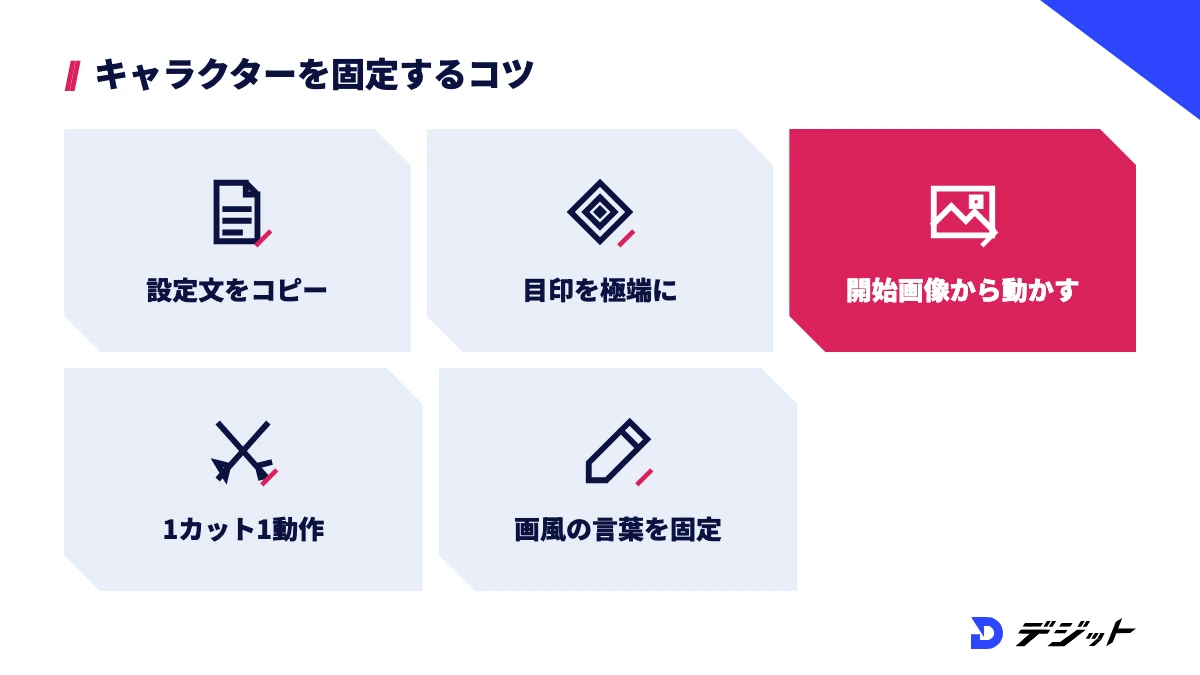
AIアニメでキャラクターを固定するには、AIに渡す情報を毎回同じにし、AIが自由に描く部分を減らすことが重要です。キャラクターが別人になる原因の多くは、プロンプトの言い回しや参照画像がカットごとに変わることにあります。
ここでは、キャラクターの見た目をそろえるためのコツを5つ紹介します。
コツ | やり方 | 効く理由 |
|---|---|---|
1. 設定文をコピーして使う | キャラクターの説明は毎回同じ文章を貼り付ける | 「黒髪」と「黒い髪」のような言い回しの違いでも見た目が変わるため |
2. 目印を極端にする | 髪色・髪留め・服の配色など、遠目でも分かる特徴を1〜2個決める | 小さな特徴より大きな特徴のほうがAIが再現しやすいため |
3. 開始画像から動かす | テキストだけで生成せず、参照画像つきで作った開始画像を使う | 見た目を画像で固定し、AIには動きだけを考えさせられるため |
4. 1カット1動作にする | 振り向く・歩く・手を振るなどを別のカットに分ける | 動きが大きいほど顔や手が崩れやすいため |
5. 画風の言葉を固定する | 「セル画のような太い線」など画風の指定を全カットで同じにする | 画風がずれると同じキャラクターでも別人に見えるため |
上記の5つのうち、最も効果が大きいのは「開始画像から動かす」ことです。参照画像を使っても崩れる場合は、複数のキーフレームを指定できる機能を使いましょう。Kling 4.0ならキーフレームを最大10枚まで指定でき、途中の姿も画像で決められます(2026年10月時点・Kling AI公式ブログより)。
AIアニメでよくある失敗と対処法
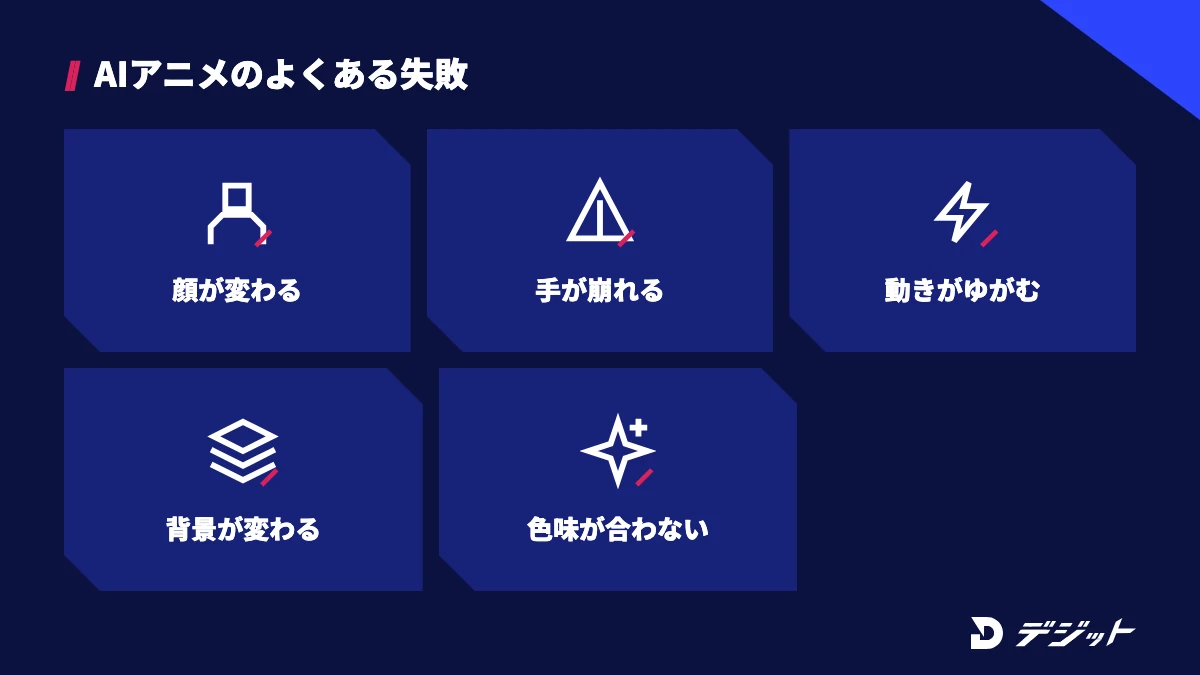
AIアニメでよくある失敗は、顔が変わる・手が崩れる・動きが不自然になる、の3つに集中します。どの失敗も、原因が分かれば準備の段階で防げるものがほとんどです。
ここでは、よくある失敗を原因と対処法の表にまとめます。
よくある失敗 | 主な原因 | 対処法 |
|---|---|---|
カットごとに顔や髪型が変わる | テキストだけで生成している、参照画像がカットごとに違う | 同じ基準画像を参照させた開始画像から動かす |
手や指が崩れる | 手を大きく動かす動作、手が画面の大部分を占める構図 | 手の動きを小さくする、手元のアップは静止画で見せる |
動きが速すぎる・ゆがむ | 1カットに複数の動作を指示している | 動作を1つにし、「ゆっくり」と速さを書く |
背景が途中で変わる | 背景の指定がない、カメラが大きく動く | 「背景はそのまま」「カメラは固定」と書く |
カットをつなぐと色味が合わない | クリップごとに明るさや色が少しずつ違う | 編集ソフトで全カットに同じ色補正をかける |
失敗したカットは、プロンプトを長くする前に、動作を減らす・開始画像を作り直すの2つを試すと改善しやすくなります。
AIアニメの商用利用と著作権の注意点
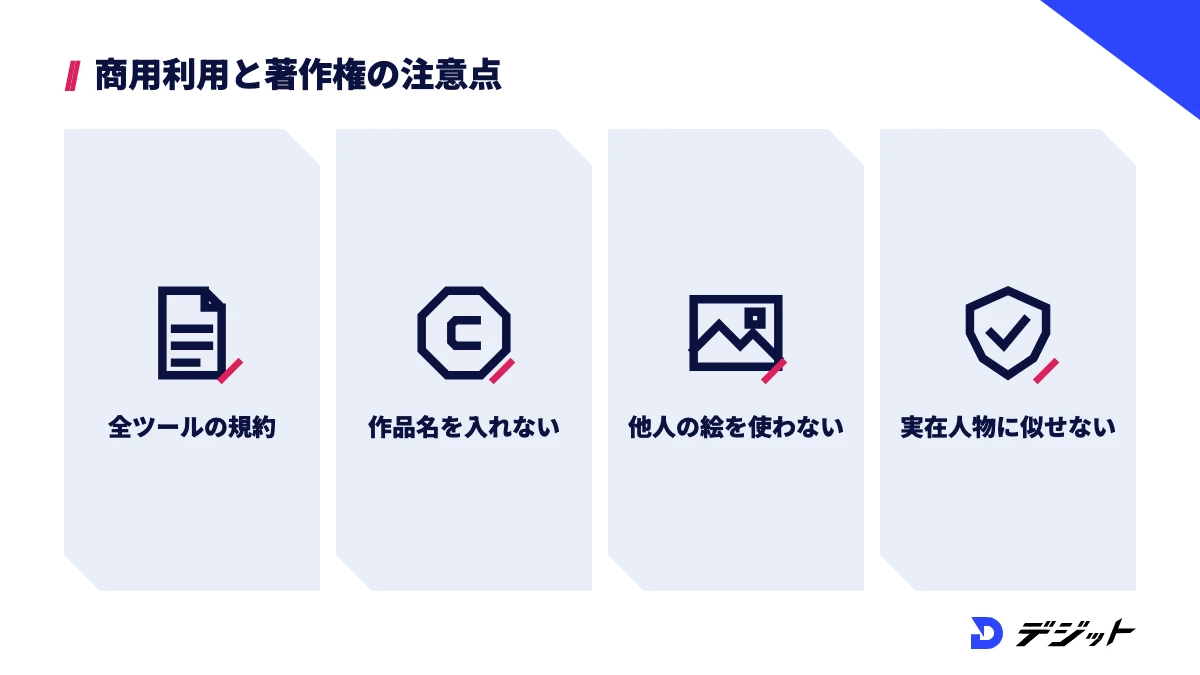
AIアニメを商用利用できるかどうかは、使ったツールごとの利用規約で決まります。同じAIアニメでも、画像生成AI・動画生成AI・音声ツールのそれぞれに条件があり、1つでも商用利用できないツールを使うと動画全体が使えなくなるためです。
ここでは、主なツールの規約の要点と、権利面で避けたい使い方を紹介します。
ツール | 規約の要点 |
|---|---|
Kling AI | 有料会員は生成物を商用利用できる。無料(非会員)は書面の許可がない限り商用目的で使えず、Kling AIのブランド表示が必要 |
Google(Gemini・Google Flow) | 利用規約で、ユーザーのコンテンツはユーザーに帰属すると定めている。生成されたコンテンツの出所を偽る使い方は禁止 |
※2026年10月時点・Kling AI利用規約4.5・4.6、Kling AI有料サービス規約、Google 利用規約、Google 生成 AI の使用禁止に関するポリシーより。法的な判断を示すものではありません
また、既存のアニメ・漫画のキャラクターや作品名、実在の人物に似せて作らないことも重要です。文化庁の「AIと著作権に関する考え方について」では、AIの生成物でも既存の著作物との類似性と依拠性が認められれば、著作権侵害になり得るとされています。避けたい使い方は、以下のとおりです。
- プロンプトに既存の作品名・キャラクター名・作家名を入れる
- 他人が描いたイラストを参照画像や開始画像に使う
- 実在の人物の写真を本人の同意なく使う
参照画像には、自分で生成した基準画像か、権利を持っている画像だけを使いましょう。投稿先のSNSやコンテストがAI生成の申告を求めている場合は、その規約にも従ってください。
AIアニメ制作を仕事にするなら
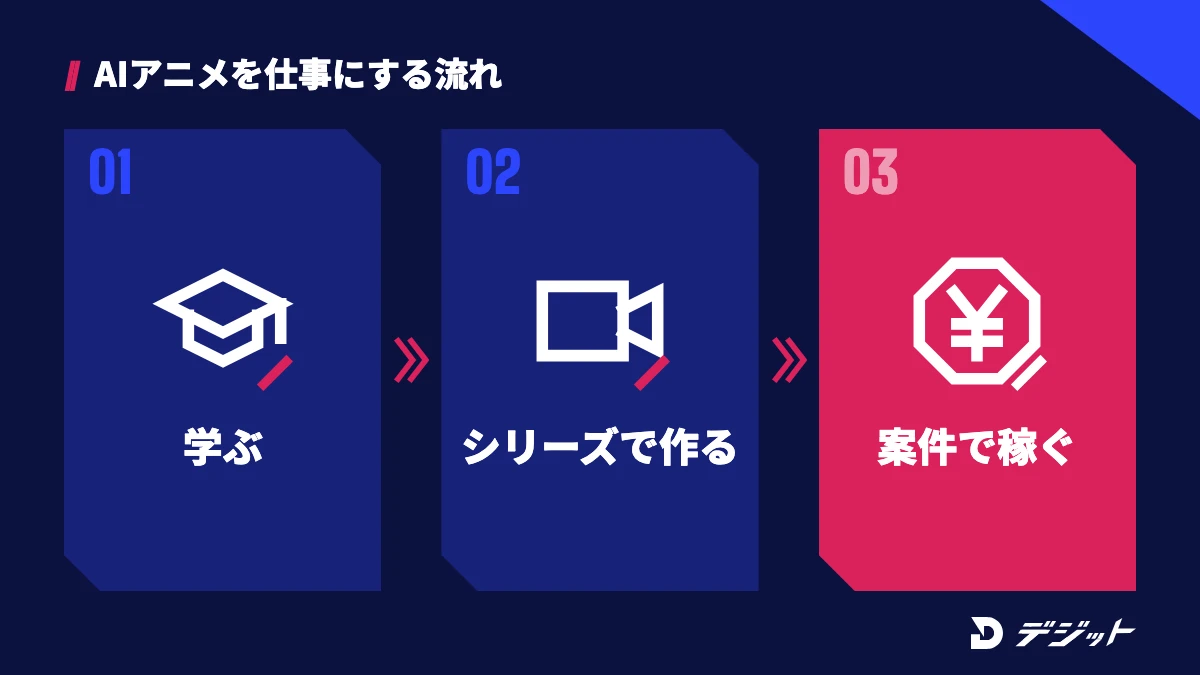
AIアニメ制作を仕事にするなら、短いアニメを1本作れることに加えて、同じキャラクターで何本も作り続けられることが求められます。企業のキャラクター動画やSNS運用の案件では、シリーズとして続けて納品し、修正にも対応する場面が多いためです。
独学で進めると、以下のような場面で詰まりやすくなります。
- キャラクターが崩れる原因が分からず、生成を繰り返してクレジットを使い切る
- ツールの仕様変更が早く、どの機能を覚えればよいか迷う
- 作品をポートフォリオにまとめて、案件の応募につなげる方法が分からない
上記のような場面では、現役のクリエイターに作品を見てもらいながら学ぶのも1つの方法です。AI動画を学べるスクールの選び方と比較は、AI動画スクールおすすめでまとめています。
AIアニメの作り方のまとめ
AIアニメの作り方は、キャラクターを固定する準備と、短いカットを1つずつ作ってつなぐ進め方で仕上がりが決まります。本記事の要点は、以下のとおりです。
- AIアニメは、企画と台本・カット表・キャラクター画像・開始画像・動画生成・音・編集の7工程で作る
- キャラクターを固定するには、設定文と基準画像を作り、参照画像つきの開始画像から動かす
- 動画生成AIは、参照画像や開始・終了フレームに対応したKling AI・Google Flow・Pikaが使いやすい
- 1カット1動作にし、動作を減らすことで顔や手の崩れを防げる
- 商用利用は使ったツールすべての利用規約を確認し、既存の作品や実在の人物に似せない
まずは、30秒の台本と6カットのカット表を作るところから始めてみましょう。
よくある質問
QAIアニメは無料で作れますか?
AIアニメは無料の範囲でも試作できます。Google Flowは全ユーザーに1日50クレジットが付与され、Kling AIも無料で登録できます(2026年10月時点・各社公式より)。ただし、Kling AIの無料(非会員)は書面の許可がない限り商用利用できないため、公開や仕事に使う場合は有料プランが必要です。
QAIアニメでキャラクターを毎回同じ見た目にするには?
キャラクターの設定文と三面図などの基準画像を作り、全カットで同じものを参照させます。テキストだけで動画を生成せず、基準画像をもとに作った開始画像から動かすと、顔や服の変化を抑えられます。1カットの動作を1つに絞ることも有効です。
QAIで作ったアニメは商用利用できますか?
AIアニメの商用利用は、使った画像生成AI・動画生成AI・音声ツールすべての利用規約によって決まります。たとえば、Kling AIは有料会員なら商用利用でき、無料(非会員)は書面の許可が必要です(2026年10月時点・Kling AI利用規約より)。既存の作品や実在の人物に似せた生成は避けてください。
Q絵が描けなくてもAIアニメは作れますか?
絵が描けなくてもAIアニメは作れます。キャラクターの絵は画像生成AIに文章で指示して作り、動きは動画生成AIが描くためです。必要になるのは、台本とカット表で何を作るかを決める作業と、生成結果を選ぶ判断です。
QAIアニメに声を付けるにはどうすればいいですか?
キャラクターの声は、VOICEVOXやElevenLabsなどの音声ツールでセリフを書き出し、編集ソフトで映像に重ねます。キャラクターごとに話者と設定を固定すると、カットが変わっても声の印象がそろいます。口の動きを合わせたい場合は、Kling AIのリップシンクのような機能を使う方法もあります。
出典・参考
この記事の監修者
安藤 佑樹
デジット AI動画講師/CGデザイナー
デジット AI動画講師/CGデザイナー
安藤 佑樹
3DCG・モーショングラフィックスを軸に映像制作へ従事し、早くから生成AIを制作フローへ導入。ブランドの世界観設計からビジュアル開発、カット単位のクオリティコントロールまでを一貫して担当。
- 3DCG・モーショングラフィックスの映像制作
- Claude Code/Stable Diffusion


