
CapCut AIの機能10選|自動字幕・自動カット【2026年】

CapCut AIでできること10選を2026年10月時点の公式情報で解説。自動キャプションで字幕を付ける手順、トランスクリプトベースの編集などで自動カットする方法、無料回数の上限とAIクレジット、商用利用の注意点まで分かります。
この記事の結論
- CapCut AIとは、CapCutの編集画面で使える自動キャプション・トランスクリプトベースの編集・背景削除・テキスト読み上げなどのAI機能の総称です。
- CapCutの自動字幕は「自動キャプション」、自動カットは「トランスクリプトベースの編集」と「長編動画から短編動画への変換」で作れます。
- 2026年10月時点で、無料版のAI機能は機能ごとに回数の上限があり、Pro(月額2,700円)には毎月800のAIクレジットが付きます。
CapCut AIは、自動字幕・自動カット・背景削除・AI音声・動画生成まで、編集のさまざまな工程を自動化する機能の集まりです。CapCut(キャップカット)は、Bytedance Pte. Ltd.が提供する動画編集ソフトで、スマホ・パソコン・ブラウザで使えます。
CapCutのAI機能の種類と無料で使える範囲を把握すると、テロップ入れやカットにかかる時間を減らしつつ、課金のタイミングも判断しやすくなります。
本記事では、CapCut AIでできること10選の早見表・料金とAIクレジット・自動字幕と自動カットの手順をまとめています。さらに、商用利用や規約の注意点と、ほかのAI動画編集ソフトとの使い分けも紹介します。
CapCut AIとは?できること10選の早見表
CapCut AIとは、CapCutの編集画面で使える自動キャプション・トランスクリプトベースの編集・背景削除・テキスト読み上げなどのAI機能の総称です。CapCutの公式サイトでは、字幕・音声・映像・生成の4分野にAI機能が並んでおり、カットやテロップといった手作業の多い工程をAIに任せられます。
ここでは、CapCut AIの主な機能10個を、できることと向いている作業で整理します。手順は次のH2以降で機能ごとに解説します。
CapCut AIの主な機能10選を、できることと向いている作業で比較します。
機能(公式の名称) | できること | 向いている作業 |
|---|---|---|
自動キャプション | 音声を認識して字幕を自動で作る | トーク動画・解説動画のテロップ |
トランスクリプトベースの編集 | 文字起こしの文章を消すと、対応する映像も消える。フィラー(「えー」など)と無音も検出 | しゃべり動画の粗編集・自動カット |
長編動画から短編動画への変換 | 長い動画からハイライトを選び、短いクリップを複数作る | ライブ配信・ポッドキャストの切り抜き |
自動リフレーム | 被写体を追いかけながら縦横比を変える | 横動画を縦のショート動画にする |
テキスト読み上げ・カスタム音声 | 入力した文章をAI音声で読み上げる。自分の声の再現も可能 | 顔出し・声出しなしの解説動画 |
ノイズ軽減 | 背景の雑音を減らす | 屋外やエアコンの音が入った収録 |
動画背景リムーバー | グリーンバックなしで人物の背景を消す | 商品紹介・合成動画 |
AI吹き替え(動画翻訳) | 話している言葉を別の言語の音声・字幕にする | 海外向けの動画 |
AI動画アップスケーラー | 動画をHD・UHD・4Kに高画質化する | 古い素材・低画質の素材の補正 |
AI動画ジェネレーター | 台本やアイデアから、AI音声・字幕付きの動画を作る | 素材がない状態からの動画作成 |
※2026年10月時点・CapCut公式サイトの機能一覧・各ツールページより。機能名は公式サイト(日本語版)の表記に合わせています
上記のうち、テロップと自動カットにかかる時間を減らすなら、自動キャプションとトランスクリプトベースの編集から使い始めるのが効率的です。ショート動画を量産する場合は、長編動画から短編動画への変換と自動リフレームを組み合わせましょう。
なお、CapCutの公式サイトには、DreaminaやPippitなど別ブランドのAIサービスへのリンクもあります。本記事では、CapCutの編集画面で使うAI機能に絞って解説します。
CapCut AIの料金とAIクレジット【2026年10月時点】
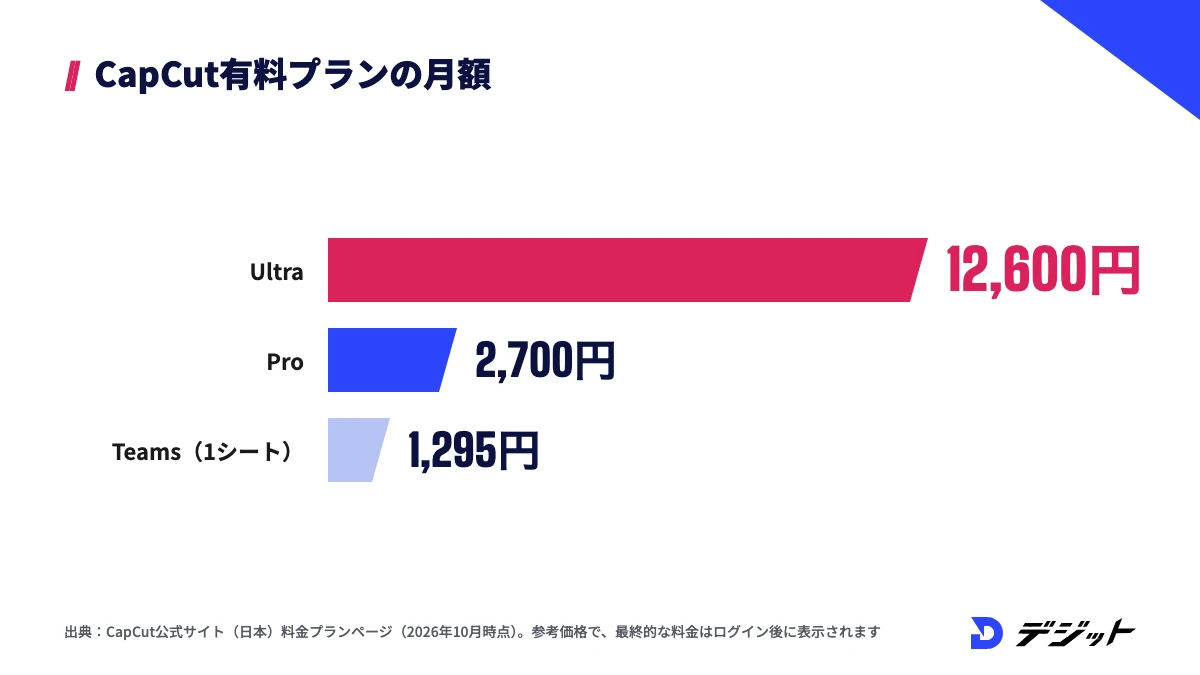
CapCut AIは無料版でも試せますが、継続して使うなら有料プランのAIクレジットが前提になります。2026年10月時点の公式サイトでは、有料プランに毎月のAIクレジットが付き、AI機能へのアクセスがプランの特典として並んでいるためです。
ここでは、無料版でのAI機能の扱いと、有料プランのAIクレジットの2つを解説します。プランごとの全機能・アプリ内課金の金額・商用利用の詳細は、CapCutは無料でどこまで使える?料金・Pro版・商用利用で比較しています。
無料版のAI機能は機能ごとに回数の上限がある
CapCutの無料版では、AI機能ごとに無料で使える回数の上限があります。公式ヘルプでは、上限は機能の複雑さや必要な計算資源によって変わると説明されているためです。たとえば、ある機能は10回まで、別の機能は2〜3回までというように、軽い機能ほど多く使え、負荷の高いAIツールほど回数が少なくなります。
無料回数を使い切ったあとの選択肢として、公式ヘルプで案内されているのは以下の3つです。
- CapCut Proに登録して使い続ける
- 今後のアップデートで条件が変わるのを待つ
- 残っている無料の機能で編集を続ける
※2026年10月時点・CapCut公式ヘルプより
ただし、無料回数の上限は今後変わる可能性があると公式ヘルプに書かれています。無料版のAI機能は「試すためのもの」と考え、毎回の作業の前提にはしないのが安全です。
有料プランのAIクレジット
CapCutの有料プランでは、AI機能を使うためのAIクレジットが毎月付与されます。プランによって付与量と生成できる動画の秒数が大きく違うため、使い方に合わせて選ぶ必要があります。
CapCutの有料プランを、月額料金とAIクレジットで比較します。
プラン | 月額料金 | 毎月のAIクレジット | Seedance 2.0 Miniで生成できる秒数 |
|---|---|---|---|
無料版 | 0円 | なし(機能ごとの無料回数のみ) | - |
Pro | 2,700円 | 800 | 720pで最大240秒・480pで最大600秒 |
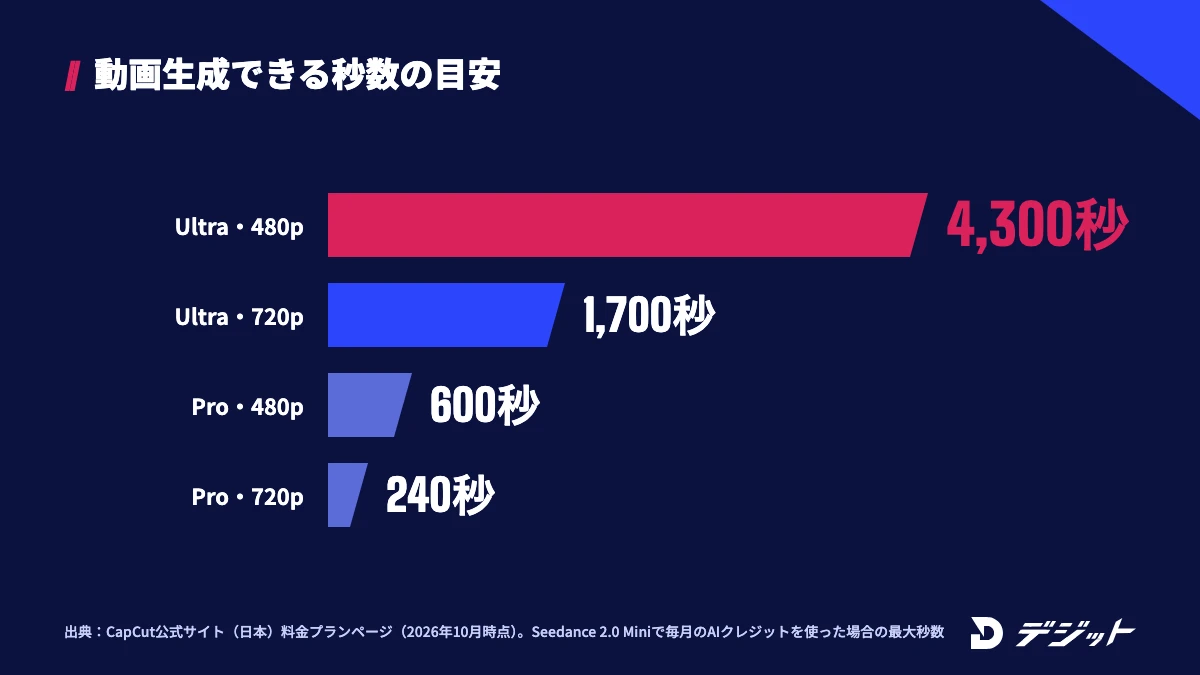
Ultra | 12,600円 | 13,821 | 720pで最大1,700秒・480pで最大4,300秒 |
Teams | 1シートあたり1,295円 | 1シートあたり800 | - |
※2026年10月時点・CapCut公式サイト(日本)の料金プランページより。公式サイトの料金は参考価格で、最終的な料金と税金はログイン後に表示されます
自動キャプションや背景削除を中心に使うならPro、動画生成を毎日のように使うならUltraが候補です。AIクレジットは追加購入もできるため、まずProで1ヶ月の消費量を確認してから見直しましょう。
CapCut AIを使い始める準備【3STEP】
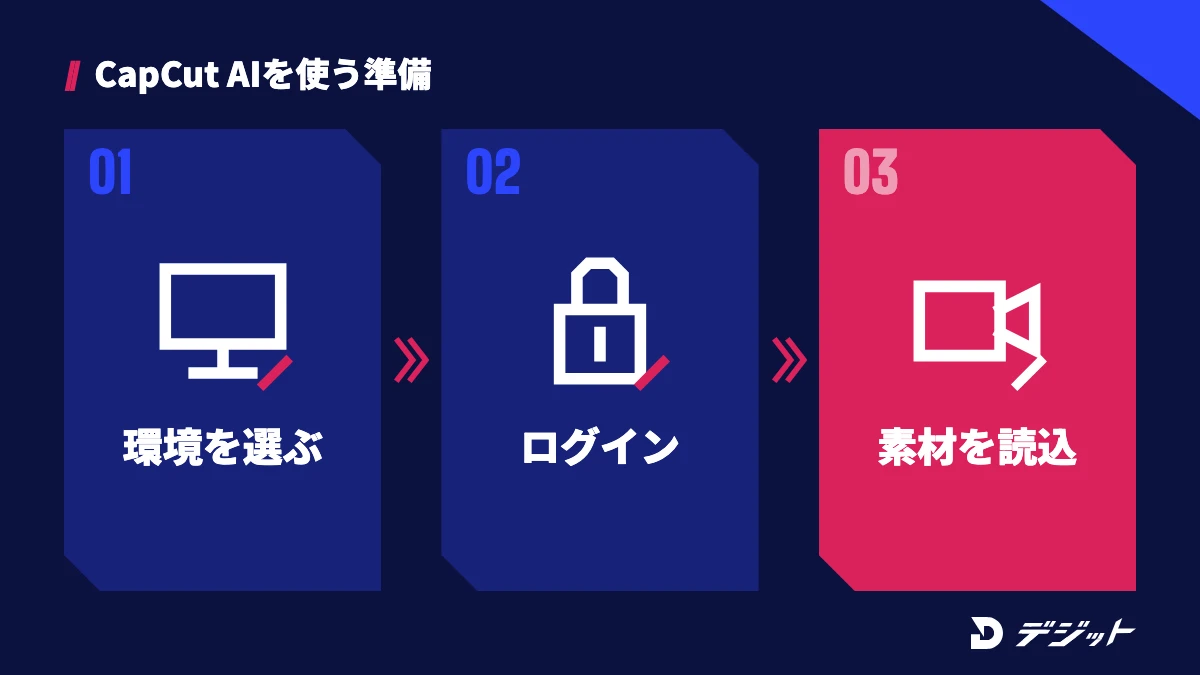
CapCut AIを使うには、CapCutのアプリかブラウザ版を用意し、アカウントにログインする必要があります。自動キャプションなどのAI機能はクラウドで処理されるため、ログインとインターネット接続が前提です。
ここでは、CapCut AIを使い始めるまでの手順を3STEPで解説します。インストールの詳しい手順はCapCutの使い方【PC版】で紹介しています。
CapCut AIを使い始めるまでの手順は、以下のとおりです。
- 使う環境を選ぶ:パソコンのデスクトップ版(Windows・Mac)、スマホアプリ(iOS・Android)、ブラウザ版の3つから選ぶ。トランスクリプトベースの編集や自動リフレームなど、編集の細かいAI機能はデスクトップ版が使いやすい
- アカウントを作ってログインする:GoogleアカウントやTikTokアカウントなどでログインできる
- 新しいプロジェクトを作り、素材を読み込む:「新しいプロジェクト」から動画を読み込み、タイムラインに並べる
上記の準備ができたら、タイムラインの動画を選んだ状態でAI機能を呼び出せます。AI機能の画面の名称はアップデートで変わることがあるため、見つからない場合は検索欄や公式ヘルプで機能名を確認してください。
CapCut AIで自動字幕を付ける方法(自動キャプション)
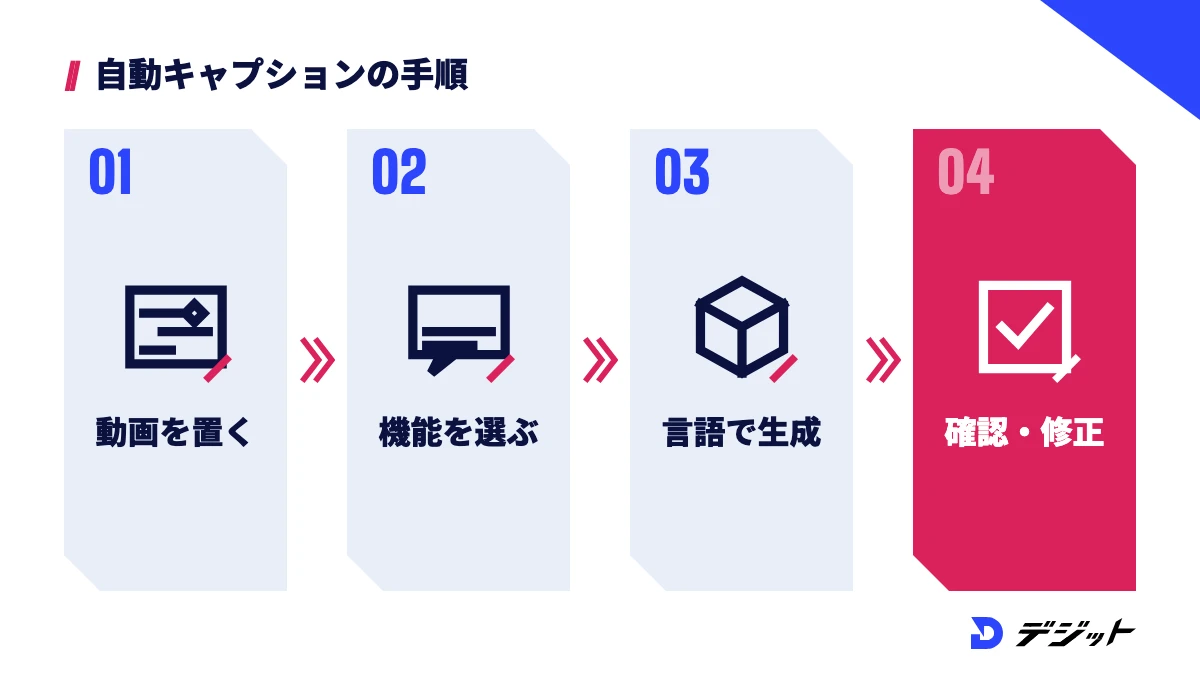
CapCut AIで自動字幕を付けるには、「自動キャプション」を使います。公式ヘルプによると、自動キャプションは音声をAIで文字に変換する機能で、2026年1月時点でデスクトップ版・スマホアプリ・ブラウザ版のすべてで使えます。
ここでは、自動キャプションの手順・誤変換を直すコツ・字幕を翻訳する方法の3つを解説します。
自動キャプションの手順
CapCutの自動キャプションは、言語を選んで「生成」を押すだけで、再生に合わせた字幕がタイムラインに入ります。手順はデスクトップ版・スマホアプリ・ブラウザ版でほぼ共通です。
CapCutのデスクトップ版で自動キャプションを付ける手順は、以下のとおりです。
- 動画を読み込み、タイムラインに置く
- メニューの「キャプション」(版によっては「テキスト」の中)から「自動キャプション」を選ぶ
- 音声の言語(日本語)を選び、「生成」をクリックする
- 生成された字幕を確認し、文字・タイミング・デザインを直す
※2026年10月時点・CapCut公式ヘルプ「How do I recognise subtitles?」より。メニューの位置は版によって変わります
スマホアプリでは、画面下の「キャプション」から「自動キャプション」を選び、言語を確認して生成します。字幕のフォントや色は「テキスト」の設定でまとめて変えられるため、生成後にデザインを整えましょう。
自動字幕の誤変換を直すコツ
CapCutの自動字幕は、生成したあとに人が確認して直す前提で使うことが重要です。公式ヘルプでも、自動生成した字幕は確認し、必要に応じて手で修正するよう案内されています。
自動字幕がうまく作れない主な原因として、公式ヘルプは音声の質・言語設定・ネット接続の3つを挙げています。原因と対処を表にまとめます。
うまくいかない状態 | 主な原因 | 対処 |
|---|---|---|
字幕が出ない・誤変換が多い | 雑音が多い、音量が小さい | ノイズ軽減をかけてから生成する、マイクを口元に近づけて収録する |
意味の通らない字幕になる | 動画と違う言語を選んでいる | 音声の言語を選び直して再生成する |
生成が途中で止まる | ネット接続が不安定、アプリが古い | 接続を確認し、アプリを最新版に更新する |
※2026年10月時点・CapCut公式ヘルプ「Why Aren't Auto Captions Working in CapCut?」より
固有名詞や専門用語は、音声がきれいでも誤変換が残りやすい部分です。商品名・人名・数字の3つは、書き出す前に目で確認しましょう。
字幕を翻訳して2か国語にする
CapCutでは、自動キャプションの生成と同時に、別の言語に翻訳した字幕も作れます。公式ヘルプでは、音声の言語と翻訳先の言語を選ぶと、2か国語の字幕がまとめて生成されると案内されています。
2か国語字幕は、海外の視聴者を想定したショート動画や、日本語学習者向けの動画に向いています。ただし、翻訳字幕もAIの出力のため、翻訳先の言語が分かる方に確認してもらうと安心です。
字幕づくりを中心に作業するなら、文字起こしに特化したVrewの使い方も比較しておくと、用途に合ったツールを選べます。
CapCut AIで自動カットする方法
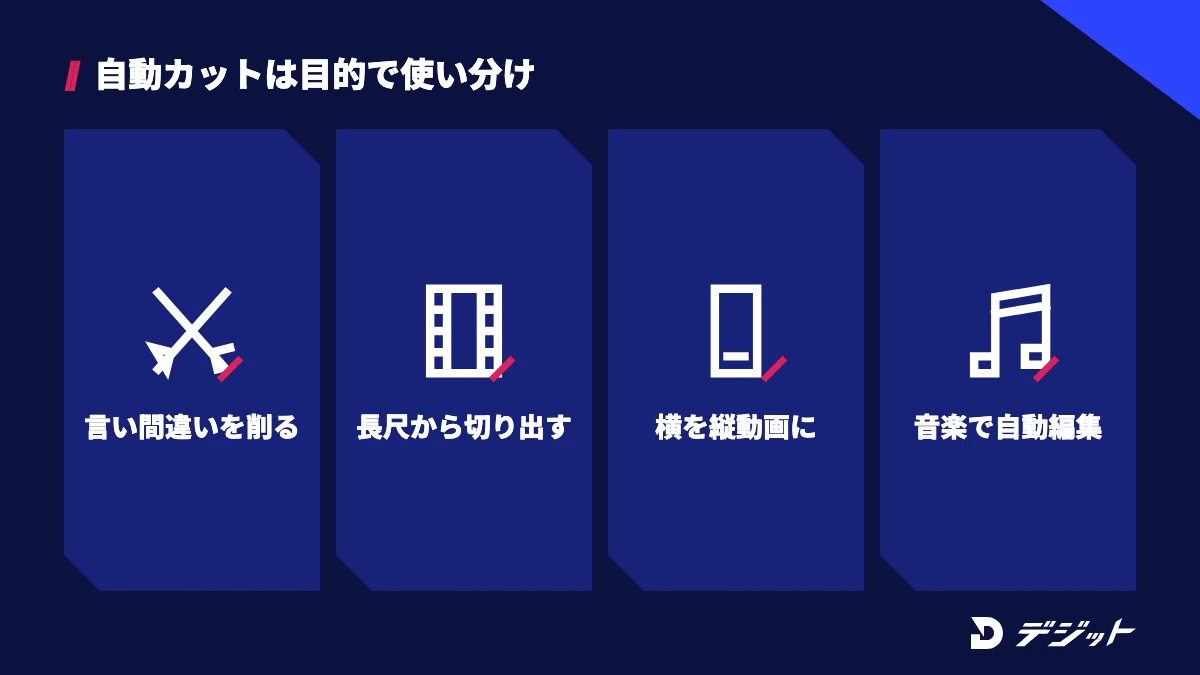
CapCut AIの自動カットは、目的によって使う機能が3つに分かれます。しゃべり動画の言い間違いや無音を削るなら「トランスクリプトベースの編集」、長い動画からショートを切り出すなら「長編動画から短編動画への変換」、横動画を縦に作り直すなら「自動リフレーム」です。
ここでは、3つの機能の手順と使いどころを解説します。最初に、目的と使う機能の対応を表で確認します。
やりたいこと | 使う機能 | 主な環境 |
|---|---|---|
言い間違い・「えー」・無音を削る | トランスクリプトベースの編集 | デスクトップ版・ブラウザ版 |
長い動画から短いクリップを複数作る | 長編動画から短編動画への変換 | ブラウザ版 |
横動画を縦動画(9:16)にする | 自動リフレーム | デスクトップ版・ブラウザ版 |
複数のクリップを音楽に合わせて自動でまとめる | AutoCut | スマホアプリ |
※2026年10月時点・CapCut公式サイトの各ツールページより
スマホアプリのAutoCutは、選んだ動画や写真をテンプレートと音楽のビートに合わせて自動で1本にまとめる機能です。旅行や日常の記録をまとめる用途に向いており、しゃべり動画の不要な部分を削る用途には、次のトランスクリプトベースの編集を使います。
トランスクリプトベースの編集で言い間違い・無音を削る
トランスクリプトベースの編集とは、動画の音声を文字起こしし、文章を消すと対応する映像も自動で消える編集方法です。タイムラインを何度も再生して切る位置を探す必要がなく、文章を読みながらカットできるため、トーク動画の粗編集の時間を短くできます。
CapCutのデスクトップ版でトランスクリプトベースの編集を使う手順は、以下のとおりです。
- 動画をタイムラインに置き、選択する
- 左上の「メニュー」から「レイアウト」を開き、「トランスクリプトベースの編集」を選ぶ
- 文字起こしができたら、フィラー(「えー」「あのー」)と無音の区間を確認し、まとめて削除する
- 言い間違いや不要な話の文章を選んで消す
- プレビューで、つながりが不自然な部分がないか確認する
※2026年10月時点・CapCut公式サイト「How to Edit Videos with Text」より。ブラウザ版はタイムラインの動画を右クリックして選びます
ただし、フィラーや無音をすべて消すと、話のテンポが速くなりすぎることがあります。間(ま)を残したい箇所は手で戻す前提で、仕上げはプレビューで判断しましょう。
長編動画から短編動画への変換でショートを切り出す
長編動画から短編動画への変換は、長い動画をアップロードすると、AIがハイライトを選んで複数の短いクリップを自動で作る機能です。ライブ配信・ポッドキャスト・セミナーの録画から、ショート動画の候補をまとめて作れます。
CapCutの公式サイトで案内されている手順は、以下の3ステップです。
- ブラウザ版のツールに長い動画をアップロードする(アップロード中はページを閉じない)
- AIが動画を分析して作った複数のクリップを「プレビュー」で確認する
- 使うクリップを「さらに編集」で整えてから書き出す
※2026年10月時点・CapCut公式サイト「長編動画から短編動画へ」のページより
AIが選ぶハイライトは、チャンネルの方針や前後の話の流れまで踏まえているとは限りません。切り抜き動画として公開する場合は、元の動画の権利者の許可が必要です。切り抜きの企画から投稿までの流れは、YouTube切り抜きのやり方で解説しています。
自動リフレームで横動画を縦動画にする
自動リフレームは、被写体をAIが追いかけながら、動画の縦横比を変える機能です。16:9の横動画を9:16の縦動画にするとき、人物が画面の外に切れないように構図を自動で調整します。
CapCutのデスクトップ版では、タイムラインの動画を選び、右側の「動画」タブの「基本」から「自動リフレーム」を開きます。縦横比を選び、手ぶれの補正とカメラの動く速さを調整して有効にすると、構図が自動で整います(2026年10月時点・CapCut公式サイト「自動リフレーム」のページより)。
ただし、2人が左右に離れて話している映像など、被写体が複数いる場面ではAIの判断がずれることがあります。書き出す前に全体をプレビューし、ずれた区間だけ手で位置を直しましょう。
CapCut AIの音声・映像を整える機能5つ
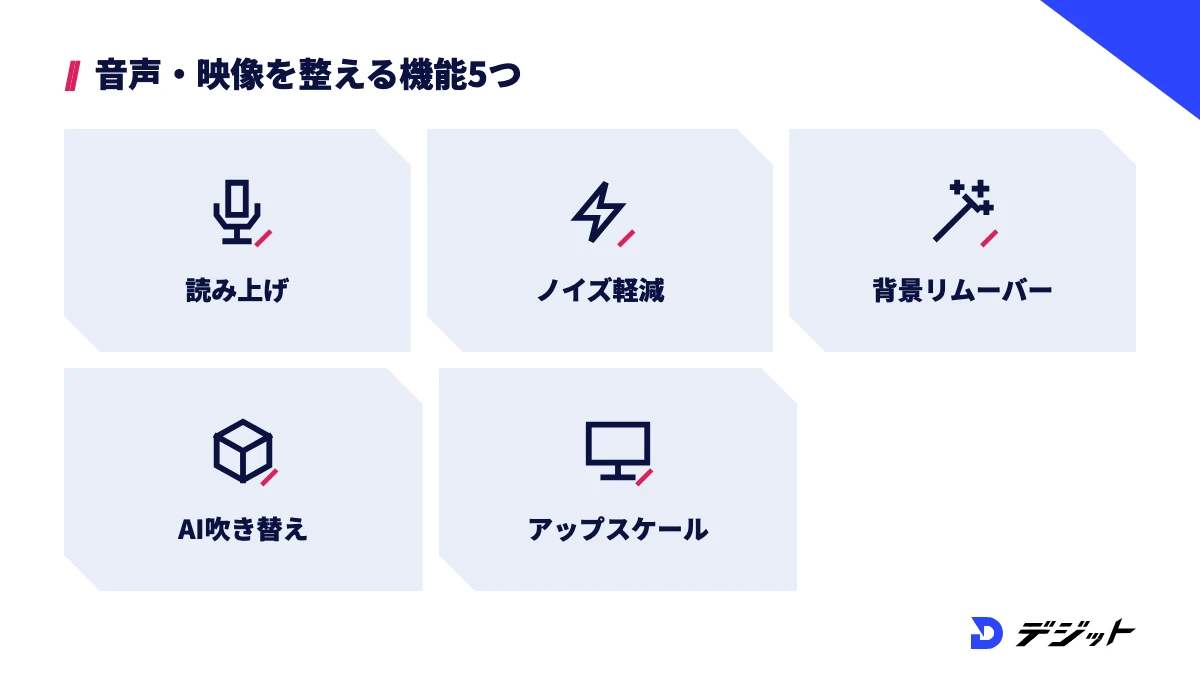
CapCut AIには、字幕とカットのほかに、ナレーション・音質・背景・言語・画質を整える機能があります。収録や撮影をやり直さずに品質を上げられるため、素材の状態が理想的でないときに役立ちます。
ここでは、テキスト読み上げ・ノイズ軽減・動画背景リムーバー・AI吹き替え・AI動画アップスケーラーの5つを、使い方と注意点で解説します。
テキスト読み上げ・カスタム音声
テキスト読み上げは、入力した文章をAI音声のナレーションにする機能です。CapCutの公式サイトでは、200以上のAI音声から、性別・年齢・スタイル・言語で声を選べると案内されています(2026年10月時点)。
デスクトップ版では、「テキスト」から文章を追加し、テキスト読み上げのパネルで声を選んで「音声生成」を押すと、ナレーションがタイムラインに入ります。自分の声を数文録音して似た声を作るカスタム音声もあり、収録の手間を減らせます。
ただし、AI音声は読み方の誤りやアクセントの不自然さが出ることがあります。読み間違いが出た単語は、ひらがなに書き換えて生成し直し、聞き比べて選びましょう。ほかのAIナレーションツールとの比較はAIナレーションおすすめで紹介しています。
ノイズ軽減
ノイズ軽減は、エアコンや外の音など、声以外の雑音をAIで減らす機能です。CapCutの公式サイトの機能一覧では、音声の機能として「ノイズ軽減」と「声を加工」が並んでいます。
ノイズ軽減は、自動キャプションの前にかけるのが効果的です。公式ヘルプでは、雑音が多いと音声を正しく認識できない場合があると説明されており、音をきれいにしてから字幕を作ると誤変換を減らせます。
動画背景リムーバー
動画背景リムーバーは、グリーンバックを使わずに、人物などの被写体だけを残して背景を消す機能です。デスクトップ版では、右側のパネルの「動画」から背景の削除を開き、「自動削除」を有効にすると数秒で背景が消えます(2026年10月時点・CapCut公式サイトより)。
髪の毛や動きの速い部分は、境界が不自然になりやすい箇所です。公式サイトでも、ブラシで境界を手動で調整できると案内されているため、仕上げの段階で拡大して確認しましょう。
AI吹き替え(動画翻訳)
AI吹き替えは、動画で話している言葉を別の言語に翻訳し、ナレーションを置き換える機能です。デスクトップ版では、「オーディオ」の動画翻訳から元の言語と翻訳先の言語を選ぶと、数分で吹き替えた音声が作られます(2026年10月時点・CapCut公式サイト「AI吹き替え」のページより)。
AI吹き替えは、海外向けの商品紹介や、同じ動画を複数の言語で配信したいときに向いています。ただし、他人が話している動画を翻訳・吹き替えして公開する場合は、話している本人と動画の権利者の許可が必要です。
AI動画アップスケーラー
AI動画アップスケーラーは、低い解像度の動画をHD・UHD・4Kに高画質化する機能です。デスクトップ版では、右側のパネルの「動画」タブの「基本」から「品質の向上」を選び、高画質化のレベルを選びます(2026年10月時点・CapCut公式サイトより)。
ただし、極端に圧縮された映像やピントの合っていない映像は、AIでも細部を戻しきれません。本格的な高画質化の方法は、動画のAI高画質化で専用ソフトとあわせて解説しています。
音声・映像の5つの機能をまとめると、以下のとおりです。
- テキスト読み上げ:声出しなしでナレーションを付ける
- ノイズ軽減:自動キャプションの前に雑音を減らす
- 動画背景リムーバー:グリーンバックなしで背景を差し替える
- AI吹き替え:海外向けに別の言語の音声を作る
- AI動画アップスケーラー:低画質の素材をHD〜4Kにする
上記の機能は、字幕やカットと組み合わせるほど作業時間を短くできます。素材の状態に合わせて、必要な機能だけを選びましょう。
CapCut AIの動画生成機能(AI動画ジェネレーター)
CapCut AIのAI動画ジェネレーターは、テーマや台本を入力すると、映像・AI音声・字幕の付いた動画を自動で作る機能です。2026年10月時点の公式サイトでは、動画生成モデルとしてSeedance 2.5とSeedance 2.0 Miniが案内されています。
ここでは、デスクトップ版でAI動画ジェネレーターを使う手順と、生成できる秒数の目安を解説します。
CapCutのデスクトップ版でAI動画ジェネレーターを使う手順は、以下のとおりです。
- ホーム画面から「AIビデオメーカー」を選ぶ
- テーマやアイデアを入力するか、台本を貼り付ける(「AIで作成」で台本の作成も任せられる)
- 縦横比と映像のスタイルを選び、「作成」をクリックする
- シーンごとに、アバター・ナレーションの声・字幕・BGMを調整する
- 書き出すか、「さらに編集」で通常の編集画面に移って仕上げる
※2026年10月時点・CapCut公式サイト「AI動画ジェネレーター」のページより
AI動画ジェネレーターはAIクレジットを消費します。Proプランの場合、Seedance 2.0 Miniで生成できるのは720pで最大240秒・480pで最大600秒が目安です(2026年10月時点・CapCut料金プランページより)。生成した映像をそのまま使うより、素材の一部として生成し、カットや字幕は編集画面で整えるほうが、仕上がりを調整しやすくなります。Seedanceの詳しい使い方とプロンプトの書き方は、Seedanceの使い方・料金で解説しています。
CapCut AIを使うときの注意点4つ
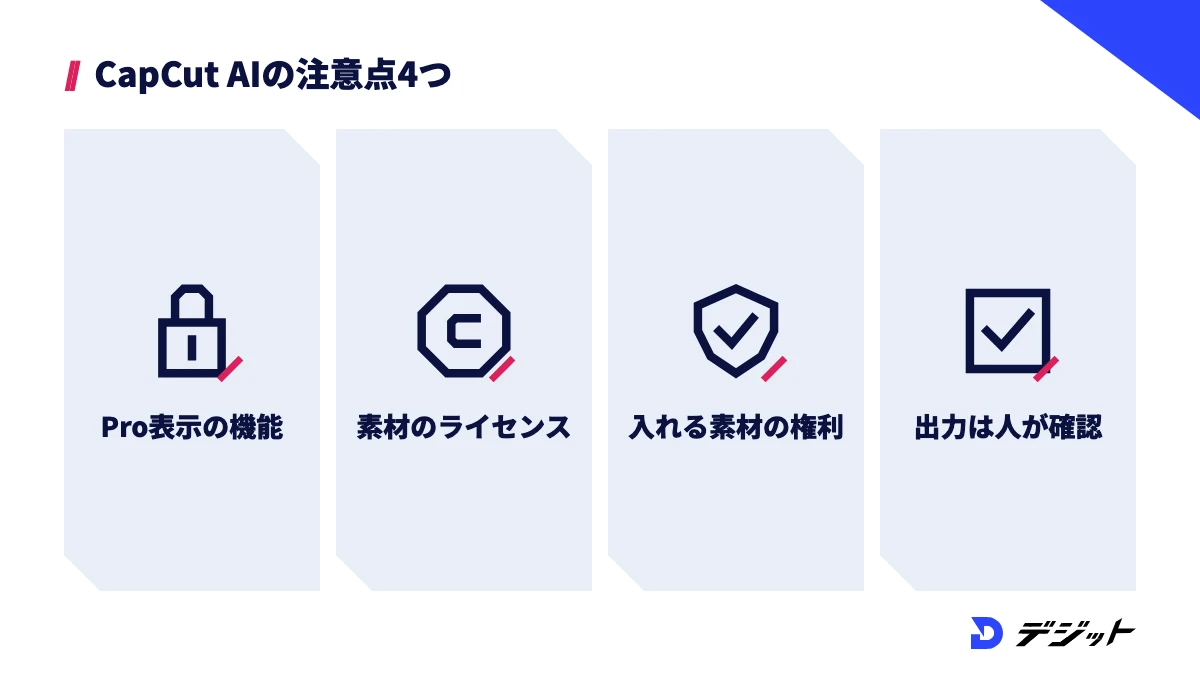
CapCut AIは手軽に使える一方で、書き出し・商用利用・権利・出力の品質の4つで注意が必要です。とくに案件やビジネスで使う動画は、公開したあとに差し替えになると手戻りが大きくなります。
ここでは、CapCut AIを使うときに確認したい注意点を4つ紹介します。
Pro表示の機能を使うと書き出しに有料プランが必要になる
CapCutでは、Pro表示の付いた機能や素材を使ったまま書き出す場合、有料プランが必要です。無料版で作業していると、書き出しの直前に課金を求められ、使った機能を外して作り直すことになります。
AI機能を試す際は、編集の途中で次の点を確認しておくと手戻りを防げます。
- AI機能のボタンや一覧にPro表示がないか
- AIで加工したクリップがタイムラインに残っていないか
- 無料回数の残りがあるか
無料版の制限と書き出しの条件は、CapCutの無料版の制限と料金で詳しく解説しています。
商用利用は素材ごとのライセンスで決まる
CapCutで作った動画を商用で使えるかは、プランではなく、動画に使った素材のライセンスで決まります。CapCutの素材ライセンス契約では、商用に使える素材には「commercial」などの表示が付き、表示のない素材が1つでも入った動画は商用に使えないと定められているためです。
たとえば、CapCutの楽曲ライブラリの「Sounds」は、個人・非商用の動画にだけ使えます。「Commercial Sounds」も、使える場所はCapCut・TikTok・TikTok for Businessの中に限られます(2026年10月時点・CapCut素材ライセンス契約より)。YouTubeや企業のサイトに載せる動画では、BGMの選び方に注意しましょう。
AI機能に入れる素材の権利を確認する
CapCut AIに入れる動画・音声・画像は、使う権利を持っているものに限られます。CapCutの利用規約では、一部の機能に外部のAI技術が組み込まれており、入力する素材について必要な権利・許諾を利用者が持っていることを求めているためです。
また、CapCutにアップロードしたコンテンツには、運営会社と関連会社が利用できる、非独占的・無償・永続的なライセンスが付くと利用規約に書かれています(2026年4月15日更新)。クライアントから預かった未公開の映像を扱う場合は、クライアントの規定とあわせて確認してから使いましょう。
AIの出力は公開前に人が確認する
CapCut AIの出力は、公開する前に人が確認して直す前提で使うことが重要です。自動字幕の誤変換、自動カットで消えすぎた間、背景削除の境界の乱れなど、AIの処理には毎回ばらつきがあるためです。
利用規約でも、AIの出力を他人の知的財産権やプライバシーを侵害する形で使うことは禁止されています。実在の人物の声や顔を無断で再現する使い方は避けてください。
CapCut AIとほかのAI動画編集ソフトの使い分け
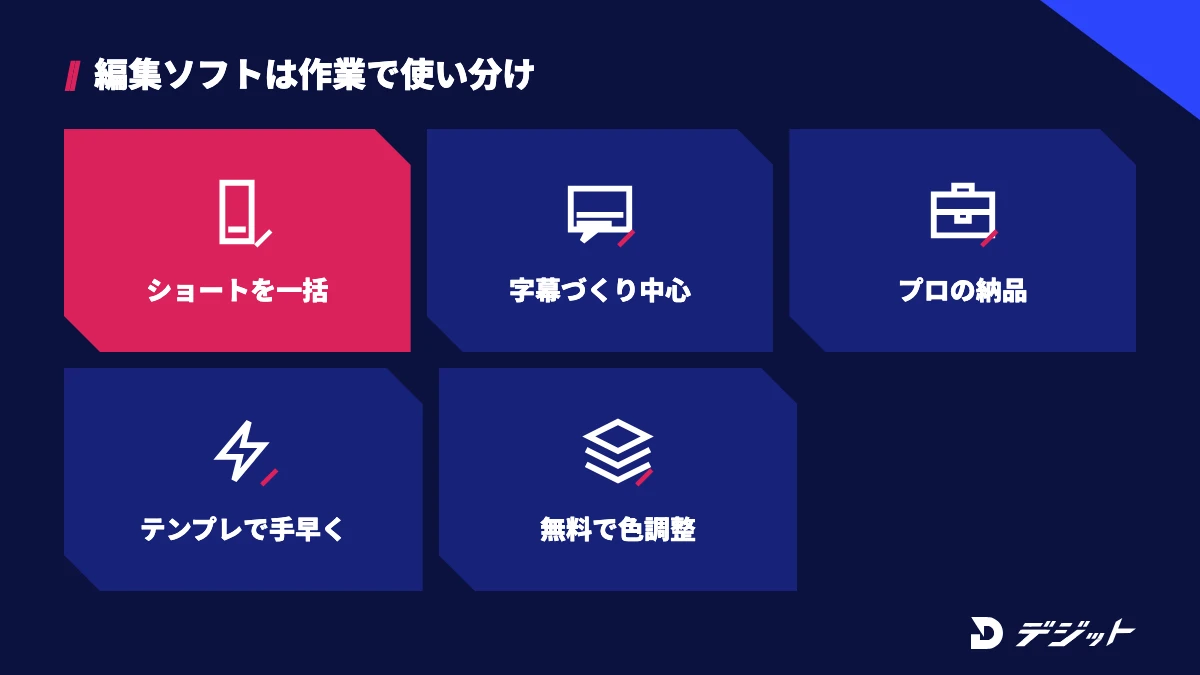
CapCut AIは、SNS向けのショート動画を、字幕・カット・縦動画への変換まで1つのソフトで仕上げたい方に向いています。一方で、字幕の精度を突き詰めたい作業や、長尺の案件で細かい色調整をする作業では、ほかのソフトのほうが向いている場合があります。
ここでは、CapCutとほかの動画編集ソフトを、向いている作業で比較します。各ソフトのAI機能の比較は、AI動画編集ソフトおすすめで詳しくまとめています。
ソフト | 向いている作業 | 詳しい解説 |
|---|---|---|
CapCut | ショート動画の字幕・自動カット・縦動画化をまとめて済ませる | 本記事 |
Vrew | 文字起こしと字幕づくりを中心にした編集 | |
Premiere Pro | 案件の納品を前提にしたプロ向けの編集 | Premiere ProとFilmoraのAI機能 |
Filmora | テンプレートとAI機能で手早く仕上げる編集 | Premiere ProとFilmoraのAI機能 |
DaVinci Resolve | 無料版で色調整まで含めた本格的な編集 |
CapCut AIでショート動画を作り、字幕の精度が足りない動画だけVrewで仕上げるなど、作業ごとにソフトを使い分ける方法もあります。最初の1本はCapCutで作り、物足りない部分が出てきた段階で別のソフトを検討しましょう。
CapCut AIで動画編集を仕事にするなら
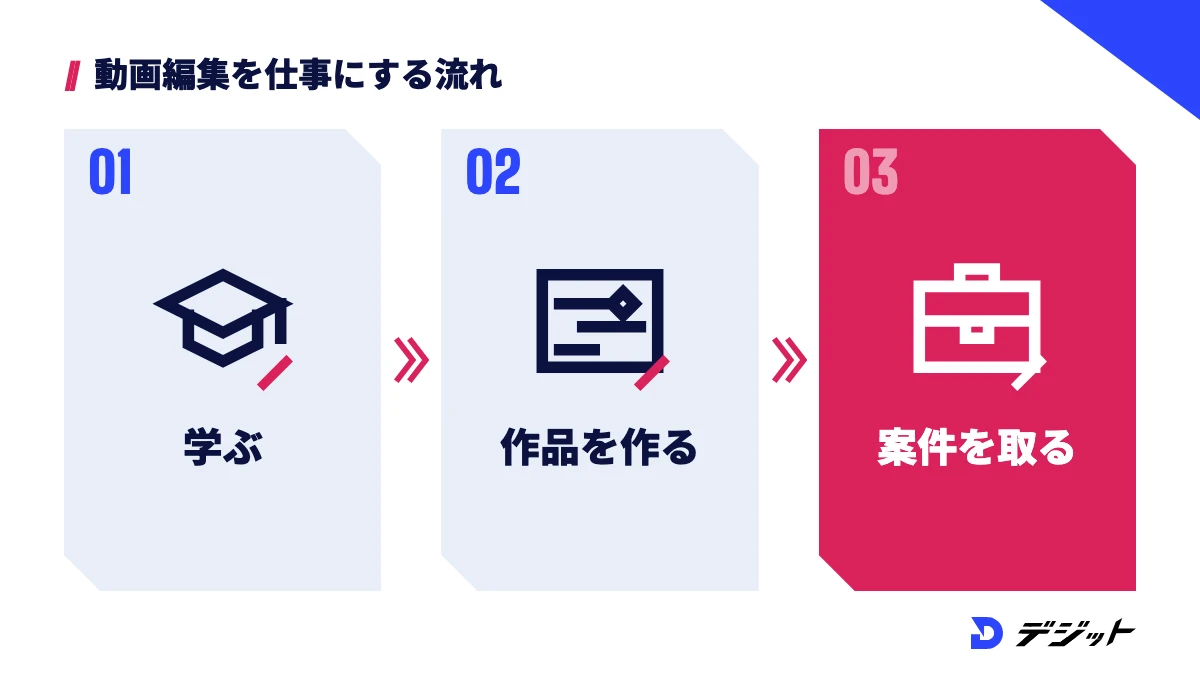
CapCut AIを使えば、字幕やカットの作業時間は短くなりますが、仕事として動画を納品するには、AIの出力を判断して直す力が必要です。案件では、クライアントの意図に合った構成・テロップの見せ方・素材のライセンス確認まで求められるためです。
ここでは、CapCut AIを仕事に生かすときに独学で詰まりやすい場面を整理します。
CapCut AIを使った動画編集を独学で仕事にする際、詰まりやすい場面は以下のとおりです。
- 品質の判断:自動カットや自動字幕の結果が「納品できる水準か」を自分で判断しにくい
- 規約と権利の確認:素材ライセンスやAIの出力の扱いを、案件ごとに確認する必要がある
- 案件の獲得:ポートフォリオの作り方や提案の仕方が分からない
上記の場面を1人で解決するのが難しい場合は、AI動画を学べるスクールで添削を受けながら進める方法もあります。スクールの選び方と料金の比較は、AI動画スクールおすすめでまとめています。
CapCut AIの機能と使い方のまとめ
CapCut AIの要点は、以下のとおりです。
- CapCut AIは、自動キャプション・トランスクリプトベースの編集・背景削除・テキスト読み上げなどのAI機能の総称
- 自動字幕は「自動キャプション」、自動カットは「トランスクリプトベースの編集」「長編動画から短編動画への変換」「自動リフレーム」で作れる
- 無料版のAI機能は機能ごとに回数の上限があり、Pro(月額2,700円)は毎月800のAIクレジットが付く(2026年10月時点)
- 商用利用は素材ごとのライセンスで決まり、AIの出力は公開前に人が確認する
まずは手元のトーク動画で、自動キャプションとトランスクリプトベースの編集を試し、作業時間がどれだけ短くなるかを確かめてみましょう。
よくある質問
QCapCut AIは無料で使えますか?
CapCut AIは無料版でも使えますが、AI機能ごとに無料で使える回数の上限があります。公式ヘルプでは、上限は機能の複雑さや必要な計算資源で変わり、使い切った機能は無料では使えなくなると説明されています。継続して使う場合は、毎月AIクレジットが付くPro以上の有料プランが必要です(2026年10月時点・CapCut公式サイトより)。
QCapCutの自動字幕は日本語に対応していますか?
CapCutの自動キャプションは日本語に対応しており、音声の言語で日本語を選んで「生成」を押すと字幕が作られます。公式ヘルプでは、2026年1月時点でデスクトップ版・スマホアプリ・ブラウザ版のすべてで使えると案内されています。固有名詞や数字は誤変換が残りやすいため、書き出す前に確認してください。
QCapCut ProならAI機能を無制限に使えますか?
CapCut Proは、AI機能を無制限に使えるプランではなく、毎月800のAIクレジットが付くプランです。たとえば、Seedance 2.0 Miniでの動画生成は、Proで720pなら最大240秒・480pなら最大600秒が目安です。AIクレジットが足りない場合は、追加購入か上位のUltraプランを検討します(2026年10月時点・CapCut料金プランページより)。
QCapCut AIで作った動画は商用利用できますか?
CapCutで作った動画を商用に使えるかは、プランではなく使った素材のライセンスで決まります。素材ライセンス契約では、商用に使える素材には「commercial」などの表示が付き、楽曲の「Sounds」は非商用のみと定められています。AI機能に入れる素材も、利用規約で使う権利を持っているものに限られます。
QCapCutの自動カットはスマホでも使えますか?
CapCutのスマホアプリでは、複数のクリップを音楽に合わせて自動でまとめるAutoCutが使えます。一方、文字起こしの文章を消して言い間違いや無音を削るトランスクリプトベースの編集は、公式サイトでデスクトップ版とブラウザ版の手順が案内されています。しゃべり動画のカットはパソコンで作業すると効率的です。
出典・参考
- CapCut 料金プラン(日本)
- CapCut 機能一覧(日本)
- CapCut公式ヘルプ How do I recognise subtitles?
- CapCut公式ヘルプ Why Aren't Auto Captions Working in CapCut?
- CapCut公式ヘルプ How to Recognize Bilingual Subtitles?
- CapCut公式ヘルプ Why Do Different Features Have Different Free Usage Limits?
- CapCut公式ヘルプ What Should I Do after Using Up the Limited of the Features?
- CapCut公式 How to Edit Videos with Text(トランスクリプトベースの編集)
- CapCut公式 Transcript Editing
- CapCut公式 自動キャプションジェネレーター
- CapCut公式 長編動画から短編動画へ
- CapCut公式 自動リフレーム
- CapCut公式 CapCut AutoCut
- CapCut公式 テキスト読み上げ
- CapCut公式 動画背景リムーバー
- CapCut公式 AI吹き替え
- CapCut公式 AI動画アップスケーラー
- CapCut公式 AI動画ジェネレーター
- CapCut 利用規約(Terms of Service)
- CapCut 素材ライセンス契約(Materials License Agreement)
この記事の監修者

川嶋 和樹
デジット AI動画講師/SNSディレクター
デジット AI動画講師/SNSディレクター
川嶋 和樹
TikTok・Instagram・YouTube Shortsを中心に、縦型ショート動画の企画から編集ディレクションまでを担当。AIによる高速な量産と検証サイクルを強みに、当たる型が見つかるまでの試行回数を積み上げる運用設計を得意とする。
- TikTok・Instagram・YouTube Shortsの縦型ショート動画
- Claude Code/fal.ai


