
AIフィギュアの作り方【2026年】写真をフィギュア化して動かす

AIフィギュアの作り方を2026年10月時点の公式情報で解説。Nano BananaとChatGPTで写真をフィギュア化する手順とプロンプト例、GeminiやKling AIで動画にする方法、料金、他人の写真・版権キャラ・商用利用の注意点が分かります。
この記事の結論
- AIフィギュアは、Nano Banana(Gemini)の無料版に自分やペットの写真をアップロードし、フィギュアの種類・残す特徴・質感・背景・縦横比を指示するだけで作れます。
- フィギュア画像は、Geminiの「動画を作成」(Google AI Plus 月額725円以上・18歳以上)なら10秒の音声付き動画にでき、Kling AIでも動かせますが商用利用は有料会員に限られます(2026年10月時点)。
- 使う写真は自分・自分のペット・自作のイラストに限り、他人の写真は本人の同意を取り、版権キャラやロゴのフィギュア化と透かしの削除は避けます。
AIフィギュアは、自分やペットの写真を1枚用意するだけで、箱入りの市販品のような画像や、台座に立つデフォルメ人形の画像を作れる遊び方です。2026年10月時点では、GoogleのGeminiアプリ(Nano Banana)やChatGPTの画像生成で無料から試せ、できた画像を動画生成AIで動かすこともできます。
使うツールと写真の選び方を先に把握すると、顔が別人になる・指が崩れるといった失敗を減らせます。さらに、他人の写真や版権キャラ、商用利用の条件を知っておくと、SNSに投稿してから困る事態を避けられます。
本記事では、AIフィギュア化のやり方・プロンプト例・料金・注意点をまとめています。さらに、上位の解説記事ではあまり扱われていない、フィギュア画像を動画にして動かす手順も紹介します。
AIフィギュアとは?フィギュア化のやり方と使うツールの早見表
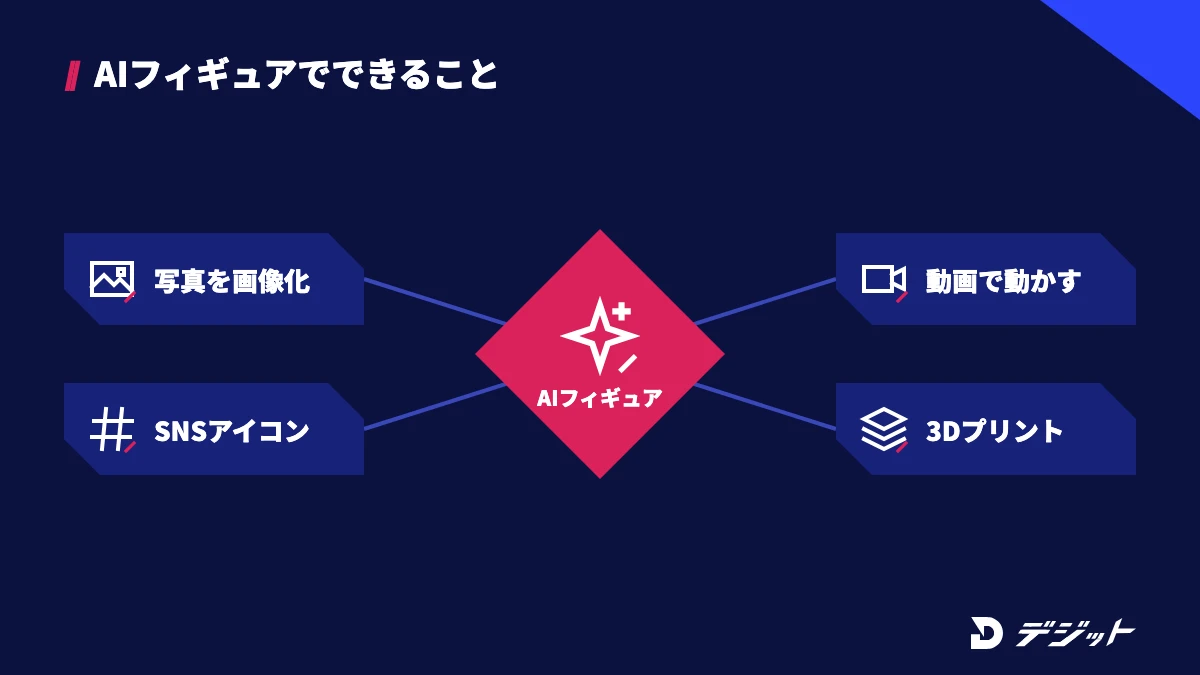
AIフィギュアとは、写真やイラストをもとに、画像生成AIでフィギュアの商品写真のような画像を作ることです。人物・ペット・自作のキャラクターを、PVC素材の質感や化粧箱、台座と一緒に描かせるのが一般的な作り方です。
ここでは、AIフィギュアでできることの全体像と、フィギュア化に使う4つのツールを早見表で紹介します。
AIフィギュアでできること
AIフィギュアは、画像化・動画化・3Dプリントの3段階に分けて考えると、自分に必要な作業が分かります。多くの方が目的とするのは1段階目の画像化で、SNSのアイコンや投稿に使う用途が中心だからです。
AIフィギュアの3段階と、それぞれでできることは、以下のとおりです。
段階 | できること | 主に使うツール |
|---|---|---|
1. 画像化 | 写真をフィギュアの商品写真風の画像にする | Nano Banana(Gemini)、ChatGPTの画像生成 |
2. 動画化 | フィギュア画像を数秒の動画にして動かす | Geminiの「動画を作成」、Kling AI |
3. 3Dプリント | 三面図から3Dモデルを作り、実物のフィギュアにする | 3Dモデル生成ツール、3Dプリンター |
画像化だけなら無料の範囲で始められます。動画化と3Dプリントは費用がかかるため、画像の出来に満足してから進みましょう。
フィギュア化に使うツールの早見表
AIフィギュアを作るツールは、写真の画像化ならNano Banana、動画化ならGeminiの「動画を作成」かKling AIを選ぶのが分かりやすい組み合わせです。どのツールも日本語の画面で操作でき、写真をアップロードして文章で指示するだけで使えます。
AIフィギュアに使う4つのツールを、料金・無料でできること・商用利用の条件で比較します。
ツール | 提供元 | 料金 | 無料でできること | 商用利用の条件 |
|---|---|---|---|---|
Nano Banana(Gemini) | 無料/Google AI Plus 月額725円〜 | Nano Banana 2で画像の生成・編集(ダウンロードは1K) | Googleの利用規約と生成AIの使用禁止に関するポリシーの範囲 | |
ChatGPTの画像生成 | OpenAI | 無料版から利用可 | 画像の生成と、アップロードした画像の編集(無料版は有料プランより利用上限が少ない) | OpenAIの利用規約と使用ポリシーの範囲 |
Geminiの「動画を作成」 | Google AI Plus 月額725円〜 | なし(Google AIプランが必要) | Googleの利用規約と生成AIの使用禁止に関するポリシーの範囲 | |
Kling AI | Kling AI Pte. Ltd.(快手グループ) | 無料(非会員)/有料会員プラン | 会員にならずに登録できる(生成に使うクレジットは単発購入かキャンペーンでの付与。ブランド表示が必要) | 有料会員は可。非会員は書面の許可がない限り不可 |
※2026年10月時点・Gemini 公式サイト、Gemini アプリ ヘルプ、OpenAI ヘルプ、Kling AI 利用規約・有料サービス規約より。料金は日本の月額表示
上記のとおり、画像化はNano Bananaの無料版で十分に試せます。動画まで作りたい方は、Google AIプランに入るか、Kling AIの料金と規約を確認してから選びましょう。
AIフィギュア化に向いている写真の選び方
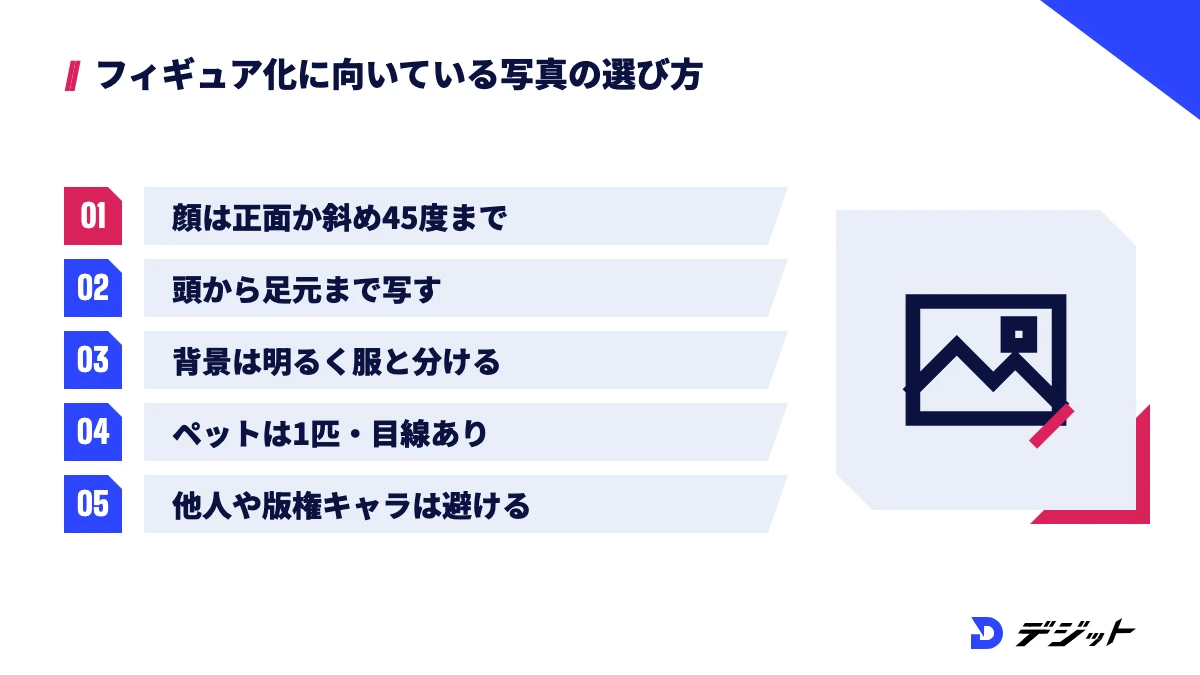
AIフィギュアの仕上がりは、プロンプトより先に、元の写真で大きく変わります。画像生成AIは写真に写っている情報をもとに顔立ちや服装を再現するため、写っていない部分はAIが想像で補うからです。
ここでは、自分の写真・ペットの写真・使わないほうがよい写真の3つに分けて、選び方を解説します。
自分の写真は正面・全身・明るい背景で選ぶ
自分をフィギュアにする場合は、正面を向いた全身の写真が最も向いています。フィギュアは全身を立たせた姿で描かれるため、足元まで写っていないと靴やズボンがAIの想像になるためです。
自分の写真を選ぶ際のチェック項目は、以下のとおりです。
- 顔が正面か斜め45度までで、髪や手で隠れていないか
- 頭から足元まで1枚に収まっているか
- 背景が明るく、服の色と背景の色が分かれているか
- ぶれや強い逆光がないか
全身の写真がない場合は、バストアップの写真で「上半身のフィギュア」として作ると、足元の破綻を避けられます。
ペットの写真は1匹だけ・目線ありで選ぶ
ペットをフィギュアにする場合は、1匹だけが写っていて、カメラに目線が向いている写真を選びましょう。複数の動物が写っていると、毛の色や模様が混ざった姿で生成されやすくなるからです。
たとえば、毛並みがはっきり見える明るい場所の写真なら、三毛猫の模様の位置や、犬の首輪の色まで再現しやすくなります。ただし、毛の長い犬や猫は輪郭がぼやけやすいため、プロンプトで「毛並みは写真のまま」と指定してください。
使わないほうがよい写真
AIフィギュアに使う写真は、自分が撮った自分・自分のペット・自作のイラストに限るのが安全です。他人が写った写真や、ロゴの入った服の写真は、権利の問題につながるおそれがあるためです。
AIフィギュアに使わないほうがよい写真は、以下のとおりです。
- 家族や友人など、自分以外の人物が写った写真(本人の同意がない場合)
- 芸能人・有名人の写真や、ネットで拾った写真
- アニメ・ゲームのキャラクターやブランドロゴが大きく入った服の写真
- 住所や学校名が分かる背景の写真
上記の写真を避けるだけで、後の章で解説する規約上の注意点の多くを満たせます。
Nano Banana(Gemini)でAIフィギュアを作るやり方【4STEP】
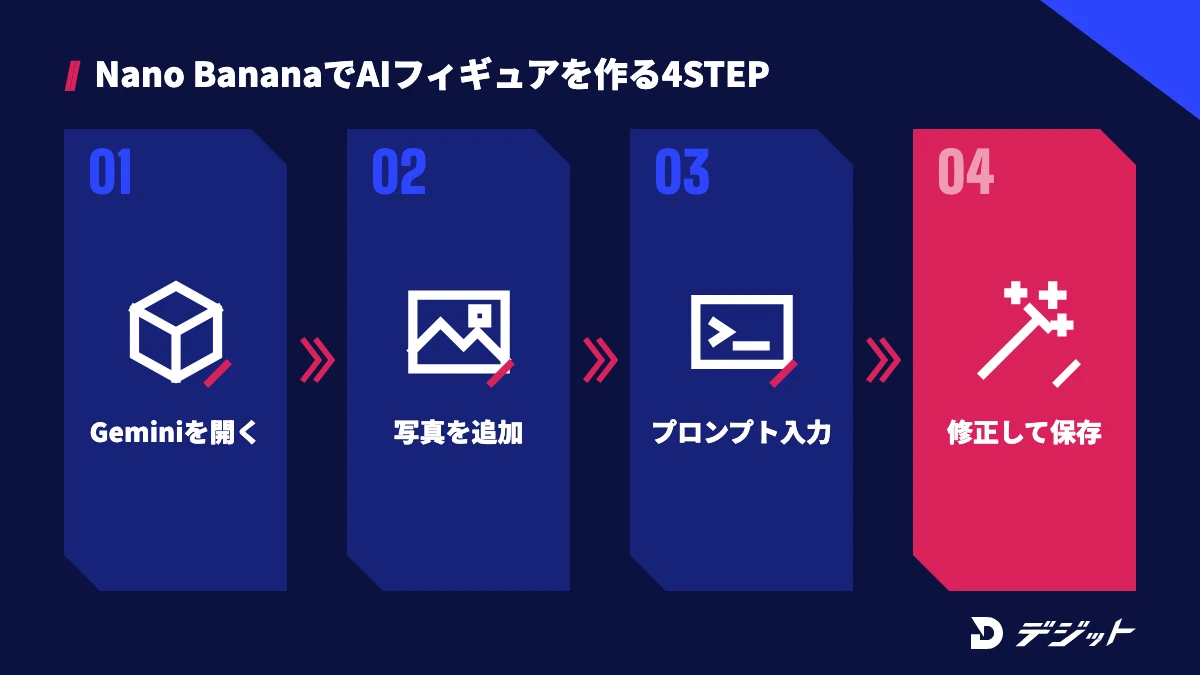
AIフィギュアは、GoogleのGeminiアプリでNano Bananaを使うと、Googleアカウントだけで無料で作れます。Nano Bananaとは、Geminiに組み込まれた画像生成・編集モデルの愛称で、写真をアップロードして日本語で指示するだけでフィギュア風の画像になります。
ここでは、PC(gemini.google.com)とスマホアプリに共通する手順を4つのステップで解説し、最後にコピーして使えるプロンプト例を紹介します。
- Geminiを開いてモデルを確認する
- 写真をアップロードする
- フィギュア化のプロンプトを入力する
- 部分修正して保存する
※2026年10月時点・Gemini アプリ ヘルプ「Gemini アプリで画像を生成、編集する」より
STEP1 Geminiを開いてモデルを確認する
Geminiは、PCならgemini.google.com、スマホならGeminiアプリにGoogleアカウントでログインして開きます。画像の編集は18歳以上が利用条件のため、写真をフィギュア化する場合は18歳以上のアカウントが必要です(画像の生成は13歳以上)。
使われるNano Bananaのモデルは、Geminiのモデル設定と契約プランで決まります。Gemini アプリ ヘルプと公式サイトに記載されている組み合わせは、以下のとおりです。
条件 | 使われるモデル |
|---|---|
GeminiのモデルをFlash-Liteに設定 | Nano Banana 2 Lite(複数の参照画像に非対応) |
無料版でFlashかProに設定 | Nano Banana 2 |
Google AIプランに加入 | Nano Banana 2.1(Nano Banana Proで再生成も可) |
※2026年10月時点・Gemini アプリ ヘルプ、Gemini 公式サイト(画像生成)より
フィギュア化の写真と背景の写真を組み合わせる場合は、Flash-Lite以外に設定しておきましょう。
STEP2 写真をアップロードする
写真は、サイドバーの「画像」を開くか、通常のチャット画面の入力欄から追加します。画像の追加アイコンを押し、端末から写真を選ぶと会話に添付されます。
ただし、Gemini アプリ ヘルプでは、第三者の著作権やプライバシー権を侵害しないよう案内されています。アップロードする写真は、前章の選び方に沿って自分が使う権利を持つものだけにしてください。
STEP3 フィギュア化のプロンプトを入力する
プロンプトは、フィギュアの種類→残す特徴→質感→背景と照明→縦横比の順に書くと、狙った仕上がりに近づきます。フィギュアの種類を最初に書くと、Nano Bananaが箱や台座など周りの小物まで判断しやすくなるためです。
たとえば、「この写真をフィギュアにして」だけでは、縮尺や背景が毎回変わります。「顔立ち・髪型・服装は写真のまま」と残したい特徴を明記すると、本人らしさが残りやすくなります。
ただし、1回で理想の画像が出るとは限りません。大まかに作ってから、STEP4で1か所ずつ直す進め方が効率的です。
STEP4 部分修正して保存する
生成された画像は、同じ会話に修正の指示を続けて送ると直せます。「箱の色を青に変えて、ほかは変えないで」のように、変える部分と変えない部分を両方書くと、意図しない箇所まで変わる失敗を防げます。
完成した画像は、PCでは画像にカーソルを合わせてダウンロードのアイコンから保存します。ダウンロードの解像度は、無料版が1K、Google AIプランが2Kです(2026年10月時点・Gemini アプリ ヘルプより)。印刷に使う場合は2Kで保存できるプランを検討しましょう。
フィギュア化のプロンプト例4つ
AIフィギュアのプロンプトは、作りたいフィギュアの種類ごとに型を用意しておくと、写真を変えても同じ雰囲気で量産できます。ここで紹介する4つは、デジット編集部が作成したプロンプト例です。
【箱入りフィギュア】
アップロードした写真の人物を、1/7スケールのPVCフィギュアにしてください。フィギュアは透明な窓付きの化粧箱に入っていて、箱の上部に「MY FIGURE」という文字を入れます。顔立ち・髪型・服装は写真のまま、表面はツヤのある塗装の質感にしてください。白い棚の上に置いた商品写真風、正面からのやわらかい照明、4:5の縦長。
【台座つきフィギュア(英語版)】
Turn the person in the uploaded photo into a 1/7 scale PVC figure standing on a round black base. Keep the face, hairstyle, and outfit exactly as in the photo. Glossy painted finish. Place it on a wooden desk with a blurred computer monitor in the background. Soft studio lighting, product photo style, 4:5 vertical.
【ペットのデフォルメ2頭身フィギュア】
アップロードした写真の犬を、頭が大きい2頭身のデフォルメフィギュアにしてください。毛の色・模様・首輪の色は写真のままにします。マットな質感、白い背景、真上からの均一な照明、1:1の正方形。
【アクリルスタンド風】
アップロードした私のイラストを、アクリルスタンドの商品写真にしてください。透明なアクリル板にイラストが印刷され、周りに白い縁取り、下に小さな透明の台座が付いています。イラストの線と色は変えないでください。淡いグレーの背景、4:5の縦長。
上記の型のうち、【】で示した種類の部分と残す特徴の部分を差し替えると、ほかの写真にも使えます。特定の商品名やシリーズ名をプロンプトに入れると商標に関わるため、「デフォルメ2頭身」のように見た目で表現しましょう。プロンプトの書き方の基本はNano Bananaの使い方で詳しく解説しています。
ChatGPTでAIフィギュアを作るやり方とNano Bananaとの違い
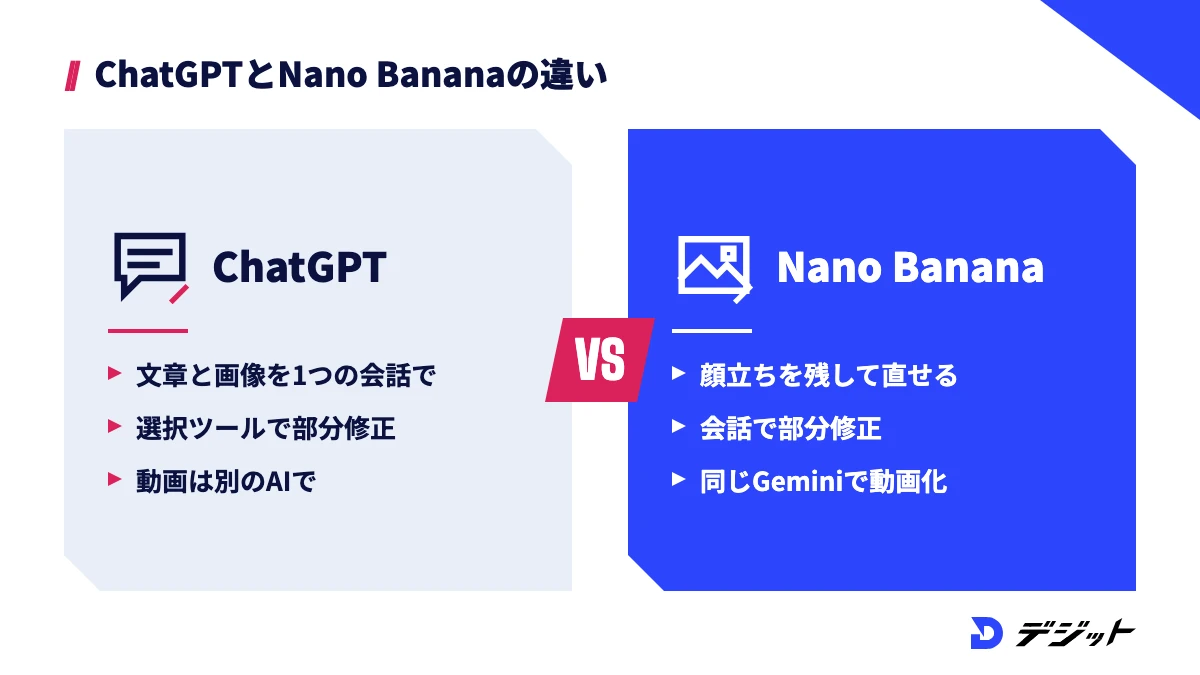
AIフィギュアは、OpenAIのChatGPTの画像生成でも作れます。ChatGPTの画像生成はすべてのプランで提供されており、写真をアップロードして変更内容を文章で伝えると、フィギュア風の画像に編集できます(2026年10月時点・OpenAI ヘルプより)。
ここでは、ChatGPTでのやり方と、Nano Bananaとの使い分けを紹介します。
ChatGPTでAIフィギュアを作る手順は、以下のとおりです。
- ChatGPTにログインし、写真をアップロードする
- 前章のプロンプト例をそのまま送る:日本語の文章で指示できる
- 直したい部分を選択ツールで囲むか、会話で指示する:「箱の文字だけ変えて」のように1か所ずつ直す
※2026年10月時点・OpenAI ヘルプ「ChatGPT の画像」より
Nano BananaとChatGPTのどちらでフィギュア化するかは、使い慣れているサービスと、続けて何をしたいかで選ぶと迷いません。
比べる点 | Nano Banana(Gemini) | ChatGPTの画像生成 |
|---|---|---|
向いている方 | 写真の顔立ちを残して、背景や小物を何度も直したい方 | 文章のやり取りと画像づくりを1つの会話でまとめたい方 |
部分修正のしかた | 会話で変える部分と残す部分を指示 | 選択ツールで範囲を指定するか、会話で指示 |
動画化までの流れ | 同じGeminiの「動画を作成」で動かせる(Google AIプランが必要) | 画像を保存し、別の動画生成AIで動かす |
※2026年10月時点・Gemini アプリ ヘルプ、OpenAI ヘルプより
ただし、ChatGPTの無料版は、画像の作成に有料プランより厳しい利用上限があります。上限の具体的な回数は公開されていないため、何枚も作り直す場合は時間をおいて試してください。ChatGPTの画像生成の使い方はChatGPTで画像生成する方法、ほかの画像生成AIとの比較は画像生成AIおすすめで解説しています。
AIフィギュアを動画にして動かすやり方
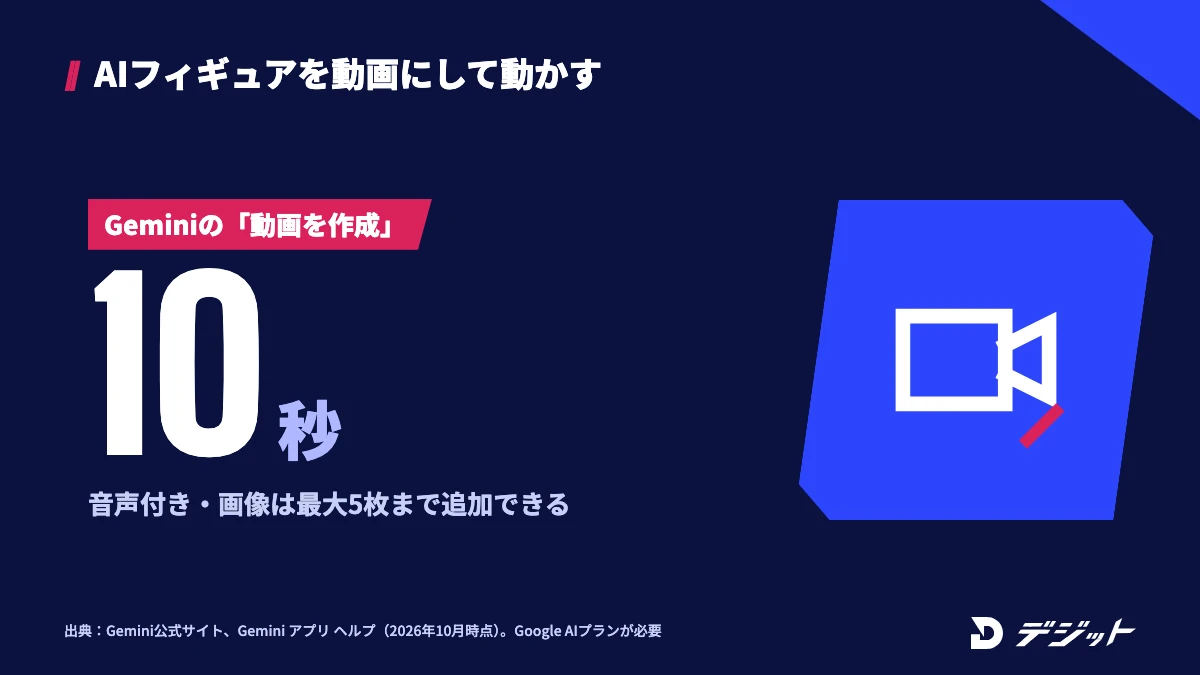
AIフィギュアの画像は、動画生成AIに読み込ませると、箱から出てくる・手を振るといった数秒の動画にできます。画像を1枚目のフレームとして使うため、フィギュアの見た目を保ったまま動かせる点が特徴です。
ここでは、Geminiの「動画を作成」とKling AIの2つのやり方と、破綻しにくい動きのプロンプト例を紹介します。
Geminiの「動画を作成」で動かす
Nano Bananaで作ったフィギュア画像は、同じGeminiの「動画を作成」でそのまま動画にできます。2026年10月時点のGeminiの動画生成は、Veo 3.1に代わるモデル「Gemini Omni」が担い、10秒の動画を音声付きで作れます(Gemini 公式サイトより)。
Geminiの「動画を作成」でフィギュア画像を動かす手順は、以下のとおりです。
- gemini.google.comのサイドバーから「動画を作成」を選ぶ
- プロンプト入力欄の画像追加アイコンから、フィギュア画像を追加する:画像は最大5枚まで追加できる
- 動きのプロンプトを入力して送信する:音声も一緒に作るよう指示できる
※2026年10月時点・Gemini アプリ ヘルプ「写真から動画を作成する」より
ただし、個人アカウントで写真から動画を作るにはGoogle AIプラン(Google AI Plus 月額725円〜)が必要で、18歳未満は使えません。Geminiの動画生成の詳しい使い方はGemini動画生成の使い方で解説しています。
Kling AIで画像から動画にする
Kling AI(クリング)は、快手グループのKling AI Pte. Ltd.が提供する動画生成AIで、モデル・解像度・秒数を選んで画像から動画を作れる点が特徴です。Google AIプラン以外の選択肢で動画化したい方に向いています。
Kling AIでは、動画生成の画面でフィギュア画像をアップロードし、動きをプロンプトで指示します。モデル・解像度・秒数・縦横比を選べるため、最初は低い解像度の短い秒数で試すとクレジットを節約できます。
ただし、会員プランに入らない場合、毎月のクレジット付与はなく、クレジットは単発購入かキャンペーンでの付与で入手します(有料サービス規約4.2より)。非会員で作った動画はKling AIのブランド表示を残して使う必要があり、書面の許可がない限り商用目的では使えません(2026年10月時点・Kling AI 利用規約4.5・4.6より)。Kling AIの料金と操作はKling AIの使い方・料金で解説しています。
動きのプロンプト例と、破綻しにくい動きの選び方
フィギュア画像を動かす際は、動きを1つか2つの小さな動作に絞ることが重要です。大きく歩く・回転するといった動きは、フィギュアの顔や指が崩れやすいためです。
破綻しにくい動きと、崩れやすい動きは、以下のとおりです。
破綻しにくい動き | 崩れやすい動き |
|---|---|
片手を上げて小さく手を振る | 箱から飛び出して走り回る |
首をかしげる・まばたきする | その場で1回転する |
カメラがゆっくり寄る | 複数のフィギュアが同時に違う動きをする |
たとえば、箱入りフィギュアを動かすプロンプトの例は、以下のとおりです。
箱の正面の透明フィルムがゆっくりはがれ、中のフィギュアが片手を上げて小さく手を振る。フィギュアの顔・服・箱の文字は変えない。カメラは固定、背景は動かさない。最後に小さく「ポン」という効果音。
動かす対象と動かさない対象を分けて書くと、画像の情報が保たれます。静止画を動かすツールをほかにも比べたい方は、画像から動画を作るAIおすすめを確認してください。
AIフィギュアをきれいに作るコツと失敗の直し方
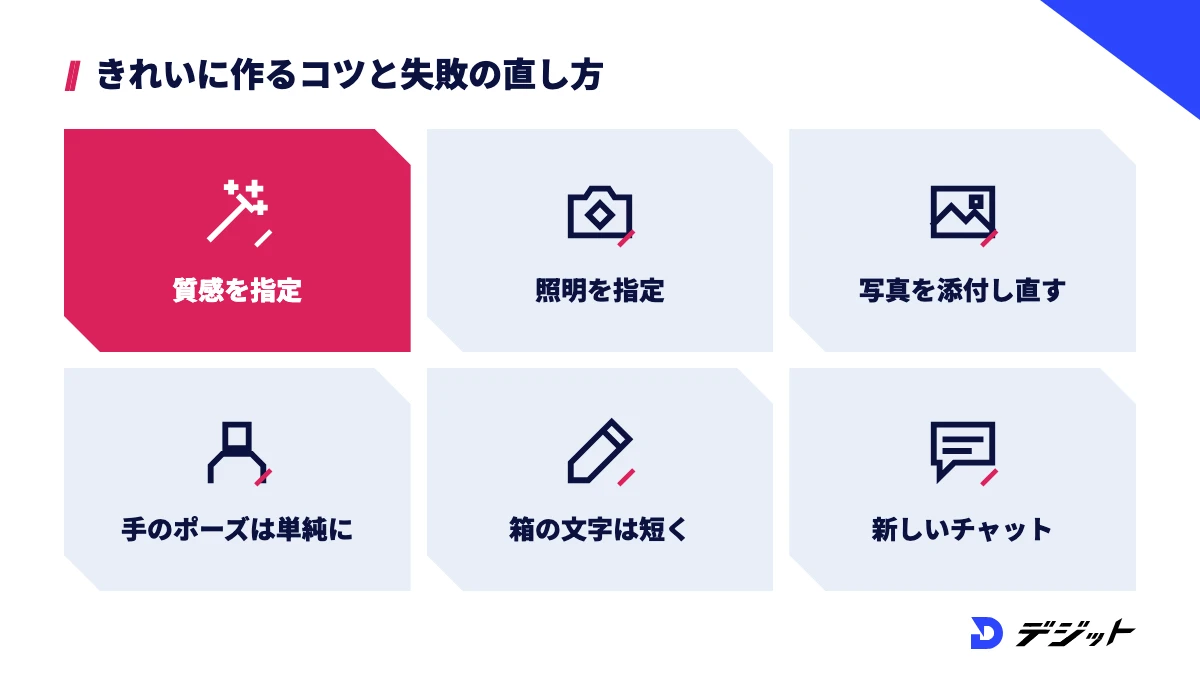
AIフィギュアの完成度は、質感と照明の指定、崩れたときの直し方で差がつきます。Nano BananaもChatGPTも、プロンプトにない要素は毎回違う結果で補うため、指定の抜けがそのまま仕上がりのぶれになるからです。
ここでは、質感と照明の指定・顔や指の直し方・3Dプリントで実物にする場合の3つを解説します。
質感(PVC・マット・ツヤ)と照明を指定する
フィギュアらしく見せるには、素材の質感と照明をプロンプトに書くことが重要です。質感を書かないと、写真のままの肌や布の質感で描かれ、人物写真を小さくしただけの画像になりやすいためです。
質感と照明の指定と、仕上がりの違いは、以下のとおりです。
指定 | プロンプトの書き方 | 仕上がり |
|---|---|---|
ツヤあり | ツヤのあるPVC、塗装の質感 | 市販のスケールフィギュア・アクションフィギュア風 |
マット | マットな質感、樹脂の質感 | デフォルメフィギュア・ガレージキット風 |
商品写真の照明 | 正面からのやわらかい照明、白背景 | 通販サイトの商品画像風 |
部屋に飾った照明 | 窓からの自然光、机の上、背景をぼかす | 自宅に飾った写真風 |
SNSのアイコンには商品写真の照明、投稿用には部屋に飾った照明と、使う場所に合わせて選びましょう。
顔が変わる・指が崩れるときの直し方
AIフィギュアで顔が別人になる場合は、元の写真を添付し直して「顔立ちはこの写真に合わせて」と指示すると戻しやすくなります。修正を重ねるうちに、最初の写真の情報が薄れていくことがあるためです。
よくある失敗と直し方は、以下のとおりです。
失敗 | 主な原因 | 直し方 |
|---|---|---|
顔が別人になる | 修正の回数が多い、写真の顔が小さい | 元の写真を添付し直す、顔が大きく写った写真を使う |
指が崩れる | 手のポーズが複雑 | 「手は体の横に下ろす」とポーズを単純にする |
箱の文字が崩れる | 文字が長い・小さい | 文字を短くし、「」で囲んで指定する |
修正しても近づかない | 前の指示が会話に残っている | 新しいチャットで最初から指示し直す |
上記の直し方を試しても改善しない場合は、元の写真を別のものに変えるほうが早く仕上がります。
3Dプリントで実物のフィギュアにする場合
AIフィギュアを実物にするには、画像生成AIで正面・側面・背面の三面図を作り、3Dモデル生成ツールで立体データにしてから3Dプリントします。フィギュア風の画像は1方向から見た絵のため、そのままでは立体の形が決まらないからです。
ただし、3Dプリントは画像化と比べて工程と費用が大きく増えます。3Dモデル生成ツールや出力サービスごとに料金と利用規約が異なるため、使う前に各サービスの公式ページで条件を確認してください。
AIフィギュア化の料金と無料でできる範囲【2026年10月時点】
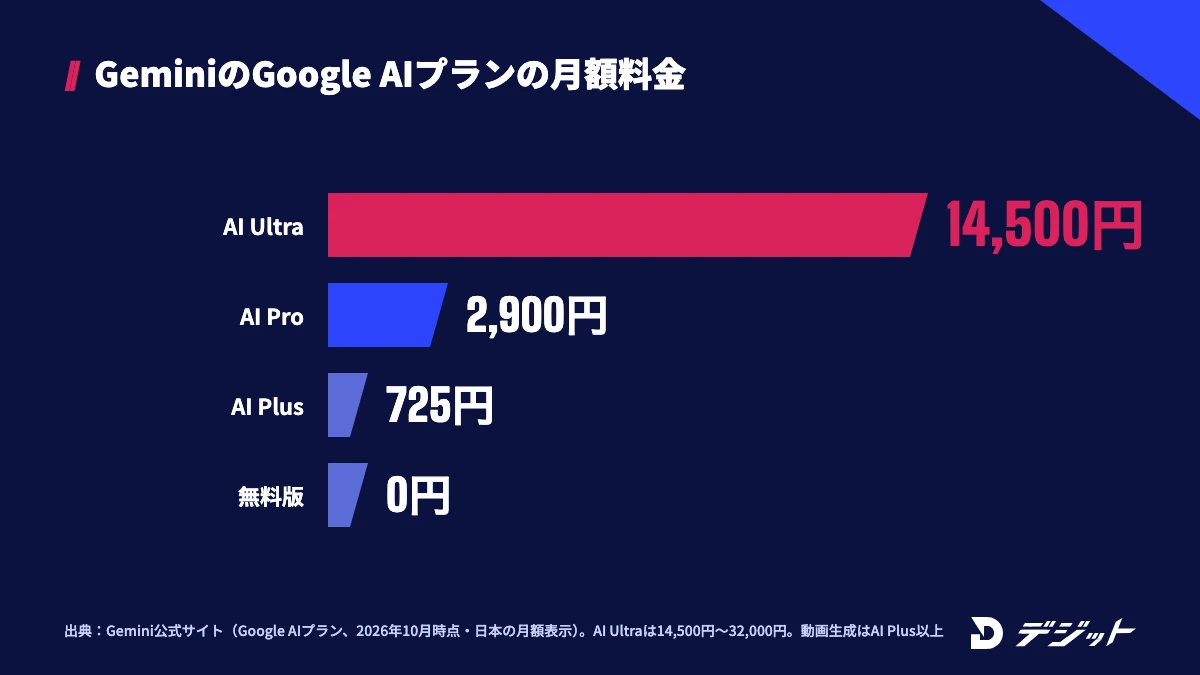
AIフィギュア化は、画像を作るだけなら無料、動画にする段階で有料プランが必要になる場合が多いのが料金の目安です。ツールごとに無料版の制限と、有料プランで増える機能が異なります。
ここでは、Gemini(Nano Banana)とKling AIの料金と無料でできる範囲を表で紹介します。
Gemini(Nano Banana)の無料版とGoogle AIプラン
Geminiは、無料版でNano Banana 2による画像の生成・編集ができ、動画生成はGoogle AI Plus以上で使えます。フィギュア画像を作るだけなら、課金せずに始められます。
GeminiのプランとAIフィギュアに関わる機能を、以下の表で比較します。
プラン | 月額料金 | 画像(Nano Banana) | 動画生成 |
|---|---|---|---|
無料 | 0円 | Nano Banana 2で生成・編集(ダウンロードは1K) | 使えない |
Google AI Plus | 725円 | Nano Banana 2.1、Nano Banana Proで再生成(ダウンロードは2K) | 使える |
Google AI Pro | 2,900円 | Plusと同じモデルで、使用量の上限が多い | 使える |
Google AI Ultra | 14,500円〜32,000円 | 最も多い使用量 | 使える |
※2026年10月時点・Gemini 公式サイト(Google AI プラン)、Gemini アプリ ヘルプ「機能と使用量上限」より。各プランの1日の生成枚数・本数は公開されていません
無料版で画像の出来を確かめ、動画も作りたくなった段階でGoogle AI Plusに切り替えると無駄がありません。
Kling AIの無料(非会員)と有料会員の違い
Kling AIは、会員プランに入らなくても登録して使えますが、毎月のクレジット付与・商用利用・透かしの削除は有料会員の特典です。仕事や収益化に使うなら、有料会員で生成することが前提になります。
Kling AIの無料(非会員)と有料会員の違いは、以下のとおりです。
項目 | 無料(非会員) | 有料会員 |
|---|---|---|
生成物の商用利用 | 書面の許可がない限り不可(利用規約4.6) | 制限されない(有料サービス規約3.1.2。競合サービスの開発・提供を除く) |
ブランド表示・透かし | 「Kling AI」のブランド表示が必要(利用規約4.5) | 透かしを削除できる(有料サービス規約7.2) |
クレジット | 毎月の付与なし(単発購入、キャンペーンでの付与) | 会員の等級に応じて毎月付与 |
会員プラン | なし | Standard・Pro・Premier・Ultraなど |
※2026年10月時点・Kling AI 利用規約(2026年4月21日発効)、有料サービス規約(2026年10月10日発効)より
Kling AIの各会員プランの月額と付与クレジットは、ログイン後の会員プランのページに表示されます。申し込む前に、購入画面で金額を確認してください。
AIフィギュア化の注意点|版権キャラ・他人の写真・商用利用
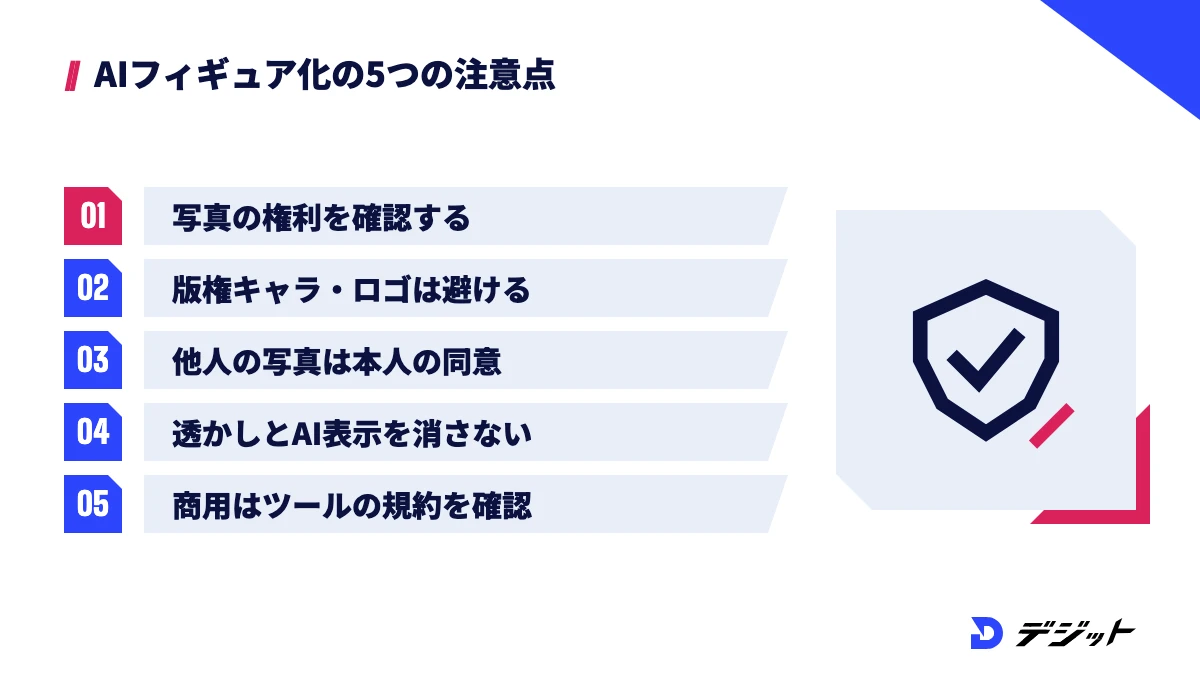
AIフィギュアは手軽に作れる一方で、写真に写った人の権利や、既存のキャラクターの権利に関わりやすい使い方です。各ツールの規約では、入力する素材の権利と、他人の肖像の扱いについて条件が定められています。
ここでは、AIフィギュアを作る前と公開する前に確認したい5つの注意点を解説します。
アップロードする写真の権利を確認する
AIフィギュアに使う写真は、自分が使う権利を持っている写真だけにしましょう。GeminiもKling AIも、アップロードする素材の権利を利用者が持っていることを前提にしているためです。
各ツールの規約での入力素材の扱いは、以下のとおりです。
- Gemini:使用する権利がある写真のみをアップロードし、第三者の権利を侵害しないよう案内(写真から動画を作成する ヘルプ)
- Kling AI:入力素材の知的財産権を持つか、正式な許諾を得ていることを利用者が保証(利用規約4.3)
- Kling AI:他者の知的財産権や肖像権を侵害するコンテンツを禁止(利用規約3.1)
※2026年10月時点・Gemini アプリ ヘルプ、Kling AI 利用規約より
ネットで見つけた写真や、他人が撮影した写真は、写っているのが自分でも撮影者の権利が関わる場合があります。
版権キャラ・ブランドロゴのフィギュア化は避ける
アニメ・ゲームのキャラクターや、企業のロゴを使ったAIフィギュアは、作らない・公開しないのが安全です。既存のキャラクターに似せた画像は、権利者の著作権や商標権を侵害するおそれがあるためです。
Googleの生成AIの使用禁止に関するポリシーでも、他者の権利を侵害するコンテンツの生成は禁止されています。キャラクターをフィギュアにしたい場合は、自分で描いたオリジナルのイラストを使いましょう。オリジナルのキャラクターを作る方法はAIイラストおすすめで紹介しています。
他人の写真を使うときは本人の同意を取る
家族や友人をAIフィギュアにする場合は、写真を使う前に本人の同意を取ることが必要です。各社のポリシーで、同意のない個人データの使用や、他人の肖像の無断使用が禁止されているためです。
他人の写真に関わる各社のポリシーは、以下のとおりです。
- Google:法律で義務付けられている同意を得ずに、個人データや生体認証データを使うことを禁止。自分ではないと明かさずに他人になりすますことも禁止
- OpenAI:本人の同意なく、写実的な画像や声などの肖像を、本物と誤認させる形で使うことを禁止
※2026年10月時点・Google 生成AIの使用禁止に関するポリシー、OpenAI 使用に関するポリシーより
同意を得た場合も、子どもの写真や、学校・自宅が分かる写真の公開は避けてください。
透かしとAI生成の表示を消さない
AIフィギュアの画像や動画には、AIで作られたことを示す透かしが入る場合があり、消さずに使うのが原則です。Googleのポリシーでは、AIで生成したものを人間だけが作ったと偽ることが禁止されています。
ツールごとの透かしの扱いは、以下のとおりです。
ツール | 透かしの扱い |
|---|---|
Gemini(画像・動画) | 目に見えないSynthIDとContent Credentialsが常に入る。目に見える透かしは設定「メディアの透かし」で管理し、設定が表示される条件は地域とプランで異なる(インド・韓国・ベトナムはUltraのみ) |
Kling AI | 非会員は「Kling AI」のブランド表示が必要。ロゴが入らない場合は、Kling AIで生成したことを明示する |
※2026年10月時点・Gemini アプリ ヘルプ「ウォーターマークの設定を管理する」、Kling AI 利用規約4.5より
SNSに投稿する際は、透かしを残したうえで、投稿文に「AIで作成」と添えると見る方に誤解を与えません。
商用利用するときに確認すること
AIフィギュアの画像や動画を、グッズ販売・広告・案件の納品に使う場合は、使ったツールとプランの規約を確認してから使いましょう。同じツールでも、無料と有料で商用利用の条件が変わる場合があるためです。
商用利用の前に確認したい項目は、以下のとおりです。
- 生成したツールとプランで、商用利用が認められているか(Kling AIは有料会員のみ)
- 写真の人物から、商用で使う同意を得ているか
- 既存のキャラクター・商品・ロゴに似ていないか
- 透かしやAI生成の表示の条件を守っているか
案件で使う場合は、生成AIを使ったことと、使ったツール・プランを事前に取引先へ伝えてください。
AIフィギュアの画像・動画を仕事にするなら
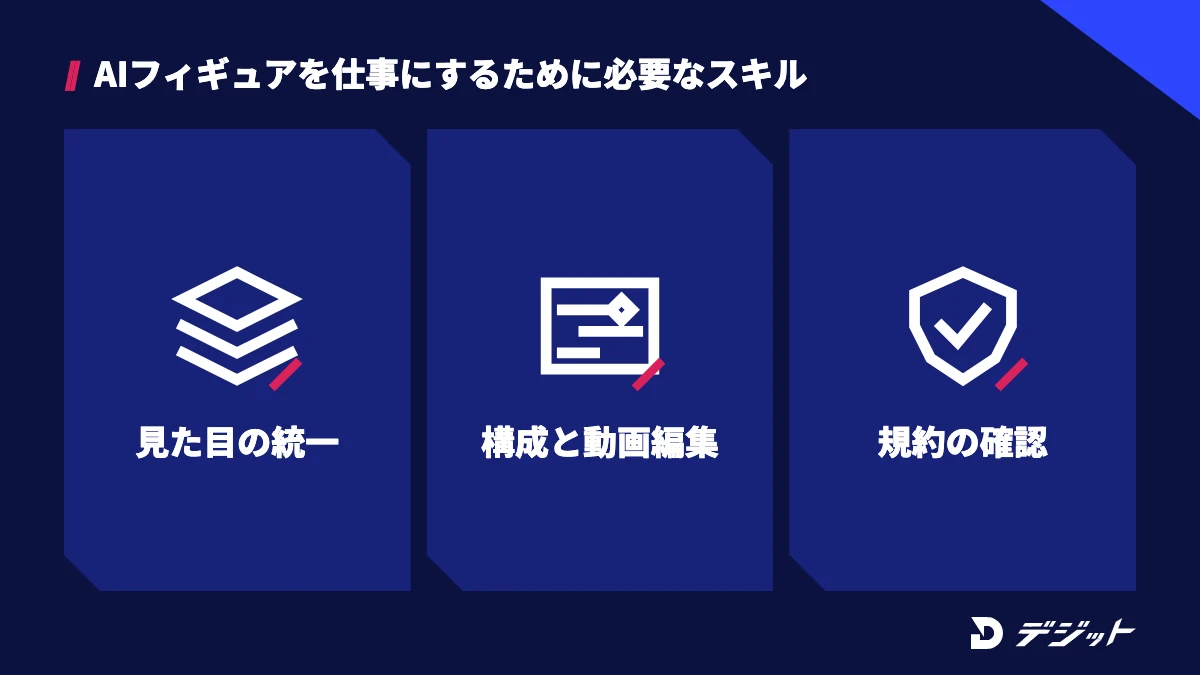
AIフィギュアで身につく「写真を素材にして画像を作り、動画で動かす」流れは、SNS用のショート動画や広告のビジュアルづくりと共通しています。ただし、趣味の1枚を作れることと、取引先が求める品質と条件で納品できることの間には差があります。
ここでは、AIフィギュアを入り口に仕事を目指す場合に、独学で詰まりやすい場面を紹介します。
詰まりやすい場面 | 原因 | 必要になるスキル |
|---|---|---|
1枚はきれいでも、複数のカットで見た目がそろわない | キャラクターと色の指定が統一されていない | 絵コンテの設計、見た目の統一 |
動画にすると数秒で終わり、作品にまとまらない | カットをつなぐ構成と編集の経験が少ない | 構成づくり、動画編集、音の付け方 |
規約や権利の確認が不安で、案件に使えない | ツールごとの条件を把握していない | 規約の確認、取引先への説明 |
上記のような場面で、制作の現場を知る講師からフィードバックを受けたい方は、スクールで学ぶのも選択肢の1つです。AI動画を学べるスクールの選び方は、AI動画スクールおすすめで比較しています。
AI動画スクール「デジット」では、Nano Bananaなどの画像生成を中心にコンテンツ量産・広告動画を手がける動画広告ディレクターの椿 明人が講師を務めています。専任メンターがマンツーマンで伴走し、ポートフォリオ制作から案件獲得までをサポートしています。AI動画づくりの全体の流れは、AI動画の作り方で解説しています。
AIフィギュアの作り方のまとめ
AIフィギュアは、自分やペットの写真をNano BananaやChatGPTでフィギュア風の画像にし、必要に応じてGeminiやKling AIで動かす流れで作れます。
本記事の要点は、以下のとおりです。
- 画像化:Nano Banana(Gemini)の無料版で、写真をアップロードしてプロンプトを送るだけで作れる
- プロンプト:フィギュアの種類→残す特徴→質感→背景と照明→縦横比の順に書く
- 動画化:Geminiの「動画を作成」はGoogle AI Plus(月額725円)以上、Kling AIは商用利用が有料会員のみ
- 注意点:使う写真は自分・自分のペット・自作のイラストに限り、他人の写真は本人の同意を取る
まずは無料のNano Bananaで、自分かペットの写真を1枚フィギュアにするところから始めてみましょう。動画生成AI全体の比較は動画生成AIおすすめで確認できます。
よくある質問
QAIフィギュアは無料で作れますか?
AIフィギュアの画像は、Googleアカウントがあれば無料で作れます。Geminiの無料版ではNano Banana 2で写真の編集ができ、ダウンロードは1K解像度です(2026年10月時点・Gemini アプリ ヘルプより)。ただし、Geminiで画像を動画にするにはGoogle AIプラン(月額725円〜)が必要です。
QAIフィギュア化は日本語のプロンプトでもできますか?
Nano Banana(Gemini)もChatGPTの画像生成も、日本語の文章で指示できます。フィギュアの種類→残す特徴→質感→背景と照明→縦横比の順に書くと、狙った仕上がりに近づきます。箱に文字を入れる場合は、文字を短くして「」で囲んで指定してください。
Qペットの写真でもAIフィギュアを作れますか?
ペットの写真でもAIフィギュアを作れます。1匹だけが写り、カメラに目線が向いた明るい写真を選ぶと、毛の色や模様を再現しやすくなります。プロンプトで「毛の色・模様・首輪の色は写真のまま」と指定すると、別の動物に見える失敗を減らせます。
QAIで作ったフィギュア画像や動画は商用利用できますか?
商用利用の条件はツールとプランで異なります。Kling AIは有料会員なら商用利用が制限されませんが、非会員は書面の許可がない限り商用目的で使えません(2026年10月時点・Kling AI 有料サービス規約3.1.2、利用規約4.6より)。GeminiやChatGPTで作った場合も、他者の権利を侵害しないことなど各社のポリシーを守る必要があり、写真の人物から商用で使う同意を得ていることが前提です。
Qアニメキャラや芸能人の写真をフィギュア化してもよいですか?
アニメ・ゲームのキャラクターや芸能人の写真をフィギュア化して公開するのは避けるのが安全です。既存のキャラクターは著作権や商標権、実在の人物は肖像権に関わり、GoogleやOpenAIのポリシーでも他者の権利の侵害や同意のない肖像の使用が禁止されています。フィギュアにするのは、自分・自分のペット・自作のイラストに限りましょう。
出典・参考
- Gemini アプリで画像を生成、編集する|Gemini アプリ ヘルプ
- Gemini アプリで写真から動画を作成する|Gemini アプリ ヘルプ
- Gemini アプリでウォーターマークの設定を管理する|Gemini アプリ ヘルプ
- Gemini アプリの機能と使用量上限|Gemini アプリ ヘルプ
- Nano Banana|Gemini 公式サイト(画像生成)
- Gemini 公式サイト(動画生成)
- Google AI プラン(Gemini サブスクリプション・日本)
- Google 生成 AI の使用禁止に関するポリシー
- OpenAI ヘルプ「Images in ChatGPT」
- OpenAI 使用に関するポリシー
- Kling AI 利用規約
- Kling AI 有料サービス規約
この記事の監修者
椿 明人
デジット AI動画講師/動画広告ディレクター
デジット AI動画講師/動画広告ディレクター
椿 明人
WebディレクションとUI/UX設計を軸に20年以上デジタル制作に従事。ブランドの世界観設計からディレクション、クリエイティブ運用まで幅広く支援。画像生成を中心とするクリエイティブ領域を得意とする。
- WebディレクションとUI/UX設計を軸に20年以上デジタル制作に従事
- コンテンツ量産・広告動画
- Stable Diffusion/Nano Banana


