
AI猫動画の作り方|しゃべる・踊る・料理する猫を作る手順【2026年最新】

AI猫動画の作り方を、企画・画像・動画・音・編集の5STEPで解説。しゃべる猫・踊る猫・料理する猫・猫×赤ちゃんのプロンプト例、2026年10月時点で使えるツール(Gemini・Kling AIなど)、AIラベルや他人のペット写真の注意点まで分かります。
この記事の結論
- AI猫動画の作り方は、企画→猫の画像→動画生成AIで動かす→声と音→CapCutで編集の5STEPで、しゃべる・踊る・料理するのどのジャンルも同じ流れで作れます。
- Sora 2は2026年に提供を終了しており、2026年10月時点ではGeminiアプリ(Gemini Omni・Google AI Plus 月額725円〜)・Google Flow・Kling AIなどで作ります。
- しゃべる猫はKling 3.0 Omniのネイティブ音声とリップシンク(日本語対応)で作れ、リアルに見える動画はTikTok・YouTubeでAIラベルの開示が求められます。
AI猫動画は、しゃべる猫・踊る猫・料理する猫・赤ちゃんと遊ぶ猫など、生成AIで作った猫が主役のショート動画で、TikTok・YouTubeショート・Instagramのリールで定番のジャンルになっています。どのジャンルも、猫の画像を作る・動画生成AIで動かす・声と音を付ける・編集して書き出す、という同じ流れで作れます。
作り方の全体像と2026年10月時点で使えるツールを把握すると、ジャンルに合ったツールを迷わず選択可能です。上位の解説記事でよく紹介される「Sora 2で作る方法」は、Sora 2の提供終了により現在は再現できないため、代わりのツールで作る手順を知っておく必要があります。
本記事では、AI猫動画の作り方を5つのSTEPで解説し、しゃべる猫・踊る猫・料理する猫・猫×赤ちゃんのジャンル別に自作のプロンプト例をまとめています。さらに、犬や動物への応用、バズらせるコツ、AIラベルや他人のペット写真の扱いなど投稿前の注意点も紹介します。
AI猫動画とは?しゃべる・踊る・料理する猫の作り方の早見表
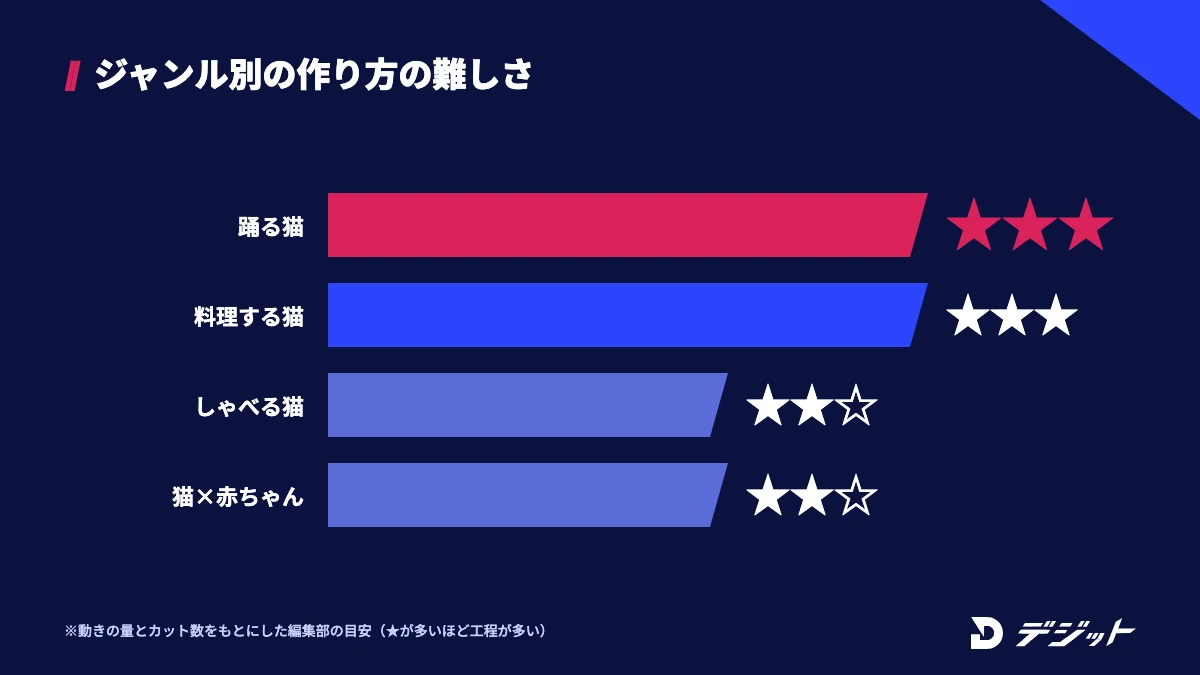
AI猫動画の作り方は、作りたいジャンルによって使うツールと工程が変わります。しゃべる猫なら声と口の動き、踊る猫なら全身の動き、料理する猫なら手元の動作と、ジャンルごとに難しいポイントが異なるためです。
ここでは、AI猫動画の定義、ジャンル別の作り方の早見表、2026年10月時点で使えるツールの3つを紹介します。
AI猫動画とは
AI猫動画とは、画像生成AIや動画生成AIで作った猫を、人のように話させたり、踊らせたり、料理させたりするショート動画です。現実の猫にはできない動きを、短い尺で見せられる点が特徴です。
AI猫動画には、AIで一から生成した猫を使う方法と、自分の飼い猫の写真を動かす方法の2通りがあります。ただし、写真を動かす場合は、自分で撮影した写真を使うことが前提です(理由は「AI猫動画を投稿するときの注意点」で解説します)。
ジャンル別の作り方と使うツールの早見表
AI猫動画のジャンル別の作り方を、使うツールと難しさで比較します。
ジャンル | 作り方 | 使うツール(例) | 難しさ |
|---|---|---|---|
しゃべる猫 | 猫の画像にセリフを話させ、口の動きを合わせる | Kling AI(Kling 3.0 Omni)・Geminiアプリ・ElevenLabs | ★★☆ |
踊る猫 | 全身が写った猫の画像を、音楽に合わせて動かす | Kling AI・Google Flow | ★★★ |
料理する猫 | キッチンに立つ猫の画像を作り、手元の動作を短いカットでつなぐ | Nano Banana(Gemini)・Kling AI・CapCut | ★★★ |
猫×赤ちゃん | AIで生成した赤ちゃんと猫が遊ぶ場面を作る | Nano Banana(Gemini)・Geminiアプリ | ★★☆ |
※難しさは、動きの量とカット数をもとにした編集部の目安です(★が多いほど工程が多い)
上記のとおり、最初の1本は動きの少ない「しゃべる猫」から始めると、工程を覚えやすくなります。
2026年10月時点で使えるツール
AI猫動画を作るツールは、2026年10月時点で入れ替わりが起きています。OpenAIのSoraはウェブ版・アプリ版が2026年4月26日に、APIが2026年9月24日に提供を終了したためです(OpenAIヘルプセンターより)。
AI猫動画づくりで使える主なツールは、以下のとおりです。
ツール | 役割 | 2026年10月時点の状況 |
|---|---|---|
Geminiアプリ(Gemini Omni) | 動画生成・音声の同時生成 | Google AI プラン(Plus 月額725円〜)が必要。画像は最大5枚まで入力可 |
Google Flow | 複数のシーンをつなぐ動画制作 | Plus 月200クレジット、Pro 月1,000クレジットなど |
Kling AI(Kling 3.0 Omni) | 動画生成・リップシンク・音声生成 | 日本語を含む5言語のセリフに対応、3〜15秒で生成 |
Nano Banana(Gemini) | 猫の画像の生成・編集 | Geminiの無料プランでも画像の生成と編集が可能 |
ElevenLabs | 猫の声・ナレーション | Free 0ドル(月10,000クレジット・商用不可)、Starter 月額6ドル(商用ライセンスあり) |
Sora 2 | (以前の動画生成AI) | 提供終了。新しく使い始めることはできない |
※2026年10月時点・OpenAIヘルプセンター、Gemini アプリ ヘルプ、Google AI プラン、Kling AI公式ブログ、ElevenLabs料金ページより
Sora 2の終了の経緯と代わりのツールはSora 2の提供終了と代替AIで、ツールごとの料金や無料枠の比較は動画生成AIおすすめの比較で解説しています。
AI猫動画の作り方の全体の流れ
AI猫動画は、企画・画像・動画・音・編集の5つの工程で作ります。動画生成AIが1回で作れるのは数秒〜15秒程度の短いカットで、1本のショート動画にするには複数のカットを編集でつなぐ必要があるためです。
ここでは、5つの工程でやることと使うツールを表で示します。
工程 | やること | 使うツール(例) | できあがるもの |
|---|---|---|---|
STEP1 企画 | ジャンル・オチ・カット数を決める | メモ・ChatGPTなどの対話AI | カット表(3〜5カット) |
STEP2 画像 | 主役の猫と背景の画像を作る | Nano Banana(Gemini) | 猫の基準画像・各カットの最初の画像 |
STEP3 動画 | 画像を動画生成AIで動かす | Geminiアプリ・Google Flow・Kling AI | 数秒〜15秒のカット |
STEP4 音 | セリフ・効果音・BGMを付ける | Kling AI・Geminiアプリ・ElevenLabs | 音声付きのカット |
STEP5 編集 | カットをつなぎ、字幕を入れて書き出す | CapCut | 縦9:16のショート動画 |
上記の工程のうち、STEP2で作る猫の基準画像が、仕上がりの印象を左右します。AI動画全般の作り方はAI動画の作り方(企画・プロンプト・編集の全手順)で詳しく解説しています。
AI猫動画の作り方【5STEP】
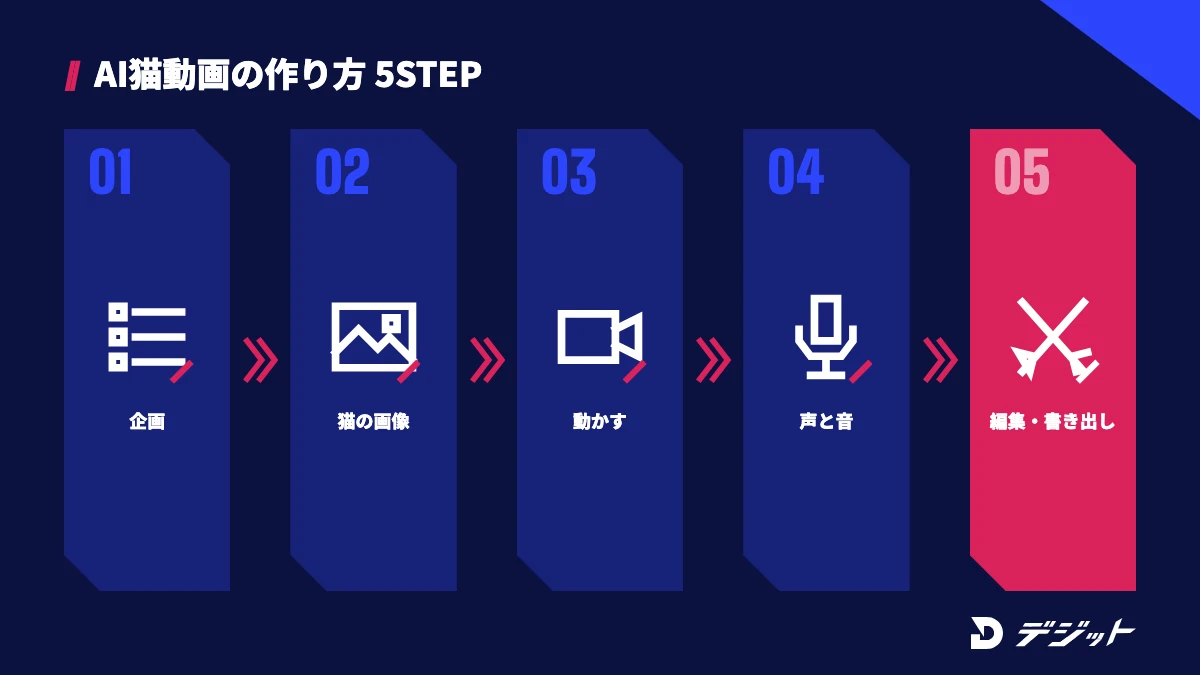
AI猫動画の作り方は、STEP1〜5を順に進めるだけで、初めての方でも1本を完成させられます。工程ごとに使うツールを分けると、うまくいかなかった工程だけをやり直せるためです。
ここでは、企画から書き出しまでの5つのSTEPを、使うツールと設定のコツとあわせて解説します。
STEP1 企画:ジャンルと1本の流れを決める
AI猫動画の企画では、ジャンルと「最後にどう落とすか」を先に決めることが重要です。ショート動画は1本の尺が短く、見る方が冒頭で続きを見るかどうかを判断するためです。たとえば、料理する猫なら「真剣な顔で卵を割る → 殻が入る → 何事もなかったように盛り付ける」のように、3カットで起承転結を作ります。
企画の段階で決める項目は、以下のとおりです。
- ジャンル(しゃべる・踊る・料理・猫×赤ちゃん)
- 猫の見た目(毛色・柄・目の色・服装)
- カットごとの場面と動き(3〜5カット)
- セリフ・効果音・BGMの有無
カット表を先に作っておくと、STEP3以降で必要なカットだけを生成でき、クレジットの無駄を減らせます。
STEP2 猫の画像を作る
猫の画像は、Googleの画像生成・編集モデル「Nano Banana」など、画像生成AIで作るのが手軽です。動画を画像から作ると最初のフレームが固定され、猫の見た目がぶれにくくなるからです。Google AI プランのページでは、Geminiの無料プランでも画像の生成と編集を使えると案内されています(2026年10月時点)。
猫の基準画像を作るプロンプトの例は、以下のとおりです。
茶トラの子猫、緑色の目、首に赤いスカーフ。白い背景の前で正面を向いて座っている。全身が写る構図、縦長9:16、柔らかい自然光、写真のようにリアルな質感。
自分の飼い猫を主役にする場合は、明るい場所で正面から撮った写真を使いましょう。Nano Bananaの使い方とプロンプトの型はNano Bananaの使い方と料金で解説しています。
STEP3 動画生成AIで動かす
猫の画像を動かすには、画像から動画を作れる動画生成AIを使います。猫の動画づくりで中心になるのは、Geminiアプリ(Gemini Omni)・Google Flow・Kling AIの3つです。
3つのツールの使い分けは、以下のとおりです。
- Geminiアプリ:会話しながら1カットずつ作り込む。動画と最大5枚の画像を入力できる
- Google Flow:複数のシーンをつないで1本にまとめる。Veo 3.1を選んで使う場合もGoogle Flowが中心
- Kling AI:リップシンク付きのしゃべる猫や、画像を参照して見た目をそろえるカットに向く
※2026年10月時点・Gemini アプリ ヘルプ、Kling AI公式ブログより
ただし、Geminiアプリの動画生成は、個人の場合Google AI プランへの加入と18歳以上であることが条件です。ツールごとの手順はGemini動画生成の使い方・Google Flowの使い方・Veo 3の使い方・Kling AIの使い方・料金、画像を動かすツールの比較は画像から動画を作るAIおすすめを参照してください。
STEP4 声と音を付ける
AI猫動画の声と音は、動画生成AIのネイティブ音声で同時に作るか、ElevenLabsなどの音声生成AIで別に作るかを選べます。Kling 3.0 Omniは、セリフ・効果音・環境音を映像と同時に生成し、口の動きを音声に合わせられるためです(Kling AI公式ブログ、2026年7月3日)。
音の付け方ごとの特徴は、以下のとおりです。
付け方 | 向いている場面 | 注意点 |
|---|---|---|
動画生成AIのネイティブ音声(Kling AI・Geminiアプリ) | しゃべる猫のセリフと口の動きを1回で合わせたい | 声の高さや話し方を毎回そろえにくい |
ElevenLabsで声を作る | ナレーションや決まった声を使い回したい | Freeは商用不可。収益化するならStarter以上 |
写真をしゃべらせるAIでリップシンク | 用意した音声に、静止画の猫の口を合わせたい | 本人以外の写真の入力を禁じるツールがある |
※2026年10月時点・Kling AI公式ブログ、ElevenLabs料金ページより
ElevenLabsは、読み上げモデル(V2 Multilingual)では1文字=1クレジットで消費します。声づくりはElevenLabsの日本語ナレーションの使い方、リップシンクは写真をしゃべらせるAI(D-ID・Hedra)で解説しています。
STEP5 CapCutで編集して書き出す
生成したカットは、CapCutなどの動画編集アプリで1本にまとめて書き出します。カットの順番・字幕・BGMの音量は、動画生成AIの中では細かく調整できないためです。
編集で押さえる項目は、以下のとおりです。
- 縦9:16で書き出す
- セリフに字幕を付ける(音なしで見る方にも伝わる)
- BGMは利用条件を確認した音源を使う
- カットの切り替えは動きの途中でつなぐ
BGMは、市販の楽曲を無断で使うと著作権の侵害になる場合があります。編集アプリや投稿先が用意する音源でも利用条件は音源ごとに異なるため、商用利用や収益化の可否を確認してください。CapCutの基本操作はCapCutの使い方、ショート動画の投稿までの流れはインスタリール・YouTubeショート・TikTokの作り方で解説しています。
ジャンル別のAI猫動画の作り方とプロンプト例
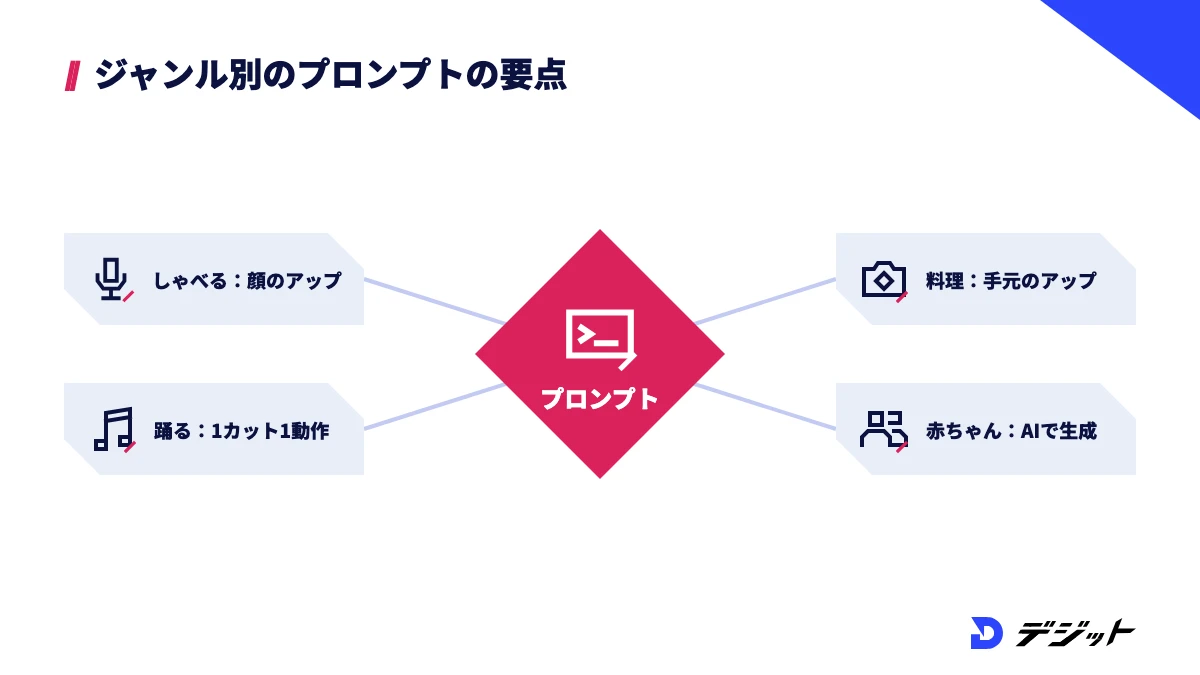
AI猫動画のプロンプトは、ジャンルごとに書くべき要素が変わります。しゃべる猫は口元と表情、踊る猫は全身の動き、料理する猫は手元の動作が仕上がりを左右するためです。
ここでは、4つのジャンルの作り方を、自作のプロンプト例とあわせて紹介します。
しゃべる猫
しゃべる猫は、顔のアップで短いセリフを話させるのが基本です。口の動きが画面の大部分を占め、リップシンクのずれが目立ちにくい構図になるからです。たとえば、Kling 3.0 Omniで次のように書くと、映像と同時にセリフが生成されます。
画像の茶トラの子猫が、カメラを見つめて日本語で話す。セリフ「今日のごはん、ちょっと少なくない?」。不満そうに目を細め、最後に首をかしげる。カメラは固定、顔のアップ、室内の柔らかい光。
ただし、セリフが長いと口の動きが崩れやすくなります。1カットのセリフは1文に絞りましょう。
踊る猫
踊る猫は、全身が写った画像から、1カットに1つの動きだけを指定して作ります。手足の動きが多いほど、体の形が崩れたり、足の本数が変わったりしやすいためです。
画像の白い猫が後ろ足で立ち、リズムに合わせて左右に体を揺らす。前足は胸の前で小さく振る。全身が写る固定カメラ、ステージのスポットライト、背景は暗い。
踊りの振り付けは、「体を揺らす」「回る」「ポーズを決める」のように動きを分けて別々のカットで作り、編集で音楽に合わせてつなぐと自然に見えます。
料理する猫
料理する猫は、手元のアップと全身のカットを交互に入れて作るのが効果的です。包丁を使う・卵を割るといった細かい動作は、全身の構図では崩れやすく、手元だけのカットのほうが安定するためです。
コック帽をかぶった三毛猫が、木のまな板の上で前足を使ってパンケーキの生地を混ぜる。手元のアップ、カメラはゆっくり近づく。明るいキッチン、湯気、泡立て器の音。
ただし、包丁や火を使う場面は、猫が危険な動作をしているように見えないよう演出に注意が必要です。料理の工程は「混ぜる → 焼く → 盛り付ける」の3カットに分けると、編集で流れを作りやすくなります。
猫×赤ちゃん
猫×赤ちゃんの動画は、赤ちゃんもAIで生成し、実在の子どもの写真は使わないことが前提です。実在の子どもの顔を素材にすると、肖像権やプライバシーの問題につながるおそれがあるためです。
AIで生成した1歳くらいの赤ちゃんが、リビングの床でグレーの猫と向かい合って座っている。猫がゆっくり赤ちゃんの手に頭をすり寄せ、赤ちゃんが笑う。目線の高さのカメラ、窓からの自然光。
猫×赤ちゃんの動画は、本物の家族の記録に見えやすいジャンルです。投稿する際は、後述のAIラベルを忘れずに付けましょう。
AI犬・動物の動画も同じ手順で作れる
AIの犬や動物の動画も、AI猫動画と同じ5つのSTEPで作れます。画像を作って動かし、音を付けて編集する流れは、主役の動物が変わっても共通だからです。
ここでは、検索の多い犬のインタビュー動画の作り方と、動物ごとに気をつけることを紹介します。
犬のインタビュー動画の作り方
犬のインタビュー動画は、マイクを向けられた犬が質問に答える形式で作ります。質問は字幕、答えは犬のセリフにすると、1カットのセリフが短くなり、リップシンクが安定するためです。
街角で、柴犬が差し出されたマイクに向かって日本語で答える。セリフ「散歩は1日3回が理想です」。真顔でうなずく。ニュース番組のインタビュー風、胸から上のアップ、昼の屋外。
犬のインタビュー動画は、質問を3〜5問用意し、1問1カットで生成して編集でつなぎます。
動物ごとに気をつけること
動物の動画では、毛並み・体の大きさ・動きの3点を動物ごとに指定することが重要です。指定がないと、毛の長さや体格がカットごとに変わりやすいためです。
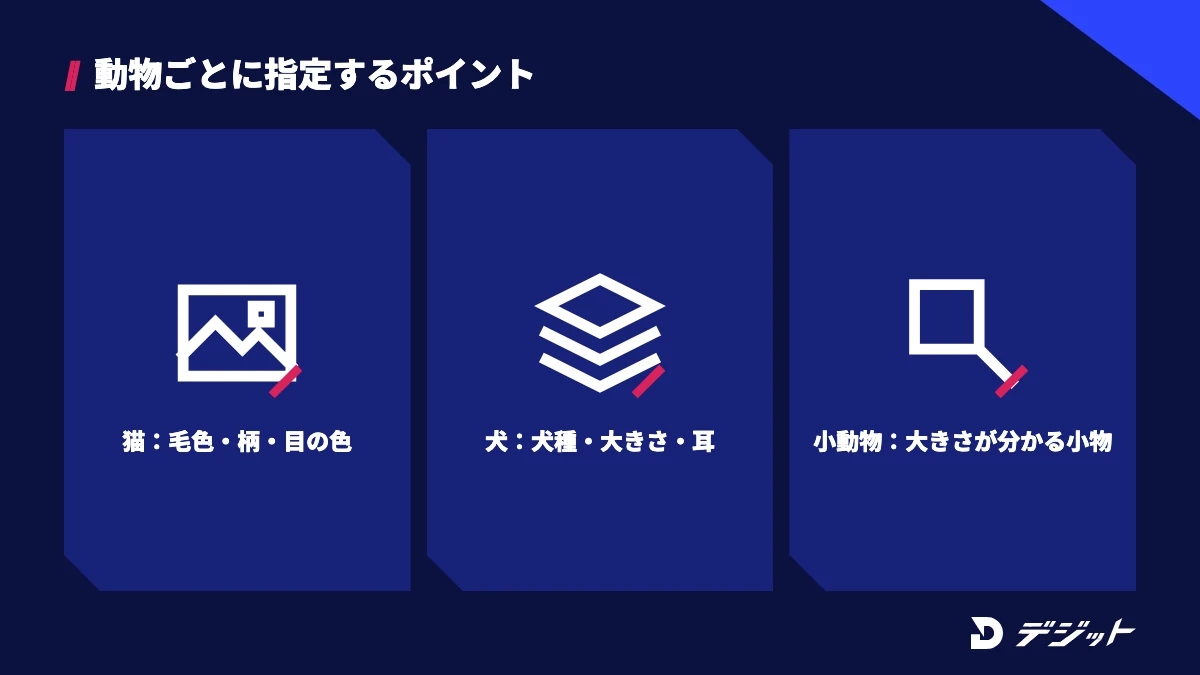
動物ごとのプロンプトで指定するポイントは、以下のとおりです。
動物 | 指定するポイント |
|---|---|
猫 | 毛色と柄、目の色、しっぽの長さ |
犬 | 犬種、体の大きさ(小型・中型・大型)、耳の形 |
うさぎ・ハムスターなど小動物 | 体の大きさが分かる小物(手のひら・机)、ゆっくりした動き |
上記のポイントを基準画像とプロンプトの両方に入れておくと、カットが変わっても同じ動物に見えやすくなります。
AI猫動画をバズらせるコツ
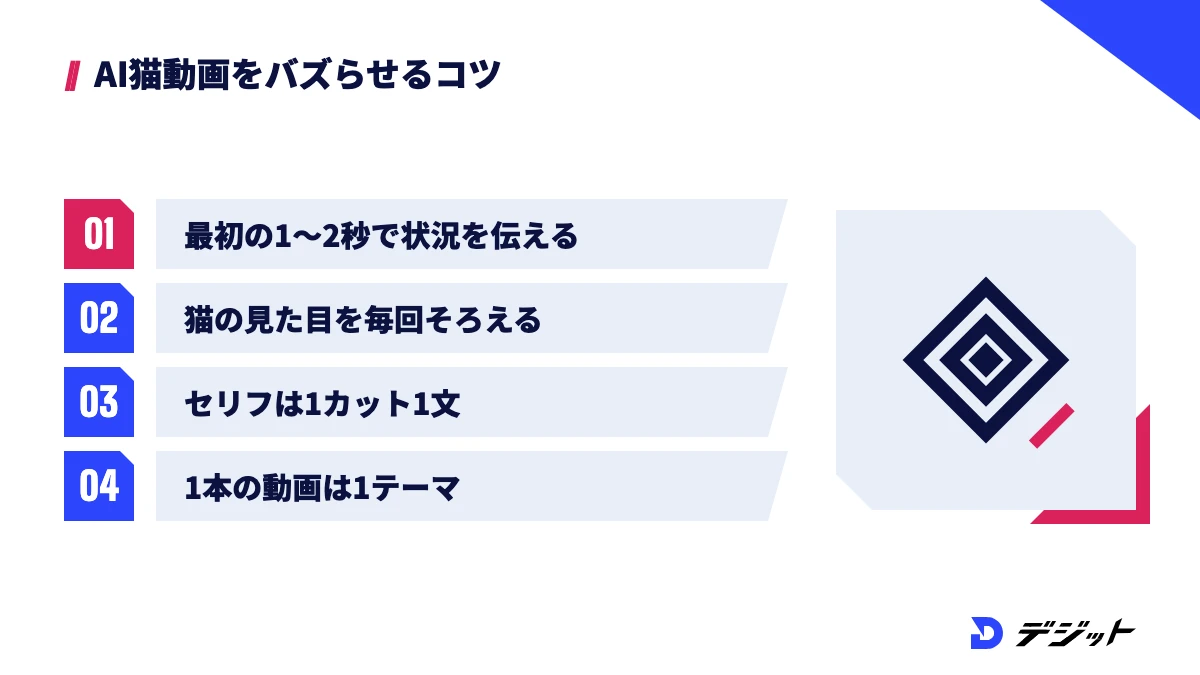
AI猫動画をバズらせるコツは、冒頭・見た目・セリフの3つを整えることです。ショート動画は次々にスワイプされるため、冒頭で状況が伝わり、繰り返し登場する猫のキャラクターが覚えられる動画ほど、続けて見てもらいやすくなります。
ここでは、AI猫動画を見てもらうための3つのコツを紹介します。ただし、再生数が伸びるかどうかは投稿先のおすすめの仕組みにも左右されるため、以下のコツは再生数を保証するものではありません。
最初の1〜2秒で状況が分かるようにする
AI猫動画は、最初のカットで「猫が何をしているか」が分かる構図にすることが重要です。冒頭で状況が伝わらないと、オチまで見てもらえないためです。たとえば、料理する猫なら、コック帽の猫がキッチンに立つ全身のカットから始めます。
冒頭のカットに「猫が料理を始めた結果」のような短い字幕を入れると、音を出さずに見る方にも状況が伝わります。
猫の見た目を毎回そろえる
シリーズで投稿するなら、猫の見た目を毎回そろえることが重要です。同じ猫が繰り返し登場すると、キャラクターとして覚えてもらいやすくなるからです。
猫の見た目をそろえる方法は、以下のとおりです。
- STEP2で作った基準画像を保存し、毎回の参照画像に使う
- 毛色・柄・目の色・小物をプロンプトの冒頭に毎回同じ文で書く
- Kling 3.0 OmniやGeminiアプリで、基準画像を参照素材として入力する
基準画像は、正面・横向き・全身の3枚を用意しておくと、カメラの向きが変わっても見た目を保ちやすくなります。
セリフは短く、1本1テーマにする
AI猫動画のセリフは1カット1文、1本の動画は1テーマに絞ります。セリフが短いほどリップシンクが崩れにくく、テーマが1つだと見る方がオチを理解しやすいためです。たとえば、「ごはんが少ない猫」「月曜日の朝の猫」のように、共感できる場面を1つ選びます。
シリーズ化する場合は、テーマだけを変えて猫と構図を固定すると、制作の手間も減らせます。
AI猫動画を投稿するときの注意点
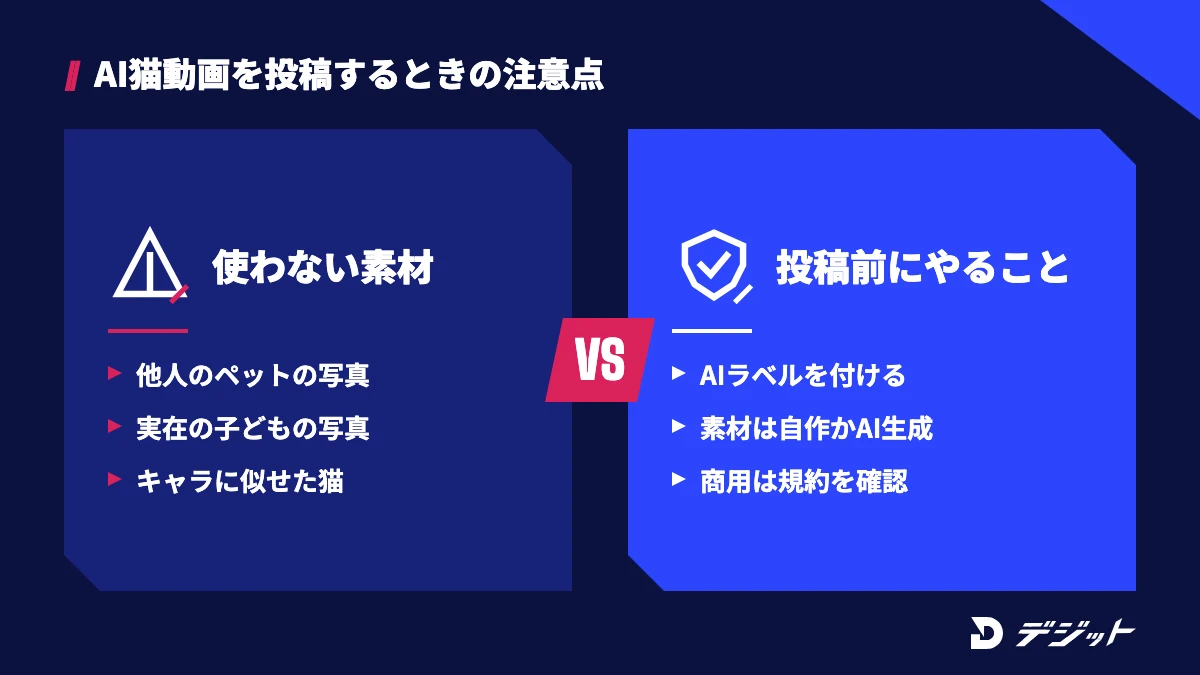
AI猫動画を投稿する前に、AIラベル・素材の権利・規約の3点を確認する必要があります。TikTokとYouTubeはリアルに見えるAI生成コンテンツの開示を求めており、他人の写真を素材にすると権利の侵害につながるおそれがあるためです。
ここでは、投稿前に確認する3つの注意点を解説します。
TikTok・YouTubeのAIラベルを付ける
AI猫動画を投稿する際は、投稿先のルールに沿ってAIで作った動画であることを開示します。TikTokは、リアルなAI生成コンテンツへのラベル付けを利用者に求めています(TikTok Newsroom、2025年11月19日)。
TikTokとYouTubeのAIラベルのルールは、以下のとおりです。
投稿先 | 開示が必要な場合 | 開示の方法・表示 |
|---|---|---|
TikTok | リアルなAI生成コンテンツ | 投稿者がラベルを付ける。C2PAのContent CredentialsなどでAI生成と判定され、ラベルが付く場合もある |
YouTube | AIで生成・大幅に改変したコンテンツが本物のように見える場合 | YouTube Studioの「AIの使用」で「はい」を選ぶ。リアルな内容は動画プレーヤー、非現実的な内容は説明欄にラベルが表示される |
※2026年10月時点・TikTok Newsroom、YouTube ヘルプ「改変または合成されたコンテンツの使用に関する開示」より
YouTubeのヘルプでは、「ユニコーンに乗って幻想的な世界を旅する人物」のような非現実的な内容は開示が不要な例として示されています。一方、本物のペットや赤ちゃんの日常に見える動画は、実際の出来事と誤解されやすいため、開示しておくのが安全です。
他人のペット写真や実在の赤ちゃんの写真を使わない
AI猫動画の素材には、自分で撮影したペットの写真か、AIで生成した画像だけを使います。SNSで見つけた他人の猫や犬の写真には撮影者の著作権があり、無断で動画にすると権利の侵害になるおそれがあるためです。Kling AIの利用規約でも、他人の知的財産権やプライバシーを侵害する素材のアップロードは禁止されています(2026年4月21日更新)。
素材で避けるものは、以下のとおりです。
- SNSや動画サイトで見つけた他人のペットの写真・動画
- 実在の子どもや人物の写真
- アニメやゲームのキャラクターに似せた猫
知人のペットを使う場合は、撮影者と飼い主の了承を得てからにしましょう。
商用利用・収益化は各ツールの規約を確認する
AI猫動画を収益化や企業案件に使う場合は、生成に使った各ツールの規約で商用利用の条件を確認します。同じ動画でも、無料プランで作ったか有料プランで作ったかで、商用利用の可否が変わるツールがあるためです。
主なツールの商用利用の条件は、以下のとおりです。
ツール | 商用利用の条件 |
|---|---|
Kling AI | 利用規約4.6で書面の許可のない商用利用は原則禁止。有料サービス規約3.1.2で有料会員は商用利用可(Kling AIと競合するサービスの開発・提供を除く) |
ElevenLabs | Freeは商用利用不可。Starter以上の有料プランに商用ライセンスが付く |
※2026年10月時点・Kling AI利用規約(2026年4月21日更新)、Kling AI有料サービス規約(2026年10月10日発効)、ElevenLabs料金ページより。規約の要約であり、法的な判断を示すものではありません
また、Kling AIを無料(非会員)で使う場合は、生成物にKling AIのブランドとロゴを表示する必要があります。YouTube・TikTokの収益化の条件はAIショート動画の収益化の条件と作り方で解説しています。
AI動画を仕事にするなら
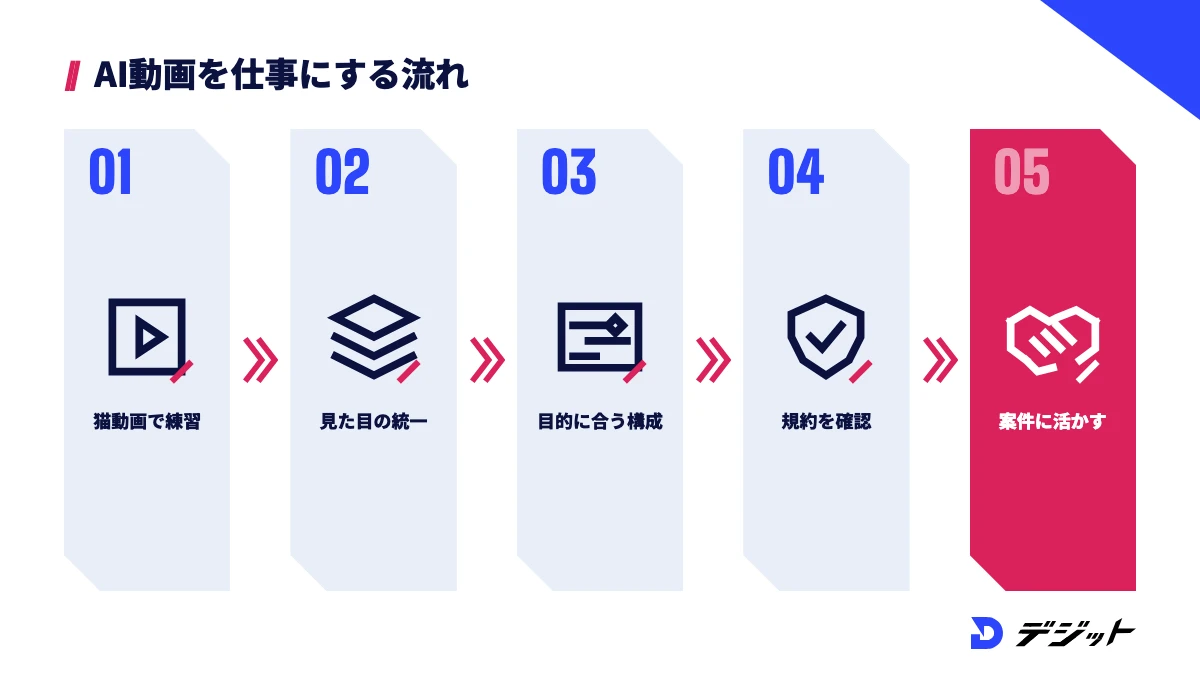
AI猫動画で身につく「画像を作る・動かす・音を付ける・編集する」の流れは、広告やSNS運用の動画制作にもそのまま使えます。ただし、仕事として受けるには、クライアントの目的に合わせた企画や、規約・権利を確認したうえでの納品まで求められます。
ここでは、独学で詰まりやすい場面と、学び方の選択肢を紹介します。
独学で詰まりやすい場面は、以下のとおりです。
- カットごとにキャラクターや商品の見た目がそろわない
- 生成したカットを、目的に合った30秒・60秒の動画に構成できない
- 規約や権利を確認したうえで、案件に使える動画の作り方が分からない
AI動画スクール「デジット」では、AI動画生成からAI動画編集までを、専任メンターのマンツーマン伴走で学べます。料金は、2ヶ月プランで一括178,000円(分割は月7,417円〜、24回分割の場合)です。スクールを比べて選びたい方はAI動画も学べる動画編集スクールおすすめの比較を確認し、学習の進め方はデジットの無料個別説明会で相談できます。
AI猫動画の作り方のまとめ
AI猫動画の作り方の要点は、以下のとおりです。
- AI猫動画は、企画・画像・動画・音・編集の5STEPで作る
- Sora 2は提供を終了しており、2026年10月時点ではGeminiアプリ・Google Flow・Kling AIなどで作る
- しゃべる猫はKling 3.0 Omniのネイティブ音声とリップシンクで作り、セリフは1カット1文にする
- 猫の見た目は基準画像を参照に使ってそろえ、1本1テーマで構成する
- リアルに見える動画にはAIラベルを付け、他人のペット写真や実在の赤ちゃんの写真は使わない
まずはGeminiの無料プランで主役の猫の画像を1枚作り、動きの少ない「しゃべる猫」の1カットから試してみましょう。
よくある質問
QAI猫動画は無料で作れますか?
AI猫動画の画像づくりは、Geminiの無料プランでも画像の生成と編集を使えます(2026年10月時点・Google AI プランより)。動画生成はGeminiアプリではGoogle AI Plus(月額725円)以上が必要で、Kling AIは無料で登録できますが、非会員には毎月のクレジット付与がなく、商用利用もできません。
Q自分の猫の写真をしゃべらせることはできますか?
自分で撮影した猫の写真を画像から動画を作れるAIに入力すると、セリフを話す動画を作れます。Kling 3.0 Omniは、日本語を含む5言語のセリフと口の動きを映像と同時に生成できます(2026年10月時点・Kling AI公式ブログより)。
QAI猫動画はスマホだけで作れますか?
Geminiアプリなど、スマホのアプリで画像と動画を生成し、CapCutのスマホ版で編集すれば、スマホだけでも作れます。複数のカットを細かく編集する場合は、画面の大きいPCのほうが作業しやすくなります。
QAI猫動画を収益化してもよいですか?
AI猫動画の収益化は、生成に使ったツールの規約と投稿先の収益化の条件の両方を満たす必要があります。たとえば、Kling AIは有料会員なら有料サービス規約3.1.2で商用利用が認められ、ElevenLabsはFreeプランでは商用利用できません(2026年10月時点)。
QAIで作った猫動画にはAIラベルが必要ですか?
TikTokはリアルなAI生成コンテンツへのラベル付けを求め、YouTubeは本物のように見えるAI生成コンテンツの開示を求めています。しゃべる猫のような非現実的な内容でも、本物のペットや赤ちゃんの日常に見える動画は誤解されやすいため、ラベルを付けておくのが安全です。
出典・参考
- OpenAI ヘルプセンター「What to know about the Sora discontinuation」
- Gemini アプリ ヘルプ「Gemini アプリで動画を生成する」
- Google AI プラン(日本)
- Kling AI 公式ブログ「Kling VIDEO 3.0 Omni Audio: Native Lip Sync Guide」(2026年7月3日)
- Kling AI 利用規約(Terms of Service、2026年4月21日更新)
- Kling AI 有料サービス規約(Terms of Paid Service、2026年10月10日発効)
- Kling AI クレジットポリシー(Credits Policy)
- ElevenLabs 料金ページ(Pricing)
- YouTube ヘルプ「改変または合成されたコンテンツの使用に関する開示」
- TikTok Newsroom「More ways to spot, shape and understand AI-generated content」(2025年11月19日)
この記事の監修者
川嶋 和樹
デジット AI動画講師/SNSディレクター
デジット AI動画講師/SNSディレクター
川嶋 和樹
TikTok・Instagram・YouTube Shortsを中心に、縦型ショート動画の企画から編集ディレクションまでを担当。AIによる高速な量産と検証サイクルを強みに、当たる型が見つかるまでの試行回数を積み上げる運用設計を得意とする。
- TikTok・Instagram・YouTube Shortsの縦型ショート動画
- Claude Code/fal.ai


