
AIおばあちゃん動画の作り方【2026年最新】ツール・手順・プロンプト例

AIおばあちゃん動画は、画像生成と動画生成AIを組み合わせれば作れます。2026年10月時点のGoogle Flow・Gemini・Kling AIの使い分け、6STEPの作り方、自作のプロンプト例、TikTok・YouTubeのAIラベルなど投稿前の注意点を解説します。
この記事の結論
- AIおばあちゃん動画は、架空のおばあちゃんの画像を作り、画像から動画を作るAIでセリフ付きの8〜10秒の動画にして、CapCutなどで縦長に編集して作ります。
- 2026年10月時点ではGoogle Flow(Veo 3.1・Gemini Omni Flash)が中心で、公式ヘルプでは1日50クレジットが付与され、有料のGoogle AIプランは月額725円からです。
- 投稿するときはTikTok・YouTubeのAI生成ラベルを付け、実在の人物の写真や声は使わず、透かしも隠さないようにします。
AIおばあちゃん動画は、TikTokやYouTubeショートで見かける、割烹着や着物姿のおばあちゃんがスマホに向かって話しかける短いAI動画です。作り方は、架空のおばあちゃんの画像を作り、画像から動画を作るAIでセリフ付きの動画にして、編集アプリで縦長に仕上げる流れが基本です。
使うツールと手順、投稿前の注意点を先に把握すると、無料の範囲で試作してから有料プランに進むかを迷わず判断できます。特に、2026年に入ってGoogleの動画生成AIのモデルが入れ替わり、OpenAIのSora 2は提供を終了したため、2025年ごろの解説とは使うツールが変わっています。
本記事では、AIおばあちゃん動画の定義と人気の理由・2026年10月時点のツール・6STEPの作り方・自作のプロンプト例・品質を上げるコツをまとめています。さらに、TikTok・YouTubeのAIラベルや収益化のポリシーなど、投稿する前に確認したい規約も紹介します。
AIおばあちゃん動画とは?人気の理由と作り方の早見表
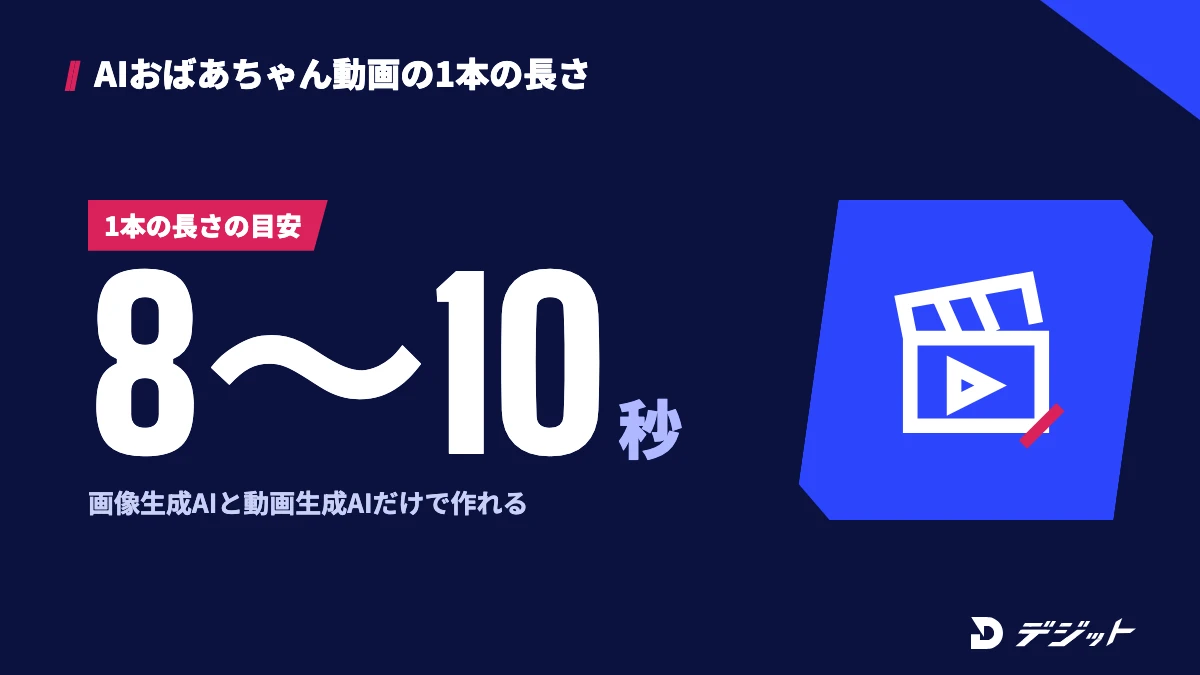
AIおばあちゃん動画は、見た目の素朴さとセリフや行動の意外さを組み合わせた、ショート動画向けのジャンルです。撮影も出演者も要らず、画像生成AIと動画生成AIだけで1本を作れる点が特徴です。
ここでは、AIおばあちゃん動画の定義・人気の理由3つ・作り方の早見表を順に解説します。動画生成AI全体の選び方を知りたい方は、動画生成AIおすすめもあわせて確認してください。
AIおばあちゃん動画とは
AIおばあちゃん動画とは、AIで作った架空のおばあちゃんが、自撮り風の構図でカメラに話しかける短い動画です。1本は8〜10秒ほどのクリップが中心で、日常のひとことや意外な行動を見せる内容が多く投稿されています。
AIおばあちゃん動画が短い尺になるのは、動画生成AIが1回で作れる長さが8〜10秒前後だからです。たとえば、Google FlowのVeo 3.1は4・6・8秒、Gemini Omni Flash 1.1は最大10秒から長さを選べます(2026年10月時点・Google Flow ヘルプより)。
なお、登場するおばあちゃんは実在の人物ではなく、AIで作った架空の人物です。実在の人物の写真を使う場合の注意は、後半の「投稿する前の注意点」で解説します。
AIおばあちゃんが人気の理由3つ
AIおばあちゃん動画が見られやすいのは、短い尺の中に「意外さ」と「親しみ」がそろっているからです。おばあちゃんという誰にとっても身近な存在が、若者言葉を使ったり最新のガジェットを使いこなしたりすると、最初の1秒で違和感が生まれ、最後まで見たくなります。
AIおばあちゃん動画が人気の理由は、以下のとおりです。
- 見た目とセリフのギャップ:素朴な見た目と、現代的な話題や言葉づかいの組み合わせ
- 8〜10秒で完結する:1つのひとことで落ちがつき、繰り返し再生されやすい
- シリーズ化しやすい:同じおばあちゃんを毎回登場させ、季節や日常のネタを変えて続けられる
上記の3つを意識して企画すると、1本ごとのネタ出しが楽になり、投稿を続けやすくなります。
AIおばあちゃん動画の作り方の早見表
AIおばあちゃん動画の制作は、台本・画像・動画・音声・編集・投稿の6工程に分かれます。工程ごとに使うツールと費用の目安を、以下の表にまとめます。
工程 | 使うツールの例 | 費用の目安 |
|---|---|---|
1. キャラクターと台本を決める | Gemini・ChatGPT | 無料プランで可 |
2. おばあちゃんの画像を作る | Nano Banana(GeminiアプリやGoogle Flow) | 無料プランで可 |
3. 画像から動画とセリフを作る | Google Flow(Veo 3.1・Gemini Omni Flash)・Kling AI | Google Flowは1日50クレジット。Veo 3.1 Liteは1本10クレジット |
4. 声を別に作る(必要な場合) | ElevenLabs+リップシンクのAI | ElevenLabsは無料プランあり(商用不可) |
5. 字幕・カット・効果音を入れる | CapCut | 自動キャプションは無料で利用可 |
6. AIラベルを付けて投稿する | TikTok・YouTube | 無料 |
※2026年10月時点・Google Flow ヘルプ、ElevenLabs公式サイト、CapCut公式サイトより
上記のとおり、費用がかかるのは主に工程3の動画生成です。以下では、工程3で使うツールを具体的に解説します。
AIおばあちゃん動画を作るツール【2026年10月時点】
AIおばあちゃん動画の仕上がりは、画像から動画を作るAIの性能で大きく変わります。口の動き・表情・セリフの音声までまとめて作れるツールを選ぶと、編集の手間が減ります。
ここでは、2026年10月時点で使えるツールを5つの視点で紹介します。まず、主なツールの違いを表で比較します。
ツール | できること | 料金の目安 | 無料で試せるか |
|---|---|---|---|
Google Flow | Veo 3.1・Gemini Omni Flash 1.1で画像から音声付きの動画 | Google AI Plus 月額725円〜 | 1日50クレジットの付与あり(利用条件は下で解説) |
Geminiアプリ | Gemini Omniで10秒の音声付き動画 | Google AI Plus 月額725円〜 | 不可(Google AIプランが必要) |
Kling AI | Kling 4.0で3〜30秒の動画、日本語を含む音声 | 有料会員プラン(月額は購入画面で確認) | 可(非会員は商用不可・ブランド表示が必要) |
ElevenLabs | おばあちゃんの声のナレーションを作る | Starter以上が商用利用可 | 可(Freeは月10,000クレジット・商用不可) |
※2026年10月時点・Google Flow ヘルプ、Gemini公式サイト、Kling AI公式サイト・利用規約、ElevenLabs公式サイトより
Google Flow(Veo 3.1・Gemini Omni Flash)
Google Flowは、AIおばあちゃん動画を作るときの中心になるGoogleのAI制作ツールです。画像を最初のフレームに指定して動画にする「フレームから動画」に対応しており、作ったおばあちゃんの画像をそのまま動かせます。
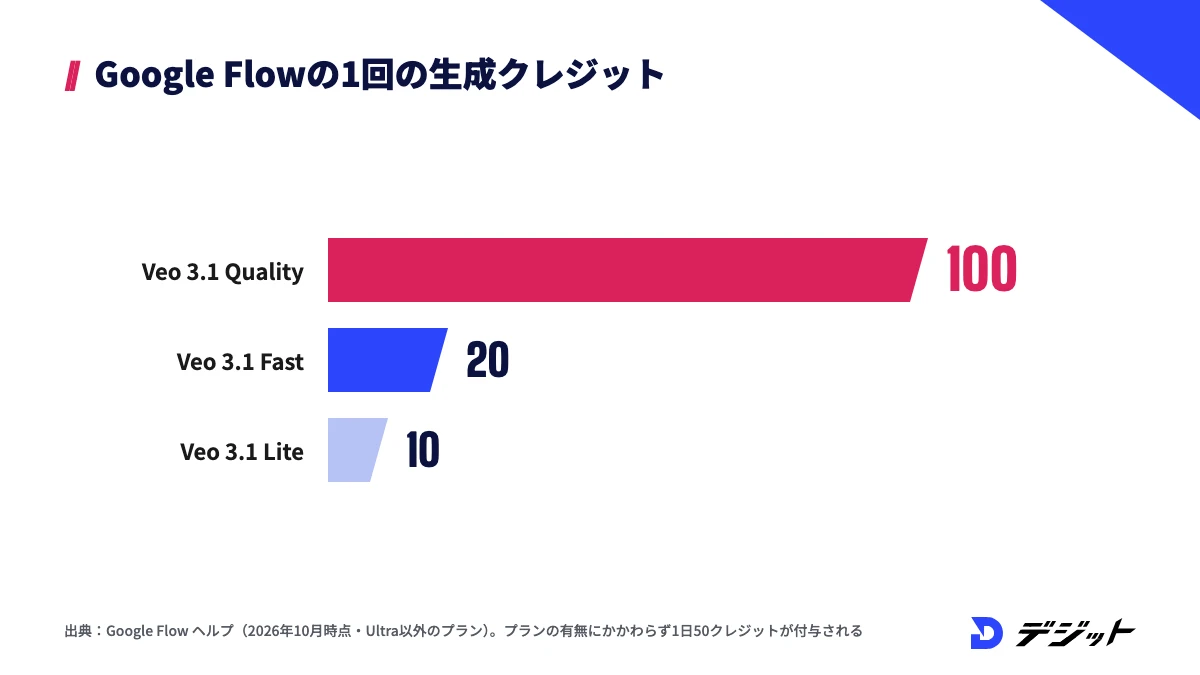
Google Flowでは、用途に合わせて4つの動画モデルを選べます。たとえば、試作は消費の少ないVeo 3.1 Liteで作り、仕上がりを確かめてからFastやQualityで作り直すと、クレジットを節約できます。
動画モデル | 長さ | 1回の生成のクレジット |
|---|---|---|
Veo 3.1 Lite | 4・6・8秒 | 10(Ultraは5) |
Veo 3.1 Fast | 4・6・8秒 | 20(Ultraは10) |
Veo 3.1 Quality | 4・6・8秒 | 100 |
Gemini Omni Flash 1.1 | 4・6・8・10秒 | 720pは7〜15、360pは4〜7(長さによる) |
※2026年10月時点・Google Flow ヘルプ「Learn about Google Flow models & supported features」「Manage your Google Flow credits」より
Google Flowのクレジットは、プランの有無にかかわらず1日50クレジットが付与され、Google AI Plusは月200、Proは月1,000、Ultraは月10,000または25,000が上乗せされます。ただし、「Get started with Google Flow」のヘルプでは利用条件に18歳以上とGoogle AI Plus・Pro・Ultraへの登録が挙げられており、プランなしの場合はUTCの14〜17時ごろ(日本時間の23時〜翌2時ごろ)に動画を生成できないことがあると案内されています。また、日本ではAIクレジットの追加購入ができないため、足りない場合は上位のプランに切り替える必要があります(2026年10月時点・Google Flow ヘルプより)。
Google AIプランの料金は、Plus 月額725円、Pro 月額2,900円、Ultra 月額14,500円〜32,000円です(2026年10月時点・Gemini公式サイトより)。Google Flowの詳しい操作は、Google Flowの使い方とVeo 3の使い方で解説しています。
Geminiアプリ(Gemini Omni)
Geminiアプリは、チャットで指示を出しながら1本を作り込みたい方に向いています。Geminiアプリの動画生成はGemini Omniが担い、10秒の動画と音声を同時に作れます(2026年10月時点・Gemini公式サイトより)。
Geminiアプリでは、最大5枚の画像と1本の動画を参照素材としてアップロードできます。Geminiアプリのヘルプには、テキストだけで作るとデフォルトは横向きになり、参照画像をアップロードするとその画像と同じアスペクト比になると書かれています。縦長の動画にしたい場合は、9:16の縦長のおばあちゃんの画像を参照素材に使うのが確実です。
ただし、Geminiアプリの動画生成にはGoogle AIプランへの加入が必要で、18歳未満は使えません。Geminiアプリでの手順は、Geminiの動画生成の使い方で解説しています。
Kling AI
Kling AI(クリング)は、快手(Kuaishou)グループのKling AI Pte. Ltd.が提供する動画生成AIで、Googleのツール以外で作りたい方の選択肢です。2026年9月30日に公開されたKling 4.0は、1本3〜30秒・720p〜4Kの動画に対応し、音声の対応言語に日本語が含まれます(Kling AI公式ブログより)。
Kling AIは画像から動画を作る機能を備えているため、Nano Bananaなどで作ったおばあちゃんの画像をそのまま動かせます。10秒を超える長めのひとり語りを1回で作りたい場合に、Kling 4.0の最大30秒という長さが役立ちます。
ただし、Kling AIの商用利用は会員かどうかで扱いが分かれます。一般の利用規約4.6では書面の許可なく生成物を商用目的で使うことが禁止されており、有料サービス規約3.1.2で有料会員による商用利用が認められています(2026年10月時点)。会員プランの月額と付与クレジットはログイン後の購入画面に表示されるため、Kling AIの使い方・料金もあわせて確認してください。
声を別に作るならElevenLabs
おばあちゃんの声を動画生成AIに任せず自分で決めたい場合は、AI音声のElevenLabsで声を作る方法があります。ElevenLabsは日本語に対応しており、声質や話す速さを選んでから台本を読み上げさせられます。
ElevenLabsで作った声は、動画の口の動きと合わせる工程が別に必要です。たとえば、口の動きを音声に合わせるAIリップシンクのツールに、おばあちゃんの画像と音声を読み込ませて動画にします。
ElevenLabsの無料プランと有料プランの違いは、以下のとおりです。
- Free:月10,000クレジット、商用ライセンスなし
- Starter:月30,000クレジット、商用ライセンスあり
- Creator:月121,000クレジット、商用ライセンスあり
※2026年10月時点・ElevenLabs公式サイトの料金ページより
収益化するアカウントや案件で使う場合は、Starter以上で作った音声を使いましょう。料金と日本語ナレーションのコツはElevenLabsの使い方で解説しています。
Sora 2は2026年に提供を終了している
2025年ごろの解説で紹介されていたOpenAIのSora 2は、2026年10月時点では使えません。Sora 2はOpenAIが提供を終了しており、APIも2026年9月24日に終了しています(OpenAI 開発者向けドキュメントより)。
Sora 2で作っていた方は、Google FlowかKling AIに切り替えて作りましょう。提供終了の経緯と代わりのツールは、Sora 2の提供終了と代替AIで解説しています。
AIおばあちゃん動画の作り方【6STEP】
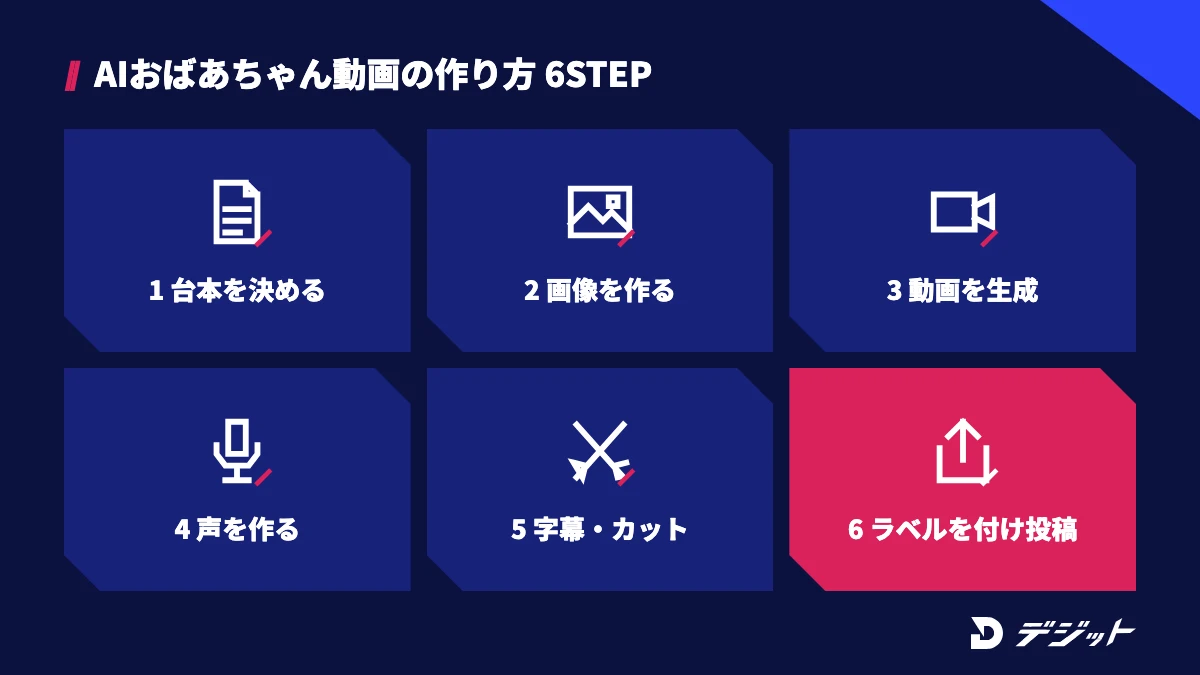
AIおばあちゃん動画は、最初にキャラクターを固めてから画像・動画の順に作ると、シリーズにしても見た目がぶれません。いきなり動画のプロンプトを書くと、生成のたびに顔や服装が変わり、同じおばあちゃんに見えなくなるためです。
ここでは、Google Flowを中心に、キャラクター作りから投稿までを6つの手順で解説します。全体の流れは、以下のとおりです。
- キャラクターと台本を決める
- おばあちゃんの画像を作る
- 画像から動画とセリフを生成する
- 声を別に作ってリップシンクする(必要な場合)
- CapCutで字幕・カット・効果音を入れる
- AIラベルを付けて投稿する
STEP1 キャラクターと台本を決める
AIおばあちゃん動画の最初の作業は、おばあちゃんの設定と1本ぶんのセリフを決めることです。年齢・髪型・服装・口ぐせを先に決めておくと、画像と動画のプロンプトに毎回同じ設定を書けます。
ネタ出しはGeminiやChatGPTに任せると早く進みます。たとえば、「70代のおばあちゃんが孫にスマホの使い方を自慢する、8秒で言い切れるひとことを10個」と頼むと、セリフの候補がまとめて出ます。
ただし、セリフは1〜2文で言い切れる長さに絞りましょう。1回の生成は最大8〜10秒のため、長いセリフは途中で切れたり早口になったりします。
STEP2 おばあちゃんの画像を作る
おばあちゃんの画像は、GeminiアプリやGoogle Flowで使える画像生成モデルNano Bananaで作れます。画像は動画の1コマ目になるため、ここで顔・服装・背景・構図をすべて決めます。
画像を作る際は、縦長9:16・スマホで自撮りした構図・架空の人物であることをプロンプトに書きましょう。画像のアスペクト比がそのまま動画の縦横に影響するため、後から縦長に切り抜くと画質が落ちるからです。
気に入った画像ができたら、その1枚をシリーズの「基準画像」として保存します。Nano Bananaの詳しい使い方はNano Bananaの使い方で解説しています。
STEP3 画像から動画とセリフを生成する
画像ができたら、Google Flowの「フレームから動画」で基準画像を最初のフレームに指定し、動きとセリフをプロンプトに書いて生成します。Veo 3.1とGemini Omni Flash 1.1は、映像と音声を同時に作れます。
最初の数本はVeo 3.1 Lite(1本10クレジット)で試作しましょう。1日50クレジットなら、Veo 3.1 Liteで5本まで作れる計算です。構図とセリフが決まってから、Veo 3.1 Fast(1本20クレジット)で本番を作ると無駄がありません。
なお、Veo 3.1の「素材から動画(Ingredients to Video)」は、2026年1月にネイティブの9:16の縦長に対応しました(Google公式ブログより)。日本語のセリフの発音や言い回しが意図どおりになるかは公式に明記がないため、短いセリフで試作して確認してください。画像を動かすコツは画像から動画を作るAIでも紹介しています。
STEP4 声を別に作ってリップシンクする場合
動画生成AIの声が合わない場合は、ElevenLabsで声を作り、リップシンクのAIで口の動きを合わせます。声を固定できるため、シリーズで同じおばあちゃんの声を使い続けられます。
声とリップシンクを別に作る手順は、以下のとおりです。
- ElevenLabsで日本語の声を選び、台本を読み上げて音声を書き出す
- リップシンクのAIに、基準画像と音声を読み込ませる
- 口の動きと音声のずれを確認して書き出す
写真やイラストを話させるAIの比較は、写真をしゃべらせるAI(D-ID・Hedra)で解説しています。ナレーション全般のツールはAIナレーションおすすめも参考にしてください。
STEP5 CapCutで字幕・カット・効果音を入れる
生成した動画は、CapCutで字幕・カット・効果音を加えて仕上げます。セリフを字幕にしておくと、音を出さずに見る方にも内容が伝わります。
CapCutの自動キャプションを使うと、セリフの音声から字幕を自動で作れます(2026年10月時点・CapCut公式サイトより)。たとえば、8秒のクリップを2〜3本つないで「前振り→ひとこと→落ち」の順に並べると、1本の流れができます。
編集の際は、以下を確認しましょう。
- 書き出しのサイズが縦長9:16になっているか
- 字幕が画面下のボタンやキャプションに隠れない位置にあるか
- 生成時の無音や不要な動きを冒頭と末尾からカットしたか
CapCutのAI機能はCapCut AIの機能で詳しく解説しています。
STEP6 AIラベルを付けて投稿する
完成した動画は、AI生成であることを示すラベルを付けて投稿します。リアルな見た目のAIおばあちゃんは、TikTokとYouTubeのどちらでも開示が求められる対象になり得るからです。
YouTubeでは、アップロード時の「属性」セクションにある「AI の使用」で「はい」を選んで開示します(YouTube ヘルプより)。TikTokでは、現実のように見えるAI生成コンテンツへのラベル付けがクリエイターに義務付けられています(TikTok Newsroom、2024年5月9日)。
開示のルールは、後半の「投稿する前の注意点」で詳しく解説します。各SNSの投稿手順は、ショート動画の作り方で確認できます。
AIおばあちゃん動画のプロンプトの型と例5つ
AIおばあちゃん動画のプロンプトは、毎回同じ「キャラクターの設定」に、動画ごとに変わるシーンとセリフを足して作ります。設定の書き方が動画ごとに違うと、同じおばあちゃんに見えなくなるためです。
ここでは、プロンプトの型・画像生成のプロンプト例・動画生成のプロンプト例5つを紹介します。プロンプトはすべてデジットが自作したもので、そのまま貼り付けて使えます。
AIおばあちゃん動画のプロンプトの型
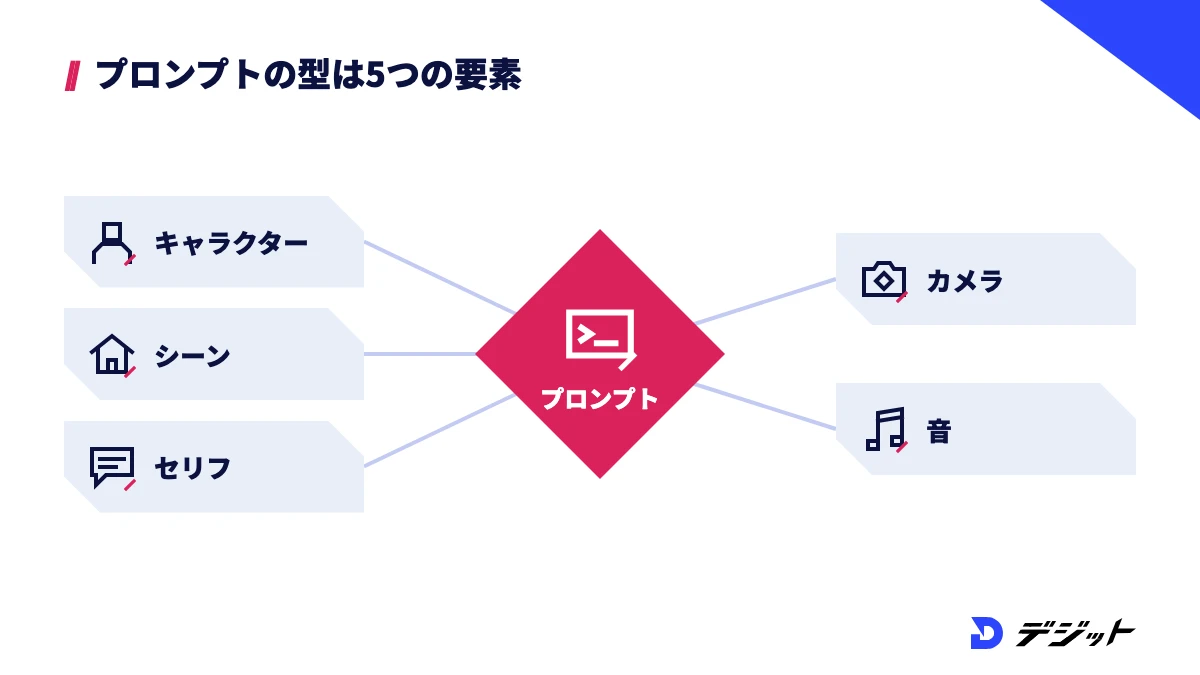
AIおばあちゃん動画のプロンプトは、キャラクター・シーン・セリフ・カメラ・音の5つの要素で書きます。5つの要素を毎回同じ順で書くと、どの要素を変えたら結果が変わったかを比べやすくなります。
要素 | 書く内容 | 例 |
|---|---|---|
キャラクター | 年齢・髪型・服装・表情(毎回同じ文を使う) | 70代後半の日本人女性(架空の人物)、白髪のお団子、丸い眼鏡、紺の割烹着 |
シーン | 場所・時間帯・やっていること | 昼下がりの和室の縁側でスマホを持っている |
セリフ | 「」で1〜2文 | 「孫に新しいスマホをもらったのよ」 |
カメラ | 構図・縦横比・揺れ | スマホの自撮り、縦長9:16、顔のアップ、手持ちで少し揺れる |
音 | 声の調子・環境音 | 穏やかでゆっくりした話し方、遠くで風鈴の音 |
キャラクターの行はメモ帳に保存し、すべての動画でコピーして使いましょう。
画像生成のプロンプト例
基準画像のプロンプトには、キャラクターの設定に加えて、縦長・自撮りの構図・実写風の質感を書きます。以下は、Nano Bananaで使えるプロンプトの例です。
縦長9:16の写真。スマホのインカメラで自撮りした構図。70代後半の日本人女性(架空の人物)、白髪をお団子にまとめ、丸い眼鏡、紺色の割烹着。穏やかな笑顔でカメラを見ている。背景は昼下がりの和室の縁側、柔らかい自然光、実写風、文字やロゴは入れない。
「架空の人物」「文字やロゴは入れない」と書いておくと、実在の人物に似せた画像や、ブランドのロゴが写り込んだ画像を避けやすくなります。
動画生成のプロンプト例5つ
動画のプロンプトは、基準画像を最初のフレームに指定したうえで、シーン・セリフ・カメラ・音を書きます。キャラクターの設定は画像で決まっているため、動画のプロンプトでは短く添えるだけで十分です。
AIおばあちゃん動画の定番ネタで作ったプロンプト例は、以下のとおりです。
- 縁側で最新スマホ自慢:「画像のおばあちゃんが縁側でスマホを顔の前に掲げ、得意げに笑う。セリフ『孫に新しいスマホをもらったの。顔を見せるだけで開くのよ』。自撮りの手持ちカメラ、縦長9:16。穏やかな声、遠くで風鈴の音。」
- スーパーの特売を実況:「画像のおばあちゃんがスーパーの卵売り場で、カメラに卵のパックを見せる。セリフ『今日は卵が特売なの。二パック買っちゃうわ』。自撮りの手持ちカメラ、少し早足で歩く。店内のざわめき。」
- 孫へのビデオ通話風:「画像のおばあちゃんが台所でスマホに顔を近づけて話す。セリフ『ちゃんとご飯食べてる?煮物を送っておいたからね』。ビデオ通話の画面のような正面の構図、縦長9:16。やさしい声、鍋がことこと煮える音。」
- 季節ネタ(初詣):「画像のおばあちゃんが着物姿で神社の境内に立ち、カメラに手を振る。セリフ『今年の目標はね、動画を毎日投稿することよ』。自撮りの手持ちカメラ、背景に参道と鳥居。冬の冷たい空気、鈴の音。」
- 料理の手順を自撮り:「画像のおばあちゃんがコンロの前で鍋のふたを開け、湯気の中でカメラを見る。セリフ『肉じゃがはね、火を止めて冷ますと味が染みるのよ』。自撮りの手持ちカメラ、縦長9:16。落ち着いた声、湯気の立つ音。」
上記の例は、セリフの部分だけを入れ替えれば別のネタにも使えます。ただし、危険な行為・過激な表現・病院や警察などの実在の機関を巻き込む嘘の状況は、誤解を招く内容としてプラットフォームのガイドラインに触れるおそれがあるため避けてください。
AIおばあちゃん動画の品質を上げるコツ
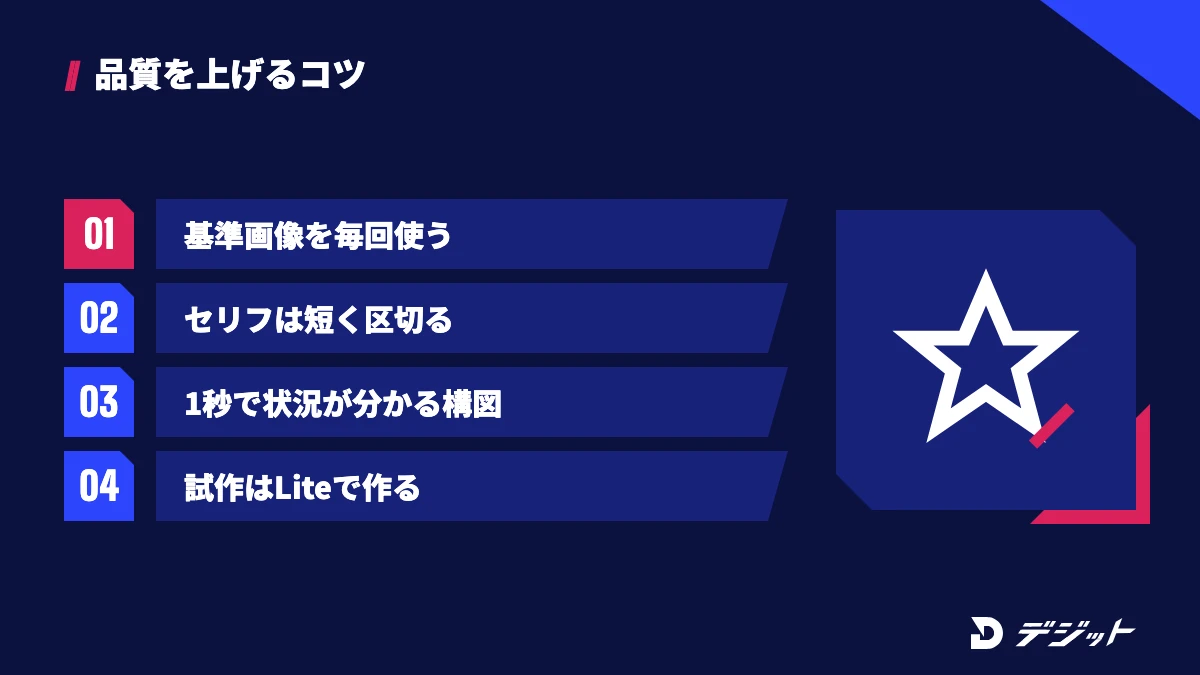
AIおばあちゃん動画の品質は、顔の一貫性・セリフの聞き取りやすさ・冒頭の分かりやすさの3点で決まります。ショート動画は数秒で次の動画に移れるため、顔が崩れていたりセリフが聞き取れなかったりすると、最後まで見てもらえません。
ここでは、品質を上げるコツ3つと、よくある失敗と対処法を紹介します。
同じおばあちゃんを毎回出す
同じおばあちゃんを毎回登場させるには、STEP2で保存した基準画像を、すべての動画の最初のフレームに使います。テキストだけで動画を作ると、生成のたびに顔立ちや服装が変わるためです。
たとえば、季節ごとに服装を変えたい場合も、基準画像をNano Bananaで編集して「服だけ浴衣に変える」ように直すと、顔を保ったまま衣装違いの画像を作れます。Google FlowのGemini Omni Flash 1.1は、参照素材から動画を作る機能にも対応しています(2026年10月時点・Google Flow ヘルプより)。
ただし、基準画像を何度も編集し直すと少しずつ顔が変わるため、編集は毎回、最初の基準画像から始めましょう。
日本語のセリフを自然にする
日本語のセリフを自然に聞かせるには、1文を短くし、読み間違えやすい言葉をひらがなで書きます。動画生成AIは漢字の読みや数字の読み方を誤ることがあるためです。
セリフを書く際のポイントは、以下のとおりです。
- 1文は短く、句点で区切る
- 数字や固有名詞はひらがなで書く(「2パック」→「ふたパック」)
- 話し方を指定する(「ゆっくり穏やかに」「少し早口で楽しそうに」)
上記を試しても発音が不自然な場合は、STEP4の方法でElevenLabsの音声に差し替えると改善しやすくなります。
最初の1秒で状況が分かる構図にする
AIおばあちゃん動画は、最初の1秒で「誰が・どこで・何をしているか」が分かる構図にします。ショート動画はスワイプですぐ次の動画に移れるため、冒頭で状況が伝わらないと見てもらえないからです。
たとえば、スマホ自慢のネタなら、スマホを顔の横に掲げた状態から始めると、セリフの前にネタが伝わります。字幕の1行目にも「孫にスマホをもらったおばあちゃん」のように状況を書くと、音を出さずに見る方にも伝わります。
よくある失敗と対処法
AIおばあちゃん動画でよくある失敗は、顔の変化・口とセリフのずれ・縦横比の間違い・クレジットの使いすぎの4つです。失敗の原因と対処法を、以下の表にまとめます。
失敗 | 原因 | 対処法 |
|---|---|---|
動画ごとに顔が変わる | テキストだけで生成している | 基準画像を最初のフレームに指定する |
口の動きとセリフが合わない | セリフが長い・早口 | セリフを短くする。声を別に作ってリップシンクする |
横長の動画になる | 横長の画像やテキストだけで生成している | 9:16の縦長の画像を参照素材にする |
クレジットがすぐなくなる | 最初からVeo 3.1 Qualityで生成している | 試作はVeo 3.1 Liteか360pのGemini Omni Flashで作る |
上記の対処法を試作の段階で確認しておくと、本番の生成でクレジットを無駄にしにくくなります。
AIおばあちゃん動画を投稿する前の注意点
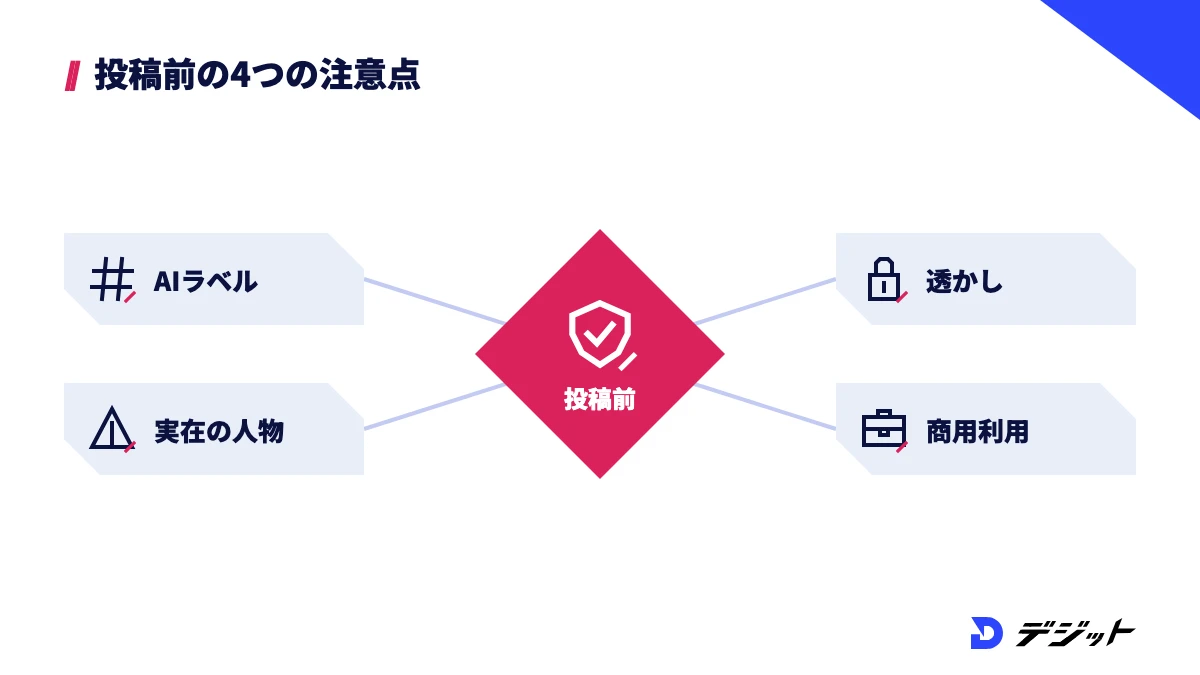
AIおばあちゃん動画を投稿する前には、AIラベル・実在の人物の扱い・透かし・商用利用の4点を確認する必要があります。リアルなAI動画は本物と見分けにくく、各プラットフォームとツールが開示や権利のルールを定めているためです。
ここでは、投稿前に確認したい4つの注意点を、公式の規約やヘルプをもとに解説します。
TikTok・YouTubeのAI生成ラベルを付ける
AIおばあちゃん動画をTikTokやYouTubeに投稿する際は、AI生成であることを開示します。どちらのプラットフォームも、本物のように見えるAI生成コンテンツの開示を求めているからです。
TikTokとYouTubeの開示ルールを、以下の表で比較します。
項目 | YouTube | TikTok |
|---|---|---|
開示が必要なもの | 本物のように見える改変・合成コンテンツ(現実に起こっていないシーンのリアルな生成など) | 現実のように見えるAI生成コンテンツ |
開示の方法 | アップロード時の「AI の使用」で「はい」を選ぶ | 投稿時にAI生成のラベルを付ける |
自動のラベル | 写実的なコンテンツは動画プレーヤーにラベルが表示される | C2PAのコンテンツクレデンシャルで、他サービスで作ったAI生成コンテンツに自動でラベルが付く |
開示しなかった場合 | 繰り返し意図的に怠ると、ラベルの手動適用・コンテンツの削除・YouTubeパートナープログラムの停止の可能性 | 有害な誤解を招くAI生成コンテンツは禁止 |
※YouTube ヘルプ「改変または合成されたコンテンツの開示」(2026年10月時点)、TikTok Newsroom(2024年5月9日)より
YouTubeでは、アニメなど明らかに非現実的なコンテンツは開示が不要とされています。ただし、実写風のAIおばあちゃんは実在の人物と見分けにくいため、開示しておくのが安全です。
実在の人物(家族を含む)の写真や声を使わない
AIおばあちゃん動画は、AIで作った架空のおばあちゃんで作りましょう。実在の人物の写真や声を使うと、本人の同意や肖像権の問題に加えて、ツールの規約に触れるおそれがあります。
たとえば、Googleの「生成 AI の使用禁止に関するポリシー」では、人々を欺く目的で、生者か死者かを問わず本人でないことを明かさずになりすますことが禁止されています。また、AI生成のコンテンツを人間だけで作ったと偽ることも禁止事項です。
自分の祖母の写真で作る場合も、本人の同意を得たうえで、公開範囲と使い方を説明しておく必要があります。他人の写真は使わないでください。
透かし・ロゴを隠さない
AI動画に入った透かしやロゴは、拡大・切り抜き・ぼかしなどで隠さないでください。透かしはAI生成であることを示す目印で、ツールの規約や各プラットフォームの開示ルールの前提になっているからです。
AI動画の透かしに関する主なルールは、以下のとおりです。
- Google Flow:Veo・Omni・Nano Bananaで作ったすべての出力に目に見えないSynthIDが入り、設定や国・地域によっては目に見える透かしも入る
- Geminiアプリ:Gemini Omniで作るすべての動画にSynthIDが埋め込まれる
- Kling AI:非会員は生成物にKling AIのブランドとロゴを表示する必要があり、表示がない場合はタイトルなどに「Kling AIで生成」と明記する
※2026年10月時点・Google Flow ヘルプ、Gemini公式サイト、Kling AI利用規約4.5・有料サービス規約7.2より
透かしのない動画が必要な場合は、透かしを削除できる有料プランを使いましょう。
商用利用は各ツールの規約とプランを確認する
AIおばあちゃん動画を収益化や案件に使う場合は、使ったすべてのツールで商用利用が認められているかを確認します。動画・画像・音声を別々のツールで作ると、1つでも商用不可のツールが混じれば動画全体を商用で使えなくなるためです。
商用利用で確認したい主なポイントは、以下のとおりです。
- Kling AI:利用規約4.6で原則禁止、有料サービス規約3.1.2で有料会員に許可
- ElevenLabs:Freeは商用ライセンスなし、Starter以上に商用ライセンスあり
- Google Flow・Geminiアプリ:Google 利用規約と生成 AI の使用禁止に関するポリシーの範囲で使う
※2026年10月時点・各公式サイトの利用規約・料金ページより。規約の要約であり、法的な判断を示すものではありません
規約は更新されるため、案件に使う動画は生成した日と契約していたプランを記録しておきましょう。
AIおばあちゃん動画は収益化できる?
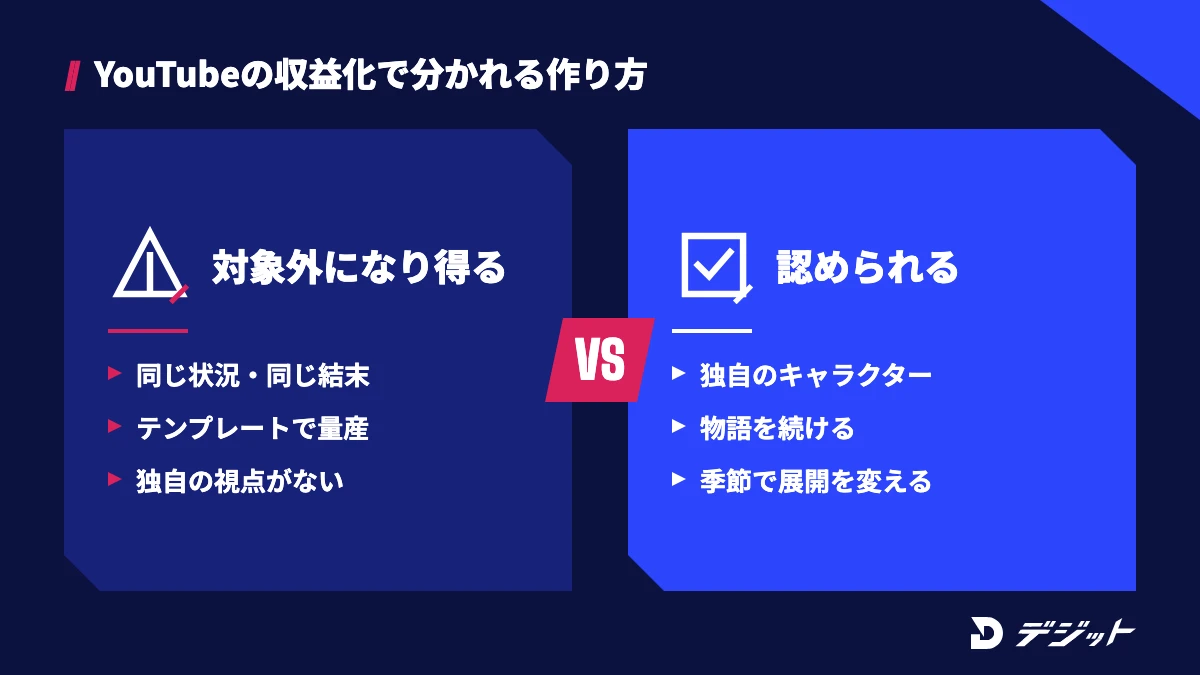
AIおばあちゃん動画でも、YouTubeやTikTokの収益化の条件を満たせば収益化の対象になり得ます。ただし、同じテンプレートで量産しただけの動画は、YouTubeの「量産型のコンテンツ」ポリシーで収益化の対象外になる場合があります。
ここでは、量産型のコンテンツに当たらない作り方と、収益化の条件の確認先を紹介します。なお、収益化の可否や収入額は、チャンネルの状況やプラットフォームの審査によって変わります。
YouTube「量産型のコンテンツ」ポリシーに当たらない作り方
AIおばあちゃん動画を収益化したい場合は、1本ごとに独自のストーリーや視点を加えることが重要です。YouTubeは2025年7月15日に「繰り返しの多いコンテンツ」を「量産型のコンテンツ」に名称変更し、テンプレートで大量生産された印象のAI生成コンテンツを収益化の対象外と明示しています。
YouTubeの収益化ポリシーで挙げられている例は、以下のとおりです。
区分 | 例(YouTube ヘルプより要約) |
|---|---|
収益化が許可されない | キャラクターが何度も同じ状況に置かれ、同じ結末を迎える動画 |
収益化が許可されない | クリエイターならではの洞察や視点がなく、汎用的なテンプレートで大量生産された印象のAI生成コンテンツ |
収益化が許可される | 自分で考案したユニークなキャラクターや物語を、AIを使って視覚化した独自の表現 |
※2026年10月時点・YouTube ヘルプ「YouTube チャンネル収益化ポリシー」より
AIおばあちゃん動画は、毎回同じ状況と同じ落ちを繰り返す作り方が「量産型」に当たりやすい点に注意が必要です。おばあちゃんの経歴や家族構成を設定してエピソードを続ける、季節や話題ごとに展開を変えるなど、シリーズとしての独自性を持たせましょう。
収益化の条件はプラットフォームごとに確認する
YouTubeショートやTikTokで収益化するには、プラットフォームごとに定められた登録者数・視聴回数などの条件を満たす必要があります。条件は変更されることがあるため、各プラットフォームの公式ヘルプで最新の内容を確認してください。
収益化の条件と、広告収益以外の収益源は、AIショート動画の収益化で詳しく解説しています。
AIおばあちゃん動画を仕事にするなら|独学で詰まる場面
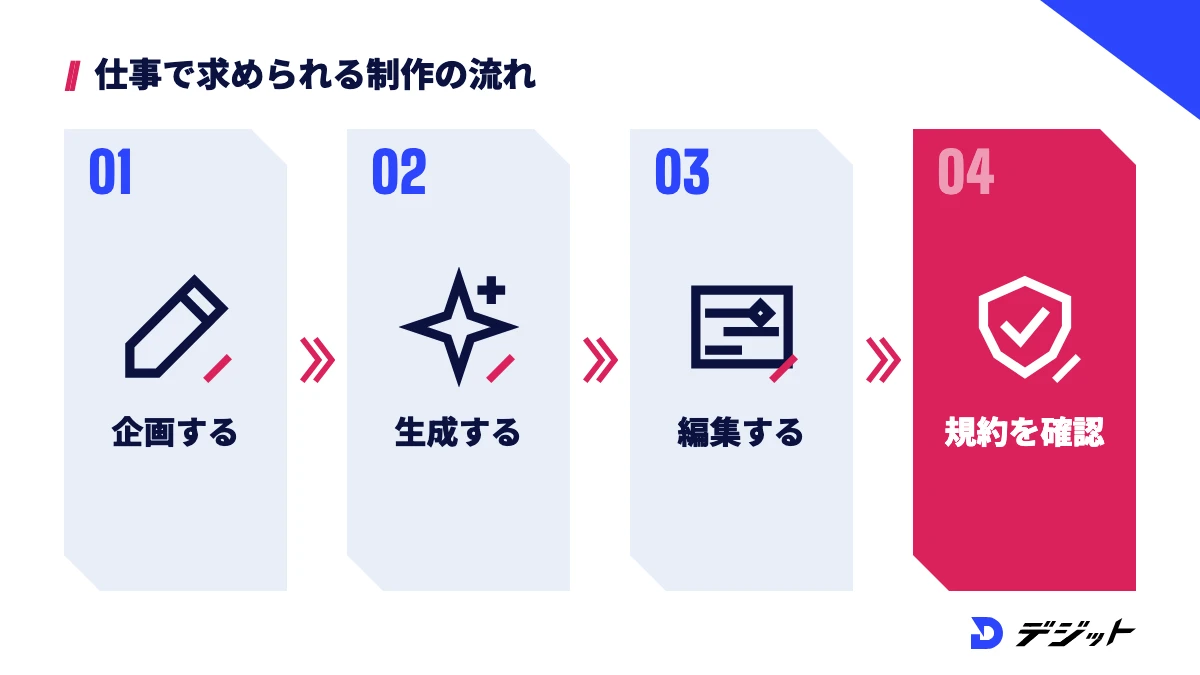
AIおばあちゃん動画のようなAIショート動画を仕事にするには、生成の操作に加えて、企画・編集・規約の確認まで含めた制作スキルが必要です。企業のSNS運用や動画制作の案件で求められるのは、目的に合わせて完成させた動画だからです。
ここでは、独学で詰まりやすい場面と、学び方の選択肢を紹介します。
AIショート動画を独学で学ぶ際に詰まりやすい場面は、以下のとおりです。
- キャラクターの見た目や声をシリーズで保てない
- 生成したクリップを、伸びる構成の1本に編集できない
- 商用利用やAIラベルの規約を確認したうえで、案件に使える動画を作れない
上記の場面は、制作の経験がある人からフィードバックを受けると短期間で解決しやすくなります。AI動画スクール「デジット」では、AI動画生成からAI動画編集までを、専任メンターのマンツーマン伴走で学べます。料金は、2ヶ月プランで一括178,000円(分割は月7,417円〜、24回分割の場合)です。
スクールを比較して選びたい方は、AI動画スクールおすすめの比較で、学べる範囲や料金を確認してください。デジットの無料個別説明会では、学習の進め方や自分に合うプランを相談できます。
AIおばあちゃん動画の作り方のまとめ
AIおばあちゃん動画の作り方の要点は、以下のとおりです。
- AIおばあちゃん動画は、架空のおばあちゃんの画像を作り、画像から動画を作るAIでセリフ付きの動画にし、CapCutなどで縦長に編集して作る
- 2026年10月時点の中心はGoogle Flow(Veo 3.1・Gemini Omni Flash 1.1)で、1日50クレジットが付与され、Google AIプランは月額725円から
- 同じおばあちゃんを出すには、基準画像を1枚決めてすべての動画の最初のフレームに使う
- 投稿時はTikTok・YouTubeのAIラベルを付け、実在の人物の写真や声は使わず、透かしも隠さない
- 同じ状況と落ちを繰り返す量産型の動画は、YouTubeで収益化の対象外になる場合がある
まずはNano Bananaで基準画像を1枚作り、Google FlowのVeo 3.1 Liteで8秒の試作を作ってみましょう。
よくある質問
QAIおばあちゃん動画は無料で作れますか?
Google Flowのヘルプでは、プランの有無にかかわらず1日50クレジットが付与されると案内されており、Veo 3.1 Liteなら1本10クレジットで作れます。ただし、Google Flowの利用条件にはGoogle AIプランへの登録も挙げられており、プランなしでは日本時間の23時〜翌2時ごろに動画を生成できないことがあります(2026年10月時点)。
QAIおばあちゃん動画に使われているAIは何ですか?
2026年10月時点では、Google FlowのVeo 3.1・Gemini Omni Flash 1.1、GeminiアプリのGemini Omni、Kling AIのKling 4.0などで作れます。2025年ごろに使われていたOpenAIのSora 2は提供を終了しています。
QAIおばあちゃんの顔を毎回同じにするには?
AIおばあちゃんの基準画像を1枚決め、すべての動画で最初のフレームに指定して画像から動画を作ります。衣装や季節を変える場合も、最初の基準画像を編集して作ると顔立ちを保ちやすくなります。
Q自分の祖母の写真でAIおばあちゃん動画を作ってもよいですか?
自分の祖母の写真を使う場合は、本人の同意を得ることが前提で、同意がなければ使わないでください。Googleの生成AIの使用禁止に関するポリシーでは、人を欺く目的で本人でないことを明かさずになりすますことが禁止されているため、AIで作った架空のおばあちゃんを使う方法が安全です。
QAIおばあちゃん動画はTikTokでAIラベルが必要ですか?
TikTokは、現実のように見えるAI生成コンテンツへのラベル付けをクリエイターに義務付けています(TikTok Newsroom、2024年5月9日)。実写風のAIおばあちゃん動画は、投稿時にAI生成のラベルを付けてください。
出典・参考
- Google Flow ヘルプ「Learn about Google Flow models & supported features」
- Google Flow ヘルプ「Manage your Google Flow credits」
- Google Flow ヘルプ「Get started with Google Flow」
- Google Flow ヘルプ「Google Flow で動画を作成する」
- Google 公式ブログ「Veo 3.1 Ingredients to Video」(2026年1月13日)
- Gemini の定期購入(料金)|Gemini 公式サイト
- Gemini Omni(動画生成)|Gemini 公式サイト
- Gemini アプリで動画を生成する|Gemini アプリ ヘルプ
- Gemini アプリで画像を生成、編集する|Gemini アプリ ヘルプ
- 生成 AI の使用禁止に関するポリシー|Google
- Kling AI 公式サイト(日本語)
- Kling AI公式ブログ「Kling 4.0 vs 3.0」(2026年9月30日)
- Kling AI 利用規約(Terms of Service、2026年4月21日更新)
- Kling AI 有料サービス規約(Terms of Paid Service、2026年10月10日発効)
- ElevenLabs Pricing
- CapCut公式 自動キャプションジェネレーター
- YouTube ヘルプ「改変または合成されたコンテンツの開示」
- YouTube ヘルプ「YouTube チャンネル収益化ポリシー」
- TikTok Newsroom AI生成コンテンツの透明性に関する取り組み(2024年5月9日)
- OpenAI API Deprecations
この記事の監修者

川嶋 和樹
デジット AI動画講師/SNSディレクター
デジット AI動画講師/SNSディレクター
川嶋 和樹
TikTok・Instagram・YouTube Shortsを中心に、縦型ショート動画の企画から編集ディレクションまでを担当。AIによる高速な量産と検証サイクルを強みに、当たる型が見つかるまでの試行回数を積み上げる運用設計を得意とする。
- TikTok・Instagram・YouTube Shortsの縦型ショート動画
- Claude Code/fal.ai


