
Face Swapのやり方|顔入れ替えAIの手順と守るルール【2026年】

face swap(顔入れ替えAI)のやり方を、肖像権・規約の禁止事項・AI生成の表示など使う前のルールから解説。HiggsfieldのFace Swap・Character Swap・Recastの手順と動画の顔入れ替え、ツール3選の料金も分かります。
この記事の結論
- Face Swap(顔入れ替えAI)は、顔だけ・人物全体・動画の人物を入れ替える3方式で、HiggsfieldではFace Swap・Character Swap・Recastが対応します。
- 素材は自分の顔・許可を得た人の顔・AIで作った架空の人物に限り、肖像権・パブリシティ権・名誉毀損と各ツールの規約の禁止事項を守ります。
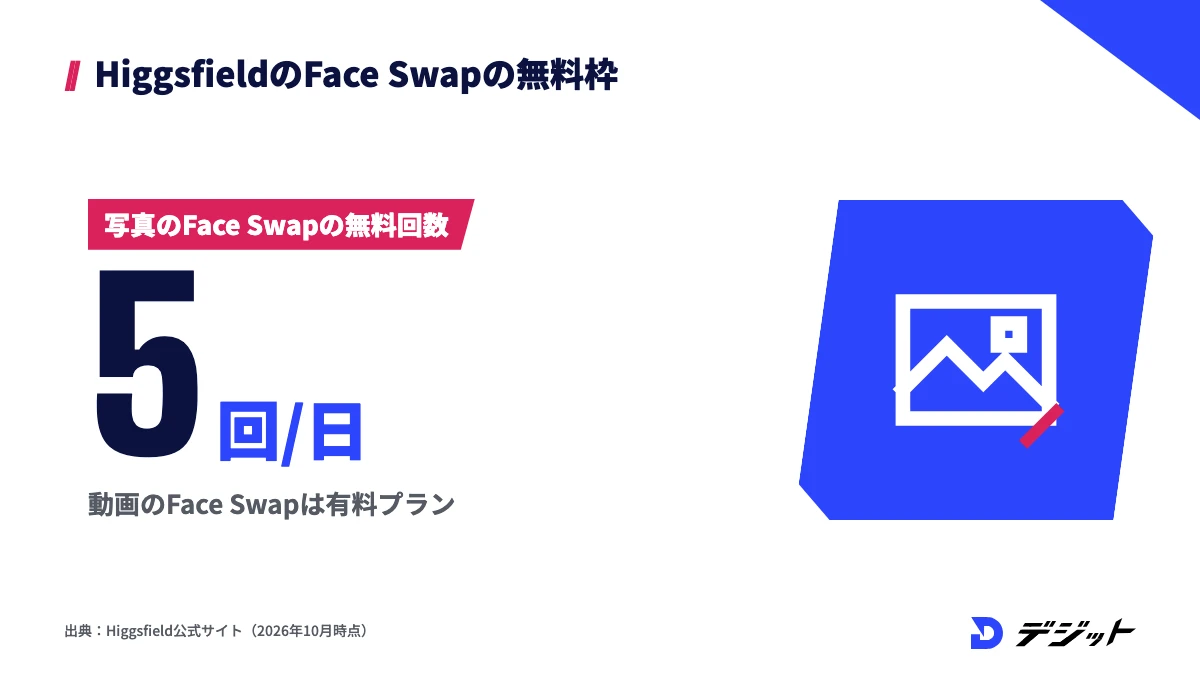
- HiggsfieldのFace Swapは写真なら無料で1日5回、動画は有料プラン(月額19ドル〜)で、本物に見える作品にはAI生成の表示を付けます(2026年10月時点)。
Face Swap(フェイススワップ)は、写真や動画に写る人物の顔を、AIで別の顔に入れ替える技術です。2026年10月時点では、Higgsfield・AKOOL・MyEditなど、ブラウザから使える顔入れ替えAIが増え、写真なら数十秒〜2分ほどで仕上がります。
一方で、Face Swapは他人の顔を使えばディープフェイクやなりすましにつながる技術でもあります。使ってよい素材と各ツールの禁止事項を先に把握すると、自分の作品や広告の制作に安心して使えます。
本記事では、Face Swapの仕組みと方式・使う前に守るルール・ツール3選と料金・Higgsfieldでの手順・動画の顔入れ替え・自然に仕上げるコツをまとめています。素材は「自分の顔」「許可を得た人の顔」「AIで作った架空の人物」の3つに限定して解説します。
Face Swap(顔入れ替えAI)とは?できることと方式の早見表
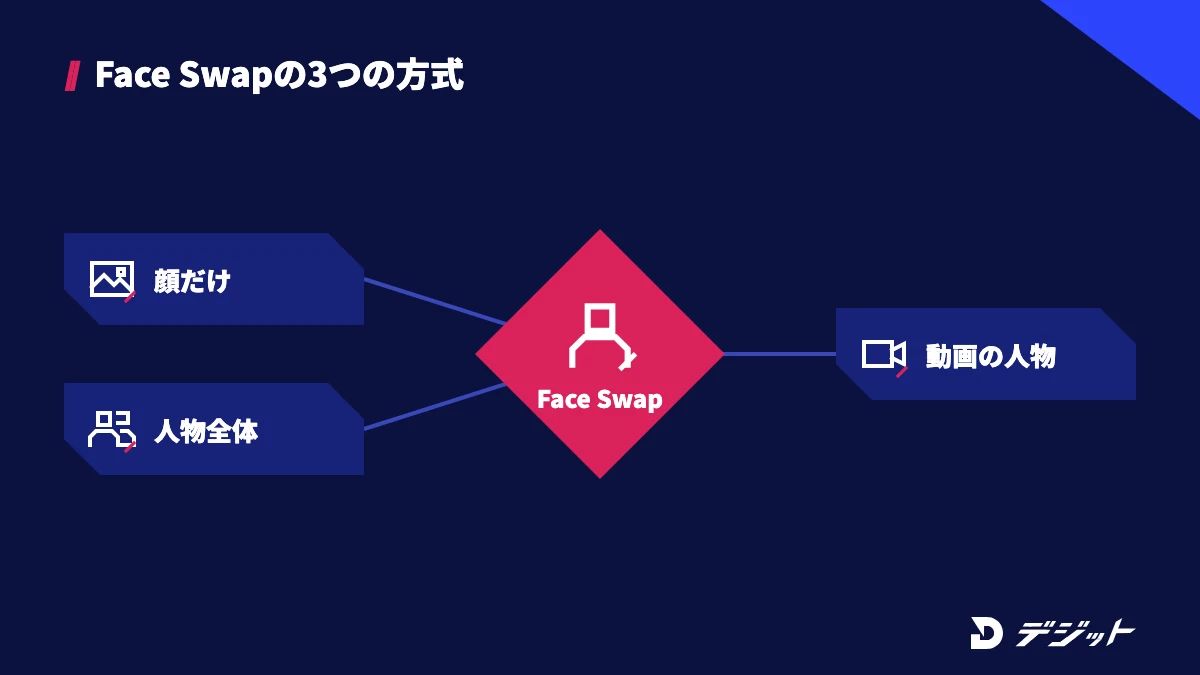
Face Swapとは、写真や動画の人物の顔を、別の写真の顔に差し替えるAIの機能です。AIが元の写真の顔の位置・角度・光を読み取り、入れ替える顔をなじませて合成します。
ここでは、Face Swapの3つの方式を早見表で示したうえで、方式ごとの違いと使える場面を解説します。動画生成AI全体の中での位置づけは、動画生成AIおすすめで紹介しています。
Face Swapの3つの方式の早見表
Face Swapは、入れ替える範囲と素材によって3つの方式に分かれます。HiggsfieldのFace Swap・Character Swap・Recastを例に、入力と向いている用途を比較します。
方式 | 入れ替える範囲 | 入力 | Higgsfieldの機能 | 向いている用途 |
|---|---|---|---|---|
顔だけを入れ替える | 顔 | 入れ替え先の写真か動画+顔の写真 | Face Swap(写真・動画) | 自分の顔で別の衣装・場面の写真を作る |
キャラクターごと入れ替える(画像) | 人物全体 | 人物の写真+入れ替え先の場面の写真 | Character Swap | AIで作った架空のキャラクターを別の場面に置く |
動画の人物を入れ替える | 動画の人物全体 | 動画+人物の写真 | Recast | 自分が撮った動画の人物を架空のキャラクターに差し替える |
※2026年10月時点・Higgsfield公式サイト(Face Swap・Character Swap・Recast)より
上記のとおり、顔だけを変えるならFace Swap、体や服まで丸ごと変えるならCharacter SwapかRecastが向いています。どの方式でも、入れ替える顔は自分か、使用の許可を得た人か、AIで作った架空の人物に限ります。
Face Swapを使える場面
Face Swapは、本人の許可がある素材で、見る人をだまさない用途に使うのが前提です。同じ技術でも、使い方しだいで作品にも権利侵害にもなるためです。
Face Swapを使える場面は、以下のとおりです。
- 自分の顔で、着られない衣装や行けない場所の写真を作る
- AIで作った架空のモデルを、広告やSNSの複数の場面に登場させる
- 出演者本人の許可を得て、広告の別パターンを作る
- 自分で撮った動画の人物を、架空のキャラクターに差し替えて短編を作る
反対に、実在の他人や有名人の顔を許可なく使う、本人が言っていないことを言ったように見せる、といった使い方は避けてください。具体的なルールは次のH2で解説します。
Face Swapを使う前に守るルール5つ【必ず確認】
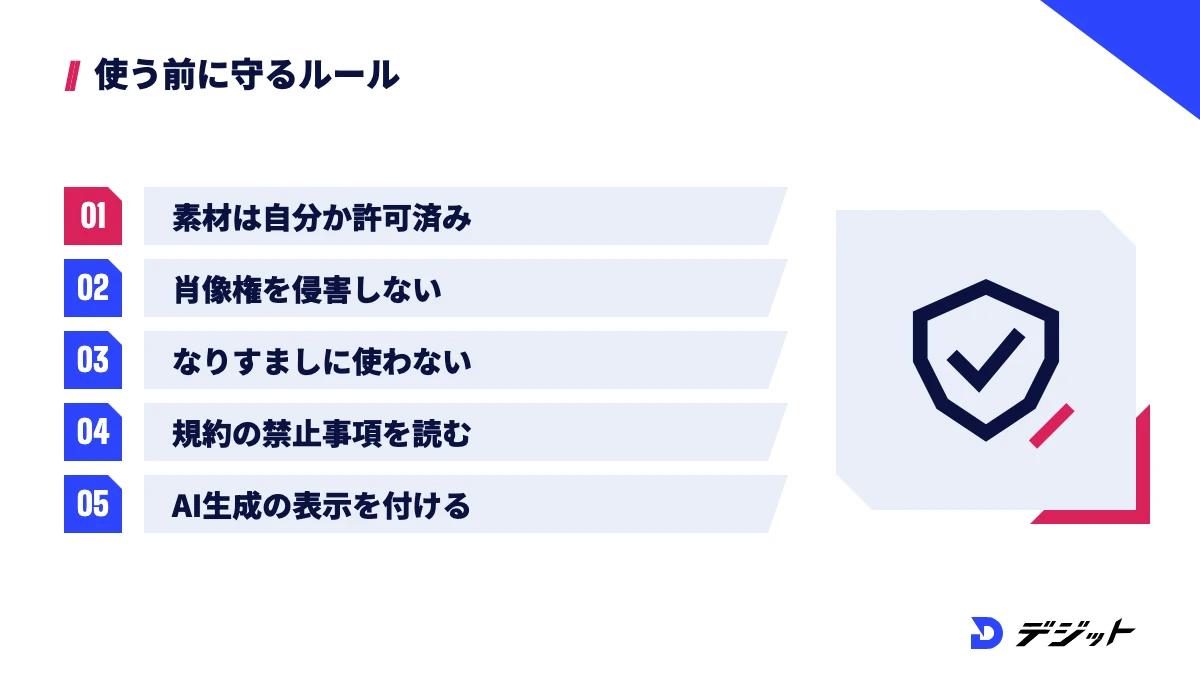
Face Swapを使う前に、素材の許可・肖像権とパブリシティ権・名誉毀損・ツールの規約・AI生成の表示の5つを確認する必要があります。顔は本人を特定できる情報で、無断で使うと法的な責任やアカウント停止につながるためです。
ここでは、手順より先に押さえておきたい5つのルールを解説します。法律の判断は個別の事情で変わるため、仕事で使う場合や判断に迷う場合は弁護士などの専門家に確認してください。
素材は「自分・許可を得た人・AIで作った架空の人物」に限る
Face Swapに使う顔は、自分の顔・使用の許可を得た人の顔・AIで作った架空の人物の顔の3つに限ります。ほかの顔を使うと、次に説明する肖像権や各ツールの規約に触れるおそれがあるためです。
たとえば、Higgsfieldのヘルプでは、キャラクターを学習させるSoul IDについて「アップロードできるのは、自分の写真、または肖像の使用許可を得た人物の写真のみです」と案内しています。許可は口頭ではなく、用途・公開範囲・期間を書いた文書で残すと、後から確認できます。
ただし、許可を得た場合でも、本人が想定していない用途(たとえば広告への転用)に広げると、トラブルの原因になります。用途を変えるときは、改めて許可を取りましょう。
肖像権とパブリシティ権を侵害しない
他人の顔を無断で使うと、肖像権やパブリシティ権の侵害になる可能性があります。肖像権は、自分の顔や姿をみだりに撮影・公開されない権利として、判例で認められてきたものです。
パブリシティ権は、有名人の氏名や肖像が持つ「顧客を引き寄せる力」を本人が独占して使える権利です。最高裁判所は平成24年2月2日の判決(ピンク・レディー事件)で、肖像を商品として鑑賞させる・商品を差別化する・商品の広告に使うなど、専ら顧客吸引力の利用を目的とする使い方はパブリシティ権の侵害になると示しました。
上記の考え方から、有名人の顔を使った広告やグッズ風の画像は、作らないことが重要です。本記事でも、有名人や実在の他人の顔を使う作り方は扱いません。
名誉毀損・なりすましにつながる使い方をしない
実在の人物が言っていないことを言った・していないことをしたように見せる動画は、名誉毀損やなりすましにつながるおそれがあります。刑法230条は、公然と事実を示して人の名誉を傷つける行為を名誉毀損罪として定めています。
避けるべき使い方は、以下のとおりです。
- 実在の人物の顔で、発言や行動を作る
- 性的な画像・動画に他人の顔を使う
- 子どもの顔を素材にする
- 本人になりすましてSNSや取引に使う
上記は、各ツールの規約でも禁止されています。ジョークのつもりでも、拡散した後に取り消すことは困難です。
各ツールの利用規約の禁止事項を確認する
Face Swapのツールは、規約で同意のない肖像の利用やなりすましを禁止しています。違反するとアカウントの停止などの対象になるため、使う前に該当箇所を読んでおく必要があります。
主なツールの規約の禁止事項を、該当箇所とあわせて表にまとめます。
ツール | 規約の該当箇所 | 主な内容 |
|---|---|---|
Higgsfield | 利用規約 5.3(a) | 顔や声が含まれる素材は、各個人から法律上必要な同意・許可を得ていることを保証する |
Higgsfield | 利用規約 5.1(ii)・5.2(viii)・6.5 | 名誉毀損・欺瞞・プライバシー侵害、許可なく人物を描くこと、なりすまし、同意のない性的画像(NCII)、未成年者を不適切に描くことを禁止 |
AKOOL | コミュニティコンテンツポリシー | 同意なく実在の人物になりすますコンテンツ、有害なディープフェイク、他者を欺くための加工メディアを禁止 |
MyEdit(CyberLink) | 利用規約 第4条(3)・第5条 | アップロードに必要な権利・同意を持っていること。他者のプライバシー・パブリシティの権利を侵害する使い方、名誉毀損を禁止 |
※2026年10月時点・Higgsfield利用規約(2026年10月23日最終更新)、AKOOLコミュニティコンテンツポリシー(2025年4月28日施行)、CyberLink利用規約より。規約の要約であり、法的な判断を示すものではありません
上記のとおり、どのツールも「同意のない実在の人物の利用」を禁止しています。規約は更新されるため、仕事で使う前には最新版を確認しましょう。
本物に見える動画にはAI生成の表示を付ける
Face Swapで作った本物に見える画像や動画は、投稿先のルールに沿ってAI生成であることを表示します。視聴者が実際の出来事と誤解しないようにするためです。
たとえば、YouTubeでは、実在の人物が言っていないことや、していないことをしたように見せるコンテンツは、改変・合成コンテンツとして開示が必要な例に挙げられています。TikTokも、本物のように見える人物やシーンをAIで生成・大幅に編集した場合は、ラベルを付ける必要があるとしています。
ただし、表示を付けても、他人を傷つける内容が許されるわけではありません。Higgsfieldの利用規約5.5も、法律で必要な場合はAI生成であることを開示し、来歴を示すマークを消さないよう定めています。
Face Swapできるツール3選と料金【2026年10月時点】
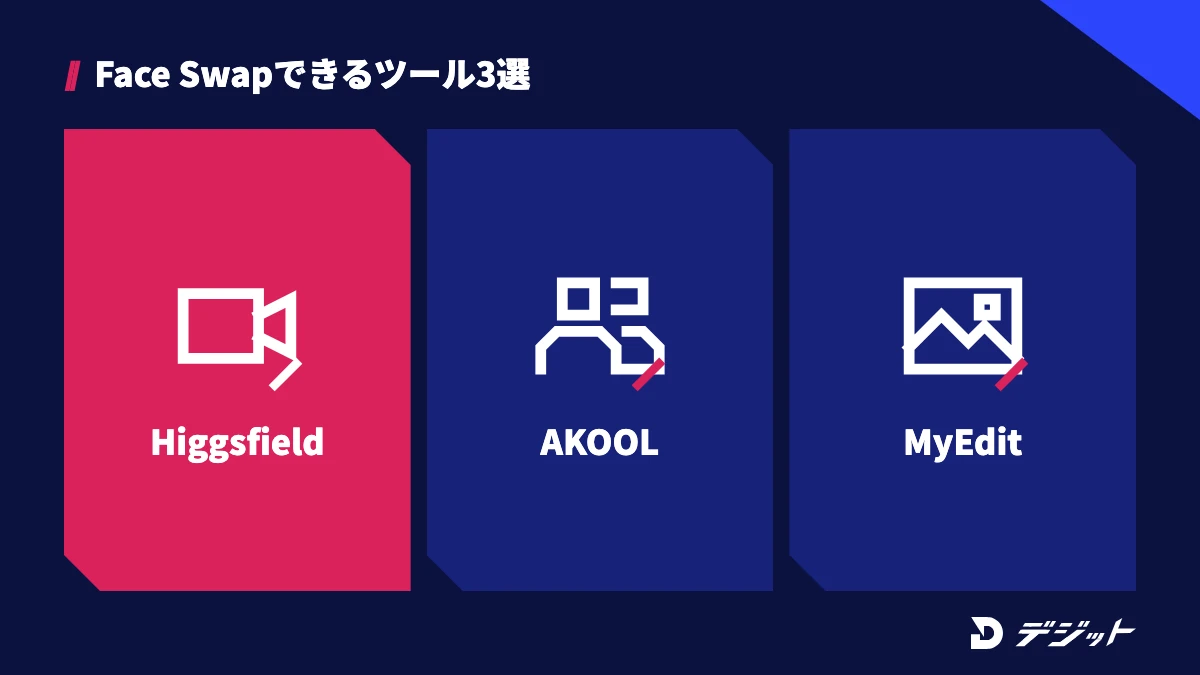
Face Swapのツールは、写真・動画のどちらに対応するか、何人の顔を一度に入れ替えられるか、商用利用できるプランかで選びます。同じ「顔入れ替え」でも、ツールによって入力できる素材と料金の仕組みが違うためです。
ここでは、Higgsfield・AKOOL・MyEditの3つを比較表で示したうえで、ツールごとの特徴を紹介します。
Face Swapツールの比較表
3つのFace Swapツールを、対応素材・無料で使える範囲・料金で比較します。
項目 | Higgsfield | AKOOL | MyEdit |
|---|---|---|---|
提供元 | Higgsfield AI | AKOOL | CyberLink |
対応素材 | 写真・動画(動画は有料プラン) | 写真・動画 | 写真 |
一度に入れ替えられる顔 | 1人 | 集合写真の複数の顔 | 最大4人 |
無料で使える範囲 | 写真のFace Swapは1日5回 | 無料プランあり | 1日数回 |
有料プラン | Starter 月額19ドル〜 | Starter 月額12ドル〜(年払い) | クレジット制 |
商用利用 | 有料プラン | Businessプラン以上でビジネスライセンス | 規約で確認 |
※2026年10月時点・Higgsfield、AKOOL、MyEdit各公式サイトより。料金は税別・米ドル表示
上記のとおり、写真と動画の両方を1つの画面で扱うならHiggsfield、集合写真や長い動画を扱うならAKOOLが向いています。ブラウザで写真を手軽に試すだけなら、MyEditも選択肢です。
Higgsfield
Higgsfieldは、Face Swap・Character Swap・Recastの3つの入れ替え機能と、動画生成・画像生成のモデルを1つの画面で使えるプラットフォームです。架空の人物をSoulで作り、その人物でFace Swapや動画化まで続けられます。
2026年10月時点の公式ページでは、写真のFace Swapは無料で1日5回まで、動画のFace Swapは有料プランで使えます。1回の操作で入れ替えられる顔は1人で、生成にかかる時間は30秒〜2分ほどです。
Higgsfieldの個人向けプランは、以下のとおりです。
プラン | 月払い | 年払い(月あたり) | 毎月のクレジット |
|---|---|---|---|
Starter | 19ドル | 19ドル | 270 |
Plus | 59ドル | 47ドル | 1,200 |
Ultra | 129ドル | 99ドル | 3,000(6,000・9,000も選択可) |
※2026年10月時点・Higgsfield公式サイト料金ページより。税別
ただし、Face SwapやRecastの1回あたりのクレジット数は、公式ページに記載がありません。生成ボタンに表示されるクレジット数を確認してから実行しましょう。Higgsfieldの料金や動画生成の使い方は、Higgsfieldの使い方と料金で詳しく解説しています。
AKOOL
AKOOLは、写真と動画のFace Swapに対応し、集合写真の複数の顔をまとめて入れ替えられるツールです。動画はmp4・mov・avi・mkv・webm、写真はjpg・png・webpをアップロードできます。
2026年10月時点の料金ページでは、Starterプランが年払いで1席あたり月12ドル(200クレジット)からです。Face Swapは1回4クレジット〜と表示されています。
ただし、Starter・Pro・Pro Maxのライセンスは「personal(個人)」で、ビジネスライセンスはBusinessプラン以上です。仕事で使う場合は、プランのライセンス表記を確認しましょう。
MyEdit
MyEditは、CyberLinkが提供するブラウザの画像編集サイトで、写真の顔を最大4人まで同時に入れ替えられます。ソフトのダウンロードは不要で、顔の写真と入れ替え先の写真をアップロードするだけで使えます。
公式ページでは、1日数回は無料で生成でき、回数を超えるとクレジットを使う仕組みです。入れ替え先には、MyEditが用意したスタイルの画像も選べます。
ただし、MyEditの紹介ページには有名人と顔を入れ替える使い方も例示されていますが、CyberLinkの利用規約はパブリシティなど他者の権利を侵害する使い方を禁止しています。素材は自分の顔か許可を得た人の顔にとどめてください。
HiggsfieldのFace Swap・Character Swap・Recastの違い
HiggsfieldのFace Swap・Character Swap・Recastは、入れ替える範囲と素材が違います。目的に合わない機能を選ぶと、顔は変わったのに服装が元のまま、といった仕上がりになるためです。
ここでは、3つの機能の入力と向いている場面を解説します。
Face Swap|顔だけを入れ替える
Face Swapは、写真か動画の人物の顔だけを、別の写真の顔に入れ替える機能です。髪型や服装、背景は元の写真のまま残ります。
たとえば、自分の顔写真と、AIで作ったスーツ姿の人物の写真を組み合わせると、自分がスーツを着た写真ができます。公式ページでは、入れ替える顔は「はっきり写った写真」を選ぶよう案内しています。
ただし、1回の操作で入れ替えられる顔は1人です。複数人が写った写真では、狙った人物の顔が変わらないことがあります。
Character Swap|人物ごと別の場面に置く
Character Swapは、人物の写真を、別の場面の写真のポーズに合わせて丸ごと置き換える機能です。顔だけでなく、体や服装まで入れ替わります。
Character Swapは画像から画像を作る機能で、文章から人物を作る機能ではありません。架空のキャラクターを使う場合は、先にSoulなどの画像生成で人物を作ってから、その画像を入力します。
公式ページでは、無料で1日5回まで生成できると案内されています。作った画像は、そのまま動画生成の素材にも使えます。
Recast|動画の人物をキャラクターに差し替える
Recastは、動画に映っている人物を、写真のキャラクターに差し替える機能です。動画と人物の写真をアップロードし、生成ボタンを押すだけで使えます。
たとえば、自分が撮った歩く動画の人物を、AIで作った架空のキャラクターに差し替えれば、撮影した動きのままのショート動画ができます。生成後は、スタジオでさらに編集することも可能です。
ただし、Recastの公式ページには、動画の最大の長さや1回のクレジット数の記載がありません。初めは数秒の短い動画で試してから、本番の動画に使いましょう。
3つの機能の違いを、以下の表にまとめます。
機能 | 入力 | 変わる部分 | 無料 |
|---|---|---|---|
Face Swap | 写真か動画+顔の写真 | 顔だけ | 写真は1日5回(動画は有料) |
Character Swap | 人物の写真+場面の写真 | 人物全体 | 1日5回 |
Recast | 動画+人物の写真 | 動画の人物全体 | 無料クレジットで試せる |
※2026年10月時点・Higgsfield公式サイト(Face Swap・Character Swap・Recast)より
HiggsfieldでFace Swapする手順【4STEP】
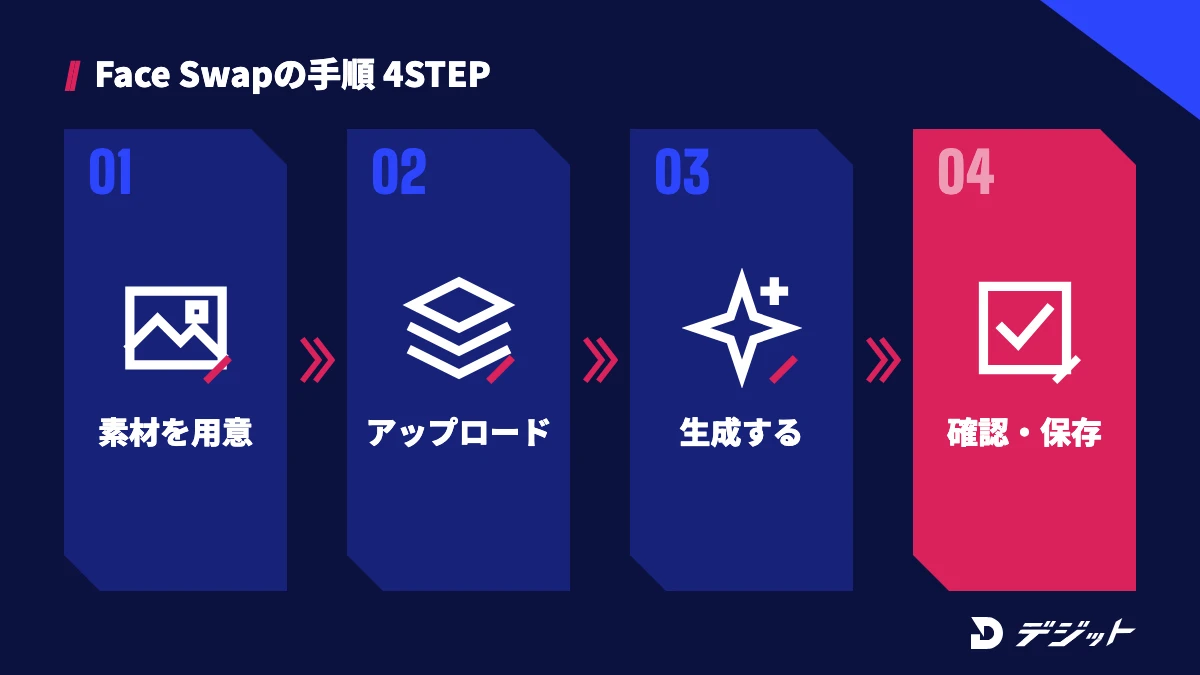
HiggsfieldでのFace Swapは、素材を用意する・アップロードする・生成する・確認して保存するの4STEPです。操作そのものは数分で終わり、仕上がりは素材の選び方で決まります。
ここでは、自分の顔かAIで作った架空の人物を使う前提で、4STEPの手順を解説します。
STEP | 作業 | ポイント |
|---|---|---|
1 | 素材を用意する | 自分の顔か、許可を得た人か、AIで作った架空の人物 |
2 | 入れ替え先と顔の写真をアップロードする | 顔がはっきり写った写真を選ぶ |
3 | 生成する | 30秒〜2分ほど待つ |
4 | 確認して保存する | 崩れの確認と、AI生成の表示を決める |
STEP1 入れ替える顔と入れ替え先の素材を用意する
最初に、入れ替える顔の写真と、顔を入れ替える先の写真か動画を用意します。どちらも素材の権利がはっきりしているものを選ぶことが重要です。
入れ替え先の写真は、自分で撮った写真か、Higgsfieldの画像生成(SoulやNano Banana)で作った画像を使います。架空の人物をくり返し使いたい場合は、AI Influencerで人物を作るか、生成した人物のポートレートでSoul IDを作っておくと、同じ顔を保てます。
ただし、ネットで拾った写真や、他人が撮った写真は使わないでください。顔だけでなく、写真そのものの著作権も撮影者にあります。
STEP2 Face Swapを開いて写真をアップロードする
次に、HiggsfieldのFace Swapを開き、入れ替え先の写真と顔の写真をアップロードします。Face SwapはWebブラウザで動くため、パソコンとスマホのどちらでも使えます。
アップロードの順番は、以下のとおりです。
- 顔を入れ替えたい写真か動画を選ぶ
- 入れ替える顔の写真を選ぶ
顔の写真は、正面に近い角度で、髪や手で顔が隠れていないものを選びましょう。
STEP3 生成ボタンを押す
写真を選んだら、「Generate」を押して生成します。生成時間はプランやサーバーの混雑で変わり、公式ページでは30秒〜2分ほどと案内されています。
動画のFace Swapは写真より時間がかかります。有料プランでは、生成ボタンに表示されるクレジット数を確認してから実行してください。
STEP4 仕上がりを確認し、表示を決めて保存する
生成した画像は、拡大して顔の輪郭・目元・肌の色を元の写真と見比べてから保存します。顔の境目や光の向きの違いは、縮小表示では見落としやすいためです。
確認するポイントは、以下のとおりです。
- 顔の輪郭と首の境目が浮いていないか
- 肌の色と光の向きが体や背景と合っているか
- 目・歯・眼鏡のふちが崩れていないか
- 投稿先でAI生成の表示が必要か
上記を確認したうえで、SNSに投稿する場合は投稿先のラベル機能やキャプションでAI生成であることを示しましょう。
Face Swapで動画の顔を入れ替える方法
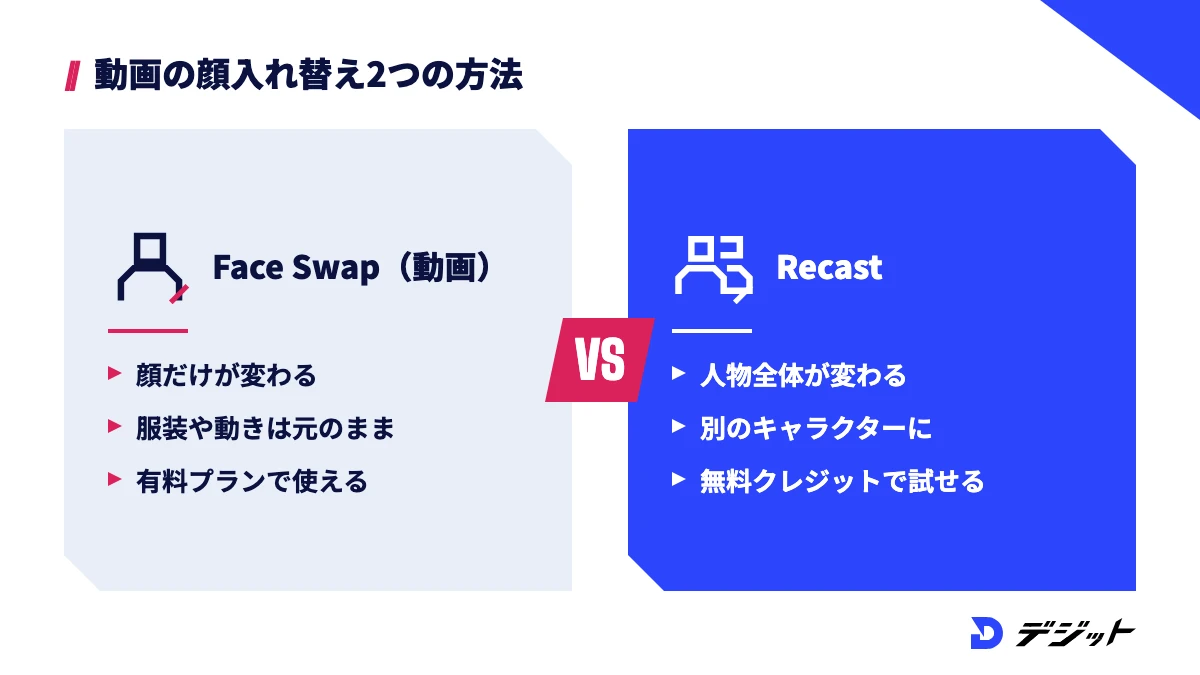
動画の顔入れ替えは、HiggsfieldならFace Swapの動画モードかRecastで作れます。顔だけを変えるならFace Swap、人物の見た目を丸ごと変えるならRecastを選びます。
ここでは、動画で顔を入れ替える2つの方法と、写真との違いを解説します。
Face Swapの動画モードで顔だけを入れ替える
Face Swapの動画モードは、入れ替え先に動画を選ぶだけで、写真と同じ手順で使えます。2026年10月時点の公式ページでは、動画のFace Swapは有料プランの機能です。
たとえば、自分で撮った商品紹介の動画で、許可を得た出演者の顔を、AIで作った架空のモデルの顔に差し替えると、出演者の顔を出さずに動画を公開できます。動画の最大の長さは公式ページに記載がないため、数秒の動画で試してから本番に進みましょう。
Recastで動画の人物をキャラクターに差し替える
Recastは、動画の人物を写真のキャラクターに丸ごと差し替える機能です。顔だけでなく体型や服装も変わるため、別人として見せたい動画に向いています。
動画で顔を入れ替える2つの方法を、以下の表で比較します。
項目 | Face Swap(動画) | Recast |
|---|---|---|
変わる部分 | 顔だけ | 人物全体 |
入力 | 動画+顔の写真 | 動画+人物の写真 |
向いている動画 | 服装や体の動きを残したい動画 | 別のキャラクターとして見せたい動画 |
無料 | 不可(有料プラン) | 無料クレジットで試せる |
※2026年10月時点・Higgsfield公式サイトより
上記のとおり、元の動画の服装や小物を残したい場合はFace Swap、まったく別の人物にしたい場合はRecastを選びましょう。写真1枚から話す動画を作りたい場合は、写真をしゃべらせるAIも参考になります。
Face Swapを自然に仕上げるコツ4つ
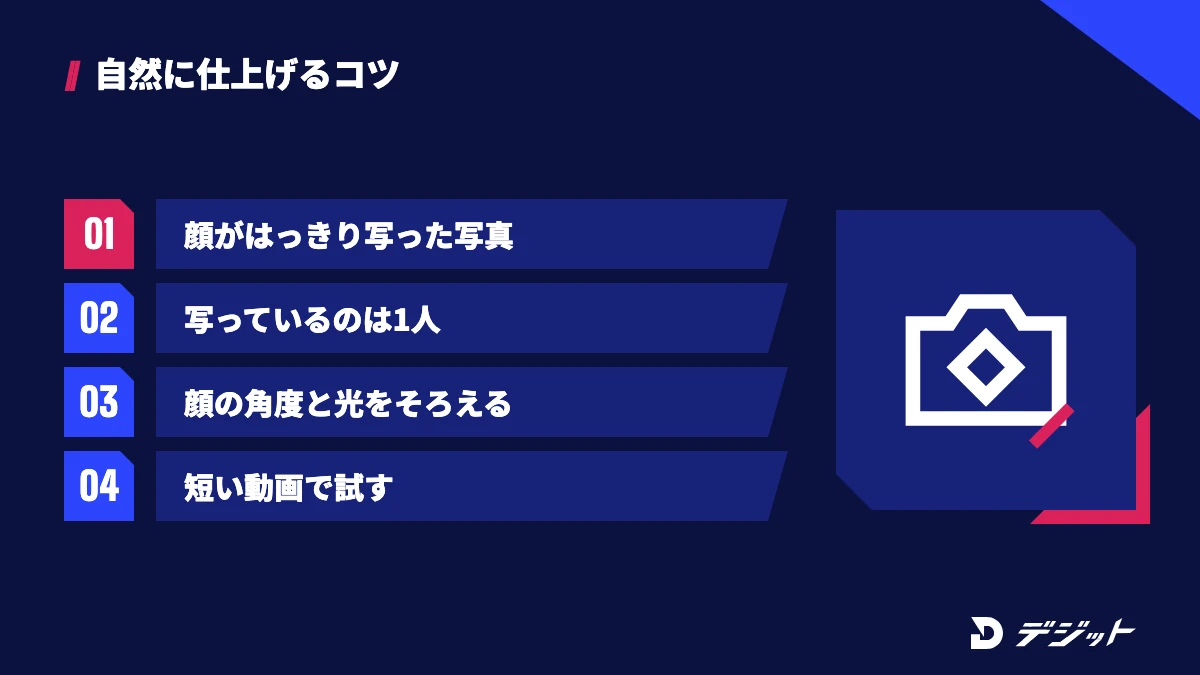
Face Swapの仕上がりは、ツールの性能よりも、素材の写真の選び方で大きく変わります。AIは元の写真の顔の角度と光に合わせて合成するため、条件がそろっている写真ほど自然になります。
ここでは、顔の境目が浮かない写真を作るためのコツを4つ紹介します。
顔がはっきり写った写真を使う
入れ替える顔の写真は、明るく、顔全体がはっきり写ったものを使います。Higgsfieldの公式ページでも、良い結果を得るにははっきりした画像が重要だと案内しています。
避けたい写真は、以下のとおりです。
- サングラス・帽子・マスクで顔が隠れている
- 強い影がかかっている
- ピントが合っていない、解像度が低い
上記の写真を避けるだけで、目元や輪郭の崩れが減ります。
写っているのが1人の写真を選ぶ
入れ替え先の写真は、写っている人物が1人のものを選びます。HiggsfieldのFace Swapは1回の操作で1人の顔しか入れ替えられないため、複数人の写真では狙った顔が変わらないことがあるからです。
集合写真を使いたい場合は、複数の顔に対応したAKOOLやMyEditを選びましょう。
顔の角度と光の向きをそろえる
入れ替える顔と入れ替え先の顔は、角度と光の向きが近い写真を組み合わせます。正面の顔を横顔の写真に入れると、AIが見えない部分を補うため、不自然になりやすいためです。
たとえば、入れ替え先が右から光の当たる斜め45度の写真なら、顔の写真も同じ向き・同じ光のものを選びます。
短い動画・低い解像度で試してから本番を作る
動画の顔入れ替えは、数秒の短い動画で試してから本番の動画に使います。動画は写真より生成に時間とクレジットがかかり、失敗したときの損失が大きいためです。
ただし、短い動画でうまくいっても、動きの大きい場面や顔が横を向く場面では崩れることがあります。本番の動画は、顔の向きが大きく変わらない場面を選びましょう。
Face Swapを仕事で使う場面と注意点
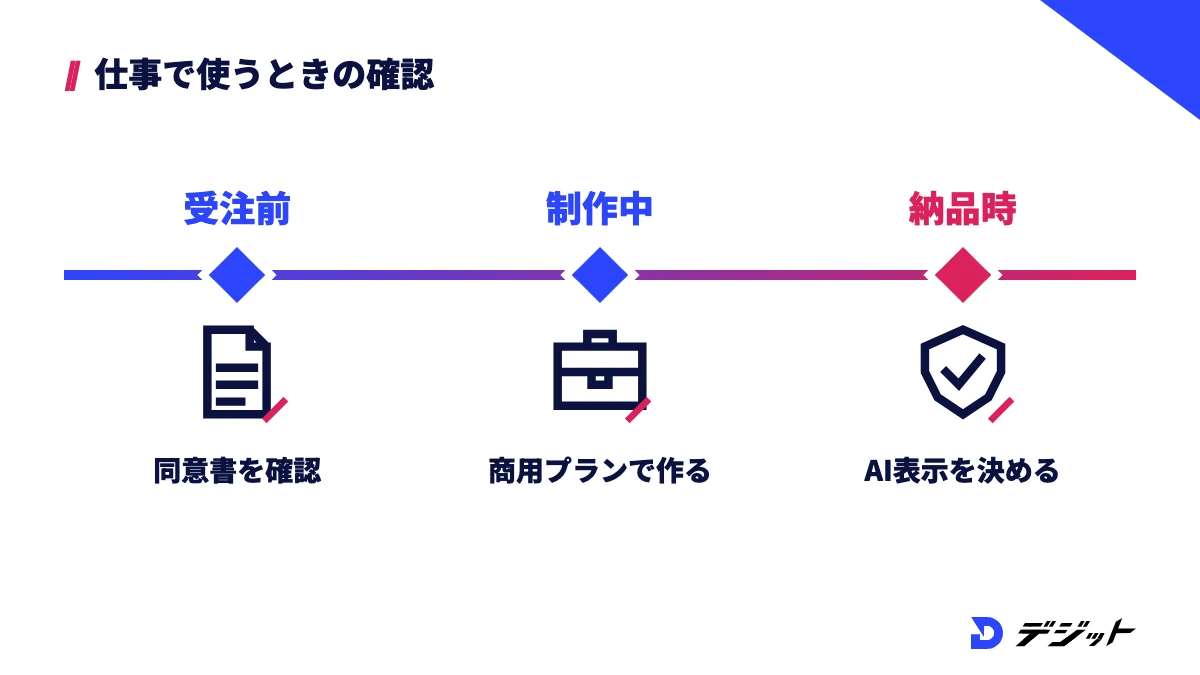
Face Swapは、出演者の許可を得た広告の別パターン作りや、架空のモデルを使った商品画像など、仕事でも使えます。仕事では、個人で楽しむ場合より、許可の範囲と記録の残し方が重要です。
ここでは、仕事で使う場面と、受注前に確認する項目を解説します。
Face Swapを仕事で使える場面
仕事でFace Swapを使うのは、出演者の許可がある素材か、AIで作った架空の人物を使う場面です。許可の範囲が明確なため、納品後に問題が起きにくいからです。
仕事で使える場面は、以下のとおりです。
- AIで作った架空のモデルを、商品画像やSNS広告に使う
- 出演者本人の許可を得て、衣装や背景違いの広告を作る
- 顔を出したくない出演者の動画を、架空のキャラクターに差し替える
上記のどれも、発注者・出演者と用途を文書で合意してから作ることが前提です。
受注前に確認する項目
Face Swapの案件では、素材の許可と、ツールの商用利用の条件を受注前に確認します。納品後に許可の範囲外と分かると、作り直しや公開停止につながるためです。
受注前に確認する項目は、以下のとおりです。
確認項目 | 確認する内容 |
|---|---|
出演者の許可 | 顔を使う人全員の同意書(用途・公開範囲・期間)があるか |
素材の権利 | 入れ替え先の写真・動画を誰が撮影したか、使ってよいか |
ツールのプラン | 商用利用できるプラン・ライセンスで作るか |
AI生成の表示 | 広告や投稿でAI生成をどう表示するか |
上記を確認したうえで、作ったプランと日付を記録しておくと、発注者から質問されたときに説明できます。
Face Swapを仕事にするなら
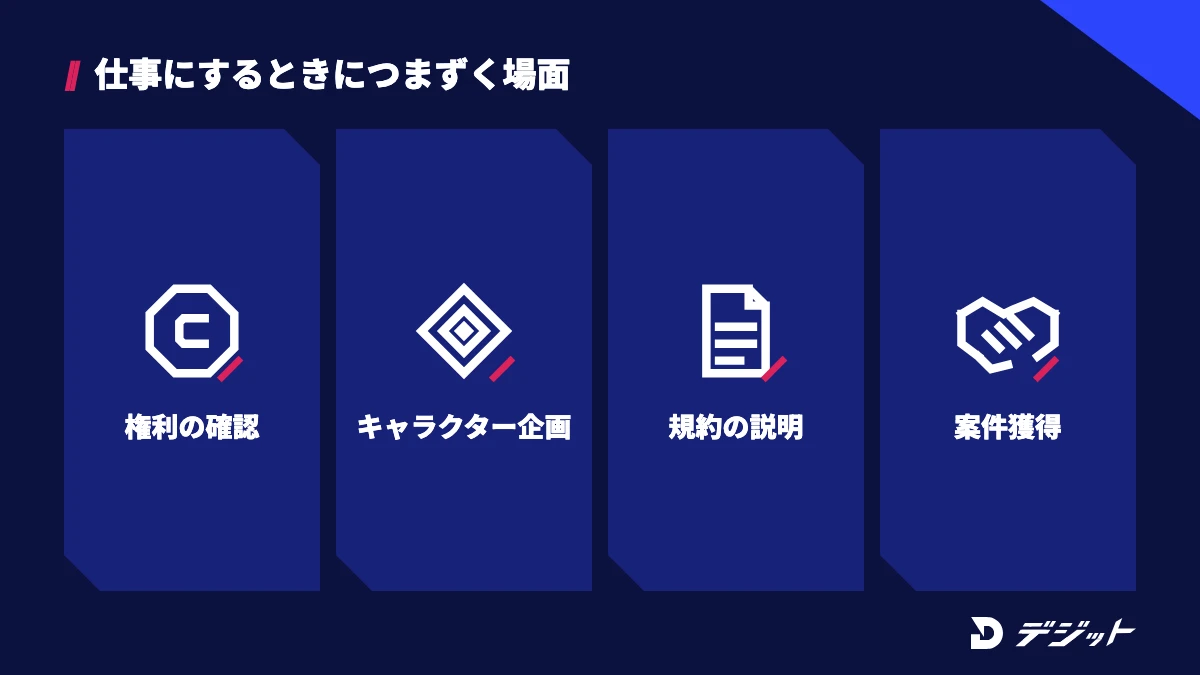
Face SwapなどのAI画像・動画の技術を仕事にするには、ツールの操作に加えて、権利の確認と企画・編集まで任せてもらえる力が必要です。顔を入れ替えられることと、発注者が安心して公開できる動画を納品できることの間には差があります。
ここでは、独学でつまずきやすい場面と、学び方の選択肢を紹介します。
独学でつまずきやすい場面
Face Swapを含むAI動画の仕事では、生成の前後の工程が独学で難しくなりやすい部分です。仕事では、企画・素材の権利確認・編集・納品後の説明までまとめて任されるためです。
独学でつまずきやすい場面は、以下のとおりです。
- 出演者の許可と素材の権利を確認し、使える素材を判断する
- 架空のキャラクターを企画し、複数の動画で同じ見た目を保つ
- ツールの規約と商用利用の条件を発注者に説明する
- ポートフォリオを作り、最初の案件を取る
上記の工程は、ツールの使い方の記事だけでは身に付けにくい部分です。
スクールで学ぶという選択肢
独学で詰まりやすい工程を短期間で身に付けたい方は、AI動画スクールで学ぶ方法もあります。制作の現場を知る講師に作品を見てもらうと、自分では気付きにくい改善点が分かるためです。
AI動画スクール「デジット」では、専任メンターがマンツーマンで伴走し、ポートフォリオ制作から案件獲得までサポートしています。料金は一括178,000円〜(分割は月7,417円〜、24回分割の場合)です。ほかのスクールとの比較は、動画編集スクールおすすめで紹介しています。
まとめ
Face Swapは、自分の顔や許可を得た素材で使えば、作品や広告の幅を広げられる技術です。本記事の要点は、以下のとおりです。
- Face Swapは顔だけ・人物全体(画像)・動画の人物の3方式で、HiggsfieldではFace Swap・Character Swap・Recastが対応する
- 素材は自分の顔・許可を得た人の顔・AIで作った架空の人物の顔に限る
- 肖像権・パブリシティ権・名誉毀損に注意し、各ツールの規約の禁止事項を確認する
- 本物に見える画像や動画は、投稿先のルールに沿ってAI生成であることを表示する
- 仕上がりは、顔がはっきり写った1人の写真と、角度・光の近い組み合わせで決まる
まずは自分の顔写真か、AIで作った架空の人物で写真のFace Swapを1枚作ってみましょう。顔以外の写真の編集は、画像編集AIおすすめで紹介しています。
よくある質問
Qface swapは無料で使えますか?
face swapは無料で試せるツールがあります。HiggsfieldのFace Swapは写真なら1日5回まで無料で、MyEditも1日数回は無料で生成できます(2026年10月時点・各公式サイトより)。動画の顔入れ替えや商用利用は、有料プランが必要な場合が多くなります。
Q有名人の顔でフェイススワップした画像をSNSに投稿してもいいですか?
有名人の顔を許可なく使ったフェイススワップは、肖像権やパブリシティ権の侵害になる可能性があり、各ツールの利用規約でも同意のない実在の人物の利用は禁止されています。素材は自分の顔か、許可を得た人の顔、AIで作った架空の人物に限りましょう。
Q顔入れ替えした動画にAI生成の表示は必要ですか?
本物に見える顔入れ替えの動画は、投稿先のルールに沿ってAI生成であることを表示します。YouTubeは実在の人物が言っていないことを言ったように見せるコンテンツを開示が必要な例に挙げ、TikTokも本物に見える人物をAIで生成・大幅に編集した場合のラベル付けを求めています(2026年10月時点)。
Q顔交換AIで作った画像は商用利用できますか?
顔交換AIの商用利用は、ツールとプランによって条件が違います。Higgsfieldは有料プランで商用利用でき、AKOOLはBusinessプラン以上がビジネスライセンスです(2026年10月時点・各公式サイトより)。商用で使う場合も、顔を使う人全員の許可が必要です。
Q動画の顔入れ替えはスマホでもできますか?
HiggsfieldのFace SwapやRecastはWebブラウザで動くため、スマホのブラウザからも使えます。ただし、動画のFace Swapは有料プランの機能で、動画は写真より生成に時間がかかります。
出典・参考
- Higgsfield 公式サイト Face Swap
- Higgsfield 公式サイト Video Face Swap
- Higgsfield 公式サイト Character Swap
- Higgsfield 公式サイト Recast
- Higgsfield 公式サイト 料金ページ
- Higgsfield ヘルプセンター「Soul IDキャラクターを作成して使うには?」
- Higgsfield 利用規約(2026年10月23日最終更新)
- AKOOL 公式サイト Face Swap
- AKOOL 料金ページ
- AKOOL コミュニティコンテンツポリシー
- MyEdit AI 顔入れ替え(CyberLink)
- CyberLink 利用規約
- 裁判所 最高裁判所第一小法廷 平成24年2月2日判決(平成21(受)2056)
- YouTube ヘルプ「改変または合成されたコンテンツの使用に関する開示」
- TikTok コミュニティガイドライン「インテグリティと信頼性」
この記事の監修者
萩野 研斗
デジット AI動画講師/動画広告ディレクター
デジット AI動画講師/動画広告ディレクター
萩野 研斗
広告動画・CM制作のディレクションを担当し、商品理解からコンセプト設計、絵コンテ、AIによる映像化までを一気通貫で対応。数値から逆算した構成設計を軸に、認知獲得からCV改善まで目的に応じたクリエイティブを設計する。
- 広告動画・CM制作のディレクション
- Claude Code/Higgsfield


