
【2026年最新】Higgsfield Genjutsuの使い方と料金

Higgsfield Genjutsuの使い方を2026年10月時点の公式情報で解説。動きを移すMotion transfer、物を差し替えるObjects swap、Liteとの違い、Kling AIのMotion Controlとの比較、クレジット消費、肖像権の注意点まで分かります。
この記事の結論
- Higgsfield Genjutsuは、参考動画の動きを別のキャラクターに移すMotion transferと、動画内の物を参照画像の物に差し替えるObjects swapの2モードを持つ動画編集機能です。
- Higgsfieldの有料プランはStarterの月額19ドル(毎月270クレジット)からで、Genjutsu Liteは各プランで5回、標準版のGenjutsuはPlus・Ultraで720pを3回まで無料で生成できます(2026年10月時点)。
- 1人を踊らせるだけならKling AIのMotion Control、商品や服の差し替えまでならGenjutsuが目安で、他人の動画や顔は同意なしに素材にしないことが規約上の前提です。
Higgsfield Genjutsu(ヒッグスフィールド ゲンジュツ)は、Higgsfield, Inc.が2026年9月1日に公開した動画編集の機能です。参考動画の動きを別の人物・キャラクターに移すことと、動画の中の物を参照画像の物に置き換えることの2つが中心です。カメラの動きやタイミングなど、指定していない部分は元の動画のまま残ります。
Genjutsuの仕組みと料金を把握すると、撮影し直さずに1本の動画から複数のバリエーションを作れます。Genjutsuは公開から2ヶ月でRestyle(画風の変更)とGenjutsu Lite(短尺向けの軽量版)が追加されており、機能の更新が速いツールです。
本記事では、Genjutsuでできること・Kling AIのMotion Controlとの違い・料金とクレジット消費・使い方の手順・仕上がりを良くするコツ・肖像権の注意点をまとめています。Higgsfield全体の使い方と料金はHiggsfieldの使い方と料金で解説しています。
Higgsfield Genjutsuとは?できることと基本情報の早見表
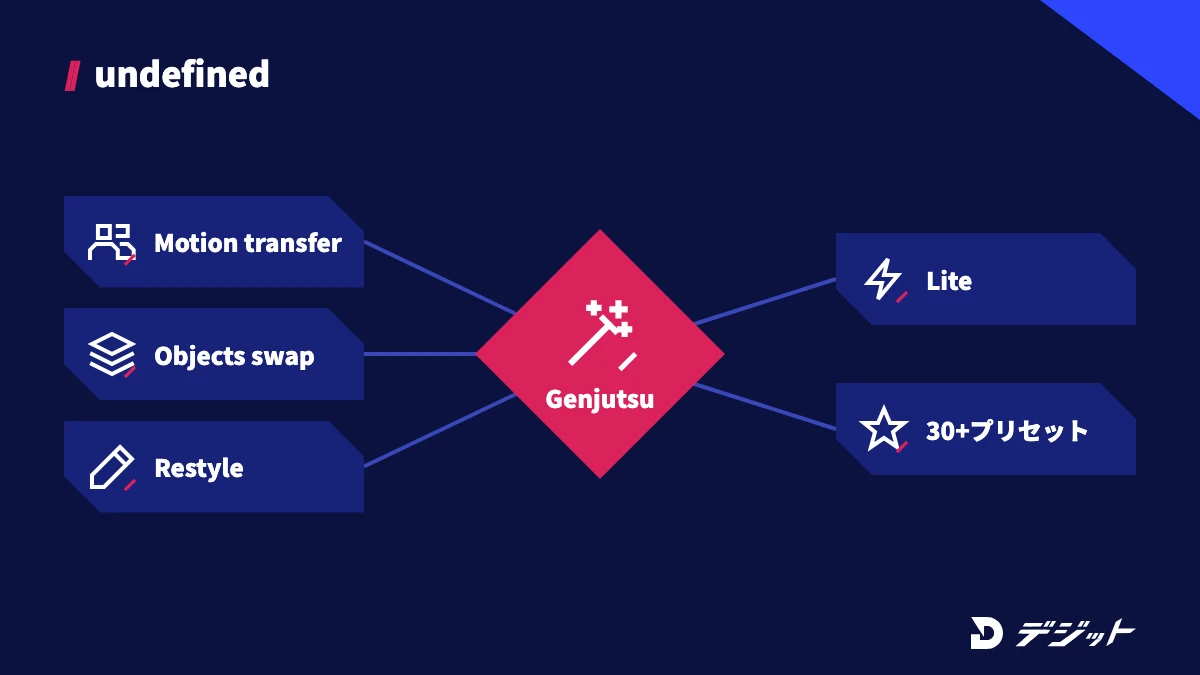
Higgsfield Genjutsuとは、既存の動画の動き・構図・カメラワークを残したまま、人物・物・場所・画風だけを作り替えるHiggsfieldの動画編集機能です。ゼロから動画を生成する機能とは違い、元になる動画を1本用意して使います。
ここでは、Genjutsuの基本情報を早見表で示したうえで、2つのモードと、標準版とGenjutsu Liteの違いを解説します。
Higgsfield Genjutsuの基本情報
Higgsfield Genjutsuの基本情報を、項目ごとに表にまとめます。
項目 | Higgsfield Genjutsuの内容 |
|---|---|
提供元 | Higgsfield, Inc.(米国) |
公開日 | 2026年9月1日(Genjutsu Liteは2026年10月19日) |
モード | Motion transfer(動きの転写)・Objects swap(物の置き換え) |
追加機能 | Restyle(動画全体の画風の変更。Motion transferの中で使う) |
参照動画の長さ | 4〜30秒 |
参照画像 | 最大30枚 |
出力の画質 | 480p・720p・1080p |
プリセット | 30種類以上(トレンドのテンプレートを含む) |
使える場所 | higgsfield.ai(Web)・API・MCP・CLI など |
料金 | クレジット制(有料プランはStarterの月額19ドルから)。Genjutsu Liteは各プランで5回まで無料生成 |
利用年齢 | 18歳以上 |
※2026年10月時点・Higgsfield公式(料金ページ・changelog・ヘルプセンター「How do I use Genjutsu」・利用規約)より
上記のとおり、Genjutsuは「元の動画を素材にして一部だけ作り替える」機能です。テキストや画像から新しく動画を作りたい場合は、Higgsfieldの通常の動画生成モデルを使います。
Genjutsuの2つのモード(Motion transfer/Objects swap)
Genjutsuのモードは、動きだけを残して作り替える「Motion transfer」と、選んだ部分だけを差し替える「Objects swap」の2つです。変えたいものが「登場人物そのもの」なのか「動画の中の一部の物」なのかで、選ぶモードが決まります。
2つのモードの違いは、以下のとおりです。
モード | 残るもの | 変わるもの | 使う場面の例 |
|---|---|---|---|
Motion transfer | 参考動画の動き・タイミング・カメラワーク | 人物・キャラクター・シーン全体 | ダンス動画の振付を自作キャラクターで再現する |
Objects swap | 選んだ部分以外のすべて | 人物・商品・服・テキストなど選んだ要素 | 商品紹介動画の商品だけを別の商品に差し替える |
※2026年10月時点・Higgsfield公式ヘルプセンター「How do I use Genjutsu」より
Higgsfieldの公式ブログによると、2つのモードの生成コストは同じです。プロンプトの入力は任意で、プリセットを選ぶだけでも生成できます。
GenjutsuとGenjutsu Liteの違い
Genjutsu Liteは、短い動画向けにクレジット消費を抑えた軽量版です。Higgsfieldの公式ブログでは、標準版のおよそ3分の1のコストと説明されています。
標準版とLiteの違いを、表で比較します。
項目 | Genjutsu(標準版) | Genjutsu Lite |
|---|---|---|
向いている用途 | 長めの動画・参照が多い編集・画風の変更 | Reels・TikTok・Shortsの短尺、試作、バリエーションの量産 |
モードの選択 | Motion transfer/Objects swapを選ぶ | 選択なし(自動で変更を適用) |
参照画像 | 最大30枚 | 最大10枚 |
画質 | 480p・720p・1080p | 720p・1080p |
Restyle | 使える | 標準版を使う |
クレジット消費 | 15秒・720pで104クレジット | 標準版のおよそ3分の1 |
無料生成 | Plus・Ultraで720pを3回まで | Starter・Plus・Ultraで5回まで |
※2026年10月時点・Higgsfield公式(料金ページ・changelog・ヘルプセンター)より。Liteで使える動画の長さは、changelogでは4〜15秒、ヘルプセンターと製品ページでは最大30秒と記載が分かれているため、生成画面の表示で確認してください。
まずLiteで動きや構図を試し、仕上げを標準版の1080pで作ると、クレジットの無駄を抑えられます。
Higgsfield GenjutsuとKling AIのMotion Controlの違い
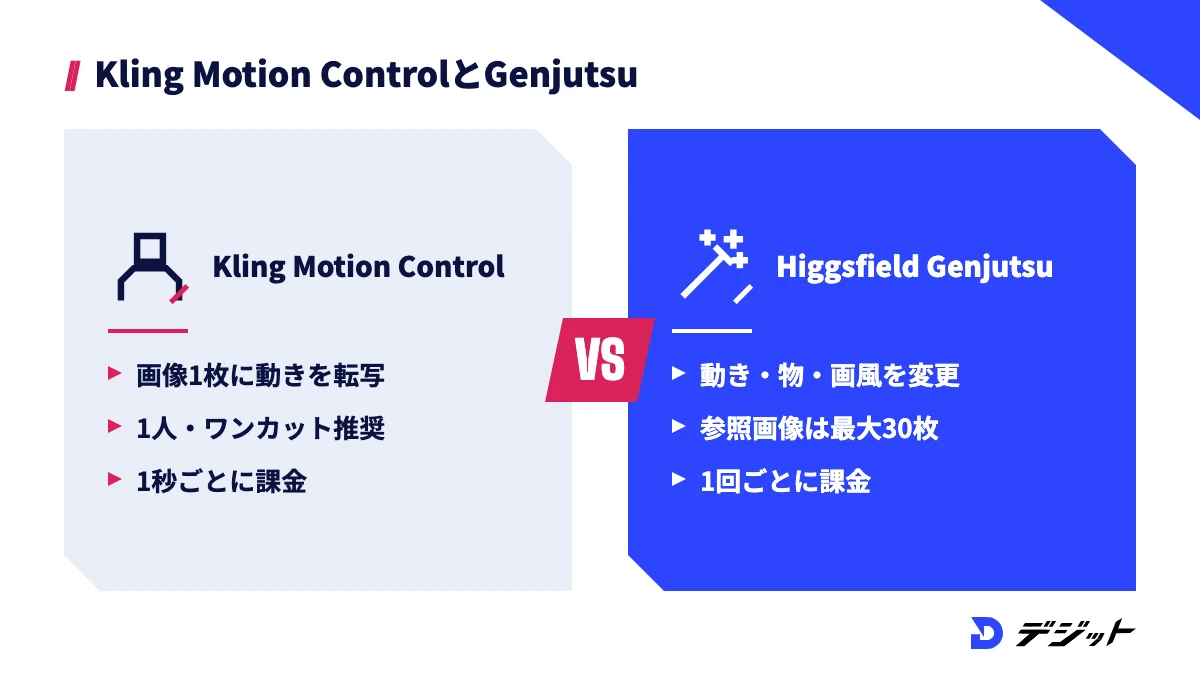
Higgsfield GenjutsuとKling AIのMotion Controlの大きな違いは、Genjutsuが動きの転写に加えて「物の置き換え」と「画風の変更」までできる点です。Kling AIのMotion Controlは、キャラクター画像1枚に参考動画の動きを移す機能に特化しています。
ここでは、2つの機能の仕様を表で比べ、どちらを選ぶかの目安を紹介します。
GenjutsuとKling Motion Controlの仕様の比較
Genjutsuと、Kling AI公式サイトのMotion Controlの仕様を、表で比較します。
項目 | Higgsfield Genjutsu | Kling AI Motion Control |
|---|---|---|
できること | 動きの転写・物の置き換え・画風の変更 | キャラクター画像に参考動画の動きを転写 |
参照動画の長さ | 4〜30秒 | 3〜30秒(出力の長さは入力と同じ) |
参照画像 | 最大30枚 | キャラクター画像1枚 |
人数 | 公式のトレンドプリセットに3人組の例あり | 1人・ワンカットを推奨(複数人なら一番大きく映る人物を使う) |
バージョン | 標準版・Lite | VIDEO 3.0・VIDEO 2.6 |
料金の単位 | 1回の生成ごとのクレジット | 1秒あたりのクレジット(3.0のProfessionalで12、Standardで9) |
※2026年10月時点・Higgsfield公式ヘルプセンター、Kling AI公式「Motion Control User Guide」より
上記のとおり、1人のキャラクターを踊らせるだけならKling AI、商品や服の差し替えまでしたいならGenjutsuが目安です。なお、HiggsfieldではKling 3.0 Motion Controlも動画生成のモデル一覧から選べるため、1つのアカウントで両方を試せます。
Kling AIのMotion Controlが向いている場面
Kling AIのMotion Controlは、1人の人物の全身の動きを、顔や体型を保ったまま別のキャラクターに移したい場面に向いています。Kling AIのVIDEO 3.0 Motion Controlには、顔の一貫性を高める「Bind Facial Element」があるためです。
たとえば、自作キャラクターのダンス動画をSNSに投稿する場合は、Kling AIのMotion Controlで十分です。ただし、キャラクター画像は参考動画と構図(全身か半身か)をそろえ、頭と体がはっきり見える画像を使う必要があります。
写真やペットを踊らせる動画の作り方は、AIダンス動画の作り方でツールごとに解説しています。Kling AIの料金と基本の使い方はKling AIの使い方と料金をご覧ください。
Higgsfield Genjutsuの料金とクレジット消費の目安
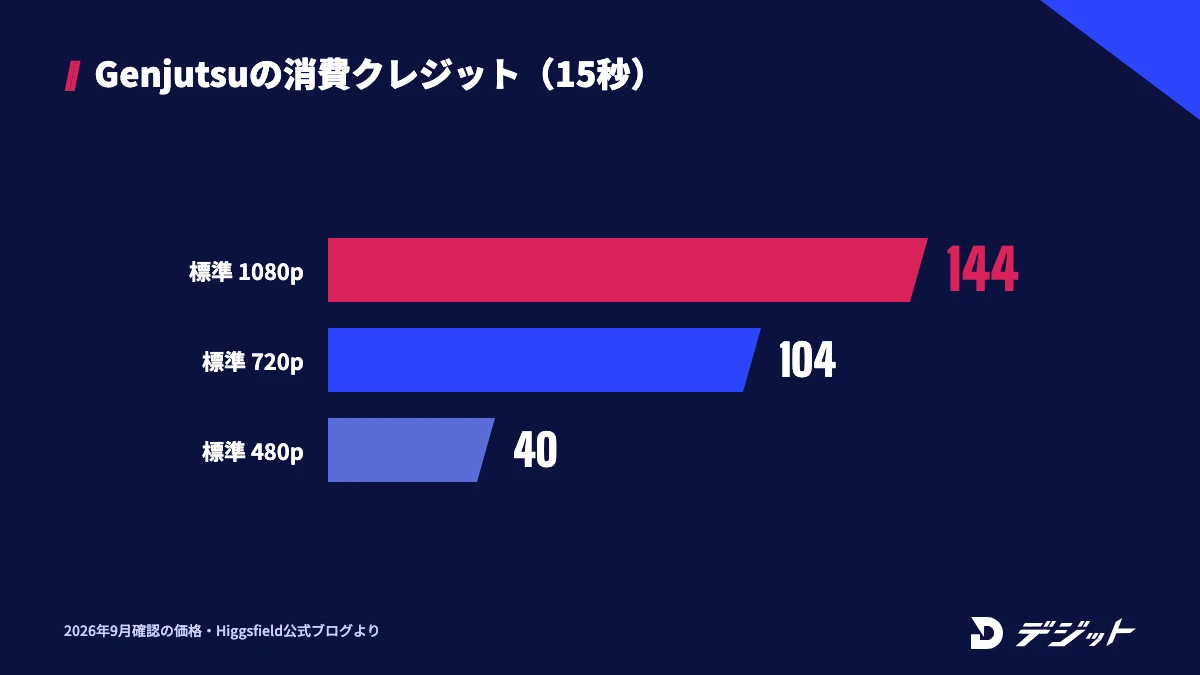
Higgsfield Genjutsuは、Higgsfieldのプランで毎月もらえるクレジットを使って生成します。生成前に画面に消費クレジットが表示されるため、実行してから想定外に減ることはありません。
ここでは、Higgsfieldの料金プランと、Genjutsuの1回あたりのクレジット消費、クレジットがかからないケースを解説します。
Higgsfieldの料金プラン
Higgsfieldの個人向けの有料プランは、Starter・Plus・Ultraの3つです。Higgsfield公式の料金ページに掲載されている料金・クレジット・Genjutsuの無料生成を、表にまとめます。
プラン | 月払い | 年払い(1ヶ月あたり) | 毎月のクレジット | Genjutsuの無料生成 |
|---|---|---|---|---|
Starter | 19ドル(約3,000円) | 19ドル(月払いと同額) | 270 | Genjutsu Liteを5回まで |
Plus | 59ドル(約9,320円) | 47ドル(約7,430円) | 1,200 | Genjutsu Liteを5回まで・Genjutsuの720pを3回まで |
Ultra | 129ドル(約20,380円) | 99ドル(約15,640円) | 3,000(6,000・9,000も選択可) | Genjutsu Liteを5回まで・Genjutsuの720pを3回まで |
※2026年10月時点・Higgsfield公式の料金ページより。1ドル=158円で換算(2026年10月14日の為替レートを基に端数を丸めた値)。料金は変わることがあるため、契約前にHiggsfieldの料金ページで確認してください。
Genjutsu Liteはどのプランでも5回まで無料で試せますが、標準版のGenjutsuを無料生成で試せるのはPlus・Ultraだけです。Genjutsuを継続して使うなら、クレジットの多いPlus以上が目安です。
Genjutsuのクレジット消費の目安
Genjutsuのクレジット消費は、動画の長さと画質で決まります。Higgsfield公式ブログに掲載された15秒の動画の目安を、表で示します。
種類 | 長さ・画質 | 消費クレジット |
|---|---|---|
Genjutsu(標準版) | 15秒・480p | 40 |
Genjutsu(標準版) | 15秒・720p | 104 |
Genjutsu(標準版) | 15秒・1080p | 144 |
※Higgsfield公式ブログ「Higgsfield Genjutsu」に掲載の目安(2026年9月確認の価格)。Motion transferとObjects swapの消費は同じ。Genjutsu Liteは標準版のおよそ3分の1で、実際の消費クレジットは生成前の画面に表示されます
たとえば、Starterプランの270クレジットでは、標準版の15秒・1080p(144クレジット)は1本しか作れません。一方、15秒・480p(40クレジット)なら6本作れます。試作はLiteか480p、本番だけ1080pという使い分けが現実的です。
Genjutsuでクレジットを消費しないケース・するケース
Genjutsuのクレジット消費は、使う場所とプランの内容で変わります。Higgsfieldのヘルプセンターでは、条件ごとに次のように説明されています。
- higgsfield.ai上で、プランに付く無料生成の範囲の場合:Genjutsu Liteは各プラン5回、GenjutsuはPlus・Ultraで720pを3回までクレジットを消費しない
- higgsfield.ai上で、プランのUnlimited対象にGenjutsuが含まれる場合:クレジットを消費しない
- higgsfield.ai上で、Unlimited対象に含まれない場合:表示されたクレジットを消費する
- MCP・CLI・Canvas・Supercomputer経由の場合:Unlimitedと無料生成は使えず、クレジットを消費する
※2026年10月時点・Higgsfield公式の料金ページ・ヘルプセンターより。どのプランのUnlimited対象にGenjutsuが含まれるかは、本記事の執筆時点で公式ページから確認できませんでした。
Claudeなどのチャットから指示して生成する方法は、Claude × Higgsfield MCPで動画を生成する方法で解説しています。チャット経由では毎回クレジットがかかる点に注意してください。
Higgsfield Genjutsuの使い方【6STEP】
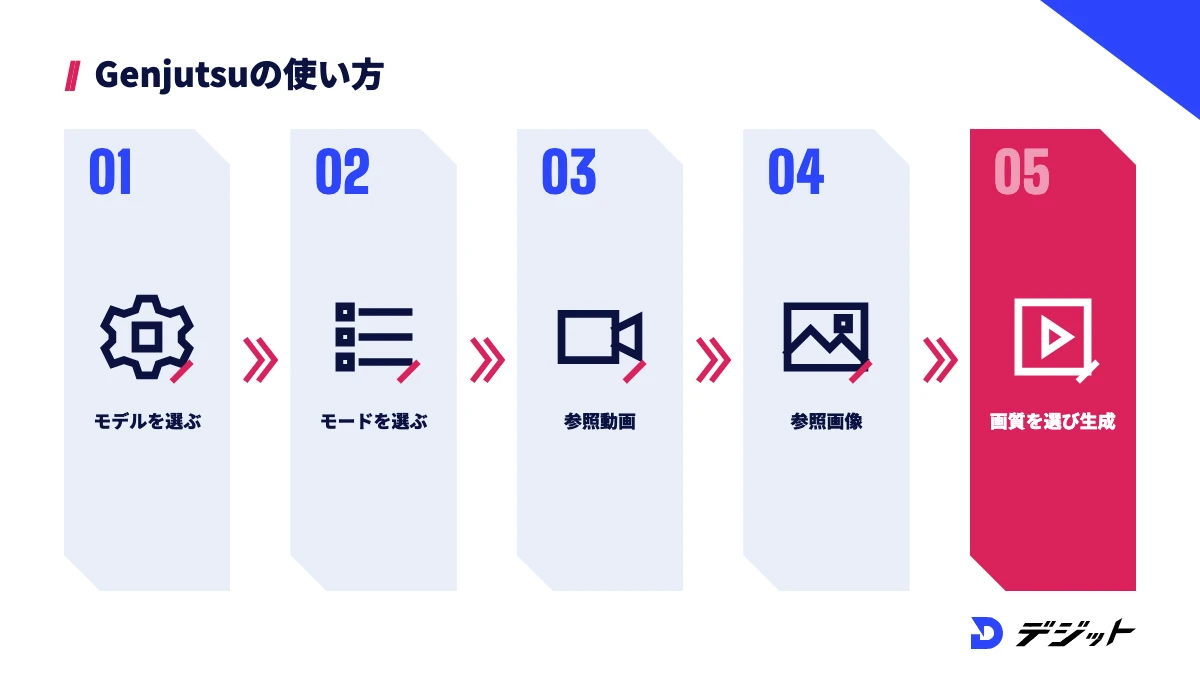
Higgsfield Genjutsuは、Webブラウザのhiggsfield.aiから6つの手順で生成できます。操作はモデルの選択・素材のアップロード・画質の設定だけで、動画編集ソフトの知識は必要ありません。
ここでは、Higgsfield公式ヘルプセンターの手順をもとに、アカウントを作ったあとの流れを解説します。アカウントの作り方はHiggsfieldの使い方と料金の始め方を参照してください。
Genjutsuの生成までの手順は、以下のとおりです。
- モデルを選ぶ:higgsfield.aiでVideo → Create Videoを開き、モデルの一覧から「Higgsfield Genjutsu」を選ぶ
- モードを選ぶ:Motion transferかObjects swapを選ぶ
- 参照動画を追加する:4〜30秒の動画をアップロードするか、Motion Libraryから動きを選ぶ
- 参照画像を追加する:入れたい人物・キャラクター・商品の画像を最大30枚追加する
- スタイルとプロンプトを決める:Motion transferなら必要に応じてStyleを選び、補足したい内容があればPromptをオンにして入力する
- 画質を選んで生成する:Qualityで480p・720p・1080pを選び、表示されたクレジットを確認してGenerateを押す
※2026年10月時点・Higgsfield公式ヘルプセンター「How do I use Genjutsu」より
生成した動画は、Higgsfieldのアセット(作品の一覧)に保存されます。最初の1本は、公式のプリセットを選んで素材を差し替えるだけにすると、Genjutsuの挙動をつかみやすくなります。
Higgsfield Genjutsuのモード別の使い方4つ
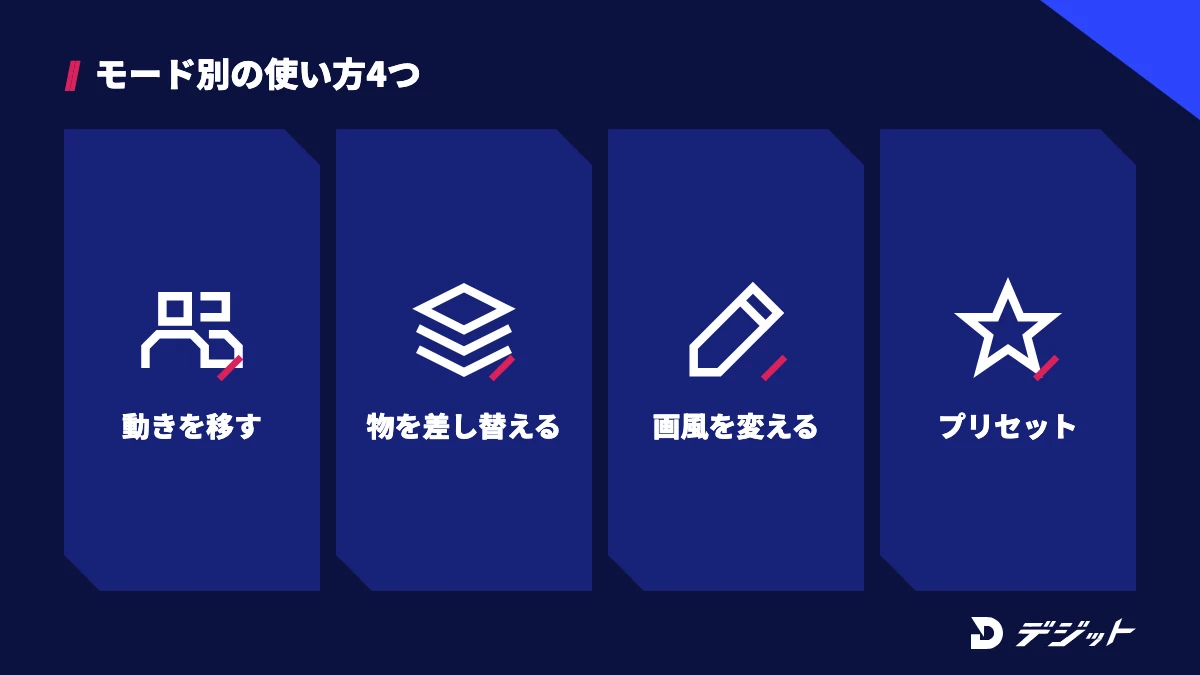
Higgsfield Genjutsuは、モードと追加機能の選び方で、作れる動画が大きく変わります。同じ参照動画でも、人物を入れ替えるのか、商品だけを替えるのか、画風を変えるのかで設定が異なるためです。
ここでは、Motion transfer・Objects swap・Restyle・トレンドのプリセットの4つの使い方を、プロンプト例とあわせて紹介します。
Motion transferで動きを別のキャラクターに移す
Motion transferは、参照動画の動きとカメラワークを残し、登場人物を参照画像のキャラクターに入れ替える使い方です。自作キャラクターにダンスやスポーツの動きをさせたいときに使います。
たとえば、自分で撮影した10秒のダンス動画と、自作のキャラクター画像を用意します。参照画像には、参照動画と同じく全身が映り、手足が見えるポーズの画像を選ぶと、動きの転写が崩れにくくなります。
プロンプトを補足する場合の例は、以下のとおりです。
Replace the dancer with the character in the reference image. Keep the original choreography, timing and camera movement. Keep the character's outfit and hair color consistent in every frame.
ただし、参照動画にカットの切り替わりや複数人の重なりがあると、動きの読み取りが乱れやすくなります。
Objects swapで商品・服を参照画像に置き換える
Objects swapは、動画の中の商品・服・テキストなど、選んだ要素だけを参照画像のものに差し替える使い方です。人物の動きや背景はそのまま残るため、広告動画のバリエーション作りに向いています。
たとえば、自社で撮影した商品紹介動画のボトルを、色違いの新商品に差し替えると、撮影し直さずに新商品版の動画を作れます。Higgsfieldの製品ページでも、1本の広告から市場ごとの版を作る使い方が紹介されています。
プロンプトを補足する場合の例は、以下のとおりです。
Swap only the bottle in the woman's hand with the product in the reference image. Keep her hand position, the lighting and the background unchanged. Keep the label readable.
ただし、商品のロゴや細かい文字は崩れることがあるため、納品前に全フレームを確認してください。
Restyleで動画全体の画風を変える
Restyleは、動き・タイミング・カメラワークを残したまま、動画全体を別の画風で描き直す機能です。2026年9月30日に追加され、Motion transferの中のStyleとして使います。
Restyleで選べるスタイルは、以下のとおりです。
- アニメ系のスタイル:20種類以上のプリセット
- カスタムスタイル:最大30枚の参照画像から画風を指定
※2026年10月時点・Higgsfield公式changelog「Genjutsu Restyle」より
たとえば、実写のダンス動画をアニメ調にすると、同じ素材からSNS向けの別バージョンを作れます。Genjutsu LiteではRestyleを使えないため、標準版で生成してください。
トレンドのプリセットから始める
Genjutsuには、公式が用意した30種類以上のプリセットがあり、素材を入れ替えるだけで流行の構成を再現できます。プロンプトを書かずに試せるため、Genjutsuを初めて使う方の入り口に向いています。
2026年10月29日時点で公式の「Trending」に並んでいたプリセットの例は、以下のとおりです。
- Car Selfie Swap・Showroom Car Reveal:車を使った構図
- Street Dance Ensemble・Night Square Trio:複数人のダンス
- Athlete Dance Swap・Football Showstopper:スポーツの動き
- Urban Orbit Fashion:ファッションの見せ方
プリセットの一覧は入れ替わるため、生成画面のTrending・Newのタブで最新の内容を確認しましょう。
Higgsfield Genjutsuで仕上がりを良くするコツ4つ
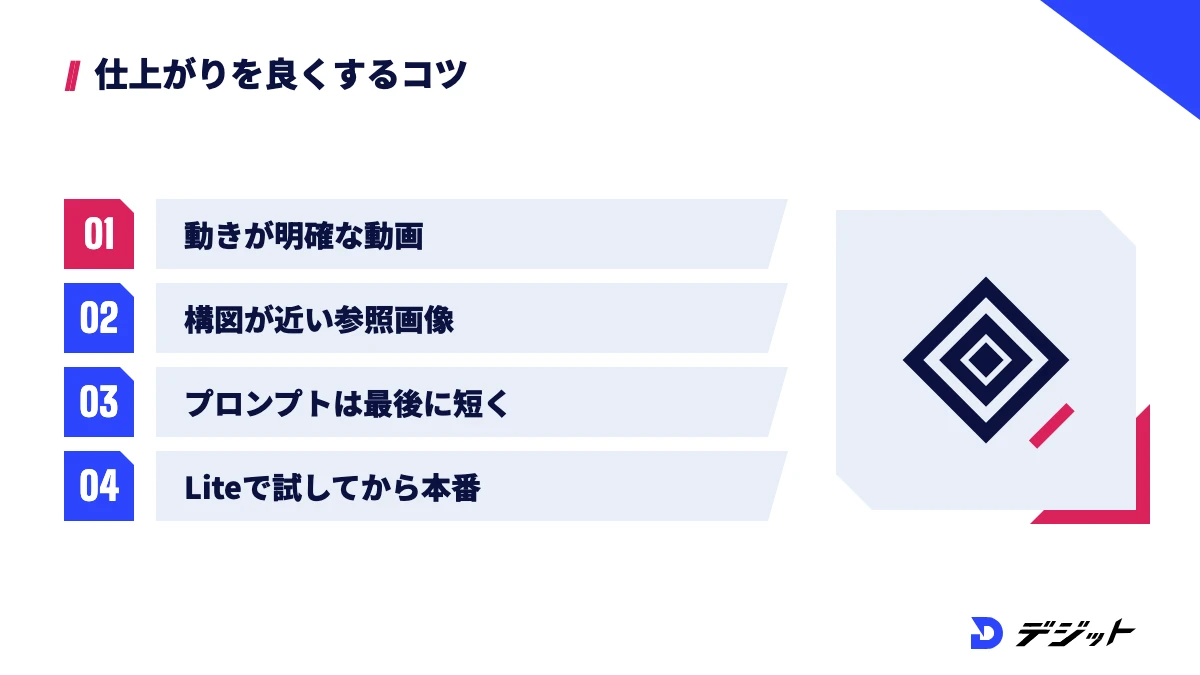
Higgsfield Genjutsuの仕上がりは、参照動画と参照画像の選び方でほぼ決まります。Genjutsuは元の動画の動きや構図を読み取って作り替えるため、素材の質がそのまま結果に出るからです。
ここでは、Higgsfield公式ヘルプセンターのコツをもとに、仕上がりを良くする4つのポイントを紹介します。
Genjutsuで仕上がりを良くするコツは、以下のとおりです。
コツ | 理由 | 具体例 |
|---|---|---|
動きがはっきりした参照動画を選ぶ | 動きを読み取りやすく、転写が崩れにくい | 背景がシンプルで、全身がフレームに収まる動画 |
参照画像の構図を元の動画に近づける | 置き換える対象の向きやサイズが合うと自然になる | 全身の動画なら全身の画像、正面の商品なら正面の商品写真 |
まずプリセットで試し、プロンプトは最後に短く足す | プロンプトが長いと意図しない変更が入りやすい | 「変えない要素」を1文で書き足す |
Liteや480pで試してから本番を作る | 標準版の1080pは15秒で144クレジットかかる | Liteで構図を確認し、標準版の1080pで仕上げる |
※2026年10月時点・Higgsfield公式ヘルプセンター・公式ブログより
上記の4つを守ると、生成のやり直しが減り、クレジットを本番の生成に回しやすくなります。
Higgsfield Genjutsuを使う際の注意点(肖像権・他人の動画)
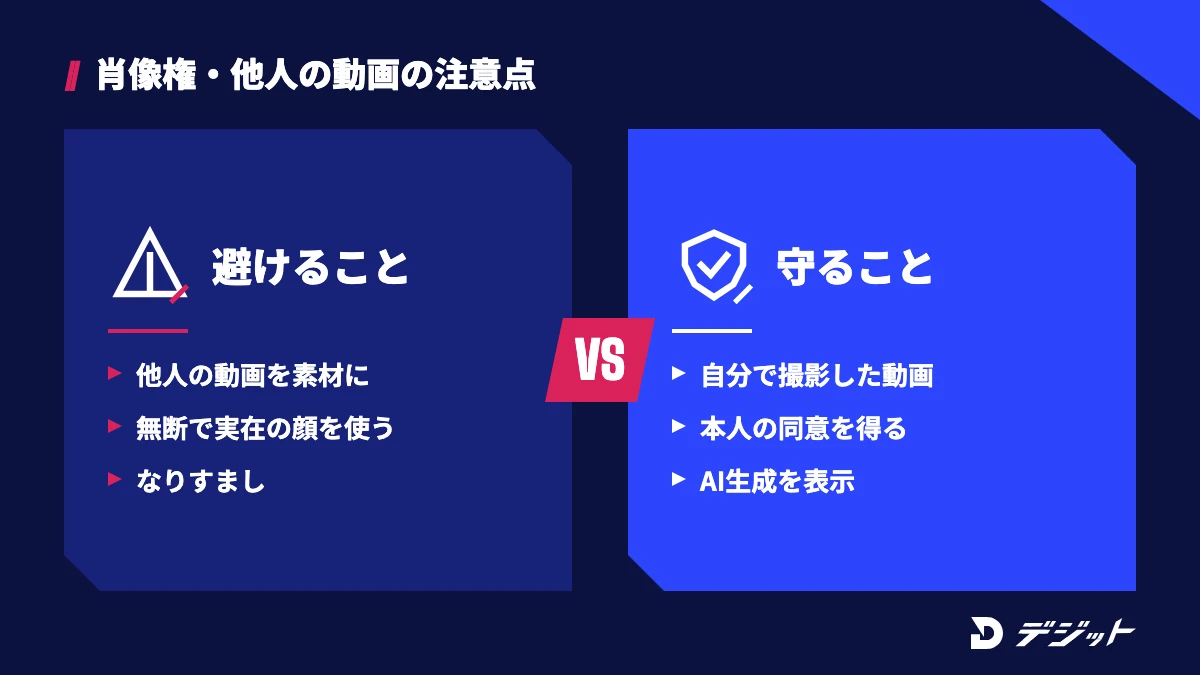
Higgsfield Genjutsuを使う際は、参照動画と参照画像の権利を自分が持っているかを事前に確認する必要があります。Genjutsuは実在の人物の動画をそのまま素材にできるため、使い方によっては他人の肖像権や著作権を侵害するおそれがあるからです。
ここでは、Higgsfieldの利用規約(2026年10月23日最終更新)の該当箇所をもとに、4つの注意点を解説します。法的な判断が必要な場合は、専門家に相談してください。
他人が撮影した動画を参照動画にしない
Genjutsuの参照動画には、自分で撮影した動画か、利用の許可を得た動画を使います。Higgsfieldの利用規約(4.2条)は、入力する素材について必要な権利・許諾・同意を利用者が得ていることを求めているためです。
たとえば、SNSで見つけた他人のダンス動画をダウンロードして参照動画にすると、撮影者の著作権や出演者の肖像権を侵害するおそれがあります。振付を使いたい場合は、自分や許可を得た出演者が踊った動画を撮影しましょう。
実在の人物の顔を本人の同意なく使わない
実在の人物の写真を参照画像にする場合は、本人の同意が必要です。Higgsfieldの利用規約(5.3条)は、法律上必要な同意・許可を得ずに他人の画像を使うことを禁止しています。
Higgsfieldの利用規約で禁止されている主な使い方は、以下のとおりです。
- 本人の許可なく実在の人物を描いた生成物を作る(5.1条)
- 他人や団体になりすます(5.2条)
- 未成年に害を与える描写を作る(5.1条)
※2026年10月時点・Higgsfield利用規約(Terms of Use)より
有名人やキャラクターなど、他人が権利を持つ人物・作品を入れた動画は、投稿や商用利用をしないでください。
AIで加工した動画であることを表示する
Genjutsuで加工した動画は、法律や投稿先のルールで求められる場合、AIで生成・加工したことを表示する必要があります。Higgsfieldの利用規約(5.5条)は、適用される法律で求められる場合に、生成物がAIで生成・加工されたものだと開示するよう定めています。
投稿先のSNSにも、AIで作った写実的な動画への表示を求めるルールがある場合があります。投稿する際は、各プラットフォームの最新のガイドラインを確認しましょう。
商用利用は有料プランを前提にする
Genjutsuで作った動画を広告や納品物に使うなら、有料プランを前提にします。Higgsfieldのヘルプセンターでは、有料プランで透かしなしのダウンロードができると案内されているためです。
なお、Higgsfieldの利用規約(4.4条)では、Higgsfieldは入力と生成物の所有権を主張せず、生成物の商用利用も制限しないと定めています。ただし、入力したコンテンツがHiggsfieldのモデルの学習に使われる場合がある点も、同じ条項に書かれています。
Higgsfield Genjutsuを仕事に活かすなら|独学でつまずきやすい3つの場面
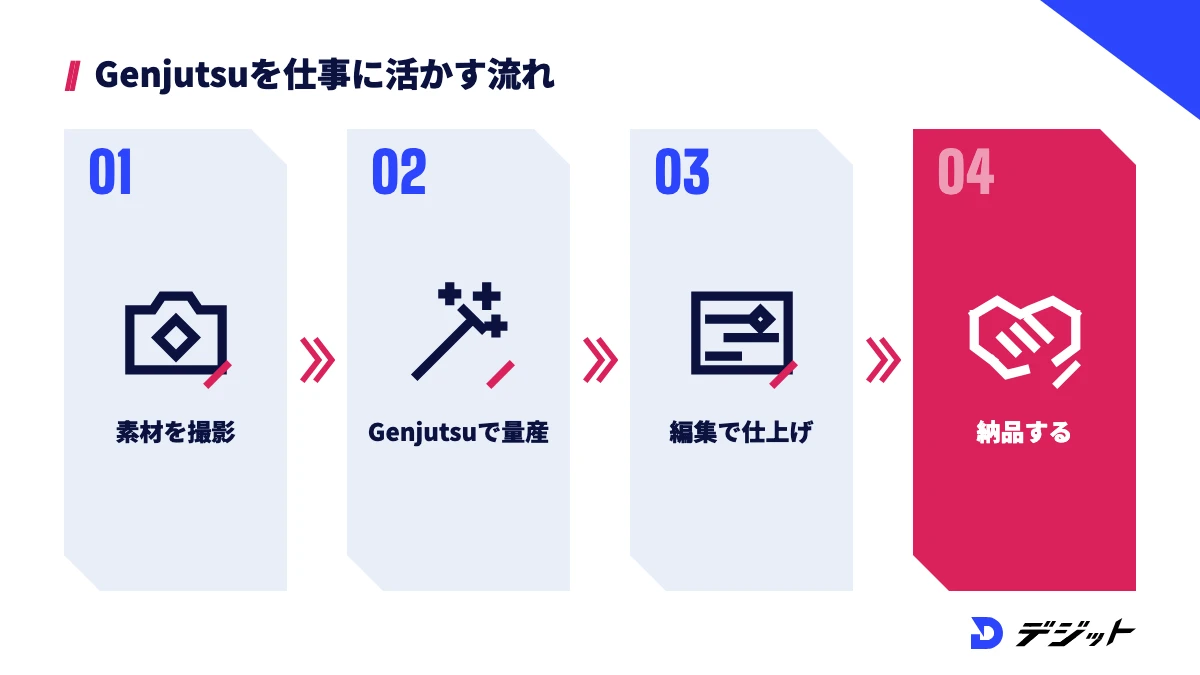
Higgsfield Genjutsuは、広告動画のバリエーション制作やSNS運用の代行など、仕事に直結しやすい機能です。1本の撮影素材から商品違い・出演者違い・画風違いの動画を作れるため、撮影し直す回数を減らせます。
一方で、Genjutsuで作った素材を納品できる品質に仕上げるには、生成以外の工程も必要です。ここでは、独学でつまずきやすい3つの場面を紹介します。
Genjutsuを仕事にする際につまずきやすい場面は、以下のとおりです。
- 素材の権利を整理する:参照動画・参照画像の権利と、クライアントへの説明
- 1本の動画に仕上げる:生成したカットをつなぎ、テロップ・音・尺を整える編集
- クレジットの予算を組む:試作と本番の本数から、プランと費用を見積もる
AI動画スクール「デジット」では、Higgsfieldを使った広告動画・CM制作を得意とする講師が、マンツーマンで制作から案件獲得までサポートしています。スクールの選び方は動画編集スクールおすすめ24選で比較しているので、独学に限界を感じたら選択肢の1つとして検討してください。
まとめ|Higgsfield Genjutsuは元の動画を活かして人物・物・画風を作り替える機能
Higgsfield Genjutsuの要点は、以下のとおりです。
- Genjutsuは、参考動画の動きを別のキャラクターに移すMotion transferと、物を差し替えるObjects swapの2モード
- 参照動画は4〜30秒、参照画像は最大30枚、画質は480p・720p・1080p
- 有料プランはStarterの月額19ドル(毎月270クレジット)から。Genjutsu Liteは各プランで5回、標準版はPlus・Ultraで720pを3回まで無料で生成できる(2026年10月時点)
- 1人を踊らせるだけならKling AIのMotion Control、物や服の差し替えまでならGenjutsuが目安
- 他人の動画・他人の顔は、権利者や本人の同意なしに素材にしない
まずはGenjutsu Liteとプリセットで、自分で撮影した短い動画を1本作り替えてみましょう。動画生成AI全体の比較は動画生成AIおすすめで紹介しています。
よくある質問
QHiggsfield Genjutsuは無料で使えますか?
Higgsfield Genjutsuは、Higgsfieldの有料プランに付く無料生成の範囲なら無料で試せます。Genjutsu LiteはStarter・Plus・Ultraの各プランで5回まで、標準版のGenjutsuはPlus・Ultraで720pを3回まで無料で生成できます。無料分を使い切ったあとはクレジットを消費し、有料プランはStarterの月額19ドル(毎月270クレジット)からです(2026年10月時点・Higgsfield公式の料金ページより)。
QGenjutsuとGenjutsu Liteの違いは何ですか?
Genjutsu Liteは短尺向けの軽量版で、クレジット消費は標準版のおよそ3分の1です。Liteはモードの選択がなく、参照画像は最大10枚、画質は720p・1080pで、Restyleは使えません。長めの動画や画風の変更が必要なら標準版を使います。
QHiggsfield GenjutsuとKling AIのMotion Controlの違いは?
Kling AIのMotion Controlは、キャラクター画像1枚に参考動画の動きを移す機能です。Higgsfield Genjutsuは動きの転写に加えて、商品や服を差し替えるObjects swapと、画風を変えるRestyleが使えます。1人のキャラクターを踊らせるだけならKling AI、広告のバリエーション作りならGenjutsuが目安です。
QHiggsfield Genjutsuで作った動画は商用利用できますか?
Higgsfieldの利用規約では、生成物の商用利用を制限しないと定めています。ただし、Higgsfieldのヘルプセンターでは透かしなしでダウンロードできるのは有料プランと案内されているため、商用なら有料プランが前提です。参照動画や参照画像の権利を自分が持っていることも条件になります。
QGenjutsuに他人のダンス動画を使ってもいいですか?
他人が撮影した動画や他人の顔写真は、権利者や本人の同意がない限りGenjutsuの素材にしないでください。Higgsfieldの利用規約は、入力する素材について必要な権利と同意を得ていることを求めています。振付を使いたい場合は、自分や許可を得た出演者が踊った動画を撮影します。
出典・参考
- Higgsfield 公式 料金ページ(Pricing)
- Higgsfield 公式 changelog(Introducing Genjutsu・Genjutsu Restyle・Genjutsu Lite)
- Higgsfield 公式サイト Genjutsu
- Higgsfield ヘルプセンター「How do I use Genjutsu」
- Higgsfield 公式ブログ「Higgsfield Genjutsu」
- Higgsfield ヘルプセンター「How do I use Kling」
- Higgsfield 利用規約(Terms of Use、2026年10月23日最終更新)
- Kling AI 公式ガイド Motion Control User Guide
この記事の監修者
萩野 研斗
デジット AI動画講師/動画広告ディレクター
デジット AI動画講師/動画広告ディレクター
萩野 研斗
広告動画・CM制作のディレクションを担当し、商品理解からコンセプト設計、絵コンテ、AIによる映像化までを一気通貫で対応。数値から逆算した構成設計を軸に、認知獲得からCV改善まで目的に応じたクリエイティブを設計する。
- 広告動画・CM制作のディレクション
- Claude Code/Higgsfield


