
動画の背景を透過・削除する方法|無料ツールと透過形式【2026年最新】

動画の背景を透過・削除する方法を2026年10月時点の公式情報で解説。Higgsfield・CapCut・Canva・Premiere Pro・DaVinci Resolveの手順、AI自動除去とクロマキーの違い、ProRes 4444など透過で書き出せる形式まで分かります。
この記事の結論
- 動画の背景を透過・削除する方法は、撮影済みの動画をAIで自動で切り抜く方法と、グリーンバックの色を抜くクロマキー合成の2つです。
- 背景の差し替えだけならCapCut(無料)やCanva(有料プラン)で完結し、透過したまま使うならPremiere ProやDaVinci Resolveで書き出します。
- 透過動画はApple ProRes 4444・HEVC with Alpha・WebM(VP8/VP9)などアルファチャンネル対応の形式で書き出す必要があります(2026年10月時点)。
動画の背景を透過・削除する方法は、AIで被写体を自動で切り抜く方法と、グリーンバックで撮影した背景の色を抜くクロマキー合成の2つに分かれます。使えるツールは、HiggsfieldやCapCut・Canvaのようなブラウザやアプリで完結するものから、Premiere ProやDaVinci Resolveのような編集ソフトまでさまざまです。
方法の違いと書き出し形式を把握すると、「背景は消えたのに、別のソフトに読み込むと黒い背景が出る」といった失敗を防げます。背景を透明のまま保存するには、アルファチャンネル(透明度の情報)を持てる形式で書き出す必要があるためです。
本記事では、動画の背景を透過・削除する方法を目的別の早見表で示し、透過動画の書き出し形式と、Higgsfield・CapCut・Canva・Premiere Pro・DaVinci Resolveの手順をまとめています。さらに、背景をきれいに抜くための撮影と調整のコツも紹介します。AIで編集を速くするソフト全体の比較は動画編集AIおすすめ7選で解説しています。
動画の背景を透過・削除する方法は?目的別の早見表
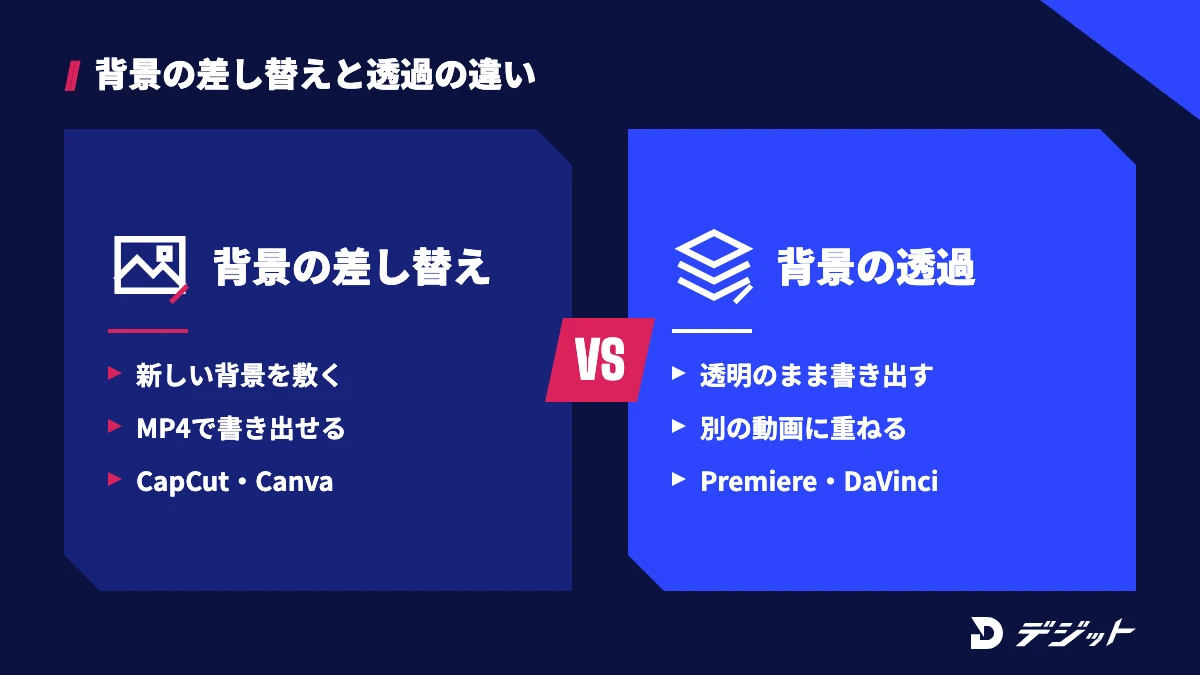
動画の背景を透過・削除するには、背景を消したあとに「別の背景に差し替えるだけ」なのか「透明のまま書き出して別のソフトで合成する」のかで、選ぶツールが変わります。背景の差し替えはCapCutやCanvaでも完結しますが、透明のまま書き出すにはアルファチャンネルに対応した編集ソフトが必要です。
ここでは、目的別のおすすめを早見表で示したうえで、「透過」と「削除」の違い、AI自動除去とクロマキー合成の違いを解説します。
動画の背景透過・削除の早見表
代表的な5つのツールを、背景の消し方・料金・透過書き出しの対応で比較します。
ツール | 背景の消し方 | 料金 | 向いている方 |
|---|---|---|---|
Higgsfield Video Background Remover | AIで自動除去(動画をアップロードするだけ) | 無料で開始可能・有料プランで高解像度 | AI生成動画の素材を手早く切り抜きたい方 |
CapCut | AIで自動除去・クロマキー | 背景の削除は無料 | スマホやブラウザで背景を差し替えたい方 |
Canva | AIで自動除去(背景リムーバ) | Canva Proなど有料プラン | SNS投稿やスライドの素材をデザインと一緒に作りたい方 |
Premiere Pro | Ultra Key(クロマキー)・Object Mask(AI) | Adobeの有料プラン | 透過動画を書き出して合成・納品したい方 |
DaVinci Resolve | Magic Mask(AI)・Delta Keyer(クロマキー) | 無料版あり・Magic MaskはStudio(有料)の機能 | 色調整や合成まで1本のソフトで仕上げたい方 |
※2026年10月時点・各ツールの公式サイト・ヘルプより
上記のとおり、手軽に背景を差し替えるならCapCut、透過動画を書き出して合成するならPremiere ProかDaVinci Resolveが目安です。
「背景の透過」と「背景の削除・差し替え」の違い
背景の透過とは、背景の部分を透明にして、被写体だけが残った動画を作ることです。一方、背景の削除・差し替えは、背景を消したうえで単色・画像・別の動画を後ろに敷き、1本の動画として書き出すことを指します。
2つの違いは、以下のとおりです。
- 背景の透過:透明な部分を残したまま書き出し、別のソフトや別の動画に重ねて使う
- 背景の削除・差し替え:同じツールの中で新しい背景を敷き、透明な部分のない動画として書き出す
たとえば、CapCutの動画背景リムーバーの公式ページでは、背景を色・画像・別の動画に置き換える使い方が案内されており、透明のまま書き出せると記載されているのはGIFだけです。透過した動画を別のソフトで合成したい場合は、書き出し形式まで確認してツールを選びましょう。
AI自動除去とクロマキー合成の違い
AI自動除去は、撮影済みのどんな動画でも被写体を自動で検出して切り抜く方法です。クロマキー合成は、グリーンやブルーの単色の背景で撮影した動画から、その色だけを抜く方法です。
2つの方法を、向いている素材と仕上がりで比較します。
項目 | AI自動除去 | クロマキー合成 |
|---|---|---|
必要な素材 | 撮影済みの動画(背景は問わない) | グリーン/ブルーの単色の背景で撮った動画 |
手間 | ワンクリックで自動 | 撮影の準備と色の調整が必要 |
苦手なもの | 髪の毛・半透明の物・速い動き | 背景と同じ色の服・照明のムラ |
主なツール | Higgsfield・CapCut・Canva・Object Mask・Magic Mask | CapCut・Ultra Key・Delta Keyer |
撮影から自分で準備できるならクロマキー合成、撮影済みの動画やAIで生成した動画ならAI自動除去を選ぶと、手間と仕上がりのバランスが取れます。
透過動画の書き出し形式|アルファチャンネル付きで保存できる形式
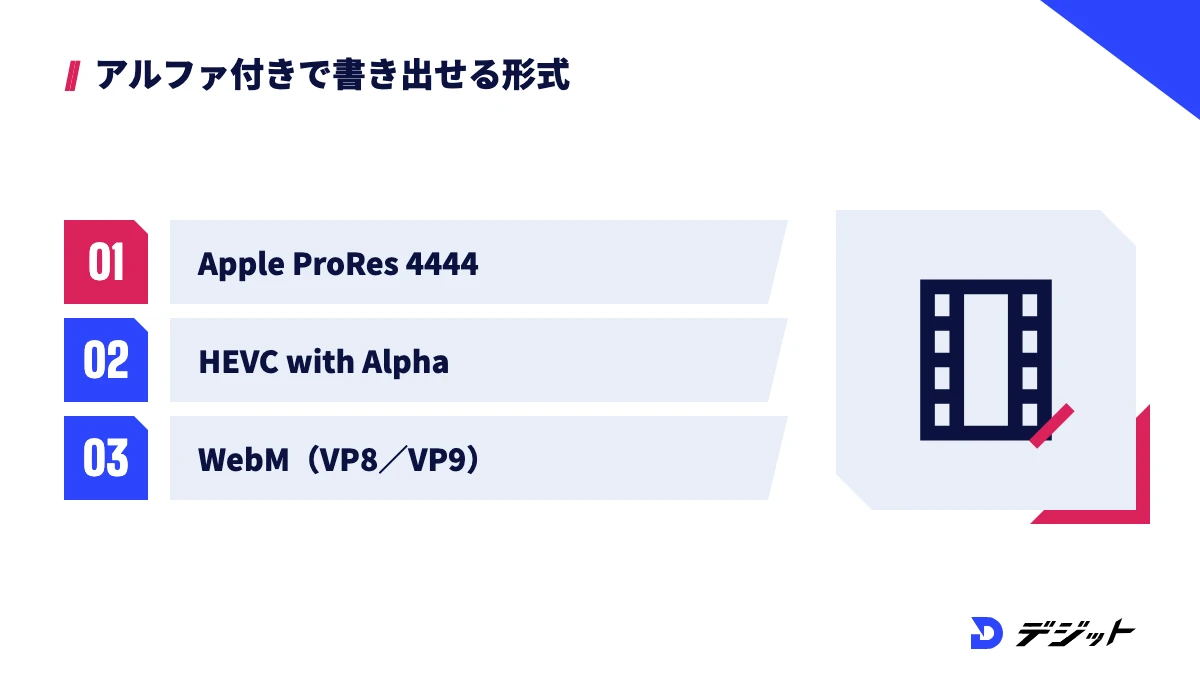
透過動画を書き出すには、アルファチャンネルに対応した形式を選ぶ必要があります。アルファチャンネルとは、画素ごとの透明度を記録する情報のことで、対応していない形式では背景を消しても透明な状態を保存できません。
ここでは、アルファチャンネルに対応した代表的な形式と、用途別の選び方を紹介します。
アルファチャンネルに対応する主な形式
アルファチャンネルに対応する主な形式を、使う場面ごとに表にまとめます。
形式 | アルファチャンネル | 主な用途 |
|---|---|---|
Apple ProRes 4444/4444 XQ(.mov) | 対応(最大16ビットのロスレスなアルファ) | 編集ソフト間の受け渡し・納品 |
HEVC with Alpha(.mov) | 対応 | Appleの端末・Safariでの再生 |
WebM(VP8/VP9) | 対応 | Webサイトへの埋め込み(Chromeなど) |
Apple ProRes 422系 | 非対応 | 通常の編集・納品 |
※2026年10月時点・Appleサポート「About Apple ProRes」、Apple Developer(WWDC19「HEVC Video with Alpha」)、Chrome for Developers、MDN Web Docsより
Appleのサポート情報によると、Apple ProResでアルファチャンネルに対応するのは4444と4444 XQだけです。SNSへの投稿でよく使うMP4(H.264)は、アルファ対応の形式として案内されていません。
用途別の書き出し形式の選び方
書き出し形式は、透過した動画を「どこで使うか」で選びます。編集ソフトで合成するのか、Webページに埋め込むのかで、適した形式が違うためです。
用途別の選び方は、以下のとおりです。
- 別の編集ソフトで合成する:Apple ProRes 4444(Final Cut Proの公式ヘルプでも、アルファを残すならProRes 4444か4444 XQを選ぶよう案内)
- Webサイトに透過動画を置く:Chromeなど向けにWebM(VP8/VP9)、Safari向けにHEVC with Alpha
- SNSに投稿する:透過は不要なので、背景を差し替えてMP4で書き出す
なお、MDNによるとSafariはVP8/VP9のアルファに対応していないため、Webで使う場合はWebMとHEVC with Alphaの2種類を用意する必要があります。ProRes 4444はファイルサイズが大きくなるため、受け渡しの際は容量にも注意してください。
Higgsfieldの Video Background Removerで動画の背景を削除する方法
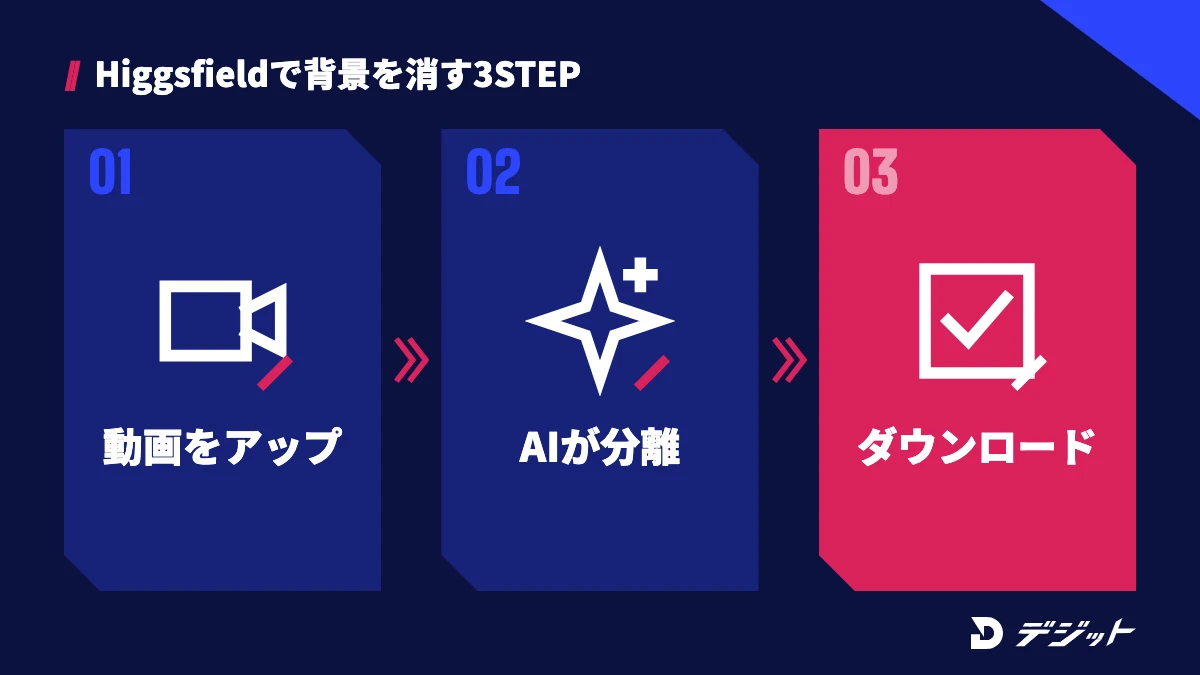
HiggsfieldのVideo Background Removerは、動画をアップロードするだけでAIがメインの被写体を検出し、背景をフレームごとに除去するツールです。プロンプトの入力や手作業のマスクは必要ありません。
ここでは、Video Background Removerの使い方と、Higgsfieldのほかの背景除去の使い方を解説します。Higgsfield全体の料金と使い方はHiggsfieldの使い方と料金で解説しています。
Video Background Removerの使い方【3STEP】
Video Background Removerは、3つの手順で背景を削除できます。Higgsfield公式ページの説明によると、処理時間は通常30秒〜2分です。
- 動画をアップロードする:higgsfield.aiのVideo Background Removerのページを開き、MP4かMOVの動画を選ぶ
- AIの処理を待つ:AIが被写体を追跡し、背景を自動で分離する
- ダウンロードする:結果を確認してダウンロードする
※2026年10月時点・Higgsfield公式サイト「Video Background Remover」より
公式ページでは、無料のクレジットで始められ、有料プランでは高解像度・商用利用に対応すると案内されています。ただし、動画の長さ・解像度の上限と、ダウンロードされるファイルの形式(透過か、背景付きか)は公式ページに記載がないため、ダウンロード後のファイルで確認してください。
編集ソフトやチャットからHiggsfieldの背景除去を使う
Higgsfieldの背景除去は、Webのほかに、編集ソフトのプラグインやAIチャットからも使えます。Higgsfieldのchangelogで公開された主な連携は、以下のとおりです。
- Premiere Pro・After Effects用プラグイン(2026年5月27日):Remove Backgroundでグリーンバックなしの素材から背景を抜く
- DaVinci Resolve用プラグイン(2026年6月7日):Remove BGを含む
- Higgsfield MCP(2026年6月10日):Remove Backgroundのツールを追加
※2026年10月時点・Higgsfield公式changelogより
ClaudeなどのAIチャットからHiggsfieldに指示する方法は、Claude × Higgsfield MCPで動画を生成する方法で解説しています。
CapCutで動画の背景を削除する方法
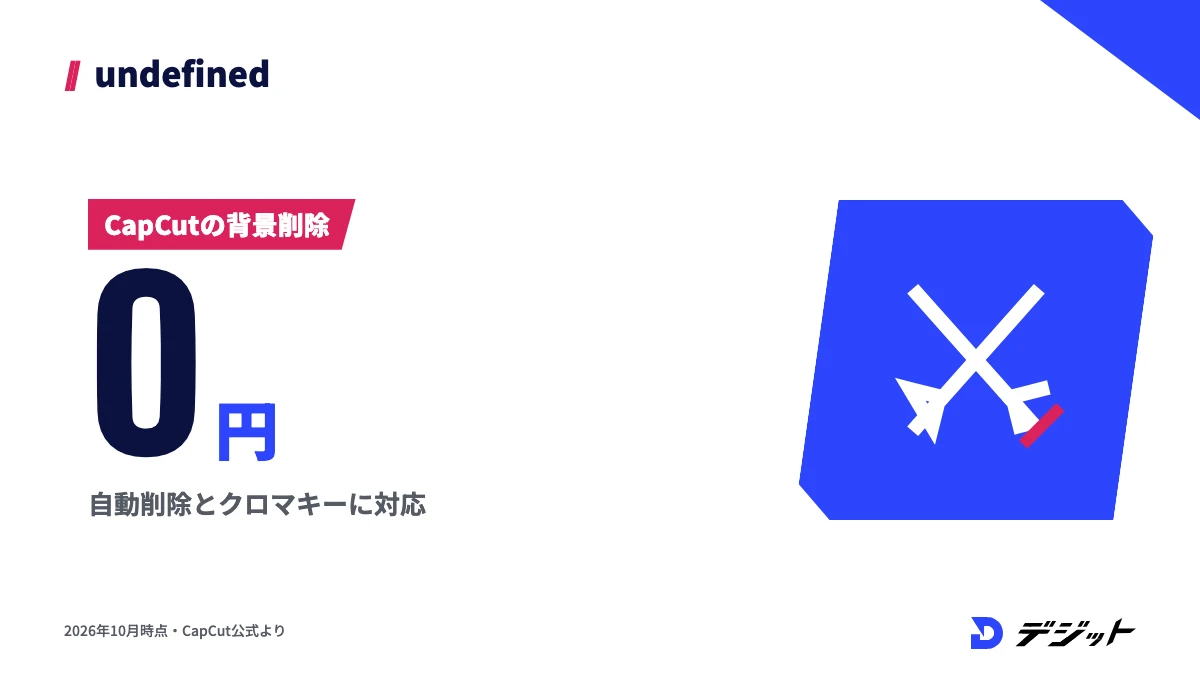
CapCutは、動画の背景を無料で自動削除できる動画編集ツールです。CapCutの公式ページでは、デスクトップ版ではウォーターマークなしで書き出せると案内されています。
ここでは、デスクトップ版とオンライン版の手順と、グリーンバックの素材を使う場合の方法を解説します。CapCutのほかのAI機能はCapCut AIの機能10選で紹介しています。
CapCutの自動削除で背景を消す
CapCutの自動削除は、被写体をAIが検出して背景だけを消す機能です。読み込める動画は、MP4・MOV・AVI・WMVなどの一般的な形式です。
デスクトップ版とオンライン版の手順を、表で比較します。
手順 | デスクトップ版 | オンライン版(ブラウザ) |
|---|---|---|
1 | 「インポート」で動画を読み込む | 「新規作成」→「ビデオ」で動画をアップロード |
2 | タイムラインの動画を選び「ビデオ」タブを開く | 「スマートツール」を開く |
3 | 「BGの削除」→「自動削除」をオン | 「背景を削除」→「自動削除」をオン |
4 | 新しい背景を敷いて書き出す | 「エクスポート」→「ダウンロード」 |
※2026年10月時点・CapCut公式「動画背景リムーバー」より
CapCutは背景を色・画像・別の動画に差し替えて書き出す使い方が中心です。透明のまま書き出したい場合は、Premiere ProやDaVinci Resolveを使いましょう。
CapCutのクロマキーでグリーンバックを抜く
グリーンバックやブルーバックで撮影した動画は、CapCutの「クロマキー」で背景の色を指定して抜きます。自動削除より輪郭が安定しやすく、撮影の段階から準備できる場合に向いています。
クロマキーで調整する項目は、以下のとおりです。
- 色の選択:抜きたい背景の色をスポイトで選ぶ
- 強度(許容度):抜く色の範囲を広げる・狭める
- エッジの柔らかさ:被写体の輪郭のギザギザを和らげる
背景に照明のムラがあると色が残りやすいため、強度を上げすぎず、撮影時に背景を均一に照らすことが重要です。
Canvaで動画の背景を削除する方法
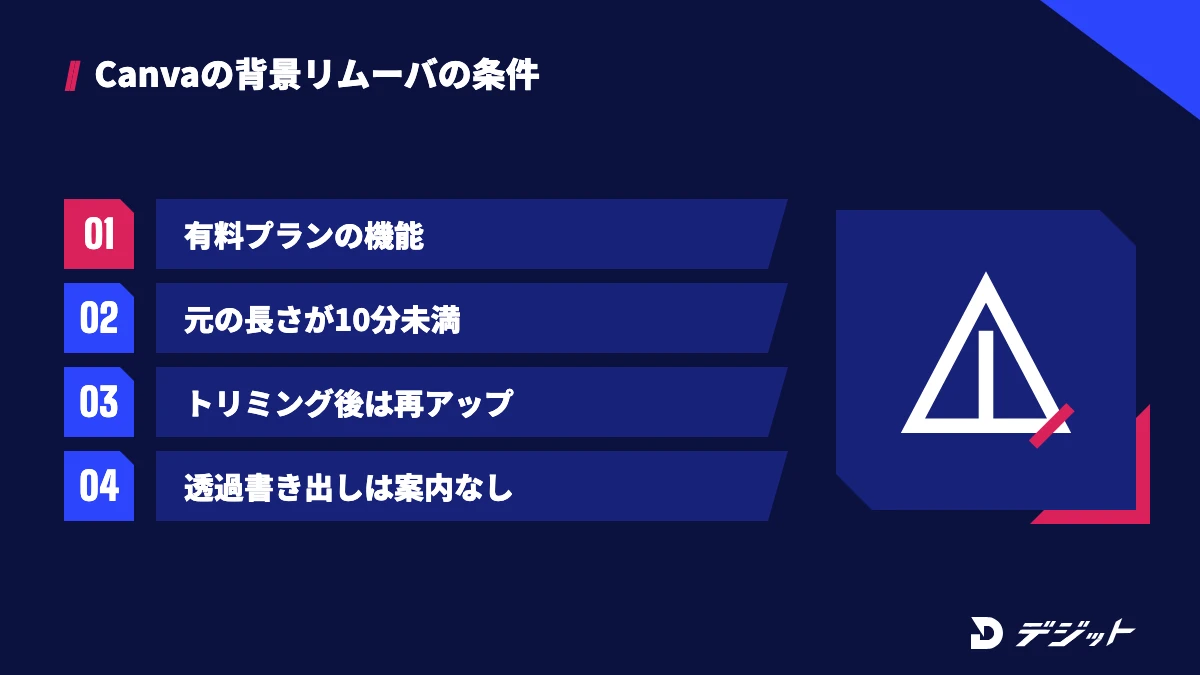
Canvaでは、有料プランの「背景リムーバ」で動画の背景を削除できます。Canvaのヘルプセンターによると、対象は元の長さが10分未満の動画です。
ここでは、Canvaでの手順と、2026年6月に提供を終えたUnscreenとの関係を解説します。Canvaの動画編集全体はCanvaで動画編集する方法で解説しています。
Canvaの背景リムーバの使い方
Canvaの背景リムーバは、動画を選んでボタンを押すだけで背景を消せる機能です。Canva Proなどの有料プランに含まれ、無料プランでは使えません。
Canvaで動画の背景を削除する手順は、以下のとおりです。
- 動画を追加する:デザインに動画をアップロードして配置する(モバイルは「アップロード」タブから追加)
- 背景リムーバを使う:動画を選び、[画像を編集]から[背景リムーバ]を選ぶ
- 新しい背景を敷く:背景にしたい画像や動画を追加し、「配置」→「最背面へ移動」で後ろに回す
※2026年10月時点・Canva公式ヘルプセンター「Background remover」、Canva公式「動画の背景を透明化」より
ただし、Canva内でトリミングした動画には使えないため、いったんダウンロードしてアップロードし直す必要があります。透過したまま動画を書き出す方法は公式に案内されていないため、Canvaは背景の差し替え用と考えましょう。
Unscreenは2026年6月29日に終了
動画の背景を自動で消すWebサービスとして知られていたUnscreenは、2026年6月29日に終了しました。Canvaのヘルプセンターでは、移行先としてCanvaの動画背景リムーバーが案内されています。
Unscreenを紹介している記事は、情報が古い可能性があります。代わりのツールは、以下の3つが目安です。
- 無料で背景を差し替えたい:CapCut
- デザインと一緒に作りたい:Canva(有料プラン)
- AI生成の素材をすぐ切り抜きたい:Higgsfield Video Background Remover
※2026年10月時点・Canva公式ヘルプセンター「Unscreen shutdown」より
Premiere Proで動画の背景を透過する方法
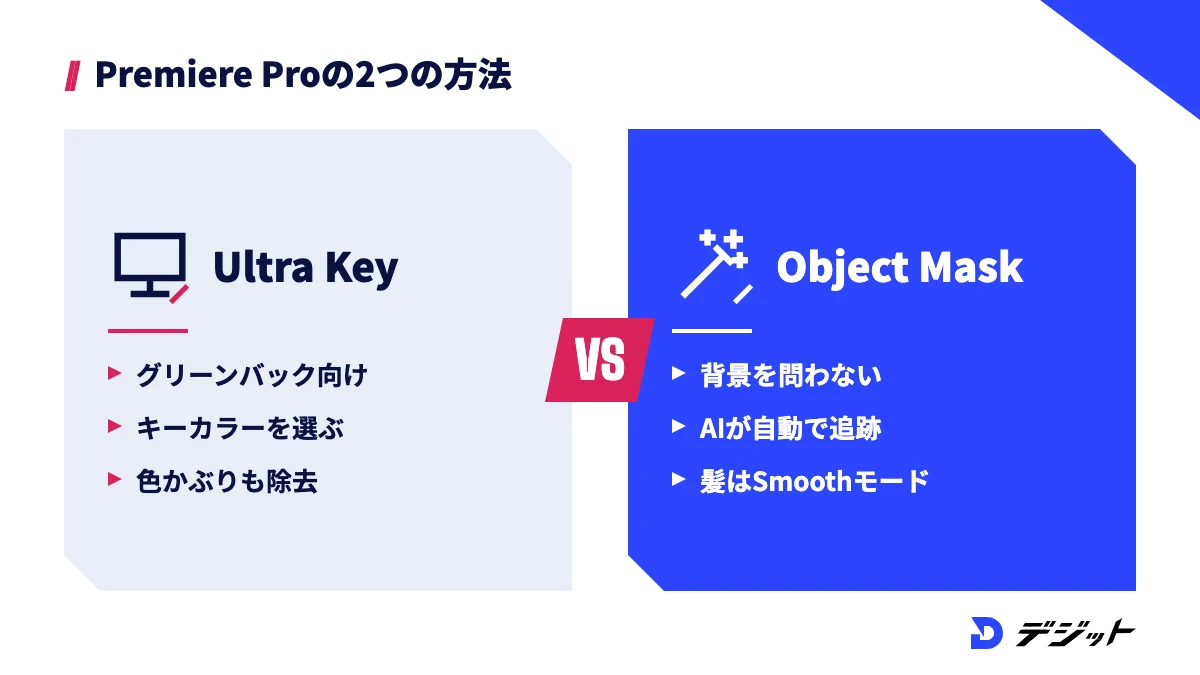
Premiere Proでは、グリーンバックの素材なら「Ultra Key」、背景を問わない素材なら「Object Mask」で背景を透過できます。透過したまま書き出して、別のソフトで合成する用途にも対応できる点が、CapCutやCanvaとの違いです。
ここでは、Ultra KeyとObject Maskの手順を解説します。Premiere Proの基本操作はPremiere Proの使い方で解説しています。
Ultra Keyでグリーンバックを透過する
Ultra Keyは、均一な単色の背景を抜いて透明にするPremiere Proのエフェクトです。Adobeのヘルプでは、Ultra KeyはGPUで高速に処理されると説明されています。
Ultra Keyの手順は、以下のとおりです。
- エフェクトを適用する:エフェクトパネルの「ビデオエフェクト」→「キーイング」から「Ultra Key」をクリップにドラッグする
- 背景の色を選ぶ:エフェクトコントロールの「キーカラー」のスポイトで、プログラムモニターの背景色をクリックする
- 抜け具合を調整する:「マット生成」で抜く強さ、「マットのクリーンアップ」で輪郭、「スピルサプレッション」で被写体への色かぶりを調整する
- 結果を確認する:「出力」メニューでアルファチャンネルの表示に切り替え、抜け残りがないか確認する
※2026年10月時点・Adobe公式ヘルプ「Ultra Key エフェクト」より
Object Mask(AI)で背景を問わず被写体を切り抜く
Object Maskは、AIが映像の人物や物を自動で検出し、クリックした対象を切り抜いてショット全体で追跡する機能です。2026年1月公開のPremiere 26.0でベータ版として追加され、処理は端末上で完結します。
Object Maskで背景を差し替える手順は、以下のとおりです。
- トラックを分ける:新しい背景のクリップを下のトラック、被写体のクリップを上のトラックに置く
- 被写体を選ぶ:Object Maskのツールで被写体をクリックする(矩形・投げ縄でも選択できる)
- 追跡する:エフェクトコントロールのトラッカーで前後に追跡し、崩れたフレームは選択範囲を追加する
- 輪郭を整える:マスクの拡張をマイナス(Adobeの解説では約-3.0)にして、背景のにじみを消す
※2026年10月時点・Adobe公式ヘルプ「Object Mask」、Adobe公式「Remove background with Object Mask」より
Object Maskのマスク品質は、輪郭がくっきりした「Sharp」と、髪の毛や布・半透明の物に向く「Smooth」から選べます。透過動画として書き出す場合は、アルファチャンネルに対応した形式(Apple ProRes 4444など)を選んでください。
DaVinci Resolveで動画の背景を透過する方法
DaVinci Resolveでは、AIで被写体を切り抜く「Magic Mask」と、グリーンバックを抜く「Delta Keyer」で背景を透過できます。Magic Maskは、有料版のDaVinci Resolve Studioの機能として紹介されています。
ここでは、2つの機能の違いと、無料版と有料版の選び方を解説します。DaVinci Resolveの基本操作はDaVinci Resolveの使い方で解説しています。
Magic MaskとDelta Keyerの違い
Magic Maskは、DaVinci Neural EngineというAIで被写体を分離し、動きを追跡する機能です。Delta Keyerは、Fusionページでグリーンやブルーの背景をすばやく抜くキーヤーです。
2つの機能を、表で比較します。
項目 | Magic Mask | Delta Keyer |
|---|---|---|
方式 | AIで被写体を分離・追跡 | クロマキー(グリーン/ブルー) |
使うページ | カラーページなど | Fusionページ |
素材 | 背景を問わない | 単色の背景で撮影した動画 |
版 | DaVinci Resolve Studio(有料)の機能一覧に掲載 | Fusionのキーイングツール |
※2026年10月時点・Blackmagic Design公式サイト(DaVinci Resolve Studio・Fusion・比較ページ)より
Delta Keyerは、グリーンバックのクリップとMergeノードのForeground入力をつなぐ線の上にドラッグして使います。DaVinci Resolve 21の新機能として、Magic Maskの結果をその場でレンダリングする「render in place」も追加されました。
DaVinci Resolveの無料版と有料版の選び方
DaVinci Resolveの無料版と有料版は、AIで被写体を切り抜く機能が必要かどうかで選びます。撮影済みの動画からAIで人物を切り抜きたい場合は、Magic Maskが機能一覧に載っているDaVinci Resolve Studioが候補です。
無料版と有料版の主な違いは、以下のとおりです。
- AI機能:Magic MaskなどのDaVinci Neural Engineの機能はStudioの機能一覧に掲載
- 解像度:無料版はUltra HD(3840×2160)まで、Studioは4Kを超える解像度に対応
- フレームレート:無料版は最大60fps、Studioは最大120fps
※2026年10月時点・Blackmagic Design公式「DaVinci Resolve 比較」より
グリーンバックの素材だけを扱う場合は、まず無料版でFusionのキーイングが使えるかを試してから、有料版を検討しましょう。無料版でできる範囲はDaVinci Resolveの無料版でできることで詳しく解説しています。
動画の背景をきれいに透過するコツ5つ
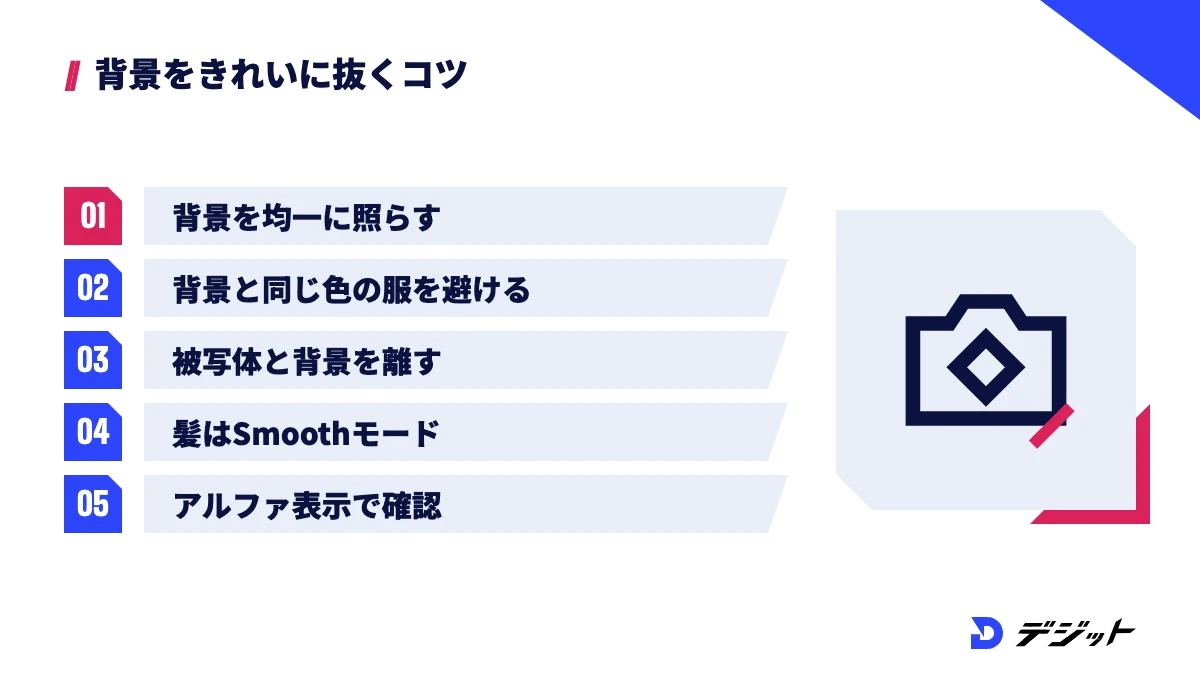
動画の背景をきれいに透過できるかは、編集の技術より撮影の段階で大きく決まります。AI自動除去もクロマキー合成も、被写体と背景の差がはっきりしている素材ほど輪郭が正確に抜けるからです。
ここでは、Adobeのヘルプなどをもとに、撮影と調整の5つのコツを紹介します。
コツ | 理由 | 具体例 |
|---|---|---|
背景を均一に照らす | 照明のムラがあると色が残りやすい | グリーンバックの左右からライトを当て、影を作らない |
背景と同じ色の服を避ける | 服まで透明になる | グリーンバックなら緑の服・小物を使わない |
被写体と背景の距離を空ける | 背景の色が被写体に反射しにくくなる | 背景から離れて立ち、影が背景に落ちないようにする |
髪の毛や布はAIのSmoothモードを使う | 細かい輪郭を残しやすい | Premiere ProのObject MaskでSmoothを選ぶ |
出力前にアルファの表示で確認する | 抜け残りやにじみに気づける | Ultra Keyの「出力」をアルファチャンネルに切り替える |
※2026年10月時点・Adobe公式ヘルプ「Ultra Key エフェクト」「Object Mask」をもとに作成
上記の5つを守ると、AIやキーヤーの調整にかかる時間を短くできます。速い動きでブレた部分は、どのツールでも抜けにくいため、カメラを三脚で固定して撮影しましょう。
動画の背景透過を仕事に活かすなら|独学でつまずきやすい場面
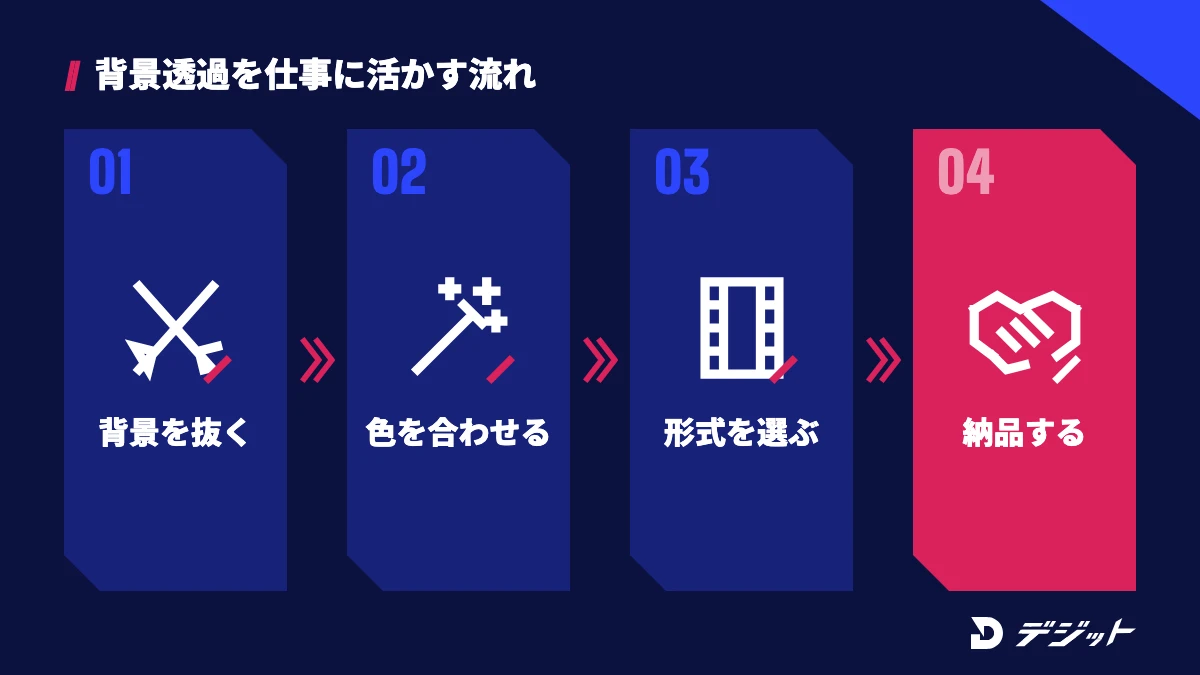
動画の背景透過は、広告動画・YouTubeの解説動画・AI生成のキャラクターを実写に重ねる合成など、仕事の動画で頻繁に使う技術です。背景を抜くだけならツールで完結しますが、納品できる品質にするには合成・色合わせ・書き出し形式の知識が必要です。
ここでは、背景透過を仕事に活かす際につまずきやすい場面を紹介します。
- 合成した被写体と背景の色・光が合わない:カラー調整の知識が必要
- クライアントの指定形式で書き出せない:ProRes 4444などアルファ対応形式の理解が必要
- AIで生成した素材と実写をなじませられない:生成と編集の両方の知識が必要
AI動画スクール「デジット」では、専任メンターがマンツーマンで伴走し、AI動画の制作からポートフォリオ制作・案件獲得までサポートしています。スクールの選び方は動画編集スクールおすすめ24選で比較しているので、独学で行き詰まったら選択肢の1つとして検討してください。
まとめ|動画の背景透過は目的に合うツールと書き出し形式で選ぶ
動画の背景を透過・削除する方法の要点は、以下のとおりです。
- 撮影済みの動画はAI自動除去、グリーンバックで撮れるならクロマキー合成が目安
- 背景の差し替えだけならCapCut(無料)やCanva(有料プラン)で完結する
- 透過したまま使うなら、Premiere ProやDaVinci ResolveでApple ProRes 4444などアルファ対応の形式に書き出す
- Webに透過動画を置くなら、WebM(VP8/VP9)とHEVC with Alphaの2種類を用意する
- Unscreenは2026年6月29日に終了しており、移行先はCanvaの動画背景リムーバー
まずは手元の短い動画で、CapCutの自動削除かHiggsfieldのVideo Background Removerを試し、透過が必要になったら編集ソフトでの書き出しに進みましょう。
よくある質問
Qグリーンバックなしで動画の背景を透過できますか?
グリーンバックなしでも、AI自動除去なら撮影済みの動画の背景を消せます。CapCutの自動削除、Canvaの背景リムーバ、HiggsfieldのVideo Background Remover、Premiere ProのObject Maskが代表的な方法です。髪の毛や速い動きは崩れやすいため、仕上がりを確認してから使いましょう。
Q動画の背景を無料で削除する方法はありますか?
CapCutの動画背景リムーバーは無料で使え、公式ページではデスクトップ版ならウォーターマークなしで書き出せると案内されています(2026年10月時点)。HiggsfieldのVideo Background Removerも無料のクレジットで始められます。Canvaの背景リムーバは有料プランの機能です。
QMP4で背景が透明な動画を書き出せますか?
SNS投稿でよく使うMP4(H.264)は、アルファチャンネル対応の形式として案内されていません。背景を透明のまま保存するなら、Apple ProRes 4444、HEVC with Alpha、WebM(VP8/VP9)などアルファチャンネルに対応した形式を選びます。
Qスマホで動画の背景を削除できますか?
スマホでは、CapCutやCanvaのアプリ・ブラウザ版で動画の背景を削除できます。Canvaのモバイル版では、カメラロールではなく「アップロード」タブから動画を追加する必要があります。透過したまま書き出したい場合は、パソコンの編集ソフトを使いましょう。
QUnscreenは使えますか?
Unscreenは2026年6月29日に終了しており、現在は使えません。Canvaのヘルプセンターでは、移行先としてCanvaの動画背景リムーバーが案内されています。無料で背景を差し替えたい場合はCapCutも選択肢です。
出典・参考
- Higgsfield 公式サイト Video Background Remover
- Higgsfield 公式 changelog
- CapCut公式 動画背景リムーバー
- Canva ヘルプセンター Background remover
- Canva 公式 動画の背景を透明化
- Canva ヘルプセンター Unscreen shutdown
- Adobe 公式ヘルプ Ultra Key エフェクトでクロマキーを適用する
- Adobe 公式ヘルプ Object Mask(beta)
- Adobe 公式 Remove background with Object Mask
- Adobe 公式ブログ Premiere・After Effects 26.0 の新機能(2026年1月20日)
- Blackmagic Design 公式 DaVinci Resolve Studio
- Blackmagic Design 公式 DaVinci Resolve 比較
- Blackmagic Design 公式 Fusion
- Blackmagic Design 公式 DaVinci Resolve 新機能
- Appleサポート About Apple ProRes
- Appleサポート Final Cut Pro でアルファチャンネルを保持して書き出す
- Apple Developer WWDC19 HEVC Video with Alpha
- Chrome for Developers Alpha transparency in Chrome video
- MDN Web Docs Web video codec guide
この記事の監修者

安藤 佑樹
デジット AI動画講師/CGデザイナー
デジット AI動画講師/CGデザイナー
安藤 佑樹
3DCG・モーショングラフィックスを軸に映像制作へ従事し、早くから生成AIを制作フローへ導入。ブランドの世界観設計からビジュアル開発、カット単位のクオリティコントロールまでを一貫して担当。
- 3DCG・モーショングラフィックスの映像制作
- Claude Code/Stable Diffusion


