
画像編集AIおすすめ9選|高画質化・背景削除を無料で

画像編集AIのおすすめ9選を2026年10月時点の公式情報で比較。高画質化・背景削除・消しゴム・生成塗りつぶしをやりたいこと別に選べる早見表と、料金・無料枠・商用利用の比較表、動画のサムネイルや素材に使う手順まで分かります。
この記事の結論
- 画像編集AIを無料で試すならGemini(Nano Banana)とChatGPTで、写真をアップロードして日本語の指示だけで背景の差し替えや不要物の消去ができます。
- 背景削除はremove.bgとPhotoroom、生成塗りつぶしはAdobe Photoshop(月額3,280円)かAdobe Firefly(月額1,580円〜)、高画質化は無料のUpscaylか有料のTopaz Gigapixelが目安です(2026年10月時点)。
- remove.bgとPhotoroomの無料版は非商用に限られるため、仕事や動画の素材に使う画像は有料プランで作り、16:9か9:16の比率と解像度に合わせてから使いましょう。
画像編集AIは、写真の高画質化・背景削除・写り込みの消去・足りない部分の描き足しなどを、数クリックや日本語の指示だけで処理できるツールです。2026年10月時点では、CanvaやAdobe Photoshopのような総合ツールが広く使われています。remove.bgやUpscaylのように、1つの作業に特化したツールも選べます。
ツールごとの得意な作業と無料の範囲を把握すると、手元の画像に合った画像編集AIを迷わず選択可能です。とくに動画制作では、サムネイルや動画の素材として使える比率・解像度で書き出せるかが重要になります。
本記事では、やりたいこと別の早見表・選び方5つ・画像編集AIおすすめ9選・料金と無料枠の比較表をまとめています。さらに、高画質化と背景削除の手順、動画のサムネイルや素材づくりへの使い方も紹介します。情報は2026年10月時点の各社公式サイト・ヘルプ・利用規約をもとにしています。
画像編集AIおすすめ早見表【やりたいこと別の結論】
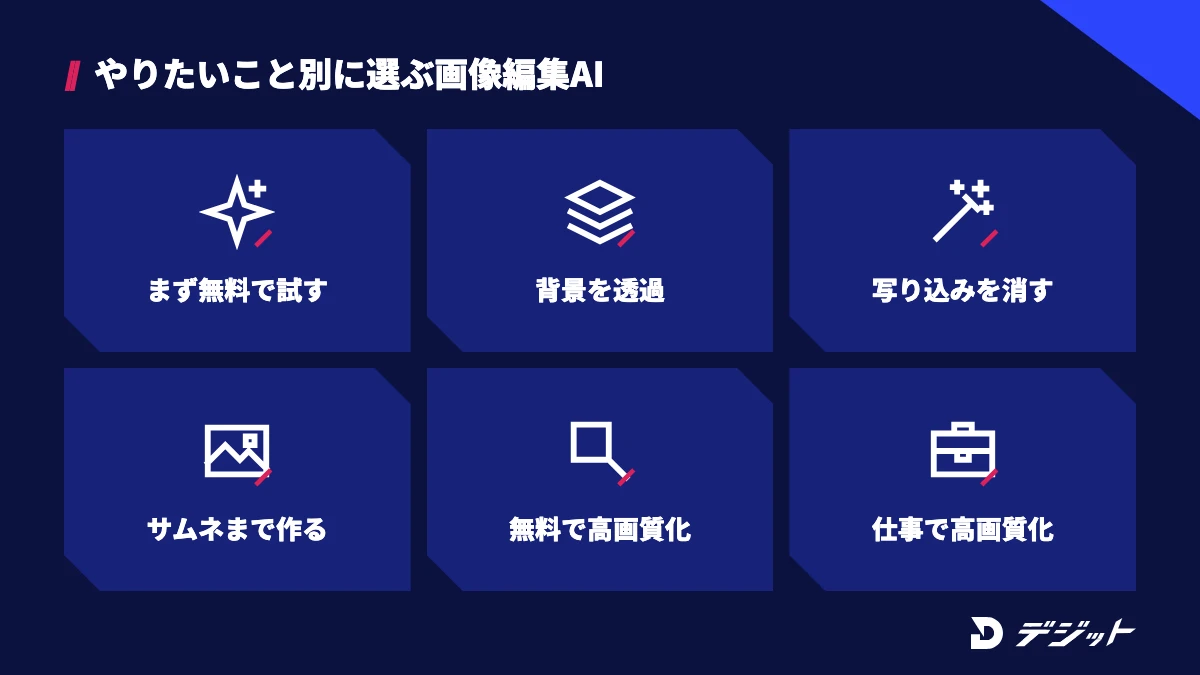
画像編集AIのおすすめは、高画質化・背景削除・不要物の消去など、やりたい作業によって変わります。1つのツールですべてをこなせるわけではなく、作業ごとに無料で使える範囲や仕上がりの精度が違うためです。
ここでは、やりたいこと別のおすすめを1枚の表にまとめます。各ツールの料金と特徴は「画像編集AIおすすめ9選」で解説します。
やりたいこと別のおすすめ画像編集AIを、以下の表で比較します。
やりたいこと | おすすめの画像編集AI | 選ぶ理由 |
|---|---|---|
まず無料でAI画像編集を試したい | Gemini(Nano Banana)/ChatGPT | 無料プランでも、画像をアップロードして日本語の指示で編集できる |
背景をすぐに透過したい | remove.bg/Photoroom | 画像をアップロードするだけで背景を自動で削除できる |
写り込みを消す・背景を描き足す | Adobe Photoshop/Adobe Firefly | 範囲を選んで指示すると、周囲になじむように生成塗りつぶしができる |
サムネイルやバナーまで1つのツールで作りたい | Canva | 消しゴム・拡張・背景リムーバーで編集した画像を、そのままデザインに配置できる |
無料で画像を高画質化したい | Upscayl | 無料のオープンソースで、PCにインストールして画像をAIで拡大できる |
仕事で画像を高画質化したい | Topaz Gigapixel | 画像の拡大に特化した有料ソフトで、写真の高画質化を作業の中心にしたい方に向いている |
※2026年10月時点・各社公式サイトより
上記のとおり、無料で試すならGeminiかChatGPT、特定の作業を速く終わらせるなら特化ツールが目安です。商用で使う予定がある場合は、無料版で商用利用できないツールもあるため「料金・無料枠・商用利用の比較表」もあわせて確認しましょう。
画像編集AIとは?画像生成AIとの違いとできること5つ
画像編集AIとは、手持ちの写真や画像を読み込み、AIで画質・背景・写っている物を加工するツールです。ゼロから画像を作る画像生成AIと混同されやすいものの、元の画像を生かして直す点が異なります。
ここでは、画像生成AIとの違いと、画像編集AIでできる代表的な5つの作業を解説します。
画像編集AIと画像生成AIの違い
画像編集AIと画像生成AIの違いは、出発点が手持ちの画像か、文章の指示かという点です。画像編集AIは元の写真の構図や被写体を残したまま一部だけを変えるため、商品写真や撮影済みの素材を使いたい場面に向いています。
たとえば、撮影した人物写真の背景だけを差し替える作業は画像編集AIの得意分野です。一方、存在しない風景やキャラクターを新しく作るなら、画像生成AIを使います。
ただし、2026年10月時点では両方の機能を備えたツールが増えています。GeminiやChatGPT、Adobe Fireflyは、画像の生成と編集のどちらにも使えます。
あわせて読みたい
画像生成AIおすすめ9選|無料あり・動画素材の作り方
画像編集AIでできること5つ
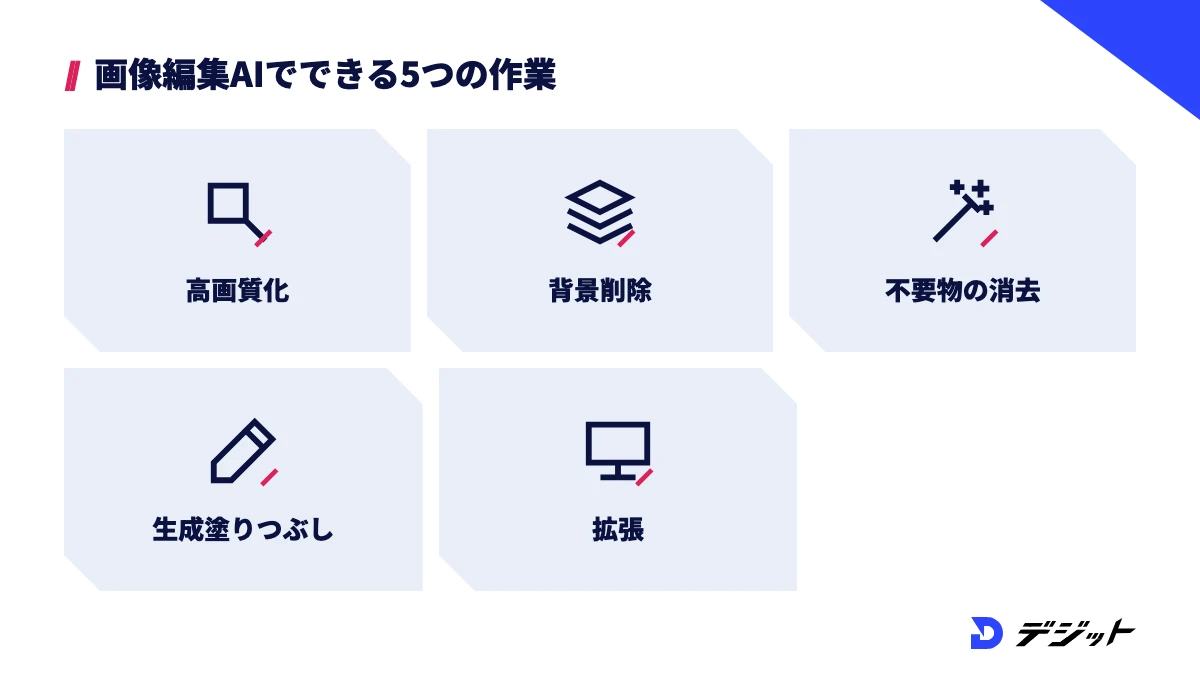
画像編集AIでできる作業は、大きく5つに分けられます。ツールを選ぶ前に、どの作業をしたいかを決めておくと比較しやすくなります。
画像編集AIでできる5つの作業は、以下のとおりです。
作業 | 内容 | 動画制作での使いどころ |
|---|---|---|
高画質化(アップスケール) | 低解像度の画像を、AIが細部を補いながら拡大する | 小さい素材写真を、フルHDや4Kの動画に使える大きさにする |
背景削除(背景透過) | 被写体と背景を自動で見分け、背景を透明にする | 人物や商品を切り抜いて、サムネイルや動画に重ねる |
不要物の消去(消しゴム) | なぞった部分を消し、周囲の模様で自然に埋める | 写り込んだ通行人・電線・ロゴを消す |
生成塗りつぶし(部分の差し替え) | 選んだ範囲に、指示した内容を描き足す・置き換える | 背景の物を差し替える、小物を追加する |
拡張(アウトペイント) | 画像の外側を、元の絵に合わせて描き足す | 横長の写真を9:16の縦長に広げてショート動画に使う |
上記の5つのうち、背景削除と消しゴムは無料のツールでも試しやすい作業です。高画質化と生成塗りつぶしは処理が重く、無料枠が小さいか有料プランが前提になるツールが目立ちます。
画像編集AIの選び方5つ
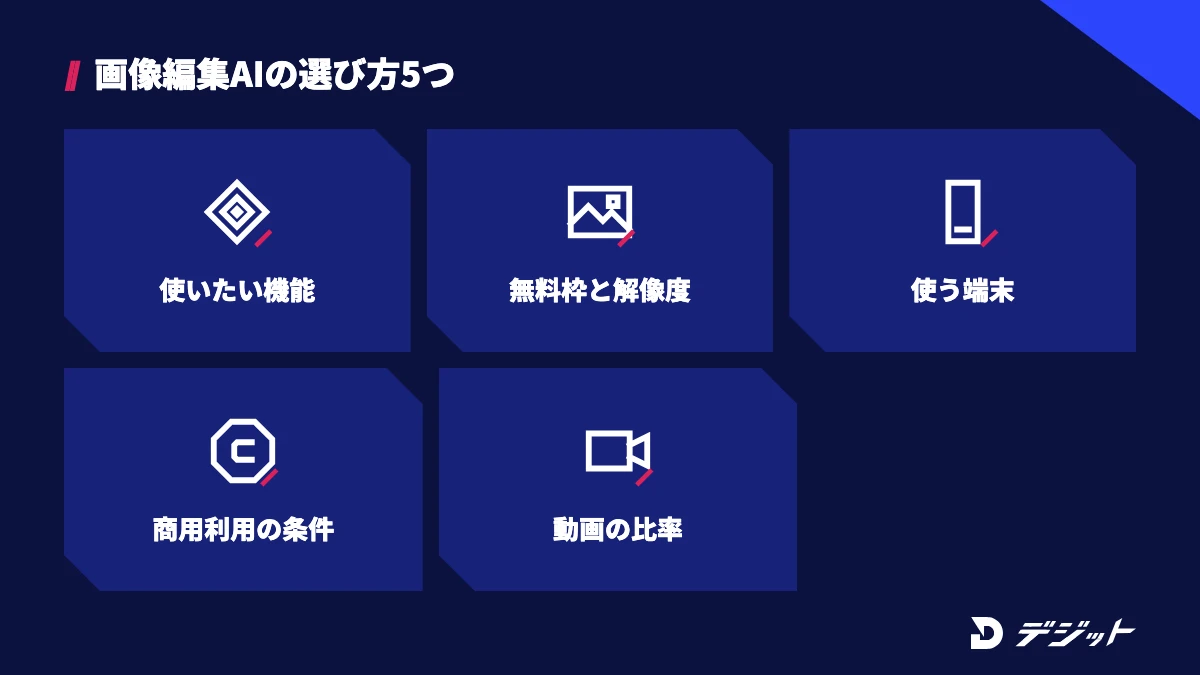
画像編集AIの使い勝手は、ツールの知名度より、やりたい作業と使う環境に合っているかで大きく変わります。同じ「背景削除」でも、無料で書き出せる解像度や商用利用の条件はツールごとに違うためです。
ここでは、画像編集AIを選ぶ際に確認したい5つの視点を解説します。
使いたい編集機能で絞り込む
画像編集AIを選ぶ際は、まず高画質化・背景削除・消しゴム・生成塗りつぶし・拡張のうち、どの機能を使いたいかを決めましょう。特化ツールは1つの作業の手数が少なく、総合ツールは複数の作業を1か所で続けられるからです。
たとえば、商品写真の背景を毎日数十枚透過するなら、remove.bgやPhotoroomのような背景削除の特化ツールが向いています。一方、背景を消したあとに文字を入れてサムネイルに仕上げるなら、Canvaのような総合ツールのほうが作業を往復せずに済みます。
無料枠の上限と書き出し解像度を確認する
無料で使う場合は、回数の上限と書き出せる解像度を確認することが重要です。無料版は「使える回数」と「保存できる画像の大きさ」の両方に制限があるツールが多いためです。
たとえば、remove.bgの無料のプレビュー画像は最大0.25メガピクセル(625×400ピクセルなど)です。PhotoroomのWeb版の無料プランは、最大2,000×2,000ピクセルまで書き出せます(2026年10月時点・各社公式ヘルプより)。SNSに載せる画像なら足りても、4Kの動画素材には小さい場合があります。
Web・スマホ・PCのどれで使うかを決める
画像編集AIは、作業する端末によって選ぶべきツールが変わります。Webブラウザで使うツール、スマホアプリ、PCにインストールするソフトで、手軽さと処理できる量が異なるからです。
使う環境ごとの向き不向きは、以下のとおりです。
- Webブラウザ:インストール不要で、どのPCからでも同じ画面で使える(Canva・remove.bg・Adobe Fireflyなど)
- スマホアプリ:撮影した写真をその場で直せる(Google フォト・Photoroom・Geminiアプリなど)
- PCソフト:大きな画像や大量の画像をまとめて処理しやすい(Adobe Photoshop・Upscayl・Topaz Gigapixelなど)
撮影から投稿までスマホで済ませるならアプリ、動画編集と並行して作業するならPCソフトかWebブラウザのツールを選ぶと、素材の受け渡しが楽になります。
商用利用の条件を確認する
編集した画像を仕事や広告に使う場合は、プランごとの商用利用の条件を必ず確認してください。無料版は個人の非商用利用に限るツールがあるためです。
たとえば、remove.bgは無料プランとアカウントなしでの利用を非商用に限定しています。Photoroomも、無料アカウントは個人の非商用目的に限ると案内しています(2026年10月時点・各社公式ヘルプより)。
動画で使う比率と解像度に対応しているかを確認する
動画の素材やサムネイルに使うなら、16:9や9:16の比率に整えられるか、十分な解像度で書き出せるかを確認しましょう。動画の画面より小さい画像を拡大して使うと、粗さが目立つからです。
たとえば、YouTubeのカスタムサムネイルは、16:9で3,840×2,160ピクセルが推奨されています(2026年10月時点・YouTube ヘルプより)。横長の写真を縦長のショート動画に使うなら、拡張(アウトペイント)の機能があるツールを選ぶと、被写体を切らずに9:16へ広げられます。
画像編集AIおすすめ9選【2026年最新】
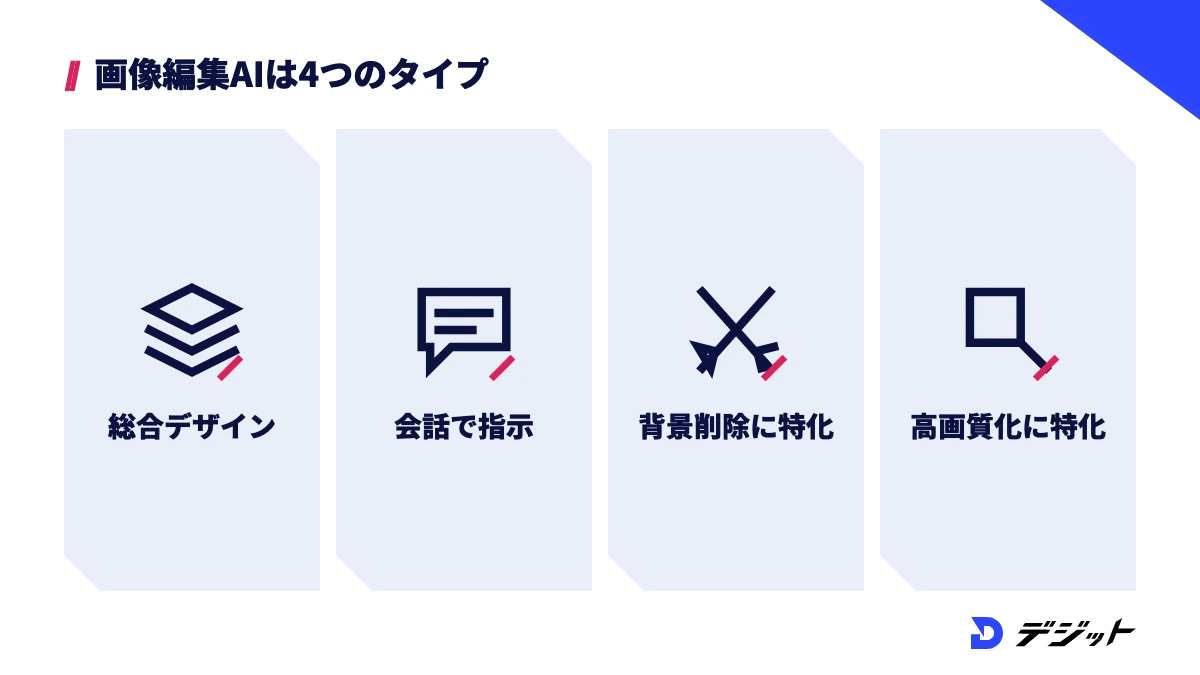
画像編集AIは、総合的なデザインツール、会話で指示するAIアシスタント、1つの作業に特化したツールの3種類に分けられます。種類によって、無料で使える範囲と得意な作業がはっきり分かれます。
ここでは、総合ツール→会話型のAI→背景削除の特化ツール→高画質化の特化ツールの順に、9つの画像編集AIを同じ項目で紹介します。並び順は、無料での始めやすさと作業の幅を基準にしています。
Canva
Canva(キャンバ)は、画像の編集からサムネイル・バナーのデザインまでを1つの画面で完結できる総合ツールです。マジック消しゴム・マジック拡張・マジック加工・マジック切り抜き・背景リムーバーといったAI編集機能を備えています。
提供元 | Canva |
|---|---|
料金 | 無料/Canva Pro 年額11,800円(1人あたり) |
無料で使える範囲 | 背景リムーバーは1回だけ無料で試せる。AI編集機能は料金ページ上でProの機能として記載 |
得意な作業 | 消しゴム・拡張・背景削除・部分の差し替え、編集後のデザイン |
向いている方 | 編集した画像をそのままサムネイルやSNS投稿に仕上げたい方 |
※2026年10月時点・Canva公式サイト(料金プラン・背景リムーバー)より
Canvaは、画像の編集と文字入れを同じツールで続けられる点が強みです。ただし、AI編集機能を継続して使うにはCanva Proの契約が前提になるため、まずは無料トライアルで使い勝手を確かめましょう。
Adobe Photoshop
Adobe Photoshop(アドビ フォトショップ)は、生成塗りつぶし・生成拡張などのAI機能を備えた画像編集ソフトです。AIで描き足した部分もレイヤーとして残るため、あとから細かく手直しできます。
提供元 | アドビ(Adobe) |
|---|---|
料金 | Photoshop単体プラン 月額3,280円(税込・年間プランの月々払い) |
無料で使える範囲 | 7日間の無料体験 |
得意な作業 | 生成塗りつぶし・生成拡張・切り抜き・色調補正 |
向いている方 | AIの結果を手作業で仕上げ、仕事の品質まで追い込みたい方 |
※2026年10月時点・Adobe Photoshop公式サイト「プランと価格」より。Photoshop単体プランの生成クレジットは月25
Photoshopは、AIの編集と従来の手作業の編集を1つのファイルの中で組み合わせられます。ただし、生成塗りつぶしなどのAI機能は生成クレジットで利用する仕組みで、単体プランのクレジットは月25です。AI機能を多く使う場合は、次に紹介するAdobe Fireflyのプランも比べましょう。
Adobe Firefly
Adobe Firefly(アドビ ファイアフライ)は、アドビの生成AIアプリで、Web版でも生成塗りつぶしなどの画像編集ができます。画像生成と編集を同じアプリで続けられるのが特徴です。
提供元 | アドビ(Adobe) |
|---|---|
料金 | 無料版あり/Firefly Standard 月額1,580円〜(税込) |
無料で使える範囲 | 1日の生成回数に上限あり(毎日リセット) |
得意な作業 | 生成塗りつぶし・部分の差し替え・画像生成 |
向いている方 | Photoshopを使わずに、生成塗りつぶしを手頃な料金で使いたい方 |
※2026年10月時点・Adobe Firefly公式サイト「プランと価格」より
Adobe Fireflyの有料プランは、生成塗りつぶしなどの標準的な画像生成が無制限です。ただし、動画生成やパートナーモデルは生成クレジットを消費します。料金と使い方の詳細は、Adobe Fireflyの使い方・料金で解説しています。
Gemini(Nano Banana)
Gemini(ジェミニ)は、Googleが提供するAIアシスタントです。画像生成・編集モデル「Nano Banana」により、アップロードした画像を日本語の指示で編集できます。範囲を選ぶ操作をせず、「背景を夕方の海辺に変えて」のように文章で頼めるのが特徴です。
提供元 | |
|---|---|
料金 | 無料/Google AI Plus 月額725円/Google AI Pro 月額2,900円 |
無料で使える範囲 | 画像の生成と編集(1日の使用量に上限あり) |
得意な作業 | 背景の差し替え・服や小物の変更・写っている物の追加と削除 |
向いている方 | 操作を覚えずに、まず無料でAI画像編集を試したい方 |
※2026年10月時点・Google AI プラン、Gemini アプリ ヘルプより
Geminiは、1回の指示で直しきれなくても、会話を続けて少しずつ修正できます。ただし、範囲をピクセル単位で指定する編集には向かず、指示していない部分が変わることもあります。プロンプトの書き方はNano Bananaの使い方・料金で紹介しています。
ChatGPT
ChatGPT(チャットジーピーティー)は、OpenAIが提供するAIアシスタントで、会話の中で画像の生成と編集ができます。アップロードした画像を文章で直すほか、選択ツールで範囲を指定して一部だけを修正できます。
提供元 | OpenAI |
|---|---|
料金 | 無料/Go 月額8ドル/Plus 月額20ドル(約3,200円)/Pro 月額100ドル〜 |
無料で使える範囲 | 画像の生成と編集(上限あり。具体的な枚数は非公開) |
得意な作業 | 部分の差し替え・文字の追加・画風の変更 |
向いている方 | 普段からChatGPTを使っていて、同じ画面で画像も直したい方 |
※2026年10月時点・ChatGPT料金ページ、OpenAIヘルプセンターより。ドル建ての料金は1ドル=158円で換算
ChatGPTは、選択ツールで範囲を指定できるため、Geminiよりも「ここだけ直したい」という編集を伝えやすい点が特徴です。ただし、無料版で作れる枚数は公開されておらず、上限に達すると通知が表示されます。詳しい手順はChatGPTで画像生成する方法を参考にしてください。
Photoroom
Photoroom(フォトルーム)は、商品写真の背景削除と背景の差し替えに強い画像編集AIです。スマホアプリとWeb版があり、背景を消したあとにAIで撮影スタジオ風の背景や影を付けられます。
提供元 | Photoroom |
|---|---|
料金 | 無料プランあり/有料はPro・Max・Ultra(月払い・年払い) |
無料で使える範囲 | 書き出しは週25回・月100回まで。Web版の書き出しは最大2,000×2,000ピクセル。個人の非商用利用に限る |
得意な作業 | 背景削除・背景の生成・影の追加・不要物の削除 |
向いている方 | 商品写真やプロフィール写真の背景をまとめて整えたい方 |
※2026年10月時点・Photoroom公式サイト(料金)、Photoroom ヘルプセンターより
Photoroomは、背景を消すだけでなく新しい背景と影まで一度に作れる点が特徴です。ただし、無料アカウントは非商用に限られるため、案件やネットショップで使う場合は有料プランが必要です。有料プランの円建ての料金は、申し込み画面で確認してください。
remove.bg
remove.bg(リムーブビージー)は、背景削除に特化した画像編集AIで、画像をアップロードすると自動で背景を透過します。2026年10月時点では、Canvaのグループ会社(Canva Austria GmbH)のブランドとして提供されています。
提供元 | Canva Austria GmbH |
|---|---|
料金 | 無料(プレビュー画像)/サブスクリプション・都度購入のクレジット |
無料で使える範囲 | プレビュー画像は最大0.25メガピクセル(625×400ピクセルなど)。無料プランとアカウントなしの利用は非商用に限る |
得意な作業 | 人物・商品・動物の背景削除 |
向いている方 | 背景を消す作業だけを、登録の手間なく速く済ませたい方 |
※2026年10月時点・remove.bg公式サイト、remove.bg ヘルプより
remove.bgの有料のフル解像度では、最大50メガピクセルの画像まで書き出せます。ただし、無料のプレビュー画像は小さいため、動画の素材にするなら解像度が足りるかを先に確認しましょう。
Upscayl
Upscayl(アップスケール)は、無料で使えるオープンソースの画像高画質化ソフトです。Windows・Mac・Linuxにインストールして、低解像度の画像をAIで拡大できます。
提供元 | Upscayl(オープンソース、AGPL-3.0) |
|---|---|
料金 | 無料(デスクトップ版)。クラウド版も提供 |
無料で使える範囲 | デスクトップ版は回数の制限なし |
得意な作業 | 写真・イラストの高画質化(公式サイトでは最大16倍と案内) |
向いている方 | 費用をかけずに、手元のPCで画像を高画質化したい方 |
※2026年10月時点・Upscayl公式サイト、Upscayl公式GitHubより
Upscaylは、画像をPCの中で処理するため、素材を外部のサーバーにアップロードせずに済みます。ただし、Vulkanに対応したGPU(グラフィックボード)が必要で、公式GitHubでは多くの内蔵グラフィックスが対応していないと案内されています。
Topaz Gigapixel
Topaz Gigapixel(トパーズ ギガピクセル)は、Topaz Labsが提供する画像の高画質化に特化した有料ソフトです。2026年10月時点では、旧Gigapixel AIの買い切り版ではなく、サブスクリプションで提供されています。
提供元 | Topaz Labs |
|---|---|
料金 | Personal 年額149ドル(約23,500円)/Pro 年額499ドル(約78,800円) |
無料で使える範囲 | 料金ページに無料版の記載なし |
得意な作業 | 写真・画像の拡大と鮮明化 |
向いている方 | 写真の高画質化を仕事として繰り返し、仕上がりを優先したい方 |
※2026年10月時点・Topaz Labs公式サイト(料金)より。ドル建ての料金は1ドル=158円で換算。対応OSはWindows 10・11とmacOS 12以降
Topaz Gigapixelは、用途が高画質化に絞られている分、拡大の設定を細かく調整できます。なお、動画の高画質化には別製品のTopaz Videoを使います。
画像編集AIの料金・無料枠・商用利用の比較表
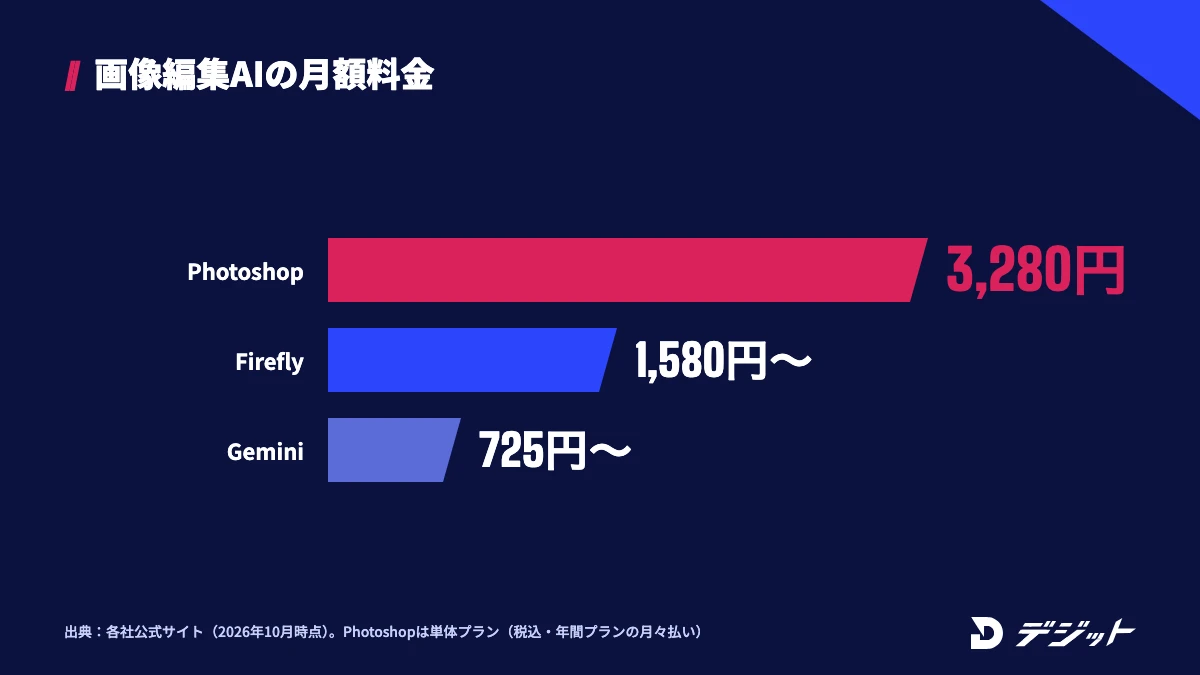
画像編集AIの料金は、無料から月額数千円、年額数万円まで幅があります。無料で使える範囲だけでなく、無料版の画像を仕事に使えるかどうかもツールごとに異なります。
ここでは、9つの画像編集AIの料金・無料枠・無料版の商用利用を1枚の表で比較します。
ツール | 有料プランの料金 | 無料で使える範囲 | 無料版の商用利用 |
|---|---|---|---|
Canva | Canva Pro 年額11,800円 | 背景リムーバーを1回試せる | Canvaの利用規約を確認 |
Adobe Photoshop | 月額3,280円(税込) | 7日間の無料体験 | 無料体験の条件を確認 |
Adobe Firefly | 月額1,580円〜(税込) | 1日の生成回数に上限あり | Fireflyモデルの生成物は商用利用に適すると公式が案内 |
Gemini(Nano Banana) | 月額725円〜 | 1日の使用量に上限あり | Google 利用規約の範囲で利用 |
ChatGPT | 月額8ドル〜 | 上限あり(枚数は非公開) | OpenAI 利用規約の範囲で利用 |
Photoroom | Pro・Max・Ultra | 書き出し週25回・月100回 | ×(個人の非商用に限る) |
remove.bg | サブスクリプション・都度購入 | プレビュー画像(最大0.25メガピクセル) | ×(非商用に限る) |
Upscayl | デスクトップ版は無料 | 制限なし | ソフトはAGPL-3.0で公開 |
Topaz Gigapixel | 年額149ドル〜 | 料金ページに記載なし | 有料ソフト |
※2026年10月時点・各社公式サイト、料金ページ、ヘルプ、利用規約より。ドル建ての料金は1ドル=158円で換算した場合、8ドルは約1,300円、149ドルは約23,500円
上記の比較から、無料で試すだけならGemini・ChatGPT・Adobe Firefly・Upscaylで十分です。一方、remove.bgとPhotoroomは無料版の画像を商用に使えないため、ネットショップや案件の素材にする場合は有料プランを選びましょう。
AIで画像を高画質化する方法と注意点
AIで画像を高画質化すると、低解像度の写真を、細部を補いながら2倍・4倍などに拡大できます。従来の拡大は画素を引き伸ばすだけでぼやけやすいのに対し、AIは輪郭や質感を推測して描き足すため、拡大しても線がくっきり残りやすいのが特徴です。
ここでは、無料のUpscaylを例にした高画質化の手順と、仕上がりで失敗しないための注意点を解説します。
Upscaylで画像を高画質化する手順
Upscaylで画像を高画質化する手順は、インストールから書き出しまで4つです。PCの中で処理するため、ネットに上げたくない素材でも扱えます。
Upscaylで画像を高画質化する手順は、以下のとおりです。
- Upscayl公式サイトから、使っているOS(Windows・Mac・Linux)向けのアプリをダウンロードしてインストールする
- アプリを起動し、高画質化したい画像を選ぶ
- 素材に合ったAIモデルと拡大の倍率を選ぶ
- 保存先を指定して処理を実行し、書き出された画像を元の画像と並べて確認する
上記の手順で処理が進まない場合は、PCのGPUがVulkanに対応しているかを確認してください。GPUの条件を満たさないPCでは、Upscaylのクラウド版や、Topaz GigapixelのようなほかのAI高画質化ツールを検討しましょう。
高画質化の倍率は使う場面から逆算する
高画質化の倍率は、大きければよいわけではなく、使う場面に必要な解像度から逆算して決めることが重要です。倍率を上げるほどAIが描き足す部分が増え、処理時間とファイルサイズも大きくなるからです。
使う場面ごとの解像度の目安は、以下のとおりです。
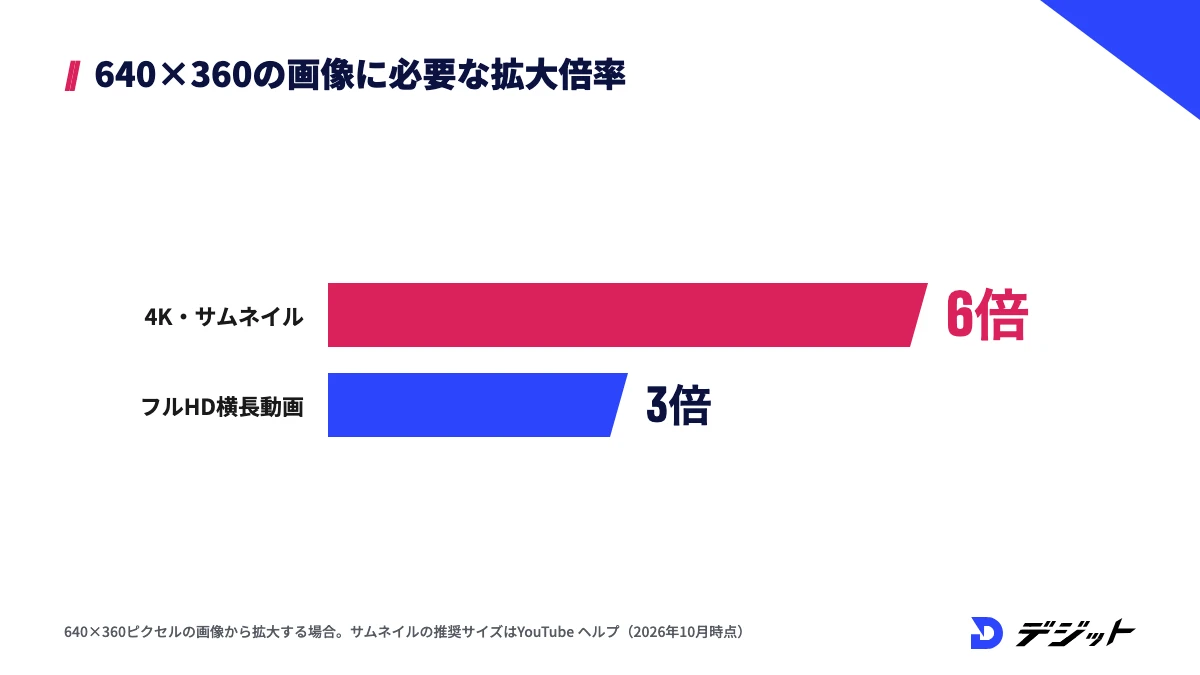
使う場面 | 必要な解像度の目安 | 640×360ピクセルの画像から必要な倍率 |
|---|---|---|
フルHD(1080p)の横長動画 | 1,920×1,080ピクセル | 3倍 |
4Kの横長動画・YouTubeサムネイルの推奨サイズ | 3,840×2,160ピクセル | 6倍 |
縦長のショート動画(フルHD) | 1,080×1,920ピクセル | 比率が違うため、拡張(アウトペイント)と組み合わせる |
※YouTubeサムネイルの推奨サイズは2026年10月時点・YouTube ヘルプより
上記のとおり、元の画像と書き出し先のサイズが分かれば、必要な倍率はすぐに決まります。必要以上に拡大せず、書き出し先のサイズに合わせると作業が軽くなります。
顔や文字の崩れを元の画像と見比べる
AIで高画質化した画像は、必ず元の画像と並べて、顔・文字・細かい模様が変わっていないかを確認しましょう。AIは足りない情報を推測で補うため、元の画像にない線や形を描き足すことがあるからです。
たとえば、小さく写った人物の顔は別人のような目鼻立ちになったり、看板の文字が読めない記号に変わったりする場合があります。商品写真のように正確さが必要な画像は、拡大後のロゴや型番が元と同じかを確認してから使いましょう。
なお、動画をフレームごとに高画質化する場合は、画像用のツールではなく動画専用のツールを使います。動画の高画質化はTopaz Video AI・動画のAI高画質化で解説しています。
AIで背景削除・不要物の消去・生成塗りつぶしをする手順
背景削除・不要物の消去・生成塗りつぶしは、どれも「残したい部分」と「変えたい部分」をAIに伝える作業です。伝え方がツールによって違い、自動で判断させるか、範囲を選ぶか、文章で指示するかの3通りに分かれます。
ここでは、作業ごとに代表的なツールでの手順を紹介します。
背景削除AIで背景を透過する手順
背景削除AIで背景を透過する手順は、画像をアップロードして結果を確認するだけです。remove.bgやPhotoroomは、被写体と背景の境界をAIが自動で判定するため、範囲を選ぶ操作が要りません。
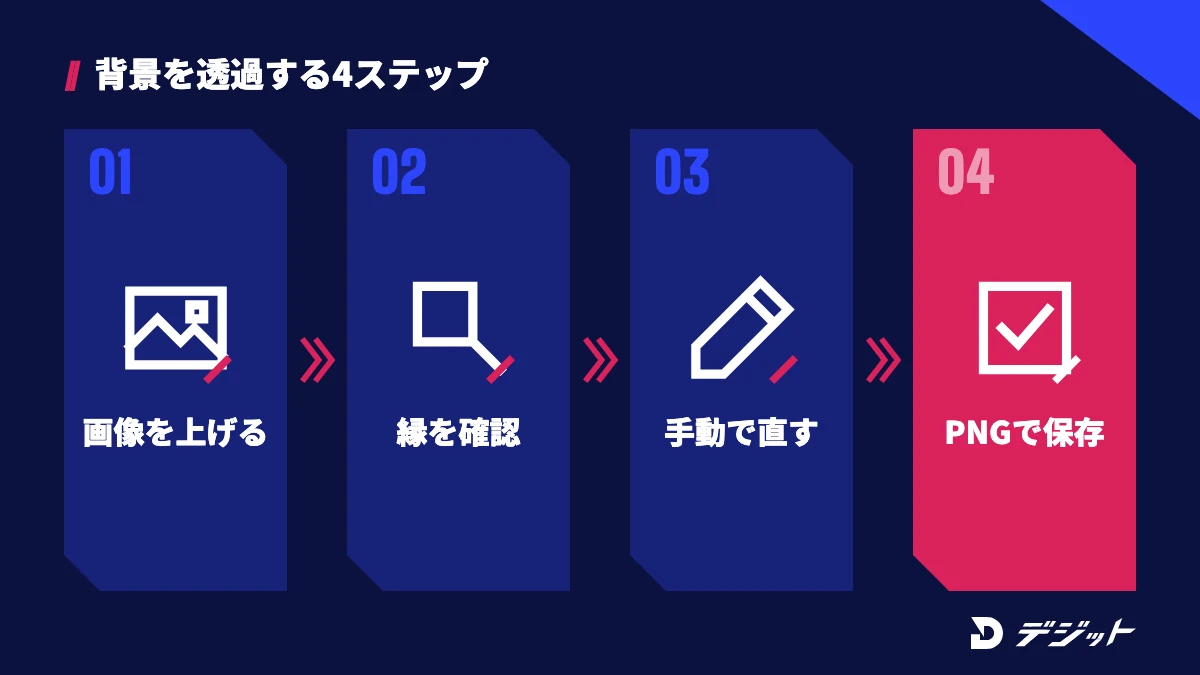
背景削除AIで背景を透過する手順は、以下のとおりです。
- remove.bgやPhotoroomのWeb版を開き、背景を消したい画像をアップロードする
- 自動で背景が消えた結果を確認し、髪の毛や商品の縁の切り残しがないかを拡大して見る
- 切り残しや消えすぎがあれば、ツールの手動の編集機能で直す
- 透過したまま使うならPNG形式でダウンロードする
透過した画像は、PNG形式で保存しないと背景が白や黒で埋まる場合があります。動画編集ソフトで人物や商品を重ねる素材にするなら、透過を保てる形式で書き出しましょう。
写り込みを消しゴム機能で消す手順
写り込みを消すには、消しゴム機能で消したい物をなぞり、周囲の背景で埋めさせます。Canvaのマジック消しゴムや、スマホのGoogle フォトにある消しゴムマジックが代表的な機能です。
たとえば、観光地の写真に写り込んだ通行人は、通行人の輪郭より少し広めになぞると、影まで含めて消しやすくなります。ただし、消したい物が被写体に重なっている場合や、背景が複雑な模様の場合は、不自然な跡が残りやすくなります。
消しゴム機能で跡が残りやすい写真の特徴は、以下のとおりです。
- 消したい物が画面の大きな割合を占めている
- 消したい物が人物の顔や手に重なっている
- 背景がタイルや文字などの規則的な模様
上記に当てはまる写真は、消しゴム機能より、次に紹介する生成塗りつぶしで描き直したほうが自然に仕上がる場合があります。
Photoshopの生成塗りつぶしで描き足す手順
Photoshopの生成塗りつぶしは、選んだ範囲を消すだけでなく、文章で指示した物に置き換えられる機能です。プロンプトを空欄にすると、周囲の環境に合わせて選択範囲を自動で塗りつぶします。
Photoshopの生成塗りつぶしの手順は、以下のとおりです。
- 選択ブラシツールなどの選択ツールで、変えたい部分を選択する
- 表示されたコンテキストタスクバーで「生成塗りつぶし」を選ぶ
- 描き足したい内容をプロンプトに入力する(消すだけなら空欄のまま)
- 「生成」を押し、表示されたバリエーションから合うものを選ぶ
※2026年10月時点・Adobe Photoshop公式サイト「生成塗りつぶし」より
プロンプトは「木製のテーブルの上の白いマグカップ」のように、物の名前に素材や色を添えて短く書くと、周囲になじみやすくなります。Photoshopを持っていない場合は、Adobe FireflyのWeb版の生成塗りつぶしでも同じ作業ができます。
GeminiやChatGPTに文章で編集を頼む手順
GeminiやChatGPTでは、画像をアップロードして、変えたい内容を日本語の文章で頼むだけで編集できます。範囲を選ぶ操作が要らないため、画像編集ソフトに慣れていない方でも始めやすい方法です。
文章で編集を頼む際は、「変える部分」と「変えない部分」を両方書くと、意図しない変更を減らせます。指示の例は、以下のとおりです。
- 背景の差し替え:人物の顔・服・ポーズはそのままで、背景だけを夕方の海辺に変えてください
- 不要物の消去:右奥に写っている看板を消して、周りの壁と同じ色で自然に埋めてください
- 比率の変更:被写体を切らずに、左右に背景を描き足して16:9の横長にしてください
なお、Geminiアプリの画像編集機能は18歳未満のユーザーは利用できません(2026年10月時点・Gemini アプリ ヘルプより)。
画像編集AIで動画のサムネイル・素材を作るコツ
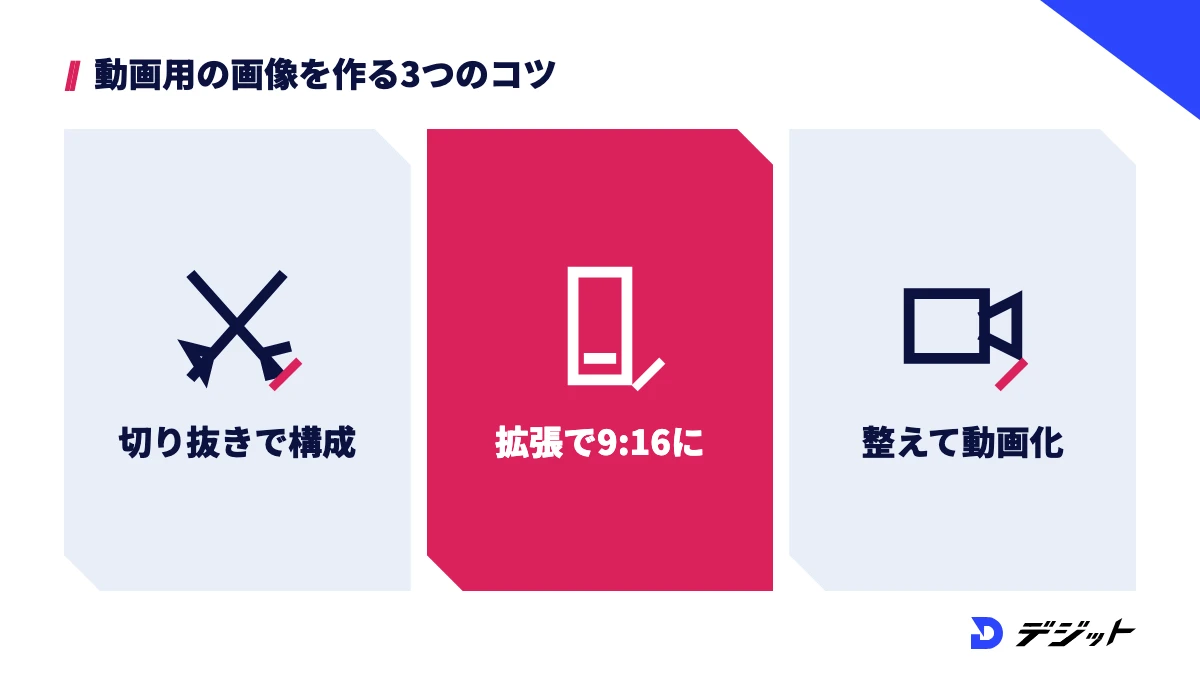
画像編集AIは、動画のサムネイルや、動画生成AIに渡す最初の1枚を整える作業で効果を発揮します。撮影した写真やフリー素材をそのまま使うより、背景や比率を動画に合わせて整えたほうが、仕上がりのまとまりが良くなるからです。
ここでは、動画制作で画像編集AIを使う3つの場面と、それぞれのコツを紹介します。
サムネイルは切り抜きと背景の差し替えで作る
YouTubeのサムネイルは、人物や商品を背景削除AIで切り抜き、目立つ背景に重ねると作りやすくなります。被写体と背景を分けておくと、文字を置く余白を自由に作れるからです。
たとえば、話している人物の写真を切り抜き、画面の右側に配置して、左側の空いた部分に大きな文字を入れる構成が定番です。YouTubeのカスタムサムネイルは16:9が推奨で、最小幅は640ピクセルです(2026年10月時点・YouTube ヘルプより)。
サムネイルの構成と文字の入れ方は、YouTubeサムネイルの作り方で詳しく解説しています。
横長の写真は拡張で縦長のショート動画に使う
横長の写真をショート動画やリールに使う場合は、拡張(アウトペイント)の機能で上下を描き足して9:16に広げましょう。横長の写真をそのまま縦長の画面に入れると、上下に黒い帯が出るか、被写体の左右が切れてしまうからです。
画像の比率を変える方法を、仕上がりと手間で比較します。
方法 | 仕上がり | 向いている場面 |
|---|---|---|
拡張(アウトペイント)で上下を描き足す | 被写体を切らずに9:16の画面全体を埋められる | 風景や商品写真をショート動画の背景にする |
中央を切り抜く(トリミング) | 被写体の左右が切れる場合がある | 被写体が画面の中央に小さく写っている写真 |
上下に帯やぼかした背景を付ける | 元の写真は変わらないが、画面に余白ができる | 写真の内容を正確に見せたい場合 |
拡張は、Adobe Photoshopの生成拡張やCanvaのマジック拡張、GeminiやChatGPTへの文章の指示で使えます。描き足した部分に不自然な物が出ていないかは、必ず確認しましょう。
動画生成AIに渡す画像は編集で整えてから使う
画像から動画を作る場合は、動画生成AIに渡す前に画像編集AIで不要物を消し、解像度を整えておくことが重要です。動画生成AIは最初の画像をもとに動きを作るため、画像の写り込みやぼやけが動画全体に残るからです。
動画生成AIに渡す前に整えたい項目は、以下のとおりです。
- 写り込みや不要な文字を消したか
- 動画の比率(16:9か9:16)に合わせたか
- 動画の解像度に対して画像が小さすぎないか
- 人物の顔や商品のロゴが崩れていないか
上記を整えた画像を使うと、動画生成で作り直す回数を減らせます。画像を動かすツールの選び方は画像から動画を作るAIおすすめ、動画生成AI全体の比較は動画生成AIおすすめで解説しています。
画像編集AIを使う際の注意点
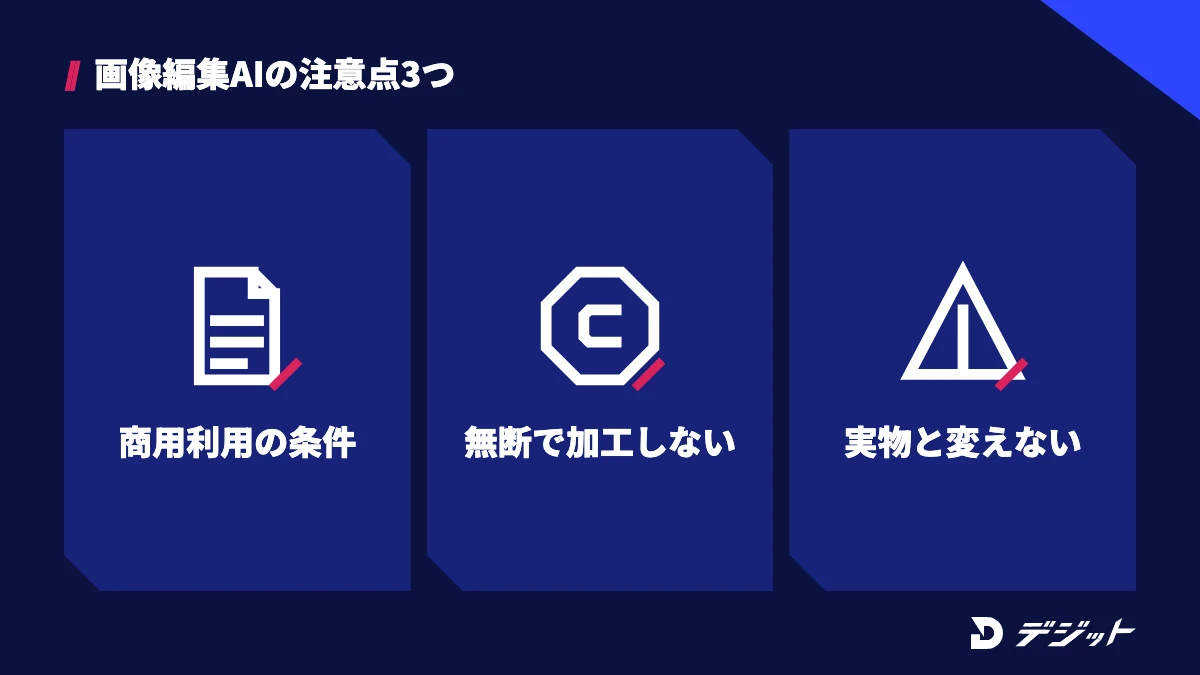
画像編集AIは手軽に写真を変えられる一方で、使い方によっては権利の侵害や誤解を招く画像になるおそれがあります。とくに仕事で使う画像は、ツールの規約と画像の権利の両方を確認する必要があります。
ここでは、画像編集AIを使う際に気をつけたい3つの注意点を解説します。
プランごとの商用利用の条件を確認する
画像編集AIで加工した画像を仕事に使う場合は、使っているプランで商用利用が認められているかを確認しましょう。同じツールでも、無料プランと有料プランで条件が異なる場合があるためです。
たとえば、remove.bgは無料プランを非商用に限り、サブスクリプションと都度購入のフル解像度の画像で商用利用を認めています。Photoroomも、無料アカウントを個人の非商用目的に限っています(2026年10月時点・各社公式ヘルプより)。
他人が撮った写真や人物の画像を無断で加工しない
画像編集AIで加工する元の画像は、自分で撮影したものか、加工と利用が許可された素材を使いましょう。他人が撮影した写真や、他人の顔が写った画像を無断で加工して公開すると、著作権や肖像権の問題になるおそれがあるからです。
確認したいポイントは、以下のとおりです。
- 元の写真の撮影者や権利者から、加工と公開の許可を得ているか
- 写っている人物から、掲載の許可を得ているか
- 素材サイトの画像なら、ライセンスで加工が認められているか
AIと著作権の考え方は、文化庁の「AIと著作権について」で公開されています。判断に迷う場合は、案件の発注者や専門家に確認しましょう。
事実と異なる印象を与える加工をしない
商品写真や実績の写真をAIで加工する際は、実物と異なる印象を与えない範囲にとどめることが重要です。AIで傷を消したり形を整えたりすると、実物と違う商品に見えてしまう場合があるためです。
たとえば、背景を白に差し替えるだけなら商品の見た目は変わりません。一方、商品そのものの色や形をAIで変えた写真を販売ページに使うと、購入者が実物との違いに戸惑う原因になります。
画像編集AIのスキルを仕事にするなら
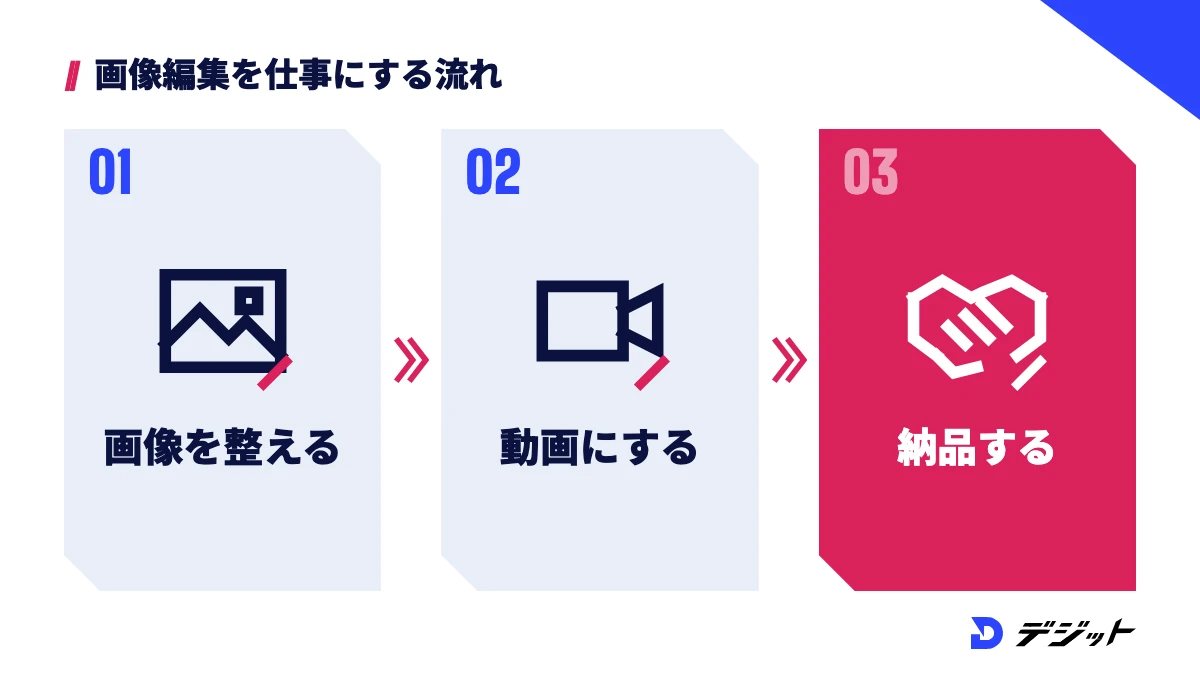
画像編集AIの操作は独学でも身につきますが、仕事にするには、画像を動画やデザインに仕上げて納品するところまでの力が求められます。発注者が求めるのは「背景を消した画像」ではなく、サムネイルや広告動画のような完成品であることが多いからです。
ここでは、独学で詰まりやすい場面と、学び方の選択肢を紹介します。
独学で詰まりやすい場面
独学で画像編集AIを学ぶと、ツールの操作より、仕上がりの良し悪しを判断する場面で詰まりやすくなります。AIの結果は毎回少しずつ違うため、どれを採用し、どこを手で直すかの判断に経験が必要だからです。
独学で詰まりやすい場面と対処法は、以下のとおりです。
詰まる場面 | 原因 | 対処法 |
|---|---|---|
サムネイルのクリックが伸びない | 編集はできても、構図や文字の配置の基準がない | 同じジャンルの動画のサムネイルを並べて、構成を比較する |
画像から作った動画が不自然になる | 動画生成AIに渡す前の画像の整え方が分からない | 比率・解像度・写り込みを確認してから動画生成に渡す |
案件の見積もりや納期が決められない | 1本あたりの作業時間を把握していない | 練習の段階から作業時間を記録しておく |
上記のような判断は、制作経験のある人にフィードバックをもらうと早く身につきます。
スクールで学ぶという選択肢
画像編集AIから動画の制作・納品までをまとめて学びたい方は、AI動画のスクールで学ぶことも選択肢の1つです。画像の編集・動画生成・動画編集を1つの流れで学べるうえ、作った作品に講師からフィードバックをもらえるからです。
たとえば、AI動画スクール「デジット」では、AI動画生成からAI動画編集までを、専任メンターのマンツーマン伴走で学べます。料金は、2ヶ月プランで一括178,000円(分割は月7,417円〜、24回分割の場合)です。スクールを比較して選びたい方は、動画編集スクールおすすめで学べる内容と料金を確認しましょう。
画像編集AIおすすめのまとめ
画像編集AIは、高画質化・背景削除・消しゴム・生成塗りつぶし・拡張のうち、やりたい作業から選ぶのが近道です。本記事の要点は、以下のとおりです。
- 無料で試すならGemini(Nano Banana)かChatGPTで、日本語の指示だけで画像を編集できる
- 背景削除はremove.bgとPhotoroomが手軽だが、無料版の画像は商用に使えない
- 生成塗りつぶしはAdobe Photoshop(月額3,280円)か、Adobe Firefly(月額1,580円〜)で使える
- 高画質化は無料ならUpscayl、仕事で使うならTopaz Gigapixel(年額149ドル〜)が選択肢
- 動画に使う画像は、16:9か9:16の比率と書き出し先の解像度に合わせてから使う
※料金は2026年10月時点・各社公式サイトより
まずは無料のツールで手持ちの写真を1枚編集し、サムネイルや動画の素材に使ってみましょう。
よくある質問
Q画像編集AIは無料で使えますか?
画像編集AIの多くは無料で試せます。Gemini(Nano Banana)とChatGPTは無料プランでも画像の編集ができ、Upscaylはデスクトップ版を無料で使えます(2026年10月時点)。ただし、無料版は回数や書き出し解像度に上限があり、remove.bgやPhotoroomのように無料版の商用利用を認めていないツールもあります。
QAIで画像を高画質化するおすすめのツールは?
無料でAI高画質化をするなら、Windows・Mac・Linuxで使えるオープンソースのUpscaylが選択肢です。仕事で写真の高画質化を繰り返すなら、Topaz Labsの有料ソフトTopaz Gigapixel(年額149ドル〜、2026年10月時点)が候補になります。Upscaylの利用にはVulkanに対応したGPUが必要です。
Q背景削除AIは無料でどこまで使えますか?
remove.bgは無料で背景を削除できますが、無料のプレビュー画像は最大0.25メガピクセルで、非商用に限られます。Photoroomの無料プランは書き出しが週25回・月100回までで、個人の非商用利用に限られます(2026年10月時点・各社公式ヘルプより)。高解像度の画像や仕事での利用には有料プランが必要です。
QAIで編集した画像は商用利用できますか?
AIで編集した画像の商用利用の条件は、ツールとプランによって異なります。たとえば、remove.bgはサブスクリプションと都度購入のフル解像度画像で商用利用を認め、無料プランは非商用に限っています。仕事で使う前に、使っているプランの利用規約と、元の写真の権利を確認してください。
出典・参考
- Canva 料金プラン
- Canva 背景リムーバー
- Adobe Photoshop プランと価格
- Adobe Photoshop 生成塗りつぶし
- Adobe Firefly プランと価格
- アドビの生成AIへのアプローチ(Adobe Firefly)
- Google AI プラン(Gemini サブスクリプション・日本)
- Gemini アプリで画像を生成、編集する|Gemini アプリ ヘルプ
- Gemini アプリの機能と使用量上限|Gemini アプリ ヘルプ
- Google 利用規約
- ChatGPT 料金ページ
- OpenAI ヘルプセンター「ChatGPT の画像」
- OpenAI 利用規約
- Photoroom 料金
- Photoroom Help「Export limits」
- Photoroom Help「Image resolution limits for exports」
- Photoroom Help「Free accounts and commercial use」
- remove.bg 公式サイト
- remove.bg ヘルプ「最大の画像解像度・ファイルサイズ」
- remove.bg ヘルプ「商用目的での利用」
- Upscayl 公式サイト
- Upscayl 公式GitHub
- Topaz Labs Pricing
- Topaz Gigapixel
- Google フォト ヘルプ「写真や動画を編集する」
- カスタム動画サムネイルを追加する|YouTube ヘルプ
- 文化庁「AIと著作権について」
この記事の監修者
椿 明人
デジット AI動画講師/動画広告ディレクター
デジット AI動画講師/動画広告ディレクター
椿 明人
WebディレクションとUI/UX設計を軸に20年以上デジタル制作に従事。ブランドの世界観設計からディレクション、クリエイティブ運用まで幅広く支援。画像生成を中心とするクリエイティブ領域を得意とする。
- WebディレクションとUI/UX設計を軸に20年以上デジタル制作に従事
- コンテンツ量産・広告動画
- Stable Diffusion/Nano Banana


