
Kling 4.0の使い方|3.0との違いと新機能・料金【2026年最新】

Kling 4.0の使い方を2026年10月時点の公式情報で解説。最大30秒の生成・10枚のキーフレーム・15個の参照素材など3.0との違い、Flashとの差、料金とクレジットの確かめ方、新機能別のプロンプト例と注意点まで分かります。
この記事の結論
- Kling 4.0は2026年10月15日に全ユーザーへ提供が始まったKling AIの最新モデルで、1回3〜30秒の動画を生成できます。
- Kling 3.0との違いは、最長15秒→30秒、最大10枚のキーフレーム、最大15個の参照素材、ステレオ音声、10-bit HDR(近日対応)です。
- 消費クレジットは作成画面に表示され、4K・HDR・最長2分の延長・APIは2026年10月時点で「近日対応」のため、試作はFlashや短い尺から始めます。
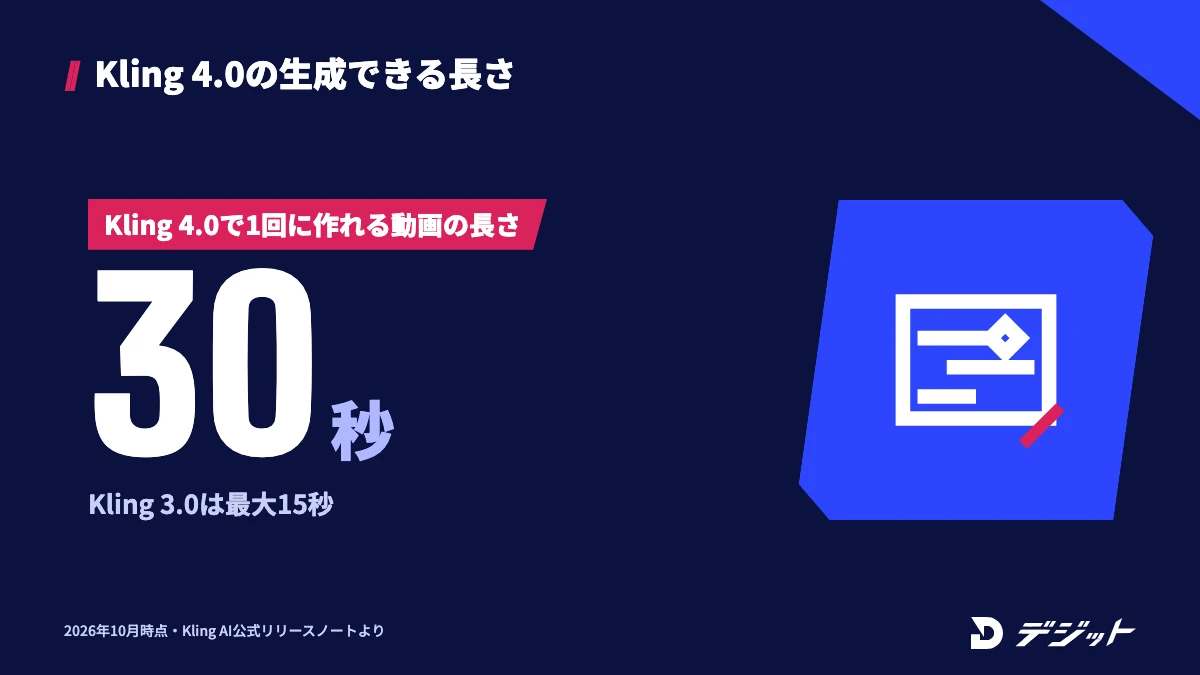
Kling 4.0(クリング4.0)は、Kling AIが2026年10月に正式公開した動画生成モデルの最新版です。1回の生成で最大30秒の動画を作れるようになり、最大10枚のキーフレームと最大15個の参照素材で、場面の展開や人物の見た目を細かく指定できます。
Kling 4.0の新機能と3.0との違いを把握すると、手元の企画で4.0に切り替えるべきか、3.0や軽量版のFlashで十分かを迷わず判断できます。新機能は作成画面の入口や素材の上限にも関わるため、使い始める前に仕様を知っておくことが重要です。
本記事では、Kling 4.0の基本情報・3.0との違い・料金とクレジット・使い方の手順・新機能別のプロンプト例・注意点をまとめています。さらに、Higgsfieldなどほかの動画生成AIとの使い分けも紹介します。Kling AI全体の登録方法や商用利用の一般的な条件は、Kling AIの使い方・料金で解説しています。
Kling 4.0とは?3.0からの変更点と基本情報の早見表
Kling 4.0とは、中国の快手(Kuaishou)グループが提供する動画生成AI「Kling AI」の第4世代の動画モデルです。公式のユーザーガイドでは「AI動画制作に特化した次世代のネイティブ・マルチモーダル大規模モデル」と説明されています。
ここでは、Kling 4.0の基本情報を早見表で示したうえで、公開までの流れと、同時に発表された軽量版「Kling 4.0 Flash」との違いを解説します。
Kling 4.0の基本情報(早見表)
Kling 4.0の基本情報を、公式のリリースノートとユーザーガイドをもとに表にまとめます。
項目 | Kling 4.0の内容 |
|---|---|
提供元 | Kling AI(快手グループ) |
公開日 | 2026年10月15日に全ユーザーへ提供開始 |
生成できる長さ | 1回3〜30秒(1秒単位、初期値10秒) |
解像度 | 720p・1080p・4K(4Kは近日対応) |
色の階調 | 10-bit HDR(1080p・4K、近日対応) |
画面比率 | 21:9・16:9・1:1・9:16・自動 |
作り方 | テキスト・画像・開始と終了フレーム・最大10枚のキーフレーム・全能リファレンス |
参照素材 | 画像・動画・音色・被写体を合わせて最大15個 |
音声 | 2チャンネルのステレオ音声、リップシンク |
セリフ・文字の言語 | 日本語・英語・中国語・韓国語・スペイン語・ポルトガル語・ドイツ語・フランス語・ヒンディー語など |
プロンプトの長さ | 最大8,000トークン |
使える場所 | Kling AIの公式サイト、公式のMCP・CLI、Higgsfieldなどの外部サービス |
※2026年10月時点・Kling AI公式リリースノート「Meet All-New Kling 4.0」、Kling 4.0ユーザーガイドより
上記のとおり、Kling 4.0の変化の中心は「長さ」と「指定できる情報の量」です。画質の上限(4K・HDR)は「近日対応」とされているため、2026年10月時点では1080pまでを前提に計画しましょう。
Kling 4.0の公開までの流れ
Kling 4.0は、軽量版の先行提供から約3週間で本体が全ユーザーに公開されました。Kling AIの公式ブログとリリースノート、プレスリリースで確認できる流れは、以下のとおりです。
日付(2026年) | できごと |
|---|---|
9月28日 | Kling 4.0 Flashの先行提供(アーリーアクセス)が始まる |
9月30日 | Kling AI公式ブログで、3.0と4.0の仕様比較を公開 |
10月15日 | Kling 4.0が全ユーザーに提供開始(公式リリースノート) |
10月16日 | 全世界での正式公開をプレスリリースで発表 |
10月21日 | 動画生成サービスのHiggsfieldにKling 4.0が追加 |
※2026年10月時点・Kling AI公式ブログ、公式リリースノート、プレスリリース(GlobeNewswire配信)、Higgsfield公式チェンジログより
企業・開発者向けのAPIは、プレスリリースで「近く提供する」と案内されている段階です。一方、公式のMCP・CLI(AIエージェントやターミナルからKling AIを操作する仕組み)は、リリースノートでKling 4.0の全能リファレンスとキーフレームに対応したと案内されています。
Kling 4.0とKling 4.0 Flashの違い
Kling 4.0 Flashは、速さとコストを優先した軽量版のモデルです。公式のリリースノートでは「頻繁に作る制作向け」と位置づけられ、本体のKling 4.0は長尺・高解像度向けとされています。
Kling 4.0とKling 4.0 Flashの主な仕様を比較します。
項目 | Kling 4.0 Flash | Kling 4.0 |
|---|---|---|
向いている用途 | 試作・短い動画を数多く作る | 長尺・高品質な仕上げ |
生成できる長さ | 3〜20秒 | 3〜30秒 |
解像度 | 720p | 720p・1080p・4K(4Kは近日対応) |
色の階調 | 8-bit SDR | 10-bit HDR(近日対応) |
画像から動画 | 開始フレームのみ | 開始・終了フレームと最大10枚のキーフレーム |
全能リファレンス | 対応 | 対応 |
※2026年10月時点・Kling AI公式リリースノート、Kling 4.0ユーザーガイドより
構図や動きをFlashで素早く試し、方向が決まったカットだけをKling 4.0で作り直すと、クレジットを無駄にしにくくなります。ただし、Flashを選べるプランは時期によって変わるため、作成画面のモデル選択で確認してください。
Kling 4.0とKling 3.0の違い6つ
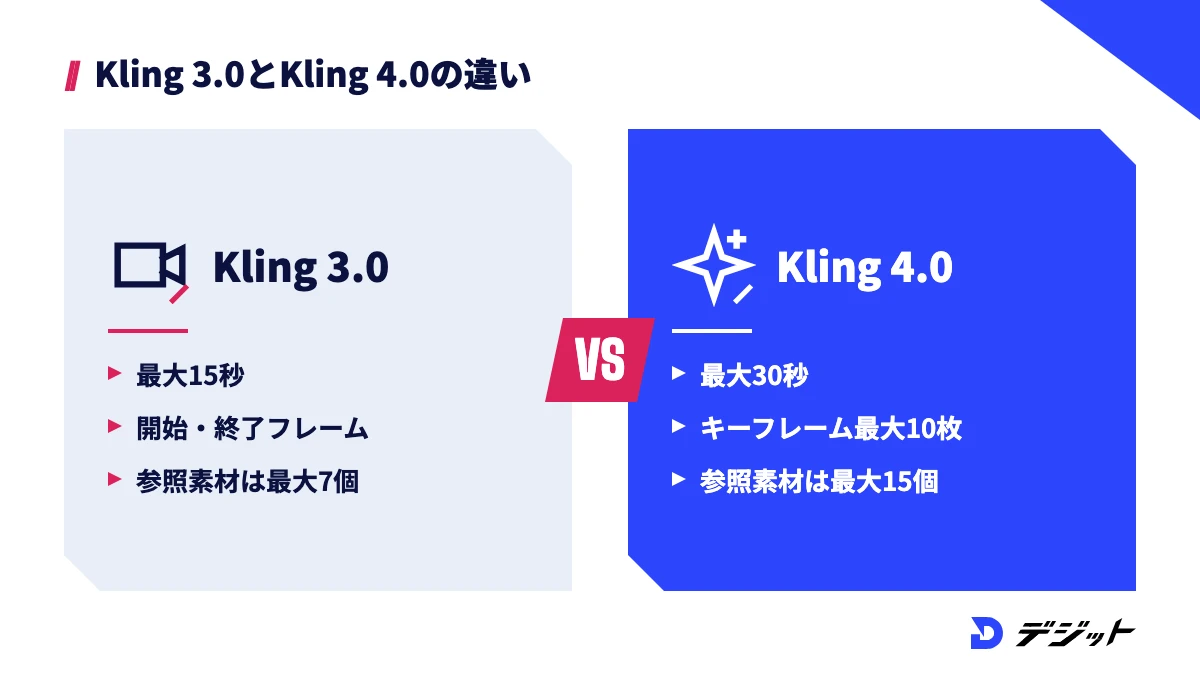
Kling 4.0とKling 3.0の最大の違いは、1回で作れる長さが15秒から30秒に延び、途中の場面を最大10枚のキーフレームで指定できるようになったことです。参照素材の上限・音声・色の階調・動画編集も、3.0から広がっています。
ここでは、Kling AI公式ブログの比較表をもとに、Kling 4.0とKling 3.0の違いを6つに分けて解説します。
Kling 4.0とKling 3.0の比較表
Kling 4.0とKling 3.0の仕様を、項目ごとに比較します。
項目 | Kling 3.0 | Kling 4.0 |
|---|---|---|
生成できる長さ | 3〜15秒 | 3〜30秒 |
複数のキーフレーム | なし(開始・終了フレームのみ) | 最大10枚 |
参照画像・被写体 | 動画なしで最大7個、動画ありで最大4個 | 画像最大10枚・被写体最大7個 |
参照動画 | 1本・最大15秒 | 最大5本・合計30秒まで |
参照素材の合計 | 最大7個(動画を使う場合は動画1本+4個) | 最大15個 |
解像度 | 720p・1080p・4K | 720p・1080p・4K(4Kは近日対応) |
色の階調 | 8-bit SDR | 10-bit HDR(1080p・4K) |
音声 | モノラル | 2チャンネルのステレオ |
主な対応言語 | 中国語・英語・日本語・韓国語・スペイン語 | ポルトガル語・ドイツ語・フランス語・ヒンディー語などを追加 |
動画編集 | Kling 3.0 Omniで対応 | Kling 4.0の作成画面に統合 |
※2026年10月時点・Kling AI公式ブログ「Kling 4.0 vs Kling 3.0」、公式リリースノートより
上記の比較から、30秒の長回しや場面の展開が必要な企画ほど、Kling 4.0に切り替える効果が大きいと分かります。15秒以内の単発カットなら、Kling 3.0でも作れる場面が多くあります。
1回の生成で作れる長さが30秒になった
Kling 4.0は、1回の生成で3〜30秒の動画を作れます。Kling 3.0の上限は15秒だったため、30秒のCMやSNS動画を作るには2本以上のカットをつなぐ必要がありました。
カットをつなぐと、つなぎ目で人物の服や光の向きがずれることがあります。たとえば、30秒の商品紹介を1回の生成で作れば、商品の登場から使用シーン、最後の決めカットまでを途切れずに描けます。
ただし、公式が案内する「最長2分までの延長」は、2026年10月時点で「近日対応」です。30秒を超える動画は、複数のカットを編集ソフトでつなぐ前提で計画しましょう。
途中の場面を最大10枚のキーフレームで指定できる
Kling 4.0では、開始・終了フレームに加えて、途中の場面も画像で指定できます。1回の生成で使えるキーフレームの画像は、合計10枚までです。
Kling 3.0の画像からの生成は、最初と最後の2枚までの指定でした。たとえば、Kling AI公式ブログでは0秒・6秒・12秒・20秒・28秒にキーフレームを置き、登場人物の動きや場面の切り替わりを指定する例が紹介されています。
キーフレームを使うと、絵コンテに近い形で動画の流れを決められます。ただし、キーフレームの入口では参照素材を使えないため、人物の見た目をそろえるなら全能リファレンスとの使い分けが必要です。
参照素材が最大15個に増えた
Kling 4.0の全能リファレンス(Omni Reference)では、画像・動画・音色・被写体を合わせて最大15個の参照素材を使えます。Kling 3.0は、動画を使わない場合で最大7個、動画を使う場合は動画1本と4個まででした。
Kling 4.0の参照素材の上限は、以下のとおりです。
- 画像:最大10枚
- 動画:最大5本・合計30秒まで(動画の被写体を含む)
- 被写体(エレメント):最大7個(うち動画の被写体は最大3個)
- 音色:1回あたり最大3種類
- 合計:最大15個
※2026年10月時点・Kling AI公式リリースノート、Kling 4.0ユーザーガイドより
参照画像には、人物の三面図・絵コンテ・図解・ワイヤーフレームなども使えます。参照動画として、白い3Dモデルの動画や深度マップの動画で動き・カメラワークを指定することも可能です。
音声がステレオになり、対応言語が増えた
Kling 4.0の音声は、2チャンネルのステレオに対応しました。Kling 3.0の音声はモノラルだったため、左右の広がりがある環境音や効果音を1回の生成で作りやすくなっています。
リップシンク(セリフと口の動きの同期)の精度も上がったと公式に案内されています。セリフの言語は日本語を含む9言語以上に広がり、英語はアメリカ・イギリス・インドのアクセントも指定できます。
ただし、BGMや効果音のファイルはアップロードできません。音声はモデルが映像に合わせて生成するため、プロンプトでセリフ・環境音・BGMの内容を指定します。
10-bit HDRと21:9の横長画面に対応した
Kling 4.0は、1080pと4Kで10-bit HDR出力に対応する予定です。Kling 3.0は8-bit SDRのため、逆光・夜景・ネオンなど明暗差の大きい場面で、明るい部分と暗い部分の情報を残しやすくなります。
10-bit HDRの映像は、編集ソフトで色を調整する際に階調が崩れにくいことが特徴です。たとえば、広告の色をブランドカラーに合わせる作業では、色のバンディング(縞模様)が出にくくなります。
ただし、10-bit HDRと4Kの出力は、2026年10月時点で「近日対応」と案内されています。21:9の横長画面は対応済みのため、映画のような横長の構図はすぐに試せます。
画面内の文字と動画編集が強化された
Kling 4.0は、動画の中の文字を多言語で読みやすく描けるようになりました。公式のリリースノートでは、日本語を含む9言語以上の文字と絵文字・ロゴに対応し、カメラが動いても文字が崩れにくいと説明されています。
生成済みの動画を直す動画編集も、Kling 4.0の作成画面に統合されました。表情・体の動き・カメラの位置・背景・スタイルなどを、ほかの部分を保ったまま変更できます。
動画編集で入力できる動画は、最大5本(うち1本がメイン)で、各3〜30秒・合計30秒までです。プロンプトの上限も8,000トークンに広がり、場面ごとの細かい指示を1回の生成に書き込めます。
Kling 4.0の料金とクレジット【2026年10月時点】
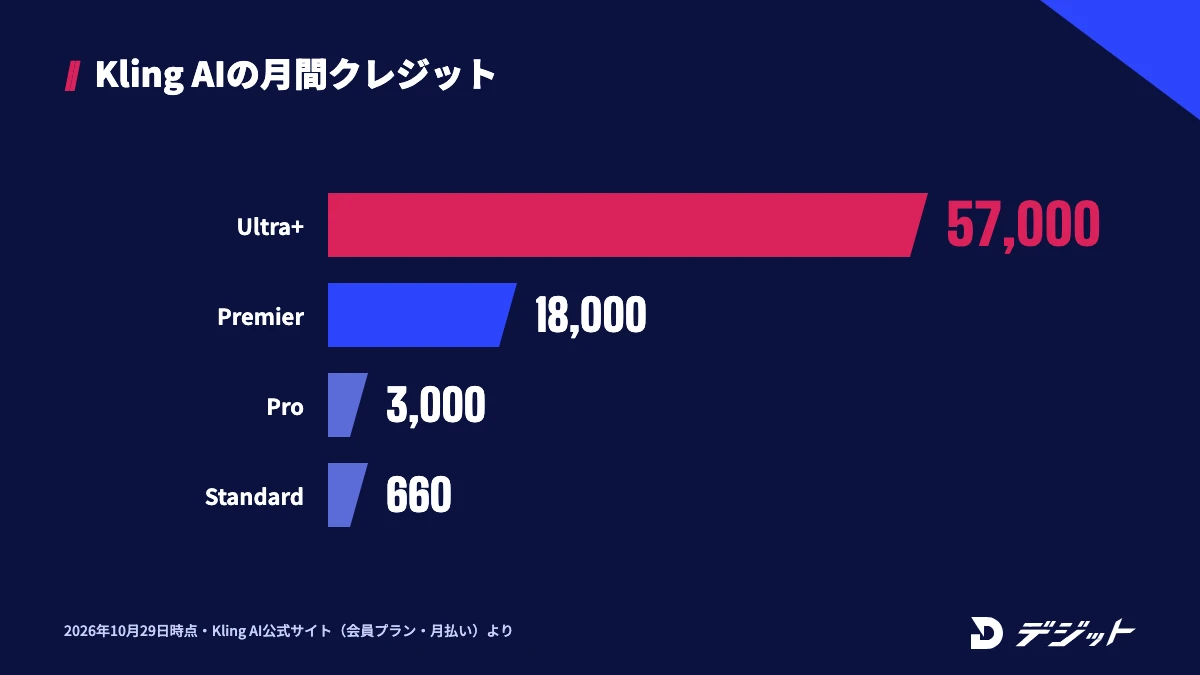
Kling 4.0は、Kling AIの会員プランで付与されるクレジットを使って生成します。Kling 4.0専用のプランはなく、Kling 3.0などほかのモデルと同じクレジットから消費される仕組みです。
ここでは、会員プランの月額と付与クレジット、Kling 4.0の消費クレジットの確かめ方、無料で試すときの注意点の3つを解説します。
Kling AIの会員プランと月間クレジット
Kling AIの有料会員プランは、個人向けにStandard・Pro・Premier・Ultra+の4つがあります。上位のプランほど、100クレジットあたりの単価が下がります。
月払いの場合の各プランの料金とクレジットを、表で比較します。
プラン | 月額(2ヶ月目以降) | 月間クレジット | 100クレジットあたり |
|---|---|---|---|
Basic(無料) | 0ドル | 付与なし | — |
Standard | 8.8ドル | 660 | 1.06ドル |
Pro | 32.56ドル | 3,000 | 0.87ドル |
Premier | 181.99ドル | 18,000 | 0.75ドル |
Ultra+ | 544.99ドル | 57,000 | 0.71ドル |
※2026年10月29日時点・Kling AI公式サイト(会員プランのページ、月払い)より。初月の割引・年払いの割引は時期によって変わる
有料会員になると、1080p・4Kの動画生成、透かしの削除、生成物の商用利用が使えるようになります。プランごとの特典やクレジットの有効期限は、Kling AIの料金と無料でできることで詳しく解説しています。
Kling 4.0の消費クレジットの確かめ方
Kling 4.0で1本あたりに使うクレジットは、作成画面の生成ボタンに表示される数で確かめます。2026年10月時点で、Kling 4.0の1秒あたりの消費クレジットは公式の料金ページに掲載されていません。
Kling AIのクレジット規定では、消費量は生成時の画面表示に従うとされています。消費クレジットは、動画の長さ・解像度・モデルの組み合わせで変わります。
30秒の動画は1回の生成で多くのクレジットを使うため、最初は短い尺と720pで構図を確かめましょう。キャンペーン期間中は一部のプランでKling 4.0の消費が割引されることもあるため、生成前に表示を確認してください。
無料でKling 4.0を試すときの注意点
Kling 4.0は、公式のリリースノートで全ユーザーに提供すると案内されています。ただし、無料のBasicには毎月のクレジット付与がなく、使えるクレジットはログイン時やキャンペーンで受け取った分などに限られます。
無料で試すときに確認したい点は、以下のとおりです。
- 1080p・4Kの生成は有料会員の特典
- 1回の生成で作れる本数は無料が1本、有料が最大4本
- 透かしの削除と商用利用は有料会員の特典
- 使えるモデルと消費クレジットは作成画面の表示で確認する
※2026年10月29日時点・Kling AI公式サイト(会員プランの比較表)より
仕事で使う動画は、商用利用できる有料会員で作ることが前提です。無料の範囲では、Kling 4.0の動きや音声の傾向を確かめる使い方にとどめましょう。
Kling 4.0の使い方【5STEP】
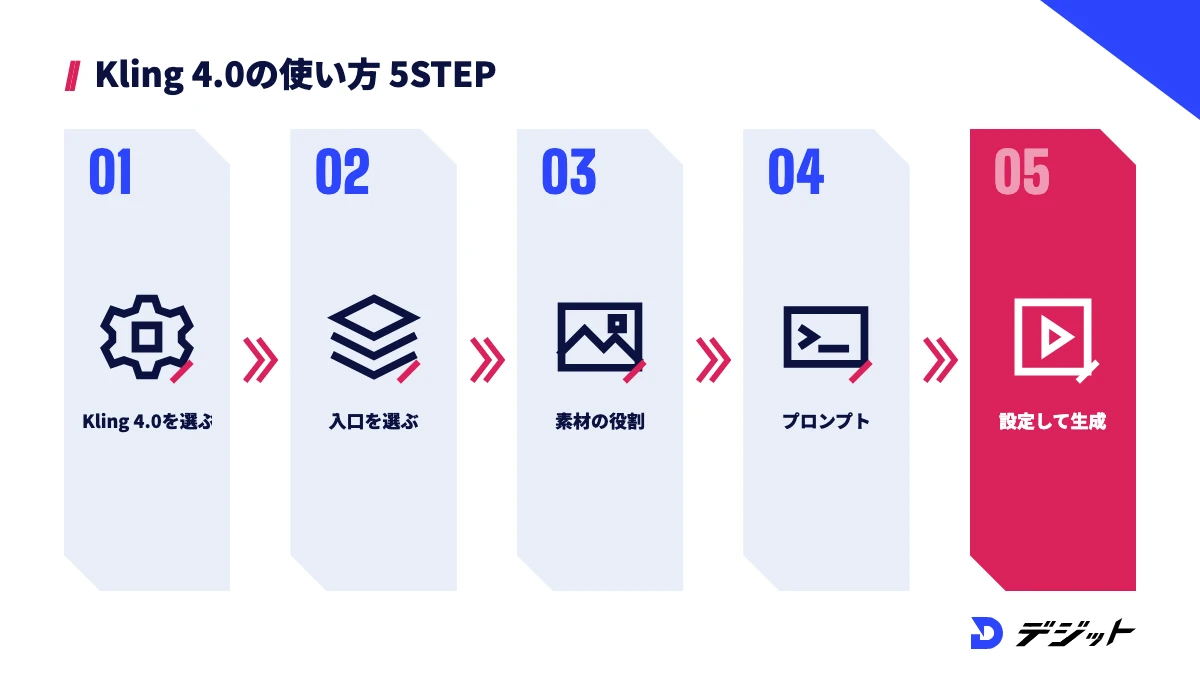
Kling 4.0は、Kling AIの作成画面でモデルにKling 4.0を選び、入口・素材・プロンプト・設定の順に決めて生成します。2026年10月の更新で作成画面が新しくなり、画像・動画・音声の参照を1つの入力欄にまとめて入れる形になりました。
ここでは、公式のユーザーガイドに沿って、Kling 4.0で1本目の動画を作るまでを5つのSTEPで解説します。アカウントの作成方法は、Kling AIの始め方を参照してください。
STEP1 作成画面でKling 4.0を選ぶ
Kling AIにログインしたら、動画生成の作成画面を開き、モデルの一覧からKling 4.0を選びます。試作ならKling 4.0 Flash、仕上げならKling 4.0と使い分けると効率的です。
新しい作成画面では、生成結果をグリッド表示とリスト表示で切り替えられます。複数の案を並べて比べるならグリッド表示、1本ずつ確認して直すならリスト表示が向いています。
STEP2 入口を「全能リファレンス」か「キーフレーム」から選ぶ
Kling 4.0の作成画面には、「全能リファレンス」と「キーフレーム」の2つの入口があります。2つの入口は1回の生成で組み合わせられないため、作りたい動画に合わせて選ぶことが重要です。
2つの入口の違いを、表で比較します。
項目 | 全能リファレンス(初期設定) | キーフレーム |
|---|---|---|
向いている場面 | 参照したい素材がある・方向性だけ決まっている | 画面の節目が決まっていて、各場面を再現したい |
指定できること | 見た目・スタイル・動き・カメラワーク | タイムライン上の各節目の画面 |
入れられる素材 | 画像・動画・音色・被写体 | 画像のみ(参照素材は使えない) |
※2026年10月時点・Kling 4.0ユーザーガイドより
テキストだけで作る場合や、開始・終了フレームだけを使う場合は、全能リファレンスの入口から実行できます。迷ったら全能リファレンスから始めましょう。
STEP3 素材を入れて役割を書く
全能リファレンスでは、アップロードした素材に「@画像1」「@動画1」のような番号が自動で付きます。プロンプトでは、番号ごとに「何のために使うか」を書くことが重要です。
番号だけを書くと、モデルが素材の使い道を推測するためです。たとえば「@画像1の人物の顔と服装を最後まで保つ」「@動画1のカメラワークだけを参考にする」のように、役割と使う範囲を1つずつ書きます。
STEP4 プロンプトで場面・動き・音声を書く
Kling 4.0のプロンプトは、全体の設定 → 時間ごとの展開 → 音声の順に書くと整理しやすくなります。公式のユーザーガイドでも、まず被写体・場面・動作・感情を1文で決め、カメラワークや音声を補う書き方が勧められています。
プロンプトに入れる項目は、以下のとおりです。
- 全体の設定(場所・時間帯・質感・スタイル・カメラの基調)
- 時間ごとの展開(0〜10秒、10〜20秒のように区切る)
- 音声(セリフ・環境音・BGM・効果音)
- 保ちたい要素(人物の顔・商品の形・ロゴ)
セリフを日本語で話させたい場合は、セリフをかぎ括弧で書き、「日本語で話す」と明記しましょう。話す人物が複数いるときは、どの人物のセリフかも書き分けます。
STEP5 長さ・解像度・画面比率を選んで生成する
最後に、長さ(3〜30秒)・解像度・画面比率を選び、生成ボタンに表示される消費クレジットを確認してから生成します。キーフレームの入口では、画面比率は最初のキーフレーム画像に合わせて決まります。
生成した動画は、公開や納品の前に以下の点を確認します。
- 人物の顔・手・服装が最後までずれていないか
- 商品の形・ロゴ・画面内の文字が崩れていないか
- セリフと口の動き、効果音のタイミングが合っているか
- 参照素材の権利に問題がないか
生成結果が意図と違う場合は、素材の役割が書けているか、抽象的な言葉が残っていないかを見直します。同じ設定で何度も生成し直すより、プロンプトの1か所を直して試すほうが原因を特定しやすくなります。
Kling 4.0の新機能別の使い方とプロンプト例
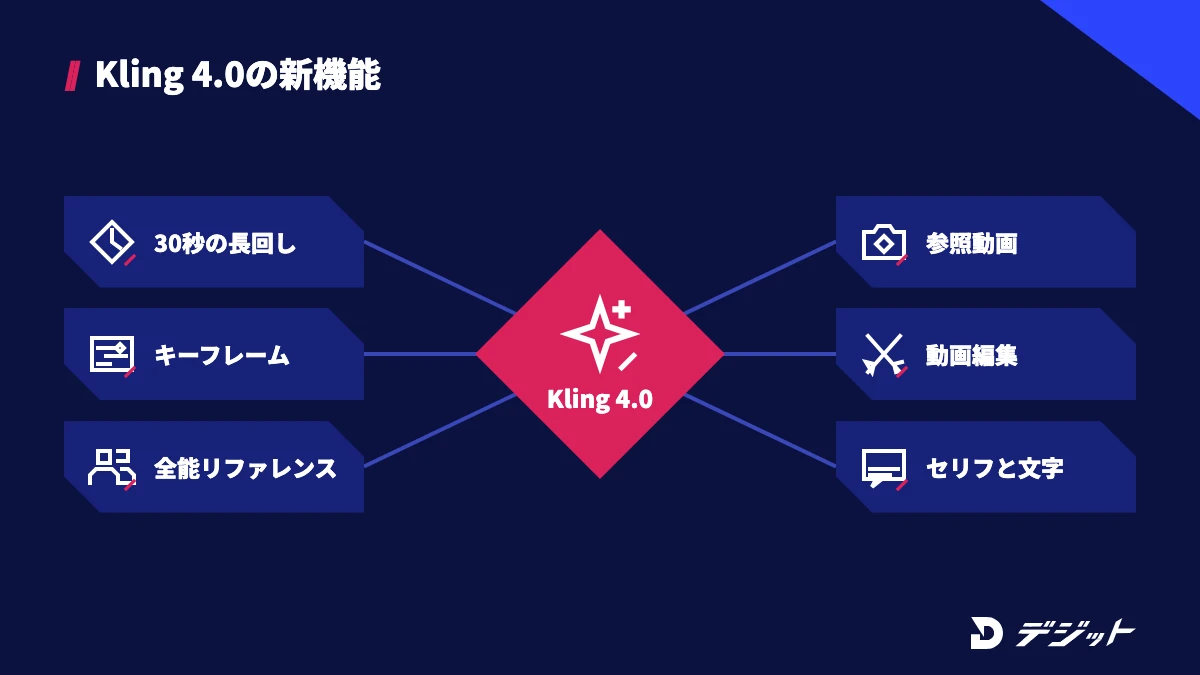
Kling 4.0の新機能は、使う入口と素材の組み合わせで結果が大きく変わります。30秒の長回し・キーフレーム・参照素材・動画編集は、それぞれ向いている企画が異なるためです。
ここでは、Kling 4.0の主な新機能6つについて、使いどころと自作のプロンプト例を紹介します。プロンプト例は日本語で書いていますが、英語に置き換えても使えます。
30秒の長回しをテキストから作る
30秒の長回しを作るときは、プロンプトで時間を区切り、区間ごとに起きることを書きます。30秒の中で何が起きるかを書かないと、動きが途中で止まったり、同じ動作を繰り返したりしやすいからです。
たとえば、カフェの新メニューを紹介する30秒の動画なら、以下のように書けます。
全体:朝の光が差し込む木目調のカフェ。手持ちカメラの自然な揺れ、温かみのある色。
0〜10秒:カメラが店の入口から奥のカウンターへゆっくり進む。店員が抹茶ラテを作っている。
10〜20秒:カップにミルクが注がれ、表面に模様ができる様子を寄りで映す。
20〜30秒:カップを窓際の席に置き、カメラがゆっくり引いて店内全体を映す。
音声:店内のざわめき、カップを置く音、落ち着いたピアノのBGM。字幕なし。
ただし、30秒の生成は1回あたりのクレジットが多くなります。10秒で構図と動きを確かめてから、30秒に延ばしましょう。
キーフレームで場面の節目を指定する
キーフレームは、動画の途中で必ず見せたい画面が決まっているときに使います。画像で節目を固定できるため、テキストだけで書くより展開のずれが少なくなります。
たとえば、新商品のスニーカーを紹介する動画なら、0秒に箱が置かれた画面、10秒に箱が開いた画面、20秒に足元の着用カット、30秒に商品の正面カットを用意します。プロンプトには、各キーフレームの間に起きる動作を書きます。
0〜10秒:白いテーブルの上の箱のふたが、ゆっくり持ち上がる。
10〜20秒:カメラが箱の中のスニーカーに寄り、場面が街の歩道に切り替わる。
20〜30秒:歩く足元を横から追い、最後は商品の正面で止まる。
キーフレームの画像は、画像生成AIで作ったものも使えます。ただし、キーフレームの入口では参照素材を使えないため、画像ごとに人物や商品の見た目をそろえておく必要があります。
あわせて読みたい
画像から動画を作るAIおすすめ9選
全能リファレンスで人物・商品の見た目をそろえる
全能リファレンスは、同じ人物や商品を複数のカットで登場させたいときに使います。最大15個の素材を組み合わせられるため、人物・商品・背景をそれぞれ別の画像で指定できます。
たとえば、化粧品の広告なら「@画像1の女性の髪型と服装を保つ」「@画像2のボトルの形とラベルを正確に再現する」「@画像3の洗面台を背景にする」と、素材ごとに役割を書きます。人物の三面図(正面・横・後ろ)を1枚の画像にまとめて入れると、向きが変わっても見た目がずれにくくなります。
ただし、実在の人物の写真を本人の許可なく使うことは避けてください。人物の素材は、自分で撮影した写真か、権利を確認した画像を使いましょう。
参照動画で動きやカメラワークをまねる
参照動画は、人物の動き・カメラワーク・テンポを手本の動画に合わせたいときに使います。公式のリリースノートでは「Creative Recreation」として、既存の動画のテンポや構図を参考にしつつ、商品や人物を差し替える使い方が紹介されています。
参照動画を使う場面は、以下のとおりです。
- ダンスや身ぶりなど人物の動きを再現する
- ドローン風の空撮やオービットなどのカメラワークを再現する
- 自社の過去の広告の構成を新商品に置き換える
- 白い3Dモデルの動画で動きとタイミングを指定する
Kling AIには、写真の人物に動画の動きを移す「Motion Control」も引き続き用意されています。参照する動画は、自分で撮影したものか利用許諾のあるものに限りましょう。他人の動画をそのまま再現する使い方は、著作権や肖像権の問題になる場合があります。
動画編集で背景や商品だけを差し替える
動画編集は、生成済みの動画の一部だけを直したいときに使います。表情・動き・カメラの位置・背景・スタイル・天気・色や素材感などを、ほかの部分を保ったまま変えられます。
動画編集のプロンプトでは、「@動画1を編集」と明記することが重要です。「@動画1を参考にする」とだけ書くと、編集ではなく参照素材として扱われる場合があるためです。たとえば、以下のように変える部分と保つ部分を分けて書きます。
@動画1を編集。背景の昼の公園を、夕暮れの海辺に変更する。人物の動き・服装・カメラワークは元の動画のまま保つ。
同じ映像の背景だけを季節ごとに変えれば、広告の差し替え版を短い時間で作れます。
セリフと画面内の文字を入れる
Kling 4.0は、日本語のセリフと画面内の文字を1回の生成で入れられます。公式のリリースノートでは、カメラが動いても文字が読みやすく保たれると説明されています。
セリフを入れる場合は、話す人物・セリフ・話し方をそろえて書きます。字幕を入れたい場合は、公式のユーザーガイドのとおり、フォント・大きさ・位置・表示時間・セリフとの同期を指定すると意図に近づきます。
カウンターに立つ店員が、カメラに向かって明るい声で「本日から新メニューが始まりました」と日本語で話す。画面下に同じ文章を白い太字の字幕で表示し、セリフに合わせて出す。
ただし、長い文章や細かい文字は崩れる場合があります。店名や価格など間違えられない文字は、編集ソフトで後から入れる方法も検討しましょう。
Kling 4.0で品質を上げるコツ5つ
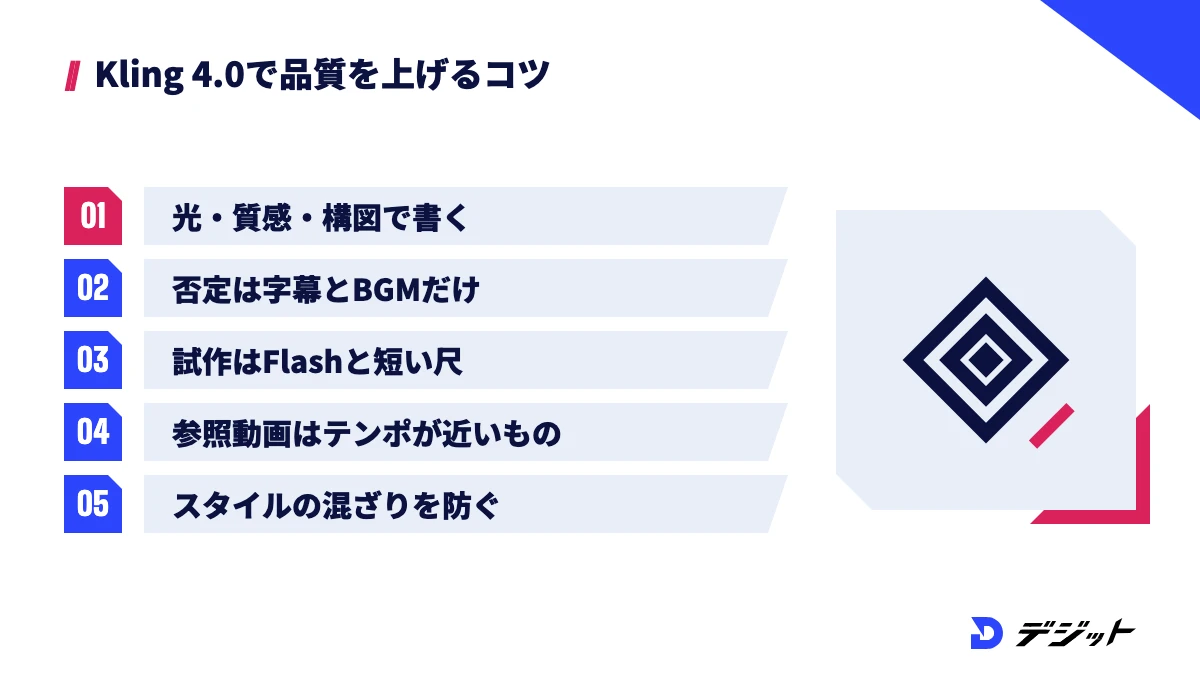
Kling 4.0の仕上がりは、プロンプトの具体さと素材の役割の書き方で大きく変わります。参照素材やプロンプトの上限が増えた分、指示があいまいだとモデルの推測に任される部分も増えるためです。
ここでは、公式のユーザーガイドをもとに、Kling 4.0の品質を上げるコツを5つ紹介します。
抽象的な言葉を光・質感・構図に置き換える
Kling 4.0のプロンプトでは、「高級感」「映画のような雰囲気」などの抽象的な言葉を避けます。抽象的な言葉は受け取り方の幅が広く、生成のたびに結果がぶれやすいからです。
たとえば「高級感のある映像」は、「黒い大理石の台、斜め上からの細い光、ゆっくり回り込むカメラ」のように、光・質感・構図に分けて書きます。具体的な描写に置き換えるほど、同じ雰囲気の動画を何本でも作りやすくなります。
否定の指示は「字幕なし」「BGMなし」に絞る
Kling 4.0のプロンプトでは、「〜しない」という否定の指示をできるだけ使わず、見せたい状態を直接書きます。公式のユーザーガイドで、はっきり除外を書くべきとされているのは「字幕なし」と「BGMなし」の2つです。
音声と映像の同期や、自動で絵コンテを組む機能は、切り替えなしで常に有効です。字幕やBGMを入れたくない動画では、プロンプトの最後に明記しましょう。
試作はFlashと短い尺で、仕上げはKling 4.0で
Kling 4.0で効率よく作るには、試作と仕上げでモデルと尺を分けることが重要です。30秒・1080pの生成は1回の消費が大きく、方向が決まる前に何度も作るとクレジットがすぐに減るためです。
試作から仕上げまでの進め方は、以下のとおりです。
- Kling 4.0 Flashか短い尺で、構図と動きを確かめる
- プロンプトの1か所ずつを直し、意図に近い結果を探す
- 方向が決まったら、Kling 4.0で本番の長さと解像度にする
上記の順で進めると、本番の生成に使うクレジットを最小限に抑えやすくなります。
参照動画は作りたい動画とテンポが近いものを選ぶ
参照動画は、作りたい動画とテンポ・構図・カメラワークが近いものを選びます。公式のユーザーガイドでも、近い参照動画を選ぶほど結果が安定しやすいとされています。
たとえば、ゆったりした商品紹介を作りたいのに、速いカット割りのダンス動画を参照すると、動きの速さが混ざりやすくなります。参照動画は合計30秒までのため、必要な部分だけを切り出して入れましょう。
スタイルを決めたら、混ざりやすい表現を書き分ける
アニメ調や粘土アニメなど実写以外のスタイルを選ぶ場合は、実写風の表現を避けるよう明記します。参照素材に写真が含まれると、実写の質感とイラストの質感が混ざることがあるためです。
Kling 4.0は、Vlog・ドキュメンタリー風・クレイアニメ・グリッチ・フェルト風・3Dサイバーパンクなど、幅広いスタイルに対応しています。スタイルは全体の設定の段落にまとめて書き、場面ごとの説明では繰り返さないと、指示が整理されます。
Kling 4.0の活用シーン4つ
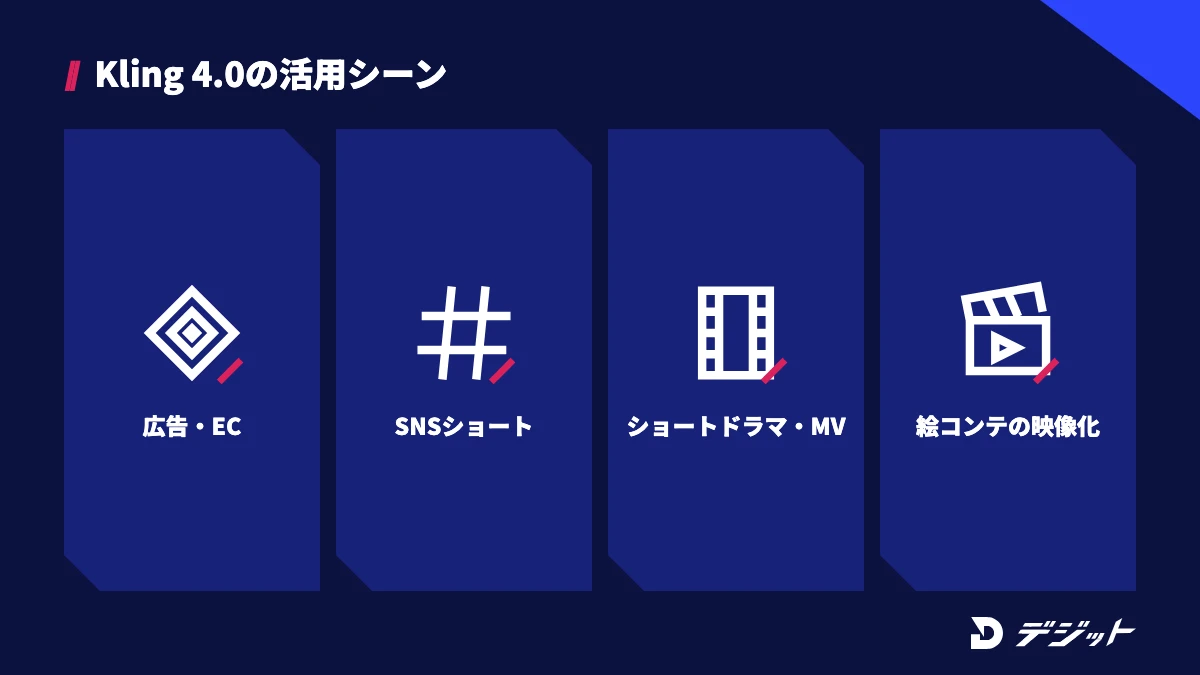
Kling 4.0は、30秒の長回しと素材の差し替えが必要な商用の動画で特に力を発揮します。公式のリリースノートでも、映画・ショートドラマ・アニメ・広告・ミュージックビデオが主な用途として挙げられています。
ここでは、Kling 4.0の新機能が役立つ活用シーンを4つ紹介します。それぞれのシーンで使う機能も合わせて示します。
広告・EC向けの商品動画
広告・EC向けの商品動画では、全能リファレンスと動画編集の組み合わせが役立ちます。商品の画像を参照素材に入れると、形やラベルを保ったまま、使用シーンの違う動画を何本も作れるからです。
たとえば、1本の商品動画を作ったあと、動画編集で背景だけを季節や売り場に合わせて変えれば、広告の差し替え版をそろえられます。縦型の9:16と横型の16:9を作り分けると、SNS広告とWebサイトの両方に使えます。
ただし、商品のロゴや細かい文字は崩れる場合があります。納品前に、商品名・価格・ロゴを1コマずつ確認しましょう。
SNSのショート動画とUGC風の紹介動画
SNSのショート動画では、30秒の長回しとセリフの生成が役立ちます。15〜30秒の縦型動画を、カットのつなぎ目なしで1回の生成で作れるためです。
公式のリリースノートでも、UGC(一般の利用者が撮ったような)商品紹介の作例が紹介されています。たとえば、人物が商品を手に取り、日本語で感想を話すVlog風の動画を、プロンプトと参照画像だけで作れます。
ただし、実在の利用者の口コミのように見せる演出は、広告表示のルールに反する場合があります。広告として配信する動画は、広告であることが分かる形で使いましょう。
ショートドラマ・ミュージックビデオ
ショートドラマやミュージックビデオでは、キーフレームと参照素材による人物の一貫性が役立ちます。複数の場面に同じ人物を登場させても、顔や服装がずれにくくなるからです。
ショートドラマで使う機能の組み合わせは、以下のとおりです。
- 人物の三面図を参照素材に入れて見た目をそろえる
- キーフレームで場面の切り替わりを指定する
- 日本語のセリフとリップシンクで会話の場面を作る
- 21:9の横長画面で映画のような構図にする
1話を数分にする場合は、30秒前後のカットを複数作り、編集ソフトでつなぎます。カットごとに同じ参照素材を使うと、話全体で人物の見た目を保ちやすくなります。
絵コンテの映像化(プリビズ)
実写やCGの撮影前に、絵コンテを動く映像にして確認する「プリビズ」にもKling 4.0が使えます。絵コンテの画像をキーフレームに入れると、カメラワークや場面の長さを撮影前に確かめられるからです。
公式のリリースノートでは、絵コンテやグリッド状の画像を参照した作例が紹介されています。MCP・CLIでは、Kling 4.0を使った絵コンテの映像化をAIエージェントで自動化する使い方も案内されています。
プリビズの映像は、関係者と完成イメージをそろえる目的で使うと効果的です。撮影の段取りやカット数の見直しを、本番の前に済ませられます。
Kling 4.0を使う前に知っておきたい注意点
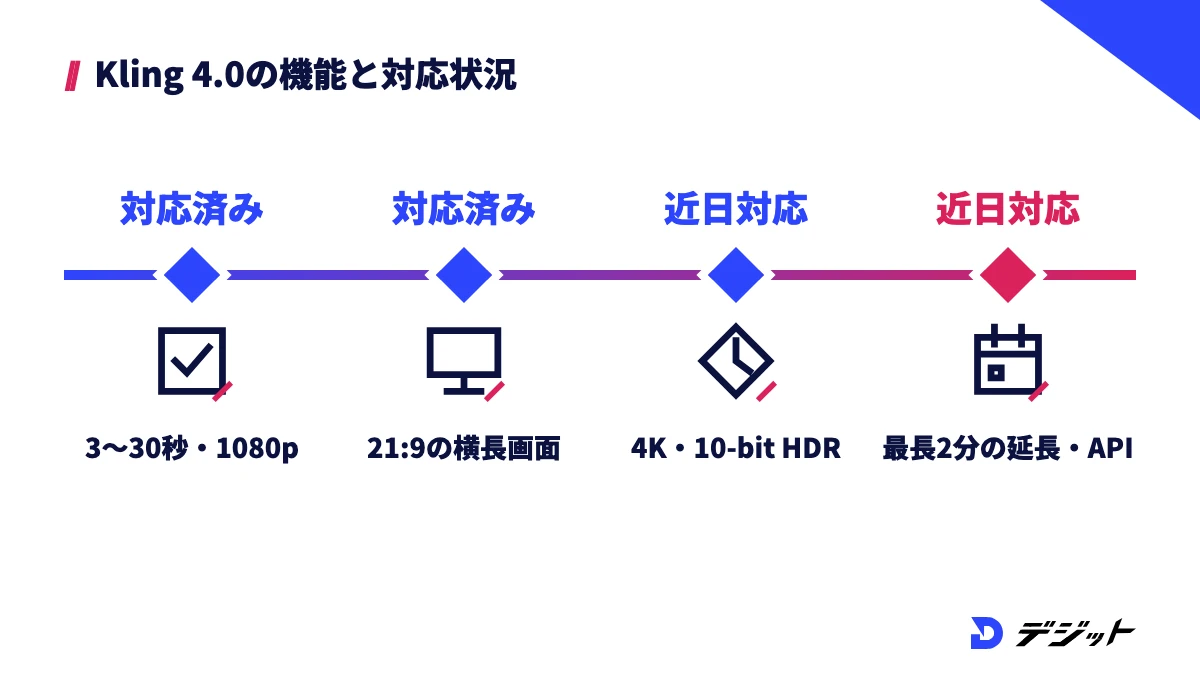
Kling 4.0は発表された機能の一部が「近日対応」で、作成画面の入口や素材の上限にも決まりがあります。制約を知らずに企画を立てると、納品形式や制作時間の見込みがずれる原因になります。
ここでは、Kling 4.0を仕事で使う前に確認したい注意点を、提供状況・操作上の制約・権利の3つに分けて解説します。
4K・HDR・2分の延長は「近日対応」
Kling 4.0の発表で目立つ機能のうち、4K出力・10-bit HDR・最長2分の延長は、2026年10月時点で「近日対応」と案内されています。発表の内容と、すぐに使える機能を分けて考えることが重要です。
2026年10月時点の対応状況は、以下のとおりです。
機能 | 2026年10月時点の状況 |
|---|---|
3〜30秒の生成 | 対応 |
720p・1080p | 対応 |
4K | 近日対応 |
10-bit HDR | 近日対応 |
21:9の横長画面 | 対応 |
動画の延長(最長2分) | 近日対応 |
企業・開発者向けAPI | 近日提供予定 |
※2026年10月時点・Kling AI公式リリースノート、Kling 4.0ユーザーガイド、プレスリリースより
4K納品が必要な案件は、2026年10月時点ではKling 3.0のネイティブ4Kを使うか、高画質化ツールで仕上げる方法が現実的です。
作成画面の入口と素材の上限に決まりがある
Kling 4.0では、全能リファレンスとキーフレームを1回の生成で組み合わせられません。参照素材で人物をそろえながら、途中の場面もキーフレームで固定する、という使い方はできない点に注意が必要です。
操作上の主な制約は、以下のとおりです。
- キーフレームの入口では参照素材を使えない
- 参照動画・編集用の動画・動画の被写体は合計5本の上限を共有する
- BGMや効果音のファイルはアップロードできない
- 音声の同期と自動の絵コンテ機能はオフにできない
※2026年10月時点・Kling 4.0ユーザーガイドより
BGMを指定どおりの曲にしたい場合は、生成時に「BGMなし」と書き、編集ソフトで音楽を重ねる方法が確実です。
商用利用は有料会員が前提、参照素材の権利も確認する
Kling 4.0で作った動画を仕事で使うなら、有料会員で生成することが前提です。Kling AIの会員プランのページでは、生成物の商用利用と透かしの削除が有料会員の特典として示されています。
Kling 4.0は参照素材を多く使える分、入力する素材の権利にも注意が必要です。他人が撮影した動画・写真や、実在の人物の顔を許可なく使うと、著作権や肖像権の問題になる場合があります。利用規約にもとづく商用利用の条件は、Kling AIの商用利用と注意点で解説しています。
Kling 4.0はHiggsfieldでも使える?ほかの動画生成AIとの使い分け
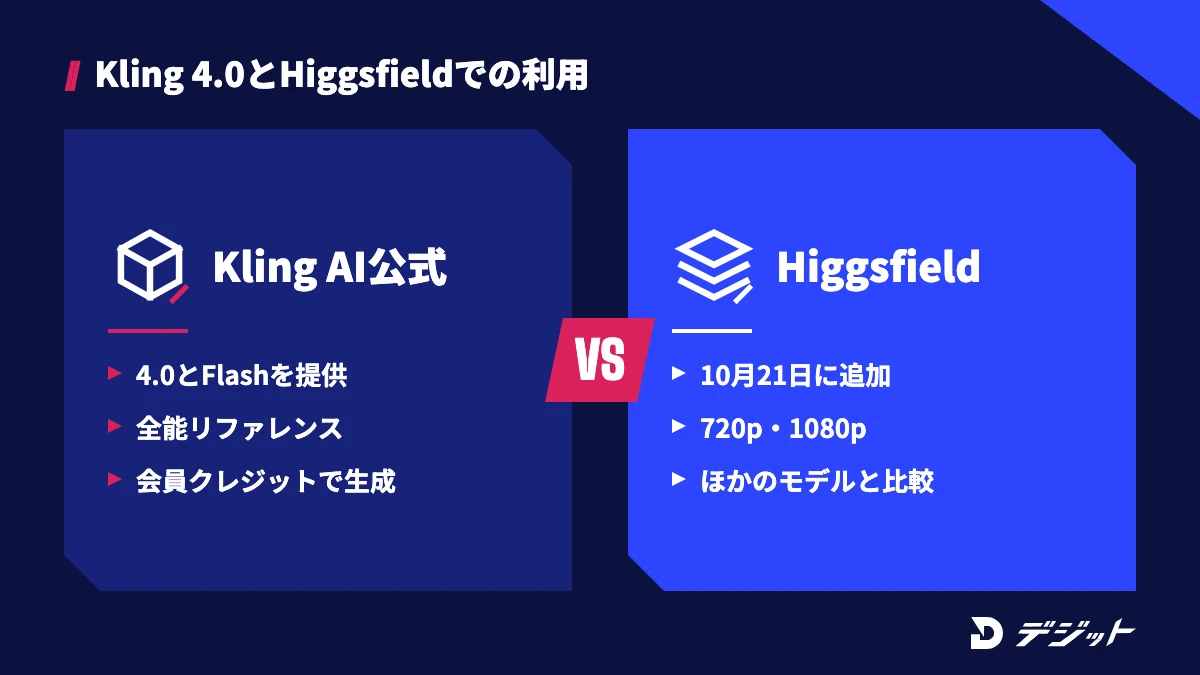
Kling 4.0は、Kling AIの公式サイトのほか、複数の動画生成AIをまとめて使えるHiggsfieldでも使えます。HiggsfieldのチェンジログによるとKling 4.0は2026年10月21日に追加され、3〜30秒・720pか1080p・21:9〜9:16で生成できます。
ここでは、Higgsfieldで使う場合の特徴と、ほかの動画生成AIとの使い分けを紹介します。
HiggsfieldでKling 4.0を使う場合
Higgsfieldを使うと、Kling 4.0とほかの動画モデルを1つの画面で切り替えて比べられます。同じ企画をKling 4.0と別のモデルで作り比べたい方に向いています。
Higgsfieldのチェンジログでは、Kling 4.0でテキスト・画像・参照素材からの生成と、生成済み動画の編集ができると案内されています。料金はHiggsfieldのクレジットで支払い、消費量は生成ボタンに表示されます。Higgsfieldの料金とカメラワークの指定方法は、Higgsfieldの使い方と料金で解説しています。
ほかの動画生成AIとの使い分け
Kling 4.0は、30秒の長回しと、キーフレーム・参照素材による細かい指定が必要な企画に向いています。一方、作りたい動画や使い慣れたサービスによっては、ほかの動画生成AIが合う場合もあります。
目的別の使い分けの目安を、表で示します。
目的 | 向いているツール |
|---|---|
30秒の長回しを場面の節目まで指定して作る | Kling 4.0 |
試作を速く・安く数多く作る | Kling 4.0 Flash・Kling 3.0 |
複数のモデルを作り比べる | |
CapCutと連携して音声付きの動画を作る | |
Googleのサービスで音声付きの動画を作る |
上記は用途の目安で、どのツールも料金や機能が月単位で変わります。ほかの動画生成AIの特徴と料金は、動画生成AIおすすめ11選で比較しています。新しく登場したモデルとの比較はMiniMax H3の使い方・料金も参考にしてください。
Kling 4.0を仕事に活かすなら
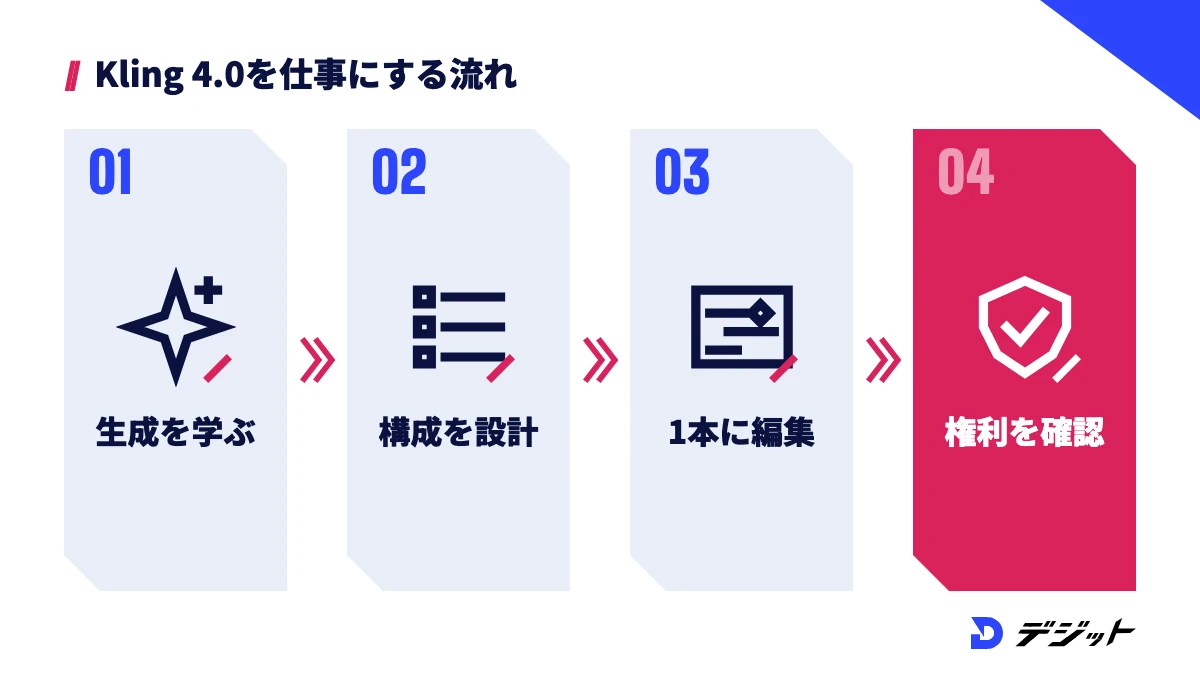
Kling 4.0で30秒の動画を作れるようになっても、仕事として納品するには生成以外のスキルが必要です。企画・カットの設計・編集・音・権利の確認までを含めて、1本の動画として仕上げる必要があるためです。
ここでは、Kling 4.0を独学で使い始めた方が詰まりやすい場面と、学び方の選択肢を紹介します。
独学で詰まりやすい3つの場面
Kling 4.0を独学で使うと、ツールの操作よりも「狙いどおりの1本に仕上げる工程」で詰まりやすくなります。生成AIの機能は公式のガイドで学べても、構成や編集の判断は実際の制作を重ねて身につけるものだからです。
独学で詰まりやすい場面は、以下のとおりです。
- 30秒の構成とキーフレームの置き方が決められない
- 複数のカットで人物や商品の見た目がそろわない
- 生成した素材を広告やSNS向けの1本に編集できない
上記の場面では、制作経験のある講師に作品を見てもらうと、どこを直せばよいかが早く分かります。
スクールで学ぶという選択肢
AI動画を仕事にしたい方は、動画生成AIと編集をまとめて学べるスクールも選択肢の1つです。Kling AIのように更新の速いツールは、最新の仕様を追いながら制作の型を学ぶと、モデルが変わっても応用しやすくなります。
スクールの料金やサポート内容は、スクールごとに大きく異なります。AI動画まで学べるスクールの選び方は、動画編集スクールおすすめ24選で比較しています。
Kling 4.0の使い方・3.0との違いのまとめ
Kling 4.0の要点は、以下のとおりです。
- Kling 4.0は2026年10月15日に全ユーザーへ提供が始まった、Kling AIの最新の動画モデル
- 3.0との主な違いは、最大30秒の生成・最大10枚のキーフレーム・最大15個の参照素材・ステレオ音声
- 4K・10-bit HDR・最長2分の延長・APIは、2026年10月時点で「近日対応」
- 消費クレジットは作成画面の表示で確認し、試作はFlashや短い尺で進める
- 商用利用は有料会員が前提で、参照素材の権利も確認する
まずは短い尺のテキストからの生成で動きの傾向をつかみ、キーフレームと全能リファレンスを順に試してみましょう。
よくある質問
QKling 4.0は無料で使えますか?
Kling 4.0は、公式のリリースノートで2026年10月15日から全ユーザーに提供すると案内されています。ただし、無料のBasicには毎月のクレジット付与がなく、1080p・4Kの生成や商用利用は有料会員の特典です(2026年10月時点・Kling AI公式サイトより)。
QKling 4.0とKling 3.0の違いは何ですか?
Kling 4.0は、1回の生成の上限が15秒から30秒に延び、途中の場面を最大10枚のキーフレームで指定できます。参照素材は最大15個に増え、音声はモノラルからステレオになりました(2026年10月時点・Kling AI公式ブログより)。
QKling 4.0は日本語に対応していますか?
Kling 4.0は、日本語のセリフと画面内の日本語の文字の生成に対応しています。Kling AIには日本語の公式サイトと日本語のユーザーガイドもあります(2026年10月時点・Kling AI公式リリースノートより)。
QKling 4.0で作った動画は商用利用できますか?
Kling 4.0で作った動画の商用利用は、有料会員の特典として案内されています。無料の範囲で作った動画は、商用に使わないようにしましょう。参照素材に他人の写真や動画を使う場合は、権利の確認も必要です。
QKling 4.0のAPIは使えますか?
Kling 4.0のAPIは、2026年10月時点で企業・開発者向けに近く提供すると案内されている段階です。一方、公式のMCP・CLIはKling 4.0の全能リファレンスとキーフレームに対応したとリリースノートで案内されています。
出典・参考
この記事の監修者
萩野 研斗
デジット AI動画講師/動画広告ディレクター
デジット AI動画講師/動画広告ディレクター
萩野 研斗
広告動画・CM制作のディレクションを担当し、商品理解からコンセプト設計、絵コンテ、AIによる映像化までを一気通貫で対応。数値から逆算した構成設計を軸に、認知獲得からCV改善まで目的に応じたクリエイティブを設計する。
- 広告動画・CM制作のディレクション
- Claude Code/Higgsfield


