
D-ID・Hedraの使い方と料金|写真をしゃべらせるAI

写真をしゃべらせるAI「D-ID」と「Hedra」の料金・使い方を2026年10月時点の公式情報で解説。無料で試せる範囲、商用利用できるプラン、口の動きを自然にするAIリップシンクのコツ、他人の写真を使う際の規約と肖像権の注意点まで分かります。
この記事の結論
- D-IDは台本から写真やアバターに話させるAIで、14日間のTrialで試せ、商用利用はPro(月額29ドル〜)以上が必要です。
- Hedraは画像と音声からキャラクターを表情豊かに話させるAIリップシンクのツールで、有料プラン(月額20ドル〜)はすべて商用利用できます。
- Hedraは本人以外の人物の写真・音声の入力を禁止し、D-IDは同意の取得を利用者の責任としているため、他人の写真は使わないのが安全です。
写真をしゃべらせるAIは、顔写真やイラスト1枚と音声(または台本)から、口を動かして話す動画を作るツールです。代表的なサービスが、D-ID社の「D-ID(ディーアイディー)」と、米国のHedra, Inc.が提供する「Hedra(ヘドラ)」です。
2つのツールの料金・無料枠・規約の違いを把握すると、試すだけなら無料、仕事で使うならどのプランが必要かを迷わず判断できます。特に、商用利用できるプランと、他人の写真を使ってよいかの条件はツールごとに大きく異なります。
本記事では、D-IDとHedraの特徴・料金プラン・写真をしゃべらせる手順・口の動きを自然にするコツ・商用利用と肖像権の注意点をまとめています。さらに、HeyGenを含めた3ツールの使い分けも紹介します。
写真をしゃべらせるAI「D-ID」「Hedra」とは?できることの早見表
D-IDとHedraは、どちらも静止画の人物に音声を合わせて口と表情を動かす「AIリップシンク」のツールです。撮影や録音をせずに「人が話している動画」を作れるため、解説動画・SNS投稿・商品紹介・キャラクター動画に使われています。
ここでは、D-IDとHedraの違いを早見表で示したうえで、それぞれの特徴とAIリップシンクの仕組みを解説します。映像そのものを生成するAIも含めた全体像を知りたい方は、動画生成AIおすすめもあわせて確認してください。
D-IDとHedraの早見表
D-IDとHedraの基本情報を、写真をしゃべらせたい方が気になる項目に絞って比較します。
項目 | D-ID | Hedra |
|---|---|---|
提供元 | D-ID社 | Hedra, Inc.(米国サンフランシスコ) |
得意なこと | 台本を入力して、写真やアバターに話させる解説・研修動画 | 写真・イラスト・キャラクターに音声を合わせた表情豊かな動画 |
主な入力 | 顔写真+台本(テキスト)または音声 | 開始フレームの画像+音声(必須)+テキスト |
リップシンクのモデル | V2 Photo Avatars・V3・V4 Expressive Avatars | Character-3(最長10分・最大1080p) |
日本語 | 標準の読み上げ(Microsoft Azure)とVideo Translateで日本語に対応 | 多言語対応。日本語の音声を読み込めば口を合わせられる |
有料プラン | Lite 月額5.9ドル〜、Pro 月額29ドル〜 | Basic 月額20ドル〜 |
無料で試す | 14日間のトライアル(動画は最大3分・全面に透かし) | 無料で登録可(クレジットカード不要) |
商用利用 | Pro以上(トライアル・Liteは非商用のみ) | 有料プランはすべて可 |
他人の写真 | 同意・権利の取得は利用者の責任 | 本人以外の人物を含む写真・音声の入力は禁止 |
※2026年10月時点・D-ID公式サイト(料金ページ・Studio利用規約・APIドキュメント)、Hedra公式サイト(料金ページ・モデルページ・Acceptable Use Policy)より
上記のとおり、台本から解説動画を量産するならD-ID、イラストやキャラクターを表情豊かに話させるならHedraが向いています。他人の写真を使えるかどうかの条件は、後半の「商用利用と肖像権の注意点」で詳しく解説します。
D-IDとは
D-IDとは、写真や用意されたアバターに台本を読ませて、話す動画を作るAI動画サービスです。ブラウザで使う「Studio」、システムに組み込む「API」、リアルタイムで会話する「Visual AI Agents」の3つの使い方があります。
D-IDは台本のテキストを入力するだけで音声まで自動で作るため、録音の手間がかからないからです。たとえば、商品説明の台本を貼り付けて声を選ぶと、写真の人物がその台本を話す動画が数分で完成します。
D-IDで選べる主なアバターは、以下のとおりです。
- V2 Photo Avatars:写真1枚とテキストから話す動画を作る
- V3 Instant Avatars:自分で撮影した動画から本人のアバターを作る
- V3 Pro Avatars:フルHDの高品質なアバター
- V4 Expressive Avatars:「Professional」「Friendly」など感情(sentiment)を選んで話させる
※2026年10月時点・D-ID公式APIドキュメントより
写真をしゃべらせる目的なら、V2 Photo Avatarsが基本です。ただし、V3・V4のアバターはプランによって使える数が決まっているため、料金プランの章で確認してください。
Hedraとは
Hedraとは、画像と音声から話す・歌うキャラクター動画を作るAIプラットフォームです。主力のリップシンクモデル「Character-3」は2025年3月に公開され、画像・テキスト・音声をまとめて処理して表情と動きを作ります。
Hedraは音声を軸に顔のアニメーションを作るため、瞬き・視線・首の傾きといった細かな動きが音声に合いやすいからです。たとえば、動物や粘土人形のようなイラストでも、写真と同じ手順で話す動画にできます。果物やペットをしゃべらせる動画の作り方は、AI擬人化動画の作り方で解説しています。
HedraのCharacter-3の主な仕様は、以下のとおりです。
- 入力:開始フレームの画像と音声(音声は必須)
- 最大の長さ:10分
- 解像度:540p・720p・1080p
- 縦横比:1:1・4:3・3:4・16:9・9:16・9:21・21:9
※2026年10月時点・Hedra公式サイト「Hedra Character 3」より
なお、Hedraは2026年時点で、Kling・Veo・Seedanceなどほかの動画生成モデルや画像生成モデルも同じ画面で使える「Hedra Studio」に機能を広げています。写真をしゃべらせる用途では、Character-3を選んで使います。
AIリップシンクの仕組み
AIリップシンクとは、音声の発音に合わせて、静止画の口の形と表情を1コマずつ作り出す技術です。D-IDもHedraも、口だけでなく瞬きや頭の動きも足して「話している人」に見せています。
リップシンクの出来は、入力する写真と音声の質で大きく変わります。口元が隠れた写真や雑音の多い音声では、AIが顔の形や発音を読み取りにくくなるためです。
AIリップシンクの流れは、以下のとおりです。
- 写真から顔の位置・目・口を検出する
- 音声(または台本から作った音声)を発音の単位に分ける
- 発音ごとに口の形と表情を作り、動画のコマにする
- 瞬き・視線・頭の動きを加えて書き出す
上記の流れを理解しておくと、口の動きが不自然なときに「写真と音声のどちらを直すべきか」を判断しやすくなります。具体的なコツは、後半の「口の動きを自然にするコツ」で紹介します。
D-IDとHedraの料金プランと無料でできること
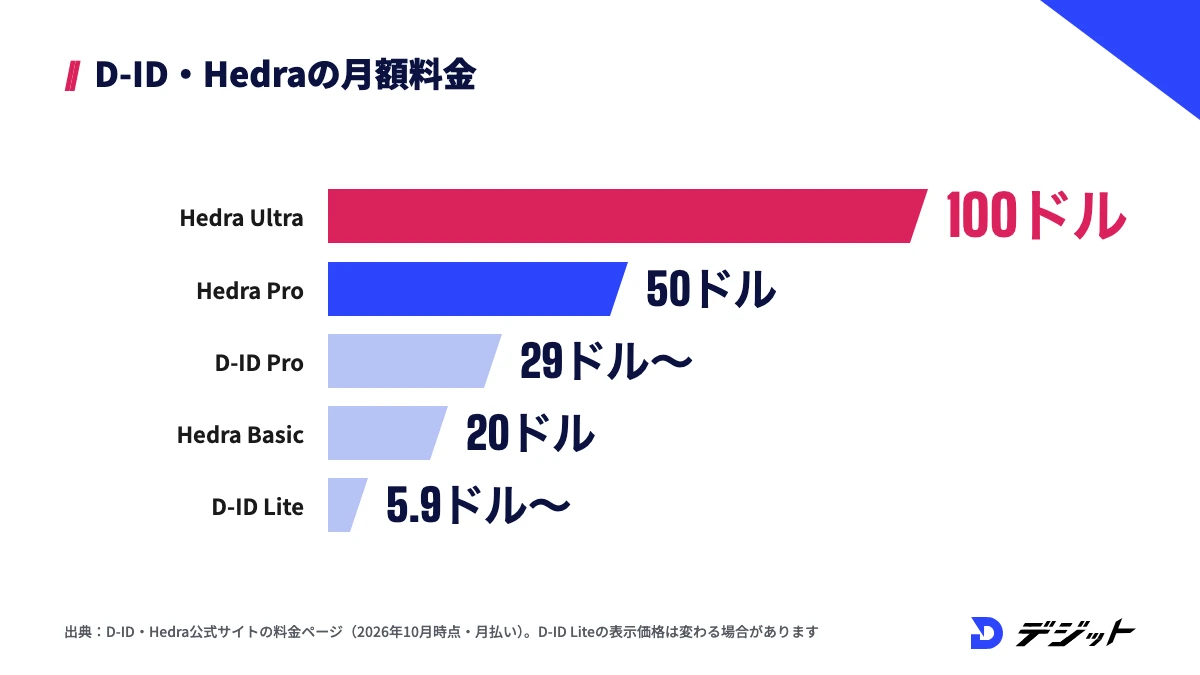
D-IDとHedraの料金は、どちらも月額のサブスクリプションで、毎月使える「分数」または「クレジット」が決まる仕組みです。月額の安さだけで選ぶと、商用利用ができなかったり、透かしが消せなかったりするため、プランの条件まで確認する必要があります。
ここでは、D-IDの料金プラン、Hedraの料金プラン、無料で試せる範囲の3つを表で解説します。
D-IDの料金プラン
D-IDのStudioは、Trial・Lite・Pro・Advanced・Enterpriseの5プランです。商用利用ができるのはPro以上で、Liteは個人利用のライセンスに限られます。
D-IDの料金は、毎月の動画の分数で段階が分かれており、同じプランでも分数を増やすと月額が上がるからです。たとえば、Proは月15分なら月額29ドル、月60分なら月額118ドルです。
D-IDのStudioの料金を、月払い・年払いと使える分数で比較します。
プラン | 月払い | 年払い(月あたり) | 動画の分数/月 | 主な条件 |
|---|---|---|---|---|
Trial | 0ドル | - | 14日間で最大3分 | 非商用のみ・全面に透かし |
Lite | 5.9ドル〜 | 4.7ドル〜 | 10分〜16分 | 個人利用のライセンス・D-IDの透かしあり |
Pro | 29ドル〜118ドル | 15.95ドル〜64.7ドル | 15分〜60分 | 商用利用可・パーソナルアバター3つ・ボイスクローン1つ・「AI」の透かし |
Advanced | 196ドル〜343ドル | 108ドル〜189ドル | 100分〜175分 | 商用利用可・パーソナルアバター5つ・ボイスクローン3つ・ロゴの差し替え |
Enterprise | 個別見積もり | 個別見積もり | 個別 | チームでの利用・専任の担当者 |
※2026年10月時点・D-ID公式サイトの料金ページ(Studio)・Studio利用規約より。Liteの表示価格は料金ページ上で価格のテストが行われており、閲覧時に異なる金額(月払い10ドル〜など)が表示される場合があります。申込画面の金額を確認してください
D-IDの分数は、動画の長さを15秒単位で切り上げて消費します。たとえば、1分10秒の動画は1分15秒分を使います。また、使わなかった分数は翌月に繰り越せません。
Hedraの料金プラン
Hedraの有料プランは、個人向けのBasic・Pro・Ultraと、法人向けのTeams・Enterpriseです。Hedraは有料プランであればすべて商用利用できる点が特徴です。
Hedraの料金はクレジット制で、動画・画像・音声の生成にクレジットを使うからです。たとえば、Character-3で10秒の動画を作ると、1分ぶんではなく10秒ぶんのクレジットだけが引かれます。
Hedraの料金を、月額とクレジットで比較します。
プラン | 月額(月払い) | クレジット/月 | 主な条件 |
|---|---|---|---|
Basic | 20ドル | 2,000 | 商用利用可・生成速度は遅め |
Pro | 50ドル | 7,200 | 商用利用可・高速生成 |
Ultra | 100ドル | 18,000 | 商用利用可・最速生成・最大57,600クレジットまでの追加枠 |
Teams | 75ドル | 14,400 | 商用利用可・チームでの利用 |
Enterprise | 個別見積もり | 個別 | SSO・専任の担当者など |
※2026年10月時点・Hedra公式サイトの料金ページより
Hedraの毎月のクレジットは翌月に繰り越せません。ただし、追加で購入したクレジットパックは期限なく持ち越せます。Character-3の1秒あたりの消費クレジットはプランの料金ページに書かれていないため、生成画面に表示される消費量を確認してから生成しましょう。
D-IDとHedraを無料で試せる範囲
D-IDとHedraは、どちらも有料プランに申し込む前に無料で試せます。ただし、無料で作った動画には透かしが入り、仕事やSNSの収益化には使えない前提で考えてください。
無料の範囲は「品質と操作感を確かめるためのもの」として用意されているからです。たとえば、D-IDのトライアルは14日間・最大3分までで、画面全体に透かしが入ります。
D-IDとHedraの無料の範囲を、以下にまとめます。
項目 | D-ID(Trial) | Hedra(無料) |
|---|---|---|
期間 | 登録から14日間 | 料金ページに「Free Plan, No Credit Card」と表記 |
作れる量 | 動画は最大3分 | 透かし付きの限られた生成 |
透かし | 画面全体に入る | 入る |
商用利用 | 不可(非商用のみ) | 料金ページで商用利用が明記されているのは有料プランのみ |
※2026年10月時点・D-ID公式サイト(料金ページ・Studio利用規約)、Hedra公式サイト(料金ページ)より
無料の範囲で写真と音声の相性を確かめ、作りたい動画の長さが決まってから有料プランを選ぶと、使わない分数やクレジットへの支払いを減らせます。
D-IDで写真をしゃべらせる使い方【4STEP】
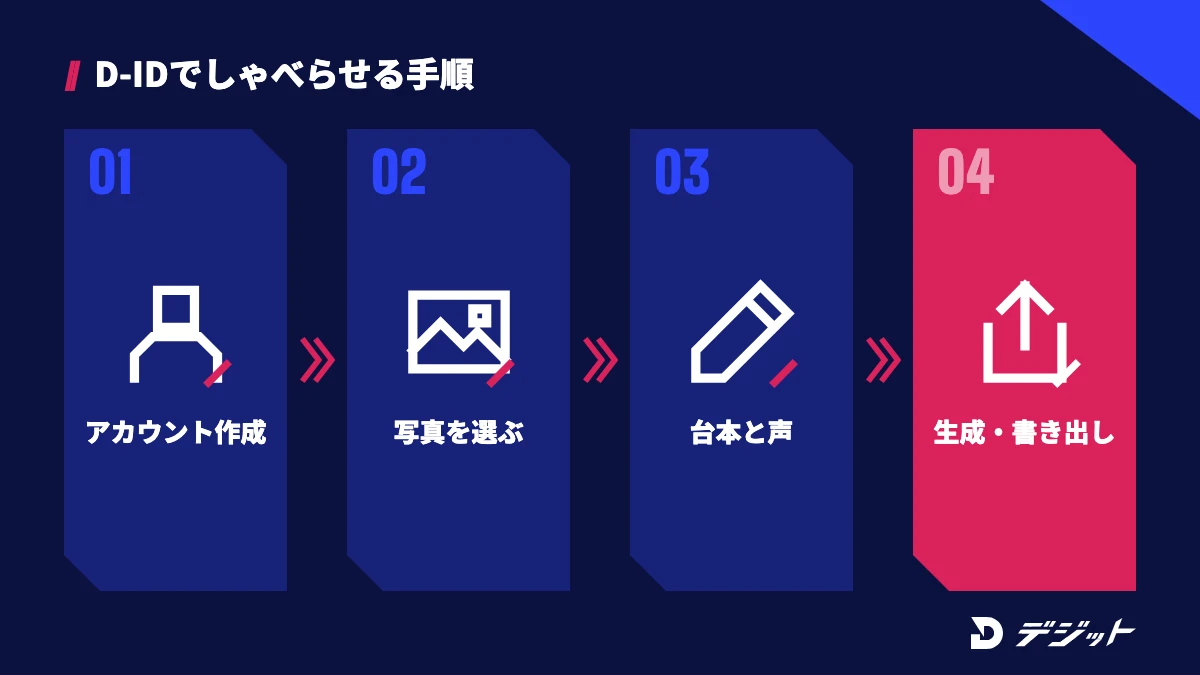
D-IDで写真をしゃべらせる流れは、アカウント登録・写真の選択・台本と声の設定・生成と書き出しの4ステップです。Studioはブラウザで動くため、ソフトのインストールは要りません。
ここでは、Studioで顔写真を話させる手順を順番に解説します。全体の流れは、以下のとおりです。
STEP | やること | ポイント |
|---|---|---|
1 | アカウントを作る | Trialで操作を確かめる |
2 | 写真かアバターを選ぶ | JPEG・PNG、10MBまで |
3 | 台本と声を設定する | 日本語の声を選ぶ |
4 | 生成して書き出す | 15秒単位で分数を消費 |
※画像の条件は2026年10月時点・D-ID公式サイト(Creative Reality Studio)より
STEP1 D-IDのアカウントを作る
D-IDを始めるには、公式サイトの「Start Free Trial」からアカウントを作ります。登録するとTrialの状態でStudioの画面が開きます。
最初はTrialのまま操作を確かめ、商用で使うと決まってからProに切り替えるのが無駄のない進め方です。Trialの動画は非商用に限られ、画面全体に透かしが入るためです。
なお、D-IDの利用規約では、利用者は18歳以上であることが条件です。
STEP2 しゃべらせる写真かアバターを選ぶ
D-IDで写真をしゃべらせるには、動画作成の画面で自分の写真をアップロードするか、用意されたアバターから選びます。アップロードできる画像は、JPEG・JPG・PNG形式で10MBまでです。
写真は正面を向いて口元がはっきり見えるものを選びましょう。D-IDは写真から顔の位置と口を読み取って動かすため、横顔や口元が隠れた写真では動きが崩れやすいからです。
手元に使える写真がない場合は、画像生成AIで架空の人物やキャラクターの画像を作る方法もあります。画像の作り方はChatGPTで画像生成する方法で解説しています。
STEP3 台本と声を設定する
D-IDでは、話させたい台本をテキストで入力し、言語と声を選びます。録音済みの音声ファイルをアップロードして口を合わせることもできます。
D-IDの標準の読み上げにはMicrosoft Azureの音声が使われており、日本語の声も選べます。たとえば、台本に「本日は新商品のご案内です。」と入力し、日本語の女性の声を選ぶと、写真の人物が日本語で話します。
台本を書く際は、以下を意識すると読み間違いが減ります。
- 数字や英字は読み方で書く(「2026年」→「にせんにじゅうろくねん」など、読み間違えた語だけ)
- 1文を短くし、句点で区切る
- 固有名詞は試聴して読み方を確かめる
読み上げの声にこだわりたい場合は、ElevenLabsなどの音声生成AIで作った音声を読み込む方法もあります。日本語の音声の作り方はElevenLabsの日本語ナレーションの使い方を参考にしてください。
STEP4 動画を生成して書き出す
写真と台本を設定したら、生成ボタンを押して動画を作り、完成した動画をダウンロードします。生成した動画の長さは、プランの分数から15秒単位で差し引かれます。
生成の前に、短い台本で1本試してから本番の長さで作ると分数を節約できます。口の動きや声が合わないまま長い動画を作ると、作り直しのたびに分数を消費するためです。
書き出した動画は、CapCutなどの動画編集ソフトで字幕やBGMを足すと、SNSや解説動画として使える形に仕上がります。
Hedraで写真やイラストをしゃべらせる使い方【4STEP】
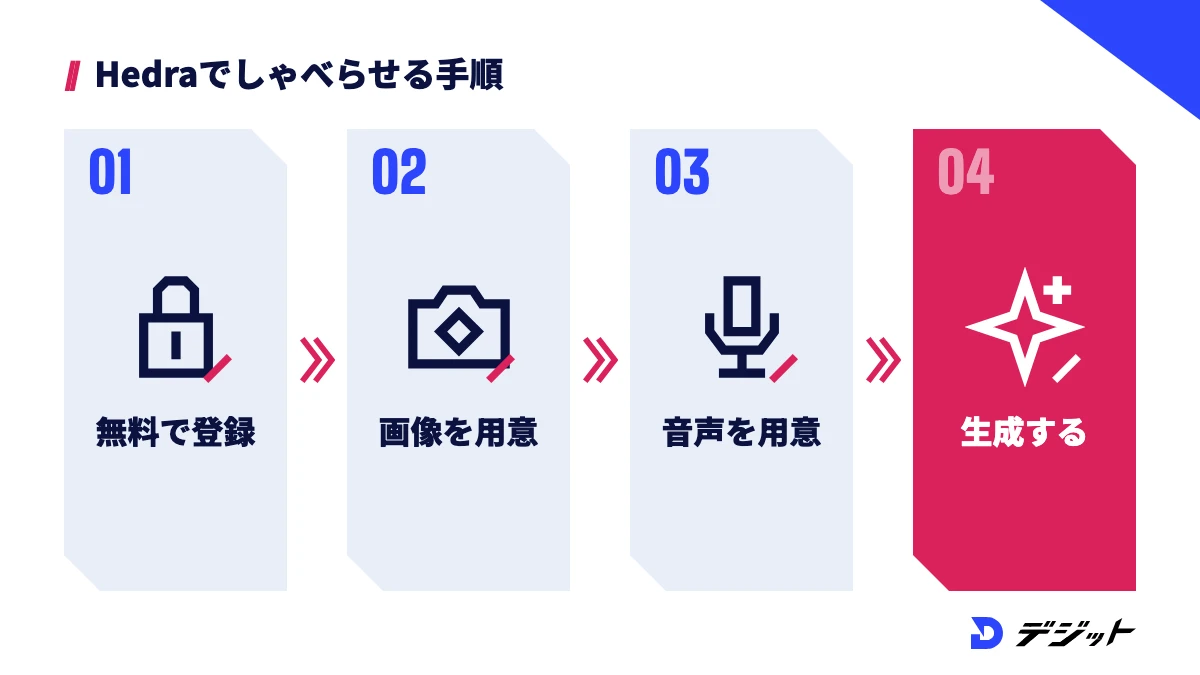
Hedraで写真やイラストをしゃべらせる流れは、アカウント登録・画像の用意・音声の用意・Character-3での生成の4ステップです。Hedraは音声が必須のため、D-IDより先に音声を準備しておくと作業が早く進みます。
ここでは、Hedraの画面でCharacter-3を使う手順を解説します。全体の流れは、以下のとおりです。
STEP | やること | ポイント |
|---|---|---|
1 | アカウントを作る | 無料で登録できる |
2 | 開始フレームの画像を用意する | 明るい正面の顔のアップ |
3 | 音声を用意する | 雑音のない音声 |
4 | Character-3で生成する | 縦横比・解像度・話し方の指示を設定 |
STEP1 Hedraのアカウントを作る
Hedraを始めるには、公式サイトの「Sign Up」からアカウントを作り、「Open Hedra」で制作画面を開きます。料金ページに「Free Plan, No Credit Card」とあるとおり、クレジットカードなしで登録できます。
無料のまま数本作って口の動きを確かめ、仕事に使うと決めてから有料プランに切り替えましょう。商用利用が料金ページに明記されているのは有料プランだからです。
STEP2 開始フレームの画像を用意する
Hedraでは、話させたい人物やキャラクターの画像を「開始フレーム」としてアップロードします。イラストや3DCGのキャラクターも使えますが、実在の人物の写真は自分自身のものに限られます(HedraのAcceptable Use Policyより)。
Hedra公式は、明るく撮れた顔のアップで、表情が自然か少しだけ表情のある画像を推奨しています。顔が小さく写った全身写真よりも、胸から上を大きく写した画像のほうが口元を読み取りやすいからです。
キャラクターの画像を作る場合は、画像から動画を作るAIおすすめで紹介している画像生成と組み合わせると、オリジナルのキャラクターを話させられます。
STEP3 音声を用意する
Hedraのリップシンクは音声を軸に口と表情を動かすため、音声は必ず用意します。録音した音声をアップロードするか、Hedraの画面で音声を生成します。
Hedraの音声生成にはElevenLabsの技術が使われています。日本語で話させたい場合は、日本語の音声を用意して読み込めば、その音声に合わせて口が動きます。
音声を用意する際は、以下を守ると口の動きが安定します。
- 背景の雑音や反響がない
- 発音がはっきりしている
- 無音の時間が長すぎない
AIで作るナレーションの選び方は、AIナレーションおすすめで比較しています。
STEP4 Character-3で生成する
画像と音声がそろったら、モデルにCharacter-3を選び、縦横比と解像度を決めて生成します。縦横比は9:16(縦型)から21:9まで、解像度は540p・720p・1080pから選べます。
テキストの欄には、話し方や動きを指示します。Hedra公式は「落ち着いた、安定した声で話す」のように話しぶりを書くことを勧めており、手の動きが大げさな場合はテキストで動きを抑える指示を足すと改善しやすいとしています。
話し方を指示するテキストの例は、以下のとおりです。
- A friendly woman explains calmly, looking at the camera, with small natural head movements
- 落ち着いた口調でカメラを見て話す。手は動かさず、軽くうなずく
生成した動画は、そのままダウンロードしてSNSに投稿したり、動画編集ソフトで字幕を付けたりして仕上げます。
写真をしゃべらせるAIで口の動きを自然にするコツ
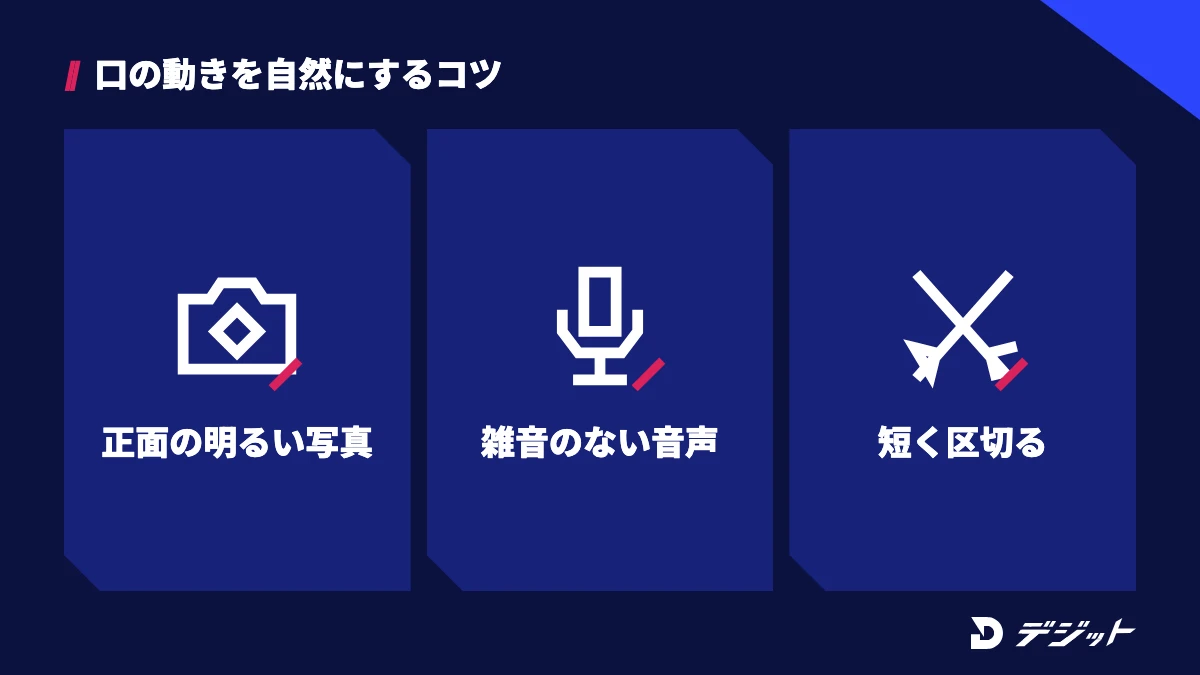
写真をしゃべらせるAIの仕上がりは、ツールの性能よりも、入力する写真・音声・台本の準備で大きく変わります。D-IDもHedraも、写真から顔を読み取り、音声から発音を読み取って動きを作るためです。
ここでは、口の動きを自然にするコツを、写真・音声・台本と尺の3つの視点で解説します。
写真は正面・明るい・口元が見えるものを選ぶ
写真をしゃべらせる際は、正面を向き、明るく、口元がはっきり見える写真を選ぶことが重要です。AIが目と口の位置を正しく読み取れるほど、話している動きが自然になるからです。
写真を選ぶ際の確認ポイントは、以下のとおりです。
- 顔が正面かやや斜めを向いているか
- 口元が手・マスク・髪で隠れていないか
- 強い影や逆光がないか
- 口を閉じた自然な表情か
ただし、条件を満たした写真でも、メガネの反射や大きく開いた口の写真では動きが崩れる場合があります。崩れたときは、表情の落ち着いた別の写真に差し替えて比べましょう。
音声は雑音を除き、話す速さをそろえる
音声を読み込む場合は、雑音や反響のない音声を使うことが重要です。D-IDもHedraも、音声から発音を読み取って口の形を決めるため、雑音があると口が余計に動いたり止まったりします。
たとえば、スマートフォンで録音した音声は、エアコンの音や部屋の反響が入りやすくなります。録音する場合は静かな部屋で、マイクとの距離を一定にして話すと安定します。
ただし、早口すぎる音声は口の動きが追いつきにくくなります。AI音声を使う場合も、読み上げの速さを標準かやや遅めに設定してください。
台本と尺は短く区切って作る
長い動画を作る場合も、台本を30秒〜1分程度の区切りで生成し、動画編集ソフトでつなぐ方法が確実です。1本で長く作るより、口の動きが崩れた部分だけを作り直せるからです。
台本と尺を決める際のポイントは、以下のとおりです。
よくある失敗 | 原因 | 対処 |
|---|---|---|
途中から口の動きがずれる | 1本の動画が長すぎる | 区切って生成し、編集でつなぐ |
固有名詞を読み間違える | 読み上げの辞書にない語 | 台本を読み方で書き直す |
表情が硬く見える | 写真の表情・音声の抑揚が少ない | やわらかい表情の写真と抑揚のある音声にする |
分数・クレジットがすぐ尽きる | 本番の長さで試している | 短い台本で試してから本番を作る |
上記の対処を取り入れると、作り直しの回数が減り、分数やクレジットの無駄も抑えられます。
D-ID・Hedraの商用利用と肖像権の注意点
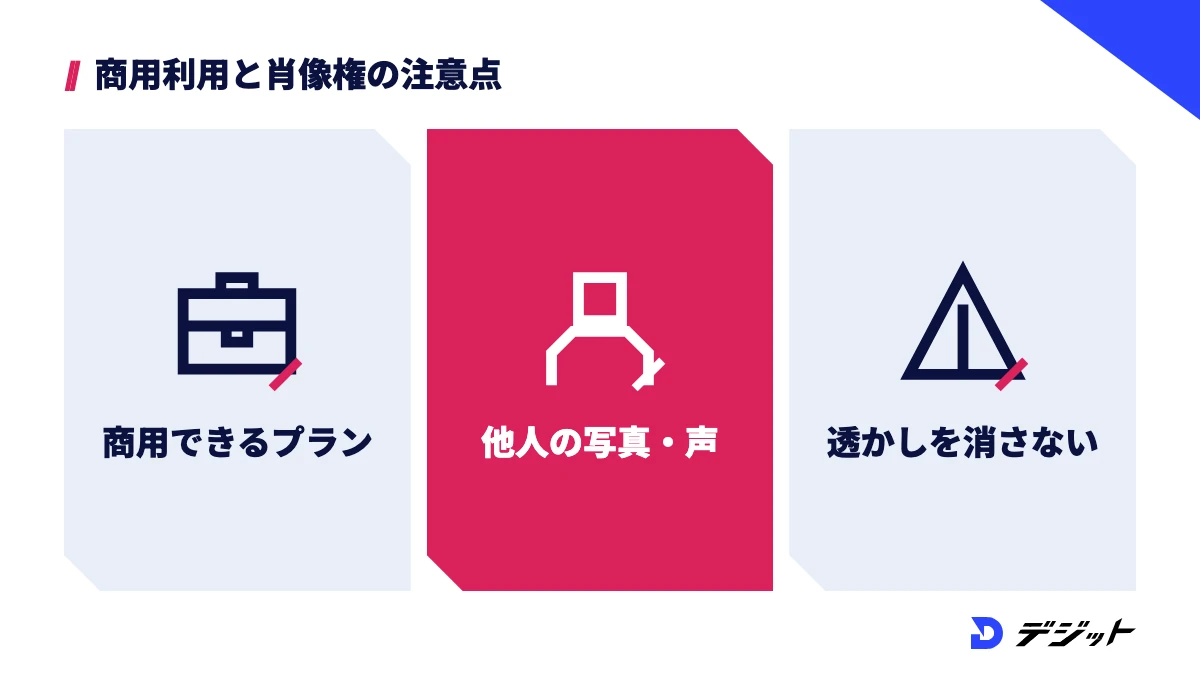
D-IDとHedraで作った動画を仕事やSNSの収益化に使う場合は、プランの条件と、写真・声の権利の2つを必ず確認する必要があります。写真をしゃべらせる動画は実在の人物と見分けにくいため、ツールの規約で使い方が細かく決められています。
ここでは、商用利用できるプラン、他人の写真や声を使う際の規約、透かし(合成を示すマーク)の扱いの3つを解説します。なお、本記事は各ツールの規約の内容を紹介するもので、法的な判断を示すものではありません。
商用利用できるプランを確認する
D-IDで商用利用できるのはPro以上のプランで、Trial・Liteは非商用のみです。Hedraは、料金ページで有料プランすべてに「Commercial use」と明記されています。
D-IDのStudio利用規約では、Trialの利用者は「非商用の利用に限る」とされ、Liteの利用者も非商用に限ると明記されているからです。たとえば、Liteで作った動画を企業のPR動画や広告に使うと、規約の範囲を超えます。
商用利用の条件を、以下にまとめます。
ツール | 商用利用できる | 商用利用できない |
|---|---|---|
D-ID | Pro・Advanced・Enterprise | Trial・Lite |
Hedra | Basic・Pro・Ultra・Teams・Enterprise | 料金ページで商用利用の記載がない無料の範囲 |
※2026年10月時点・D-ID Studio利用規約・料金ページ、Hedra料金ページより
クライアントワークで使う場合は、発注者にも「AIで生成した動画であること」と使用したツールを伝えておくと、納品後のトラブルを防げます。
他人の写真や声を使う際は規約の条件を守る
他人の写真や声を使う場合の条件は、D-IDとHedraで大きく異なります。Hedraは、本人以外の人物を含む写真・音声・動画の入力そのものを禁止しています。
HedraのAcceptable Use Policyは、本人以外の人物を含む写真・音声・動画の入力と生成を禁じています。例外は、100年以上前に亡くなった人物の画像だけです。一方、D-IDの利用規約では、アップロードする素材について必要な同意・権利・ライセンスを得る責任は利用者が負うとされています。
写真をしゃべらせる際に守りたいポイントは、以下のとおりです。
- Hedraで実在の人物を使うなら自分の写真・声だけにする
- D-IDで他人の写真を使う場合は、本人の同意を書面などで残す
- 有名人・キャラクター・他人の作品の画像は使わない
- 本人が言っていないことを言わせて誤解を招く使い方をしない
日本では、本人の許可なく顔写真を使うと肖像権やパブリシティ権の問題になる可能性があります。迷う場合は、架空の人物の画像やオリジナルのキャラクターを使いましょう。
透かし(合成を示すマーク)を消さない
D-IDで作った動画には、AIで合成した動画であることを示すマークが入ります。D-IDの利用規約では、すべての動画に合成を示すマーク(Synthetic Mark)が入り、利用者が許可なく消したり隠したりすることを禁じています。
D-IDは、AIで作った動画であることを見る方に分かるようにする方針を公式に示しているからです。たとえば、Proプランの動画には「AI」の透かしが入り、TrialとLiteの動画にはD-IDの透かしが入ります。
ただし、Advanced以上のプランでは、料金ページの「Custom logo」の説明のとおり、D-IDの透かしを自社のロゴに差し替えるか空欄にできます。透かしの扱いを変えたい場合は、編集ソフトで消すのではなく、プランで対応してください。
D-ID・Hedra・HeyGenの使い分け
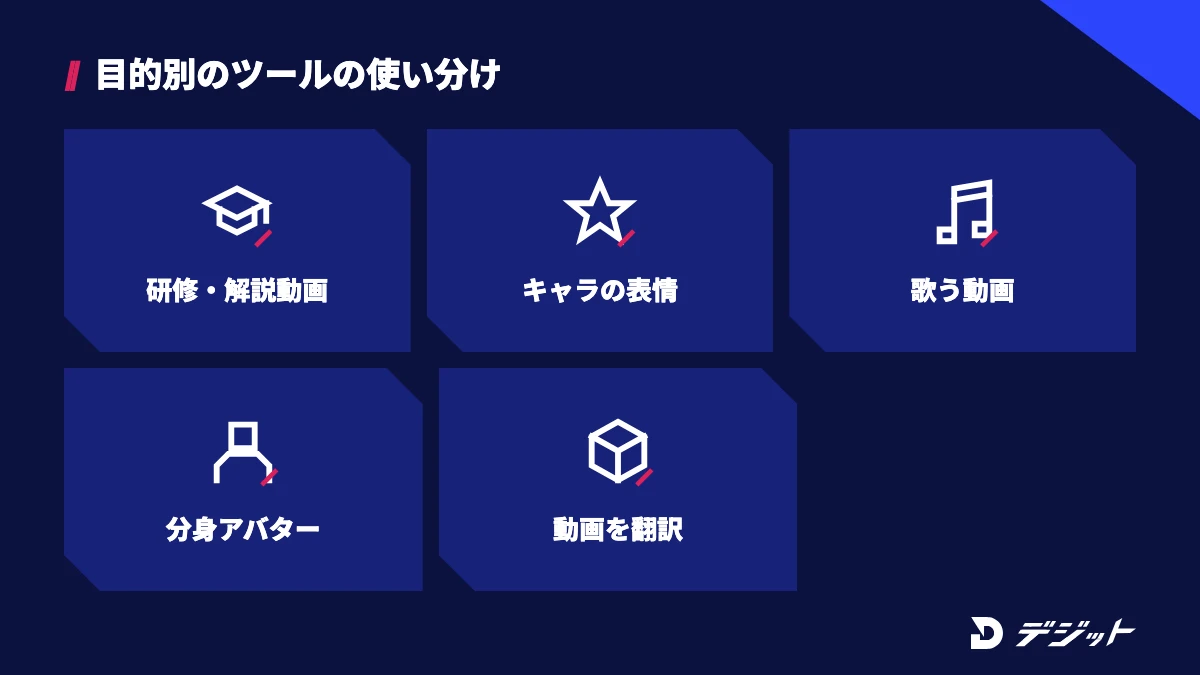
写真をしゃべらせるAIは、作りたい動画の種類で選ぶと失敗しにくくなります。台本中心の解説動画ならD-ID、キャラクターの表情を見せる動画ならHedra、日本語のアバター動画を翻訳まで含めて作るならHeyGenが候補です。
ここでは、3つのツールを目的別に比較します。HeyGenの料金と使い方の詳細は、HeyGenの日本語の使い方・料金で解説しています。
目的別のおすすめツール
D-ID・Hedra・HeyGenを、作りたい動画の目的で比較します。
作りたい動画 | 向いているツール | 理由 |
|---|---|---|
台本から研修・解説動画を量産したい | D-ID | テキストの台本から音声と動画をまとめて作れる |
イラストやキャラクターを表情豊かに話させたい | Hedra | 音声を軸に瞬き・視線・首の動きまで作る |
歌う動画・ミュージックビデオを作りたい | Hedra | Character-3が話す動画と歌う動画に対応 |
自分の分身のアバターで日本語の動画を作りたい | HeyGen・D-ID | 撮影した動画から本人のアバターを作れる |
作った動画を英語など別の言語にしたい | HeyGen・D-ID | 動画翻訳で口の動きも合わせられる |
※2026年10月時点・各ツールの公式サイトより
1つのツールですべてをまかなう必要はありません。たとえば、Hedraでキャラクターの場面を作り、D-IDで解説の場面を作って、動画編集ソフトでつなぐ使い方もできます。
写真をしゃべらせる以外の動画は動画生成AIを使う
人物が歩く・物が動くといった、話す以外の動きが中心の動画は、D-IDやHedraではなく動画生成AIが向いています。D-IDとHedraのリップシンクは、顔と口の動きを作ることに特化しているためです。
話す以外の動きを作るときに使い分けたいツールは、以下のとおりです。
- 写真1枚から動きのある動画を作る:画像から動画を作るAI
- 音楽に合わせた映像を作る:AI MVの作り方
- キャラクターが登場するアニメを作る:AIアニメの作り方
- 写真の人物やペットを踊らせる:AIダンス動画の作り方
話す場面だけをD-IDやHedraで作り、ほかの場面を動画生成AIで作って組み合わせると、1本の動画の表現の幅が広がります。
写真をしゃべらせる動画を仕事にするなら
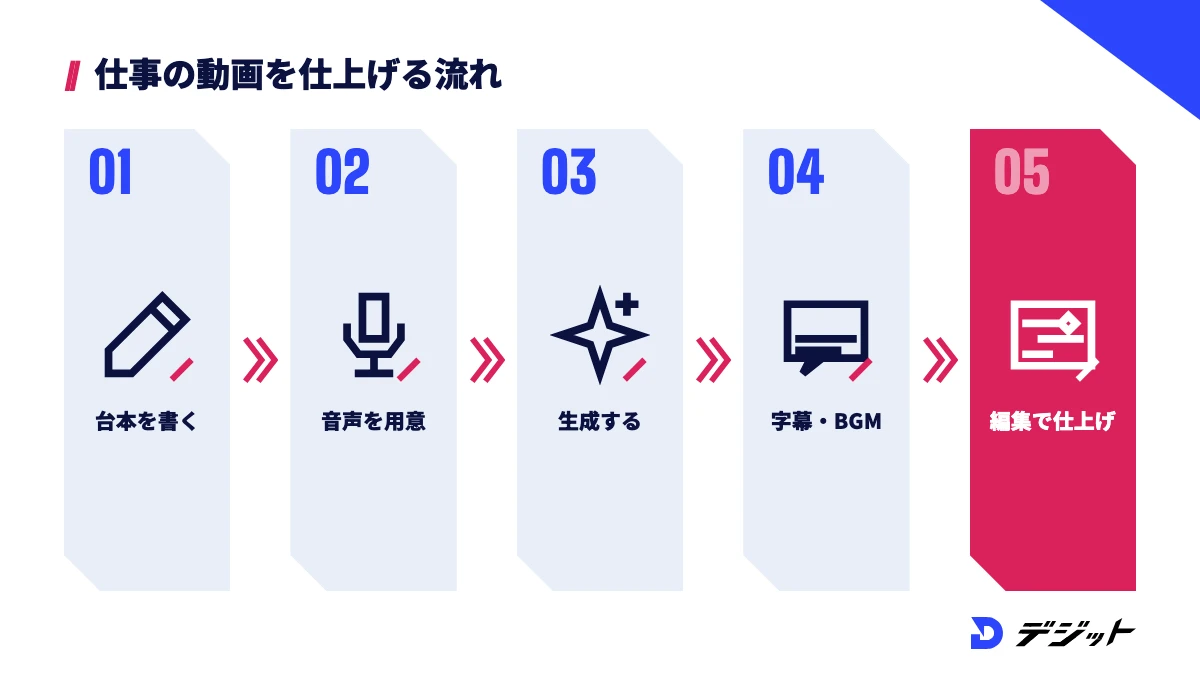
写真をしゃべらせる動画は、企業の研修動画・商品紹介・SNSのキャラクター運用などの仕事に使えます。ただし、ツールで動画を1本作れることと、発注者が求める品質で納品できることの間には差があります。
ここでは、独学でつまずきやすい場面と、学び方の選択肢を紹介します。
独学でつまずきやすい場面
写真をしゃべらせる動画を仕事にする際は、生成の前後の工程が独学で難しくなりやすい部分です。仕事の動画には、台本・音声・字幕・BGM・編集をまとめて仕上げる力が求められるからです。
独学でつまずきやすい場面は、以下のとおりです。
- 台本と音声の品質を、発注者の要望に合わせて調整する
- 生成した動画に字幕・BGM・テロップを付けて仕上げる
- 規約と肖像権を踏まえて、使ってよい素材を判断する
- ポートフォリオを作り、最初の案件を取る
上記の工程は、ツールの使い方の記事だけでは身に付けにくい部分です。
スクールで学ぶという選択肢
独学で詰まりやすい工程を短期間で身に付けたい方は、AI動画スクールで学ぶ方法もあります。制作の現場を知る講師に作品を見てもらうと、自分では気付きにくい改善点が分かるためです。
AI動画スクール「デジット」では、専任メンターがマンツーマンで伴走し、ポートフォリオ制作から案件獲得までサポートしています。料金は一括178,000円〜(分割は月7,417円〜、24回分割の場合)です。ほかのスクールとの比較は、動画編集スクールおすすめで紹介しています。
まずは無料のツールで写真をしゃべらせる動画を1本作り、仕事にしたいと感じたらスクールの説明会で学び方を相談してください。
まとめ
写真をしゃべらせるAIのD-IDとHedraは、どちらも無料で試せ、用途によって向き不向きが分かれます。本記事の要点は、以下のとおりです。
- D-IDは台本から写真やアバターに話させるツールで、商用利用はPro(月額29ドル〜)以上
- Hedraは画像と音声からキャラクターを表情豊かに話させるツールで、有料プラン(月額20ドル〜)はすべて商用利用可
- 口の動きは、正面で口元が見える写真と雑音のない音声で自然になる
- Hedraは本人以外の人物の写真・音声の入力を禁止、D-IDは同意の取得が利用者の責任
まずは無料の範囲で自分の写真やオリジナルのキャラクターを話させ、仕上がりを確かめてから有料プランを選びましょう。
よくある質問
QD-IDは無料で使えますか?
D-IDは登録から14日間のTrialで、最大3分までの動画を無料で作れます(2026年10月時点・D-ID公式の料金ページより)。ただし、Trialの動画は画面全体に透かしが入り、利用規約で非商用の利用に限られています。
QD-IDは日本語に対応していますか?
D-IDは日本語に対応しています。標準の読み上げにMicrosoft Azureの音声を使っており日本語の声を選べるほか、Video Translateの翻訳先にも日本語が含まれます。
QHedraは商用利用できますか?
Hedraは、Basic(月額20ドル)以上の有料プランであれば商用利用できます(2026年10月時点・Hedra公式の料金ページより)。ただし、Acceptable Use Policyで本人以外の人物を含む写真・音声の入力が禁止されているため、実在の人物は自分の写真と声に限られます。
QD-IDとHedraはどちらがおすすめですか?
台本を入力して解説動画や研修動画を量産したい方にはD-ID、イラストやキャラクターを表情豊かに話させたい方にはHedraが向いています。どちらも無料で試せるため、同じ画像と音声で比べてから選ぶと失敗しにくくなります。
Q他人の写真をAIでしゃべらせてもよいですか?
HedraではAcceptable Use Policyにより、本人以外の人物を含む写真の入力自体が禁止されています。D-IDでは同意や権利の取得が利用者の責任とされており、本人の許可なく顔写真を使うと肖像権などの問題になる可能性があるため、架空の人物やオリジナルのキャラクターを使うのが安全です。
出典・参考
- D-ID 公式サイト 料金プラン(Studio)
- D-ID Studio End User License Agreement(利用規約)
- D-ID API ドキュメント(Avatars・Video Translate)
- D-ID API ドキュメント V2 Photo Avatars Quickstart
- D-ID API ドキュメント Video Translate
- D-ID API ドキュメント Microsoft Speech
- D-ID Creative Reality Studio
- Hedra 公式サイト 料金プラン(Pricing)
- Hedra 公式サイト Hedra Character 3
- Hedra 公式サイト Hedra Studio
- Hedra Acceptable Use Policy
- Hedra Terms of Use
この記事の監修者

工藤 ゆみ
デジット AI動画講師/YouTubeディレクター
デジット AI動画講師/YouTubeディレクター
工藤 ゆみ
YouTubeチャンネルの立ち上げから運用まで、企画・構成・編集ディレクションを担当。視聴維持率を軸にしたチャンネル設計と、サムネイル・タイトル設計を得意とし、AI活用によって更新頻度と品質を両立させる。
- YouTubeチャンネルの立ち上げ・運用
- Codex/image-1/fal.ai


