
AIイラストおすすめ8選【2026年最新】無料サイト・アプリを比較

AIイラストを作れるおすすめ8選を2026年10月時点の公式情報で比較。無料のGemini・ChatGPT・Bing Image Creatorからアニメ調のPixAI・niji・journeyまで、料金・商用利用と動画への使い方が分かります。
この記事の結論
- AIイラストを無料で作るなら、Gemini(Nano Banana 2)・ChatGPT・Bing Image Creatorが手軽で、アニメ調ならPixAI(毎日10,000クレジット無料)かniji・journeyが向いています。
- 仕事でAIイラストを使うなら、Adobe Firefly(月額1,580円〜)のように商用利用の条件が明確なツールを選び、Copilotのように個人利用に限る規約のツールは避けます(2026年10月時点)。
- AIイラストを動画に使うときは、16:9か9:16で生成し、基準の1枚で見た目をそろえてから、サムネイル・キャラクター・画像から動画の素材に仕上げます。
AIイラストは、GoogleのGeminiアプリ・OpenAIのChatGPT・MicrosoftのBing Image Creatorなどの無料サービスから、アニメ調に特化したPixAIやniji・journeyまで、2026年10月時点で多くのサイト・アプリで作れます。同じ「AIでイラストを作るツール」でも、無料枠の大きさ・得意な絵柄・商用利用の条件はツールごとに違います。
各ツールの違いを把握すると、描きたい絵柄と使い道に合ったAIイラスト生成ツールを迷わず選択可能です。とくにYouTubeやSNSの動画に使う場合は、サムネイルの比率やキャラクターの見た目を保てるかまで考えて選ぶ必要があります。
本記事では、目的別の早見表・選び方5つ・無料で使えるおすすめ8選・料金と商用利用の比較表をまとめています。さらに、作ったAIイラストをサムネイルやキャラクター、動画に使う方法と、著作権の注意点も紹介します。情報は2026年10月時点の各社公式サイト・ヘルプ・利用規約をもとにしています。
AIイラスト生成のおすすめ早見表【目的別】
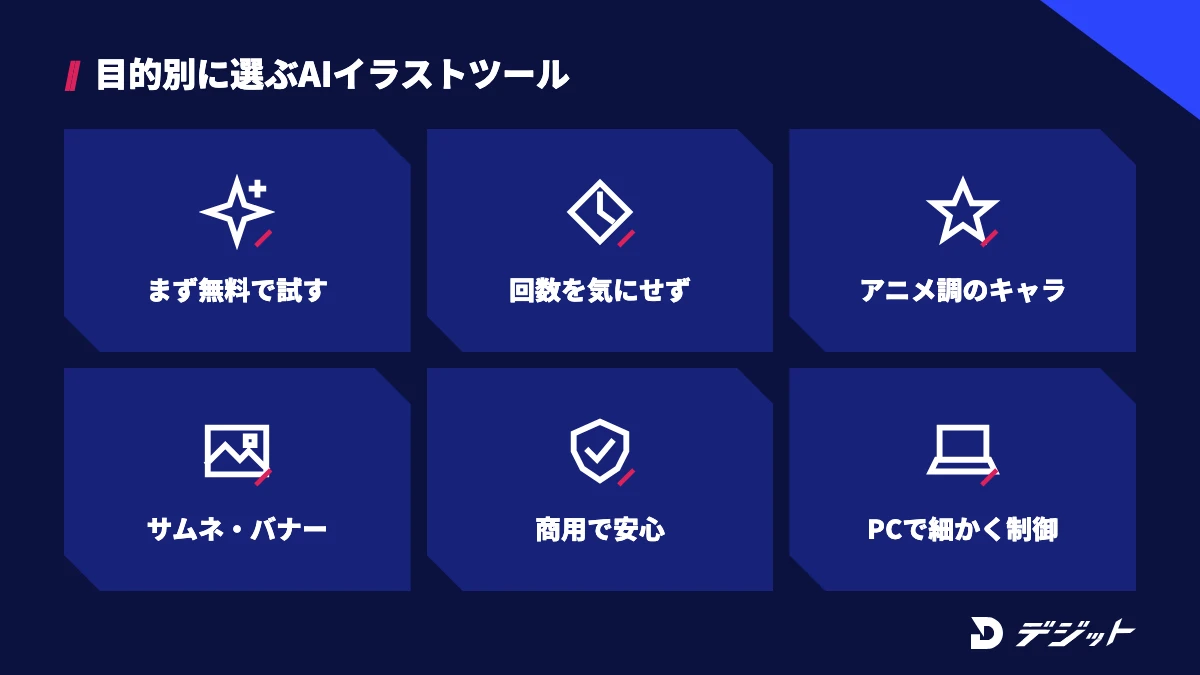
AIイラストを作るツールは、無料で手軽に試したいのか、アニメ調のキャラクターを描きたいのか、仕事で使いたいのかで選ぶべきものが変わります。無料枠の仕組みと商用利用の条件がツールごとに違い、目的に合わないツールを選ぶと作り直しや規約違反のもとになるためです。
ここでは、目的ごとのおすすめを1枚の表にまとめます。各ツールの詳細は「AIイラスト生成おすすめ8選」で解説します。
目的別のおすすめAIイラスト生成ツールを、以下の表で比較します。
目的 | おすすめのツール | 選ぶ理由 |
|---|---|---|
まず無料でAIイラストを試したい | Gemini(Nano Banana 2)/ChatGPT | 無料プランで生成と修正ができ、日本語の会話で絵柄を指示できる |
回数を気にせず無料で作りたい | Bing Image Creator(Copilot) | 高速作成が毎日15回無料で、その後も標準速度で作成できる |
アニメ調のキャラクターを描きたい | PixAI/niji・journey | どちらもアニメ・イラストの絵柄に特化している |
サムネイルやバナーに仕上げたい | Canva | 生成したイラストに文字を重ね、テンプレートでそのままデザインできる |
仕事で商用利用の安心感を重視したい | Adobe Firefly | Adobeが「商用利用に適している」と説明している |
自分のPCで細かく制御したい | Stable Diffusion | モデルを手元で動かせ、年間売上100万ドル未満なら無料で商用利用できる |
※2026年10月時点・各社公式サイト、ヘルプ、利用規約より
上記のとおり、無料で試すならGeminiかChatGPT、アニメ調ならPixAIかniji・journeyが基準です。仕事で使う画像は、商用利用の条件が明記されたツールから選びましょう。
AIイラスト生成とは?画像生成AIとの違い
AIイラスト生成とは、文章(プロンプト)や参考画像を入力すると、AIがアニメ調・水彩・ゆるキャラなどのイラストを自動で描く仕組みです。「ai 絵」「イラスト生成AI」と検索される多くのツールは、画像生成AIの中でもイラストの絵柄を得意とするものを指します。
ここでは、画像生成AIとの違いと、AIイラストでできることを整理します。写真風の画像も含めた画像生成AI全般の比較は、画像生成AIおすすめで解説しています。
AIイラスト生成と画像生成AI全般の違いを、以下の表で比較します。
比較項目 | AIイラスト生成 | 画像生成AI全般 |
|---|---|---|
主な絵柄 | アニメ調・漫画風・水彩・ちびキャラ・アイコン | 写真・実写風・3DCG・アートなど幅広い |
代表的なツール | PixAI・niji・journey・Stable Diffusionの追加学習モデル | Nano Banana・ChatGPT・Midjourney・Adobe Firefly |
主な使い道 | SNSアイコン・キャラクター・サムネイル・漫画・動画の立ち絵 | 広告素材・商品画像・写真の編集 |
ただし、GeminiやChatGPTのような汎用の画像生成AIも、プロンプトで「アニメ調」「水彩画風」と指定すればイラストを描けます。専用ツールと汎用ツールの違いは、絵柄の安定感と細かな調整のしやすさにあります。
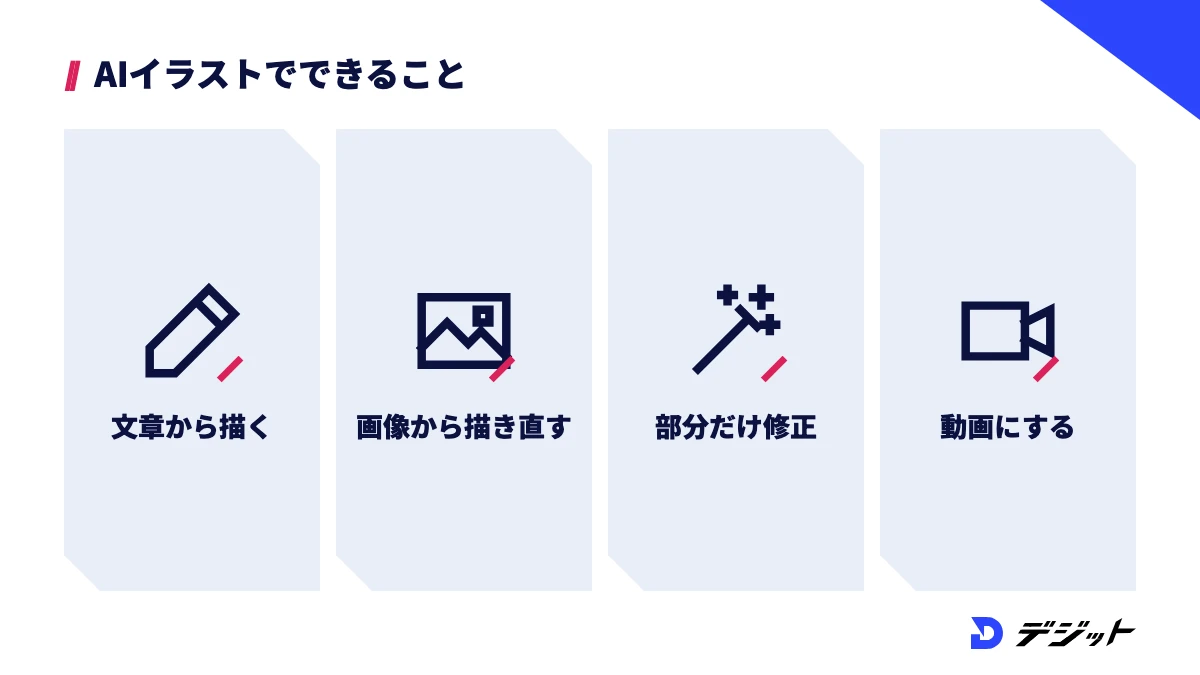
AIイラストでできることは、以下のとおりです。
- 文章からイラストを作る:「青い髪の少女、桜の下、アニメ調」のような指示で描く
- 画像からイラストを作る:手描きのラフや写真をもとに、絵柄を変えて描き直す
- イラストを部分修正する:表情・服・背景だけを文章の指示で差し替える
- イラストを動かす:生成したイラストを動画生成AIに渡して短い動画にする
生成したイラストは、そのまま使うだけでなく、動画のサムネイルやキャラクター素材として二次利用できます。動画への使い方は後半の「AIイラストを動画に使う方法3つ」で紹介します。
AIイラスト生成サイト・アプリの選び方5つ
AIイラスト生成ツールの選び方は、料金だけでなく、描きたい絵柄と作ったイラストの使い道によって変わります。動画やSNSに使う場合は、スマホで作れるか・商用利用できるか・動画に渡しやすいかまで確認が必要です。
ここでは、AIイラスト生成サイト・アプリを選ぶときに確認したいポイントを5つ紹介します。
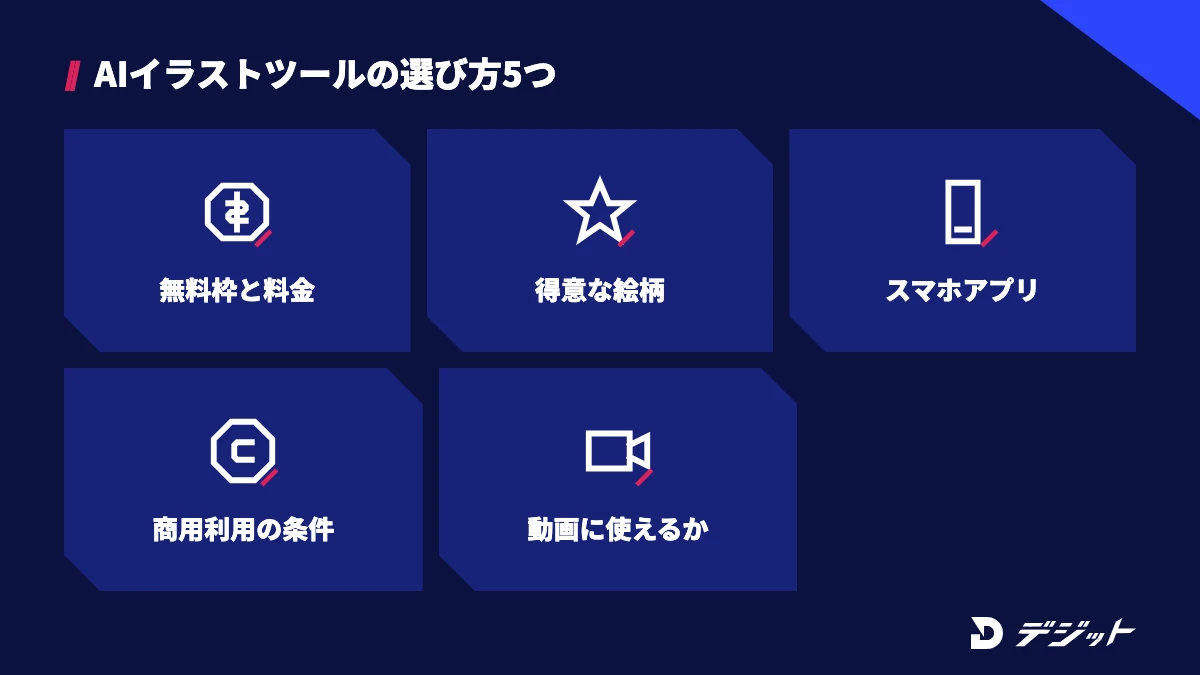
AIイラスト生成ツールの選び方5つは、以下のとおりです。
- 無料枠の大きさと料金の仕組み
- 得意な絵柄
- スマホアプリで使えるか
- 商用利用の条件
- 動画に使いやすいか
無料枠の大きさと料金の仕組みを確認する
AIイラストを無料で作るなら、まず無料枠の量と、上限に達したあとの扱いを確認しましょう。料金の仕組みが「1日の回数制」「毎日もらえるクレジット制」「月額制」とツールごとに違い、同じ無料でも作れる枚数が変わるためです。
たとえば、Bing Image Creatorは高速作成が毎日15回まで無料で、PixAIは無料会員でも毎日10,000クレジットを受け取れます。一方、Midjourneyとniji・journeyはWebサイトに無料プランがなく、スマホアプリの限定トライアルだけが無料の入口です(2026年10月時点・各社公式ヘルプより)。
ただし、無料枠の回数や条件は予告なく変わることがあります。試す段階は無料枠、量産する段階は有料プランと分けて考えましょう。
得意な絵柄で選ぶ
AIイラスト生成ツールは、ツールごとに得意な絵柄があります。学習したデータとモデルの調整によって、同じプロンプトでも仕上がりの傾向が変わるからです。
描きたい絵柄と向いているツールの目安は、以下のとおりです。
描きたい絵柄 | 向いているツール |
|---|---|
アニメ調・美少女・キャラクター | PixAI/niji・journey/Stable Diffusion |
絵本・水彩・ゆるいイラスト | Gemini/ChatGPT/Adobe Firefly |
文字入りのイラスト・ポスター | ChatGPT/Canva |
同じキャラクターの描き分け | Gemini(Nano Banana 2)/PixAI(LoRA) |
※2026年10月時点・各社公式サイトの機能説明をもとに編集部で整理
迷った場合は、同じプロンプトを2〜3つのツールに入力して、描きたい絵柄に近い結果が出るツールを選ぶのが確実です。
スマホアプリで使えるか確認する
スマホでAIイラストを作りたい方は、公式のスマホアプリがあるツールを選びましょう。ブラウザ版だけのツールは、スマホの画面では設定項目が見づらく、操作しにくいことがあるためです。
たとえば、GeminiとChatGPTは公式アプリから会話形式でイラストを作れます。niji・journeyはiOS/Android向けのアプリがあり、無料トライアルもスマホアプリに限られています(2026年10月時点・Midjourney公式ヘルプより)。
ただし、アプリ版とWeb版で使える機能が違う場合があります。細かな設定を使いたい場合は、PCのブラウザ版も併用しましょう。
商用利用の条件を利用規約で確認する
YouTubeの収益化や広告など仕事でAIイラストを使うなら、商用利用の条件を各ツールの利用規約で確認する必要があります。商用利用の可否は、ツール・プラン・利用者の会社の規模によって変わるためです。
【確認ポイント】
- 生成したイラストの権利が利用者にあるか
- 無料プランと有料プランで条件が違うか
- 年間売上などによる制限があるか
- 個人利用に限ると書かれていないか
たとえば、Microsoft Copilotの利用規約は、Copilotを個人的な利用にのみ使えると定めています(2026年10月時点)。各ツールの条件は、後半の比較表にまとめています。
動画に使いやすいか確認する
動画のサムネイルや素材にするなら、生成したイラストを動画の比率で書き出せるかと、同じキャラクターを描き続けられるかを確認しましょう。動画は複数のカットで構成されるため、カットごとに顔や服装が変わると1本の作品として成立しないからです。
たとえば、Gemini アプリのNano Banana 2は、複数の生成画像で人物やキャラクターの外見を維持する機能を備えています。PixAIは、画像から動画を作る機能もクレジットで使えます(2026年10月時点・各社公式ヘルプより)。
イラストを動かす具体的なツールは、画像から動画を作るAIおすすめで比較しています。
AIイラスト生成おすすめ8選【無料で使えるサイト・アプリ】
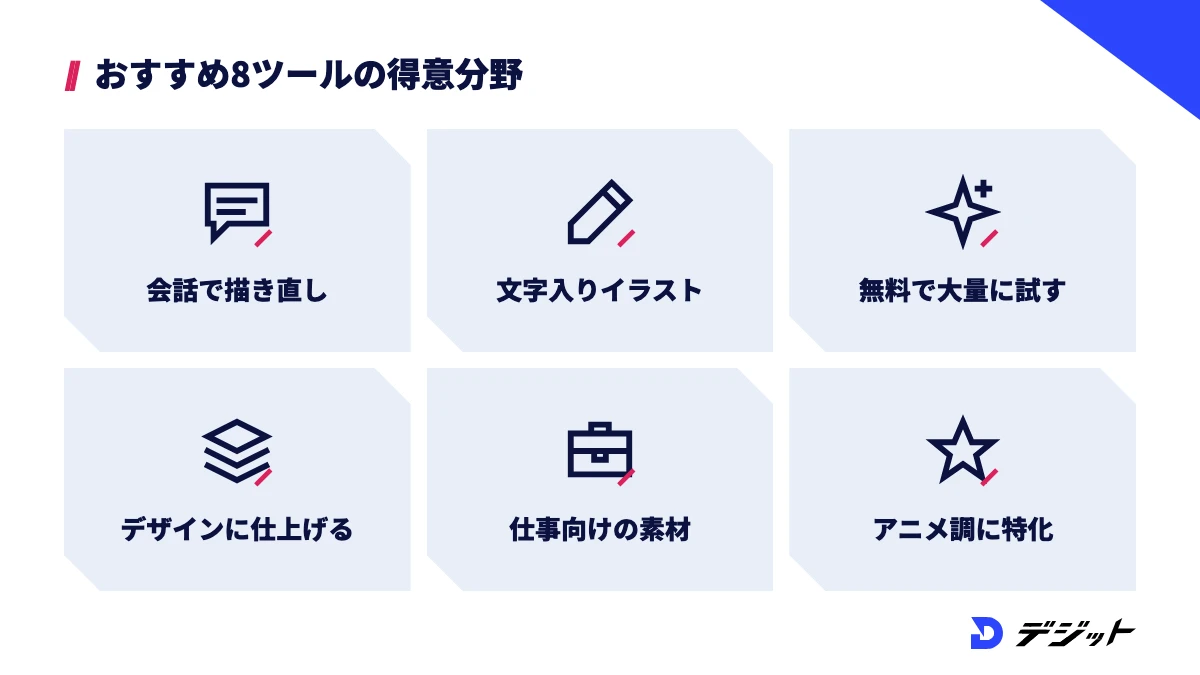
AIイラスト生成のおすすめは、日本語の会話で手軽に描ける汎用ツールから、アニメ調に特化したツール、PCで細かく制御できるツールまで幅があります。2026年は、GeminiやChatGPTのように会話しながらイラストを描き直せるツールが増え、専用ツールとの使い分けが重要になりました。
ここでは、「無料で始められるか」「イラストの絵柄が安定しているか」「商用利用の条件が公式に書かれているか」の3つの基準で選んだ8つのツールを、無料で始めやすい順に紹介します。料金と条件は2026年10月時点の各社公式サイトで確認したものです。
Gemini(Nano Banana 2)
Geminiは、Googleが提供するAIアシスタントで、画像生成・編集モデル「Nano Banana 2」を使って無料でイラストを作れます。日本語で「水彩画風の猫のイラストを描いて」と頼むだけで描き、続けて「背景を夜にして」と修正を頼めます。
提供元 | |
|---|---|
料金 | 無料/Google AI Plus 月額725円/Google AI Pro 月額2,900円ほか |
無料で使える範囲 | Nano Banana 2でイラストの生成と編集(ダウンロードは1K解像度) |
商用利用 | Googleの利用規約で、生成されたコンテンツの所有権をGoogleは主張しないと記載 |
向いている使い方 | 同じキャラクターの描き分け、イラストの部分修正 |
※2026年10月時点・Google AI プラン、Gemini アプリ ヘルプ、Google 利用規約より
Nano Banana 2は、複数の画像でキャラクターの外見を保つ機能が特徴です。有料のGoogle AIプランでは2K解像度でダウンロードできます。
ただし、Nano Banana 2には1日の使用量の上限があります。また、モデルを「Flash-Lite」にすると、速さを重視した「Nano Banana 2 Lite」で描かれます(2026年10月時点・Gemini アプリ ヘルプより)。使い方はNano Bananaの使い方・料金で解説しています。
ChatGPT
ChatGPTは、OpenAIが提供するAIアシスタントで、無料プランでも画像生成機能「ChatGPT 画像」でイラストを作れます。日本語の会話でイラストの絵柄や構図を指示でき、イラストの中に文字を入れる指示も通りやすい点が強みです。
提供元 | OpenAI |
|---|---|
料金 | 無料/Go 月額8ドル/Plus 月額20ドル/Pro 月額100ドル〜 |
無料で使える範囲 | 画像生成を利用可(回数に上限あり。上限の枚数は非公開) |
商用利用 | 利用規約で、適用法の範囲で利用者がアウトプットを所有すると記載 |
向いている使い方 | 文字入りのイラスト、会話での細かな修正 |
※2026年10月時点・ChatGPT 料金ページ、OpenAI ヘルプセンター、OpenAI 利用規約より
ChatGPTは、選択ツールでイラストの一部だけを直せる点が特徴です。表情や小物だけを変えたいときに、全体を作り直さずに済みます。
ただし、無料プランは上限に達するとしばらく待つ必要があります。無料版の制限とプロンプトの例はChatGPTで画像生成する方法で紹介しています。
Bing Image Creator(Microsoft Copilot)
Bing Image Creatorは、Microsoftが提供する無料の画像生成サービスで、Microsoftアカウントがあればブラウザからイラストを作れます。2026年10月時点では、MAI-Image-2.5-FlashとMAI-Image-2eの2つのモデルから選べます。
提供元 | Microsoft |
|---|---|
料金 | 無料 |
無料で使える範囲 | 高速作成が毎日15回。上限後も標準速度で作成可 |
商用利用 | Microsoft Copilotの利用規約は個人的な利用に限ると記載 |
向いている使い方 | 個人で楽しむイラスト、アイデア出し |
※2026年10月時点・Bing Image Creator FAQ、Microsoft Copilot 利用規約より
Bing Image Creatorは、完全無料で回数を気にせず試せる点が特徴です。絵柄のアイデアを大量に出したい段階に向いています。
ただし、利用には個人のMicrosoftアカウントが必要で、職場・学校のアカウントは使えません。仕事に使う画像は、商用利用の条件が明確なツールで作りましょう。詳しくはCopilotで画像生成する方法で解説しています。
Canva
Canvaは、Canva社が提供するオンラインのデザインツールで、AIによるイラスト生成の機能も備えています。生成したイラストをそのままサムネイルやSNS投稿のテンプレートに配置し、文字を重ねて仕上げられる点が強みです。
提供元 | Canva |
|---|---|
料金 | 無料/Canvaプロ 年額11,800円(1人あたり)/Canvaビジネス 年額18,800円(1人あたり) |
無料で使える範囲 | 標準モデルまたは高品質モデルのAI機能を最大20回 |
商用利用 | AI製品の規約で、出力は利用者が所有すると記載(Canvaの素材を取り込んだ出力を除く) |
向いている使い方 | サムネイル・SNS投稿・バナーのデザイン |
※2026年10月時点・Canva 料金ページ、Canva AI製品の利用規約より
Canvaプロでは、高品質モデルのAI機能を最大200回使えます。イラストの生成からデザイン、動画の編集まで1つのツールで完結します。
ただし、複雑な処理ほど利用枠を多く消費します。Canvaで動画まで作る方法はCanvaで動画編集するやり方で解説しています。
Adobe Firefly
Adobe Fireflyは、Adobeが提供する画像・動画・音声の生成AIで、仕事でAIイラストを使いたい方に向いています。Adobeは、Fireflyで生成されたコンテンツは商用利用に適していると説明しています。
提供元 | Adobe |
|---|---|
料金 | 無料/Firefly Standard 月額1,580円/Firefly Pro 月額3,180円/Firefly Pro Plus 月額6,600円/Firefly Premium 月額31,680円(税込) |
無料で使える範囲 | 1日の生成回数の上限内で、画像・動画・オーディオを毎日無料で生成可 |
商用利用 | Adobeが「Adobe FireflyのAIモデルで生成されたコンテンツは商用利用に適しています」と説明 |
向いている使い方 | 企業案件・広告のイラスト素材、Photoshopでの加筆 |
※2026年10月時点・Adobe Firefly プランと価格より
Adobe Fireflyは、有料プランごとに毎月の生成クレジット(Standardは2,000)が決まっている仕組みです。PhotoshopやPremiere Proなど、Adobeの編集ソフトと組み合わせて仕上げられます。
ただし、無料プランは1日の生成回数に上限があるため、素材を量産する場合は有料プランが前提です。詳しくはAdobe Fireflyの使い方・料金で解説しています。
PixAI
PixAIは、アニメ調のイラスト生成に特化したAIイラストサービスです。ブラウザとスマホアプリで使え、毎日受け取れる無料クレジットでアニメ調のキャラクターを描けます。
提供元 | PixAI |
|---|---|
料金 | 無料/有料メンバーシップ(Starter・Hobbyist・Pro) |
無料で使える範囲 | 無料会員は毎日10,000クレジットを受け取り可(作品の投稿などで追加あり) |
商用利用 | 利用規約で、生成画像の所有権・著作権をPixAIは主張せず、作成したコンテンツは自由に使えると記載 |
向いている使い方 | アニメ調のキャラクター、SNSアイコン、イラストを動かす短い動画 |
※2026年10月時点・PixAI ヘルプセンター「Credit on PixAI」、PixAI 利用規約より
PixAIは、画像の生成・編集・高画質化・画像から動画までを同じクレジットで使える点が特徴です。有料メンバーは毎月のクレジットが増え、毎日受け取れるクレジットも上乗せされます。
ただし、PixAIの利用規約では、利用者は18歳以上である必要があります。ほかのユーザーが公開したモデルやイラストを使う場合は、その作者が示す条件にも従う必要があります(2026年10月時点・PixAI 利用規約より)。
niji・journey
niji・journeyは、Midjourneyが提供するアニメ・イラスト調に特化した画像生成AIです。Midjourneyとアカウントとサブスクリプションを共有しており、どちらかを契約すれば追加料金なしで両方を使えます。
提供元 | Midjourney |
|---|---|
料金 | Basic 月額10ドル/Standard 月額30ドル/Pro 月額60ドル/Mega 月額120ドル(年払いは月8ドル〜) |
無料で使える範囲 | iOS/Android向けのniji・journeyアプリに、新規ユーザー向けの限定トライアルあり |
商用利用 | 生成物は利用者が所有。年間売上100万ドルを超える企業はPro/Megaが必要 |
向いている使い方 | 作り込んだアニメ調のキービジュアル、MVのイメージボード |
※2026年10月時点・Midjourney 公式ヘルプ、niji・journey ヘルプセンターより
niji・journeyは、構図と絵柄の完成度が高いアニメ調のイラストを作りたい方に向いています。Standard以上のプランでは、Relaxモードで画像を無制限に生成できます。
ただし、Webサイト(midjourney.com)とDiscordには無料トライアルがありません。生成物を非公開にするStealth ModeはProとMegaプランだけです。料金の詳細はMidjourneyの使い方・料金で解説しています。
Stable Diffusion
Stable Diffusionは、Stability AIが公開している画像生成モデルで、自分のPCにインストールして無料で動かせます。アニメ調に追加学習したモデルやLoRA(特定の絵柄・キャラクターを覚えさせる追加データ)を組み合わせると、絵柄を細かく制御できます。
提供元 | Stability AI |
|---|---|
料金 | モデルは無料(ローカルで動かす場合はPC代・電気代のみ) |
無料で使える範囲 | ローカル環境なら回数制限なし。Hugging Faceの公式デモでもお試し可 |
商用利用 | Stability AI Community Licenseで、年間売上100万ドル未満の個人・組織は無料で商用利用可 |
向いている使い方 | 絵柄の細かな制御、同じキャラクターの大量生成 |
※2026年10月時点・Stability AI 公式サイトより
Stable Diffusionは、回数を気にせずイラストを量産できる点が特徴です。ComfyUIなどのソフトと組み合わせると、ポーズや構図の指定まで細かく調整できます。
ただし、ローカルで動かすには高性能なGPUを積んだPCが必要です。また、配布されている追加学習モデルは、モデルごとに利用条件が違います。始め方はStable Diffusionの使い方で解説しています。
上記の8つのほかに、Leonardo AIもイラスト制作に使える画像生成ツールの1つです。料金と無料プランの範囲はLeonardo AIの使い方・料金で紹介しています。
AIイラスト生成ツールの無料枠・料金・商用利用の比較表
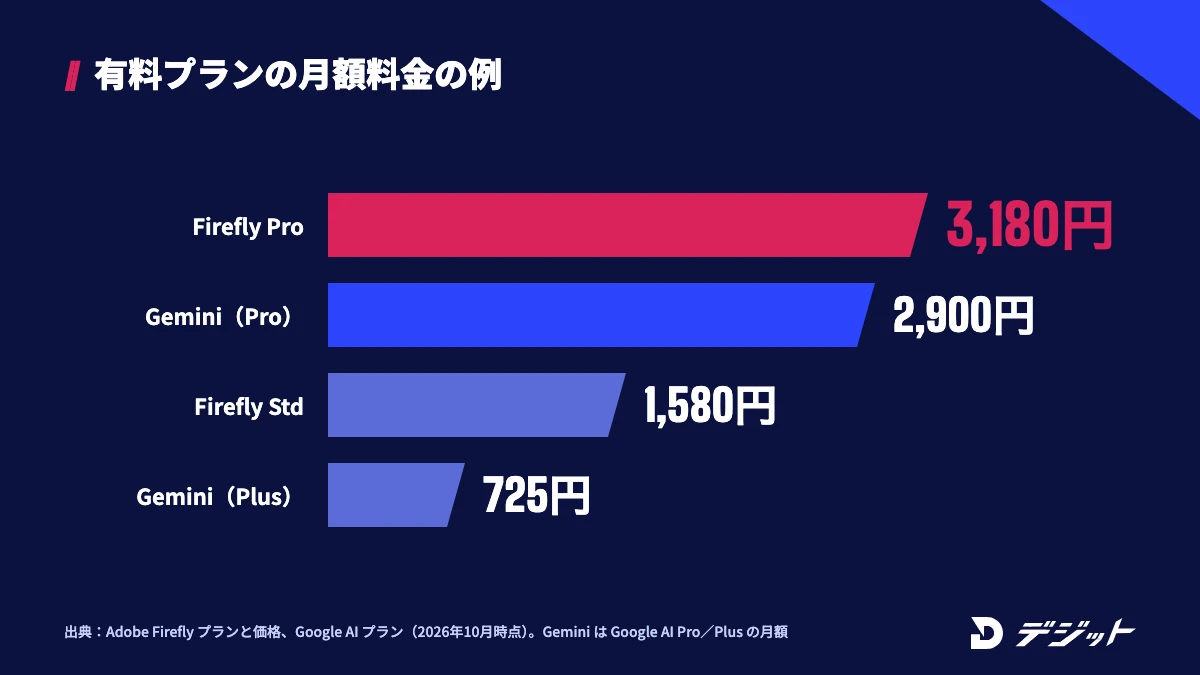
AIイラスト生成ツールを比べると、無料で長く使えるのはBing Image CreatorとStable Diffusion、商用利用の説明が明確なのはAdobe Fireflyです。無料枠の量と商用利用の条件は、多くのツールで比例しないため、両方を並べて確認する必要があります。
ここでは、8つのツールの料金・無料枠・商用利用の条件を1つの表で比較します。
AIイラスト生成ツール8つを、料金・無料枠・商用利用で比較します。
ツール | 有料プランの料金 | 無料枠 | 商用利用 | スマホアプリ |
|---|---|---|---|---|
Gemini(Nano Banana 2) | 月額725円〜 | ○(1日の上限あり) | ○(所有権を主張しないと記載) | ○ |
ChatGPT | 月額8ドル〜 | ○(上限は非公開) | ○(利用者が所有と記載) | ○ |
Bing Image Creator | なし(無料) | ◎(高速作成が毎日15回) | △(Copilotの規約は個人利用に限定) | ○(Copilotアプリ) |
Canva | 年額11,800円〜 | ○(AI機能を最大20回) | ○(素材を取り込んだ出力を除く) | ○ |
Adobe Firefly | 月額1,580円〜 | ○(1日の上限あり) | ◎(商用利用に適すると説明) | ○ |
PixAI | 有料メンバーシップあり | ○(毎日10,000クレジット) | ○(自由に使えると記載) | ○ |
niji・journey | 月額10ドル〜 | △(アプリの限定トライアルのみ) | ○(年商100万ドル超の企業はPro以上) | ○ |
Stable Diffusion | なし(モデルは無料) | ◎(ローカルなら制限なし) | ○(年商100万ドル未満は無料) | ×(ブラウザ版のサービスあり) |
※2026年10月時点・各社公式サイト、ヘルプ、利用規約より。◎=とくに優れる、○=対応、△=条件付き、×=非対応
上記のとおり、無料で量を作るならBing Image CreatorかStable Diffusion、仕事に使うならAdobe Fireflyが目安です。商用利用の欄は規約の要約のため、案件で使う前に各ツールの最新の規約を確認してください。
AIイラストの作り方とプロンプトのコツ【4STEP】
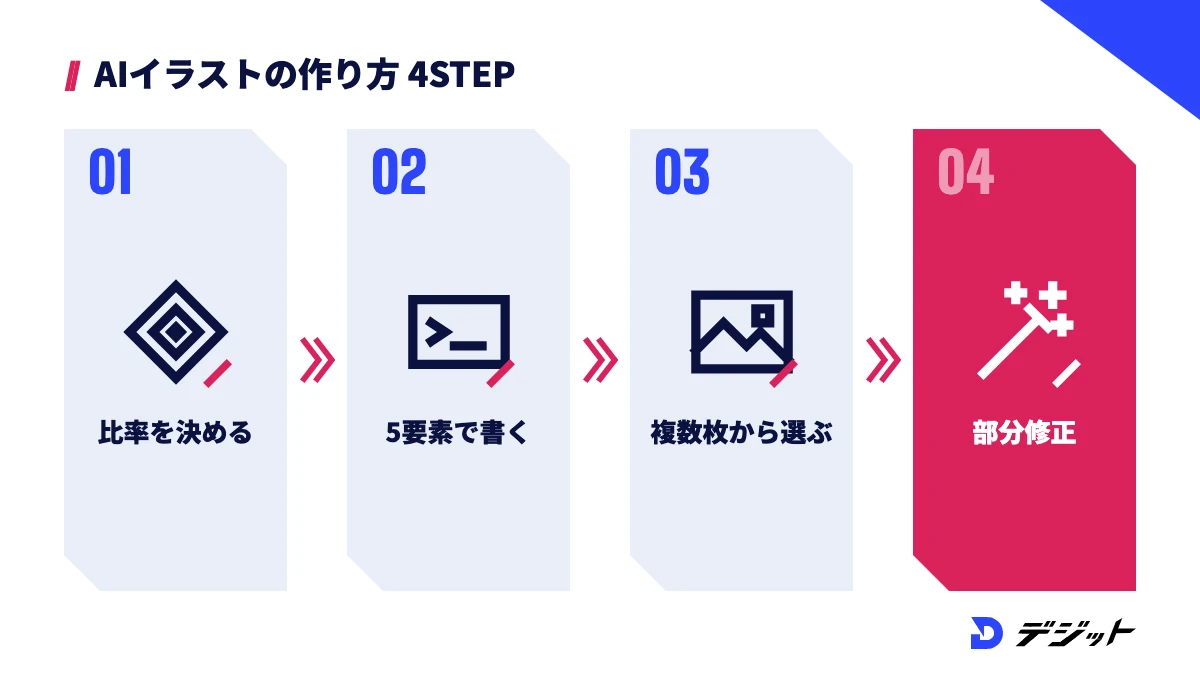
AIイラストは、使い道を決める → プロンプトを書く → 生成して選ぶ → 部分修正する、の4STEPで作れます。最初に使い道を決めておくと、イラストの比率と絵柄が定まり、作り直しの回数を減らせるからです。
ここでは、無料のGeminiやChatGPTでも使える手順を、プロンプトの例とあわせて紹介します。
AIイラストを作る4STEPの全体像は、以下のとおりです。
STEP | やること | 時間の目安 |
|---|---|---|
1 | 使い道と比率を決める | 5分 |
2 | プロンプトを5つの要素で書く | 10分 |
3 | 複数枚を生成して選ぶ | 10分 |
4 | 部分修正して書き出す | 10〜20分 |
※時間は編集部が想定した1枚あたりの目安
STEP1 使い道と比率を決める
AIイラストを作る前に、何に使うイラストかを決めて、比率を指定しましょう。比率によって構図が変わり、あとから切り抜くと人物が見切れることがあるためです。
使い道ごとの比率の目安は、以下のとおりです。
- YouTubeのサムネイル・横長の動画:16:9
- ショート動画・リール・TikTok:9:16
- SNSのアイコン・投稿:1:1
比率は、プロンプトに「16:9の横長で」と書くか、ツールの設定画面で指定します。
STEP2 プロンプトを5つの要素で書く
AIイラストのプロンプトは、「被写体・動作・背景・絵柄・色と光」の5つの要素で書くと安定します。要素が抜けるとAIが補って描くため、毎回違う雰囲気のイラストになるからです。
たとえば、YouTubeのサムネイル用なら以下のように書きます。
16:9の横長のイラスト。被写体:ノートパソコンを開いて驚いている20代の女性。背景:夜の部屋、窓から街の明かり。絵柄:線がはっきりしたアニメ調、セル塗り。色と光:青と黄色を基調に、画面の光が顔を照らす。右側に文字を入れる余白を空ける。
ただし、実在の作家名や作品名を入れて画風を真似させる指示は避けましょう。絵柄は「アニメ調」「水彩画風」「線画」など、一般的な言葉で指定するのが安全です。
STEP3 複数枚を生成して選ぶ
AIイラストは、1回で完成させようとせず、同じプロンプトで複数枚を生成してから選びましょう。同じプロンプトでも生成するたびに構図や表情が変わるため、候補を並べたほうが狙いに近い1枚を見つけやすいからです。
選ぶ際は、手や指の形・目の左右差・背景の文字のようなAIが崩しやすい細部を拡大して確認します。崩れが小さければSTEP4で直し、大きければプロンプトを1か所だけ変えて作り直します。
STEP4 部分修正して書き出す
選んだイラストは、気になる部分だけを部分修正の機能で直してから書き出します。全体を作り直すと、気に入っていた構図や表情まで変わってしまうためです。
たとえば、GeminiやChatGPTなら「左手の指を5本にして」「背景の文字を消して」と会話で頼めます。Canvaに読み込めば、文字入れやサイズ変更までその場で仕上げられます。
書き出す際は、PNG形式で、使い道に合った解像度を選びましょう。
AIイラストを動画に使う方法3つ
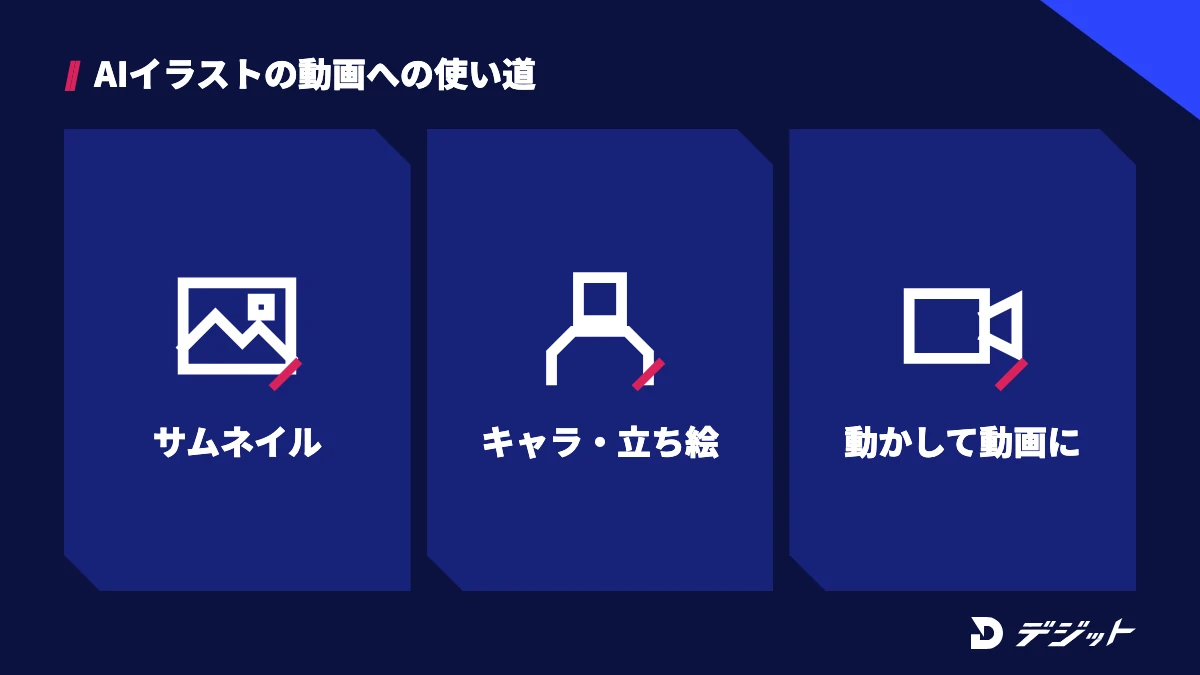
AIイラストは、YouTubeやSNSの動画で「サムネイル」「キャラクター・立ち絵」「画像から動画の素材」の3つに使えます。動画1本に必要な素材をAIイラストで用意できれば、イラストレーターに依頼する前の試作や、個人チャンネルの運営を自分だけで進められます。
ここでは、AIイラストを動画に使う3つの方法と、それぞれに向いているツールを紹介します。動画生成AI全体の比較は動画生成AIおすすめで解説しています。
AIイラストを動画に使う方法を、以下の表で比較します。
使い方 | 向いているツール | ポイント |
|---|---|---|
サムネイル | ChatGPT/Gemini → Canva | 16:9で生成し、文字は後から重ねる |
キャラクター・立ち絵 | Gemini(Nano Banana 2)/PixAI/Stable Diffusion | 基準の1枚を決め、参照画像で見た目をそろえる |
画像から動画の素材 | PixAI/Adobe Firefly/動画生成AI | 動きを1つか2つに絞り、短いクリップをつなぐ |
※2026年10月時点・各社公式サイトの機能説明をもとに編集部で整理
AIイラストでサムネイルを作る
AIイラストをサムネイルに使うなら、イラストは16:9で生成し、タイトルの文字はCanvaや編集ソフトで後から重ねましょう。AIに日本語の文字まで描かせると、文字が崩れて作り直しが増えることがあるためです。
たとえば、STEP2のプロンプトのように「右側に文字を入れる余白を空ける」と指定すると、文字を置く場所を確保したイラストを作れます。YouTubeのカスタムサムネイルは、通常の動画なら16:9で3,840×2,160ピクセル、ショート動画なら9:16で2,160×3,840ピクセルが推奨されています(2026年10月時点・YouTube ヘルプより)。
サムネイルのデザインのコツは、YouTubeサムネイルの作り方で解説しています。
AIイラストでキャラクター・立ち絵を作る
解説動画やVTuber風の動画にAIイラストのキャラクターを使うなら、最初に基準になる1枚を決めてから、表情や服装の差分を作りましょう。基準がないまま生成を重ねると、髪型や目の色が少しずつ変わり、同じキャラクターに見えなくなるからです。
差分を作る手順は、以下のとおりです。
- キャラクターの設定(髪型・目の色・服装)を文章で決める
- 正面向きの全身のイラストを基準として1枚作る
- 基準のイラストを参照画像として添付し、表情やポーズだけを変える指示を出す
キャラクターの見た目をそろえる詳しい手順は、AI漫画・キャラクターの作り方で紹介しています。
AIイラストを動かして動画にする
AIイラストは、動画生成AIに読み込ませると、髪がなびく・まばたきする・カメラが寄るといった数秒の動画にできます。静止画のイラストを最初のフレームとして使うため、絵柄を保ったまま動きを付けられます。
たとえば、PixAIやAdobe Fireflyは、画像から動画を作る機能を同じサービスの中で使えます(2026年10月時点・各社公式サイトより)。プロンプトに「2Dアニメ調のまま」と書き、動きを1つか2つに絞ると、絵柄が崩れにくくなります。
ただし、動きを大きくするほど顔や手が崩れやすくなります。アニメ作品として仕上げる流れは、AIアニメの作り方で解説しています。
AIイラストの著作権・商用利用の注意点4つ
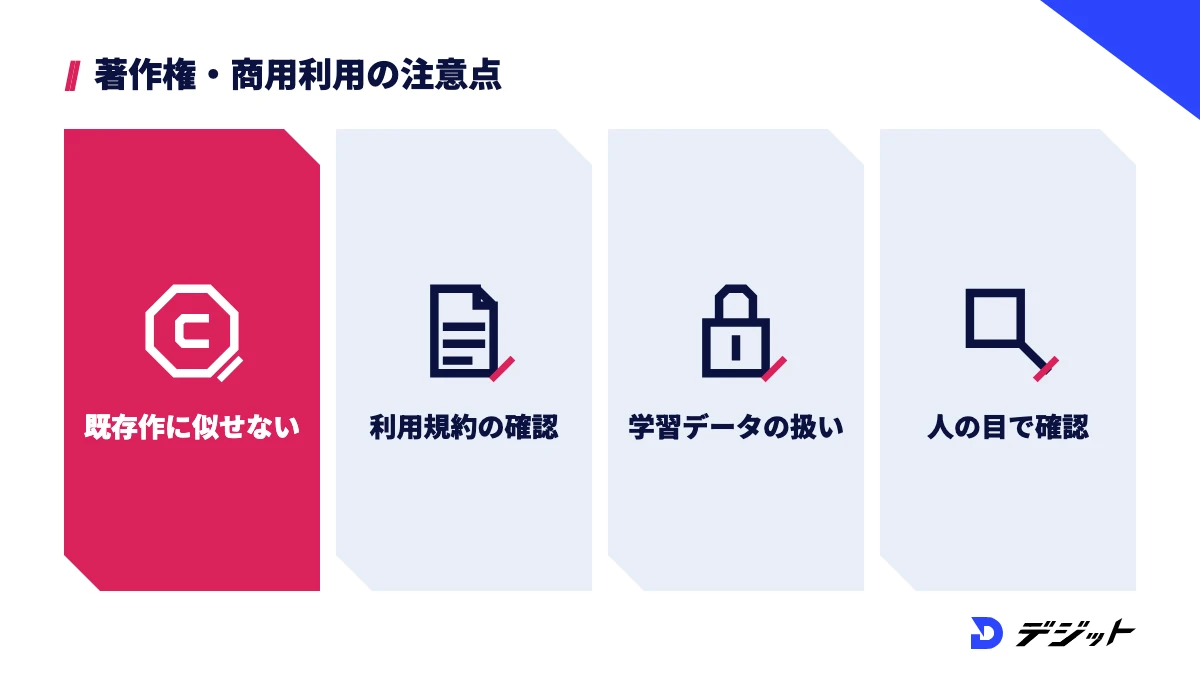
AIイラストを公開したり仕事に使ったりする前に、著作権・利用規約・学習データの扱いを確認する必要があります。AIイラストは手軽に作れる一方、既存の作品に似てしまったり、規約で禁止された使い方をしたりするリスクがあるためです。
ここでは、AIイラストを使う際に確認したい注意点を4つ紹介します。法的な判断が必要な場合は、専門家に相談してください。
AIイラストの注意点4つは、以下のとおりです。
- 既存の作品やキャラクターに似せない
- ツールの利用規約で商用利用と利用条件を確認する
- 学習データとアップロードする画像の扱いを確認する
- 公開前に人の目で細部と類似を確認する
既存の作品やキャラクターに似せない
AIイラストを作る際は、既存のアニメ・漫画のキャラクターや特定の作家の絵柄に似せる指示を出さないようにしましょう。文化庁が公表した「AIと著作権に関する考え方について」では、AIで生成した画像であっても、既存の著作物に似ていて、その著作物をもとにしたと認められれば著作権侵害になり得るという考え方が示されています。
たとえば、プロンプトに作品名・キャラクター名・作家名を入れると、意図せず既存の作品に近いイラストが出ることがあります。実在の人物の顔をイラスト化して公開する使い方も、肖像権の問題につながります。
ツールの利用規約で商用利用と利用条件を確認する
AIイラストを収益化した動画や広告に使うなら、ツールごとの利用規約で商用利用の条件を確認しましょう。同じAIイラストでも、ツールによって「利用者が所有する」「個人利用に限る」と条件が分かれるためです。
【確認ポイント】
- Bing Image Creator(Copilot):Copilotの利用規約は個人的な利用に限ると記載
- niji・journey(Midjourney):年間売上100万ドルを超える企業はPro/Megaプランが必要
- PixAI:利用者は18歳以上。ほかのユーザーのモデルや作品は作者の条件に従う
- Stable Diffusion:年間売上100万ドル以上はEnterprise Licenseが必要
※2026年10月時点・各社利用規約、公式ヘルプより
規約は改定されることがあるため、案件で使う前に最新の規約を確認してください。
学習データとアップロードする画像の扱いを確認する
AIイラストを仕事で使うなら、ツールが何を学習しているかと、自分がアップロードした画像がどう扱われるかも確認しましょう。クライアントから、学習データや素材の扱いを確認されることがあるためです。
たとえば、Adobeは、Fireflyのモデルがライセンス取得済みのコンテンツと、著作権の保護期間が終了したパブリックドメインのコンテンツで学習していると説明しています。一方、PixAIの利用規約では、アップロードしたファイルについて、生成サービスで使うための利用許諾をPixAIに与えると定めています(2026年10月時点・各社公式サイトより)。
ただし、学習データの内容を公開していないツールもあります。他人が描いたイラストや顧客の素材を、許諾なくアップロードしないことが基本です。
公開前に人の目で細部と類似を確認する
AIイラストは、公開前に人の目で細部と既存作品との類似を確認しましょう。AIは指の本数・目の左右差・背景の文字を崩すことがあり、意図せず既存のキャラクターに似ることもあるためです。
たとえば、画像検索に生成したイラストを読み込ませると、似たイラストがすでに公開されていないかを確認できます。文化庁は「AIと著作権に関するチェックリスト&ガイダンス」も公開しているため、仕事で使う前に目を通しておくと判断の基準になります。
AIイラストを動画の仕事にするなら
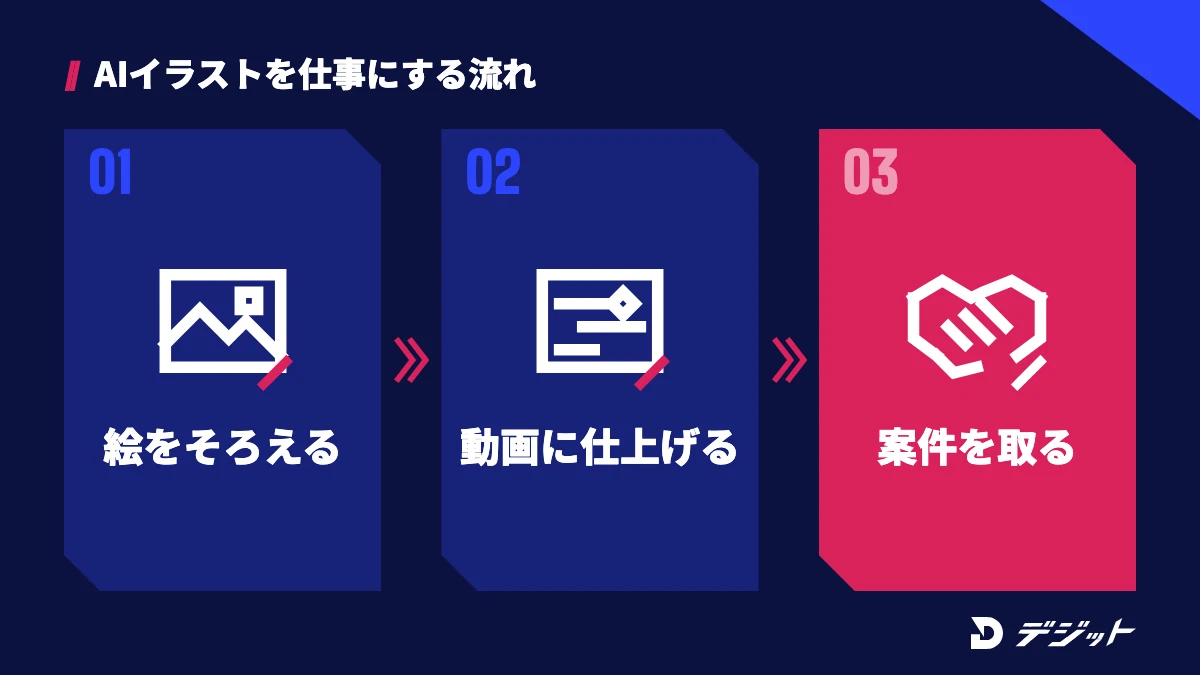
AIイラストは無料でも作れますが、動画の仕事として受けるには、イラストを作る力に加えて、動画に仕上げる力と案件を取る力が必要です。クライアントの意図をイラストと動画に落とし込む工程は、ツールの操作とは別に身につける必要があります。
ここでは、独学で詰まりやすい場面と、学び方の選択肢を紹介します。
AIイラストを独学で仕事にしようとしたときに詰まりやすい場面は、以下のとおりです。
詰まりやすい場面 | 原因 | 対処の方向 |
|---|---|---|
キャラクターがカットごとに変わる | 参照画像やLoRAで見た目を固定する手順を知らない | 基準の1枚と差分の作り方を身につける |
イラストは作れるが動画にならない | 動画生成AIと編集ソフトの使い分けを知らない | イラストから動画、編集、書き出しまで一連で練習する |
商用で使えるか判断できない | ツールごとの規約と著作権の考え方を整理できていない | 使うツールを絞り、規約を確認する習慣をつける |
作品が案件につながらない | ポートフォリオと提案の作り方が分からない | 用途別の作例をそろえ、第三者の添削を受ける |
独学で進めるなら、ツールの公式ヘルプとこのブログの各記事で手順を確認し、作った作品を人に見てもらう機会を作ることが近道です。一方、制作の判断を相談しながら仕事にしたい方には、スクールで学ぶという選択肢もあります。スクールの選び方は動画編集スクールおすすめで比較しています。
なお、AI動画スクール「デジット」では、Stable Diffusion・Nano Bananaなどの画像生成を中心にコンテンツ量産・広告動画を手がける動画広告ディレクターの椿 明人が講師を務めています。専任メンターのマンツーマン指導で、ポートフォリオ制作から案件獲得までをサポートしています。料金は2ヶ月プランで一括178,000円(分割は月7,417円〜、24回分割の場合)です。
AIイラスト生成おすすめのまとめ
AIイラストは、2026年10月時点で無料のサイト・アプリでも十分に作れるようになり、アニメ調の専用ツールや商用利用に強いツールまで選択肢が広がっています。目的と使い道に合わせてツールを選び、動画のサムネイルやキャラクターに活かしましょう。
本記事の要点は、以下のとおりです。
- 無料で試すなら:Gemini(Nano Banana 2)・ChatGPT・Bing Image Creator
- アニメ調なら:PixAI(毎日10,000クレジット無料)・niji・journey(月額10ドル〜)
- 仕事で使うなら:Adobe Firefly(月額1,580円〜)など商用利用の条件が明確なツール
- 動画に使うなら:比率を決めて生成し、基準の1枚で見た目をそろえてから動かす
- 使う前に:既存作品に似せない・規約を確認する・細部を人の目で確認する
まずは無料のツールでサムネイル用のイラストを1枚作り、画像から動画にするところまで試してみてください。
よくある質問
QAIイラストは無料で作れますか?
AIイラストは無料で作れます。Gemini(Nano Banana 2)とChatGPTは無料プランでイラストの生成と修正ができ、Bing Image Creatorは高速作成が毎日15回まで無料、PixAIは無料会員でも毎日10,000クレジットを受け取れます(2026年10月時点・各社公式より)。ただし、無料枠には1日の上限や商用利用の条件があります。
QAIイラストはスマホアプリで作れますか?
AIイラストはスマホアプリでも作れます。Gemini・ChatGPT・Canva・Adobe Firefly・PixAIは公式のスマホアプリがあり、niji・journeyは新規ユーザー向けの限定トライアルをiOS/Androidアプリでだけ提供しています(2026年10月時点)。細かな設定を使う場合は、PCのブラウザ版も併用すると操作しやすくなります。
QAIで作ったイラストは商用利用できますか?
AIで作ったイラストの商用利用の条件は、ツールによって異なります。Adobe Fireflyは商用利用に適するとAdobeが説明し、PixAIやChatGPTは利用者が生成物を使えると規約に書いている一方、Microsoft Copilotの規約は個人的な利用に限ると定めています(2026年10月時点)。既存の作品に似たイラストは著作権侵害になり得るため、公開前に類似も確認してください。
QAIで作ったイラストを動かして動画にできますか?
AIで作ったイラストは、動画生成AIに読み込ませると数秒の動画にできます。PixAIやAdobe Fireflyは、画像から動画を作る機能を同じサービスの中で使えます。プロンプトに「2Dアニメ調のまま」と書き、動きを1つか2つに絞ると絵柄が崩れにくくなります。
出典・参考
- Google AI プラン(Gemini サブスクリプション・日本)
- Gemini アプリで画像を生成、編集する|Gemini アプリ ヘルプ
- Google 利用規約
- ChatGPT 料金ページ
- OpenAI 利用規約
- Bing Image Creator よくある質問
- Microsoft Copilot 利用規約
- Canva 料金プラン
- Canva AI製品の利用規約
- Adobe Firefly プランと価格
- Adobe Firefly モバイルアプリ
- PixAI Help Center「Credit on PixAI」
- PixAI Terms of Service
- Midjourney「Comparing Midjourney Plans」
- Midjourney「Free Trials」
- Midjourney「Using Images & Videos Commercially」
- niji・journey Help Center
- Stability AI Community License Agreement
- カスタム動画サムネイルを追加する|YouTube ヘルプ
- 文化庁「AIと著作権について」
この記事の監修者
椿 明人
デジット AI動画講師/動画広告ディレクター
デジット AI動画講師/動画広告ディレクター
椿 明人
WebディレクションとUI/UX設計を軸に20年以上デジタル制作に従事。ブランドの世界観設計からディレクション、クリエイティブ運用まで幅広く支援。画像生成を中心とするクリエイティブ領域を得意とする。
- WebディレクションとUI/UX設計を軸に20年以上デジタル制作に従事
- コンテンツ量産・広告動画
- Stable Diffusion/Nano Banana


