
DaVinci Resolve無料版とStudioの違い|値段と商用利用

DaVinci Resolve無料版と有料版(Studio)の違いを2026年10月時点の公式情報で解説。無料版は4K・60fpsまで、Studioは51,980円の買い切りで10-bitやAI機能が加わります。商用利用と選び方も分かります。
この記事の結論
- DaVinci Resolve無料版は、Ultra HD(3840×2160)・60fpsまでの編集と書き出しに対応し、編集・カラー・VFX・音声の4工程を無料で使えます。
- 有料版のDaVinci Resolve Studioは公式ストアで51,980円(税込)の買い切りで、32K・120fps・10-bit、AIツール、ノイズ除去が加わります(2026年10月時点)。
- YouTube・SNS向けの4K以下の編集は無料版で足り、10-bit素材・AI機能・ノイズ除去が必要になった段階でStudioを検討するのが目安です。
DaVinci Resolve(ダビンチリゾルブ)は、オーストラリアのBlackmagic Designが提供する動画編集ソフトです。編集・カラーコレクション・VFX・音声編集を1つのソフトで扱え、無料版と有料版のDaVinci Resolve Studioの2種類があります。
無料版で使える範囲とStudioで増える機能を把握すると、課金が必要かどうかを購入前に判断できます。2026年10月時点の最新はDaVinci Resolve 21で、古いバージョンの情報をもとに判断しないことが重要です。
本記事では、DaVinci Resolveの無料版とStudioの違い・Studioの値段・無料版の商用利用をまとめています。さらに、無料版で十分な方とStudioを買うべき方、ほかの動画編集ソフトとの比較も紹介します。
DaVinci Resolve無料版とStudioの違い早見表
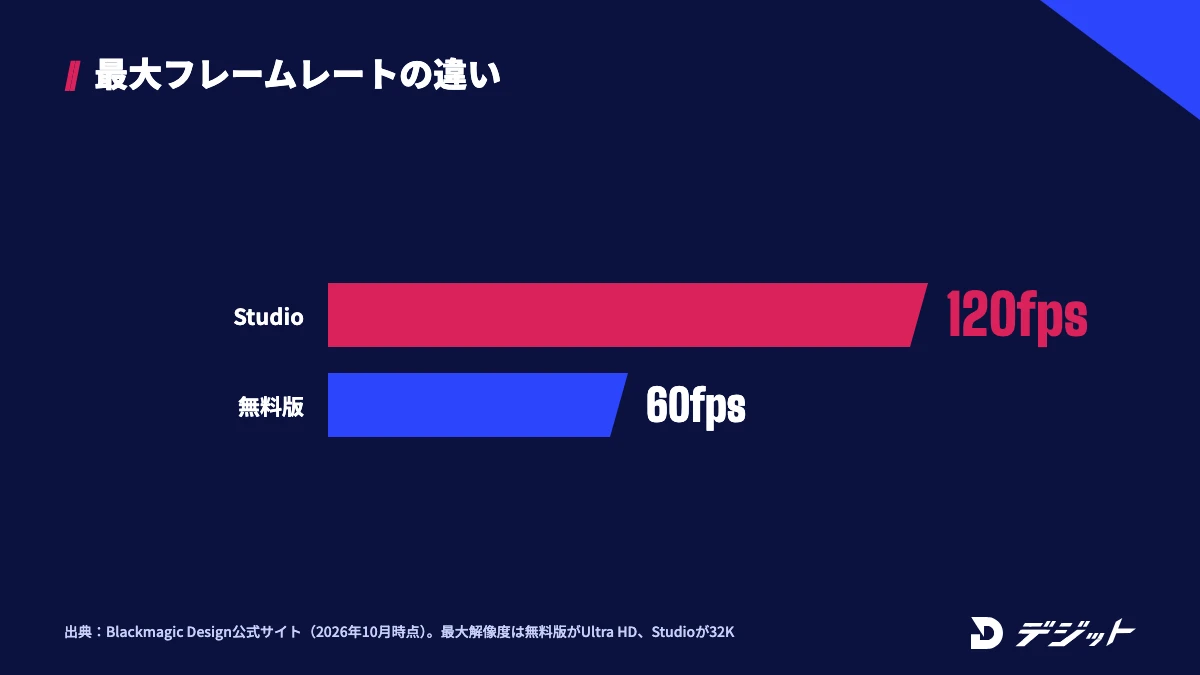
DaVinci Resolveの無料版とStudioの違いは、対応する解像度・フレームレート・色深度と、AIツールやノイズ除去などの上位機能の有無です。編集・カラー・Fusion(VFX)・Fairlight(音声)の4つの作業は、無料版でも同じ画面で一通り使えます。
ここでは、DaVinci Resolveの無料版とStudioの違いを早見表で示したうえで、それぞれの位置づけを2つに分けて解説します。
DaVinci Resolveの無料版とStudioを、主な項目で比較します。
項目 | 無料版(DaVinci Resolve 21) | DaVinci Resolve Studio 21 |
|---|---|---|
値段 | 0円 | 51,980円(税込・買い切り、公式オンラインストア) |
最大解像度 | Ultra HD 3840×2160 | 32K |
最大フレームレート | 60fps | 120fps |
対応フォーマット | ほぼすべての8-bitフォーマット | 8-bitに加え、10-bitのプロ仕様フォーマット |
GPU処理 | 標準 | マルチGPU、H.264/H.265のハードウェア・アクセラレーション |
AIツール(DaVinci AI Neural Engine) | なし | 顔認識・Magic Mask・Super Scale・スピードワープなど |
ノイズ除去 | なし | 時間的ノイズ除去・AI空間的ノイズ除去・UltraNR |
ResolveFX | 基本のエフェクト | 45種類以上を追加 |
HDR | HDRグレーディングに対応 | Dolby Vision・HDR10+のグレーディングとレンダリング |
共同作業(Blackmagic Cloud) | 対応 | 対応 |
対応OS | Mac・Windows・Linux | Mac・Windows・Linux |
※2026年10月時点・Blackmagic Design公式サイト(DaVinci Resolve製品ページ・DaVinci Resolve Studioページ)より
上記のとおり、4K以下・60fps以下・8-bitの素材を扱う範囲なら、無料版のままで動画を仕上げられます。以下では、無料版とStudioの位置づけを具体的に解説します。
DaVinci Resolve無料版とは
DaVinci Resolveの無料版とは、Blackmagic Designが無償で配布しているDaVinci Resolveの通常版です。Blackmagic Design公式サイトでは、ハリウッドのプロと同じツールの使い方を誰でも学べるように無償バージョンを用意していると説明されています(2026年10月時点・Blackmagic Design公式サイトより)。たとえば、Ultra HD 3840×2160・60fpsまでのプロジェクトなら、編集から書き出し(フィニッシング)まで無料版で完結できます。
ただし、無料版が対応するのは8-bitのフォーマットが中心です。公式サイトでは、10-bitエンコーディングを用いるカメラフォーマット(H.264のALL-Iなど)はStudioの対応として案内されています。一眼カメラやスマホの10-bit設定で撮る場合は、撮影前に素材の形式を確認しましょう。
DaVinci Resolve Studioとは
DaVinci Resolve Studioとは、無料版のすべての機能に上位機能を加えた有料版です。Blackmagic Design公式サイトでは、無料版に加えてDaVinci AI Neural Engine・さらに多くのResolveFX・時間的/AI空間的ノイズ除去・テキストベースの編集・Magic Mask・フィルムグレイン・オプティカルブラーに対応すると案内されています(2026年10月時点・Blackmagic Design公式サイトより)。Studioは月額のサブスクリプションではなく買い切りで、1回の支払いで使えます。
Studioで追加される主な機能は、以下のとおりです。
- 32K・120fpsまでの解像度とフレームレート
- 10-bitフォーマットのリアルタイム再生(マルチGPU)
- DaVinci AI Neural EngineによるAIツール
- 時間的ノイズ除去・AI空間的ノイズ除去
- Dolby Vision・HDR10+のグレーディングとレンダリング
上記の機能を使う予定がなければ、まず無料版で操作を覚えてからStudioを検討しても遅くありません。
DaVinci Resolve無料版でできること・できないこと
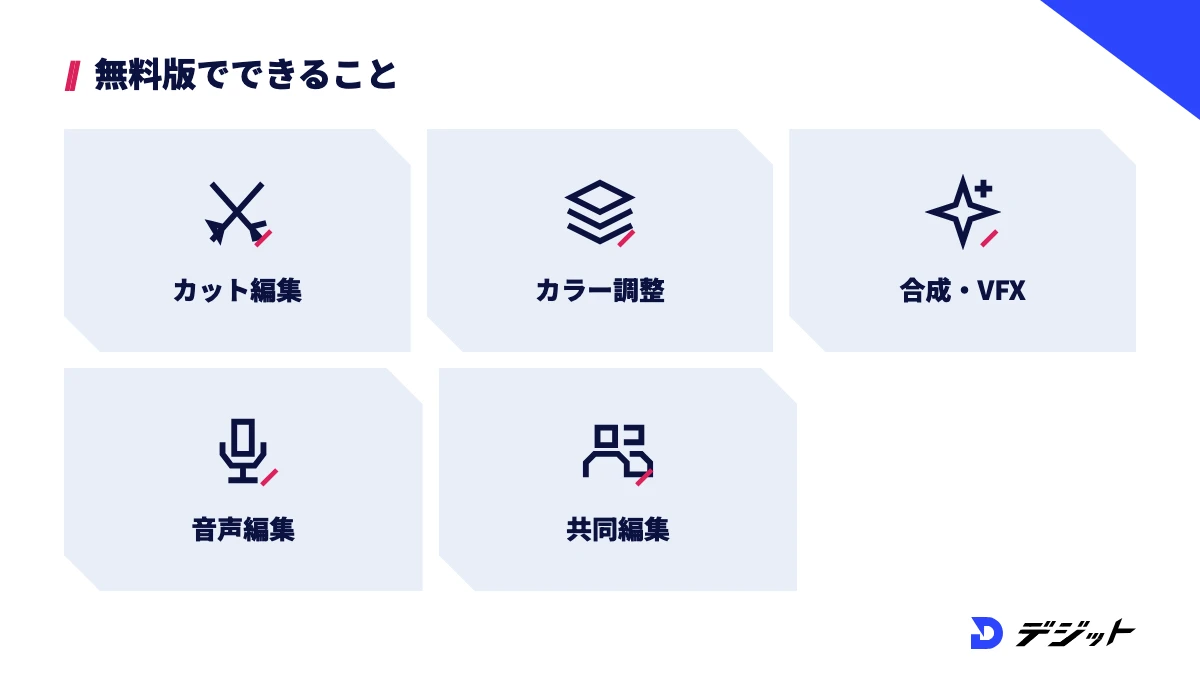
DaVinci Resolveの無料版は、カット編集・テロップ・カラー調整・音声の整音・書き出しまで、動画1本を仕上げる工程を一通り使えます。できないことは、4K超・60fps超・10-bitのプロ仕様フォーマットと、AIツールやノイズ除去などの上位機能に集中しています。
ここでは、DaVinci Resolveの無料版でできることと、Studioだけの機能を2つに分けて紹介します。
DaVinci Resolve無料版でできること
DaVinci Resolveの無料版でできることは、編集・カラー・VFX・音声の4工程と、Blackmagic Cloudを使った共同作業です。無料版でも編集・カラー・Fusion・Fairlightの各ページを切り替えて使えるため、ソフトを行き来せずに作業を進められます。たとえば、YouTube向けの横動画なら、カットページで素材を並べ、カラーページで色を整え、Fairlightページで声の音量をそろえる流れを無料版だけで組めます。
DaVinci Resolveの無料版で使える主な機能は、以下のとおりです。
- カットページ・エディットページでの編集(マルチカム・字幕ツールを含む)
- カラーページでのカラーコレクション(キーヤー・カラーワーパー・HDRツール)
- Fusionページでの合成・モーショングラフィックス
- Fairlightページでの音声編集・ミキシング
- Blackmagic Cloudを使った複数人での同時編集
※2026年10月時点・Blackmagic Design公式サイトより
操作の手順はDaVinci Resolveの使い方|無料版で始める動画編集で、インストールから書き出しまで順番に解説しています。
DaVinci Resolve無料版の制限(Studioだけの機能)
DaVinci Resolveの無料版の制限は、扱える映像の規格と、Studioだけに搭載された機能の2種類です。Blackmagic Design公式サイトでは、DaVinci AI Neural Engineで動くAIツールの多くはStudioにのみ搭載と案内されています(2026年10月時点・Blackmagic Design公式サイトより)。たとえば、人物だけを切り抜いて色を変えるMagic Maskや、HD素材を4K・8Kに拡大するSuper ScaleはStudioの機能です。
無料版で使えない主な機能を、用途と合わせて整理します。
Studioだけの機能 | できること | 必要になる場面 |
|---|---|---|
Magic Mask | 人物・オブジェクトを自動で分離してトラッキング | 人物だけ色を変える、背景だけぼかす |
Super Scale | HD素材を高品質な4K・8Kに拡大 | 古い素材や低解像度の素材を4K作品に混ぜる |
スピードワープ | オプティカルフローで滑らかなスロー | 60fps以下の素材をスローにする |
時間的/AI空間的ノイズ除去 | 暗所撮影のノイズを除去 | 夜景・室内の撮影素材を仕上げる |
AIボイスアイソレーション・ダイアログセパレーター | 声と背景音を分離 | 屋外インタビューの雑音を減らす |
Dolby Vision・HDR10+ | HDR規格でのグレーディングと書き出し | 配信・映画向けのHDR納品 |
ステレオスコピック3D | 立体映像の編集とグレーディング | 3D・イマーシブ映像の制作 |
※2026年10月時点・Blackmagic Design公式サイト(DaVinci Resolve Studioページ)より
上記のうち、撮影素材の仕上げに直接関わるのはノイズ除去と音声分離です。暗所の映像や雑音の多い音声を扱う機会が増えた段階で、Studioを検討しましょう。
DaVinci Resolve Studioの値段と購入方法【2026年10月時点】
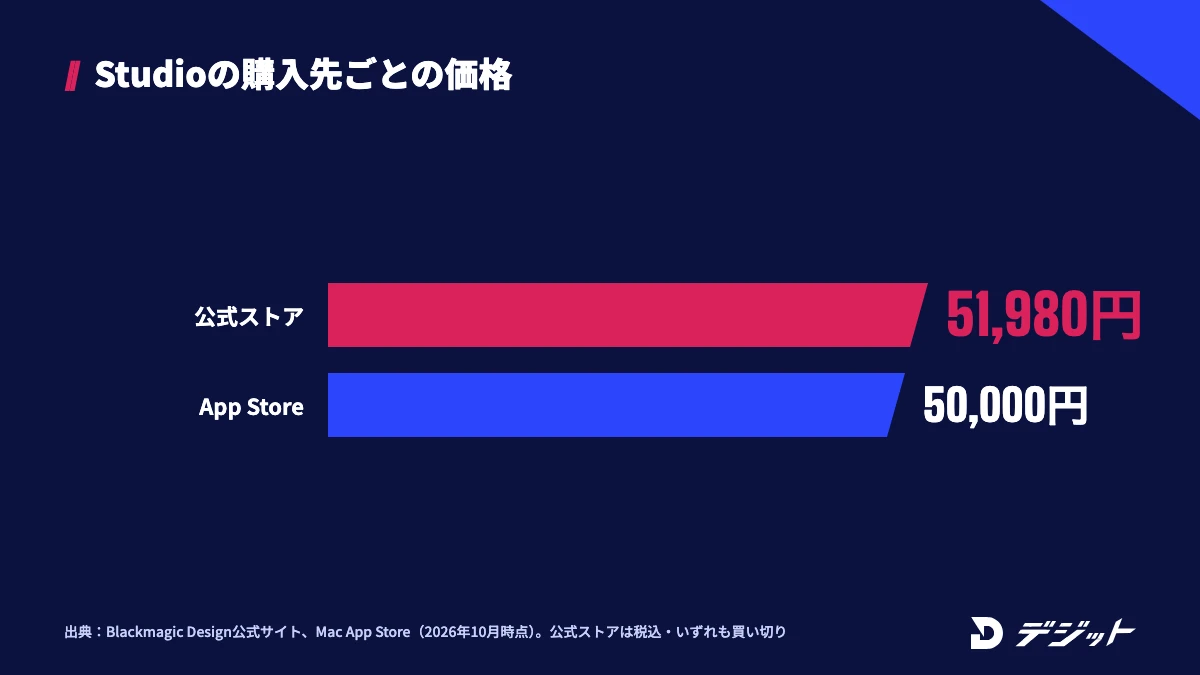
DaVinci Resolve Studioの値段は、Blackmagic Design公式オンラインストアで51,980円(税込)の買い切りです。Mac App Storeでは50,000円で販売されており、購入する場所で金額と使える機能が少し違います。
ここでは、DaVinci Resolve Studioの購入先ごとの価格と、購入以外でStudioを入手する方法を2つ紹介します。
DaVinci Resolve Studioの公式ストアとMac App Storeの価格
DaVinci Resolve Studioは、公式オンラインストア・取扱販売店・Mac App Storeで購入できます。Mac App Store版は一部の外部コントロールパネルに対応せず、サードパーティのOpenFX・VSTプラグインと互換性がない場合があると、App Storeの説明文に明記されています(2026年10月時点・Mac App Storeより)。たとえば、編集用キーボードやカラーパネルを使う予定がある方は、公式サイト版を選ぶほうが安全です。
DaVinci Resolve Studioの購入先ごとの価格は、以下のとおりです。
購入先 | 価格 | 対応OS | 注意点 |
|---|---|---|---|
Blackmagic Design公式オンラインストア | 51,980円(税込) | Mac・Windows・Linux | 取扱販売店でも購入できる |
Mac App Store | 50,000円 | Macのみ(macOS 15.0以降) | 一部の外部パネル・プラグインに非対応の場合あり |
※2026年10月時点・Blackmagic Design公式サイト、Mac App Store「DaVinci Resolve Studio」より。取扱販売店の価格は各店舗で確認してください
Windowsで使う方や、将来プラグインを追加する予定がある方は、公式サイト版を選びましょう。
DaVinci Resolve Studioを入手できるそのほかの方法
DaVinci Resolve Studioは、Blackmagic Designの一部のシネマカメラに同梱されています。公式サイトの製品一覧では、Blackmagic PYXIS 6K・PYXIS 12K・URSA Cineなどに「DaVinci Resolve Studio 同梱」の表示があります(2026年10月時点・Blackmagic Design公式サイトより)。同梱カメラを購入する予定があるなら、Studioを別に買う必要はありません。
ただし、同梱の対象はカメラの機種ごとに変わります。購入前に、公式サイトの製品ページで同梱の表示を確認してください。
DaVinci Resolve 21のAI機能と無料版で使える範囲
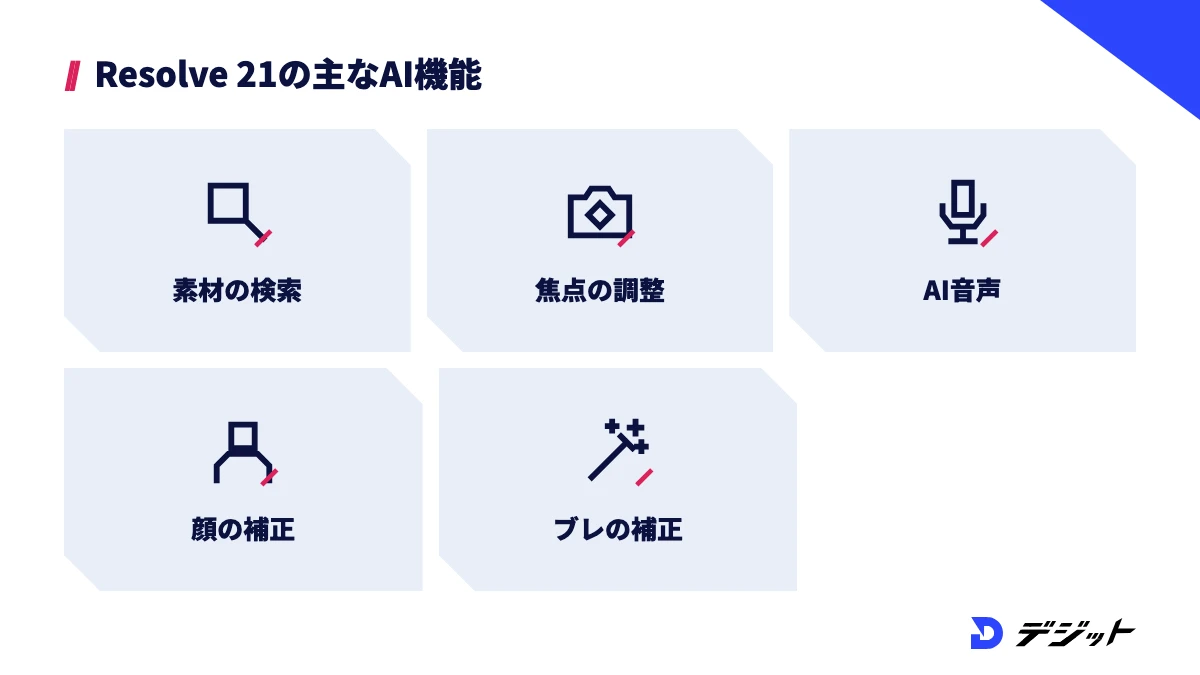
DaVinci Resolve 21では、AIツールが大きく増えましたが、AIで動く機能の多くはStudio向けです。無料版で作業する方は、使いたいAI機能がStudio限定かどうかを先に確認すると、作業の途中で手が止まりません。
ここでは、DaVinci Resolve 21で追加されたAI機能と、Studio限定と案内されている機能を2つの表で整理します。
DaVinci Resolve 21で追加された主なAI機能
DaVinci Resolve 21で追加された主なAI機能は、素材の検索・焦点の調整・顔の補正・画質の改善の4系統です。Blackmagic Design公式サイトの新機能ページでは、写真を編集できるフォトページと、新世代のAIツール群が21の目玉として紹介されています(2026年10月時点・Blackmagic Design公式サイトより)。
DaVinci Resolve 21で追加された主なAI機能は、以下のとおりです。
機能 | できること |
|---|---|
AI IntelliSearch | 人物・オブジェクト・会話のキーワードで素材を検索 |
AI CineFocus | 撮影後に焦点の位置と被写界深度を変更 |
高度なAI音声 | テキストから音声を生成(10秒のサンプルから独自の声も作成) |
AIフェイス年齢変換・フェイス形状調整・シミ除去 | 顔の年齢・パーツの形・肌の状態を補正 |
AI UltraSharpen・AIモーションブラー除去 | ピントのずれやブレを補正してシャープにする |
※2026年10月時点・Blackmagic Design公式サイト「DaVinci Resolve 21の新機能」より。各機能が無料版で使えるかは、新機能ページに明記されていません
上記の機能を無料版で使えるかは、無料版をインストールして該当の機能が表示されるかで確認してください。
Studio限定と案内されている編集向けのAI機能
Mac App Storeの無料版の説明文では、編集作業を自動化するAI機能がStudioのアップグレードで使えると案内されています。台本・無音カット・字幕・BGMの調整など、YouTube編集で時間がかかる作業を自動化する機能が中心です(2026年10月時点・Mac App Store「DaVinci Resolve」より)。
Studioで使えると案内されている主な編集向けの機能は、以下のとおりです。
- IntelliScript:台本のテキストからタイムラインを作成
- IntelliCut:無音部分の削除と話者ごとの音声の振り分け
- アニメーション字幕:字幕に動きを付ける
- ミュージックエディター:BGMの長さを自動で調整
- Multicam SmartSwitch:マルチカムのカメラアングルを自動で切り替え
無音カットや字幕の自動化を目的にStudioを買う場合は、上記の機能が自分の作業工程で使えるかを確認してから購入しましょう。
なお、AIで低解像度の動画を高画質化する方法は、動画のAI高画質化(Topaz Video)でも解説しています。
DaVinci Resolve無料版は商用利用できる?
DaVinci Resolveの公式サイトには、無料版とStudioで商用利用の可否を分ける記載はありません。無料版の説明でも、Ultra HD・60fpsまでのプロジェクトの「編集・フィニッシング」ができると案内されています(2026年10月時点・Blackmagic Design公式サイトより)。
ここでは、公式の記載から分かることと、商用で使う際に確認すべき素材の権利を2つに分けて解説します。
DaVinci Resolveの公式の記載から分かること
DaVinci Resolveの利用条件は、インストール時に表示されるソフトウェア使用許諾契約で確認できます。商用利用の可否は、最終的に使用許諾契約の本文で判断するのが確実だからです。たとえば、企業案件で使う場合は、インストール時に表示される契約をよく読み、社内のルールと照らし合わせてください。
公式サイトで確認できる事実は、以下のとおりです。
- 無料版とStudioで商用利用を分ける記載はない
- 無料版は「無償バージョン」として公式サイトから誰でもダウンロードできる
- Mac App Storeの説明文では、DaVinci Resolveが映画・テレビ番組・CMの仕上げに使われていると紹介されている
※2026年10月時点・Blackmagic Design公式サイト、Mac App Store「DaVinci Resolve」より
上記は公式の記載をまとめたもので、法的な判断ではありません。判断に迷う場合は、使用許諾契約の該当箇所を確認しましょう。
DaVinci Resolveを商用で使う際に確認すべき素材の権利
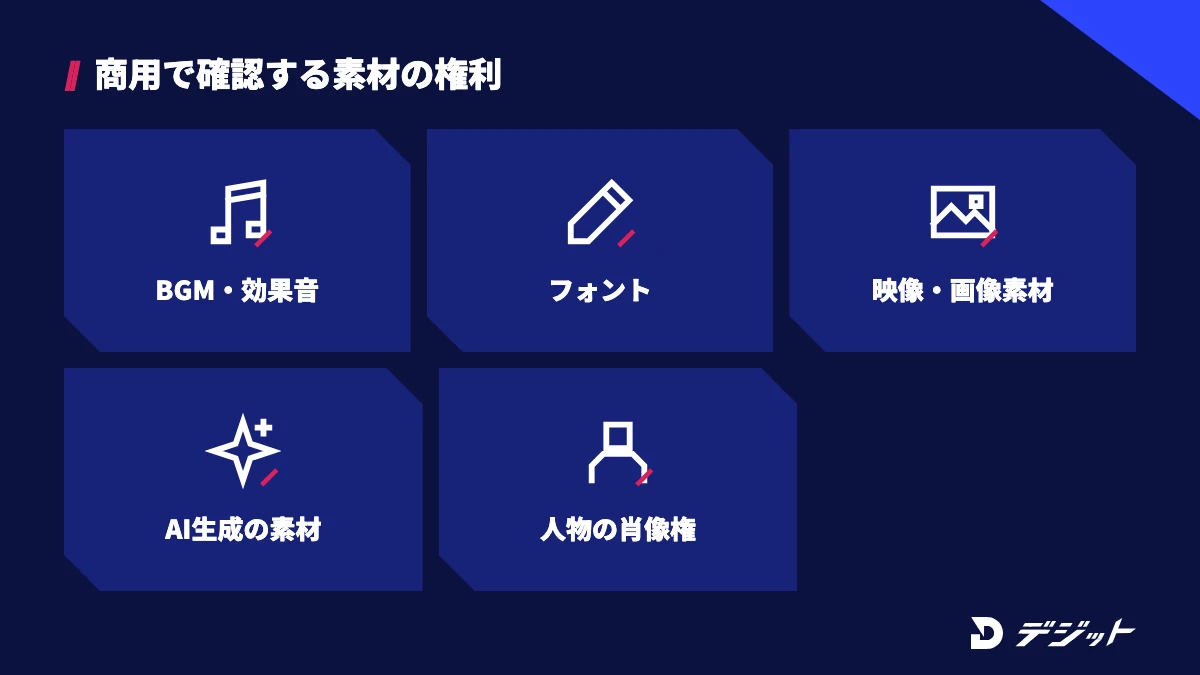
DaVinci Resolveで作った動画を商用で使う際は、ソフトよりも動画に入れる素材の権利を確認することが重要です。BGM・効果音・フォント・映像素材は、それぞれの提供元の利用規約で商用利用の可否が決まるためです。たとえば、ほかのサイトでダウンロードしたフリーBGMでも、クレジット表記が必要なものや、収益化動画での使用を禁止しているものがあります。
商用で使う前に確認する主な項目は、以下のとおりです。
- BGM・効果音:商用利用・YouTubeの収益化が許可されているか
- フォント:動画への使用と商用利用が許可されているか
- 映像・画像素材:ストック素材のライセンスの範囲内か
- AIで生成した素材:生成ツールの利用規約で商用利用が許可されているか
- 人物の映像:映っている方の許可(肖像権)を取っているか
上記を確認したうえで納品すれば、案件の動画でも素材の権利で問題になりにくくなります。
DaVinci Resolve無料版で十分な方・Studioを買うべき方
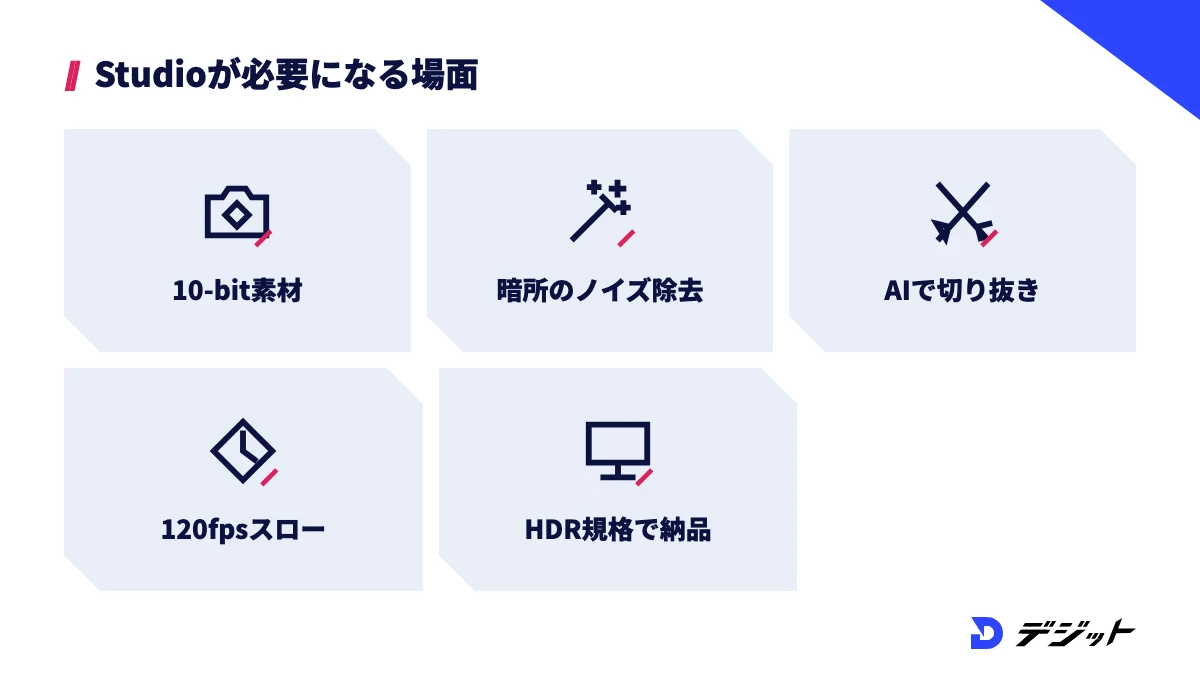
DaVinci Resolveの無料版で十分かどうかは、扱う素材の規格と、使いたい機能がStudio限定かどうかで決まります。YouTube・SNS向けに4K以下・60fps以下の動画を作るなら、無料版で編集から書き出しまで完結できます。
ここでは、DaVinci Resolveの無料版で十分な方とStudioを買うべき方を、制作の条件ごとに整理します。
制作の条件ごとに、無料版とStudioのどちらが合うかを比較します。
制作の条件 | 合うバージョン | 理由 |
|---|---|---|
YouTube・SNS向けのフルHD〜4K動画 | 無料版 | Ultra HD・60fpsまで対応 |
動画編集を学び始めたばかり | 無料版 | 公式サイトも操作を習得してからのStudioへのアップグレードを推奨 |
10-bitで撮影したカメラ素材を扱う | Studio | 10-bitのプロ仕様フォーマットはStudioの対応 |
暗所の撮影素材のノイズを消したい | Studio | 時間的/AI空間的ノイズ除去はStudioのみ |
人物の切り抜き・高画質化をAIでしたい | Studio | Magic Mask・Super ScaleはStudioのみ |
4K超・120fpsのスローを使う | Studio | 32K・120fpsまで対応 |
Dolby Vision・HDR10+で納品する | Studio | HDR規格のレンダリングはStudioのみ |
※2026年10月時点・Blackmagic Design公式サイトの記載をもとに作成
上記のとおり、Studioが必要になるのは撮影素材の品質やAI機能にこだわる段階です。まず無料版で操作に慣れ、無料版の制限で作業が止まったときにStudioを購入する順番が無駄のない選び方です。
無料版を快適に動かすパソコンの条件は、動画編集用パソコンの選び方で解説しています。なお、Mac App Store版の動作環境は、Appleシリコン搭載のMac・メモリ8GB(Fusionを使う場合は16GB)・macOS 15以降です(2026年10月時点・Mac App Storeより)。
DaVinci Resolve無料版とほかの動画編集ソフトの比較
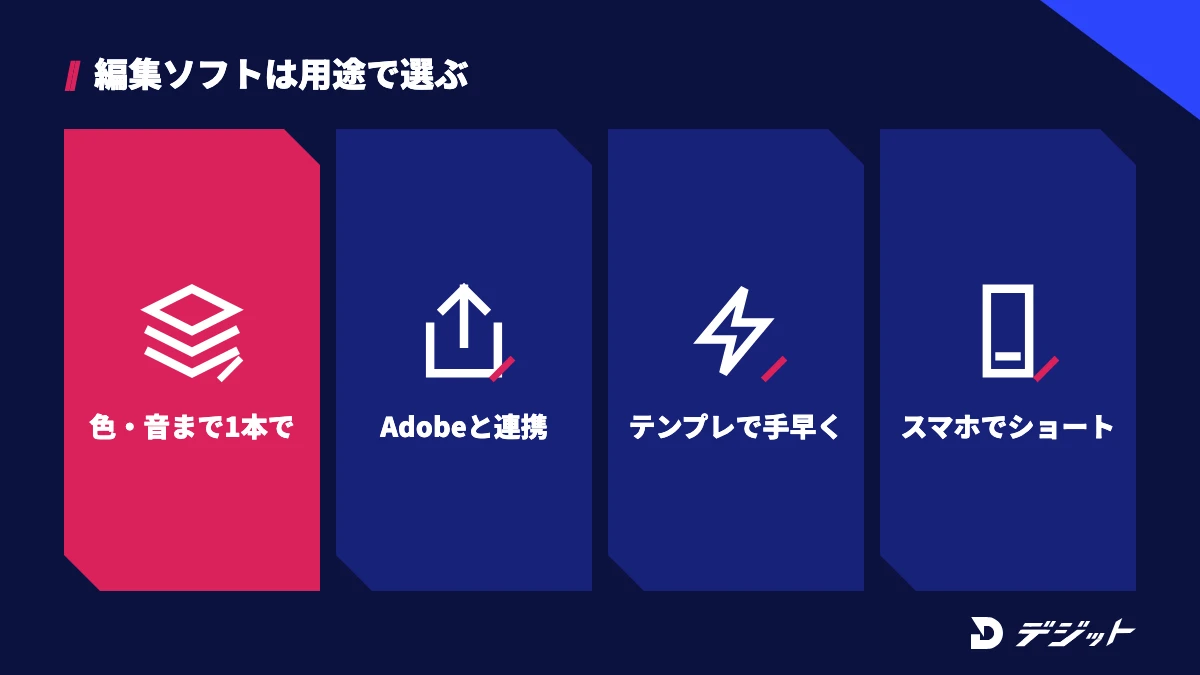
DaVinci Resolveの無料版は、無料のまま4K・60fpsまで書き出せて、カラー・VFX・音声まで1本のソフトで扱える点がほかの動画編集ソフトとの違いです。一方、テンプレートで手早く作る用途や、スマホだけで編集する用途には、ほかのソフトが合う場合があります。
ここでは、DaVinci Resolveの無料版と、よく比較される動画編集ソフト3つの違いを表で整理します。
DaVinci Resolveの無料版とほかの動画編集ソフトを、料金の形と向いている用途で比較します。
ソフト | 料金の形 | 向いている用途 | 詳しい解説 |
|---|---|---|---|
DaVinci Resolve(無料版) | 無料(上位版のStudioは買い切り) | カラー調整・音声編集まで1本で仕上げる動画 | DaVinci Resolveの使い方 |
Premiere Pro | Adobeのサブスクリプション | Adobeのほかのソフトと連携する制作 | |
Filmora | 買い切りとサブスクリプション | エフェクト・テンプレートを使った手早い編集 | Filmoraの料金 |
CapCut | 無料(有料のProなど) | スマホ・ブラウザでのショート動画編集 |
※料金の金額は2026年10月時点の各記事で、公式サイトをもとに解説しています
上記のとおり、無料のままプロと同じ工程を学べるのはDaVinci Resolveの強みです。ソフトの選び方の全体像は、動画編集ソフトおすすめ【無料・買い切り】で比較しています。
DaVinci Resolveで動画編集を仕事にするなら
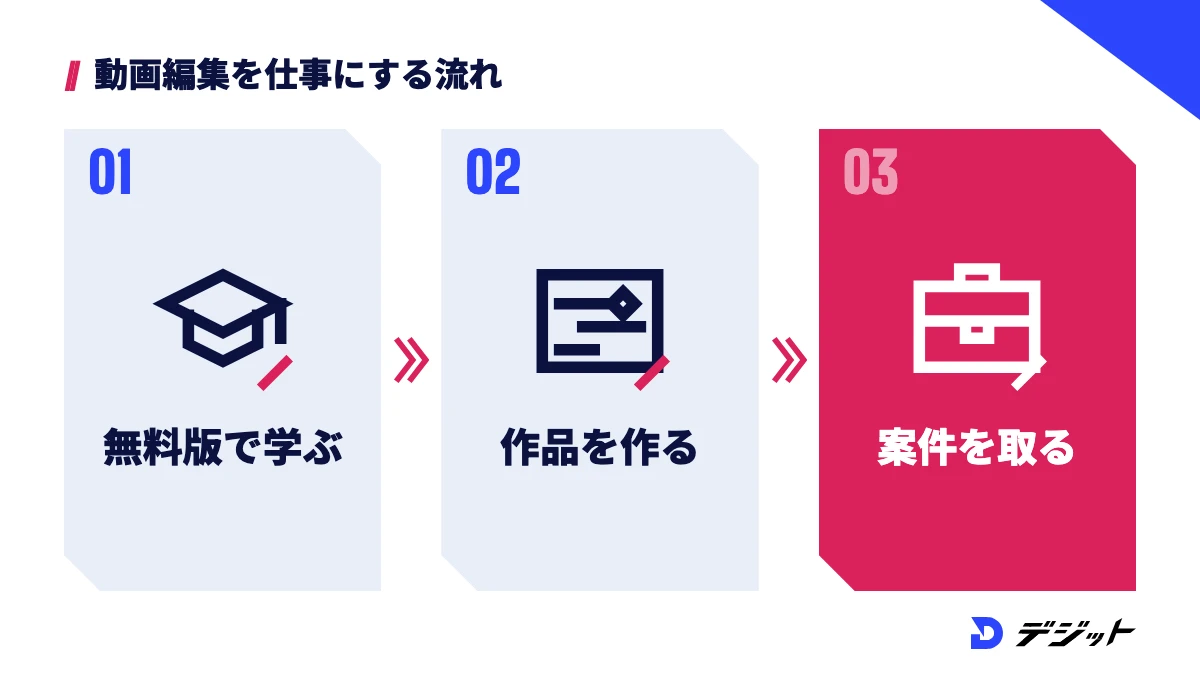
DaVinci Resolveで動画編集を仕事にするなら、ソフトの操作に加えて、構成・テロップ・色・音を依頼者の求める品質にそろえる力が必要です。DaVinci Resolveは無料版でもプロと同じ工程を学べるため、ソフト代をかけずに練習を始められます。
ここでは、独学で動画編集を仕事にする際につまずきやすい場面と、学び方の選択肢を紹介します。
独学でDaVinci Resolveを覚える手順は、動画編集の始め方・やり方|初心者が独学で覚える手順で全体の流れを解説しています。一方、仕事として受ける段階では、操作だけでは解決しにくい場面が出てきます。
独学で動画編集を仕事にする際につまずきやすい場面は、以下のとおりです。
つまずく場面 | 原因 | 対処 |
|---|---|---|
作った動画の品質が判断できない | 添削してくれる相手がいない | 現役の編集者に見てもらう機会をつくる |
ポートフォリオに何を入れるか決められない | 案件の募集内容を知らない | 募集の多いジャンルに合わせて作品を作る |
AIツールをどこまで使えばいいか分からない | ツールが月単位で変わる | 実案件で使われている組み合わせを学ぶ |
上記の場面で手が止まる場合は、スクールで添削とポートフォリオ制作の支援を受けるのも選択肢の1つです。AI動画編集・AI動画生成が学べるスクールの比較は、AI動画スクールおすすめでまとめています。
DaVinci Resolve無料版とStudioの違いのまとめ
DaVinci Resolveの無料版とStudioの違いの要点は、以下のとおりです。
- DaVinci Resolveの無料版は、Ultra HD 3840×2160・60fpsまでの編集と書き出しに対応
- DaVinci Resolve Studioは公式ストアで51,980円(税込)の買い切り、Mac App Storeでは50,000円
- Studioでは32K・120fps・10-bit、AIツール、ノイズ除去、Dolby Vision・HDR10+が使える
- 公式サイトに無料版とStudioで商用利用を分ける記載はなく、商用では素材の権利の確認が重要
※2026年10月時点・Blackmagic Design公式サイト、Mac App Storeより
まずは無料版をインストールして、作りたい動画が無料版の範囲で仕上がるかを試してみましょう。
よくある質問
QDaVinci Resolve Studioの値段はいくらですか?
DaVinci Resolve Studioの値段は、Blackmagic Design公式オンラインストアで51,980円(税込)の買い切りです。Mac App Storeでは50,000円で販売されていますが、Mac App Store版は一部の外部コントロールパネルやプラグインに対応しない場合があります(2026年10月時点)。
QDaVinci Resolveの無料版は商用利用できますか?
Blackmagic Design公式サイトには、無料版とStudioで商用利用の可否を分ける記載はありません。利用条件はインストール時に表示されるソフトウェア使用許諾契約で確認できます。商用で使う際は、BGM・フォント・映像素材などの権利も個別に確認してください。
QDaVinci Resolveの無料版で4K動画は書き出せますか?
DaVinci Resolveの無料版は、Ultra HD 3840×2160・60fpsまでのプロジェクトの編集と書き出しに対応しています。4Kを超える解像度や120fps、10-bitのプロ仕様フォーマットを扱う場合はDaVinci Resolve Studioが必要です(2026年10月時点・Blackmagic Design公式サイトより)。
QDaVinci Resolveの無料版でAI機能は使えますか?
DaVinci Resolveの無料版では、Magic Mask・Super Scale・AIノイズ除去などDaVinci AI Neural Engineで動く機能の多くは使えず、Studio限定です。DaVinci Resolve 21で追加されたAI機能も、無料版で使えるかは公式の新機能ページに明記されていないため、無料版で表示されるかを確認してください。
QDaVinci Resolveの無料版と有料版はどちらを選ぶべきですか?
YouTube・SNS向けに4K以下・60fps以下の動画を作るなら、DaVinci Resolveの無料版で編集から書き出しまで完結できます。10-bitのカメラ素材、ノイズ除去、Magic MaskなどのAI機能が必要になった段階で、有料版のStudioを検討するのが目安です。
出典・参考
この記事の監修者

安藤 佑樹
デジット AI動画講師/CGデザイナー
デジット AI動画講師/CGデザイナー
安藤 佑樹
3DCG・モーショングラフィックスを軸に映像制作へ従事し、早くから生成AIを制作フローへ導入。ブランドの世界観設計からビジュアル開発、カット単位のクオリティコントロールまでを一貫して担当。
- 3DCG・モーショングラフィックスの映像制作
- Claude Code/Stable Diffusion


