
ChatGPTで画像生成する方法|無料の制限とプロンプト【2026年】

ChatGPTで画像生成する方法を2026年10月時点の公式情報で解説。無料プランの制限と上限に達したときの対処、Go・Plus・Proの料金の違い、6要素のプロンプトの型と例文、編集のやり方、商用利用と著作権の注意点まで分かります。
この記事の結論
- ChatGPTの画像生成は無料版から使え、2026年10月時点の最新版「ChatGPT 画像 2.5」で、文章から画像を作り、会話や選択ツールで修正できます。
- 料金は無料・Go 月額8ドル・Plus 月額20ドル・Pro 月額100ドル〜で、無料版の画像生成の回数は公式に非公開、上限に達すると通知が出ます。
- プロンプトは「用途→被写体→構図→スタイル→光と色→文字」の順に書き、利用規約では利用者が画像を所有しますが、他人の肖像や作品に似せた使い方は禁止です。
ChatGPTの画像生成は、OpenAIが提供するChatGPTの会話の中で、文章の指示から画像を作ったり、手持ちの画像を編集したりできる機能です。無料プランから使え、Webブラウザ・iOSアプリ・Androidアプリのどれからでも始められます。
無料でできる範囲と有料プランとの違いを把握すると、課金する前に自分の用途で足りるかを判断できます。2026年は「ChatGPT 画像 2.0」「ChatGPT 画像 2.5」と画像生成の仕組みが2回更新され、DALL·E GPTの提供も終了しました。古い情報のまま判断しないことが重要です。
本記事では、ChatGPTの画像生成のやり方・無料プランの制限・料金・プロンプトの書き方・生成できないときの対処法・商用利用の注意点をまとめています。さらに、作った画像をサムネイルやAI動画の素材に使う方法も紹介します。
ChatGPTの画像生成とは?無料でできることの早見表
ChatGPTの画像生成とは、ChatGPTに作りたい画像を文章で伝えるだけで、新しい画像を作成・編集できる機能です。OpenAIのヘルプでは「ChatGPT 画像(ChatGPT Images)」と呼ばれ、2026年10月時点の最新版は「ChatGPT 画像 2.5」です。
ここでは、ChatGPTの画像生成の基本情報を早見表で示したうえで、できることと2.5で変わった点の2つを解説します。
ChatGPTの画像生成の基本情報を、項目ごとに表にまとめます。
項目 | ChatGPTの画像生成の内容 |
|---|---|
提供元 | OpenAI |
機能名・最新版 | ChatGPT 画像(ChatGPT Images)2.5 |
使える場所 | Web(chatgpt.com)・iOSアプリ・Androidアプリ |
料金 | 無料版あり。有料はGo 月額8ドル・Plus 月額20ドル・Pro 月額100ドル〜 |
無料版の上限 | 「上限あり」と表記。1日に何枚作れるかは非公開 |
できること | 文章から画像を生成、アップロードした画像の編集、部分的な修正、背景の透過、任意のアスペクト比 |
Thinking による画像生成 | Plus・Pro(Businessも対象) |
日本語の指示 | 日本語の文章で指示できる |
作った画像の保存先 | サイドバーの「画像」に自動保存 |
出所の情報 | C2PAのコンテンツ認証情報とSynthIDの電子透かし(目に見えない透かし)が入る |
※2026年10月時点・ChatGPT料金ページ、OpenAIヘルプセンター「ChatGPT の画像」「OpenAI 生成コンテンツの出所シグナル」より。料金は税抜・米ドル表記
無料版でも画像生成そのものは使えるため、まずは無料で試し、上限に達する頻度を見てから有料プランを検討する流れが無駄のない始め方です。
ChatGPT 画像でできること
ChatGPT 画像では、画像の新規作成と、既存の画像の編集を同じ会話の中で続けられる点が特徴です。生成した画像に「背景を夜にして」と返すだけで修正でき、別の編集ソフトに移る必要がありません。
OpenAIのヘルプに記載されている主な機能は、以下のとおりです。
- 文章の指示から画像を生成
- アップロードした写真やイラストを、指示に沿って編集
- 画像の一部だけを選択して修正(選択ツール・エディター)
- 画像内へのテキストの追加と、背景の透過
- アスペクト比の指定(ピッカーで選ぶか、プロンプトに書く)
なお、画像生成には指示の複雑さによって数分かかる場合があり、生成中もChatGPTで別の会話を続けられます(2026年10月時点・OpenAIヘルプセンターより)。
ChatGPT 画像 2.5で変わったこと
ChatGPT 画像 2.5は、2026年9月8日に公開された更新で、細部の鮮明さ・編集の精度・生成速度が改善されました。あわせて、画像を作り始める方法と共有の方法が増えています。
ChatGPT 画像 2.5で追加された機能は、以下のとおりです。
- テンプレート:「画像」→「テンプレート」からポスターやロゴなどの型を選び、詳細を入れて作成
- スケッチから作成:モバイルアプリで「@」→「スケッチ」を選び、手描きの絵と指示文から画像を作成
- モバイルでの編集とコメント:生成した画像を全画面で開き、直したい箇所を伝える
- プロンプトの共有:生成に使ったプロンプトを共有し、ほかの方が自分の版を作れる
※2026年10月時点・ChatGPTリリースノート(2026年9月8日)より。既存の画像生成の上限は変わっていないと案内されています
一方、ChatGPTで提供されていた公式の「DALL·E GPT」は2026年8月30日に提供を終了しました。DALL·E GPTで作っていた方は、通常のチャットか「画像」から ChatGPT 画像を使いましょう。
ChatGPTの画像生成の料金と無料プランの制限【2026年10月時点】
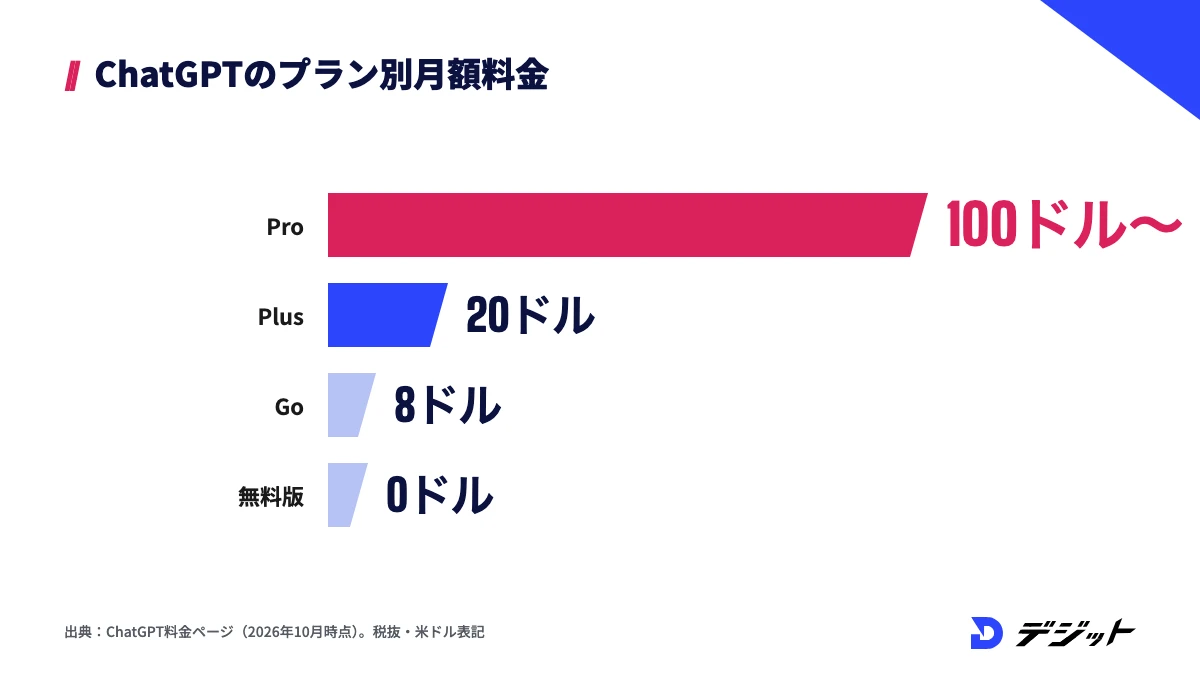
ChatGPTの画像生成の料金は、ChatGPTのプランに含まれており、画像生成だけを単独で購入する仕組みはありません。プランが上がるほど画像を作れる量が増え、Plus以上では「Thinking による画像生成」も使えます。
ここでは、プラン別の料金と画像生成の違いを表で比較し、無料プランの上限の仕組みを解説します。
プラン別の料金と画像生成の違い
個人向けのChatGPTは、無料版・Go・Plus・Proの4プランです。画像生成はすべてのプランで使え、違いは作れる量と Thinking の有無にあります。
個人向け4プランの料金と画像生成の扱いを、表で比較します。
プラン | 月額料金 | 画像生成 | Thinking による画像生成 |
|---|---|---|---|
無料版 | 0ドル | 上限あり(「画像作成に制限あり」) | × |
Go | 8ドル | ○(無料版より多く生成できる) | × |
Plus | 20ドル | ○(「より高度で正確な画像生成」) | ○ |
Pro | 100ドル〜(3段階の利用枠から選択) | ○(「高速かつ無制限の画像作成」) | ○ |
※2026年10月時点・ChatGPT料金ページ、OpenAIヘルプセンター「ChatGPT Go とは?」「ChatGPT Plus とは?」より。購入は米ドル建てで、一部の国は現地通貨で請求されます。Proの「無制限」にも不正利用防止のための安全対策が適用されます。○=利用可、×=利用不可
Thinking による画像生成とは、生成する前に画像の構成を計画して詰めてから描く方法です。リリースノートでは、ThinkingモデルかProモデルを選んだときに使えると案内されています。文字や要素が多い図解・ポスターを作るなら、Plus以上を検討しましょう。
なお、開発者向けのOpenAI APIの利用はChatGPTのプランに含まれず、別に課金されます(2026年10月時点・OpenAIヘルプセンター「ChatGPT Go とは?」より)。
無料プランの画像生成の回数と上限に達したとき
ChatGPTの無料プランで画像を何枚作れるかは、OpenAIの公式ページでは公開されていません。料金ページは「画像作成に制限あり」、無料版のFAQは「画像生成などのツールには、それぞれ個別の利用上限があります」とだけ記載しています。
上限が固定の数字で示されていないのは、利用上限が需要や時期によって変わるためです。無料版のFAQでも「既定のモデルや利用上限は変更される場合があります」と案内されています。たとえば、ネット上で見かける「1日○枚」という数字は公式の数字ではないため、当てにしすぎないことが大切です。
無料プランで上限に達したときの公式の挙動は、以下のとおりです。
- 上限に達するとChatGPTの画面に通知が出る
- 画像生成は、しばらく待つと再び使える(テキストのチャットは上限とは別に続けられる)
- Plus・Pro・Businessに更新すると、利用上限がリセットされる
※2026年10月時点・OpenAIヘルプセンター「ChatGPT 無料版に関するよくある質問」より
無料版の上限を節約するには、1回目のプロンプトで用途・構図・スタイルまで書き、やり直しの回数を減らすことが有効です。プロンプトの書き方は、後半の「プロンプトのコツと例文」で紹介します。
ChatGPTで画像生成する方法【5STEP】
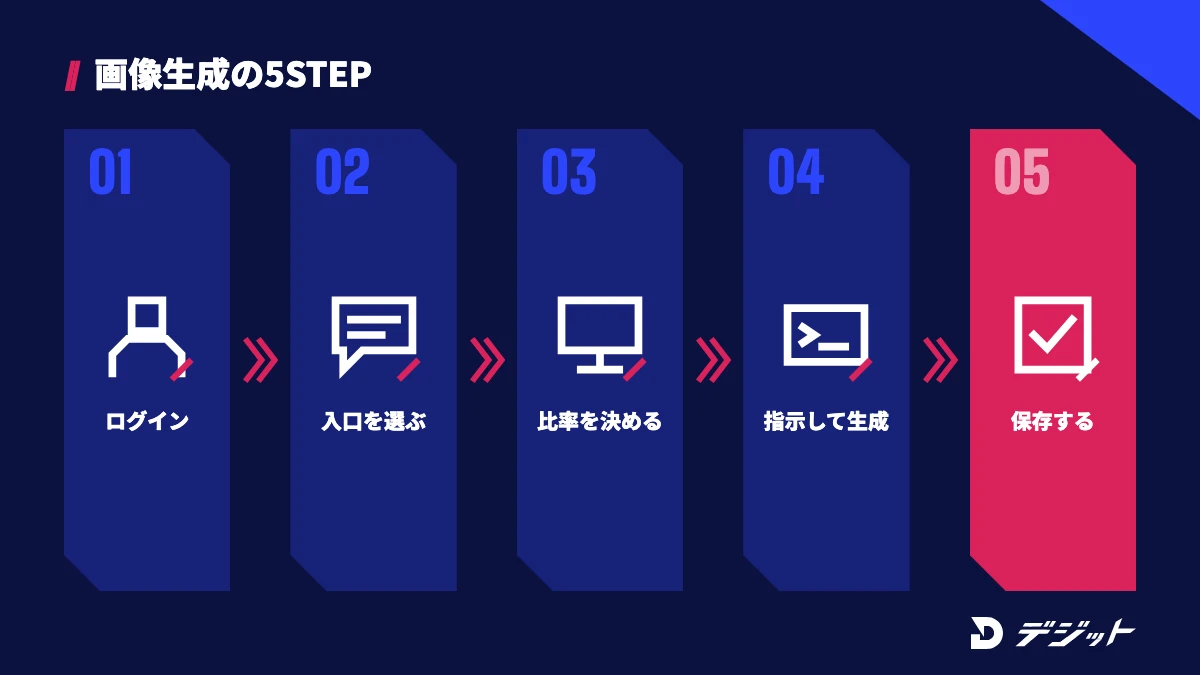
ChatGPTで画像生成する方法は、ログインして作りたい画像を文章で伝え、できた画像を保存するだけです。無料版でも有料版でも手順は同じで、Webとスマホアプリの操作もほぼ共通です。
ここでは、アカウントの作成から画像の保存までを5つのステップで解説します。
ChatGPTで画像を作る全体の流れは、以下のとおりです。
- ChatGPTにログインする
- 画像生成の入口を選ぶ
- アスペクト比を決める
- プロンプトを入力して生成する
- 画像を保存・ダウンロードする
STEP1 ChatGPTにログインする
ChatGPTの画像生成を使うには、まずWebのchatgpt.comか、iOS・AndroidのChatGPTアプリでログインします。アカウントがない場合は、ログイン画面から無料で登録できます。
ログインしておくと、作った画像がアカウントの「画像」に自動で保存されるためです。たとえば、PCで作った画像をあとからスマホアプリで開いて共有する、といった使い方ができます。
STEP2 画像生成の入口を選ぶ
ChatGPTで画像を作る入口は、通常のチャット欄とサイドバーの「画像」の2つです。どちらから作っても、使われる画像生成の仕組みは同じです。
入口ごとの操作は、以下のとおりです。
- チャット欄から:「〜の画像を作って」と依頼するか、入力欄の「その他」→「画像」を選んでからプロンプトを書く
- サイドバーの「画像」から:「画像を作成」を選ぶか、「テンプレート」から型を選んで作り始める
チャット欄から始めると、前後の会話の内容を踏まえて画像を作れます。一方、テンプレートはポスターやロゴのように形式が決まった画像を作るときに向いています。
STEP3 アスペクト比を決める
アスペクト比は、画像の使い道に合わせて生成の前に決めておきましょう。あとから比率を変えると、構図ごと作り直しになるためです。
用途別のアスペクト比の目安は、以下のとおりです。
用途 | アスペクト比 |
|---|---|
YouTubeのサムネイル・横長の動画素材 | 16:9 |
ショート動画・リール・TikTokの素材 | 9:16 |
Instagramの投稿・アイコン | 1:1 |
ブログのアイキャッチ | 16:9か3:2 |
アスペクト比は、アスペクト比ピッカーで選ぶか、プロンプトに「16:9で」と書いて指定します(2026年10月時点・OpenAIヘルプセンターより)。
STEP4 プロンプトを入力して生成する
プロンプトとは、作りたい画像を説明する指示文のことです。用途・被写体・構図・スタイルの4つを1回の指示に入れると、狙いに近い画像が出やすくなります。
たとえば、次のように日本語で書いて送信します。
YouTubeのサムネイル用に、16:9で画像を作ってください。机の上のノートパソコンで動画を編集している手元を、斜め上から撮った写真風に。明るい自然光で、右側に文字を入れる余白を空けてください。
生成には数分かかる場合があります。生成中も別の会話を進められるため、待っている間に次の画像のプロンプトを考えておくと効率的です。
STEP5 画像を保存・ダウンロードする
生成した画像は、画像を選択して「保存」を押すとデバイスにダウンロードできます。ChatGPTで作った画像はすべてサイドバーの「画像」に自動保存されるため、あとから探す手間もかかりません。
画像を開いたときに使える操作は、以下のとおりです。
- コピー:クリップボードにコピーして、ほかのアプリに貼り付ける
- 保存:デバイスにダウンロードする
- 共有:ほかのアプリに直接送る
※2026年10月時点・OpenAIヘルプセンター「ChatGPT の画像」より
ただし、「画像」から個別の画像だけを削除する操作はなく、画像を消すには作成した会話ごと削除します。残したくない画像を作った会話は、用途を終えたら会話ごと整理しましょう。
ChatGPTの画像を編集・修正する方法3つ
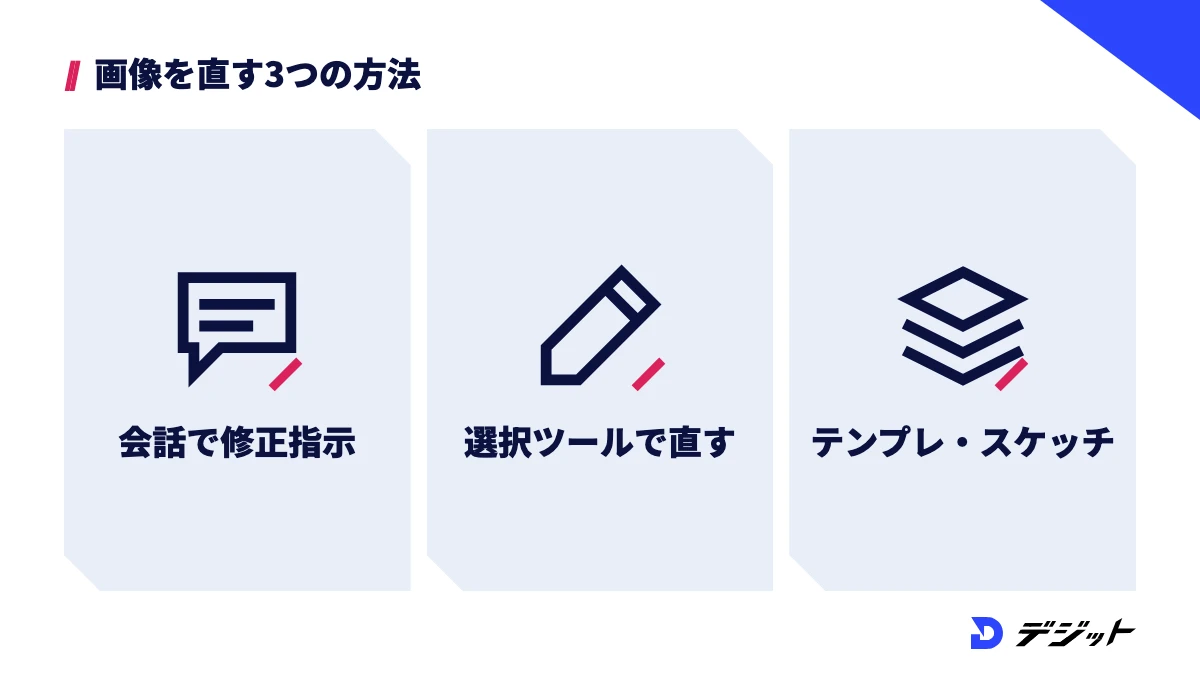
ChatGPTで作った画像は、作り直さずに会話や選択ツールで修正できます。1枚目で完璧な画像を狙うより、近い画像を出してから直すほうが、上限の回数も時間も節約できます。
ここでは、ChatGPTの画像を編集する方法を、会話での修正・選択ツール・テンプレートとスケッチの3つに分けて紹介します。
会話で修正を指示する
もっとも手軽な修正方法は、生成された画像のあとに、変えたい点をチャットで伝えることです。ChatGPTは同じ会話の中で直前の画像を踏まえて修正します。
修正の指示を、変える範囲が小さい順に並べると以下のとおりです。
- 色・明るさ:「全体を夕方の暖かい光にしてください」
- 小物の追加・削除:「机の上のコーヒーカップを消してください」
- 構図:「もう少し引きで、人物の上半身まで入れてください」
- スタイル:「同じ構図で、水彩画のタッチにしてください」
ただし、構図とスタイルを同時に変えると、残したかった部分まで変わりやすくなります。変えたくない要素は「人物の服装と背景はそのままで」と明記しましょう。
選択ツールで一部だけ直す
画像の一部だけを直したいときは、エディターの選択ツールを使います。会話で直すより、変える場所をはっきり伝えられるためです。
Web版での操作手順は、以下のとおりです。
- 会話内か「画像」にある画像を選択して、エディターを開く
- 「選択」を押し、直したい範囲をなぞってハイライトする
- チャット欄に、ハイライトした範囲をどう変えるかを書いて送信する
- 仕上がりを確認し、問題なければ「保存」を押す
モバイルアプリでは、画像を全画面で開いて「編集」→「選択」と進み、スライダーで選択ツールの大きさを変えられます。ただし、OpenAIのヘルプでも「ハイライトの範囲は必ずしも正確ではなく、選択した範囲外にも編集が及ぶ場合がある」と案内されています(2026年10月時点)。修正後は画像全体を見直しましょう。
テンプレート・スケッチ・写真から作る
ゼロから文章で説明しにくい画像は、テンプレート・スケッチ・手持ちの写真を起点にすると作りやすくなります。言葉だけでは伝わりにくい形や配置を、先に見せられるためです。
起点ごとの使い分けは、以下のとおりです。
起点 | 操作 | 向いている画像 |
|---|---|---|
テンプレート | サイドバーの「画像」→「テンプレート」→カテゴリーと型を選ぶ | ポスター・ロゴなど形式が決まった画像 |
スケッチ | モバイルアプリで「@」→「スケッチ」を選び、絵を描いて指示を足す | 配置や形を自分で決めたい画像 |
手持ちの写真 | 画像をアップロードし、変えたい点を説明する | 商品写真の背景差し替え・イラスト化 |
※2026年10月時点・OpenAIヘルプセンター「ChatGPT の画像」より。テンプレートは現在、Workモードでは使えません
手持ちの写真を使う場合は、自分で撮影した写真か、利用の許諾を得た画像だけをアップロードしてください。他人の顔写真を加工する使い方は、後述の利用ポリシーに触れるおそれがあります。
ChatGPTの画像生成プロンプトのコツと例文
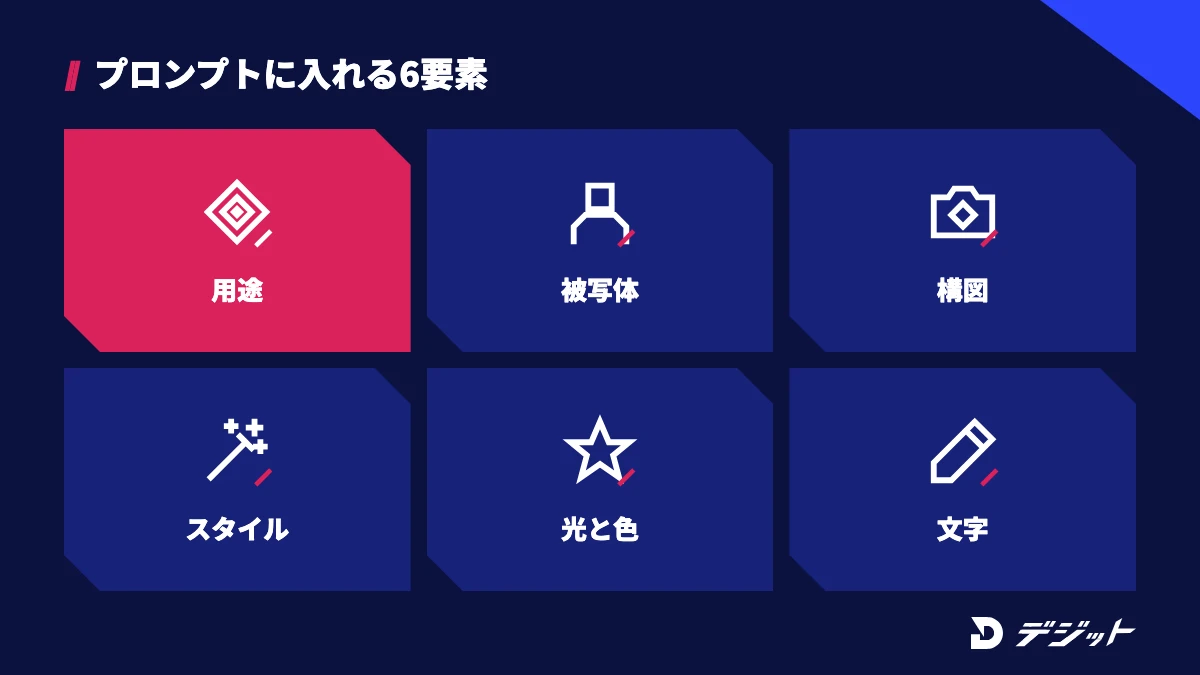
ChatGPTの画像生成プロンプトは、書く順番を決めておくと狙いどおりの画像が出やすくなります。ChatGPTは会話の文脈を読むため、短いキーワードの羅列より、用途を含めた自然な文章のほうが意図が伝わります。
ここでは、プロンプトの型・目的別の例文・修正のコツの3つを紹介します。
プロンプトは「用途→被写体→構図→スタイル→光と色→文字」の順に書く
ChatGPTの画像生成で品質を安定させるには、毎回同じ6つの要素を同じ順番で書くことが重要です。要素が抜けると、抜けた部分をChatGPTが推測で補い、仕上がりがぶれるからです。
プロンプトに入れる6つの要素は、以下のとおりです。
要素 | 書く内容 | 例 |
|---|---|---|
用途 | どこで使う画像か・比率 | YouTubeのサムネイル用、16:9 |
被写体 | 誰が・何が・何をしているか | カフェでノートパソコンを開く20代の女性 |
構図 | カメラの位置・距離・配置 | 正面からのバストアップ、人物は左寄せ |
スタイル | 写真・イラスト・3DCGなどの画風 | 写真風、浅い被写界深度 |
光と色 | 時間帯・光の向き・色のトーン | 窓からの午後の自然光、暖色系 |
文字 | 入れる文字と位置(入れない場合はその旨) | 右上に「AIで時短」と太いゴシック体 |
上記の6要素をそろえて書くと、同じテイストの画像を何枚も作りやすくなります。たとえば、シリーズのサムネイルを作るときは、被写体と文字だけを差し替えて残りの4要素を固定します。
ただし、画像内の文字は、表記の崩れや誤字が出ることがあります。日本語の文字を入れた画像は、公開前に1文字ずつ確認しましょう。
目的別のプロンプト例
プロンプト例は、用途を最初に書くことで、比率や余白の取り方までChatGPTに伝わります。ここでは、動画制作でよく使う3つの用途の例文を紹介します。
以下のプロンプトは、そのままChatGPTに貼り付けて使えます。
YouTubeのサムネイル用
YouTubeのサムネイル用に、16:9で画像を作ってください。驚いた表情でスマホの画面を見る30代の男性を、正面からバストアップで、人物は画面の左3分の1に配置。写真風で、背景は明るい青のぼかし。右側に大きく「AIで動画が3分」と白い太字、黒いふち取りで入れてください。
動画の絵コンテ用
30秒の商品紹介動画の絵コンテを作りたいです。16:9のコマを4枚、横に並べた1枚の画像にしてください。1コマ目は朝のキッチンに置かれたステンレスの水筒のアップ、2コマ目は水筒を手に取る手元、3コマ目は通勤電車で水筒から飲む人物の横顔、4コマ目は白い背景に水筒だけ。線画に薄い色を付けたラフなタッチで、各コマの下に番号を入れてください。
動画生成AIに渡す1枚目の画像用
動画の最初のフレームに使う画像を、9:16で作ってください。雨上がりの夜の商店街を、目線の高さから奥に向かって見通した構図。濡れた路面にネオンの看板が反射している。シネマティックな写真風で、青とオレンジのトーン。人物と文字は入れないでください。
3つ目のように、動画生成AIで動かす前提の画像は、人物や文字を入れずに背景と光だけで作ると、動かしたときの崩れが目立ちにくくなります。静止画から動画を作る手順は、画像から動画を作るAIおすすめで解説しています。
1回に1か所だけ直す
思いどおりの画像に近づけるには、修正の指示を1回に1か所に絞ることが重要です。複数の点を同時に直すと、どの指示が効いたのか分からず、狙いから遠ざかることがあるからです。
たとえば、「背景をもっと暗く」と「人物を笑顔に」を直したい場合は、先に背景だけを直し、結果を見てから表情を直します。2回に分けても、作り直しを繰り返すより上限の消費は少なくなります。
また、良い仕上がりになったプロンプトはメモに残しておきましょう。ChatGPT 画像 2.5では、生成した画像のプロンプトを共有する機能もあり、チームで同じテイストの画像を作るときにも役立ちます。
ChatGPTで画像生成できないときの原因と対処法
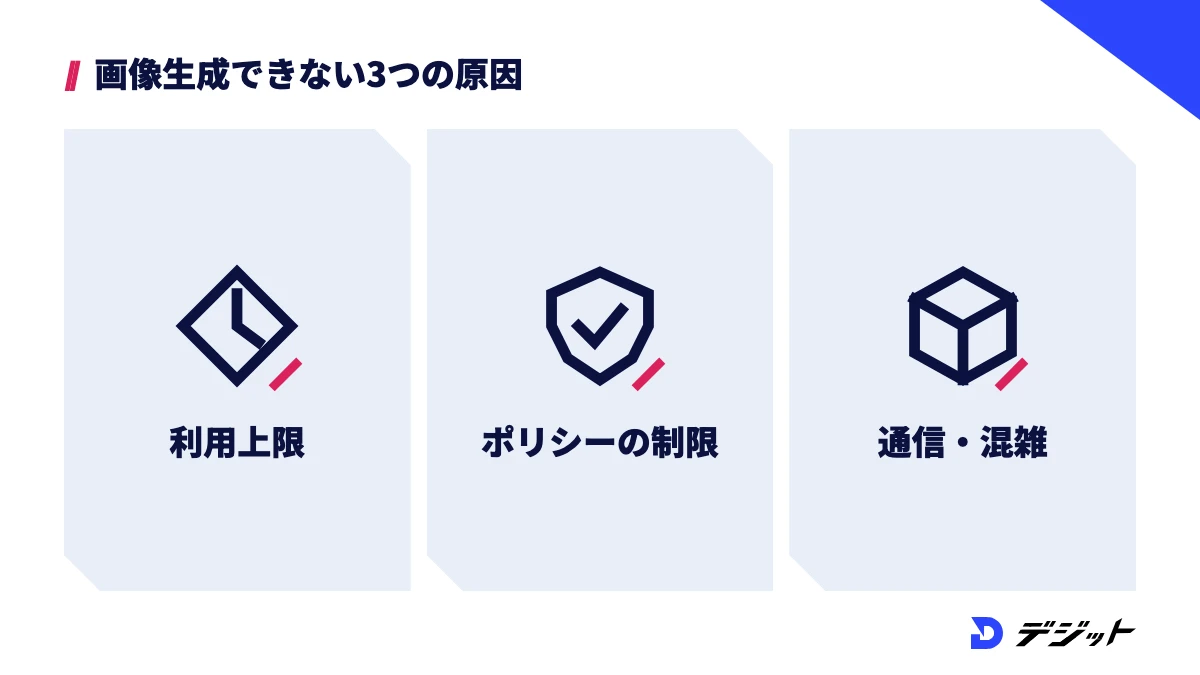
ChatGPTで画像生成できないときの原因は、利用上限・ポリシーによる制限・通信や混雑の3つに大きく分かれます。表示されるメッセージを見れば、どの原因かをおおよそ切り分けられます。
ここでは、よくある症状ごとに原因と対処法を表にまとめます。
症状 | 考えられる原因 | 対処法 |
|---|---|---|
上限に達したという通知が出る | プランごとの画像生成の上限に達した | しばらく待つか、上位プランに更新する(更新すると上限がリセットされる) |
依頼を断る返答が返ってくる | 指示が利用ポリシーに触れると判断された | 実在の人物名・作品名・過激な表現を外し、用途と内容を具体的に書き直す |
生成が終わらない・途中で止まる | 指示が複雑、または利用の集中 | 数分待つ。止まったままなら要素を減らして再送する |
画像が表示されない | 通信が不安定、ブラウザやアプリの不具合 | ページの再読み込み、アプリの再起動、別のブラウザで開く |
指示と違う画像になる | 要素の抜け、または修正の指示が多すぎる | 6要素の型で書き直し、修正は1回に1か所にする |
※上限に関する挙動は2026年10月時点・OpenAIヘルプセンター「ChatGPT 無料版に関するよくある質問」より
上記で解決しない場合は、OpenAIのステータスページ(status.openai.com)で障害が出ていないかを確認しましょう。障害中は、待つ以外の対処では直りません。
ChatGPTの画像生成の商用利用と著作権の注意点
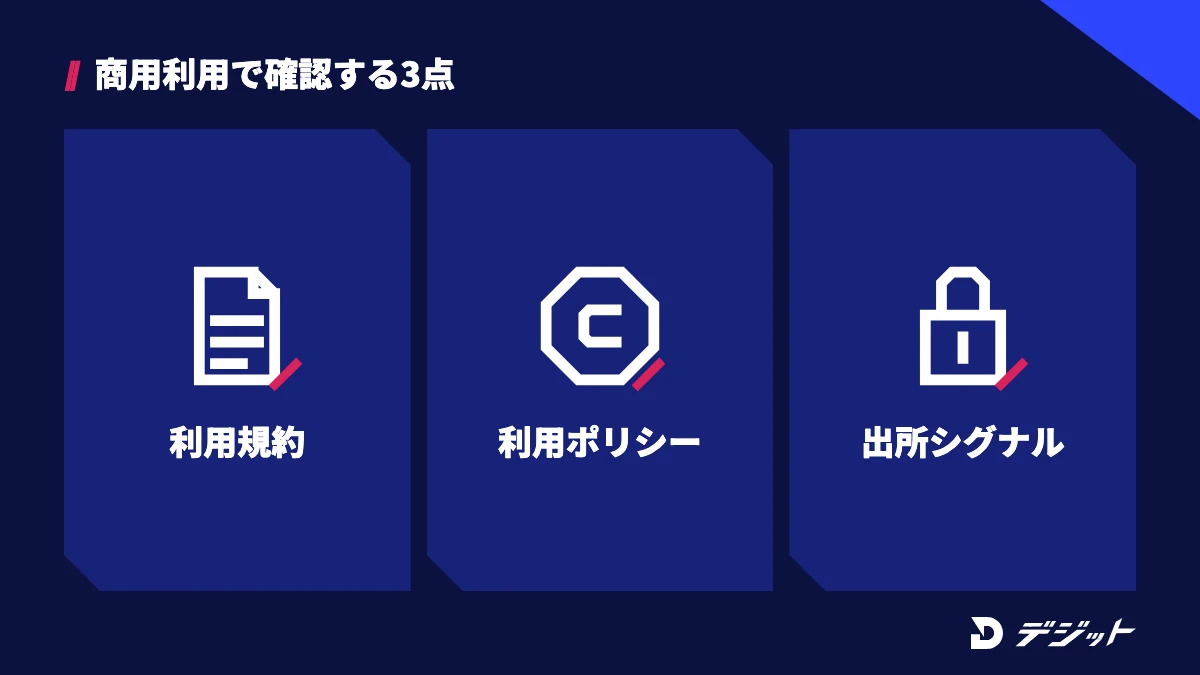
ChatGPTで作った画像は、OpenAIの利用規約上、利用者がアウトプットを所有すると定められています。ただし、規約で権利が利用者に移ることと、その画像が他人の権利を侵害しないことは別の問題です。
ここでは、商用利用を考えるときに確認したい、利用規約・利用ポリシー・出所シグナルの3点を解説します。
利用規約でのアウトプットの扱い
OpenAIの利用規約(2026年1月1日発効)では、適用される法律で認められる範囲で、利用者がアウトプットを所有すると定められています。OpenAIはアウトプットに関する権利がある場合、そのすべてを利用者に譲渡するとしています。
利用規約で確認しておきたい点は、以下のとおりです。
- アウトプットの所有:利用者が所有し、OpenAIの権利は利用者に譲渡される
- 類似性:ほかの利用者にも似たアウトプットが出る場合があり、他人のアウトプットの権利は譲渡されない
- 表示の禁止事項:人が作ったものではないアウトプットを、人が作ったものと表示してはならない
- 利用者の責任:入力した画像の権利を持っていること、アウトプットが法令や規約に違反しないことを利用者が確認する
※2026年10月時点・OpenAI利用規約より
なお、利用規約のアウトプットの所有に関する条項には、無料版と有料版での区別は書かれていません。ただし、生成した画像に著作権が発生するか、既存の作品に似ていないかは、規約とは別に国の法律と個別の画像で判断されます。広告や商品など重要な用途では、公開前に既存の作品との類似を確認し、必要に応じて専門家に相談してください。
利用ポリシーで禁止されている画像
ChatGPTの画像生成では、OpenAIの「使用に関するポリシー」に反する画像は作れず、作った画像をそのように使うことも禁止されています。商用利用では、特に他人の権利に関わる項目に注意が必要です。
画像生成で特に関係する禁止事項は、以下のとおりです。
- 本人の同意なく、ある人物の肖像(写真のようにリアルな画像を含む)を本物と誤認させるように使うこと
- 他者の知的財産権を侵害する行為
- 欺瞞・詐欺・なりすまし
- 同意のない性的なコンテンツ、未成年者に関わる性的・暴力的なコンテンツ
※2026年10月時点・OpenAI「使用に関するポリシー」より
たとえば、実在の有名人に商品を持たせた広告画像や、人気キャラクターに似せたサムネイルは、ポリシーにも権利侵害にも触れるおそれがあります。人物はオリジナルの架空の人物にし、キャラクターは自作したものを使いましょう。
画像に付く出所シグナル(C2PA・SynthID)
ChatGPTで生成した画像には、C2PAのコンテンツ認証情報と、SynthIDの電子透かしの2つの出所シグナルが含まれます。どちらも、画像がOpenAIのモデルで作られたかどうかを判断する手がかりになる情報です。
2つのシグナルの違いは、以下のとおりです。
出所シグナル | 仕組み | 消えやすさ |
|---|---|---|
コンテンツ認証情報(C2PA) | 画像ファイルに付くメタデータ | スクリーンショットやファイル変換で失われることがある |
SynthID 電子透かし | 目に見えない透かしを画像そのものに埋め込む | 軽い編集やトリミングでは残るが、大きな加工で検出できなくなることがある |
※2026年10月時点・OpenAIヘルプセンター「OpenAI 生成コンテンツの出所シグナル」より
openai.com/verifyに画像をアップロードすると、OpenAIの出所シグナルが含まれているかを確認できます。ただし、電子透かしは著作者や所有者を確定するものではないとOpenAIは説明しています。クライアントにAI生成の画像を納品する場合は、AIで作った旨を事前に伝えておきましょう。
ChatGPTの画像生成が向いている方・ほかの画像生成AIが向いている方
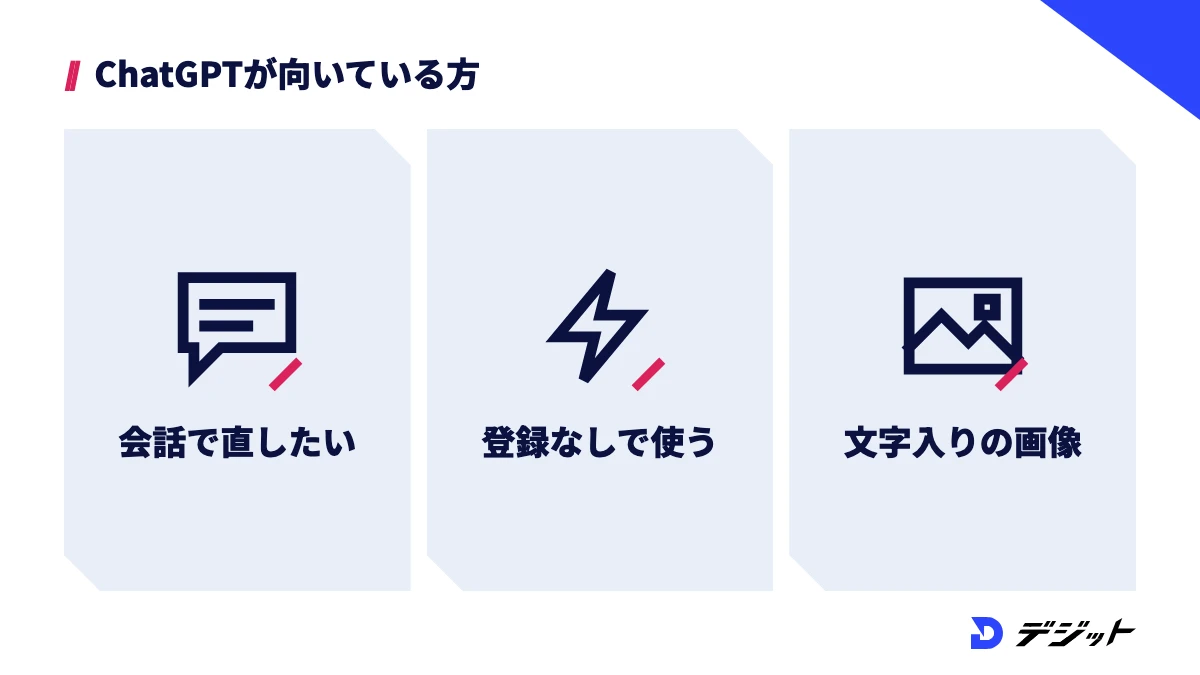
ChatGPTの画像生成が向いているのは、会話しながら画像を作り、そのまま修正まで済ませたい方です。一方、画風の細かい作り込みや、ほかの制作ツールとの連携を重視するなら、別の画像生成AIが合う場合があります。
ここでは、ChatGPTと代表的な画像生成AIを、向いている方と使い方の違いで比較します。
ChatGPTが特に向いている方は、以下のとおりです。
- すでにChatGPTを使っていて、追加の登録なしで画像を作りたい方
- プロンプトの書き方に自信がなく、日本語の会話で少しずつ直したい方
- 文字入りのサムネイルや図解など、指示どおりの配置が必要な画像を作りたい方
ほかの画像生成AIとの使い分けを、表で比較します。
ツール | 提供元 | 向いている方 |
|---|---|---|
ChatGPT(ChatGPT 画像) | OpenAI | 会話で作って直したい方、ChatGPTを普段使いしている方 |
Nano Banana(Gemini) | Geminiアプリで画像の生成と編集をしたい方 | |
Midjourney | Midjourney | アート寄りの画風や世界観を作り込みたい方 |
Microsoft Copilot | Microsoft | Microsoftのサービスの中で画像を作りたい方 |
Adobe Firefly | Adobe | PhotoshopなどAdobe製品と組み合わせて使いたい方 |
料金や無料枠はツールごとに異なり、変更も多いため、各ツールの記事で最新の情報を確認してください。個別の解説は、以下の記事にまとめています。
- Nano Banana(Gemini)の使い方・料金
- Midjourneyの使い方・料金
- Copilotで無料で画像生成する方法
- Adobe Fireflyの使い方・料金
用途に合わせて、ChatGPTとほかのツールを使い分けましょう。
あわせて読みたい
画像生成AIおすすめ|動画の素材・サムネイルを作る使い方
ChatGPTの画像生成をAI動画の仕事にするなら
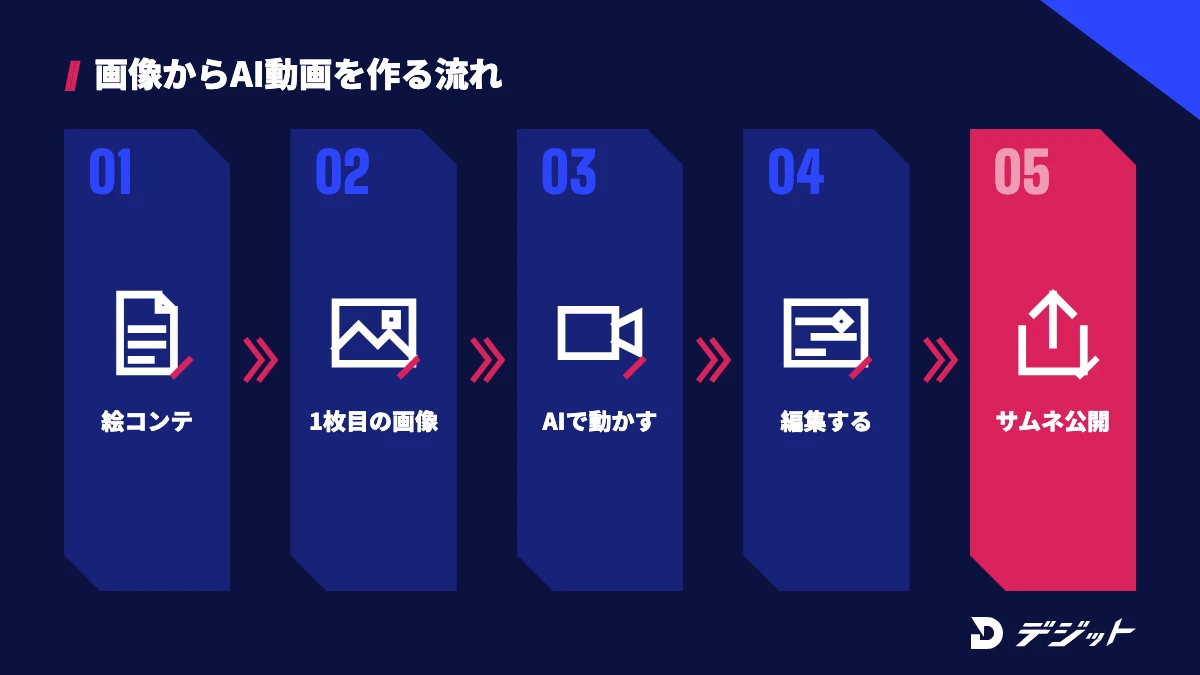
ChatGPTの画像生成は、AI動画の制作でもサムネイル・絵コンテ・動画生成AIに渡す1枚目の画像づくりに使えます。静止画の段階で見た目を決めておくと、動画生成AIで何度も作り直す手間を減らせるからです。
ここでは、ChatGPTの画像を動画制作に使う流れと、仕事にするときに独学で詰まりやすい場面を紹介します。
ChatGPTの画像を起点にしたAI動画の制作の流れは、以下のとおりです。
- ChatGPTで動画の構成と絵コンテの画像を作る
- 各カットの1枚目の画像を、比率と光を統一して作る
- 動画生成AIで画像を動かす
- 編集ソフトでカットをつなぎ、字幕・音楽・ナレーションを付ける
- ChatGPTでサムネイルを作って公開する
動画生成AIの選び方は動画生成AIおすすめの比較、ChatGPTで台本から動画を作る方法はChatGPT・Claudeで動画を作る方法で解説しています。
一方、画像を作れることと、AI動画を仕事として納品できることの間には差があります。独学で詰まりやすい場面は、以下のとおりです。
- カットごとに人物や色味がそろわず、1本の動画としてまとまらない
- クライアントの修正依頼に、決められた期限内で対応できない
- 生成物の権利や規約を、案件ごとにどう確認すればよいか分からない
- 作品はあっても、最初の案件をどう取ればよいか分からない
上記のような場面で手が止まる方には、独学に加えてスクールで学ぶという選択肢があります。AI動画スクール「デジット」では、AI動画生成からAI動画編集までを、専任メンターのマンツーマン伴走で学べます。料金は、2ヶ月プランで一括178,000円(分割は月7,417円〜、24回分割の場合)です。
スクールを比較して選びたい方は、AI動画スクールおすすめの比較で、学べる範囲や料金を確認してください。デジットの無料個別説明会では、学習の進め方や自分に合うプランを相談できます。
ChatGPTの画像生成のまとめ
ChatGPTの画像生成の要点は、以下のとおりです。
- ChatGPTの画像生成は無料版から使え、2026年10月時点の最新版は「ChatGPT 画像 2.5」
- 料金は無料〜Pro 月額100ドル〜。無料版の画像生成の回数は公式に非公開で、上限に達すると通知が出る
- プロンプトは「用途→被写体→構図→スタイル→光と色→文字」の順に書き、修正は1回に1か所
- 利用規約では利用者がアウトプットを所有するが、他人の肖像や作品に似せた画像は使わない
- 画像にはC2PAとSynthIDの出所シグナルが入る
まずは無料版で、本記事のプロンプト例を1つ試し、上限に達する頻度を見てから有料プランを検討しましょう。
よくある質問
QChatGPTの画像生成は無料で使えますか?
ChatGPTの画像生成は無料版でも使えます。ただし、無料版は「画像作成に制限あり」とされ、上限に達するとしばらく待つ必要があります(2026年10月時点・ChatGPT料金ページより)。Thinking による画像生成はPlus以上のプランで使えます。
QChatGPTの無料プランでは1日に何枚まで画像を作れますか?
ChatGPTの無料プランで作れる画像の枚数は、OpenAIの公式ページでは公開されていません。無料版のFAQでは、画像生成には個別の利用上限があり、上限に達すると通知されると案内されています。利用上限は変更される場合があるため、固定の枚数を前提にしないことが大切です。
QChatGPTで作った画像は商用利用できますか?
OpenAIの利用規約では、適用される法律で認められる範囲で、利用者がアウトプットを所有すると定められています(2026年1月1日発効)。ただし、実在の人物の肖像を本人の同意なく使うことや、他者の知的財産権を侵害する使い方は利用ポリシーで禁止されています。広告などの重要な用途では、既存の作品との類似を公開前に確認してください。
QChatGPTの画像生成で日本語のプロンプトは使えますか?
ChatGPTの画像生成は、日本語の文章で指示できます。用途・被写体・構図・スタイル・光と色・文字の6要素を順に書くと、狙いに近い画像が出やすくなります。画像内に日本語の文字を入れた場合は、誤字や崩れがないかを公開前に確認してください。
QChatGPTの画像生成で動画も作れますか?
ChatGPT 画像は静止画を作る機能で、画像を動かすには動画生成AIを組み合わせます。ChatGPTで動画の1枚目の画像や絵コンテを作り、動画生成AIで動かす流れにすると、見た目を決めてから動画にできます。
出典・参考
この記事の監修者
椿 明人
デジット AI動画講師/動画広告ディレクター
デジット AI動画講師/動画広告ディレクター
椿 明人
WebディレクションとUI/UX設計を軸に20年以上デジタル制作に従事。ブランドの世界観設計からディレクション、クリエイティブ運用まで幅広く支援。画像生成を中心とするクリエイティブ領域を得意とする。
- WebディレクションとUI/UX設計を軸に20年以上デジタル制作に従事
- コンテンツ量産・広告動画
- Stable Diffusion/Nano Banana


