
Canvaで動画編集するやり方|テンプレートで作る6STEP

Canvaで動画編集するやり方を、サイズ選択からMP4の書き出しまで6STEPで解説。カット・字幕の自動生成・背景透過などのAI機能、無料版とCanvaプロの書き出し上限の違い、商用利用と音楽を使う際の注意点もまとめています。
この記事の結論
- Canvaで動画編集するやり方は、サイズ選択・テンプレート選び・素材の差し替え・カット・文字とBGM・MP4の書き出しの6STEPです。
- Canvaの無料版でもMP4を30分・1080pまで書き出せ、Canvaプロ(年額11,800円)なら2時間・4Kまで書き出せます(2026年10月時点)。
- 分割はタイムラインでSキー、字幕は「Captions」で自動生成でき、動画の背景透過はCanvaプロ以上で使えます。
Canva(キャンバ)は、Canva Pty Ltd が提供するブラウザで使えるデザインツールで、画像だけでなく動画の編集にも使えます。テンプレートの写真・文字を差し替えるだけで、Instagramのリール・YouTubeショート・商品紹介などの短い動画を作れます。
Canvaで動画を作る流れと、無料版でできる範囲を先に押さえると、初めての方でも1本目を迷わずに書き出せます。書き出しの長さや画質の上限、商用利用のルールも事前に知っておくと、作り直しを防げます。
本記事では、Canvaで動画編集するやり方を6STEPで解説し、字幕の自動生成などのAI機能、無料版とCanvaプロの違いをまとめています。さらに、商用利用と音楽の注意点、動作が重いときの対処法も紹介します。
Canvaで動画編集するやり方の全体像【早見表】
Canvaで動画編集するやり方は、サイズ選択・テンプレート選び・素材の差し替え・カット・文字とBGM・書き出しの6STEPです。Canvaはテンプレートを土台に作るツールのため、白紙から組み立てる編集ソフトより手順が少なく済みます。
ここでは、6STEPの早見表を示したうえで、Canvaの動画編集の特徴と、作りやすい動画・作りにくい動画を解説します。動画編集そのものの全体の流れは、動画編集の始め方・やり方でまとめています。
Canvaで動画を1本作る手順と、使う画面の場所を表にまとめます。
手順 | やること | 使う場所・操作 |
|---|---|---|
STEP1 | 動画のサイズを選ぶ | ホームの検索窓で「動画」「リール」「YouTubeショート」などを検索 |
STEP2 | テンプレートを選ぶ | エディター左側の「デザイン」→テンプレート |
STEP3 | 写真・動画を差し替える | 「アップロード」から素材を読み込み、テンプレートの素材の上へドラッグ |
STEP4 | カット・分割する | 画面下のタイムラインで端をドラッグ、分割は S キー |
STEP5 | テキスト・BGM・トランジションを入れる | 左側の「テキスト」「オーディオ」、クリップの間の「+」 |
STEP6 | MP4で書き出す | 右上の「共有」→「ダウンロード」→ファイルの種類「MP4動画」 |
※2026年10月時点・Canva公式ヘルプセンターより。メニューの名称は画面の更新で変わる場合があります
上記の6STEPを1回通して試すと、2本目からは同じ流れで作れます。以下では、Canvaの動画編集の特徴を具体的に解説します。
Canvaの動画編集とは
Canvaの動画編集とは、Canvaのエディターに動画用のタイムラインを表示し、写真・動画・文字・音楽を重ねて1本の動画にする機能です。デザインツールの操作のまま動画を扱えるため、画像を作った経験がある方は追加の学習が少なく済みます。
Canvaの公式ヘルプでは、タイムラインでの分割・トリミング・レイヤーの重ね合わせ・トランジション・アニメーション・字幕に対応していると案内されています。たとえば、動画素材を下のトラックに、テロップやロゴを上のトラックに置くと、テレビ番組のような重ね表示を作れます(2026年10月時点・Canva公式ヘルプセンターより)。
ただし、Canvaはブラウザで動くツールのため、通信環境が不安定だと素材の読み込みや書き出しが止まる場合があります。
Canvaで作りやすい動画・作りにくい動画
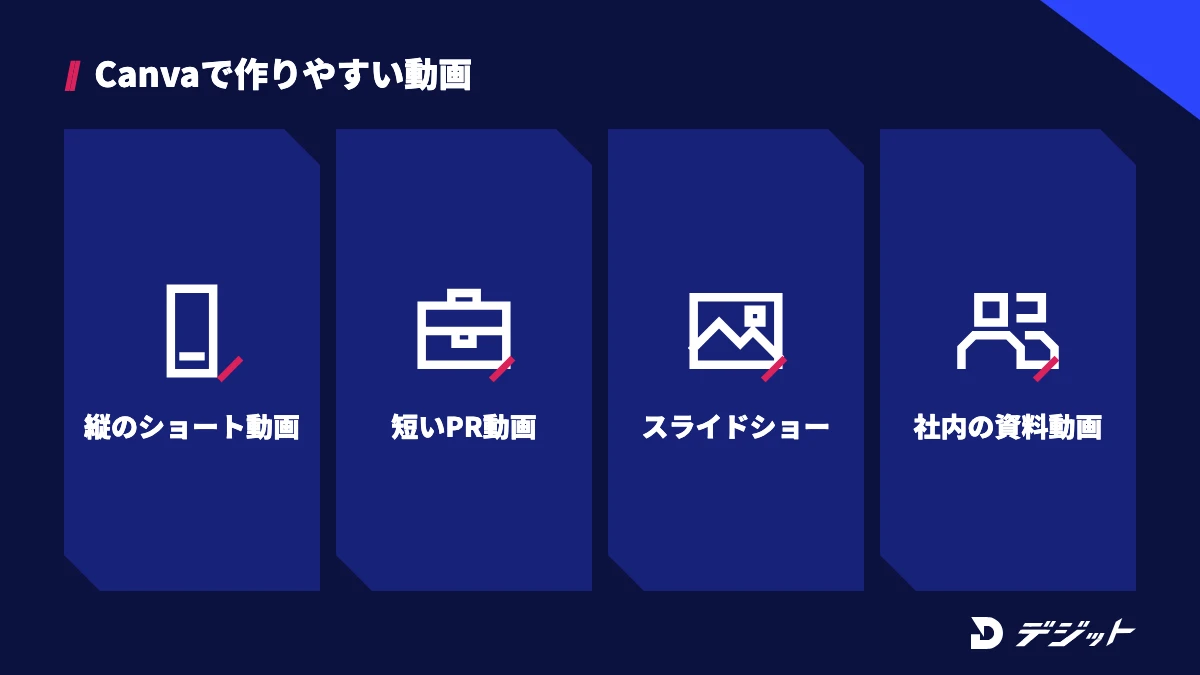
Canvaで作りやすいのは、SNS向けの短い動画や、テンプレートの型に沿って作る告知・紹介動画です。テンプレートの構成と文字の動きが最初から用意されているため、素材を差し替えるだけで見栄えが整います。
Canvaが向いている動画と、専用の編集ソフトのほうが向いている動画は、以下のとおりです。
Canvaで作りやすい動画 | 専用の編集ソフトが向いている動画 |
|---|---|
Instagramリール・YouTubeショート・TikTokの縦動画 | 長尺のYouTube動画(細かいカットが多い編集) |
商品紹介・店舗紹介・採用告知などの短いPR動画 | 色の補正(カラーグレーディング)を細かく調整する映像 |
写真をつないだスライドショー・イベントの告知 | 複数のカメラの映像を同期して切り替える編集 |
デザインのそろった動画を複数人で作る社内資料 | エフェクトや合成を多用する映像作品 |
長い動画や細かい編集が中心なら、CapCut・DaVinci Resolve・Premiere Pro などの編集ソフトを併用するのが近道です。ソフトごとの違いは、動画編集ソフトおすすめで比較しています。
Canvaで動画を作る手順【6STEP】
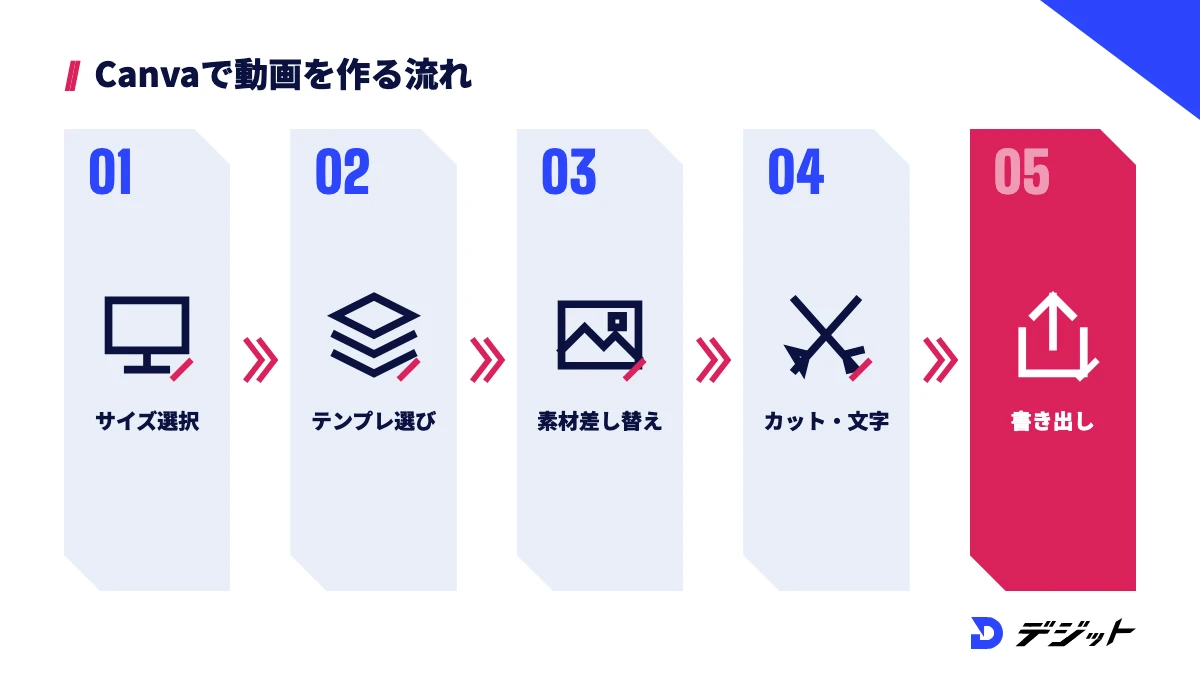
Canvaの動画づくりは、最初に選ぶサイズとテンプレートで仕上がりの大部分が決まります。投稿先の比率と動画の構成が先に決まっていれば、残りの作業は素材と文字の差し替えが中心になるからです。
ここでは、PCのブラウザ版Canvaを例に、動画を1本作って書き出すまでを6STEPで解説します。スマホアプリ版もメニューの配置が近く、同じ流れで作れます。
STEP1 投稿先に合わせて動画のサイズを選ぶ
Canvaで動画を作る際は、最初に投稿先に合ったサイズのデザインを作成します。後からサイズを変えると、文字や素材の位置がずれて直す手間が増えるためです。
投稿先ごとの比率の目安は、以下のとおりです。
投稿先 | 比率 | Canvaで検索する言葉の例 |
|---|---|---|
Instagramリール・TikTok・YouTubeショート | 9:16(縦長) | リール、TikTok、YouTubeショート |
YouTube(通常の動画) | 16:9(横長) | YouTube動画、動画 |
Instagramのフィード投稿 | 1:1・4:5 | Instagram投稿 |
ホームの検索窓に上記の言葉を入れると、サイズが決まった白紙のデザインとテンプレートが表示されます。ただし、各SNSの推奨サイズは変わる場合があるため、投稿前に各SNSのヘルプも確認しましょう。
STEP2 テンプレートを選ぶ
動画編集に慣れていない方は、白紙ではなくテンプレートから始めるのがおすすめです。場面の切り替え・文字のアニメーション・BGMのタイミングがテンプレートに組み込まれているため、構成を一から考えずに済みます。
たとえば、「商品紹介 リール」のように目的とSNSを組み合わせて検索すると、使える候補を絞り込めます。テンプレートを選ぶ際は、以下の3点を確認しましょう。
- ページ(場面)の数が手持ちの素材の数と近いか
- 文字の量が伝えたい内容に足りるか
- 王冠マークのない無料素材で構成されているか(無料版の場合)
なお、Canvaプロ向けの素材が含まれるテンプレートは、無料版のまま書き出すと透かしが入るか、購入を求められます。無料版で使う場合は、有料素材を無料素材に差し替えてから書き出してください。
STEP3 写真・動画素材を差し替える
テンプレートの写真・動画は、自分の素材をドラッグで重ねるだけで差し替えられます。左側の「アップロード」から素材を読み込み、テンプレートの素材の上へ運ぶと、枠の大きさに合わせて自動で置き換わります。
Canvaにアップロードできる素材の条件は、以下のとおりです(2026年10月時点・Canva公式ヘルプセンターより)。
種類 | 対応形式 | 上限 |
|---|---|---|
動画 | MOV・GIF・MP4・MPEG・MKV・WEBM | 1ファイル1GBまで |
音声 | M4A・MP3・OGG・WAV・WEBM | 1ファイル250MBまで |
4Kで撮影した動画はアップロードできますが、Canva内では1080pに縮小して保存されます。スマホで撮った動画が1GBを超える場合は、撮影時の画質を下げるか、使う部分だけ切り出してから読み込みましょう。
STEP4 タイムラインでカット・分割する
不要な部分のカットは、画面下のタイムラインでクリップの端をドラッグして長さを詰める方法が基本です。Canvaの公式ヘルプでは、クリップの開始や終了の端にカーソルを合わせ、表示されたハンドルをドラッグして短くする手順が案内されています。
動画の途中を切りたい場合は、分割を使います。カット作業でよく使う操作は、以下のとおりです(2026年10月時点・Canva公式ヘルプセンターより)。
やりたいこと | 操作 |
|---|---|
クリップの前後を短くする | タイムラインでクリップの端をドラッグ |
クリップを途中で2つに分ける | 再生ヘッドを切る位置に合わせて S キー(または右クリック→「分割」) |
再生・停止 | スペースキー |
要素を複製する | Ctrl+D(Macは Command+D) |
タイムラインを拡大・縮小する | Ctrl(Macは Command)を押しながらスクロール |
分割したあとに不要なクリップを選んで削除すると、前後のクリップが自動で詰まります。話す動画のカットは、言い間違いや無音の部分を分割で切り出して消すと、テンポの良い動画に仕上がります。
STEP5 テキスト・BGM・トランジションを入れる
テキスト・BGM・トランジションは、動画の見やすさとテンポを決める要素です。テロップがあると音を出さずに見る方にも内容が伝わり、BGMと場面転換の効果があると最後まで見てもらいやすくなります。
それぞれの入れ方は、以下のとおりです。
- テキスト:左側の「テキスト」から見出しや本文を追加し、上部メニューの「アニメート」で文字の動きを付ける
- BGM・効果音:左側の「オーディオ」(素材)から曲を選んでタイムラインに追加し、音量と開始位置を調整する
- トランジション:タイムラインのクリップとクリップの間にカーソルを合わせ、「+」から「トランジションを追加」を選ぶ
- ナレーション:自分の声を録音して読み込むか、AI音声を生成して追加する
テキストの長さ(表示時間)は、タイムライン上でテキストのレイヤーの端をドラッグして調整します。BGMの選び方や自作の方法は、AI作曲ツールおすすめでも紹介しています。
STEP6 MP4で書き出す
完成した動画は、右上の「共有」→「ダウンロード」から、ファイルの種類で「MP4動画」を選んで書き出します。MP4はSNS・YouTube・スマホのどれでも再生できる形式のため、迷ったらMP4を選べば問題ありません。
書き出しの手順は、以下のとおりです(2026年10月時点・Canva公式ヘルプセンターより)。
- 右上の「共有」を選び、「ダウンロード」を開く
- ファイルの種類で「MP4動画」を選ぶ
- 画質を選ぶ(480p・720p・1080p・4K。4Kはパソコンのみ)
- 書き出すページを選ぶ(すべて・このページ・カスタム)
- 「ダウンロード」を押す
ただし、無料版は画質を初期設定から変えるとアップグレードの案内が表示されます。無料版で書き出す場合は、画質を初期設定のままにしてください。
CanvaのAI機能で動画編集を時短する方法
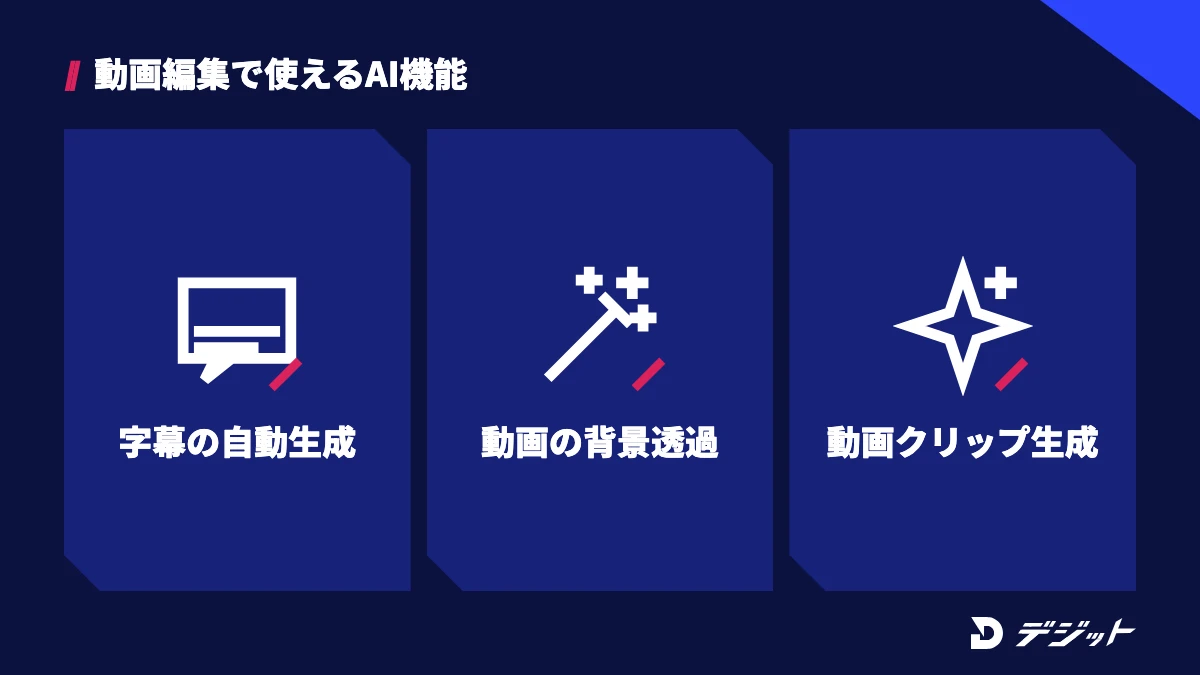
CanvaのAI機能を使うと、字幕入れ・背景の切り抜き・素材づくりといった手間のかかる作業を短縮できます。手作業なら1文ずつ打ち込む字幕や、1コマずつ切り抜く背景の処理を、AIがまとめて下書きしてくれるためです。
ここでは、動画編集で使う機会が多いCanvaのAI機能を3つ紹介します。AI機能はプランによって使える範囲が違うため、表で先に確認しておきましょう。
機能 | できること | 使えるプランの目安 |
|---|---|---|
Captions(字幕の自動生成) | 動画の音声から字幕を作り、タイムラインで編集する | 公式ヘルプにプランの条件の記載なし |
動画の背景透過(背景リムーバ) | 人物や商品を残して動画の背景を消す | Canvaプロ以上 |
Canva AIの動画クリップ生成 | 文章(プロンプト)から短い動画を作る | 有料プラン(プロ・チーム・エンタープライズ)など |
※2026年10月時点・Canva公式サイト(料金ページ・ヘルプセンター・ニュースルーム)より。AI機能はプランごとに利用回数の上限があります
Captionsで字幕を自動生成する
Canvaで字幕を自動で入れるなら、「Captions」(キャプション)アプリを使います。動画の音声を読み取って字幕を作り、タイムラインのレイヤーとして編集できるため、テロップを1文ずつ打つ手間を減らせます。
Canvaの公式ヘルプで案内されている手順は、以下のとおりです(2026年10月時点・英語版の公式ヘルプより。日本語の画面ではメニュー名が異なる場合があります)。
- エディターで「テキスト」を開き、「Dynamic text」(ダイナミックテキスト)の「Captions」を選ぶ(字幕を付けたい動画を選び、ツールバーの「Captions」からも開ける)
- 字幕のスタイルパックを選ぶ
- 必要に応じて話している言語を選ぶ
- 「Generate captions」(字幕を生成)を押す
- タイムラインに追加された字幕の文字・タイミング・フォントを直す
公式ヘルプでは、字幕の生成に対応する言語に日本語が含まれています。字幕はMP4で書き出すと動画に入りますが、音声が聞き取りにくい部分は誤変換が出るため、書き出す前に全文を読み直してください。
動画の背景を透過する
動画の背景透過は、人物や商品だけを残して背景を消す機能で、Canvaプロ以上で使えます(2026年10月時点・Canva公式料金ページより)。グリーンバックで撮影しなくても、背景を差し替えた動画を作れるのが特徴です。
たとえば、商品を手に持って話す動画の背景を消し、ブランドカラーの背景や商品写真の上に重ねると、広告のような見た目にできます。
ただし、人物と背景の色が近い動画や、髪の毛の輪郭が細かい動画は、切り抜きの境目が粗くなる場合があります。無地の壁の前で撮るなど、撮影の段階で背景と被写体をはっきり分けておきましょう。
Canva AIで動画クリップを生成する
Canva AIには、文章(プロンプト)から短い動画クリップを作る機能があります。Canvaの公式ヘルプ(Canva AI 1.0)では、ホームの「Canva AI」から「動画クリップ」を選び、作りたい映像を文章で指示する手順が案内されています。
公式ヘルプ・ニュースルームに記載されている仕様は、以下のとおりです(2026年10月時点)。
- 動画の長さ:音声付きで8秒、音声なしで6秒
- 生成モデル:Google の Veo 3 を使う機能として発表
- 対象プラン:プロ・チーム・エンタープライズなどの有料プラン
- プロンプト:ヘルプでは英語のみ対応と案内
Canvaの動画クリップ生成は、テンプレートの差し込み素材やオープニングの数秒を作る用途に向いています。生成した動画はそのまま動画エディターで編集できるため、テキストやBGMを足して1本の動画に仕上げられます。
Canvaの外で使える動画生成AIの選び方は、動画生成AIおすすめで比較しています。Veo 3 そのものの使い方は、Veo 3の使い方で解説しています。
Canvaの無料版とCanvaプロの違い(動画編集)
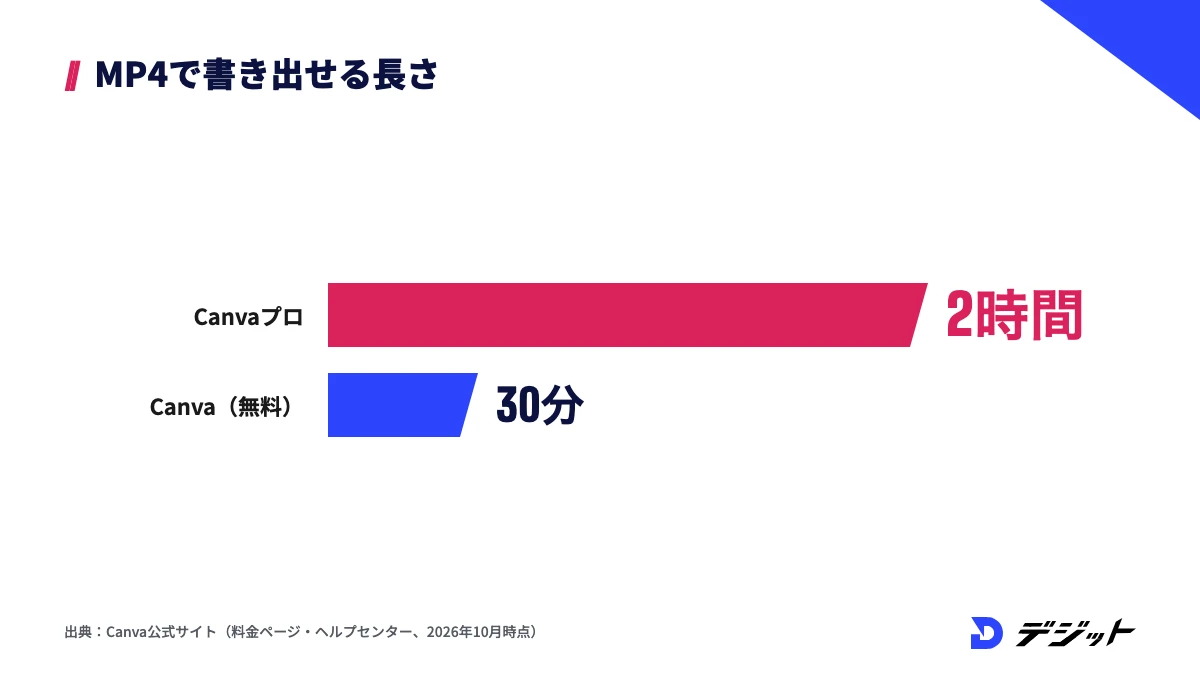
Canvaの動画編集は無料版でも6STEPすべてを試せますが、書き出しの長さ・画質と、使える素材・AI機能に差があります。短いSNS動画を作るだけなら無料版で足り、4Kでの書き出しや有料素材を使う場合はCanvaプロが必要です。
ここでは、動画編集に関わる無料版とCanvaプロの違いを表で示し、Canvaプロを検討する目安を紹介します。
書き出しの長さ・画質の違い
Canvaの無料版とCanvaプロの最も大きな違いは、MP4で書き出せる動画の長さと解像度です。無料版は30分・1920×1080pxまで、Canvaプロは2時間・3840×2160px(4K)まで書き出せます。
動画編集に関わる主な違いを、公式の料金ページとヘルプセンターをもとに比較します。
項目 | Canva(無料) | Canvaプロ |
|---|---|---|
料金 | 0円 | 年額11,800円(1人) |
MP4の書き出し | 30分まで・最大1920×1080px | 2時間まで・最大3840×2160px |
GIFの書き出し | 1分まで・最大1280×720px | 2分まで・最大1920×1080px |
素材の数 | 470万点以上 | 1億4,100万点以上 |
ストレージ | 5GB | 100GB |
動画の背景透過 | × | ○ |
ブランドキット | 1個(3色まで) | 5個 |
※2026年10月時点・Canva公式サイト(料金ページ・ヘルプセンター「Downloading designs as video or GIF」)より。○は使える、×は使えないことを示します。料金は税込表記かどうかを含め、申込画面で確認してください
上記のとおり、1080pで30分以内の動画なら無料版でも書き出せます。YouTube向けに4Kで書き出したい場合や、30分を超える動画を作る場合はCanvaプロが必要です。
Canvaプロを検討する目安
Canvaプロを検討するのは、有料素材やAI機能を継続して使うようになった段階が目安です。無料版で数本作ってみて、足りない機能がはっきりしてから選ぶと、使わない機能に支払わずに済みます。
Canvaプロが向いている方は、以下のとおりです。
- 4Kで書き出したい方
- 動画の背景透過を使いたい方
- 王冠マークの付いた有料素材・テンプレートを使いたい方
- ブランドの色・ロゴ・フォントを複数登録して使い回したい方
なお、Canvaの料金ページにはCanvaプロの無料体験の案内があります。無料体験の期間や自動更新の条件は、申し込む前に申込画面で確認しましょう。
Canvaで作った動画の商用利用と音楽の注意点
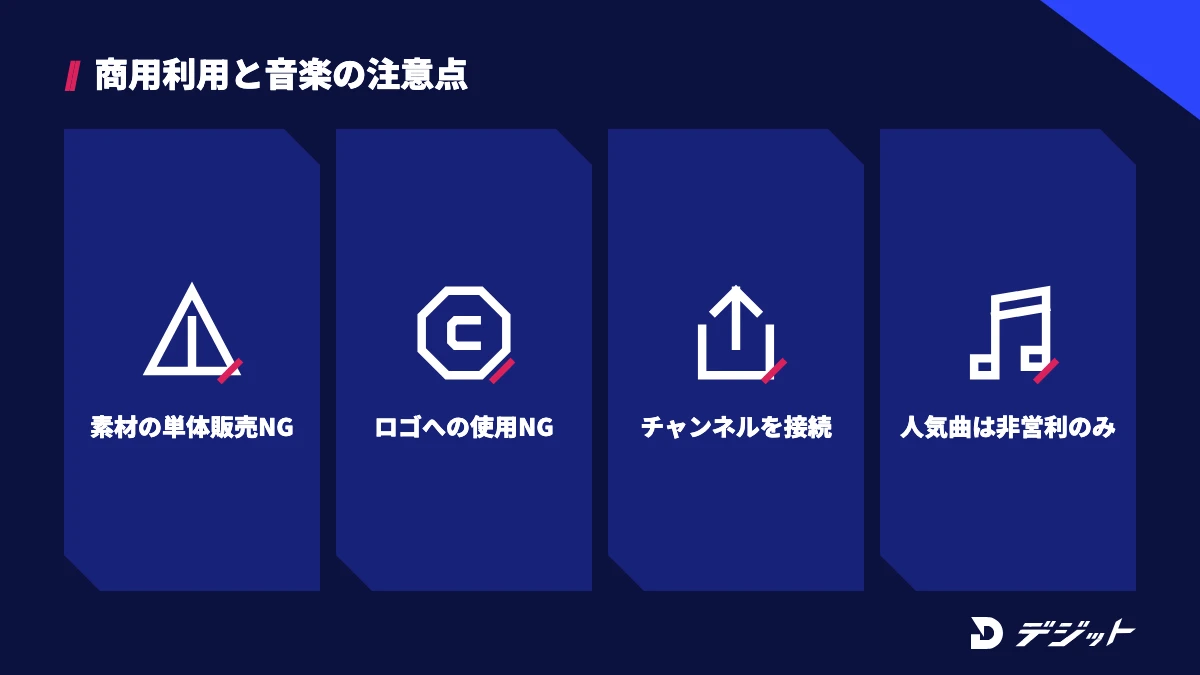
Canvaで作った動画は、Canvaのコンテンツライセンス契約の範囲で、広告・SNS・動画などの商用目的に使えます。ただし、素材をそのまま再配布・販売する使い方や、音楽の使い方には制限があります。
ここでは、Canvaの素材を商用で使える範囲と、YouTubeでCanvaの音楽を使う際の注意点を解説します。仕事で使う動画は、公開前に以下の2点を確認してください。
Canvaの素材を商用で使える範囲
Canvaの素材は、加工してデザインや動画の一部として使う場合に、商用でも利用できます。許可される用途として、Canvaのコンテンツライセンス契約には広告・販促物・CM・SNSの投稿などが挙げられています(2026年10月時点・Canva公式サイトより)。
一方で、コンテンツライセンス契約で禁止されている主な使い方は、以下のとおりです。
- 素材を単体のまま販売・配布するサイトなどで使うこと
- 素材を商標・ロゴ・屋号の一部として使うこと
- Proの音楽素材を、テレビ・映画館・ラジオ・ポッドキャスト・屋外広告などの有料の広告枠で使うこと
上記の条件はCanvaの規約の要約のため、案件で使う際はコンテンツライセンス契約の原文も確認してください。また、ロゴ・商品名・人物などは、Canvaの規約とは別に権利者の許可が必要になる場合があります。
YouTubeでCanvaの音楽を使う際の注意
YouTubeでCanvaのPro音楽を使う場合は、動画をダウンロードする前にYouTubeチャンネルをCanvaに接続しておくことが重要です。Canvaの公式ガイドでは、事前に接続しておくとYouTubeのコンテンツIDによる申し立てを避けられると案内されています。
Canvaの公式ガイドに記載されている注意点は、以下のとおりです(2026年10月時点)。
- 接続はダウンロードの前に済ませる
- Canvaアカウント1件につき、接続できるYouTubeアカウントは1つ
- 無料版でPro音楽を使う場合は、1回ごとのライセンス購入が必要
また、「Popular Music」(ポピュラー音楽)の使用は、個人的な非営利目的に限られます。ポピュラー音楽ライセンス契約では、SNSや配信サービスを含むあらゆる収益化への使用が禁止されています(2026年10月時点・Canva公式サイトより)。収益化するチャンネルの動画では、ライセンスの区分を確認してから曲を選んでください。
Canvaの動画をきれいに仕上げるコツ4つ
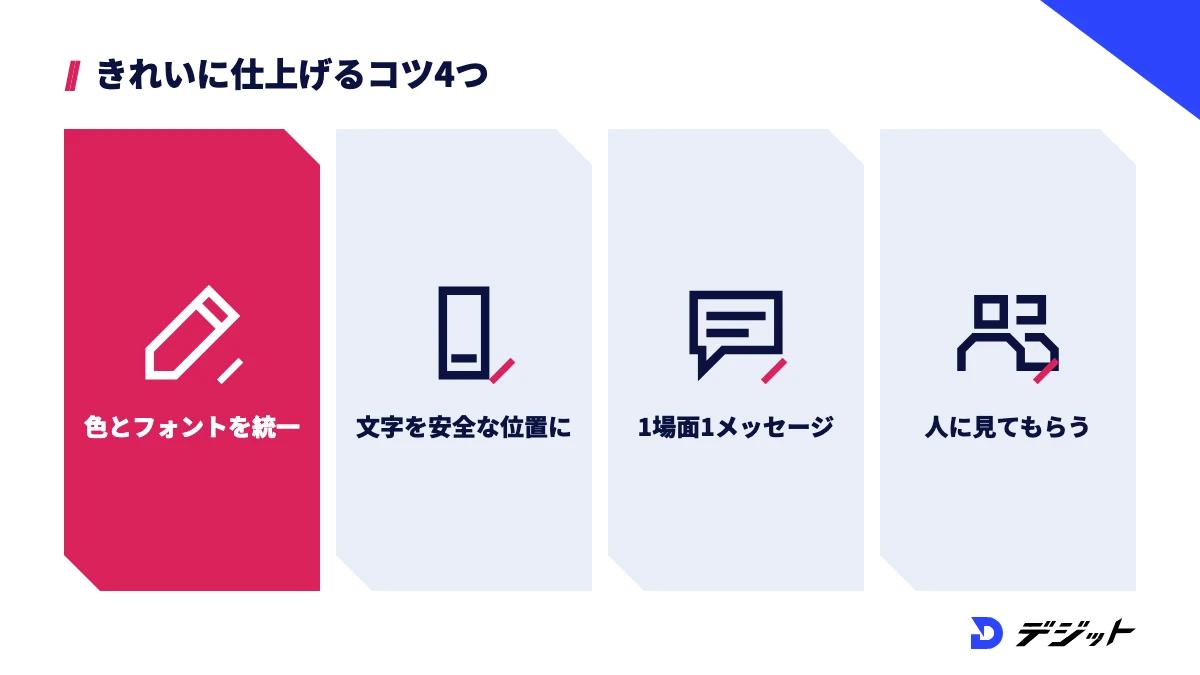
Canvaの動画をきれいに見せるコツは、色・文字・レイアウトのルールを最初に決めて、すべての場面でそろえることです。テンプレートを使っても、場面ごとに色やフォントがばらつくと、素人っぽい印象になりやすいからです。
ここでは、Canvaの動画の見た目を整えるコツを4つ紹介します。どれも追加の費用をかけずに、無料版でも実践できます。
コツ | やること | よくある失敗 |
|---|---|---|
色とフォントをそろえる | メインカラー1色・アクセント1色、フォントは2種類までに絞る | 場面ごとに色・書体が変わり、まとまりがない |
文字の位置を安全な範囲に置く | 縦動画は画面の上下と右端を避けて文字を置く | SNSのボタンやキャプションに文字が隠れる |
1場面に1メッセージにする | 1ページに載せる文字は短い1文に絞る | 読み切る前に場面が切り替わる |
他の方に見てもらう | 公開前に共有リンクで第三者に確認してもらう | 誤字や分かりにくい流れに気付かない |
上記の4つの中で最初に取り組むなら、色とフォントの統一です。Canvaのブランドキットに色を登録すると、毎回同じ色をすぐに呼び出せるため、場面ごとのばらつきを防げます。
また、縦動画はSNSのアプリ上でボタンや説明文が重なる位置が決まっています。書き出した動画をスマホで再生し、文字が隠れていないかを確認してから投稿しましょう。
Canvaの動画編集が重い・書き出せないときの対処法
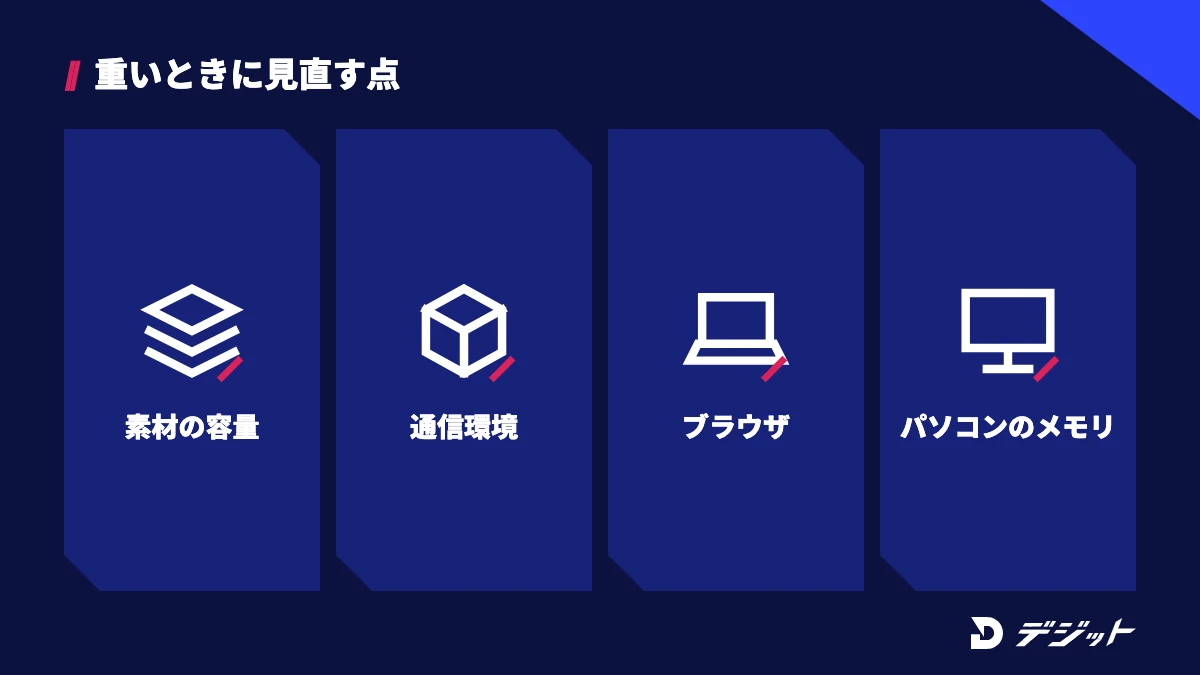
Canvaの動画編集が重いときは、素材の容量・通信環境・ブラウザの3点を順に確認すると、多くの場合に原因を絞り込めます。Canvaはブラウザ上で素材を読み込んで処理するため、パソコンの性能だけでなく、通信やブラウザの状態にも動作が左右されるからです。
ここでは、Canvaの動画編集でよくあるトラブルと対処法を表にまとめます。
症状 | 考えられる原因 | 対処法 |
|---|---|---|
プレビューがカクつく・操作が遅い | 4Kなど容量の大きい素材、開いているタブが多い | 素材を1080pで書き出し直して使う、不要なタブやアプリを閉じる |
素材のアップロードが終わらない | 1GBを超える動画、通信が不安定 | 動画を短く切り出す、安定した回線に切り替える |
書き出しが途中で止まる | 動画が長い、ブラウザのキャッシュ | ページ範囲を分けて書き出す、ブラウザを最新版にして再読み込みする |
画質を上げられない | 無料版の書き出しの上限(1080p) | 初期設定の画質で書き出す、4Kが必要ならCanvaプロを検討する |
透かしが入る | 有料素材が含まれている | 王冠マークの素材を無料素材に差し替える |
上記を試しても改善しない場合は、パソコンのメモリ不足も考えられます。長い動画を編集するようになったら、動画編集用パソコンの選び方を参考に、作業環境を見直しましょう。
Canvaの動画編集を仕事にするなら
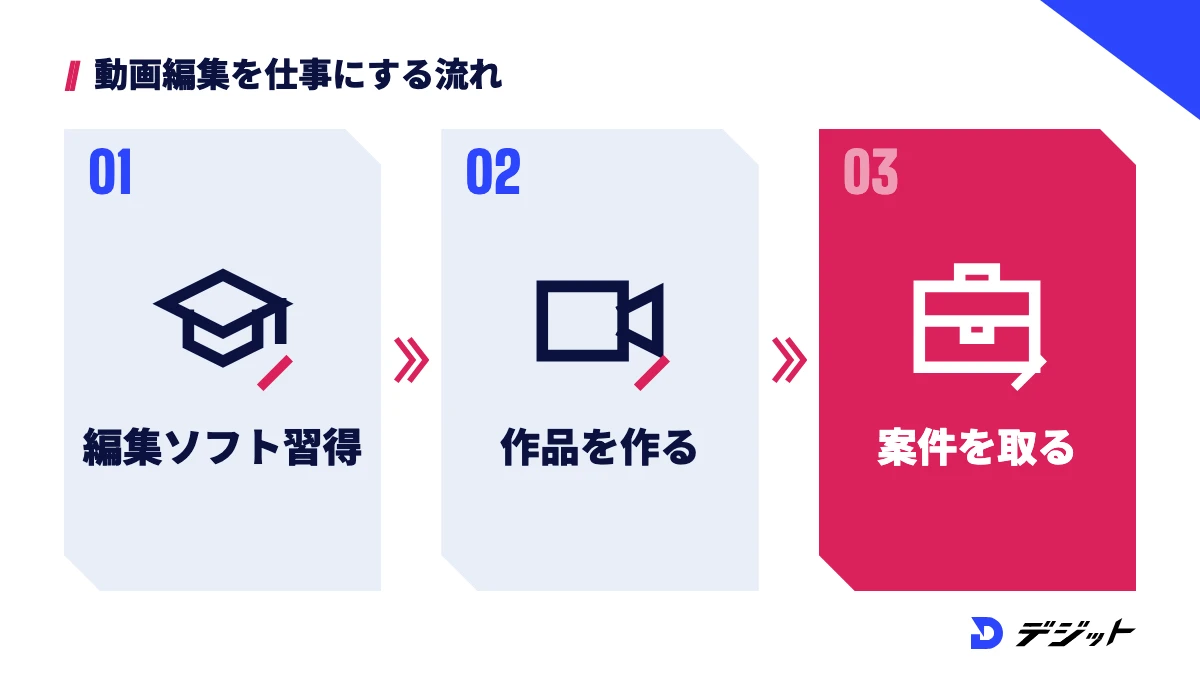
Canvaの動画編集を仕事にするなら、Canvaの操作に加えて、構成づくり・カット編集・AIツールの使い分けまで身につける必要があります。動画編集の案件では、テンプレートの差し替えだけでなく、依頼者の目的に合わせて動画を組み立てる力が求められるからです。
ここでは、Canvaから一歩進んで動画を仕事にする際に、独学で詰まりやすい場面と次の選択肢を紹介します。
Canvaで動画を作れるようになった方が、仕事にする段階で詰まりやすい場面は、以下のとおりです。
- 長い動画の編集:Canvaでは細かいカットが多い長尺の動画を作りにくく、専用の編集ソフトの習得が必要になる
- 品質の判断:自分の動画のどこが見づらいのかを、1人では判断しにくい
- AIツールの使い分け:動画生成AI・画像生成AI・AI音声など、目的ごとにツールを組み合わせる判断が必要になる
- 案件の取り方:ポートフォリオの作り方や提案の仕方が分からず、最初の1件で止まる
上記の壁は、制作の経験者にフィードバックをもらうと越えやすくなります。独学で進めるか、学び方を変えるかを比べたい方は、AI動画スクールおすすめで、AI動画生成まで学べるスクールの選び方を確認してください。副業として始める流れは、AI動画編集の副業で稼ぐ方法でまとめています。
まとめ
Canvaで動画編集するやり方の要点は、以下のとおりです。
- Canvaの動画編集は、サイズ選択・テンプレート・素材の差し替え・カット・文字とBGM・MP4の書き出しの6STEPで完成する
- カットはタイムラインで端をドラッグ、分割は S キーで操作できる
- 無料版はMP4を30分・1080pまで、Canvaプロ(年額11,800円)は2時間・4Kまで書き出せる
- 字幕は「Captions」で自動生成でき、動画の背景透過はCanvaプロ以上で使える
- Pro音楽をYouTubeで使う場合は、ダウンロード前にYouTubeチャンネルを接続しておく
まずは無料版で、手持ちの写真や動画を使ってテンプレートから1本書き出してみましょう。
よくある質問
QCanvaの動画編集は無料でできますか?
Canvaの動画編集は無料版でもでき、テンプレート選びからカット・文字・BGM・MP4の書き出しまで試せます。無料版のMP4の書き出しは30分・1920×1080pxまでで、4Kや2時間までの書き出しにはCanvaプロ(年額11,800円)が必要です(2026年10月時点・Canva公式サイトより)。
QCanvaの動画編集はスマホでもできますか?
Canvaの動画編集は、iOS・Android向けのCanvaアプリでもできます。Canva公式サイトでは、スマホアプリでもトリミング・カット・BGMの追加・字幕の自動生成ができると案内されています。4Kでの書き出しはパソコンのみ対応です。
QCanvaで動画に字幕を自動で入れられますか?
Canvaでは「Captions」アプリで、動画の音声から字幕を自動生成できます。「テキスト」の「Dynamic text」から「Captions」を選び、スタイルと言語を選んで生成すると、字幕がタイムラインに追加されます。対応言語には日本語が含まれますが、誤変換がないか書き出し前に確認が必要です。
QCanvaで作った動画は商用利用できますか?
Canvaで作った動画は、Canvaのコンテンツライセンス契約の範囲で広告・SNS・CMなどの商用目的に使えます。ただし、素材を単体で販売・配布することや、素材を商標・ロゴに使うことは禁止されています。Popular Musicは収益化に使えないため、音楽のライセンスの区分も確認してください。
QCanvaのAIで動画は作れますか?
Canva AIには、文章から短い動画クリップを生成する機能があります。公式ヘルプでは、音声付きで8秒・音声なしで6秒の動画を作れると案内され、対象は有料プランです(2026年10月時点)。生成した動画は、そのまま動画エディターでテキストやBGMを足して編集できます。
出典・参考
- Canva 料金プラン(日本)
- Canva 動画編集機能(日本)
- Canva Help Centre「Create and edit videos」
- Canva Help Centre「Trim videos and change scene duration」
- Canva Help Centre「Downloading designs as video or GIF」
- Canva Help Center「Check file upload formats and requirements」
- Canva Help Centre「Generate and animate captions in Canva」
- Canva Help Centre「Create a video clip in Canva AI 1.0」
- Canva Newsroom「Google's Veo 3 comes to Canva」
- Canva コンテンツライセンス契約
- Canva ポピュラー音楽ライセンス契約
- Canva「YouTubeでコンテンツIDの申し立てを回避する方法」
- Canva 動画編集スマホアプリ(日本)
この記事の監修者

工藤 ゆみ
デジット AI動画講師/YouTubeディレクター
デジット AI動画講師/YouTubeディレクター
工藤 ゆみ
YouTubeチャンネルの立ち上げから運用まで、企画・構成・編集ディレクションを担当。視聴維持率を軸にしたチャンネル設計と、サムネイル・タイトル設計を得意とし、AI活用によって更新頻度と品質を両立させる。
- YouTubeチャンネルの立ち上げ・運用
- Codex/image-1/fal.ai


