
ずんだもん読み上げ動画の作り方|VOICEVOXの使い方と商用利用

ずんだもん読み上げ動画の作り方を、VOICEVOXの導入から編集・書き出しまで5STEPで解説。「VOICEVOX:ずんだもん」のクレジット表記による商用利用、立ち絵の規約、YouTube収益化の注意点も分かります(2026年10月時点)。
この記事の結論
- ずんだもん読み上げは、無料の音声合成ソフト「VOICEVOX」(Windows・Mac・Linux対応)でテキストを入力するだけで作れます。
- 動画は台本・音声・立ち絵・編集・書き出しの5STEPで作り、WindowsならYMM4 LiteからVOICEVOXのずんだもんを呼び出せます。
- 音声は「VOICEVOX:ずんだもん」のクレジットで商用利用でき、立ち絵は別のキャラクター利用ガイドラインに従います(2026年10月時点)。
ずんだもん読み上げは、無料の音声合成ソフト「VOICEVOX」でテキストを入力するだけで作れます。解説動画・ゲーム実況・ショート動画など、ずんだもんの声でナレーションを付けた動画はYouTubeやTikTokで幅広く見られます。
VOICEVOXの使い方と規約を把握すると、ずんだもんの声で動画を作り、商用利用や収益化まで迷わず進められます。音声と立ち絵(イラスト)では守るルールが異なるため、作る前に確認しておくことが重要です。
本記事では、VOICEVOXのダウンロード・基本操作・ずんだもん読み上げ動画を作る5つのステップ・読み上げを自然にするコツをまとめています。さらに、商用利用のクレジット表記やYouTubeの収益化ポリシーなど、動画を公開する前に確認したい注意点も紹介します。
ずんだもん読み上げとは?VOICEVOXで無料で作れる合成音声
ずんだもん読み上げとは、音声合成ソフト「VOICEVOX」で、入力した文章をずんだもんの声で読み上げさせる使い方です。VOICEVOX本体とずんだもんの音声は、クレジットを表記すれば商用・非商用問わず無料で使えます。
ここでは、ずんだもん読み上げに必要な情報を早見表にまとめたうえで、声の仕組みと動画づくりに使うツールの組み合わせを2つの視点で解説します。
ずんだもん読み上げに使うVOICEVOXの基本情報を、項目ごとに表にまとめます。
項目 | VOICEVOXの内容 |
|---|---|
開発者 | Hiroshiba Kazuyuki氏が開発する音声合成ソフト(ソースコードはGitHubで公開) |
料金 | 無料(商用・非商用とも) |
最新バージョン | 0.25.2 |
対応OS | Windows 10・11/macOS 14(Sonoma)以降/Ubuntu 22.04・24.04 |
収録キャラクター | 47キャラクター(ずんだもんを含む) |
書き出し形式 | WAVファイル(テキストの書き出しにも対応) |
ずんだもんの商用利用 | 「VOICEVOX:ずんだもん」のクレジット表記で可 |
立ち絵(イラスト) | 音声とは別の「キャラクター利用ガイドライン」に従う |
※2026年10月時点・VOICEVOX公式サイト、東北ずん子・ずんだもんプロジェクト公式サイトより
上記のとおり、ずんだもん読み上げはソフト代をかけずに始められます。以下では、ずんだもんの声の仕組みと、動画を作るときのツールの組み合わせを具体的に解説します。
ずんだもんの声とVOICEVOXの関係
ずんだもんの声は、VOICEVOXに収録されている「ずんだもん」の音声ライブラリで作られています。ずんだもんは東北ずん子・ずんだもんプロジェクトのキャラクターで、VOICEVOX公式サイトでは「ずんだ餅の精」と紹介されています。
VOICEVOXのソフト本体と、ずんだもんの音声ライブラリには、それぞれ別の利用規約があります。VOICEVOXの利用規約は、作った音声を使う際に「各音声ライブラリの規約に従う」ことを求めているためです。たとえば、ずんだもんの声を動画に使う場合は、東北ずん子・ずんだもんプロジェクトの音源利用規約が適用されます。
ただし、ずんだもんの声は、VOICEVOX以外のアプリやWebサービスでも提供されています。本記事では、公式の無料ソフトであるVOICEVOXを使う手順に絞って解説します。
ずんだもん読み上げ動画に使うツールの組み合わせ
ずんだもん読み上げ動画は、VOICEVOX(音声)と動画編集ソフト(映像・字幕)の2つがあれば作れます。VOICEVOXは音声を作るソフトで、映像の編集機能はないためです。
ずんだもん読み上げ動画の工程ごとに使うツールは、以下のとおりです。
工程 | 使うツール | 費用 |
|---|---|---|
台本 | テキストエディタ・ChatGPTなどの生成AI | 無料〜 |
音声 | VOICEVOX | 無料 |
立ち絵 | 公式イラスト・許可を得た立ち絵素材 | 素材の規約による |
編集(Windows) | ゆっくりMovieMaker4 Lite(YMM4 Lite) | 無料 |
編集(Mac) | DaVinci Resolve・CapCutなどの動画編集ソフト | 無料版あり |
BGM・効果音 | 商用利用できるフリー素材・AI作曲ツール | 素材の規約による |
※2026年10月時点・各公式サイトより。YMM4 LiteはWindows専用
WindowsならVOICEVOXとYMM4 Liteを連携させると、台本を入力するだけで音声と字幕が自動で並びます。Macの場合は、VOICEVOXで書き出した音声を動画編集ソフトに読み込む流れになります。
VOICEVOXのダウンロードとインストール手順【3STEP】
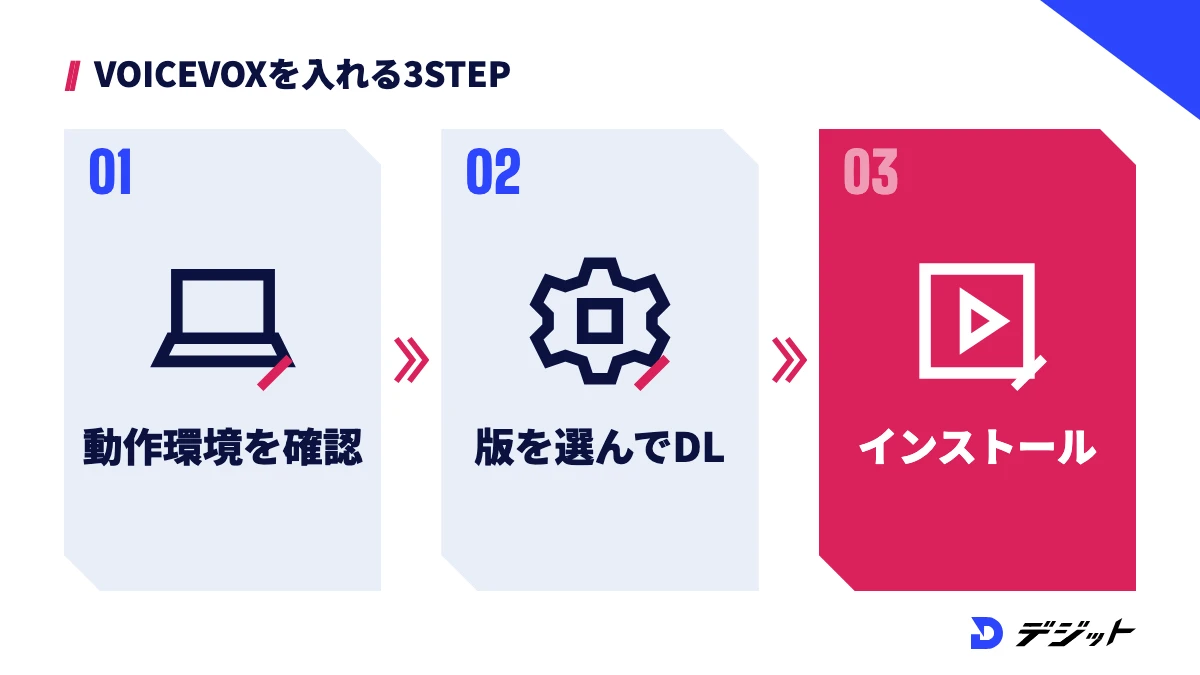
VOICEVOXは、公式サイトから無料でダウンロードしてインストールします。非公式の配布サイトや、VOICEVOXの名前を使った別のアプリと間違えないよう、公式サイト(voicevox.hiroshiba.jp)から入手することが重要です。
ここでは、VOICEVOXをダウンロードしてずんだもんの声を出すまでを3つのステップで解説します。
VOICEVOXを使い始めるまでの流れは、以下のとおりです。
- 動作環境を確認する
- GPU版かCPU版を選んでダウンロードする
- インストールして初回起動する
上記の3ステップは、ダウンロードの時間を除けば数分で終わります。
STEP1 動作環境を確認する
VOICEVOXをダウンロードする前に、使っているパソコンのOSが対応バージョンかを確認しましょう。対応外のOSでは、インストールできても起動しない場合があるためです。
VOICEVOXの対応OSは、以下のとおりです。
- Windows:Windows 10・11
- Mac:macOS 14(Sonoma)以降
- Linux:Ubuntu 22.04・24.04
※2026年10月時点・VOICEVOX公式サイトのQ&Aより
なお、VOICEVOXのパソコン版はiPhone・Androidには対応していません。スマホでずんだもんの声を使うアプリもありますが、提供元と規約はアプリごとに異なるため、使う前に各アプリの利用規約を確認してください。
STEP2 GPU版かCPU版を選んでダウンロードする
VOICEVOXのダウンロードでは、パソコンの構成に合わせてGPU版かCPU版を選びます。GPU版は音声の生成が速く、CPU版はより多くのパソコンで動くという違いがあるためです。
VOICEVOX公式サイトのQ&Aで案内されている対応環境を、表にまとめます。
種類 | 対応するパソコン | 向いている方 |
|---|---|---|
GPU版 | DirectML対応GPUを搭載したWindows PC・NVIDIA GPUを搭載したLinux PC | 長い台本を何本も読み上げる方 |
CPU版 | Windows・Mac・LinuxのPC | Macを使う方・GPUを搭載していないPCの方 |
※2026年10月時点・VOICEVOX公式サイトのQ&Aより
迷った場合は、WindowsならGPU版、MacならCPU版を選ぶと始めやすくなります。GPU版でエラーが出たときは、VOICEVOXの「設定」→「エンジン」からCPUモードに切り替えられます。
STEP3 インストールして初回起動する
VOICEVOXは、ダウンロードしたインストーラを実行し、画面の案内に沿って進めればインストールできます。初回起動時には利用規約が表示されるので、内容を確認してから同意しましょう。
VOICEVOXのインストールで確認しておきたいポイントは、以下のとおりです。
- インストール先のドライブに十分な空き容量があるか
- 初回起動時に表示される利用規約を確認したか
- キャラクター一覧に「ずんだもん」が表示されているか
上記を確認できれば、ずんだもん読み上げの準備は完了です。以下では、VOICEVOXでずんだもんに読み上げさせる操作を解説します。
VOICEVOXの使い方|ずんだもんに読み上げさせる基本操作
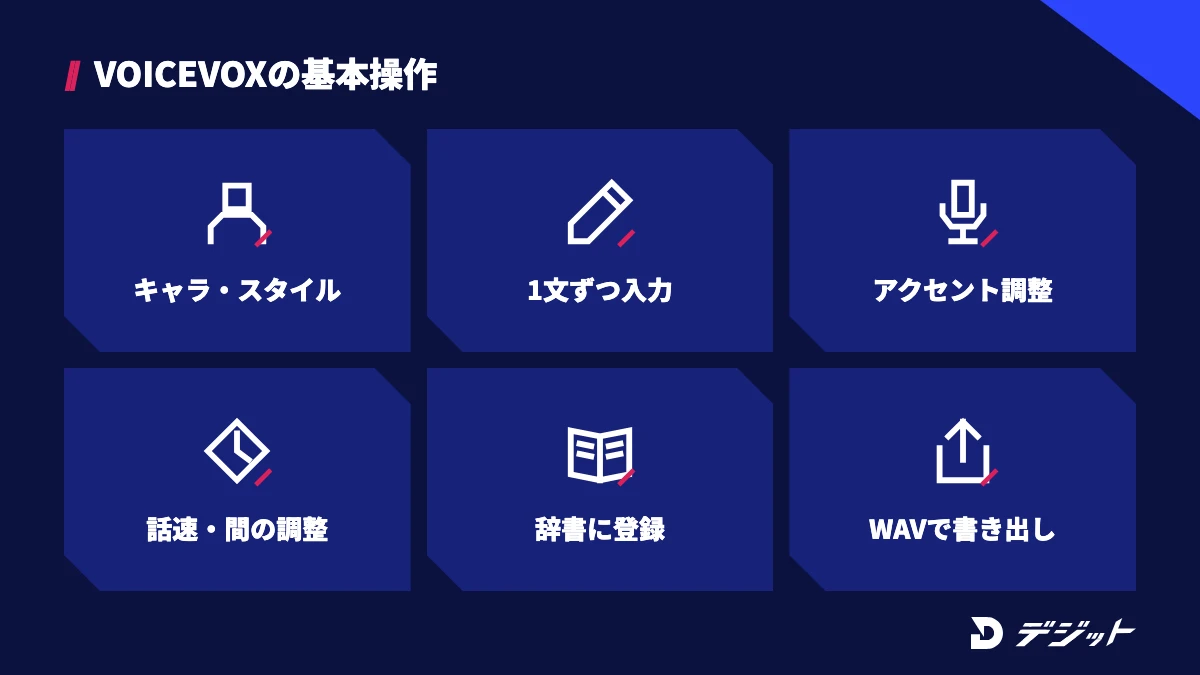
VOICEVOXの使い方は、キャラクターを選んでテキストを入力し、再生ボタンで確認するのが基本です。読み上げが不自然なところは、アクセント・イントネーション・話速などを調整して整えます。
ここでは、VOICEVOX公式サイトの使い方ページに沿って、ずんだもん読み上げの基本操作を6つの手順で解説します。
VOICEVOXの画面で使う主な操作は、以下のとおりです。
操作 | 場所 | できること |
|---|---|---|
キャラクター選択 | テキスト入力欄の左のアイコン | 読み上げるキャラクターとスタイルを変える |
テキスト入力 | アイコンの右の入力欄 | 読み上げる文章を入力する |
アクセント・イントネーション・長さ | 画面下の調整エリア | 1音ずつ高さや長さを変える |
パラメータ | 画面右の欄 | 話速・音高・抑揚・音量・間の長さを変える |
書き出し・保存 | 「ファイル」メニュー | WAVで書き出す・プロジェクトを保存する |
※2026年10月時点・VOICEVOX公式サイトの使い方ページより
キャラクターとスタイルを選ぶ
ずんだもんの声にするには、テキスト入力欄の左にあるキャラクターアイコンをクリックし、一覧から「ずんだもん」を選びます。VOICEVOXは入力欄ごとにキャラクターを設定できるため、ずんだもんと別のキャラクターの掛け合いも1つの画面で作れます。
ずんだもんには、ノーマルのほかに、あまあま・ツンツン・ささやきなど話し方の異なるスタイルが用意されています。たとえば、解説はノーマル、驚く場面はツンツンのように、台本の内容に合わせてスタイルを切り替えると単調さを防げます。
ただし、スタイルを頻繁に切り替えすぎると、聞き手が同じキャラクターの声だと感じにくくなります。
テキストを入力して再生する
ずんだもんに読み上げさせる文章は、キャラクターアイコンの右にある入力欄に入力します。Enterキーで文章を確定すると、画面の下に読みとアクセントが表示され、再生ボタンで音声を確認できます。
VOICEVOXは、入力欄を1文ずつ分けて使うと調整しやすくなります。1つの入力欄に長い文章を入れると、読み間違いや不自然な箇所を探しにくくなるためです。たとえば、動画の字幕1行分を1つの入力欄にすると、編集ソフトに読み込んだときも字幕と音声の区切りがそろいます。
アクセント・イントネーション・長さを調整する
VOICEVOXでは、文章を確定したあとに表示される調整エリアで、1音ずつ読み方を直せます。固有名詞や専門用語は、自動のアクセントが不自然になることがあるためです。
調整エリアで変えられる項目は、以下のとおりです。
- アクセント:読みの上にあるバーを左右に動かし、高く読む位置を変える
- イントネーション:縦線のバーを上下させ、音ごとの抑揚を付ける
- 長さ:縦線のバーを上げると音が長く、下げると短くなる
上記の3つを使い分けると、ずんだもんの読み上げを人の話し方に近づけられます。
話速・音高・抑揚・間の長さを調整する
文章全体の聞こえ方は、画面右のパラメータ欄で調整します。パラメータは入力欄ごとに設定できるため、セリフの役割に合わせて話し方を変えられます。
VOICEVOXの主なパラメータと、動画で使うときの調整の目安は以下のとおりです。
パラメータ | 変わること | 動画での使い方 |
|---|---|---|
話速 | 読み上げの速さ | ショート動画はやや速く、解説動画は標準のまま |
音高 | 声の高さ | キャラクターの印象を大きく変えない範囲で微調整 |
抑揚 | 声の上下の幅 | 驚き・強調のセリフで上げる |
音量 | 声の大きさ | BGMと重ねる前提で、入力欄ごとの差をそろえる |
間の長さ | 句読点などの間 | テンポを上げたいときに短くする |
※パラメータの項目は2026年10月時点・VOICEVOX公式サイトの使い方ページより。動画での使い方は編集部の目安
パラメータは、まず話速と間の長さだけを動かし、テンポが決まってから抑揚を調整すると迷いにくくなります。
読み方&アクセント辞書に単語を登録する
何度も出てくる単語の読み間違いは、「設定」の「読み方&アクセント辞書」に登録して直します。入力欄ごとに直す手間がなくなり、台本全体で同じ読み方にそろうためです。
たとえば、ツール名・商品名・人名・英語の略語は、辞書に登録しておくと便利です。ただし、同じ表記で場面によって読み方が変わる単語は、辞書に登録せず入力欄でひらがなに書き換えたほうが確実です。
音声を書き出してプロジェクトを保存する
調整が終わったら、「ファイル」メニューの「音声書き出し」で、すべての入力欄の音声をWAVファイルとして書き出します。台本の文章は「テキストを繋げて書き出し」でまとめて書き出せるので、字幕の下書きに使えます。
VOICEVOXで作業内容を残したい場合は、プロジェクトファイルとして保存しましょう。プロジェクトファイルを読み込めば、ソフトを起動し直したあとでも調整の続きから作業できます。
なお、VOICEVOXには歌声を作るソング機能もありますが、公式サイトでは「プロトタイプ版」と案内されています(2026年10月時点)。
ずんだもん読み上げ動画の作り方【5STEP】
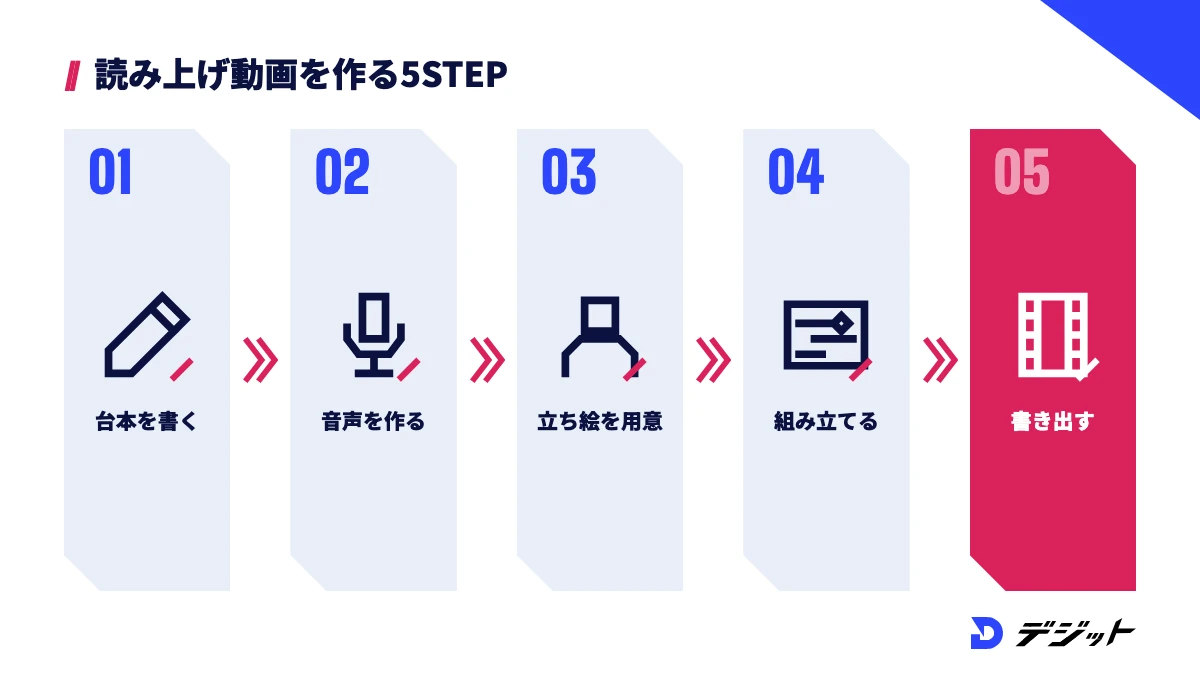
ずんだもん読み上げ動画は、台本・音声・立ち絵・編集・書き出しの5つのステップで作れます。動画の分かりやすさは、音声の調整よりも台本の構成で大きく変わるため、最初のステップに時間をかけることが重要です。
ここでは、WindowsでゆっくりMovieMaker4 Lite(YMM4 Lite)を使う方法と、Macで動画編集ソフトを使う方法の両方を、5つのステップで解説します。
ずんだもん読み上げ動画を作る全体の流れは、以下のとおりです。
STEP | 作業 | 使うツール |
|---|---|---|
1 | 台本を書く | テキストエディタ・生成AI |
2 | 音声を作る | VOICEVOX(YMM4 Liteから呼び出すことも可) |
3 | 立ち絵と素材を用意する | 公式イラスト・許可を得た素材・BGM |
4 | 音声と映像を組み立てる | YMM4 Lite(Windows)/DaVinci Resolve・CapCutなど |
5 | 字幕・BGM・クレジットを入れて書き出す | 動画編集ソフト |
上記の流れのうち、STEP2〜4はYMM4 Liteを使うと1つのソフトの中でまとめて進められます。
STEP1 台本を書く
ずんだもん読み上げ動画の台本は、1文を短くし、字幕1行分ずつ改行して書きます。VOICEVOXの入力欄や編集ソフトの字幕に、そのまま1行ずつ流し込めるためです。
台本を書く際に押さえたいポイントは、以下のとおりです。
- 冒頭の10秒で動画のテーマと結論を言う
- 1文は30字前後に収め、読点で区切る
- ずんだもんの語尾「〜のだ」は、毎文ではなく要所に入れる
- 掛け合いにする場合は、話す役と聞く役を決める
ChatGPTやClaudeなどの生成AIで台本の下書きを作る方法もあります。ただし、生成AIの文章には事実と異なる内容が混ざることがあるため、数字や固有名詞は公式情報で確認してから使いましょう。生成AIで台本から動画を作る手順は、ChatGPT・Claudeで動画を作る方法で解説しています。
STEP2 VOICEVOXで音声を作る
音声づくりは、VOICEVOX単体で書き出す方法と、YMM4 LiteからVOICEVOXを呼び出す方法の2つがあります。YMM4 Liteを使う場合は、台本を入力すると音声が自動で作られ、タイムラインに並びます。
2つの方法の違いを、表にまとめます。
方法 | 手順 | 向いている方 |
|---|---|---|
VOICEVOX単体 | VOICEVOXで調整してWAVを書き出し、編集ソフトに読み込む | Macの方・好きな編集ソフトを使いたい方 |
YMM4 Liteと連携 | YMM4 Liteのキャラクター設定で声質にVOICEVOXのずんだもんを選ぶ | Windowsで、台本の量が多い動画を作る方 |
※2026年10月時点・ゆっくりMovieMaker4公式サイトのFAQ「VOICEVOXの音声を使用する」より
YMM4 Liteでは、キャラクター設定の「ボイス」→「声質」でVOICEVOXの声を選べます。VOICEVOXアプリを公式サイトからインストールしている場合は、YMM4 Liteの設定でVOICEVOXを選び、標準の場所にインストールしていれば実行ファイルのパス指定は不要です。
STEP3 立ち絵と素材を用意する
ずんだもんの立ち絵は、東北ずん子・ずんだもんプロジェクトの公式イラストか、作者が利用を許可している立ち絵素材を使います。立ち絵には音声とは別のキャラクター利用ガイドラインが適用されるためです。
キャラクター利用ガイドラインでは、他人が描いた二次創作のイラストを使うときは、イラスト制作者に別途権利が発生するため、それぞれ許可を取る必要があると定めています(2026年10月時点・東北ずん子・ずんだもんプロジェクト公式サイトより)。立ち絵素材を配布しているサイトから入手する場合も、素材ごとの利用規約を確認しましょう。
あわせて、背景・BGM・効果音も用意します。素材は以下の点を確認してから使いましょう。
- 商用利用・収益化した動画で使えるか
- クレジット表記が必要か
- 加工してよいか
BGMを自分で用意したい場合は、AI作曲ツールで動画のBGMを作る方法も参考になります。
STEP4 動画編集ソフトで音声と映像を組み立てる
音声と立ち絵がそろったら、動画編集ソフトのタイムラインに音声・立ち絵・背景・ゲーム画面などを並べます。WindowsならYMM4 Lite、MacならDaVinci ResolveやCapCutなどの動画編集ソフトを使います。
YMM4 Liteは、Windows専用の無料の動画編集ソフトで、セリフの入力から音声・字幕の配置までを自動でこなせるのが特徴です。一方、YMM4はMacでは動作しないと公式サイトに明記されています(2026年10月時点・ゆっくりMovieMaker4公式サイトより)。
Macで作る場合は、VOICEVOXで書き出したWAVファイルを動画編集ソフトに読み込み、立ち絵の画像を音声の長さに合わせて配置します。編集ソフトの基本操作は、DaVinci Resolveの使い方やCapCutの使い方【PC版】で解説しています。
STEP5 字幕・BGM・クレジットを入れて書き出す
最後に、字幕・BGM・クレジット表記を入れて動画を書き出します。クレジット表記は、ずんだもんの声を使うための条件なので、書き出し前に確認しましょう。
書き出し前に確認したい項目は、以下のとおりです。
- 字幕が音声と同じタイミングで表示されるか
- BGMの音量がずんだもんの声より小さいか
- 「VOICEVOX:ずんだもん」のクレジットを動画内か概要欄に入れたか
- 素材のクレジット表記をすべて入れたか
Macで字幕を自動で付けたい場合は、VOICEVOXの音声にも対応するVrewの使い方も参考になります。
ずんだもん読み上げを自然にするコツ
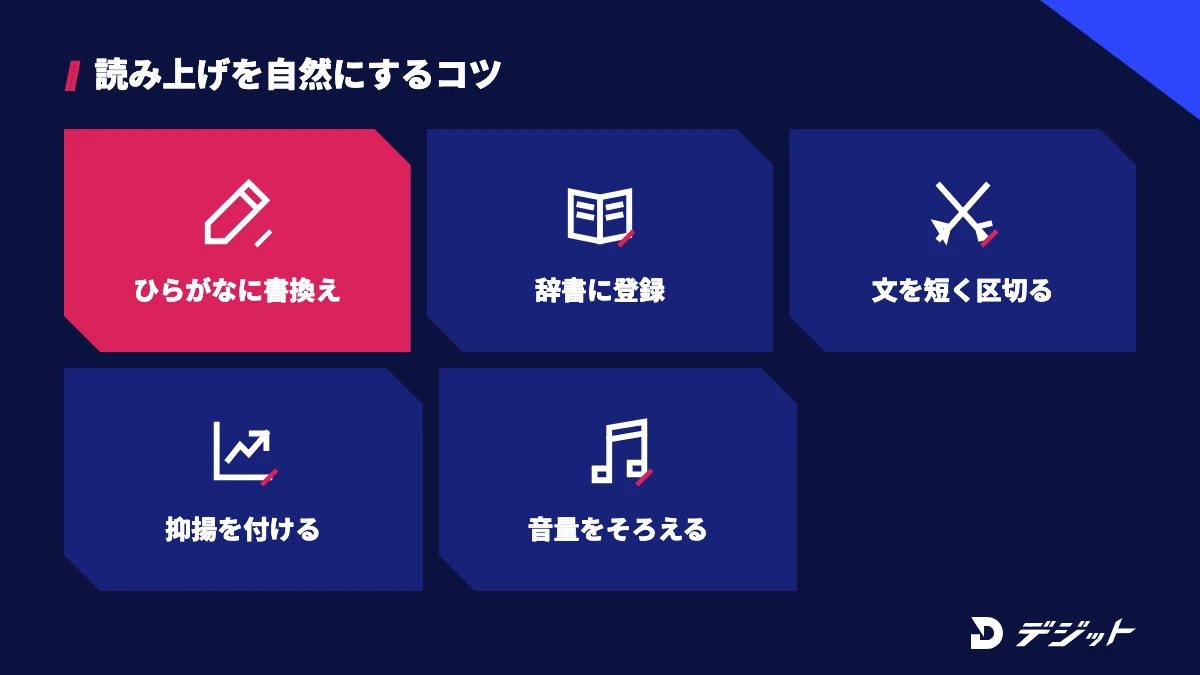
ずんだもん読み上げを自然にするには、VOICEVOXの調整より先に、読み上げやすい文章に直すことが重要です。合成音声は、漢字の読み分けや長い文の息継ぎを苦手とするためです。
ここでは、ずんだもん読み上げでよくあるつまずきを、原因と対処の表で紹介します。
ずんだもん読み上げのつまずきと対処法は、以下のとおりです。
つまずき | 原因 | 対処 |
|---|---|---|
漢字を違う読み方で読む | 同じ表記に複数の読み方がある | 入力欄でひらがなに書き換えるか、辞書に登録する |
英語の略語・ツール名を一文字ずつ読む | 読み方が辞書にない | カタカナで入力するか、読み方&アクセント辞書に登録する |
息継ぎがなく早口に聞こえる | 1文が長く読点が少ない | 文を分けるか読点を足し、間の長さを調整する |
語尾が平坦で棒読みに聞こえる | 疑問・強調の抑揚が付いていない | 文末に「?」を入れる・イントネーションのバーを上げる |
セリフごとに音量がばらつく | 入力欄ごとにパラメータが違う | 音量をそろえ、編集ソフトで最終的な音量を整える |
上記の対処のうち、ひらがな・カタカナへの書き換えは字幕と食い違うことがあります。字幕は台本の表記を使い、音声用の入力欄だけ書き換えると、見た目と聞こえ方の両方を整えられます。
ナレーションの声をずんだもん以外にも広げたい方は、AIナレーションおすすめ|動画に自然な音声を付ける方法で、ほかの音声合成ツールを比較しています。
ずんだもん読み上げ動画の商用利用と注意点5つ
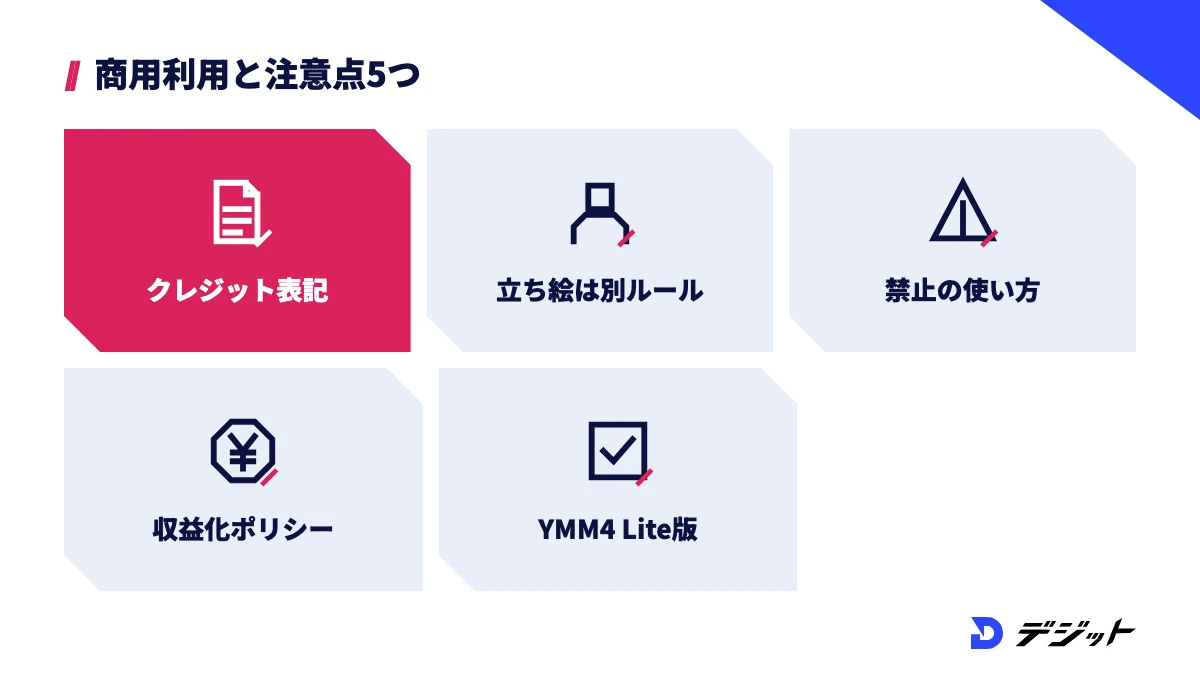
ずんだもん読み上げの音声は、「VOICEVOX:ずんだもん」とクレジットを表記すれば商用利用できます。ただし、立ち絵(イラスト)の利用やYouTubeの収益化には、音声とは別のルールがあります。
ここでは、ずんだもん読み上げ動画を公開・収益化する前に確認したい注意点を、公式の規約をもとに5つ紹介します。
ずんだもん読み上げ動画で確認したいルールと出典を、表にまとめます。
対象 | ルール | 出典 |
|---|---|---|
ずんだもんの音声 | クレジット表記で商用・非商用とも可 | 東北ずん子・ずんだもんプロジェクト 音源利用規約 |
ずんだもんの立ち絵 | キャラクター利用ガイドラインに従う | 東北ずん子・ずんだもんプロジェクト キャラクター利用ガイドライン |
VOICEVOX本体 | 商用・非商用とも可。音声は各音声ライブラリの規約に従う | VOICEVOX 利用規約 |
YMM4 | 通常版で収益化する場合はAquesTalkのライセンスが必要 | ゆっくりMovieMaker4 公式FAQ |
YouTubeの収益化 | 読み上げただけ・量産型の動画は収益化の対象外 | YouTube チャンネル収益化ポリシー |
※2026年10月時点・各公式サイトより。規約は変わることがあるため、公開前に最新の内容を確認してください
音声はクレジット表記で商用利用できる
ずんだもんの音声は、「VOICEVOX:ずんだもん」とクレジットを記載すれば、商用・非商用で利用できます。東北ずん子・ずんだもんプロジェクトの音源利用規約で、VOICEVOXの音声は商用・非商用ともに利用でき、利用の際にはクレジット表記が必要と定められているためです。
クレジットの書き方は、VOICEVOX公式サイトのQ&Aで以下のように案内されています(2026年10月時点)。
- 動画:動画の概要欄や動画内などに記載する
- 音声だけの作品:音声の最初や最後に音声クレジットを入れる
- 概要欄のない投稿先:Webページなどで表記し、利用を隠さない
なお、クレジット表記をしない商用利用は、1キャラクターごとに40万円(税別)の利用料で契約する必要があると音源利用規約に記載されています(2026年10月時点・東北ずん子・ずんだもんプロジェクト公式サイトより)。
立ち絵(イラスト)は別のガイドラインに従う
ずんだもんの立ち絵を動画に使う場合は、音源利用規約ではなく「キャラクター利用ガイドライン」に従います。音源利用規約も、イラストを利用する場合は別のページを確認するよう案内しています。
キャラクター利用ガイドラインでは、クリエイターによる非商用利用を認めたうえで、個人がブログやYouTubeに広告を出す・スーパーチャットを受け取る程度は非商用の範囲としています(2026年10月時点・東北ずん子・ずんだもんプロジェクト公式サイトより)。一方、企業の案件や広告などで使う場合は扱いが異なるため、ガイドラインを確認してください。
ただし、東北ずん子・ずんだもんプロジェクトは、無償で使える範囲かどうかの個別の問い合わせには応じていないと明記しています。ガイドラインを自分で読み、判断に迷う使い方は避けましょう。
禁止されている使い方を避ける
ずんだもんの音声と立ち絵には、商用・非商用を問わず禁止されている使い方があります。キャラクターのイメージを損なう使い方や、トラブルにつながる使い方が規約で定められているためです。
音源利用規約とキャラクター利用ガイドラインで禁止されている主な使い方は、以下のとおりです。
- 政治・宗教活動での利用
- 情報商材での利用
- 意図的な虚偽情報の発信
- 公序良俗に反する利用・風俗営業に関する利用
- 反社会的勢力による利用
※2026年10月時点・東北ずん子・ずんだもんプロジェクト公式サイトより。ほかの禁止事項は各規約の原文を確認してください
とくに、副業やお金を稼ぐ方法を紹介する動画は、内容によって情報商材と判断される可能性があります。収益化を目的とした動画ほど、規約の原文を確認してから作りましょう。
YouTubeの収益化ポリシーに注意する
ずんだもん読み上げ動画をYouTubeで収益化するには、YouTubeのチャンネル収益化ポリシーを満たす必要があります。他人の文章を読み上げただけの動画や、テンプレートで量産した動画は収益化の対象外です。
YouTubeヘルプでは、収益化が許可されない例として以下を挙げています(2026年10月時点・YouTubeヘルプ「YouTube チャンネル収益化ポリシー」より)。
- ウェブサイトやニュースフィードのテキストなど、自分で作成していない資料を読み上げただけのコンテンツ
- 説明・解説・教育的価値が最小限の画像スライドショーやスクロールテキスト
- 独自の視点がなく、汎用的なテンプレートで大量生産されたような印象を与えるAI生成コンテンツ
上記のポリシーを踏まえると、ずんだもん読み上げ動画では、自分で調べた情報・独自の解説・編集の工夫を加えることが重要です。ショート動画やYouTubeの収益化の条件は、AIでショート動画・YouTubeを収益化する方法で詳しく解説しています。
YMM4はLite版を選ぶ
ずんだもん読み上げ動画をYMM4で作って収益化する場合は、YMM4 Liteを選びましょう。通常版のYMM4は、AquesTalkの音声を使っていなくても、収益化する場合はAquesTalkの使用ライセンスの購入が必要と公式FAQに記載されているためです。
YMM4 Liteは、通常版からライセンスの購入が必要になるAquesTalk1・AquesTalk2・AquesTalk10を取り除いたバージョンで、本体は商用・非商用問わず無償で使えます(2026年10月時点・ゆっくりMovieMaker4公式サイトより)。ただし、YMM4 LiteにあとからAquesTalkをインストールした場合は、通常版と同じくライセンスの購入が必要です。
ずんだもん読み上げ動画を仕事にするなら
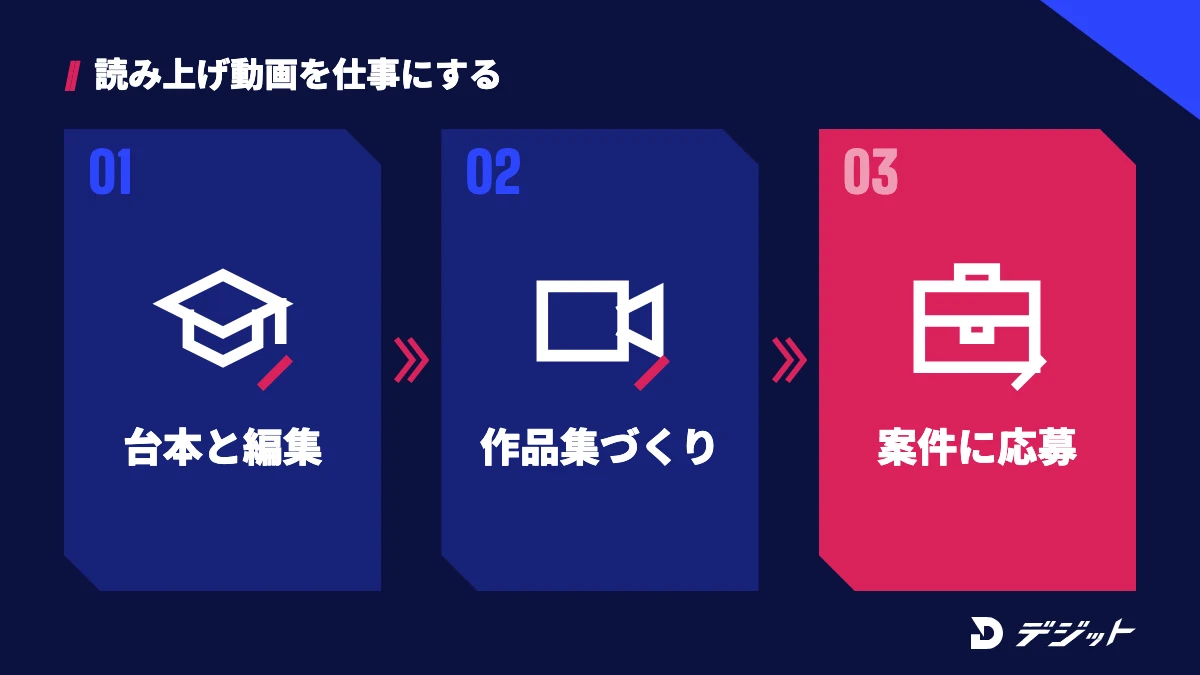
ずんだもん読み上げ動画を仕事や副業にするなら、VOICEVOXの操作に加えて、台本の構成・編集・規約の判断まで1人でこなせることが求められます。企業やクリエイターから動画編集を受ける場合、ずんだもんの声が使えるかどうかより、視聴者が最後まで見る動画に仕上げられるかが評価されるためです。
ここでは、独学で詰まりやすい場面と、学び方の選択肢を紹介します。
ずんだもん読み上げ動画を独学で作り続けるときに詰まりやすい場面は、以下のとおりです。
- 再生数が伸びない原因が、台本・テンポ・サムネイルのどこにあるか分からない
- キャラクターの規約やYouTubeの収益化ポリシーに沿っているか判断できない
- 読み上げ動画以外の編集やAI動画生成まで、仕事の幅を広げる方法が分からない
- 作った動画をポートフォリオにして、案件に応募する方法が分からない
動画編集やAI動画を副業にする具体的な流れは、AI動画編集の副業で稼ぐ方法|未経験からの始め方で解説しています。
独学で詰まった場面をプロに相談しながら進めたい方は、スクールで学ぶのも選択肢の1つです。AI動画スクール「デジット」では、AI動画編集・AI動画生成を専任メンターとのマンツーマンで学び、ポートフォリオ制作から案件獲得までのサポートを受けられます。4ヶ月プラン以上には案件紹介・案件獲得サポートが付きます(案件斡旋を保証するものではありません)。スクールの選び方は、AI動画スクールおすすめで比較しています。
まとめ
ずんだもん読み上げ動画のポイントは、以下のとおりです。
- ずんだもん読み上げは、無料の音声合成ソフト「VOICEVOX」で作れる
- VOICEVOXはWindows・Mac・Linuxに対応し、テキスト入力・調整・WAV書き出しの3段階で使える
- 動画は台本・音声・立ち絵・編集・書き出しの5STEPで作り、WindowsならYMM4 Liteとの連携が便利
- 音声は「VOICEVOX:ずんだもん」のクレジットで商用利用でき、立ち絵は別のガイドラインに従う
- YouTubeで収益化するなら、読み上げだけで終わらせず独自の解説や編集を加える
まずはVOICEVOXを公式サイトからダウンロードし、1分程度の短い台本でずんだもん読み上げ動画を1本作ってみましょう。
よくある質問
Qずんだもんの読み上げは無料で使えますか?
ずんだもんの読み上げは、音声合成ソフトVOICEVOXを使えば無料です。VOICEVOXは商用・非商用問わず無料で、公式サイトからWindows・Mac・Linux版をダウンロードできます(2026年10月時点・VOICEVOX公式サイトより)。
Qずんだもんの声は商用利用できますか?
ずんだもんの声は、「VOICEVOX:ずんだもん」とクレジットを表記すれば商用利用できます。クレジット表記をしない商用利用は、1キャラクターごとに40万円(税別)での契約が必要です(2026年10月時点・東北ずん子・ずんだもんプロジェクトの音源利用規約より)。立ち絵(イラスト)はキャラクター利用ガイドラインに従います。
QVOICEVOXはMacで使えますか?
VOICEVOXはMacで使えます。対応OSはmacOS 14(Sonoma)以降で、MacではCPU版を使います(2026年10月時点・VOICEVOX公式サイトのQ&Aより)。ただし、動画編集ソフトのYMM4はMacで動作しないため、DaVinci ResolveやCapCutなどほかの編集ソフトを使います。
Qずんだもんの読み上げ動画はYouTubeで収益化できますか?
ずんだもんの読み上げ動画も、YouTubeのチャンネル収益化ポリシーを満たせば収益化の対象になります。ただし、自分で作成していない文章を読み上げただけの動画や、テンプレートで大量生産されたような動画は収益化が許可されません。独自の解説や編集を加えることが重要です。
QVOICEVOXのクレジット表記はどこに書けばいいですか?
動画の場合は、概要欄か動画内に「VOICEVOX:ずんだもん」のように記載します。音声だけの作品は音声の最初か最後にクレジットを入れ、概要欄のない投稿先ではWebページなどで表記します(2026年10月時点・VOICEVOX公式サイトのQ&Aより)。
出典・参考
この記事の監修者

工藤 ゆみ
デジット AI動画講師/YouTubeディレクター
デジット AI動画講師/YouTubeディレクター
工藤 ゆみ
YouTubeチャンネルの立ち上げから運用まで、企画・構成・編集ディレクションを担当。視聴維持率を軸にしたチャンネル設計と、サムネイル・タイトル設計を得意とし、AI活用によって更新頻度と品質を両立させる。
- YouTubeチャンネルの立ち上げ・運用
- Codex/image-1/fal.ai


