
YouTube切り抜きのやり方|AIで切り抜き動画を作る手順と注意点

YouTube切り抜きのやり方を7STEPで解説。OpusClip・CapCut・Vrew・Filmoraで見どころ抽出や字幕をAIで自動化する方法と、許可・ダウンロード禁止・収益化ポリシーの注意点を、YouTube公式ヘルプを基にまとめました。
この記事の結論
- YouTube切り抜きのやり方は、元動画の選定・素材の用意・見どころの抽出・カット・字幕・仕上げ・投稿の7STEPです。
- 見どころの抽出はOpusClip・CapCut・Filmora、字幕と無音カットはVrew・CapCutのAI機能で自動化できます。
- YouTubeの収益化ポリシーは元のクリエイターの許可があっても適用されるため、解説や実質的な編集を加える必要があります。
YouTube切り抜きは、ライブ配信や長尺の動画から見どころを切り出し、短い動画にまとめて投稿する動画のジャンルです。最近は、長い動画から見どころの候補をAIが自動で選ぶツールも増えています。
YouTube切り抜きのやり方を工程ごとに把握すると、AIに任せる作業と自分で判断する作業を分けて、短い時間で1本を仕上げられます。とくに許可と収益化のルールを先に知っておくと、投稿後に動画が削除されたり収益化を止められたりする失敗を防げます。
本記事では、YouTube切り抜き動画の作り方を7STEPでまとめています。さらに、自動切り抜き・自動字幕に使えるAIツール4つと、許可・著作権・収益化の注意点も紹介します。
YouTube切り抜きのやり方の全体像|7STEPとAIで自動化できる工程
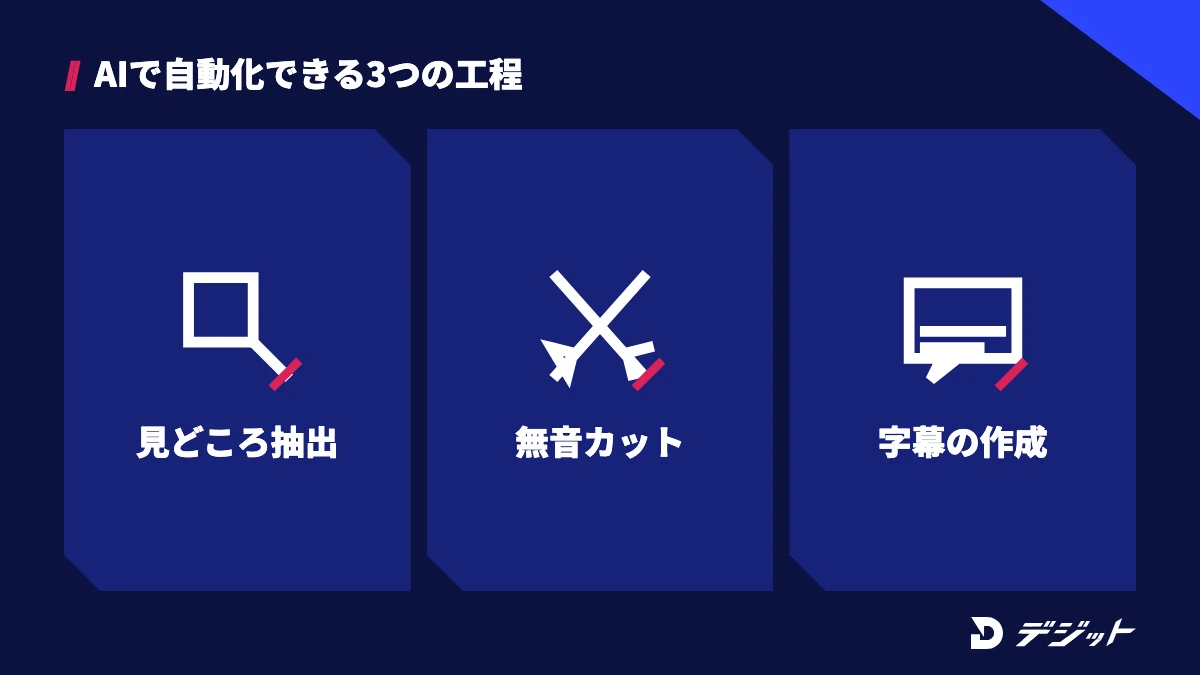
YouTube切り抜きのやり方は、元動画の選定・素材の用意・見どころの抽出・カット・テロップ・仕上げ・投稿の7STEPです。AIツールを使うと、見どころの抽出・無音のカット・字幕の作成を自動化できます。
ここでは、7STEPの全体像を早見表で示したうえで、切り抜き動画の定義と、AIに任せる工程・人が判断する工程の分け方を解説します。
YouTube切り抜きの7STEPを、やることと使うツールの例で整理します。
STEP | やること | 使うツールの例 | AIで自動化 |
|---|---|---|---|
1 元動画と場面を決める | 切り抜きを許可しているチャンネルを選び、ガイドラインを読む | YouTube・各チャンネルの概要欄 | × |
2 素材を用意する | 許可された方法で元動画を入手する | 配信者が提供する素材・ガイドラインで認められた方法 | × |
3 見どころを抽出する | 長尺から盛り上がる場面の候補を出す | OpusClip・CapCut・Filmora | ○ |
4 不要な部分をカットする | 無音・言い間違い・前置きを削る | Vrew・CapCut | ○ |
5 テロップ・字幕を入れる | 文字起こしから字幕を作り、誤字を直す | Vrew・CapCut・Premiere Pro | ○(修正は人) |
6 仕上げる | 縦横比・BGM・効果音・解説を整える | CapCut・Filmora・DaVinci Resolve | △ |
7 投稿する | サムネイル・タイトル・出典を付けて公開する | YouTube Studio・Canva | △ |
※○=AIで自動化しやすい、△=一部を補助できる、×=人が判断する
上記のとおり、AIが担当できるのはSTEP3〜5の作業部分で、STEP1・2の許可の確認は人が判断します。以下では、切り抜き動画の定義とAIの使いどころを具体的に解説します。
YouTube切り抜き動画とは
YouTube切り抜き動画とは、配信者や他のチャンネルの動画の一部を切り出し、テロップや解説を加えて別の動画として投稿したものです。元の動画を見ていない視聴者でも、話題の場面だけを短時間で楽しめる点が特徴です。
切り抜き動画と混同されやすいのが、YouTube の「クリップ」機能です。クリップは、YouTube アプリ上で動画の5〜60秒を選んで共有する機能で、編集や自分のチャンネルへの投稿はできません(2026年10月時点・YouTube ヘルプより)。
YouTube切り抜き動画とクリップ機能を、3つの観点で比較します。
項目 | YouTube切り抜き動画 | YouTube のクリップ機能 |
|---|---|---|
長さ | 自由(縦型のショートから横型の長めの動画まで) | 5〜60秒 |
編集 | テロップ・BGM・解説を追加できる | 範囲を選ぶだけで編集はできない |
公開先 | 自分のチャンネルに動画として投稿 | 元動画にひもづくリンクとして共有 |
※クリップ機能の仕様は2026年10月時点・YouTube ヘルプより
元動画の一場面を友人に共有したいだけならクリップ機能で足ります。自分のチャンネルで発信したい場合に、切り抜き動画の作り方を覚えましょう。
AIに任せる工程と人が判断する工程
YouTube切り抜きでAIに任せやすいのは、長尺の動画を見て候補を探す作業と、字幕を打つ作業です。どちらも作業時間が動画の長さに比例して増える工程だからです。
たとえば、2時間の配信を見返して見どころを探すと、再生時間だけで2時間かかります。AIの自動切り抜きツールに読み込ませると、発言内容から候補の場面を複数提案してくれるため、人は候補を確認する作業から始められます。
一方で、人が判断すべき工程は以下のとおりです。
- 切り抜きの許可とガイドラインの確認
- 切り出した場面が配信者の意図とずれていないか
- 字幕の誤字・固有名詞の誤変換
- 解説・ツッコミなど自分が加える価値
AIの候補は発言の盛り上がりで選ばれるため、前後の文脈を切り落とすことがあります。最後に元動画の前後を見て、意味が変わっていないかを確認してください。
YouTube切り抜きを始める前に確認する許可・著作権・収益化のルール
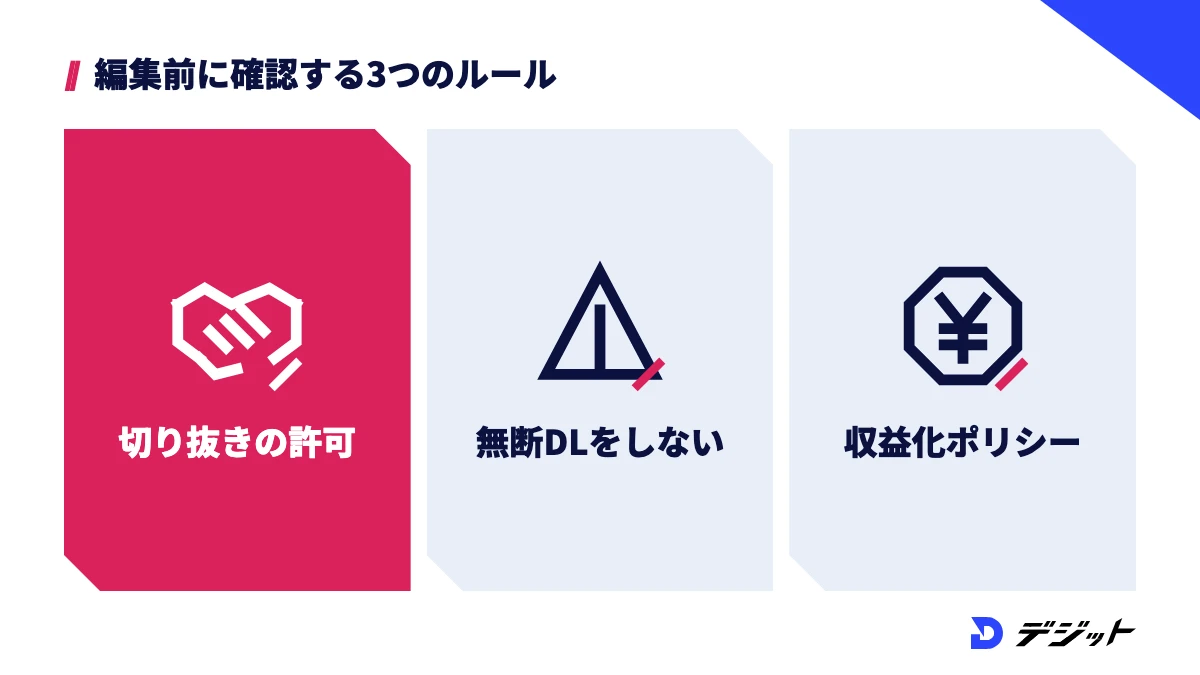
YouTube切り抜きは、元動画の権利者の許可がなければ著作権侵害になるおそれがあり、許可があっても収益化できるとは限りません。編集を始める前に、許可・素材の入手方法・収益化ポリシーの3つを確認することが重要です。
ここでは、YouTube の利用規約と収益化ポリシーの原文を基に、切り抜きを始める前に確認する3つのルールを解説します。法的な判断が必要な場合は、専門家に相談してください。
切り抜きの許可とガイドラインを確認する
YouTube切り抜きを作る際は、元動画の配信者が切り抜きを許可しているかを最初に確認します。動画の著作権は配信者や所属事務所にあり、無断で切り出して投稿すると権利侵害として削除される場合があるからです。
たとえば、切り抜きを公式に認めている配信者は、チャンネルの概要欄や公式サイトに「切り抜きガイドライン」を載せていることがあります。ガイドラインで確認する項目は、以下のとおりです。
- 申請が必要か、申請なしで切り抜いてよいか
- 収益化してよいか、収益の分配があるか
- 切り抜いてはいけない配信・場面
- タイトル・概要欄に書く出典の形式
ただし、ガイドラインは配信者の判断で変わります。投稿の前に最新のガイドラインを読み直し、条件が分からない場合は配信者に問い合わせましょう。
YouTubeの動画を無断でダウンロードしない
YouTube切り抜きの素材は、配信者が提供する素材か、ガイドラインで認められた方法で用意します。YouTube の利用規約は、YouTube が明示的に承認している場合か、YouTube と権利者が事前に書面で許可している場合を除き、コンテンツのダウンロードを禁止しているからです(2026年10月時点・YouTube 利用規約より)。
たとえば、ダウンロードツールで他人の動画を保存して編集する方法は、配信者が切り抜きを許可していても、YouTube の利用規約との関係を別に確認する必要があります。配信者が素材の受け渡し方法を決めている場合は、その方法に従ってください。
なお、AIの自動切り抜きツールには、YouTube のURLを貼るだけで読み込める機能があります。Filmora のスマートショートクリップのように「自分のコンテンツ」のURLに限るとしているツールもあるため、各ツールの利用条件も確認が必要です(2026年10月時点・Filmora 公式ガイドより)。
収益化には「再利用されたコンテンツ」のポリシーを満たす
YouTube切り抜きで収益化するには、YouTube パートナープログラムの「再利用されたコンテンツ」のポリシーを満たす必要があります。このポリシーは、元のクリエイターから許可を得ている場合にも当てはまると明記されています(2026年10月時点・YouTube ヘルプより)。
再利用されたコンテンツのポリシーは、他人のコンテンツに最小限の変更を加えただけで自分の作品として扱うことを認めていません。収益化が許可される例として YouTube ヘルプが挙げているものの一部は、以下のとおりです。
- 批評する目的でクリップを使用している
- リアクション動画で、元の動画に対してコメントしている
- 他のクリエイターの映像を編集し、ストーリーや解説を追加している
- 音声や視覚効果を加えて実質的な編集をし、チャンネル独自のコンテンツであることがはっきり示されている
上記の例から分かるとおり、収益化を目指すなら、切り出した場面にテロップ・解説・構成の工夫など自分の価値を加えることが前提です。収益化の条件や審査の流れは、AIでショート動画・YouTubeを収益化する方法で詳しく解説しています。
AIでYouTube切り抜き動画を作る手順【7STEP】
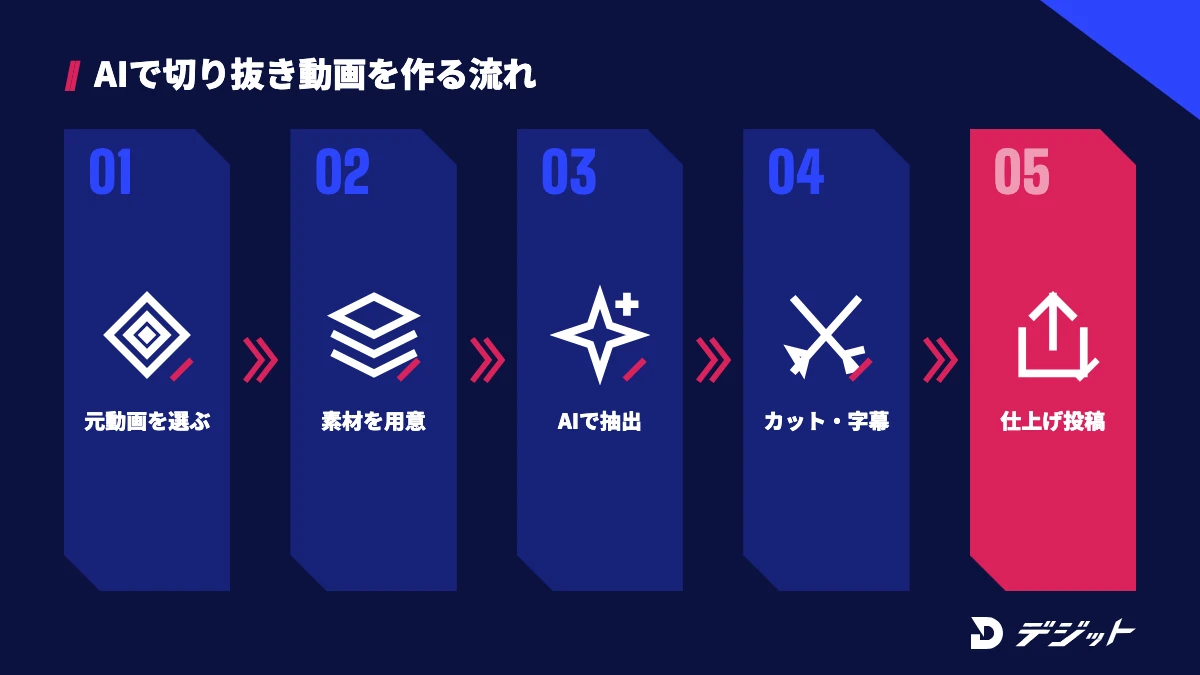
AIを使ったYouTube切り抜き動画は、元動画の選定から投稿までを7STEPで作れます。手順の順番を守ると、許可を確認しないまま編集を進めてしまう手戻りを防げます。
ここでは、各STEPでやることと、AIツールを使うときの設定のコツを順番に解説します。ツールの細かな操作は、各ツールの解説記事を参照してください。
STEP1 切り抜く元動画と場面を決める
最初に、切り抜きを許可しているチャンネルの中から、自分が継続して見られるジャンルの元動画を選びます。切り抜きは同じ配信者・同じジャンルで本数を重ねるほど、チャンネルのテーマが視聴者に伝わりやすくなるからです。
たとえば、ゲーム実況・雑談配信・対談・講演など、ジャンルごとに求められる場面は異なります。元動画を選ぶ際の確認項目は、以下のとおりです。
- 切り抜きガイドラインがあり、条件を満たせるか
- 定期的に配信・投稿されているか
- 自分が内容を理解し、解説を加えられるジャンルか
ただし、人気の配信者ほど切り抜きチャンネルの数も多くなります。同じ場面を切り抜くだけでは差がつかないため、STEP6で加える解説の方向性もこの段階で決めておきましょう。
STEP2 元動画を許可された方法で用意する
元動画は、配信者が提供する素材か、切り抜きガイドラインで認められた方法で用意します。YouTube の利用規約では、YouTube か権利者の書面での許可がない限りダウンロードが禁止されているからです(2026年10月時点・YouTube 利用規約より)。
たとえば、配信者がクラウドストレージで素材を配布している場合や、申請者に素材を送る運用をしている場合があります。素材を受け取ったら、ファイル名に配信日と元動画のタイトルを付けて管理すると、出典の記載に使えます。
なお、ガイドラインに素材の入手方法が書かれていない場合は、編集を始める前に配信者に確認してください。
STEP3 AIで見どころの候補を抽出する
見どころの抽出は、OpusClip・CapCut・Filmora などの自動切り抜きツールに元動画を読み込ませて行います。AIが発言内容や盛り上がりから候補の場面を複数作るため、長尺を最初から見返す時間を減らせるからです。
たとえば、CapCut の「長い動画をショートに」は、AIが動画のハイライトを特定して複数の短いクリップに自動でカットする機能です(2026年10月時点・CapCut 公式サイトより)。OpusClip も、長尺の動画から見どころを選んで字幕付きのショート動画にまとめる機能を備えています(2026年10月時点・OpusClip 公式サイトより)。
ただし、AIが出した候補は「話題が盛り上がった場面」であり、元動画の文脈が正しく伝わるとは限りません。候補の前後を元動画で確認し、使う場面を人が決めましょう。
STEP4 不要な部分をカットする
使う場面が決まったら、無音・言い間違い・前置きをカットしてテンポを整えます。切り抜き動画は、話題の要点に早くたどり着くほど最後まで見られやすいからです。
たとえば、Vrew には無音部分を短縮する機能があり、文字起こしのテキストを消す操作で該当する映像をカットできます(2026年10月時点・Vrew 公式サイトより)。CapCut の自動カット系の機能は、CapCutのAI機能まとめ|自動字幕・自動カットの使い方で解説しています。
ただし、間を全部削ると、会話の掛け合いやリアクションの面白さが消えることがあります。笑いや驚きの直前の間は残し、話の流れが不自然になっていないかを再生して確認してください。
あわせて読みたい
Vrewの使い方|字幕・文字起こしを自動化する手順と無料版の制限
STEP5 テロップ・字幕を入れる
テロップと字幕は、AIの文字起こしで下書きを作り、誤字と固有名詞を人が直して仕上げます。切り抜き動画は音を出さずに見られることも多く、字幕がないと内容が伝わらないからです。
たとえば、Vrew は音声認識で字幕を自動生成でき、CapCut の自動キャプションは音声の言語を識別してキャプションを作れます(2026年10月時点・各公式サイトより)。字幕の下書きができたら、以下の点を確認します。
- 人名・ゲーム名・専門用語の誤変換
- 1行の文字数と改行位置
- 強調したい発言のテロップの色・サイズ
ただし、字幕をすべて同じ見た目にすると、どこが山場か分かりにくくなります。山場の発言だけテロップを大きくするなど、強弱を付けましょう。
STEP6 縦横比・BGM・解説を整える
仕上げでは、投稿先に合わせて縦横比を整え、BGM・効果音・自分の解説を加えます。YouTube の収益化ポリシーでは、解説や実質的な編集を加えてチャンネル独自のコンテンツであることを示す必要があるからです(2026年10月時点・YouTube ヘルプより)。
たとえば、YouTube ショートに投稿する場合は縦型(9:16)にし、話している人物が画面の中央に来るように位置を調整します。OpusClip には、動く被写体を追いかけて画面の中央に保つリフレーム機能があります(2026年10月時点・OpusClip 公式サイトより)。
ただし、BGM・効果音は商用利用できる素材だけを使ってください。解説のナレーションを入れる場合は、AIナレーションおすすめで紹介している音声ツールも使えます。
STEP7 サムネイルとタイトルを作って投稿する
最後に、サムネイル・タイトル・概要欄を作り、元動画の出典を明記して投稿します。切り抜き動画は、タイトルとサムネイルで「どの配信者の、どの場面か」が一目で伝わるかどうかでクリックされるかが変わるからです。
たとえば、概要欄には元動画のタイトル・URL・配信者名を、ガイドラインで指定された形式で書きます。タイトルは、場面の内容を1文で伝え、元動画にない発言や誇張を入れないことが重要です。
ただし、サムネイルに配信者の画像を使う場合も、ガイドラインで許可されている範囲に限ります。投稿後は、YouTube Studio で視聴者の離脱が多い位置を確認し、次の動画のカットに生かしましょう。
YouTube切り抜きに使えるAIツール4選|自動切り抜き・自動字幕を比較
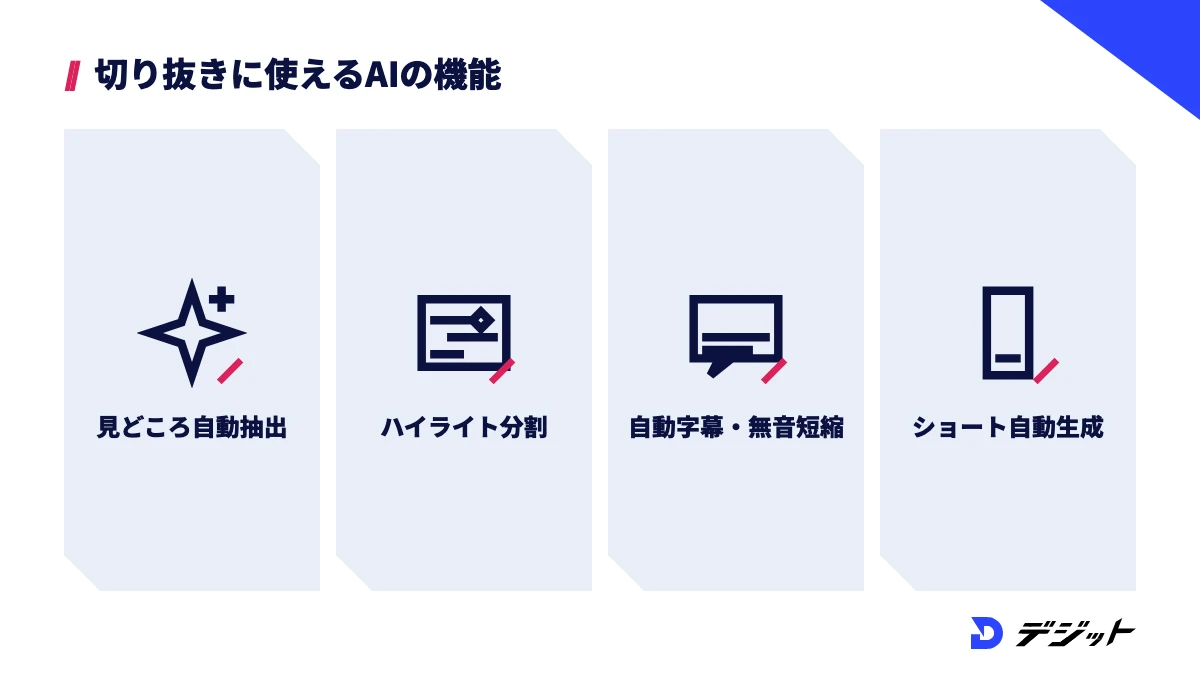
YouTube切り抜きに使えるAIツールは、見どころを自動で抽出するタイプと、字幕・カットを自動化するタイプに分かれます。長尺から候補を出すなら OpusClip・CapCut・Filmora、字幕と無音カットを効率化するなら Vrew が向いています。
ここでは、YouTube切り抜きで使いやすいAIツール4つを、できること・無料で使えるか・日本語への対応で比較します。動画編集ソフト全体の比較は、AI動画編集ソフトおすすめで紹介しています。
YouTube切り抜きに使えるAIツール4つを、3つの観点で比較します。
ツール | 切り抜きでできること | 無料で使えるか | 日本語 |
|---|---|---|---|
OpusClip | 長尺から見どころを選び、字幕付きのショートを自動作成 | 無料プランあり(字幕テンプレートに透かし) | 対応 |
CapCut | 長い動画をハイライトごとの複数クリップに自動カット・自動キャプション | 無料で試せる | 対応 |
Vrew | 音声認識で字幕を自動生成・無音部分の短縮 | 無料プランあり | 対応 |
Filmora | スマートショートクリップで長尺から複数のショートを生成 | 無料体験版あり(制限あり) | 対応 |
※2026年10月時点・各ツールの公式サイトより。無料プランの上限や透かしの条件は変わるため、利用前に公式の料金ページを確認してください
上記のとおり、4つとも無料で試せるため、手元の素材で候補の精度と字幕の誤変換の少なさを比べてから選ぶ方法が確実です。
OpusClip
OpusClip は、長尺の動画から見どころを選び、字幕・レイアウト調整まで済ませたショート動画を自動で作るAIツールです。公式サイトでは、日本語を含む20以上の言語に対応すると案内されています(2026年10月時点・OpusClip 公式サイトより)。
OpusClip の料金ページでは、Free(0ドル)・Starter(月15ドル)・Pro(月29ドル)・Business(個別見積もり)の4プランが表示されています。Free プランは、アニメーション字幕のテンプレートに透かしが入り、作成した動画の保存期間は3日です(2026年10月時点・OpusClip 公式サイトより)。
ただし、YouTube などのURLから動画を読み込む機能は、料金ページで Starter 以上の機能として案内されています。無料で試す場合は、許可を得た素材のファイルをアップロードして使いましょう。
CapCut
CapCut は、「長い動画をショートに」の機能で、AIが動画のハイライトを特定して複数の短いクリップに自動でカットできる動画編集ツールです。1つの長時間の動画から10以上のクリップを生成できると案内されています(2026年10月時点・CapCut 公式サイトより)。
CapCut は、自動キャプションで音声の言語を識別して字幕を作れるため、切り抜きからテロップまでを1つのツールで進められます。スマホアプリとPC版があり、外出先で候補を確認してPCで仕上げる使い方もできます。
ただし、CapCut の機能によっては有料の Pro 版が必要です。無料で使える範囲は、CapCutは無料でどこまで使える?で確認してください。
Vrew
Vrew は、音声認識で字幕を自動生成し、文字起こしのテキストを編集する感覚で動画をカットできる編集ソフトです。無音部分を短縮する機能もあり、トーク中心の配信の切り抜きと相性が良いツールです(2026年10月時点・Vrew 公式サイトより)。
Vrew は、Windows・Mac・Linux 向けに提供されており、無料で使い始められます(2026年10月時点・Vrew 公式サイトより)。見どころの抽出は人が行い、字幕と細かなカットを Vrew で効率化する使い分けが向いています。
ただし、無料プランで使える音声認識の量などの上限は、公式の料金ページで最新の条件を確認してください。
Filmora
Filmora は、AI機能の「スマートショートクリップ」で、長尺の動画から複数のショート動画を自動で作れる動画編集ソフトです。動画ファイルのアップロードか、自分のコンテンツの YouTube のURLから読み込めます(2026年10月時点・Filmora 公式ガイドより)。
Filmora は、自動で作ったクリップをそのままテキスト・ステッカー・トランジションで編集できるため、切り抜きと仕上げを同じソフトで完結できます。料金と無料版の制限は、Filmoraの料金と無料版の制限で解説しています。
ただし、スマートショートクリップの利用条件(必要なプラン・AIクレジット)は公式ガイドに明記がないため、使う前に Filmora の公式サイトで確認しましょう。
YouTube切り抜き動画を伸ばすコツ4つ
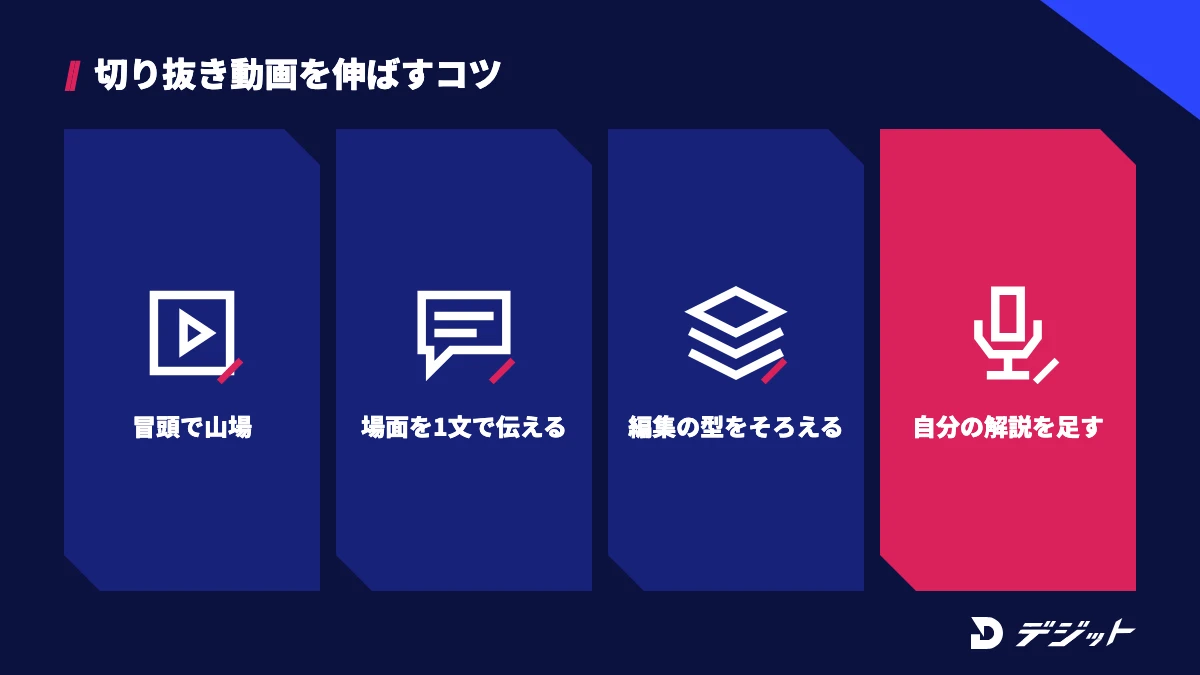
YouTube切り抜き動画を伸ばすコツは、冒頭で山場を見せることと、自分にしかない解説を加えることです。同じ配信を切り抜くチャンネルが複数ある中で、視聴者が選ぶ理由を作る必要があるからです。
ここでは、AIで効率化した時間を品質に回すための4つのコツを紹介します。
YouTube切り抜き動画を伸ばす4つのコツは、以下のとおりです。
- 冒頭で山場の場面を先に見せる
- タイトルとサムネイルで場面を1文で伝える
- ジャンルと編集の型をそろえる
- AIの候補に自分の解説を加える
冒頭で山場の場面を先に見せる
YouTube切り抜き動画は、冒頭で山場の場面を短く見せてから本編に入る構成が効果的です。視聴者は冒頭で動画を見続けるかを判断するため、結論の場面を先に示すと離脱を防ぎやすいからです。
たとえば、配信者が驚く場面を冒頭に数秒だけ入れ、「なぜこうなったのか」を本編で見せる構成にします。OpusClip の料金ページでは、冒頭の引きを自動で作る「Auto hook」が Free プランの機能として案内されています(2026年10月時点)。
ただし、冒頭の場面と本編の内容がずれると、視聴者の期待を裏切ることになります。冒頭に使う場面は、本編に含まれる場面から選びましょう。
タイトルとサムネイルで場面を1文で伝える
タイトルとサムネイルは、「誰が・何をした場面か」を1文で伝えることが重要です。切り抜き動画は、検索や関連動画で元動画を知っている視聴者に見つけてもらうことが多いからです。
たとえば、配信者名と話題のキーワードをタイトルの前半に入れ、サムネイルには発言の要点を短いテロップで載せます。画像生成AIで背景素材を作る方法もありますが、配信者の画像の扱いはガイドラインに従ってください。
ただし、元動画にない発言を書いたり、内容を誇張したりするタイトルは、配信者とのトラブルの原因になります。
ジャンルと編集の型をそろえる
チャンネル内の切り抜き動画は、扱う配信者・ジャンル・テロップのデザインをそろえます。型が決まっていると、視聴者がチャンネルのテーマを理解しやすく、制作時間も短くなるからです。
たとえば、テロップのフォント・色・位置をテンプレートとして保存しておくと、2本目以降は素材を差し替えるだけで仕上げられます。CapCut や Filmora のテンプレート機能を使うと、型の再利用が簡単です。
ただし、型を固定しすぎると、場面ごとの盛り上がりを表現しにくくなります。山場だけテロップを変えるなど、型の中で強弱を付けましょう。
AIの候補に自分の解説を加える
AIが選んだ候補をそのまま投稿せず、解説・補足・前後の文脈を加えて1本に仕上げます。YouTube の収益化ポリシーでは、ストーリーや解説を追加した編集が収益化の認められる例として挙げられているからです(2026年10月時点・YouTube ヘルプより)。
たとえば、ゲーム実況なら「この場面の前に何が起きていたか」をテロップで補足し、対談なら発言の背景を短いナレーションで説明します。自分の解説が入ることで、同じ配信を切り抜く他のチャンネルとの違いも生まれます。
ただし、解説で配信者を否定したり、発言の意図を変えたりする編集は避けてください。
YouTube切り抜きでよくある失敗と対処法
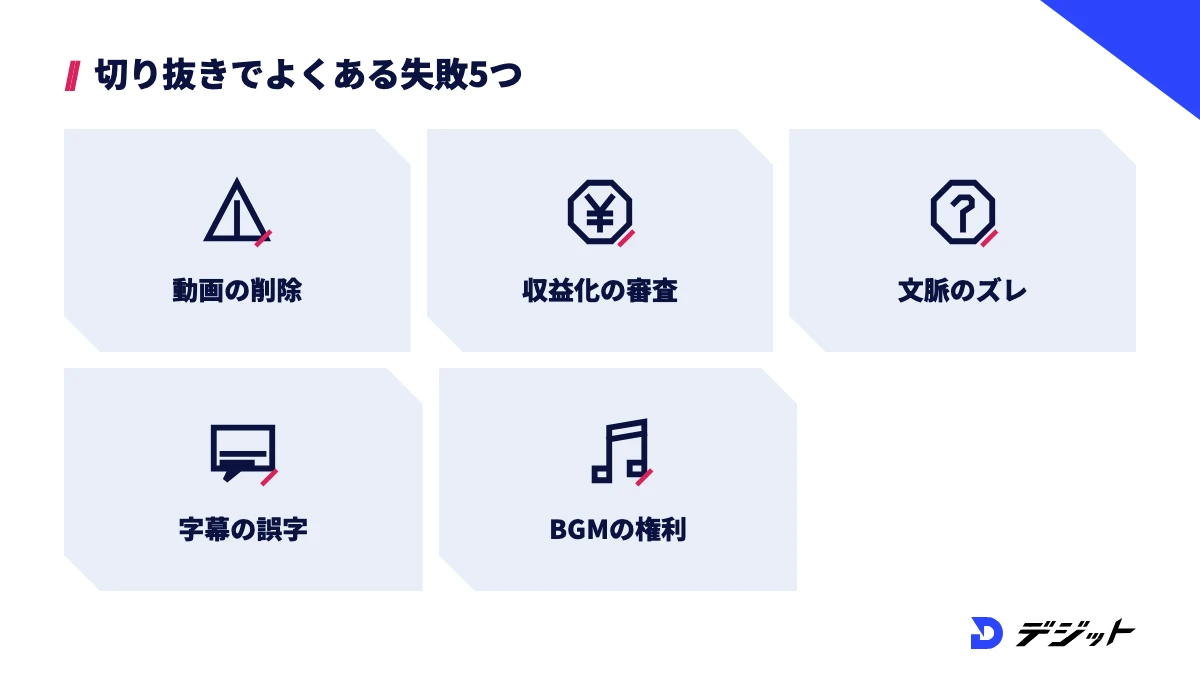
YouTube切り抜きでよくある失敗は、許可・規約の確認漏れと、AIの出力を確認しないまま投稿することです。どちらも投稿後に動画の削除や収益化の停止につながるため、事前の確認で防げます。
ここでは、初心者がつまずきやすい失敗を、原因と対処法の表で整理します。
YouTube切り抜きでよくある失敗を、原因と対処法で比較します。
失敗 | 原因 | 対処法 |
|---|---|---|
投稿した動画が削除された | 切り抜きの許可がない・ガイドラインの禁止事項に当たった | 投稿前に最新のガイドラインを読み、条件を満たすか確認する |
収益化の審査に通らない | 元動画を切り出しただけで、自分の編集・解説がない | 解説・構成・テロップで独自の価値を加える |
配信者の意図と違う内容になった | AIの候補を前後の文脈を見ずに使った | 候補の前後を元動画で確認してから使う |
字幕の誤字を指摘された | 自動字幕をそのまま書き出した | 人名・固有名詞を中心に字幕を見直す |
BGMで著作権の申し立てを受けた | 利用条件を確認していない音源を使った | 商用利用できるBGM素材を使う |
上記の失敗の多くは、AIの出力と許可の条件を人が最終確認するだけで防げます。投稿前のチェックリストを作り、毎回同じ順番で確認しましょう。
YouTube切り抜きを仕事にするなら|独学で詰まる場面
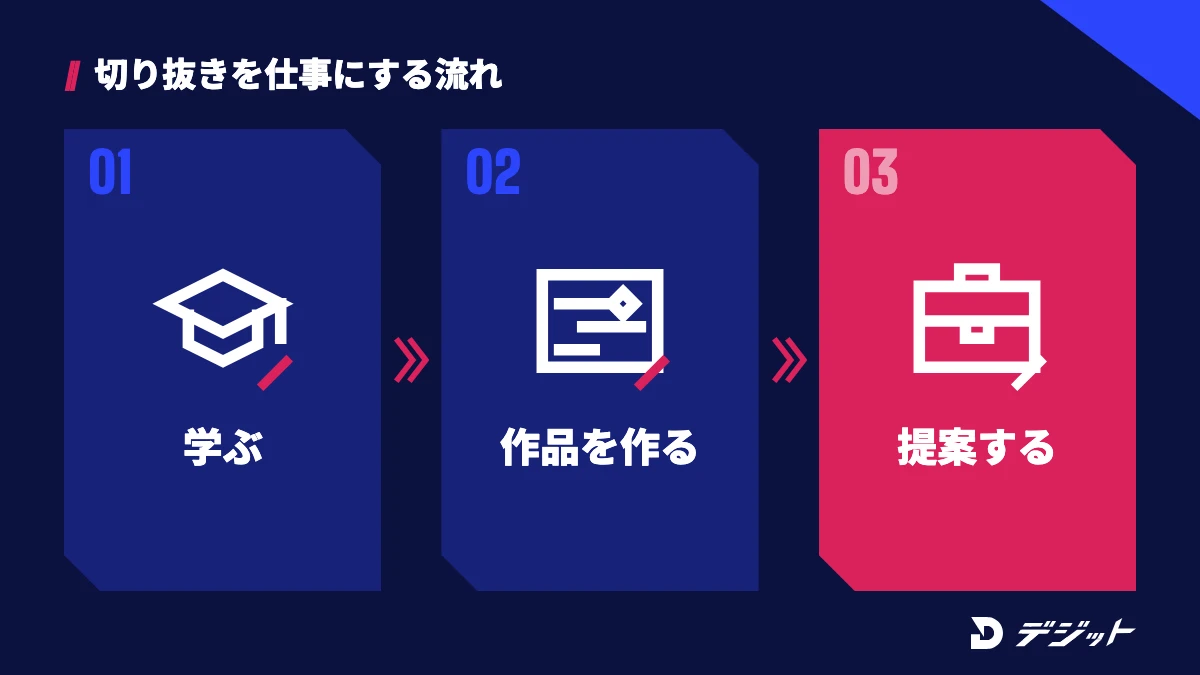
YouTube切り抜きの編集は、AIツールを使えば独学でも始められますが、仕事として受けるには品質と案件獲得の壁があります。切り抜きの依頼主は、テンポ・テロップ・サムネイルまで含めた完成度で編集者を選ぶからです。
ここでは、YouTube切り抜きを副業や仕事にする際に、独学で詰まりやすい場面と対処の選択肢を紹介します。
YouTube切り抜きを仕事にする際に、独学で詰まりやすい場面は以下のとおりです。
- 自分の編集がプロの水準に届いているか判断できない
- ポートフォリオに載せられる作品がない
- 提案文の書き方や単価の決め方が分からない
- AIツールの更新が早く、学ぶ順番が決められない
上記の場面では、現役の編集者からフィードバックを受けると、修正点が具体的に分かります。案件の探し方は動画編集の案件獲得方法と単価相場で解説しています。
独学で進めるか迷う場合は、AI動画編集を体系的に学べるスクールも選択肢です。スクールごとの料金・サポート内容の違いは、AI動画スクールおすすめで比較しています。
なお、AI動画スクール「デジット」では、YouTube編集・ディレクションを得意とする講師を含む専任メンターが、マンツーマンでポートフォリオ制作から案件獲得までサポートしています。案件紹介・案件獲得サポートは4ヶ月プラン・6ヶ月プランが対象で、案件斡旋を保証するものではありません。
YouTube切り抜きのやり方のまとめ
YouTube切り抜きは、許可の確認と自分の価値を加える編集を人が担い、見どころの抽出・カット・字幕をAIに任せると効率よく作れます。
- YouTube切り抜きのやり方は、元動画の選定から投稿までの7STEP
- 切り抜きの許可・素材の入手方法・収益化ポリシーを編集前に確認する
- 収益化のポリシーは許可を得ていても適用されるため、解説や実質的な編集が必要
- OpusClip・CapCut・Filmora で見どころを抽出し、Vrew・CapCut で字幕とカットを効率化する
まずは切り抜きを許可しているチャンネルのガイドラインを1つ読み、無料プランのAIツールで1本目を作ってみましょう。
よくある質問
QYouTube切り抜きは許可なしでやってもいいですか?
YouTube切り抜きは、元動画の配信者や権利者の許可を得てから作ります。無断で切り出して投稿すると、権利侵害として削除される場合があります。切り抜きガイドラインを公開している配信者は、その条件に従ってください。
QYouTube切り抜きはスマホだけで作れますか?
YouTube切り抜きは、CapCutなどのスマホアプリを使えばスマホだけでも作れます。字幕の修正や長尺の素材を扱う作業は画面の大きいPCのほうが進めやすいため、PCと併用する方法もあります。
QAIの自動切り抜きは無料でできますか?
AIの自動切り抜きは、OpusClipの無料プランやCapCutの「長い動画をショートに」で無料で試せます(2026年10月時点・各公式サイトより)。OpusClipの無料プランは字幕テンプレートに透かしが入るなど制限があるため、料金ページで条件を確認してください。
QYouTubeのクリップ機能と切り抜き動画の違いは何ですか?
YouTubeのクリップ機能は、動画の5〜60秒を選んでリンクとして共有する機能で、編集や自分のチャンネルへの投稿はできません(2026年10月時点・YouTubeヘルプより)。切り抜き動画は、テロップや解説を加えて自分のチャンネルに投稿する動画です。
QYouTubeの切り抜き動画は収益化できますか?
YouTubeの切り抜き動画は、YouTubeパートナープログラムの「再利用されたコンテンツ」のポリシーを満たせば収益化の対象になります。ポリシーは元のクリエイターの許可があっても適用されるため、解説やストーリーの追加など実質的な編集が必要です。
出典・参考
この記事の監修者

工藤 ゆみ
デジット AI動画講師/YouTubeディレクター
デジット AI動画講師/YouTubeディレクター
工藤 ゆみ
YouTubeチャンネルの立ち上げから運用まで、企画・構成・編集ディレクションを担当。視聴維持率を軸にしたチャンネル設計と、サムネイル・タイトル設計を得意とし、AI活用によって更新頻度と品質を両立させる。
- YouTubeチャンネルの立ち上げ・運用
- Codex/image-1/fal.ai


