
Filmora無料版の制限と料金|買い切りとサブスクの違い

Filmora無料版の制限と料金を2026年10月時点の公式情報で解説。無料版は期限なしで使えますが透かしが入ります。個人向けは年6,980円〜・永続8,980円で、買い切りとサブスクの違いや商用利用の条件も分かります。
この記事の結論
- Filmora無料版は期限なしでほぼすべての編集機能を使えますが、書き出した動画に透かし(ウォーターマーク)が入り、AI機能と素材の数に制限があります。
- 有料版は個人向けでベーシック年間プラン6,980円・アドバンス年間プラン7,980円・永続ライセンス8,980円です(税込・2026年10月時点のセール価格)。
- 永続ライセンスはFilmora 16を使い続ける買い切り、年間プランは最新版とAIクレジット付きのサブスクで、YouTube収益化や案件には法人・商用向けプランが必要です。
Filmora(フィモーラ)は、Wondershare(ワンダーシェア)が提供するWindows・Mac向けの動画編集ソフトです。無料版をダウンロードすれば、カット・テロップ・BGMからAI機能まで、ほぼすべての機能を試せます。
無料版の制限と有料版の値段を把握すると、課金が必要になるタイミングと、自分に合ったプランを迷わず選択可能です。とくに、買い切りの永続ライセンスと年間プランは、アップデートの範囲とAIクレジットの付き方が大きく異なります。
本記事では、Filmora無料版でできること・無料版の制限・2026年10月時点の料金プランをまとめています。さらに、買い切りとサブスクの違いと、YouTube収益化や案件で使う際の商用利用の条件も紹介します。動画編集の始め方全体は、動画編集の始め方・やり方で解説しています。
Filmora無料版と有料版の違い【早見表】
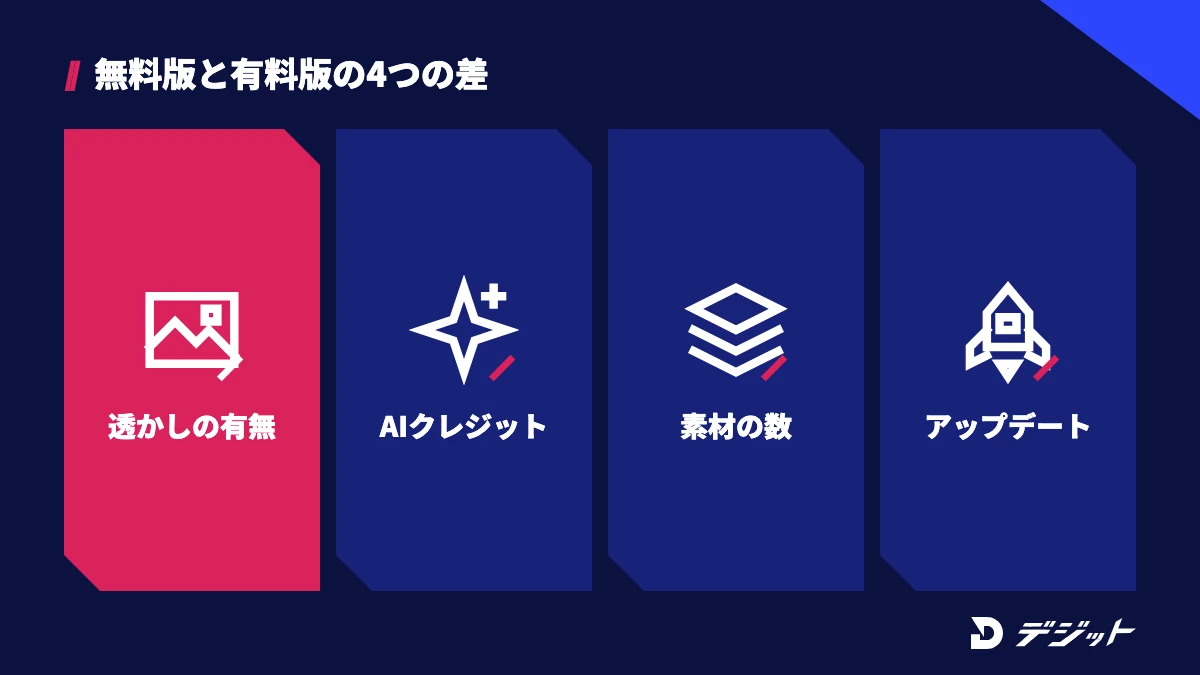
Filmora無料版と有料版の最も大きな違いは、書き出した動画に透かし(ウォーターマーク)が入るかどうかです。編集機能はほぼ共通で、そのほかの違いはAIクレジット・素材の数・アップデートの範囲に集約されます。
ここでは、Filmora無料版と個人向けの有料プラン3つを早見表で比較し、無料版と有料版それぞれの位置づけを解説します。
Filmora無料版と個人向けの有料プランを、主な項目ごとに比較します。
項目 | 無料版 | ベーシック年間プラン | アドバンス年間プラン | 永続ライセンス |
|---|---|---|---|---|
料金(税込) | 0円 | 6,980円/年 | 7,980円/年 | 8,980円(買い切り) |
書き出し時の透かし | 入る | なし | なし | なし |
AIクレジット | AI機能の無料体験回数のみ | 100(初回ログイン時のみ) | 毎月1,000(30日ごとに付与) | 1,000(一度だけ・無期限) |
AI Mate(AIアシスタント) | 1日15回まで無料 | 月500回まで無料 | 月500回まで無料 | 月500回まで無料 |
エフェクト・フィルター | 1,500点以上 | 18,000点以上 | 18,000点以上 | 18,000点以上 |
アップデート | 対応しない | バージョンアップに対応 | バージョンアップに対応 | Filmora 16のみ |
使えるOS | Windows・Mac | Windows・Mac | Windows・Mac | 購入したOSのみ |
クラウドストレージ | 記載なし | 1GB | 10GB | 1GB |
商用利用 | 不可 | 個人の非営利利用のみ | 個人の非営利利用のみ | 個人の非営利利用のみ |
※2026年10月時点・Wondershare Filmora公式サイト(個人向け購入ページ・無料版と有料版の比較コラム・公式サポート)より。料金はセール中の表示価格で、通常価格はベーシック7,980円・アドバンス8,980円・永続9,980円
上記のとおり、透かしを気にしない練習用なら無料版、公開する動画を作るなら有料版が分かれ目です。以下では、無料版と有料版の位置づけを順に解説します。
Filmora無料版とは
Filmora無料版とは、Filmoraの製品版と同じソフトを、ライセンス認証なしで使う状態のことです。公式の購入ページでは「無料体験版」と表記されていますが、使える期間に期限はありません。Wondershareの公式コラムでも、無料版で有料機能を含むすべての機能を体験できると案内されています(2026年10月時点)。
たとえば、モーショントラッキングやキーフレームのような高度な機能も、無料版のまま編集画面で試せます。ただし、書き出した動画には透かしが入るため、無料版は「購入前に操作感を確かめる版」と考えるのが実態に近い位置づけです。
Filmora有料版(個人向け)とは
Filmora有料版(個人向け)は、ベーシック年間プラン・アドバンス年間プラン・永続ライセンスの3つです。3つとも透かしなしで書き出せる点は同じで、違いはアップデートの範囲とAIクレジットの量にあります。
たとえば、AI字幕やAI画像生成を毎月使うなら、毎月1,000クレジットが付くアドバンス年間プランが候補です。一方、AI機能をほとんど使わず、Filmora 16を長く使えれば十分な方は、永続ライセンスで費用を抑えられます。プランごとの値段と選び方は、後半の料金と買い切りの章で詳しく比較します。
Filmora無料版でできること
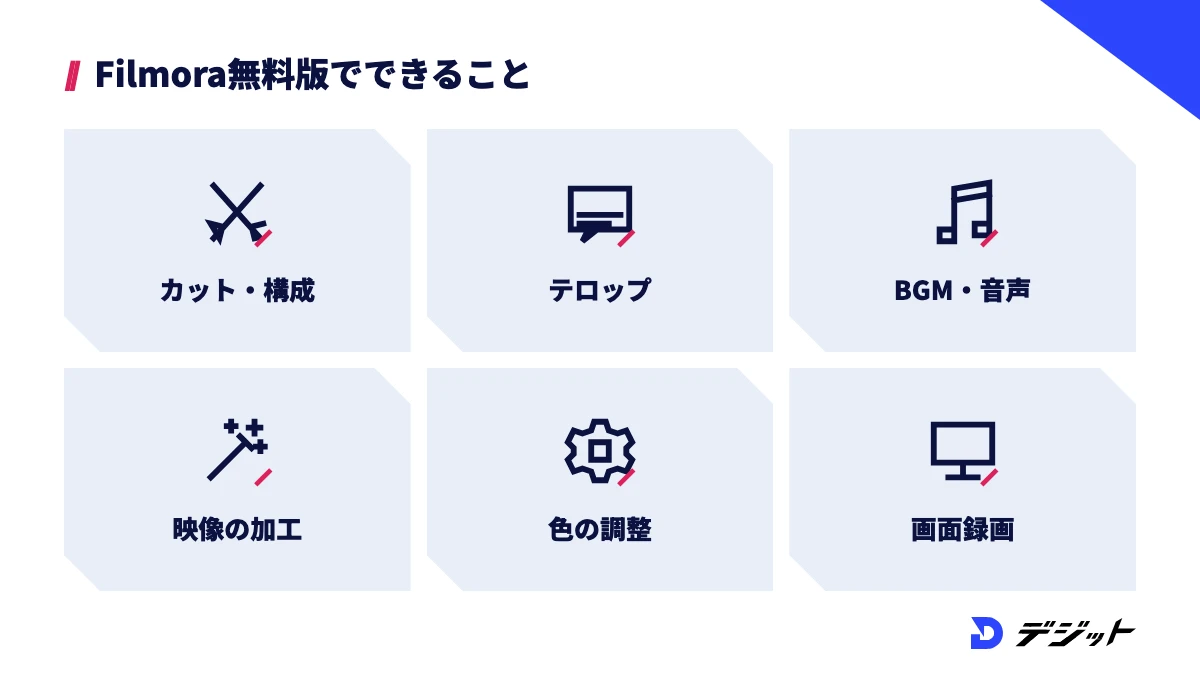
Filmora無料版では、動画編集ソフトに必要な基本機能と高度な編集機能を、期間の制限なしで使えます。Wondershareの公式サポートでも、ウォーターマーク付きの無料トライアルに有効期限はないと案内されています(2026年10月時点)。
ここでは、Filmora無料版で使える主な機能を、作業の種類ごとに整理します。
Filmora無料版で使える主な機能は、以下のとおりです。
作業 | 無料版で使える主な機能 |
|---|---|
カット・構成 | トリミング・分割・結合・再生速度の変更・マグネティックタイムライン |
テロップ・文字 | テキスト挿入・テキストアニメーション・タイトル素材(6,000点以上) |
音声・BGM | BGMの追加・ノイズ除去・音量調整・オーディオ同期・無音検出 |
映像の加工 | キーフレーム・モーショントラッキング・クロマキー合成・描画マスク・手ぶれ補正 |
色の調整 | 3D LUT・HSL・RGBカーブ・ホワイトバランス |
そのほか | PC画面の録画・スマート検索・AIポートレート・オートリフレーム |
※2026年10月時点・Wondershare Filmora公式サイト(購入ページの機能比較表・無料版と有料版の比較コラム)より
上記のとおり、Filmora無料版でもYouTube動画1本を編集する工程はひととおり試せます。基本操作の手順は、Filmoraの使い方で画面に沿って解説しています。
Filmora無料版の制限4つ
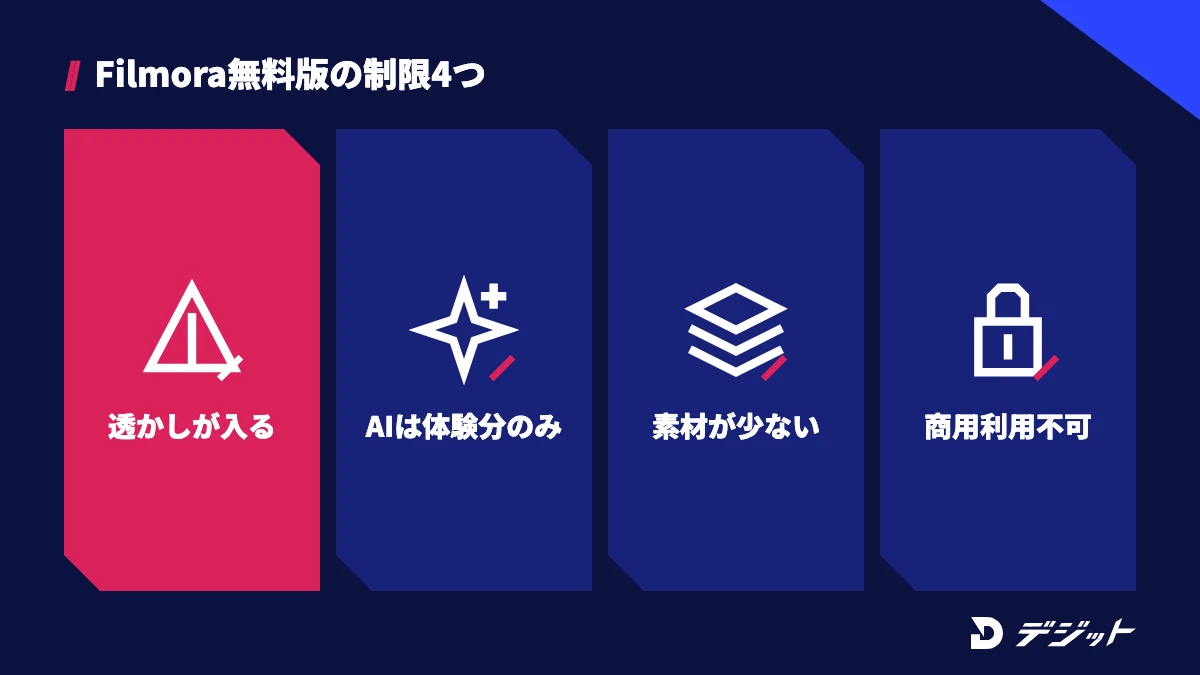
Filmora無料版の制限は、透かし・AI機能・素材の数・商用利用の4つです。編集の操作そのものはほぼ制限されないため、制限がかかるのは「書き出して公開する段階」と「AIや素材で作業を省く段階」に集中しています。
ここでは、Filmora無料版の4つの制限を、有料版にした場合の違いと合わせて解説します。
書き出した動画に透かしが入る
Filmora無料版で書き出した動画には、Filmoraの透かし(ウォーターマーク)が入ります。透かしの有無が、無料版と有料版を分ける最大の制限だからです。公式コラムでも、無料版の書き出しは「透かしあり」、有料版は「透かしなしで無制限エクスポート可能」と比較されています。
たとえば、YouTubeやSNSに投稿する動画、クライアントに納品する動画は、透かしが入ったままでは使いにくいのが実情です。書き出し時にも、透かしが入ることを知らせる画面が表示されます。
ただし、新規ユーザーには透かしなしで書き出せる無料特典が用意される場合があります。特典の対象者・回数・期間はキャンペーンごとに異なるため、申し込み画面で条件を確認してください。
AI機能は無料体験の回数まで
Filmora無料版のAI機能は、初回ログイン時に付与される無料体験の回数までしか使えません。自動字幕起こし・AI画像生成・テキストから動画生成などの多くのAI機能は、AIクレジットを消費する仕組みだからです。
主なAI機能のAIクレジット消費量は、以下のとおりです。
AI機能 | 消費するAIクレジット |
|---|---|
自動字幕起こし | 4クレジット/分(翻訳付きは5クレジット/分) |
テキスト読み上げ | 1クレジット/10文字 |
AI画像生成 | 10クレジット/回 |
AI音楽ジェネレーター | 30クレジット/回 |
AIオブジェクトリムーバー | 100クレジット/回 |
テキストから動画生成 | 90〜900クレジット/回(Veo 3モードは1,100クレジット/回) |
※2026年10月時点・Filmora公式サイト(AIクレジットユーザーマニュアル)より
たとえば、10分のトーク動画に自動字幕を付けると40クレジットを消費します。一方、AI Mate(チャットで編集を指示するAIアシスタント)は無料版でも1日15回まで無料で使えます。AI機能ごとの使い方は、Premiere ProとFilmoraのAI機能で詳しく紹介しています。
使える素材の数が少ない
Filmora無料版で使えるエフェクトやタイトルなどの素材は、有料版より少なく制限されています。Filmoraの素材は、ソフトに内蔵された素材と、有料の素材ライブラリ「Filmora Creative Assets(クリエイティブアセット)」に分かれているためです。
Filmora無料版と有料版(個人向け)の素材数を、種類ごとに比較します。
素材の種類 | 無料版 | 有料版(個人向け) |
|---|---|---|
エフェクト・フィルター | 1,500点以上 | 18,000点以上 |
トランジション | 1,200点以上 | 11,000点以上 |
タイトル | 6,000点以上 | 52,000点以上 |
音楽 | 9,600点以上 | 45,000点以上 |
効果音 | 6,600点以上 | 19,000点以上 |
ストックメディア | 600点以上 | 110万点以上 |
※2026年10月時点・Wondershare Filmora公式サイトの購入ページ(プランと機能の比較)より
無料版でも、テロップやトランジションは1,000点以上から選べます。ただし、素材ライブラリを無制限に使うには、本体とは別にCreative Assetsの契約が必要です(料金は後述)。
商用利用には別のライセンスが必要
Filmora無料版で作った動画は、商用目的では使えません。Wondershareの公式サポートは、商用目的の動画にはFilmora本体のビジネス向けライセンスを購入するよう案内しているためです(2026年10月時点)。
たとえば、収益化したYouTubeチャンネルの動画や、企業から依頼された動画の編集は商用目的にあたります。注意したいのは、個人向けの有料プランを買っても、営利目的の利用は対象外になる点です。商用利用の条件は、後半の「Filmoraは商用利用できる?」で詳しく解説します。
Filmoraの料金プラン・値段【2026年10月時点】
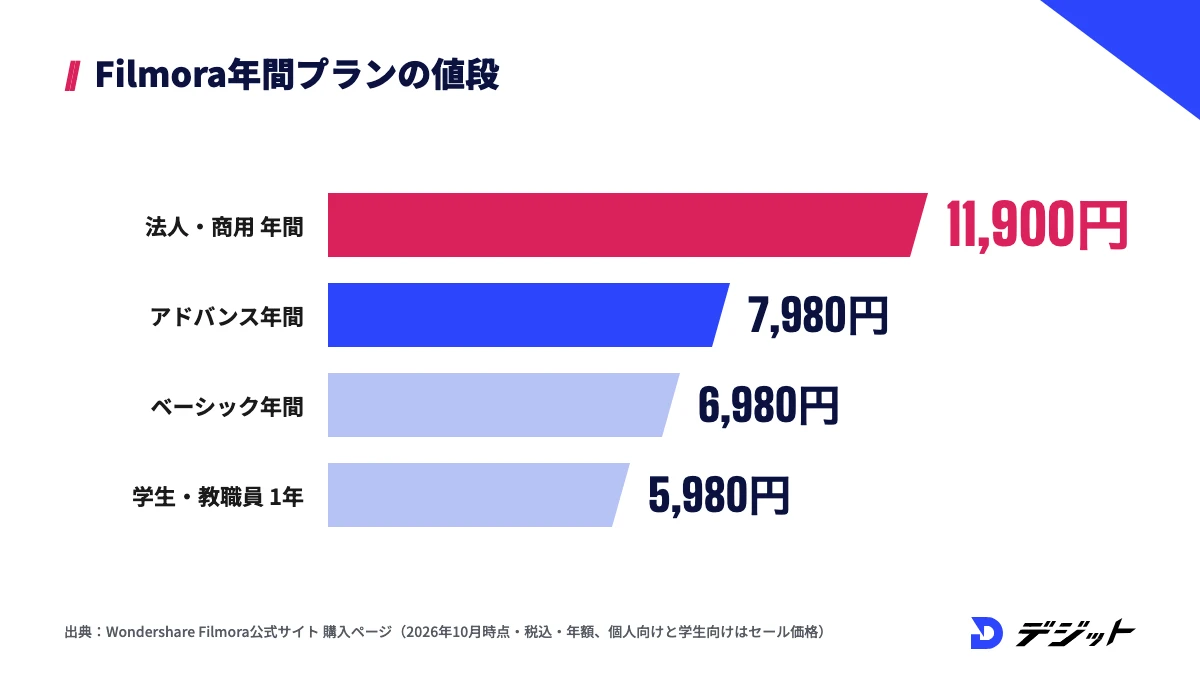
Filmoraの値段は、個人向けが年6,980円〜、買い切りの永続ライセンスが8,980円です(税込・2026年10月時点のセール価格)。Filmoraの料金は「個人向け」「法人・商用向け」「学生・教職員向け」の3種類に分かれ、同じソフトでも使い道によって買うべきライセンスが変わります。
ここでは、Filmoraの料金プランを3種類のライセンスごとに表で示し、本体以外にかかる費用も紹介します。
個人向けプランの値段
Filmoraの個人向けプランは、年間プラン2つと永続ライセンス1つの計3プランです。個人向けプランは、個人が非営利目的で使うことを前提にした価格設定です。
Filmoraの個人向けプランを、値段・AIクレジット・アップデートで比較します。
プラン | 表示価格(税込) | 通常価格(税込) | AIクレジット | アップデート |
|---|---|---|---|---|
ベーシック年間プラン | 6,980円/年 | 7,980円/年 | 100(初回ログイン時のみ) | バージョンアップに対応 |
アドバンス年間プラン | 7,980円/年 | 8,980円/年 | 毎月1,000(付与から1ヶ月有効) | バージョンアップに対応 |
永続ライセンス | 8,980円 | 9,980円 | 1,000(一度だけ・無期限) | Filmora 16のみ |
※2026年10月時点・Wondershare Filmora公式サイトの個人向け購入ページ(Windows版・Mac版とも同額)、AIクレジットユーザーマニュアルより。表示価格はセール中の価格です
年間プランは、クレジットカード・PayPal・Amazon Pay・Google Payで支払うと自動更新されます。コンビニ決済や銀行振込で支払った場合は自動更新されないため、期限が来たら再購入が必要です。
法人・商用向けプランの値段
Filmoraの法人・商用向けプランは、月間プラン3,480円・年間プラン11,900円・永続ライセンス17,900円です(税込・2026年10月時点)。Filmoraで書き出した動画を営利目的で使う場合、公式サポートは法人・商用向けのビジネスライセンスを購入するよう案内しているためです。
Filmoraの法人・商用向けプランの内容は、以下のとおりです。
プラン | 値段(税込) | 主な内容 |
|---|---|---|
月間プラン | 3,480円/月 | 商用利用可・透かしなし・PC1台・無料技術サポート |
年間プラン | 11,900円/年 | 同上 |
永続ライセンス | 17,900円(買い切り) | 同上 |
※2026年10月時点・Wondershare Filmora公式サイトの法人・商用向け購入ページより
法人・商用向けプランは、個人の副業でも営利目的なら対象になります。複数台で使う法人は、公式の問い合わせ窓口で見積もりを取れます。
学生・教職員向けプランの値段
Filmoraの学生・教職員向けプランは、1年間プラン5,980円・永続ライセンス7,980円です(税込・2026年10月時点のセール価格)。学生・教職員向けプランは、個人向けより安く設定された教育機関向けのライセンスです。
Filmoraの学生・教職員向けプランの内容は、以下のとおりです。
- 1年間プラン(PC1台):5,980円(通常7,980円)
- 永続ライセンス(PC1台):7,980円(通常9,980円)
※2026年10月時点・Wondershare Filmora公式サイトの学生・教職員向け購入ページより
学生・教職員向けプランの対象条件は、購入ページで確認してから申し込みましょう。
本体以外にかかる費用(Creative Assets・AIクレジット)
Filmoraには、本体の料金とは別に、素材ライブラリとAIクレジットの追加費用がかかる場合があります。購入ページでは、本体と一緒にCreative Assetsの7日間無料体験を追加する選択肢が表示されるためです。
Filmoraの本体以外にかかる主な費用は、以下のとおりです。
費用 | 値段(税込) | 注意点 |
|---|---|---|
Filmora Creative Assets | 7日間無料、8日目以降は月額1,999円(通常4,539円) | 無料体験のあと自動更新される。本体のライセンスが別に必要 |
AIクレジット(買い切りパック) | 1,500クレジット1,580円〜 | 有効期間は1年間 |
AIクレジット(月額パック) | 2,000クレジット1,580円/月〜 | 毎月リセットされ、繰り越しできない |
※2026年10月時点・Wondershare Filmora公式サイト(購入ページ・AIクレジット購入ページ)より
Creative Assetsの無料体験を付けて購入した場合は、8日目から月額料金が発生する点に注意が必要です。素材ライブラリを使わない方は、購入時に「追加しない」を選びましょう。
Filmoraの買い切り(永続ライセンス)とサブスク(年間プラン)の違い
Filmoraの買い切りとサブスクの違いは、新しいバージョンとAIクレジットを使い続けられるかどうかです。永続ライセンスは買った時点のバージョンを使い続ける権利で、年間プランは最新版とAIクレジットを毎年の料金で使う権利だからです。
ここでは、Filmoraの永続ライセンスと年間プランを比較表と使用期間別の総額で比べ、向いている方を整理します。
買い切りとサブスクの比較表
Filmoraの永続ライセンスは、Filmora 16の範囲で使い続ける買い切りのライセンスです。公式の購入ページによると、マイナーアップデート(例:16.0〜16.99)は無料です。17.0のような大型のメジャーアップデートを使うには、新バージョンの永続ライセンスが必要です。
Filmoraの永続ライセンスと年間プランの違いは、以下のとおりです。
項目 | 永続ライセンス(買い切り) | アドバンス年間プラン(サブスク) |
|---|---|---|
値段(税込) | 8,980円(1回だけ) | 7,980円/年 |
使えるバージョン | Filmora 16(マイナーアップデートは無料) | 契約中は最新バージョン |
AIクレジット | 1,000(一度だけ・無期限) | 毎月1,000(付与から1ヶ月有効) |
使えるOS | 購入したOSのみ(Windows版かMac版) | Windows・Mac |
クラウドストレージ | 1GB | 10GB |
契約をやめた後 | Filmora 16をそのまま使える | 更新しなければ製品版として使えなくなる |
※2026年10月時点・Wondershare Filmora公式サイト(個人向け購入ページ・法人向け購入ページのよくある質問)より。表示価格はセール中の価格です
上記のとおり、AI機能を毎月使うならサブスク、編集機能だけで足りるなら買い切りが選びやすい基準です。
使用期間別の総額
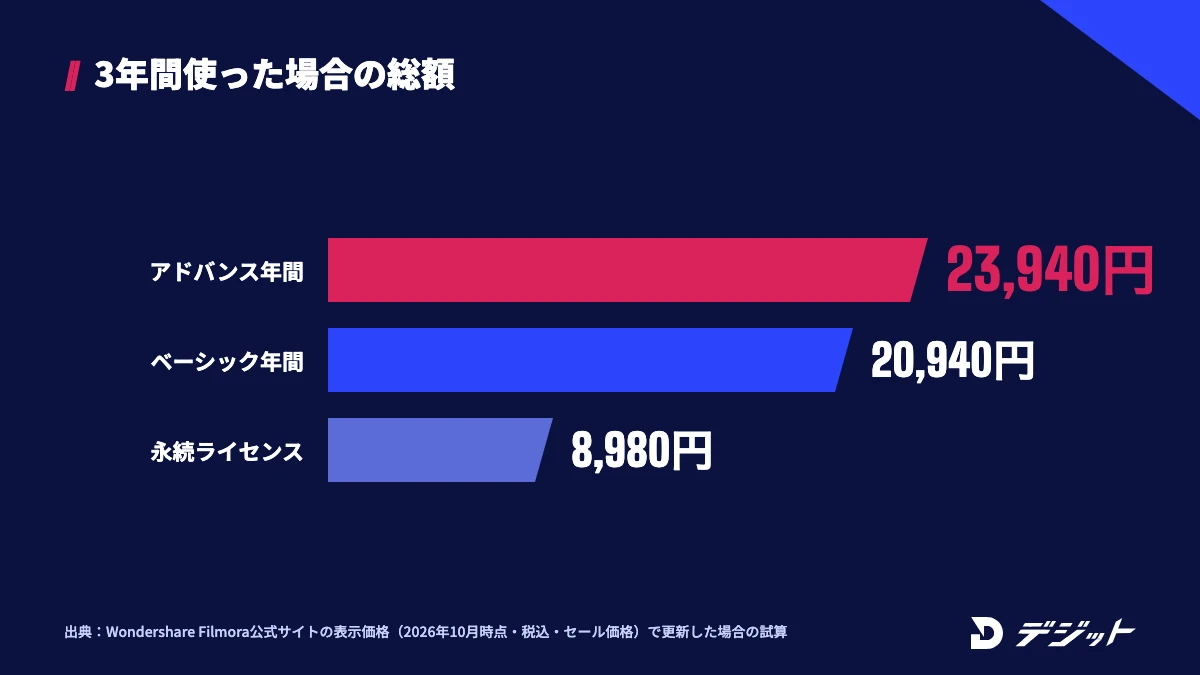
Filmoraを2年以上使うなら、総額は永続ライセンスが最も安くなります。永続ライセンスは追加費用なしでFilmora 16を使い続けられ、年間プランは毎年料金がかかるためです。
Filmoraの個人向けプランを、使用期間別の総額で比較します。
使用期間 | ベーシック年間プラン | アドバンス年間プラン | 永続ライセンス |
|---|---|---|---|
1年 | 6,980円 | 7,980円 | 8,980円 |
2年 | 13,960円 | 15,960円 | 8,980円 |
3年 | 20,940円 | 23,940円 | 8,980円 |
※2026年10月時点の公式サイトの表示価格(税込・セール価格)で更新した場合の試算。更新時の価格はその時点の購入ページで確認してください
ただし、永続ライセンスの総額は「Filmora 16のまま使い続ける」場合の金額です。Filmora 17以降の新機能を使いたくなった時点で、新しいバージョンのライセンス費用がかかります。
買い切りが向いている方・サブスクが向いている方
Filmoraの買い切りとサブスクは、AI機能を使う頻度と、新機能を追いかけたいかどうかで選ぶのが基本です。Filmoraはバージョンアップのたびに新しいAI機能を追加しており、AI機能の多くはAIクレジットを消費するためです。
Filmoraの買い切りとサブスクが向いている方は、以下のとおりです。
プラン | 向いている方 |
|---|---|
永続ライセンス(買い切り) | カット・テロップ・BGMなどの編集機能が中心で、AI機能はたまにしか使わない方。1台のPCで2年以上使う予定の方 |
アドバンス年間プラン | 自動字幕起こし・AI画像生成などを毎月使う方。WindowsとMacの両方で使いたい方 |
ベーシック年間プラン | 1年だけ使う予定の方。最新バージョンを使いたいが、AI機能はほとんど使わない方 |
迷う場合は、無料版でAI機能を試し、AIクレジットをどれくらい使うかを確かめてからプランを決めましょう。
Filmoraは商用利用できる?ライセンスと素材の条件
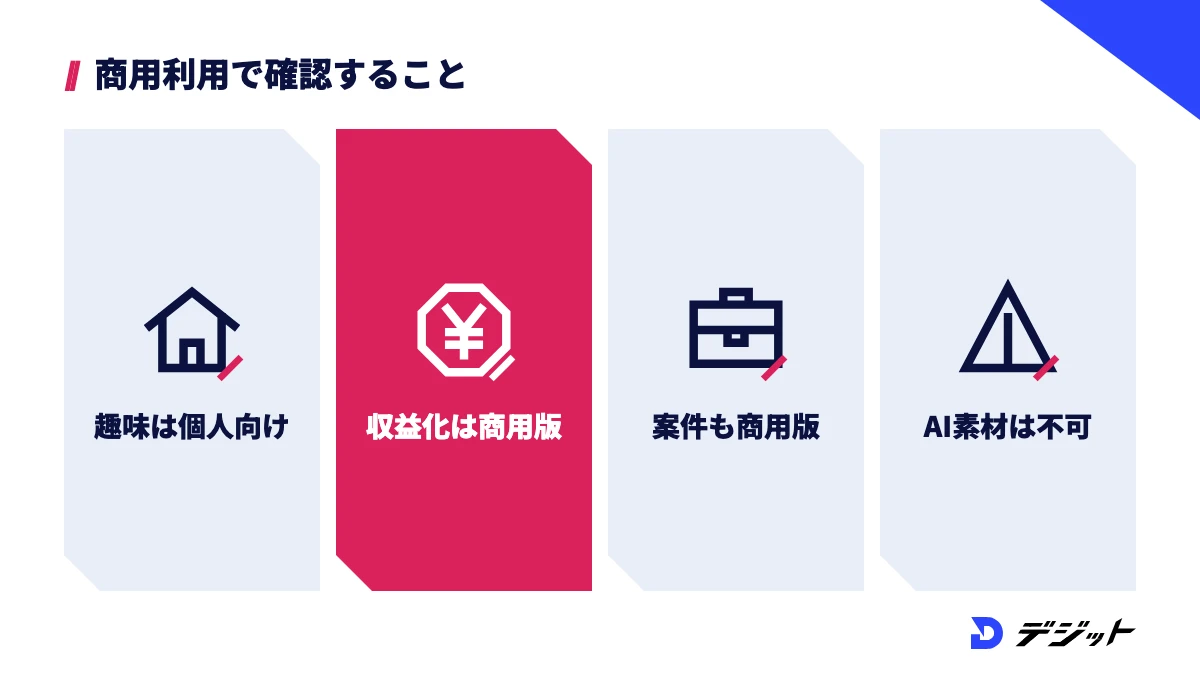
Filmoraを商用利用するには、法人・商用向けのビジネスライセンスが必要です。無料版と個人向けプランは非営利目的の利用が前提で、営利目的の動画には使えないと公式サポートで案内されています(2026年10月時点)。
ここでは、Filmoraの商用利用を「ソフトのライセンス」と「動画に使う素材」の2つの視点で解説します。
YouTube収益化・企業案件は法人・商用向けプランを選ぶ
Filmoraで収益化したYouTube動画や企業から依頼された動画を作るなら、法人・商用向けプランを選ぶ必要があります。Wondershareの公式コラムは、営利目的でSNSや企業からの依頼の動画編集をする場合はビジネス向けプランを選ぶよう案内しているためです。
Filmoraのライセンスと使い道の対応は、以下のとおりです。
使い道 | 必要なライセンス |
|---|---|
趣味の動画・家族の記録・練習 | 無料版(透かしあり)または個人向けプラン |
収益化したYouTube・SNSの動画 | 法人・商用向けプラン |
企業から依頼された動画編集(副業の案件を含む) | 法人・商用向けプラン |
法人のプロモーション・社員研修・顧客向けの動画 | 法人・商用向けプラン |
※2026年10月時点・Wondershare公式サポート「法人団体がFilmoraを商用利用可能ですか」、Filmora公式コラム「Filmoraの企業利用完全ガイド」より
なお、「法人(商用)利用」の定義は国の法律によって異なるとされています。判断に迷う場合は、Wondershareのカスタマーセンターに問い合わせてください。
AIで生成した素材は商用利用できないものがある
Filmoraの素材は、ライセンスとは別に、素材ごとに商用利用できるかどうかが決まっています。公式サポートでは、AI画像・AIステッカー・テキストから生成した動画・AI効果音は、商用利用ステータスが不確かなため商用利用できないとされています。
Filmoraの素材の商用利用の可否は、以下のとおりです。
- 商用利用できる:「商用利用可能」と表示されたオーディオ・効果音・トランジション・エフェクト・フィルター・ステッカー・タイトル、「商用利用可能」と表示されたAIミュージック
- 商用利用できない:AI画像・AIステッカー・テキストから生成した動画・AI生成の効果音
※2026年10月時点・Wondershare公式サポート「Filmoraは商用利用できますか?」より
たとえば、ビジネスライセンスで編集した案件動画でも、AI画像生成で作った背景を入れると商用利用の条件から外れます。案件で使う素材は、素材ライブラリの表示で商用利用の可否を1つずつ確認しましょう。
Filmora無料版から有料版に切り替える手順【4STEP】
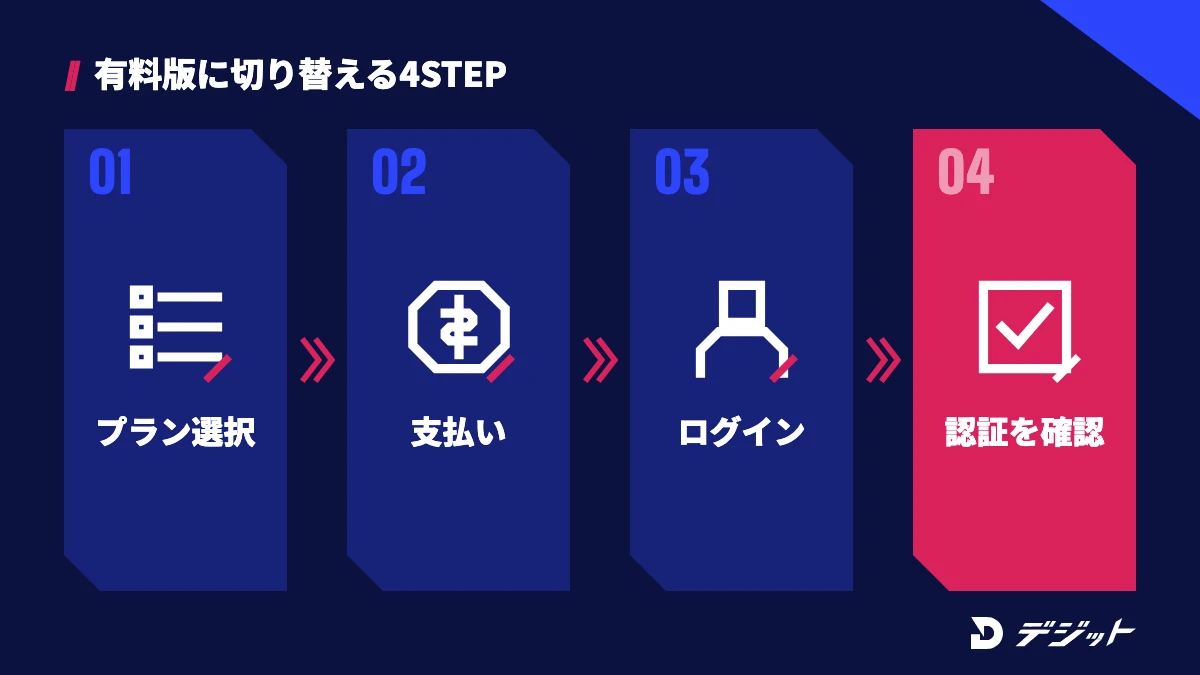
Filmora無料版から有料版への切り替えは、プランを購入してソフトでライセンス認証するだけで完了します。無料版と有料版は同じソフトのため、アンインストールや再インストールは不要です。
ここでは、Filmora無料版から有料版に切り替える手順を4つのSTEPで紹介します。
Filmora無料版から有料版に切り替える手順は、以下のとおりです。
- プランを選ぶ:公式サイトの購入ページか、ソフト内の「購入」ボタンから、使い道に合ったプラン(個人向け・法人・商用向け・学生・教職員向け)を選ぶ
- オプションと支払い方法を選ぶ:Creative Assetsの7日間無料体験を付けるか決め、クレジットカード・PayPal・コンビニ決済などで支払う
- Wondershare IDでログインする:Filmoraを起動し、購入時に使ったWondershare IDでログインする
- ライセンス認証を確認する:Wondershareアカウントセンターで製品が認証されると、体験版の機能制限が解除され、透かしなしで書き出せる
※2026年10月時点・Wondershare Filmora公式サイト(購入ページ・無料版と有料版の比較コラム)より
Wondershareの公式サイトで購入した製品は、多くの場合、初回決済日から最大30日以内に返金を申請できます。ただし、消費したAIクレジットは通常返金の対象外です(2026年10月時点・Wondershare返金ポリシーより)。
Filmoraとほかの動画編集ソフトの料金比較
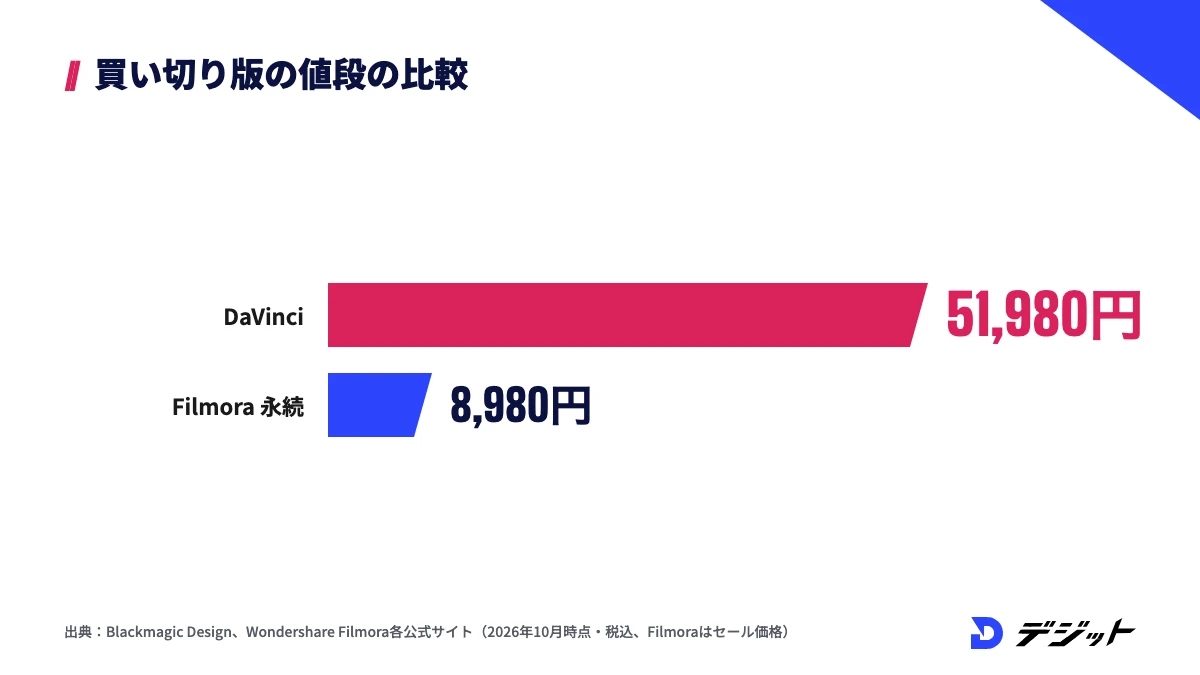
Filmoraは、買い切りを1万円以下で選べる点が、ほかの主な動画編集ソフトとの違いです。DaVinci Resolveは無料版の制限が少ない代わりに有料版が高額で、Premiere ProとCapCutの有料版はサブスクだけで提供されています。
ここでは、Filmoraとよく比較される3つの動画編集ソフトを、無料版の有無と有料版の値段で比較します。
Filmora・DaVinci Resolve・CapCut・Premiere Proの料金を比較します。
ソフト | 無料版 | 有料版の値段(税込) | 買い切り |
|---|---|---|---|
Filmora | あり(透かしあり) | 年6,980円〜/永続8,980円 | あり |
DaVinci Resolve | あり(透かしなし・4K60fpsまで) | Studio 51,980円 | あり |
CapCut | あり(Pro機能を使わなければロゴなし) | Pro 月額2,700円/年額21,800円 | なし |
Premiere Pro(Adobe Premiere) | なし | 単体プラン 月額3,280円(年間プラン月々払い) | なし |
※2026年10月時点・Wondershare Filmora、Blackmagic Design、CapCut、Adobeの各公式サイトより。Filmoraの価格はセール中の表示価格です
上記の4本のうち、有料版を1万円以下の買い切りで買えるのはFilmoraです。一方、無料のまま透かしなしで使い続けたい方には、DaVinci ResolveやCapCutも選択肢になります。各ソフトの無料版の範囲は、DaVinci Resolveの無料版と有料版の違い・CapCutは無料でどこまで使える?・Premiere Proの値段・料金プランで比較しています。
あわせて読みたい
動画編集ソフトおすすめ○選【無料・買い切り】
Filmoraで動画編集を仕事にするなら
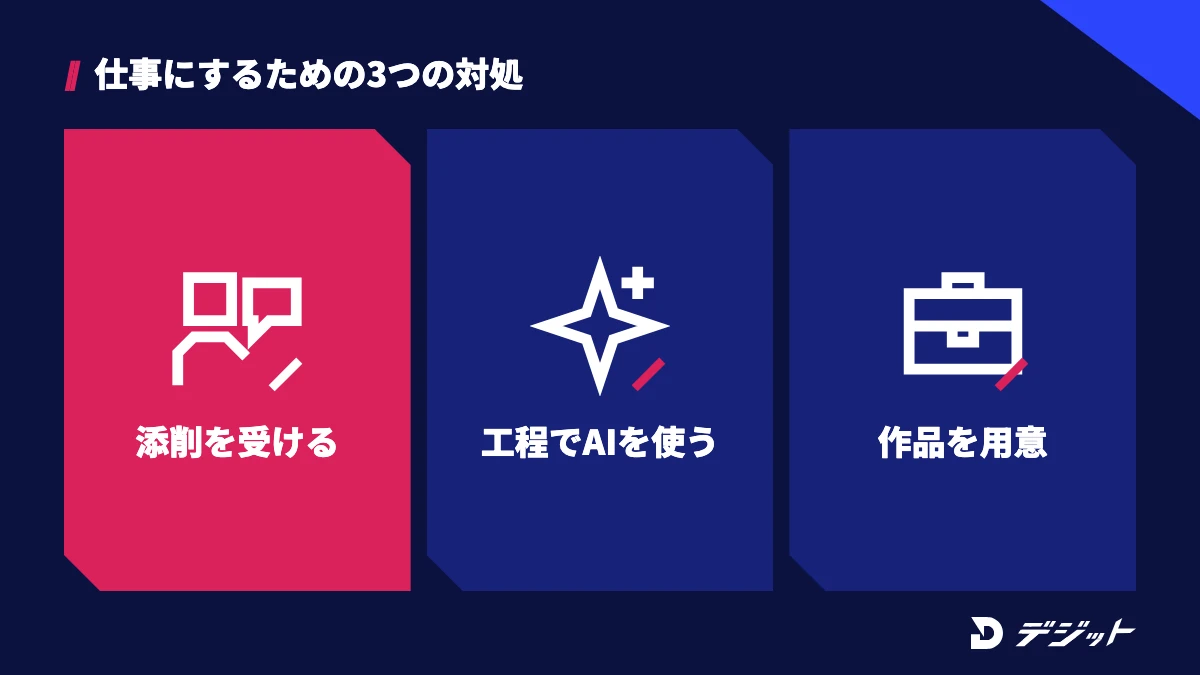
Filmoraで動画編集を仕事にするなら、商用ライセンスを用意したうえで、案件に通用する編集スキルとAI動画の制作スキルを身につける必要があります。Filmoraは操作を覚えやすい一方、案件で求められる構成・テロップの見せ方・修正対応は、ソフトの機能だけでは身につかないためです。
ここでは、Filmoraを独学で使って仕事にする際に詰まりやすい場面と、その対処を整理します。
Filmoraの独学で詰まりやすい場面と対処は、以下のとおりです。
詰まる場面 | 原因 | 対処 |
|---|---|---|
編集した動画の品質が上がらない | 自分の動画の良し悪しを判断する基準がない | 完成動画を経験者に見てもらい、修正点を具体的に指摘してもらう |
AI機能をどこで使えばいいか分からない | AI機能の数が多く、作業の工程と結び付いていない | 字幕・カット・素材生成など工程ごとに使うAI機能を決める |
案件の応募で選ばれない | 実績を示すポートフォリオがない | 応募する案件の形式に合わせた作品を用意する |
独学で詰まる時間を短くしたい場合は、講師に添削を受けられるスクールも選択肢の1つです。AI動画生成まで学べるスクールの選び方と料金は、AI動画スクールおすすめで比較しています。
Filmora無料版と料金のまとめ
Filmora無料版と料金のポイントは、以下のとおりです。
- Filmora無料版は期限なしでほぼすべての編集機能を使えるが、書き出した動画に透かしが入る
- 無料版のAI機能は無料体験の回数まで、素材の数も有料版より少ない
- 個人向けはベーシック年6,980円・アドバンス年7,980円・永続ライセンス8,980円(2026年10月時点のセール価格)
- 永続ライセンスはFilmora 16のみ、年間プランは最新版とAIクレジットを使える
- 収益化したYouTubeや案件で使うなら法人・商用向けプランが必要
まずは無料版で操作とAI機能を試し、使い道と使用期間に合わせてプランを選びましょう。
よくある質問
QFilmora無料版はいつまで使えますか?
Filmora無料版(ウォーターマーク付きの無料トライアル)に有効期限はなく、期間の制限なしで使えます。ただし、書き出した動画には透かしが入り、AI機能は無料体験の回数までに限られます(2026年10月時点・Wondershare公式サポートより)。
QFilmora無料版の透かしは消せますか?
Filmora無料版で書き出した動画の透かしは、有料プランを購入してライセンス認証すると入らなくなります。新規ユーザーには透かしなしで書き出せる無料特典が用意される場合もありますが、対象者や回数はキャンペーンごとに異なります。
QFilmoraの値段はいくらですか?
Filmoraの個人向けプランは、ベーシック年間プラン6,980円・アドバンス年間プラン7,980円・永続ライセンス8,980円です(税込・2026年10月時点のセール価格)。通常価格はそれぞれ7,980円・8,980円・9,980円で、法人・商用向けは月間3,480円・年間11,900円・永続17,900円です。
QFilmoraは商用利用できますか?
Filmoraを商用利用するには、法人・商用向けのビジネスライセンスが必要です。収益化したYouTube動画や企業から依頼された動画は商用目的にあたり、無料版や個人向けプランは対象外です。AI画像やテキストから生成した動画など、商用利用できないAI素材もあります(2026年10月時点・Wondershare公式サポートより)。
QFilmoraは買い切りとサブスクのどっちがお得ですか?
Filmoraを2年以上使い、AI機能をあまり使わないなら、8,980円の永続ライセンス(買い切り)が総額を抑えられます。AI機能を毎月使う方や最新バージョンを使い続けたい方は、毎月1,000AIクレジットが付くアドバンス年間プラン(年7,980円)が向いています(2026年10月時点のセール価格)。
出典・参考
- Wondershare Filmora 購入プラン(個人向け・Windows版)
- Wondershare Filmora 購入プラン(個人向け・Mac版)
- Wondershare Filmora 購入プラン【法人・商用向けプラン】
- Wondershare Filmora 購入プラン(学生・教職員向け)
- Filmora無料版と有料版の違いを比較(Wondershare Filmora公式コラム)
- Wondershare公式サポート「ウォーターマーク付きの無料トライアルの期間について」
- Filmora AIクレジットユーザーマニュアル
- Filmora AIクレジットの料金プラン購入ページ
- Wondershare公式サポート「Filmoraは商用利用できますか?」
- Wondershare公式サポート「法人団体がFilmoraを商用利用可能ですか」
- Filmoraの企業利用完全ガイド(Wondershare Filmora公式コラム)
- Filmora バージョン情報(Windows版)
- Wondershare 返金ポリシー
- Blackmagic Design DaVinci Resolve Studio
- CapCut 料金プラン(日本)
- Adobe Premiere プランと価格
この記事の監修者

安藤 佑樹
デジット AI動画講師/CGデザイナー
デジット AI動画講師/CGデザイナー
安藤 佑樹
3DCG・モーショングラフィックスを軸に映像制作へ従事し、早くから生成AIを制作フローへ導入。ブランドの世界観設計からビジュアル開発、カット単位のクオリティコントロールまでを一貫して担当。
- 3DCG・モーショングラフィックスの映像制作
- Claude Code/Stable Diffusion


